







































27
35
Tasker——安卓版“捷径”初级使用经验分享
2019-12-20 18:00:00
21点赞
111收藏
3评论
一、什么是Tasker?
和在iOS平台上独当一面的“捷径”一样,“Tasker ”作为安卓平台上的自动化工具,可以调用或者监控手机中软件以及硬件运行状态,而且大多数功能都无需root权限,就可以在后台运行,完成自己预先设置好的任务。

二、软件界面介绍
打开软件界面,上方有三个区域:“配置文件”、“任务”、“场景”。

“配置文件”是触发“任务”时的条件,设置“任务”的逻辑是当手机中软件或者硬件的状态改变时,就会执行之前设置好的操作,从而达到自动化执行任务的效果。知道软件逻辑,就可以实现我们想要的效果了。
三、软件的实际应用
(1)插入耳机后自动打开音乐播放器
先在“配置文件”栏下点击“+”图标→“状态”→“硬件”→“耳机插入”→“返回”。

输入任务名称→点击“+”图标→“程序”→“启动应用”→“选择音乐 App”→“返回”。

这样就实现了插入耳机后自动打开音乐播放器的功能,无需再手动打开了。

(2)手机连接车载蓝牙后自动打开WiFi热点
先在“配置文件”栏下点击“+”图标→“状态”→“网络”→“蓝牙已连接”→“蓝牙地址”→“返回”。

输入任务名称→点击“+”图标→“网络”→“wifi共享”→“选择开”→“返回”。

这样就实现上车手机连接车载蓝牙后自动分享wifi热点,无需再手动打开了。(PS:部分型号手机需root权限。)

(3)手机打开APP后自动调节预设屏幕亮度
先在“配置文件”栏下点击“+”图标→“应用程序”→“启动的APP”→“返回”。
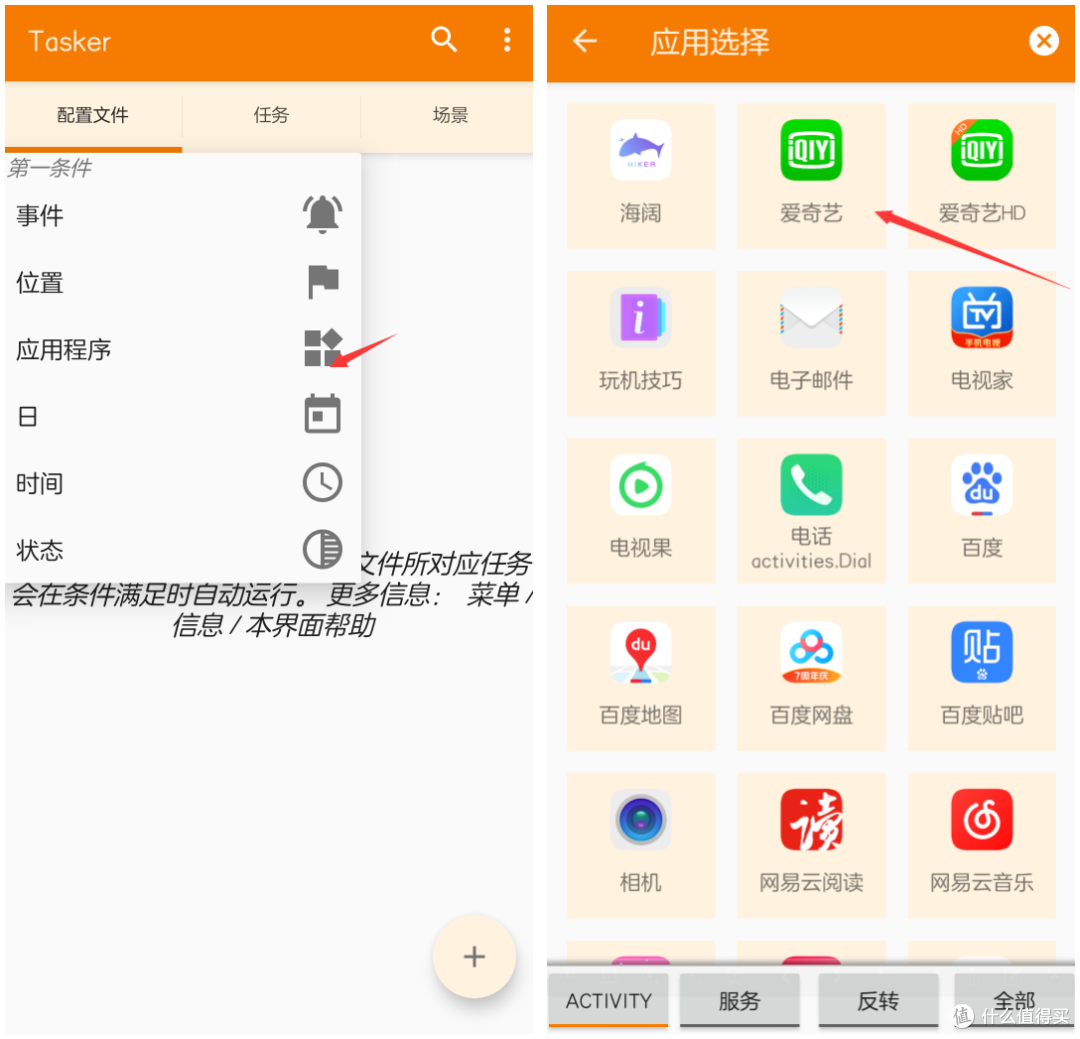
输入任务名称→点击“+”图标→“显示”→“显示亮度”→“预设数值”→“返回”→“+”图标→“自动亮度调整”→“关”→“返回”。

这样就实现打开特定APP后亮度自动调整为预设数值了。

四、总结
其实Tasker的功能非常强大,如果掌握了编程基础,就可以实现一些非常复杂的操作。在这里只是分享一下Tasker初级用法,没有使用门槛,人人都可以自定适合自己的任务。只有想不到的,没有它做不到的!它还有很多的使用场景,比如到家后手机自动关闭流量并且打开wifi,如果手机root后可以开启更多功能,比如开启地图APP的时候自动打开GPS定位等等。
最后,文中如有疏漏之处,请大家见谅!感谢值友们的观看!











校验提示文案
校验提示文案
校验提示文案
校验提示文案