
































 深耕数码、AI兴趣领域












11
20
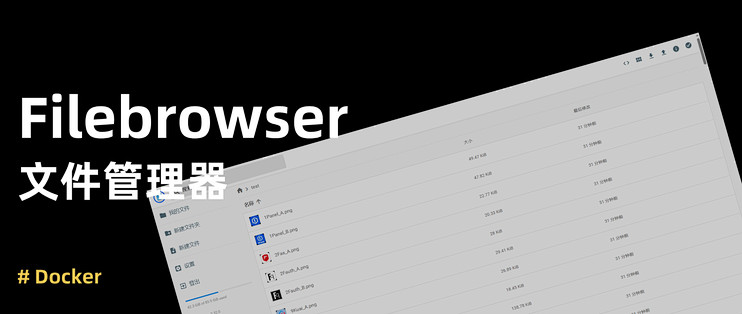
NAS 部署 Filebrowser,让文件管理不再是难题!
2025-06-12 09:08:45
3点赞
8收藏
1评论
Hello 大家好,我是 David
订阅我的频道 ,分享更多 NAS 教程和资讯 ~
Filebrowser:
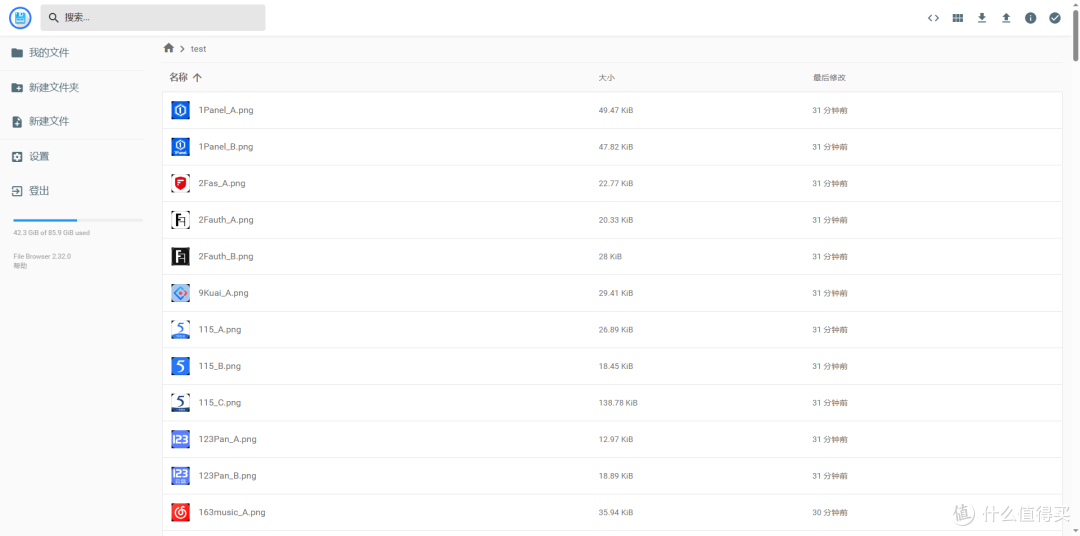
一个文件管理器工具,可用于上传、删除、预览、重命名和编辑您的文件。它允许创建多个用户,并且每个用户都可以拥有自己的目录。
TIP:
需要部署荒野无灯大佬的需要换源为 80x86/filebrowser ,主要特点就是可以视频硬解,不过因为已经很久没更新了,这里就用原版官方镜像了
安装
Docker Compose
services:
 filebrowser:
  image: filebrowser/filebrowser:s6
  container_name: filebrowser
  ports:
   - 8088:80
  volumes:
   - /vol1/1000/docker/filebrowser/database:/database
   - /vol1/1000/docker/filebrowser/config:/config
   - /vol1/1000/docker/filebrowser/srv:/srv
  environment:
   - PUID=0
   - PGID=0
  privileged: true
  restart: always
参数说明(更多设置建议去看文档)
/database(路径):挂载数据库文件
/config(路径):挂载配置文件
/srv(路径):挂载文件浏览根目录,根据实际情况设置
PUID 和 PGID(环境变量):用户权限,根据实际情况设置
使用
浏览器中输入 http://NAS的IP:8088 就能看到界面
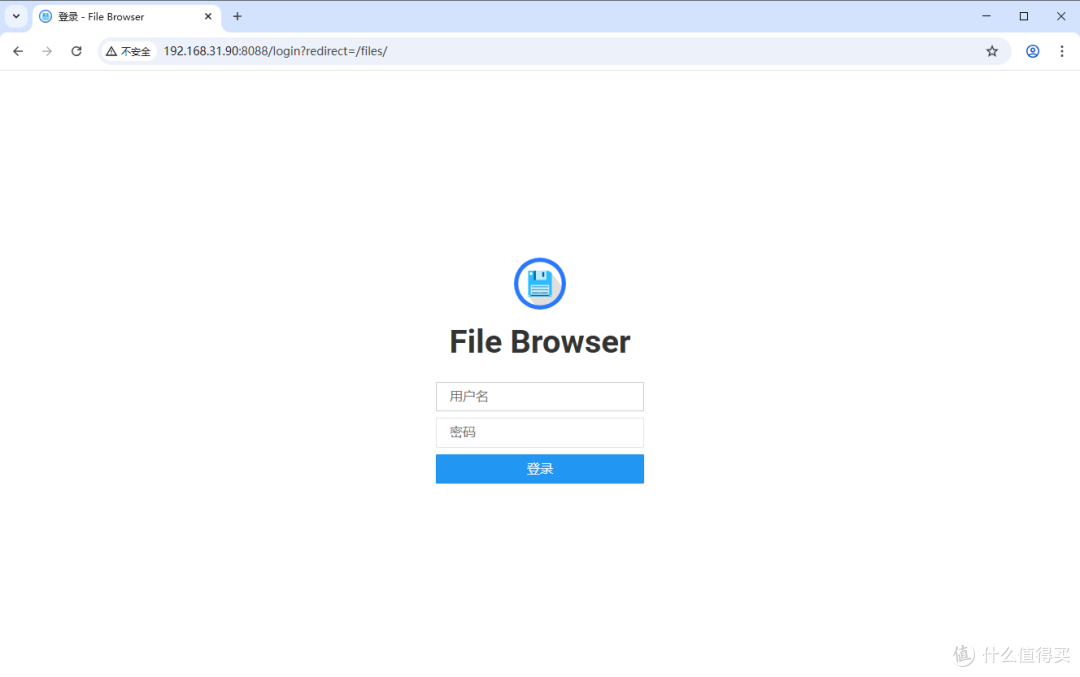
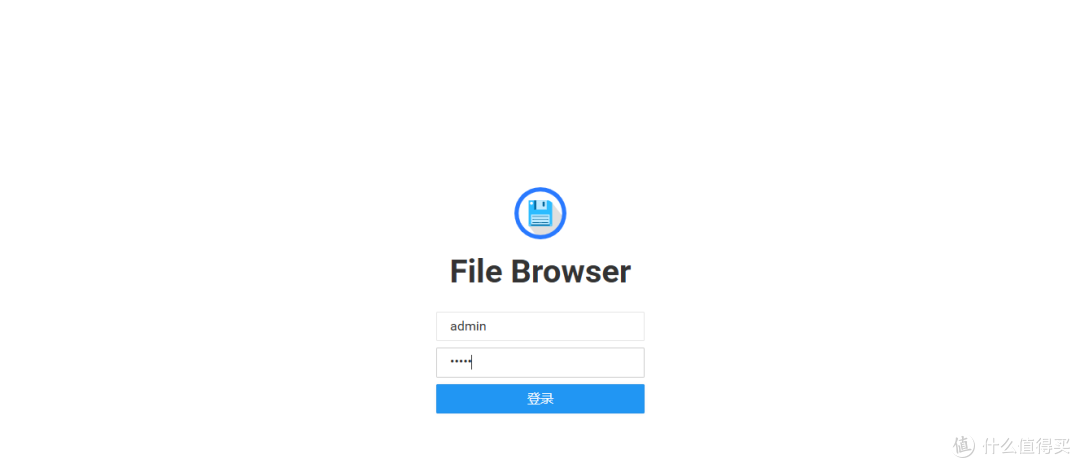
输入账号和密码,都是 admin
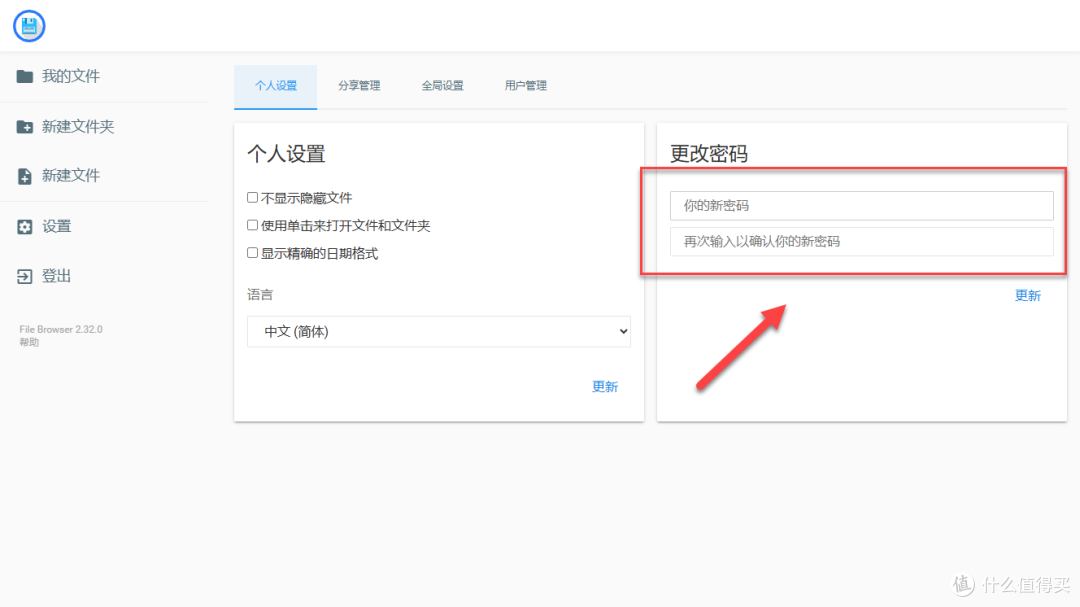
进入以后,点击设置

修改语言为中文,点击更新
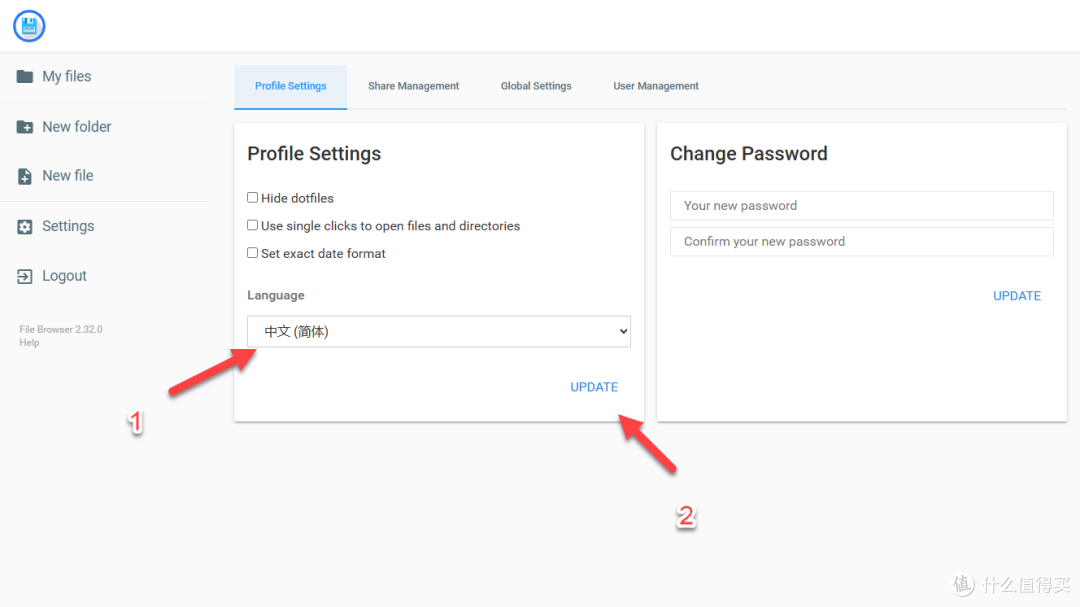
如果是日常使用的话,建议更改一下密码
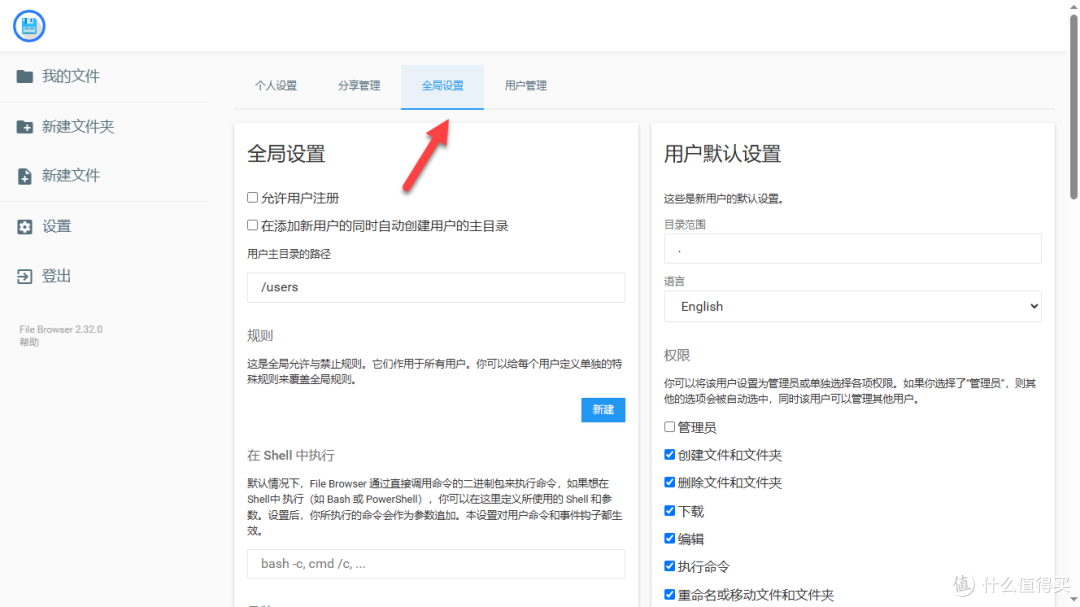
全局设置,这里就自行设置了
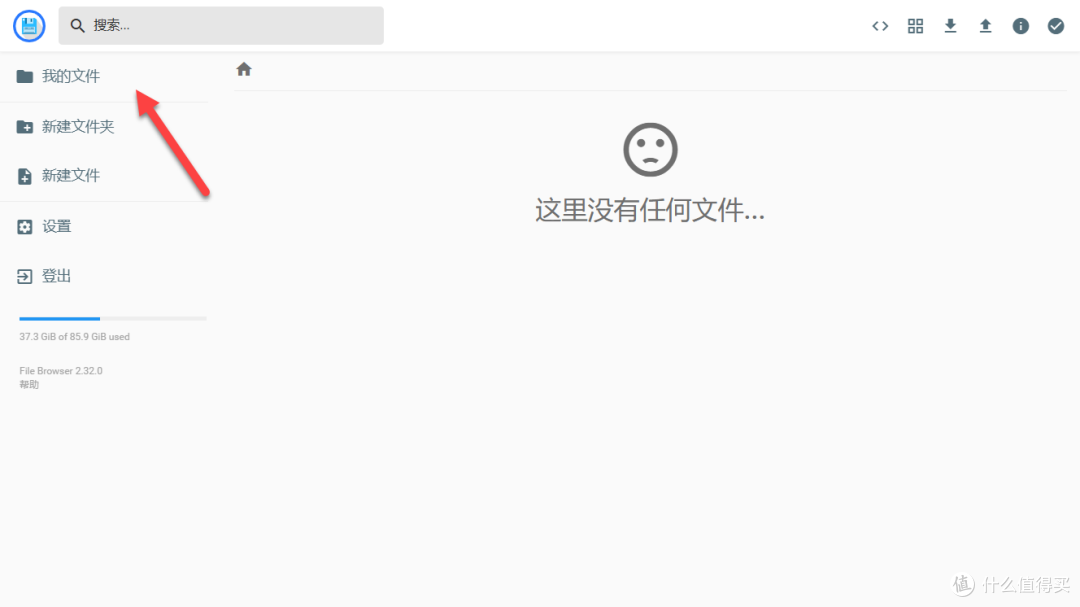
回到首页,这里我是映射了空文件夹所以没有文件
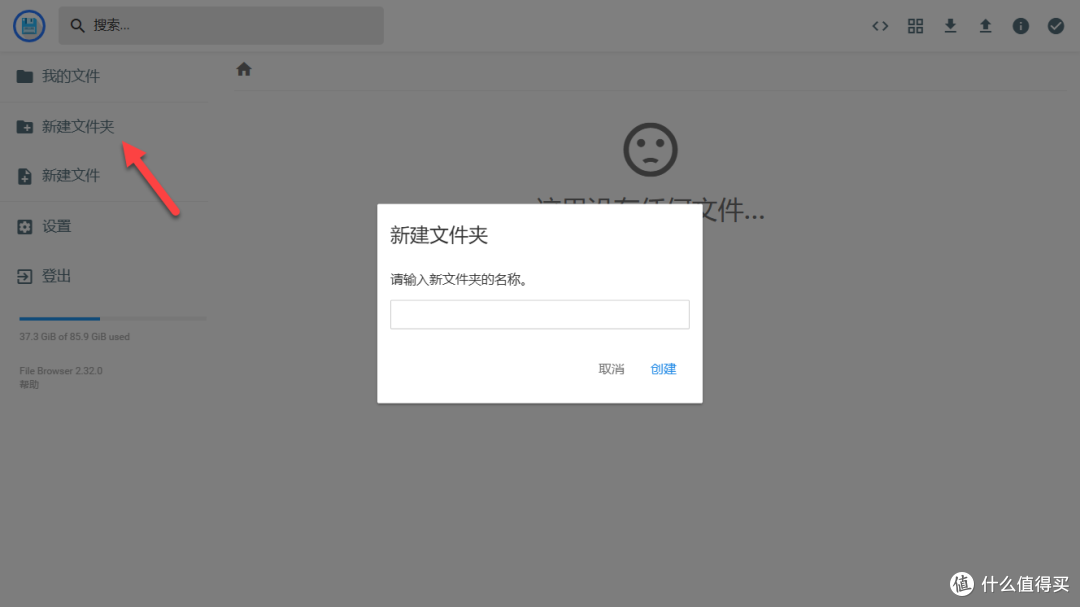
点击左侧,试试先创建一个文件夹
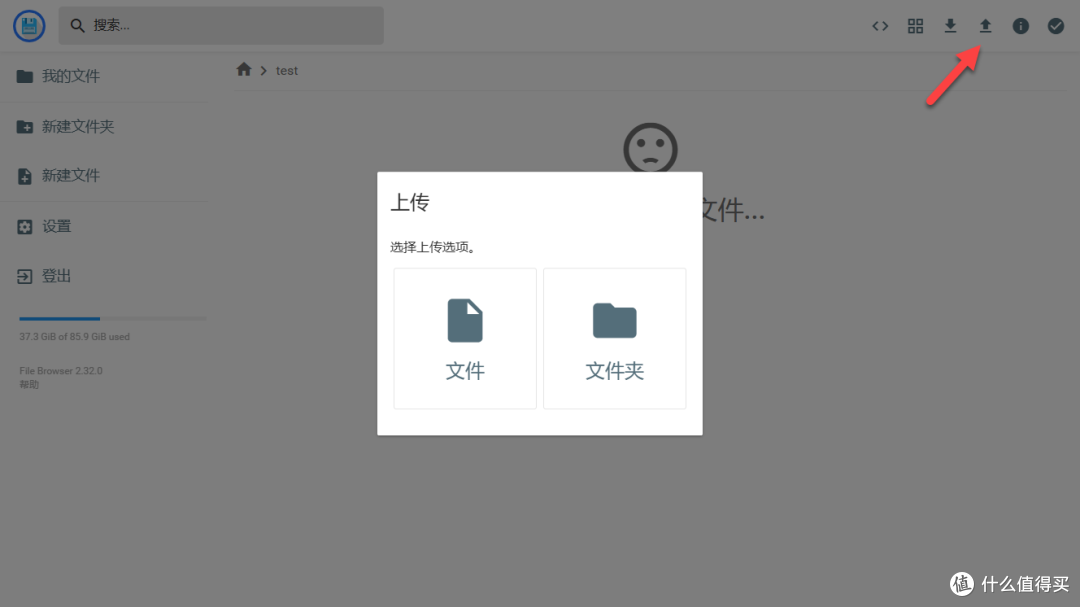
点击右上角,上传文件
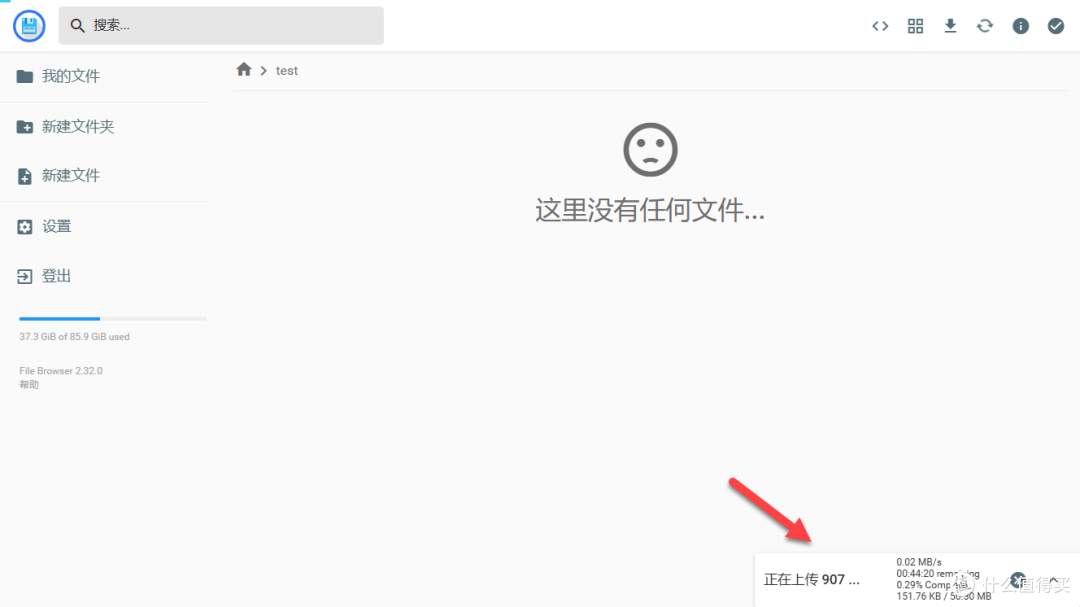
左下角可以看到文件上传进度
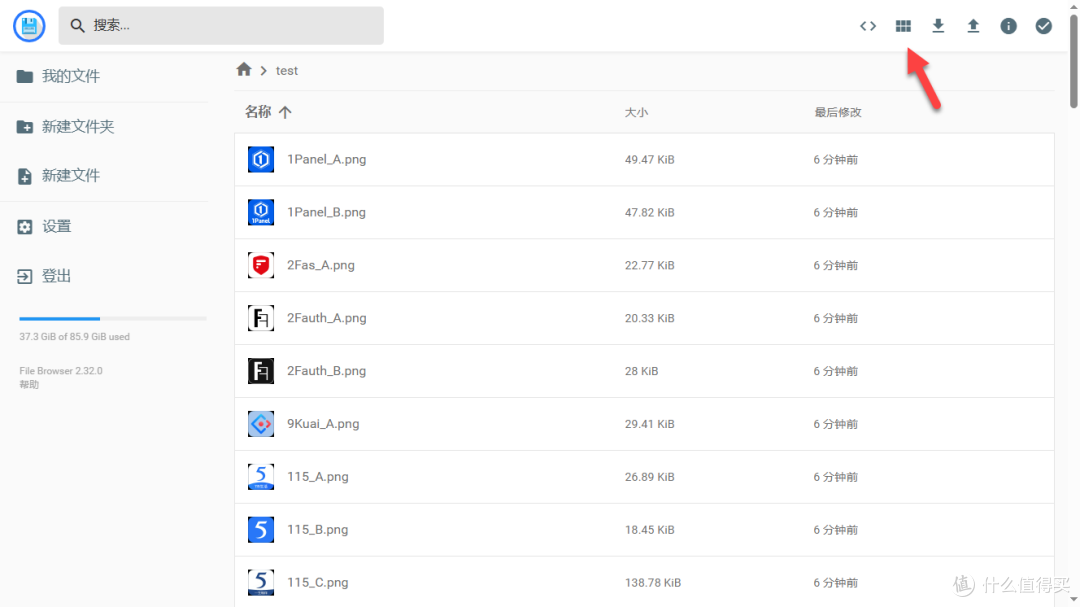
这里可以切换显示模式
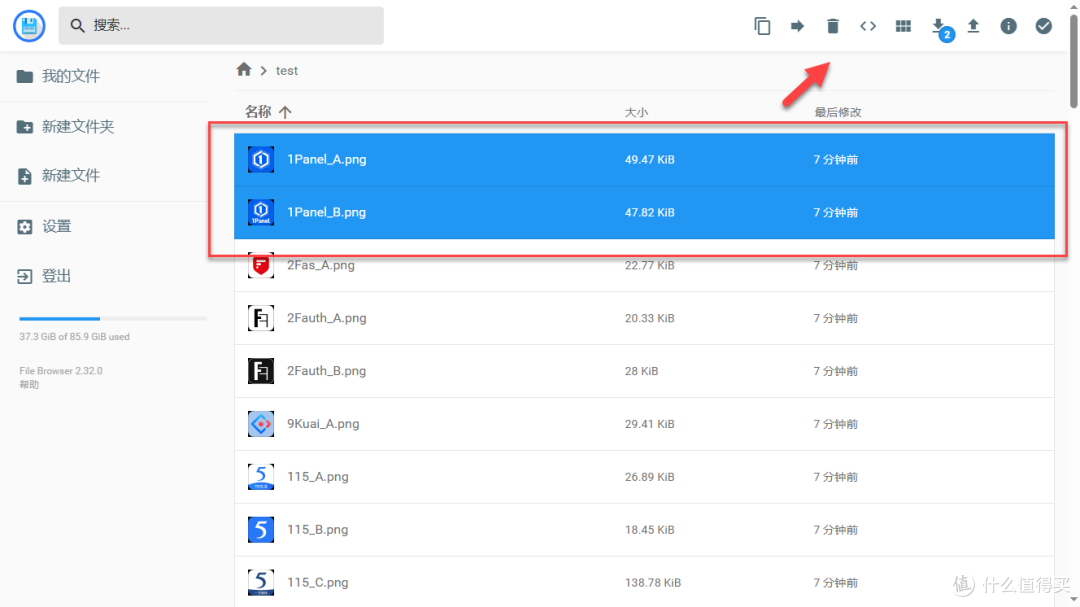
选中文件可以进行更多操作
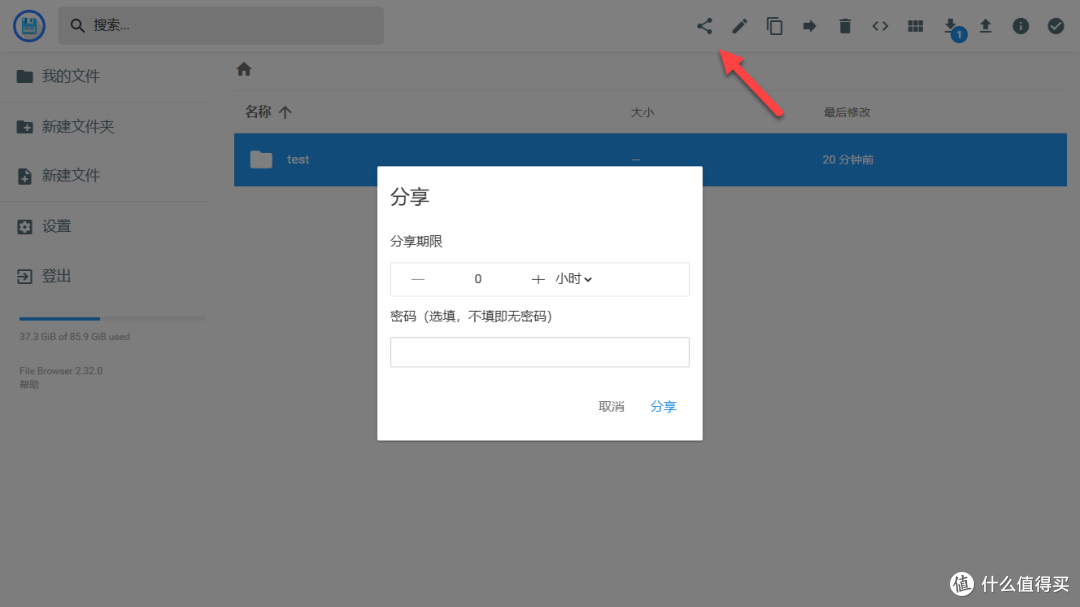
选中文件夹,可以进行分享
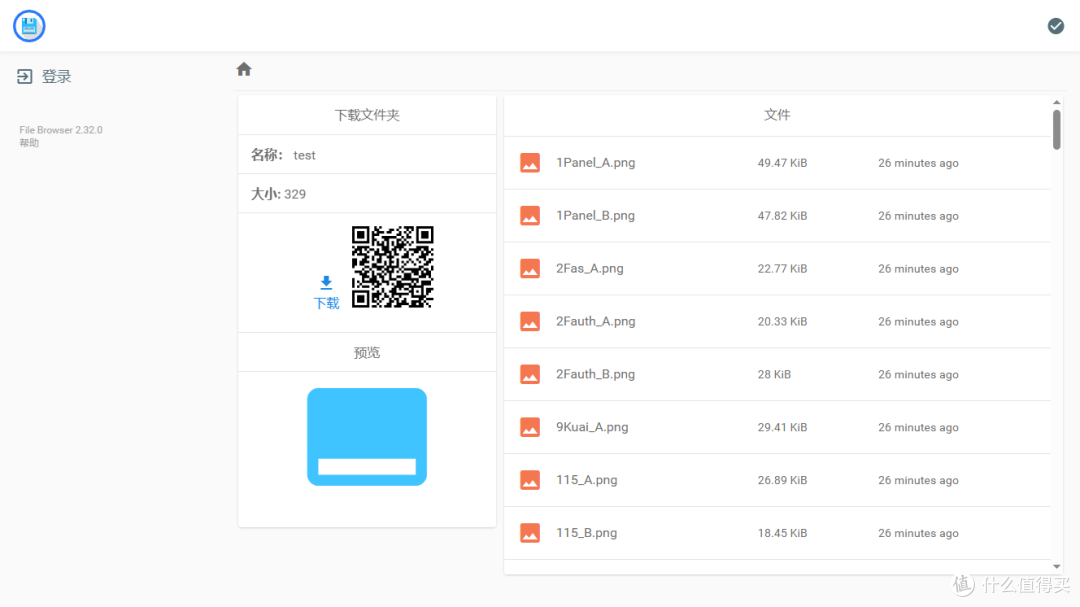
分享的文件效果
直接播放视频文件也是可以的

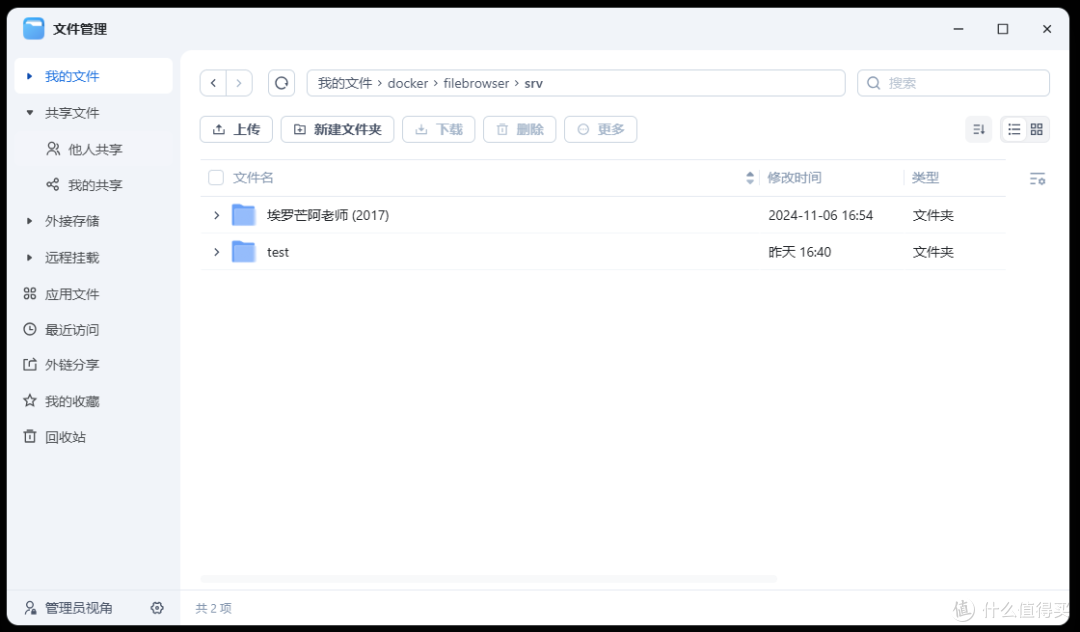
来到隐射的 /srv 路径,可以看到存放的文件
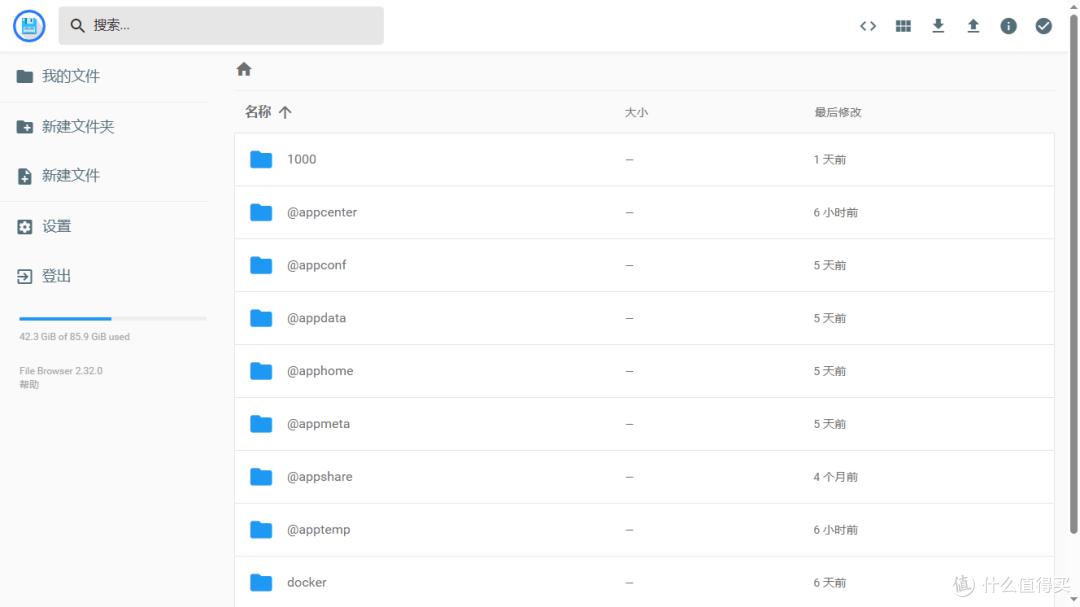
除了常规使用方式,直接将路径映射根目录,可以直接修改系统内部文件
总结
Filebrowser 这款文件管理器应该还是挺多人用的,可以轻松管理映射路径里的文件,最重要的是轻量而且不会影响原来文件结构。对于没有文件管理器,或者文件管理器不好用的 NAS 系统,是一个不错文件管理器选择。就算是自带文件管理器的 NAS 系统,也可以直接映射系统内部路径,进行直观文件管理和编辑。
综合推荐:⭐⭐⭐(有时候会用到)
使用体验:⭐⭐⭐(中规中矩)
部署难易:⭐⭐(简单)︎
作者声明本文无利益相关,欢迎值友理性交流,和谐讨论~










校验提示文案
校验提示文案