































 深耕数码、游戏兴趣领域





24
32
无损扩容设备扩展不求人:Mac mini M4轻松升级至海量存储
2025-06-16 18:35:33
58点赞
75收藏
42评论
▶️教育优惠+国补加持,入手 Mac mini 正当时

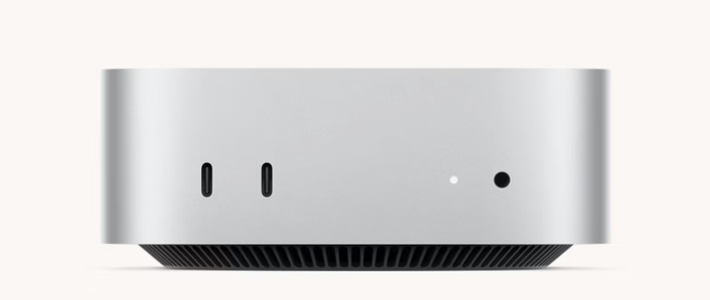
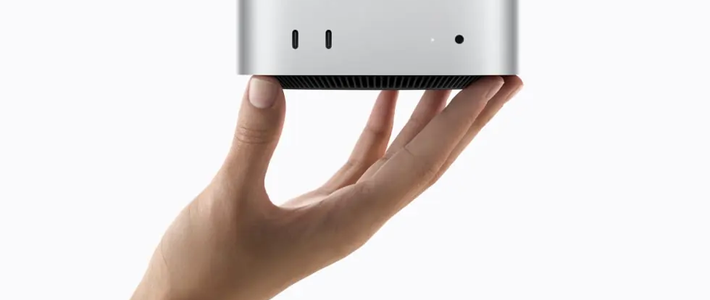
Mac mini M4 256GB 叠加教育优惠与国家补贴,方为性价比首选,到手价仅2699元。还没入手的学生们可以出手了!原3599元入手的我已经哭晕在厕所了。这近千元的差价,用来购买其他配件岂不更香?如今能以如此亲民的价格体验M4芯片的强劲性能,无疑是入手桌面端苹果生态的最佳契机。此时不行动,更待何时?虽然丐版极具性价比,但 256G 的存储空间对日常使用来说确实有些不够用。而且,使用时间越长,存储空间不足的问题就越明显。

并非买不起大容量配置,而是存储空间大幅扩容的成本实在不划算——例如,升级至 512GB 就需加价高达 1500 元。为解决这一困境,本文将详细介绍几种无损扩容 Mac mini M2 存储空间的方法,确保在不损害原有硬件和数据的前提下,用户可轻松经济地扩展存储空间。无论是为了提升工作效率,还是享受更流畅的使用体验,这些方法都能为您提供理想解决方案。
▶️Mac mini M4扩容需求与背景
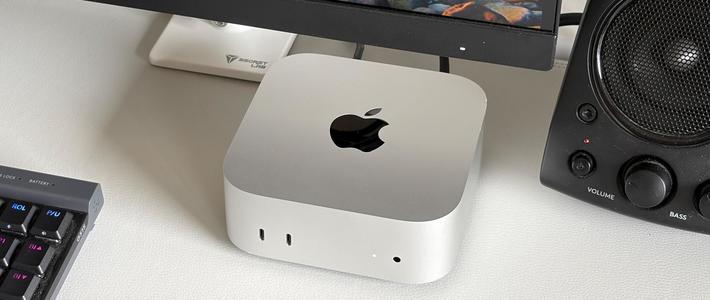
Mac mini M4作为苹果新推出的一款迷你主机,基础版的256GB存储空间确实有点捉襟见肘。对于那些需要安装大量软件、存储海量数据的用户来说,256GB的存储空间很快会显得不足。在家庭使用场景下,安装微信、QQ等应用,其缓存和文件占用的空间相当可观;在工作环境中,例如后期修图、视频剪辑,用户需要更多的空间来存放素材和文件。因此,无损扩容自然成为许多用户关注的焦点。
▶️Mac mini M4无损扩容方法
⏩云存储服务

云存储服务是一种既方便又灵活的工具。可以用苹果自家的iCloud轻松扩展存储空间,将文件存储在云端,随时需要,联网即可访问。
优缺点分析:
优点:无需额外购买硬件设备,节省成本。
可随时随地访问存储在云端的文件,实现数据同步和共享。
云存储服务通常提供数据备份和恢复功能,确保数据安全。
缺点:需要稳定的网络连接才能访问云端文件。
云存储服务的费用会随着存储容量的增加而增加。
存在一定的隐私和安全问题,需要选择可靠的云存储服务提供商。
⏩第三方存储设备(NAS)

通过网络将第三方存储设备(如 NAS)挂载到 Mac mini M4 上,是一种高效且方便的扩容方法。用户只需通过网络将 NAS 设备与 Mac mini M4 连接,即可轻松实现数据共享和存储。不过,对于新手用户来说,此操作可能稍显复杂,我将在下期详细介绍。
优缺点分析:
优点:可实现多设备之间的数据共享和访问。
扩容成本低,可根据需求扩展存储容量。
提供高级管理功能,如数据备份、恢复和安全防护。
缺点:需要额外的网络设备(如NAS)和配置。
受网络速度和稳定性的影响。
⏩雷电5 Mac mini扩展坞

这个方法结合了外置存储、高速 NVMe SSD 以及多接口轻松扩展的优势。只需为 Mac mini 配备扩展坞,即可将高速 NVMe SSD 接入 Mac mini M4。扩展坞还提供丰富的接口(如 USB-A、高速有线网口、SD 卡槽等),即插即用。这不仅大幅提升了存储容量和读写速度,解决了 Mac mini M4 存储空间不足的问题,更能轻松连接各类外设,构建高效的工作环境,让桌面始终保持简洁。
优缺点分析:
优点:传输速度快,接近内置存储的性能,还具有扩展功能。
可选择不同容量的SSD,满足不同需求。
无需拆机操作,保持MAC mini M4的完整性。
还能连接各种外设及高速网络连接
缺点:
需要额外购买 SSD和 Mac mini 扩展坞。
▶️零刻Mate Mini扩展坞参数解析

零刻 Mate Mini 扩展坞提供两种版本选择:A款为容量型,配备两个M.2接口(通道配置为PCIe x2),适合需要多盘存储的用户;B款为速度型,搭载一个全速PCIe x4的M.2接口,性能更强劲。扩展坞通过雷电5接口与Mac mini连接,兼容雷电3、雷电4及USB4,提供高达80Gbps的双向带宽,完美适配包括Mac Studio M4 Max在内的最新设备。内置M.2插槽支持2280规格固态硬盘,最高可选PCIe 5.0协议,理论传输速率可达10,000MB/s,为高速存储拓展提供有力保障。

零刻 Mate Mini 扩展坞的尺寸为 127×127×16mm,与 Mac mini 尺寸相同,重量仅 250 克,。扩展坞还内置了静音风扇,并结合散热片与环形散热孔设计,有效提升散热效率,确保设备在高速运行时依然保持低温稳定,持久流畅工作。

零刻 Mate Mini 扩展坞配备了丰富的接口,全面满足日常使用与外设连接需求。其包含2个支持USB 3.2 Gen 1(5Gbps)的USB-A接口,理论最高速度可达625MB/s,适合连接高性能键鼠、U盘等设备;1个SD Express/SD 4.0标准的SD卡插槽,最大读写速度达312MB/s,方便快速读取相机存储卡内容;此外还提供1个2.5Gbps以太网口、1个3.5mm音频接口,以及1个支持PD协议的15W Type-C供电接口,真正实现一坞多用,轻松应对办公、创作、娱乐等多种场景。

零刻Mate Mini扩展坞支持安装在Mac mini的顶部或底部,灵活适应不同用户的操作习惯与摆放需求。考虑到Mac mini M4的电源开关位于机身底部,个人更推荐将其安装在顶部,方便开关。
▶️适合新手的Mac mini无损扩容上手指南
如果想让 Mac mini 实现无损扩容,又想达到接近内置存储的性能,同时需要多接口轻松扩展,最简单的办法就是购买一个支持雷电 5 的 Mac mini 扩展坞,再搭配一块高速的 NVMe SSD。这次我就来详细讲讲这个方案,特别适合新手朋友。

题外话,之前买了优篮子的铝合金迷你机箱保护套,然后说有配套的扩展坞硬盘盒底座,一直等一直等。
⏩开箱及产品细节

直到看到零刻专为 Mac mini 推出的 Mate Mini 扩展坞,才真正解决了我的扩展需求。它不仅支持雷电 5 协议,还提供了丰富的接口选择,尤其是 USB A 接口,可以让 U 盘、鼠标接收器等设备可以直接接入,极大提升了使用便利性。虽然我目前入手的是雷电 4 版本,但这款扩展坞在性能和兼容性上的前瞻性设计,也为未来的升级预留了充足空间。

这款零刻Mate Mini扩展坞配有一份使用指南,并附带两根 U 型连接线,可以把零刻Mate Mini扩展坞安装在Mac mini顶部或底部,这次入手的是A款(容量型)。

安装硬盘的过程也非常简便。首先拆开零刻Mate Mini的底壳,只需撕下硅胶垫并卸下四颗定位螺丝即可完成拆卸。

扩展坞未采用防拆卡扣设计,整体操作简单快捷,用户可轻松完成硬盘的安装与维护。底壳结构加入了多条加强筋,有效提升整体稳固性,同时配备了一条防震条,能够显著降低风扇运转时产生的震动影响,在保证强度的同时增强了耐用性与使用体验。

接下来,只需卸下散热马甲上的四颗螺丝,即可安装固态硬盘。如果只计划安装一条固态硬盘,记得要安装在 SSD1 的插槽上。这款扩展坞配备了安卓微5005 风扇进行主动散热,保障设备长时间稳定运行。

取下散热马甲后,切勿大力出奇迹扯断散热风扇的供电线。如图所示,散热马甲可垂直放置于扩展坞一侧,便于安装固态硬盘。在固态硬盘位及主要发热芯片区域均预贴了导热垫,以确保良好的散热效果可以长时间稳定的运行。

主控芯片采用了英特尔的 JHL9480,该芯片属于 Thunderbolt 5 芯片,具备四个 Thunderbolt 通道,并支持 PCIe 4.0 x4 和多种功能特性,如 ACS (Access Control Services)、FBP、PTM、P2P 以及 128/256B 负载。在显示方面,该芯片支持多个 DisplayPort 视频输出,并支持 DP 2.1 协议和多种传输速率,适用于需要强大数据传输能力和多显示器扩展的专业应用场景。

由于英特尔的雷电控制器需额外配备 USB 控制器才能兼容 USB 3.2 标准,这款扩展坞搭载了由台湾芯片厂商 Genesys Logic 设计的 USB 控制器芯片 GL3590。

固态硬盘的安装过程较为简单。接口和固定螺丝均采用防呆设计,拆下螺丝后对准卡槽插入即可完成安装。关于硬盘选购方面,虽然零刻Mate Mini理论上支持PCIe 5.0固态硬盘,但实际使用中,如果您的MAC Mini为入门款,其读写速度仅能达到PCIe 3.0的水平。因此,没有必要额外花费预算去购买PCIe 5.0的硬盘,选择性价比更高的PCIe 3.0或入门级PCIe 4.0固态硬盘就可以满足需求。

安装完硬盘后,记得撕下散热马甲上的防刮膜,以免影响固态硬盘的散热效果。完成安装操作后(包括按照正确的步骤反向装回所有组件),就可以将零刻Mate Mini扩展坞连接到Mac mini上了。

在 USB接口 和 网口 等关键位置,还 加装了 防磁贴片,有效提升 外设 的信号稳定性和连接可靠性,接下来,我们将进入实际测试环节。
⏩数据测试

本次测试所使用的硬件配置如下:
主机:Mac mini M4 乞丐版,搭载 M4 芯片并支持千兆以太网。该型号在教育优惠与国家补贴政策支持下,是目前出货量较大的版本。
固态硬盘:采用 PCIe 4.0 接口的 Acer 宏碁暗影骑士·擎 N7000 固态硬盘,为系统和应用程序提供快速的响应速度和出色的数据读写性能。
由于核心测试设备 Mac mini 基础版仅配备了 USB4/雷电 4 接口,在与零刻 Mate Mini 扩展坞配合使用时,无法完全发挥后者理论上的最大性能。接下来,将基于上述环境进行具体测试,包括但不限于传输速度、网络稳定性以及与其他外设的兼容性等方面,以全面评估零刻 Mate Mini 扩展坞的实际表现。

在系统中可以直接识别出 Acer 宏碁暗影骑士·擎 N7000 1TB固态硬盘

实测中使用 AmorphousDiskMark 对 Mac mini 内置的 256GB 固态硬盘进行了读写测试,结果显示其最大顺序读取速度为 2912.65MB/s,写入速度为 1912.37MB/s。而在零刻 Mate Mini 扩展坞中安装的 Acer 宏碁暗影骑士·擎 N7000 固态硬盘表现更为出色,最大顺序读取速度达到 3375.65MB/s,写入速度也高达 2506.28MB/s,在 4K 多线程随机读写等项目中也有明显优势。整体来看,这款外接 SSD 在多项性能指标上全面超越 Mac mini 自带硬盘,显著提升了存储性能与使用体验。

零刻Mate Mini扩展坞内置的网卡被Mac mini成功识别为Realtek USB 10/100/1000/2500 Mbps LAN,支持最高 2.5 Gbps 的有线网络速度,可以满足高速文件传输、视频剪辑协作等高性能网络需求。

在完成一系列测试后,在室温29℃的环境下,我对零刻Mate Mini的温控表现进行了测量,机身的表面温度为36.2℃,整体升温控制较为理想,配合内置风扇和散热设计,在持续高负载下仍能保持稳定运行,温控表现令人满意。
▶️Mac mini M4系统迁移教程
接下来我教大家如何将 Mac mini 的系统迁移到外置的零刻 Mate Mini 扩展坞。

首先进入“App Store”商店,搜索“macOS Sequoia”,然后点击“获取”来下载最新的macOS版本。

在开始下载“macOS Sequoia”之前,请确保你的网络连接是稳定可靠的,这有助于避免下载过程中断,保证下载顺利完成。在等待下载“macOS Sequoia”的时候,可以先进行零刻Mate Mini扩展坞内硬盘的格式化准备工作。

连接零刻Mate Mini扩展坞至Mac mini,并确保硬盘被系统正确识别;随后打开“磁盘工具”(位于“应用程序” > “实用工具”中),在左侧边栏选择需要格式化的硬盘,点击“抹掉”选项卡,在“格式”下拉菜单中选择APFS(苹果文件系统),并将硬盘命名为“macOS”或其他自定义名称;确认设置无误后点击“抹掉”开始格式化。请注意,格式化会清除硬盘上所有数据,操作前请务必做好重要文件的备份。完成格式化后,硬盘即可用于安装macOS系统。

若此时 macOS Sequoia 已下载完成,可直接进入安装流程,点击“继续”按钮进行下一步操作。

选择新格式化的硬盘作为目标磁盘进行系统安装,选择完成后点击“继续”按钮。

选择需要拷贝的用户,选择完成后点击“继续”按钮。

等待 macOS Sequoia 将系统安装到零刻Mate Mini扩展坞内的硬盘上。在此过程中,请保持设备连接稳定并确保不断电,以避免安装中断或数据损坏。安装时间会根据硬盘速度和系统文件大小有所不同,耐心等待直至进度条完成,随后即可从该外置硬盘启动系统。

重启电脑后,就会进入macOS的初始化设置流程。

通过“迁移助理”从另一台Mac或备份中转移数据。

选择需要迁移的数据信息

完成这些初始化操作后,就可以开始使用安装在零刻Mate Mini扩展坞硬盘上的全新macOS系统了。

如果需要切换回 Mac mini 内置硬盘上的系统,可以进入“系统设置” > “通用” > “启动磁盘”。

进入“启动磁盘”后,在列出的可用启动磁盘中选择 Mac mini 的内置硬盘作为默认启动盘,输入管理员密码“解锁”后,点击“重新启动”,Mac mini 就可以切换回从内置硬盘启动。
▶️总结
MAC mini M4提供了多种无损扩容的方法,用户可以根据自己的需求和预算来选择最适合的一种。云存储服务以其便捷性和灵活性受到欢迎,不过需要确保有稳定的网络连接;网络挂载第三方存储设备则是一种成本较低且扩展性好的解决方案,但可能需要额外的网络设备及一些配置工作;使用雷电5 Mac mini扩展坞进行扩容,因其快速的传输速度而受到青睐,尽管这要求用户额外购买相应的硬件。

对于新手用户而言,采用雷电5 Mac mini扩展坞是较为简单直接的选择,该方法避免了复杂的网络设置,只需将NVMe SSD硬盘放入硬盘盒中,然后通过USB-C接口与MAC mini M4相连,即可轻松完成扩容,并能同时支持多种外设的连接。这种方案不仅简化了扩容流程,还因为高速NVMe SSD的使用大大提升了数据的读写速度,相较于传统机械硬盘效率显著提高,既满足了对速度的要求也兼顾了容量的需求,非常适合追求高性价比的用户。
非常感谢您的阅读,这篇文章就到此结束了,如果您觉得这篇文章有所帮助,不妨点赞、收藏或者留下你宝贵的评论,这将是我写作的最大动力,我是况天佑,期待下次再与您相遇。
作者声明本文无利益相关,欢迎值友理性交流,和谐讨论~










校验提示文案
校验提示文案
校验提示文案
校验提示文案
校验提示文案
校验提示文案
校验提示文案
校验提示文案
校验提示文案
校验提示文案
校验提示文案
校验提示文案
校验提示文案
校验提示文案
校验提示文案
校验提示文案
校验提示文案
校验提示文案
校验提示文案
校验提示文案
校验提示文案
校验提示文案
校验提示文案
校验提示文案
校验提示文案
校验提示文案
校验提示文案
校验提示文案
校验提示文案
校验提示文案
校验提示文案
校验提示文案
校验提示文案
校验提示文案
校验提示文案
校验提示文案
校验提示文案
校验提示文案
校验提示文案
校验提示文案