


















 深耕数码兴趣领域





2
4
618入手零刻ME mini:6盘位全闪迷你主机,千元NAS畅享6大玩法
2025-05-19 18:24:38
14点赞
54收藏
23评论
前言
话说起来,这两年NAS的话题是越来越火了,前段时间,知名的迷你主机厂家零刻也发布了自家ME系列的第一款6盘位全闪迷你主机,型号为零刻ME mini。

单从硬件方案来看,这台迷你主机从长宽均不到10cm的小巧尺寸,到6个M.2 SSD+64GB eMMC的充足存储盘位,再到双2.5Gbps网口、12GB内存和Intel N200低功耗处理器的配置,几乎处处抓住了NAS爱好者的眼球。作为9年NAS老玩家,我在看到这些配置的第一眼,脑海里就浮现出了各种花式玩法。
我在观望了个把月后,咨询了一些熟识的首发入手网友,他们大多都表示这玩意儿确实是好玩,不仅能处理轻度办公任务,而且刷上NAS固件或者其他系统也很方便,怎么折腾怎么顺手。于是前两天我也趁着618活动跟风入手了一个,今天来为大家分享初步的开箱和折腾经验。
一、开箱&外观
包装部分大家过一眼即可,依然是零刻一贯的精致风格,在此就不做赘述了。

拆开包装,内部除了有小巧的零刻ME mini机身本体外,还配备了1条电源线、1条HDMI视频线以及螺丝刀、用于堵住螺丝孔的硅胶脚垫等配件,此外还有纸质说明书和Beelink St的软件使用指南。

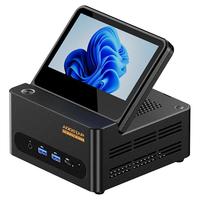
零刻ME mini的机身果然如大家所说非常小巧,放在桌子上就觉得矮墩墩胖乎乎的,很可爱。查了一下官方参数,它的体积只有99×99×98.3 mm,甚至还没我的手机高。

零刻ME mini的机身顶部有密集的水滴纹进风口,很有一种规整的几何造型美感,在视觉上也更有冲击力和辨识度。所以说这台迷你主机的归宿地不止是书桌,随便放家里一个地方,作为装饰品也是极好的。

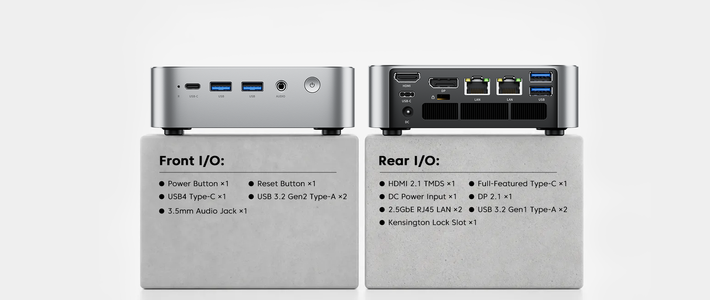
前面板的布局整体上呈现类对称设计,比较美观,自左向右分别是USB Type-C(10Gbps)接口、电源指示灯、电源开关键、Reset重置孔以及USB Type-A(10Gbps)接口,足够日常的轻度使用了。

在后面板则有1个8字型电源接口、1个USB 2.0 Type-A接口、2个2.5G网口以及1个HDMI 1.4接口(支持4K 60Hz)。

除了机身前后面板以外,零刻ME mini在两个侧面下方都开了三排通风孔位,辅助空气流动。

在机身底部同样有一圈通风孔,同时还有两条圆弧形的硅胶防滑条,日常放置时比较稳固。并且这里可以看到在4角各有1枚螺丝,拧下螺丝即可取下机身外壳,螺丝孔位也可以靠附赠的硅胶垫来堵住。

取下外壳可以看到,作为一款6盘位的迷你主机,零刻ME mini采用了非常新颖的M.2 SSD竖置结构:主板固定在底部,硕大的金属散热模块顶天立地,占据了机身内的大部分空间,散热模块顶部则安装了一把风扇,实现上下贯通的下压风道。

官方给出的上进下出的风道示意图如下图所示。不过我是有个奇怪的想法,如果不在意颜值的话,把它头尾颠倒,底部架空,形成下进上出风道,不知道散热能力会不会还能更猛一点儿- -!

最让NAS老饕们瞩目的是,零刻ME mini拥有6个M.2 SSD盘位,分布在了散热模块两侧,看螺丝孔位应该是同时支持2280、2242和2230等常见尺寸规格,同时商品页面显示单条最高支持4TB容量。

这6个M.2 SSD盘位都有独立编号,并且已经提前贴好了导热垫,在插入SSD后,盘体的热量可以由整机的散热模块一并带出,这下就不用担心狭窄空间内的SSD散热问题了。

在正面位置则固定有无线网卡和主板的CMOS电池,仔细看了一下,无线网卡是Intel AX101,并且固定在散热模块上的贴片天线体积较大,实际使用时的信号质量也要比金属外壳的机型明显更好。

而在内部背面位置则固定了1个输出功率为45W的电源适配器,螺丝固定的方式比较稳固。

实际这种电源内置方案对电气质量的要求更高,会明显提升设计难度,不过实际的优点也是有目共睹:平时将零刻ME mini放在书桌或者电视柜时,不用再拖着一块外置的板砖电源适配器了,可以维持简洁精巧的整体风格,也更加方便和美观。

另外,在购买零刻ME mini的时候建议多加几十块钱,入手机身+无线飞鼠的版本,这种飞鼠在客厅等场景中使用极其方便,远比普通的无线键鼠小巧,功能也要比普通的遥控器更丰富,还是挺值的。

二、上机体验&性能测试
零刻ME mini自带了64GB的eMMC存储颗粒,并且在eMMC中预装了Windows11专业版24H2系统,基本可以做到开箱即用,这对于不会自己安装系统的用户还是很友好的。
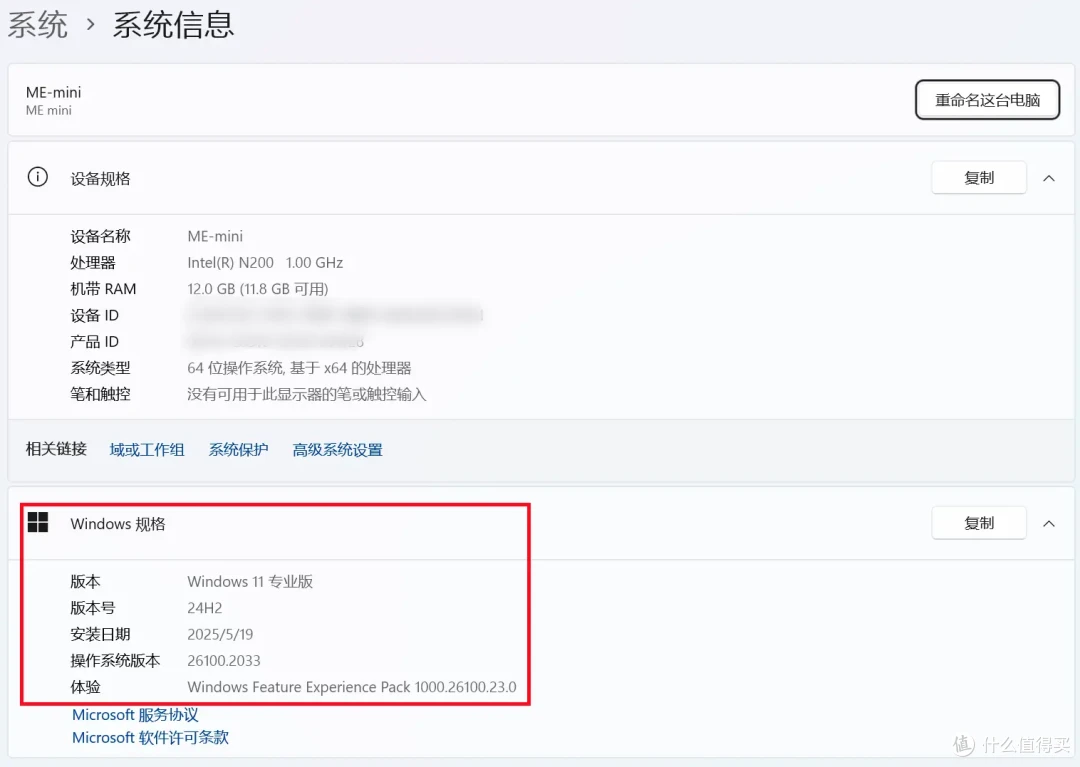
安装鲁大师后看一眼整体的配置,如下图所示,零刻ME mini搭载了12 GB的LPDDR5内存,无论是用于轻度办公还是作为NAS、播放器、软路由器来折腾,都基本足够了:

用鲁大师跑个分看看,零刻ME mini的综合性能得分达到了31万分,其中CPU得分为17万分。
说实在的这个性能虽然不能算强吧,但在Windows中用来看看网页、处理一下文档工作还是凑合够用的,就是硬盘分数拖了点后腿。所以个人建议大家如果主要用它来操作Windows系统的话,最好还是将系统迁移到M.2 SSD上来,性能会好很多。

零刻ME mini搭载的Intel N200是一款4核4线程的处理器,基于主打低功耗的Gracemont架构,基准频率1.8 GHz,最高睿频为3.7 GHz,基本可以视为前代Atom凌动处理器的继任者。

使用CPU-Z的基准跑分测试看一眼,Intel N200的单核性能为373.6分,多核性能1359.4分,考虑到它的TDP仅为6W,有这个性能也是可以接受的了,说实话,它还是要比许多品牌NAS的处理器性能强得多

在内存方面,零刻ME mini原生搭载的是12GB的美光 LPDDR5 6800MHz颗粒,不过由于Intel N200本身的限制,实际运行在4800MHz上。用AIDA64测试了一下,虽然这套内存方案的读写速度不如台式机平台快,不过出人意料的是,延迟表现却相当优秀,只有64.7 ns:

使用CrystalDiskMark对零刻ME mini自带的64GB eMMC测试一下,顺序读取速度接近300 MB/s,顺序写入速度为216.47 MB/s。说句实话,这个性能对于Windows来说其实还算够用,就是64GB的容量着实有点紧张。不过,如果将eMMC用于安装Linux系统,或者刷上各种NAS、软路由和盒子系统,那这个容量倒是颇为充裕。

同时,由于Intel N200本身可以提供的PCIe通道有限,所以零刻ME mini的6个M.2 SSD接口中,有5个都为PCIe 3.0 x1速率,只有序号4的接口为PCIe 3.0 x2速率,还能兼容M.2 SATA SSD,所以官方也是建议优先将4号盘位作为系统盘来使用。

而在PCIe 3.0 x1速率的M.2接口上,SSD的测速结果如下图所示,顺序读写速度分别为880 MB/s、860 MB/s左右,应对2个2.5G网口绰绰有余。

而在GPU方面,Intel N200自带的核显基于Xe-LP架构,对于常见的H.265/HEVC、H.264、VP8、VP9、AV1和AVC等视频编码格式都支持硬件解码,无论是作为客厅的HTPC,还是作为全闪NAS+影音硬解服务端,用于日常观影娱乐的话都轻松无压力。

三、玩法思路
简单的了解过零刻ME mini的外观、结构和性能表现后,下面咱们就来分析下这台巴掌大的迷你主机到底有多好玩吧。
虽然零刻本身给ME mini的定位是桌面迷你主机、客厅HTPC之类,但其实我们从配置参数中就能敏锐的察觉到,6个M.2 SSD槽位+预置64 GB eMMC+2.5Gbps双网口+低功耗Intel N200处理器的配置,极为适合各种折腾方案——从中年玩家最爱的NAS、软路由,到客厅播放器和游戏机,可以说玩法是多种多样。

这里我自己也列出了一些可供折腾的方向,希望能抛砖引玉,供各位迷你主机和NAS爱好者参考。
当然由于篇幅所限,加上这台机器我到手时间还不长,有些玩法这里就没有详细列举具体操作流程了,大家感兴趣的话,可以根据关键字,在零刻官网和百度上找到大把的教程。
1.作为客厅HTPC
为了让ME mini可以更好地承担客厅HTPC和家庭数据存储中心的任务,零刻开发了存储管理应用程序Beelink St,在Windows和安卓、iOS移动端都有对应的客户端,并且Windows版已在出厂系统中预装好了。

使用手机端的Beelink St APP扫码配对后,咱们可以将手机中的照片轻松上传到零刻ME mini中,并且最多可以添加6个家庭账号,这样可以与家人一起轻松备份文件,分享记录下来的生活中各种乐趣。

而有着无线飞鼠的加持,这样我们可以将零刻ME mini放在客厅电视柜处,平时能当做装饰品,待使用时就使用Windows中的视频播放软件和图片查看工具等,将其作为客厅观影的HTPC来使用,玩法就和台式机一样丰富多样。

2.Windows NAS
零刻的Beelink St软件主打的是操作简便、学习成本低,比较适合此前没有用过NAS的用户使用。
如果想要体验更加丰富的NAS功能,又不想深入折腾系统刷机之类的操作,那么可以考虑将零刻ME mini作为基于Windows系统的NAS使用。实现这个目的最简单的方案之一,就是直接安装NasCab云可云软件。

NasCab云可云不仅有常见的照片管理、影音管理等功能,还能比较轻松地将电脑中的文件共享给网络上其他PC使用,在不同设备间传递文件,而这也是我们使用NAS最常用到的核心功能。

3.安装飞牛OS、黑群晖等NAS系统
像NasCab云可云这种类NAS软件还是依托于Windows系统而存在,与群晖DSM、飞牛fnOS、TrueNAS等基于Linux开发的专业NAS系统相比,不仅多了Windows系统本身的性能开销,而且在稳定性和功能性、折腾乐趣等方面都颇有不足。

得益于x86架构的Intel N200处理器,零刻ME mini可以安装市面上绝大多数第三方NAS系统,而且在简中网络上可以找到大量手把手的安装教程。
对于刚开始入坑玩NAS的朋友来说,就不太推荐安装传统的黑群晖系统了,还是直接用最近大火的飞牛fnOS吧,在易用性和美观性方面要强不少,而且还有免费赠送的内网传统功能,非常良心。

安装思路其实也很简单,就照着官网资料或者百度的教程,准备一个8GB以上的U盘,刷入fnOS的镜像后,在ME mini开机时直接选择从U盘启动,就能按照步骤一步步装上了。

4.安装OpenWrt软路由
路由器可以说是家庭必备的设备了,由于软路由可以实现科学上网、屏蔽广告、多线多拨等更丰富的功能,在各大数码平台上一直是经久不衰的话题。
而零刻ME mini由于拥有双2.5Gbps网口,Intel N200处理器的性能又足够强,所以完全可以给它刷上OpenWrt、iStoreOS、爱快等软路由固件,充分满足自己的个性化上网需求。

5.安装x86安卓,变身电视盒子
我们常见的手机和电视盒子上,大多搭载了基于ARM处理器的安卓系统,而事实上,安卓也有针对x86处理器开发的版本。

给零刻ME mini安装x86安卓系统后,就可以在其中安装爱优腾或者电视播放软件,直接化身电视盒子玩耍。

6.安装游戏模拟器系统
除了常见的NAS、软路由器、电视盒子外,咱们还可以在零刻ME mini上安装基于Linux开发的的游戏模拟器系统。

以Batocera为例,可以模拟从Game Boy到FC,再到PS2的各种老游戏,推荐喜欢怀旧的朋友尝试一下。

总结
零刻ME mini这台新奇的6盘位全闪迷你主机着实是好玩,这种小巧体积和丰富功能的组合,堪称是成年人的掌中宝玩具,很招人喜爱。
就这么把玩了两天下来,我总结出了它的三个特点:
1.体积小巧,外形美观
这玩意儿是真的小,长宽高三维都不到10cm,配色也比较讨喜,在家里放哪儿都不突兀,当个装饰品也是相当不错的。
2.可玩性极强
x86架构Intel N200处理器+6个M.2 SSD盘位+12GB+双网口的组合,使得其可以任意刷上各种系统,无论是想要折腾全闪NAS,还是用来作为软路由、电视盒子、游戏机,亦或者想用虚拟机来个All In One,它几乎都能胜任,可以说是成年男士的解压神器。
3.性价比很高
零刻ME mini在京东的售价为1295元,个人感觉单凭6盘位配置,这价格就不算贵。想想看,拿出喝一两顿酒的预算就能买这么个小主机,不仅能承包折腾几个月不重样的折腾快乐,而且还能方便家里人一起使用,很值得了。
如果要挑点毛病的话,个人觉得还是对这个下压式的散热风道有点疑虑,心理上觉得机身下方的出风口面积不够大。虽然现在正常使用时,CPU和SSD都没遇到过热的场景,不过还是想看看官方在后续型号中会不会修改散热方案。











校验提示文案
校验提示文案
校验提示文案
校验提示文案
校验提示文案
校验提示文案
校验提示文案
校验提示文案
校验提示文案
校验提示文案
校验提示文案
校验提示文案
校验提示文案
校验提示文案
校验提示文案
校验提示文案
校验提示文案
校验提示文案
校验提示文案
校验提示文案
校验提示文案
校验提示文案
校验提示文案
校验提示文案