




























 深耕数码兴趣领域













19
26
黑群晖转威联通TS-451D,小白如何数据转移和功能恢复
2021-03-12 20:09:00
64点赞
449收藏
70评论
创作立场声明:和我一样,小白上手威联通
前言
NAS之路也来的第四篇,从黑群的矿机选购、系统安装,到NAS的基础应用,再到公网IP实现外网访问,也算是走了不少流程,正常使用了一段时间之后因为搬家开始使用移动网导致我的公网IP无了,因为比较繁忙就没有继续折腾外网访问,所以外网访问也只能告一段落,试过其他像Zerotier,但是经常连不上,实在没空折腾就暂时放弃。为了省事,最后在群友的推荐、结合自身的需求、价格驱动下选择了威联通TS-451D,就像黑苹果折腾久了累了就去买白苹果一样,我的苹果之路如此,我的NAS之路也是如此。
另外,入正的感觉,真爽,hhhhh,废话不多说,开箱。
全文按照以下思路进行描述,可以给和我有类似情况的朋友提供参考:

也有相应的目录跳转,大家可以结合Ctrl+F按需选择。
外观和性能介绍
外观介绍

威联通的外包装比较朴素,不过关键元素还是很明显的,顶部贴了彩页,一纸就把基本情况讲清楚了,型号TS-451D,使用Intel J4025CPU,DDR4内存,4盘位,2个RJ45千兆网卡,AI相片分类,快照资料备份,还有配件内容。

打开时候首先看到的是电源,还有两袋螺丝,电源是航嘉的,输出12V7A,也就是84W的功率,NAS的电源还是非常重要的。下面还有一根网线、保修、简单的说明书。
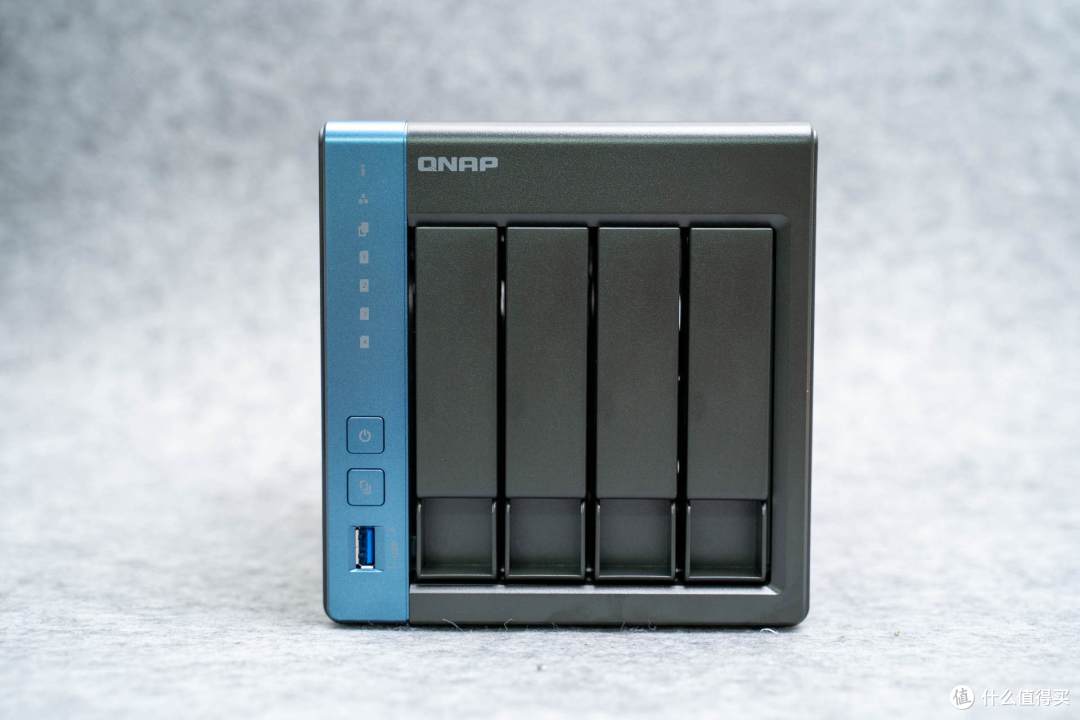
威联通这款TS-451D从外观来说还是很好看的,正面那抹蓝色像纯黑机箱更有灵性,从上到下是电源、网络、复制、1-4号硬盘位指示灯,电源按钮,一键复制按钮,插入u盘就能一键复制U盘的内容到NAS硬盘里,正面有个USB3.2 Gen1接口,旁边是4盘位的硬盘支架。

顶部有两张小小标签,使用英特尔赛扬处理器,型号J4025双核,频率2.0GHz,最高睿频2.9GHz,原生4G内存,最高支持双通道8G,4K HDMI2.0输出,两个千兆网口,旁边是硬盘顺序标签。

背面有一个巨大的风扇,旁边有一排接口,从上到下是reset复位口、HDMI接口、千兆双网口、三个USB 3.2 Gen 1接口和一个电源接口。reset复位的作用是在忘记登录密码的时候长按3秒就能恢复初始密码,家庭用确实非常省心。


拿开4个硬盘架就能看到内部4个硬盘接口,进口旁就是内存位,所以如果觉得4g不够用,加内存还是非常方便的。

▲全部的配件,一条一条的主要用来固定硬盘
性能介绍

之前的矿机CPU是J1900,基础频率同样是2.0GHz,睿频2.42GHz,四核处理器,不过毕竟是22nm工艺,相比承受了几代的14nm工艺还是有些差距的。


在R15单核跑分中,J1900为39,J4025为85,两倍还多,多核两者相差13,差距不大,总体来说,在CPU性能方面J4025是强于J1900的,再看看显卡部分。

J4025使用了英特尔核显UHD600显卡,支持4k影音串流,转码还有HDMI2.0视频输出,对于家用而言,日常开个电影还是绰绰有余的。
矿机对比

外观方面还是威联通好看,这个矿机吃灰能力一流,硬盘架外面全是灰,这是我用吸尘器吸了一遍的效果,两个的接口类似,不过矿机只有一个USB3.0,其他都是USB2.0,前面为什么说威联通的风扇大,看看这俩的屁股就是知道差距在哪里了。体积方面矿机的数据比威联通略小,但是视觉观感上威联通的更小,颜值高了是可以忽略一些东西的,哈哈哈哈。
数据转移
先来说说我的NAS情况,想弄NAS最初的目的是把旧的3.5寸硬盘利用起来,通过NAS增加硬盘空间,希望在外出或者其他地方能够访问家里的文件,所以我的硬盘是一个一个捡起来了,不能组raid,然后我装回matx之后闲置的1T硬盘又装回去了,只剩一个500g那nas也没有意义,刚好有好价买了一个12T的西数拆盘用,这样就变成12T+500g,组raid自然不成,老老实实单盘。所以回来之后老爸那里又闲置一个500g,就变成了现在这个12T+500g+500g。后来加购一个12T打算组raid,没舍得拆盘打算用作冷备份,以目前的情况12T我是用不完的,所以新买的12T还是留着定时冷备份就好。
也因为有这个我才能顺利把数据全部转移到威联通当中。
另外,不推荐大家和我一样,如果你真的有NAS需求,还是建议入几块相同容量的硬盘组raid确保数据安全。
数据转移有几种情况:

我正好是黑群到威联通,没有购买新硬盘的情况,所以只能通过外置硬盘转移。

外接了后买用作冷备份的西数12T。

在硬盘中新建一个文件夹备份,好在内容不是很多,大头部分是平时拍的产品图和视频,其次是手机备份的照片,还有一些零零碎碎的内容大概也就2T以内,所以过程还算快,把全部需要备份的文件备份到移动硬盘中就可以转移硬盘到威联通中。


三个硬盘准备好,当然里面还有数据,不过已经做了备份,问题不大。

接通电源,开始初尝威联通。
最后提醒一下:
务必备份好数据,过程中会清除所有硬盘数据。
务必备份好数据,过程中会清除所有硬盘数据。
务必备份好数据,过程中会清除所有硬盘数据。
初尝威联通
虽然摸了群晖半年多,也算是稍微懂点内容,不过第一次使用威联通还是有些懵逼。
第一步:初始化威联通
和群晖类似,一开始需要借助一个软件连接威联通,群晖叫做Synology Asistant,而威联通叫做Qfinder,通过链接下载Qfinder。


打开之后可以看到自动搜索出来的结果,名称、IP、型号、版本等等,双击打开。

提示是否系统初始化,跟着想到做就好。

▲选择开始

输入名称和密码,这部分是NAS的登陆密码。

下一步选择设置时间,这部分我把时区调到北京就下一步了。

设置IP部分,如果有需求可以设置成自己的喜欢的,不过我直接自动了,下一步。

选择跨平台的文件传输服务,有其他需求可选,我就直接默认了。

套用后出现总览,下一步提示要清除所有硬盘数据,是否继续,选择是。


等待就完事了,自动完成,之后打开NAS管理界面。
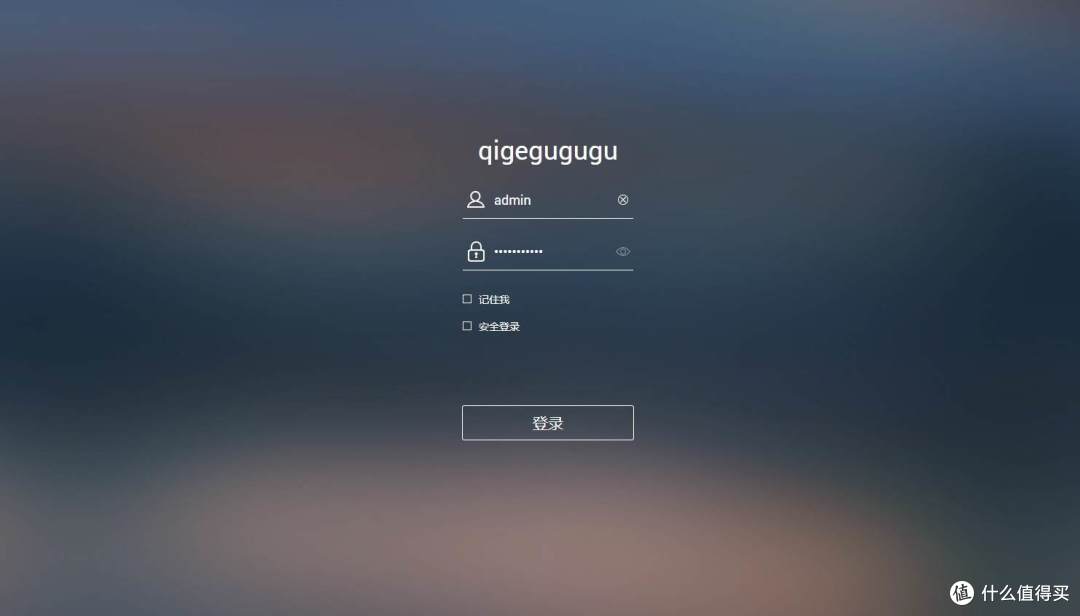
输入之前的账号admin,密码自己设置过的。第一次看这个界面就舒服了呀。

第一次进会各种弹窗,帮助中心、固件更新,更新就完事了,然后更新完会重启,重新用上面的方式进入控制界面,这是我大致弄完之后的界面。

左上角是主菜单,里面显示所有的应用程序。

右边是搜索、后台任务、外接设备、通知、选项、更多、仪表盘。

仪表盘显示目前系统的运行情况、硬件信息等等。
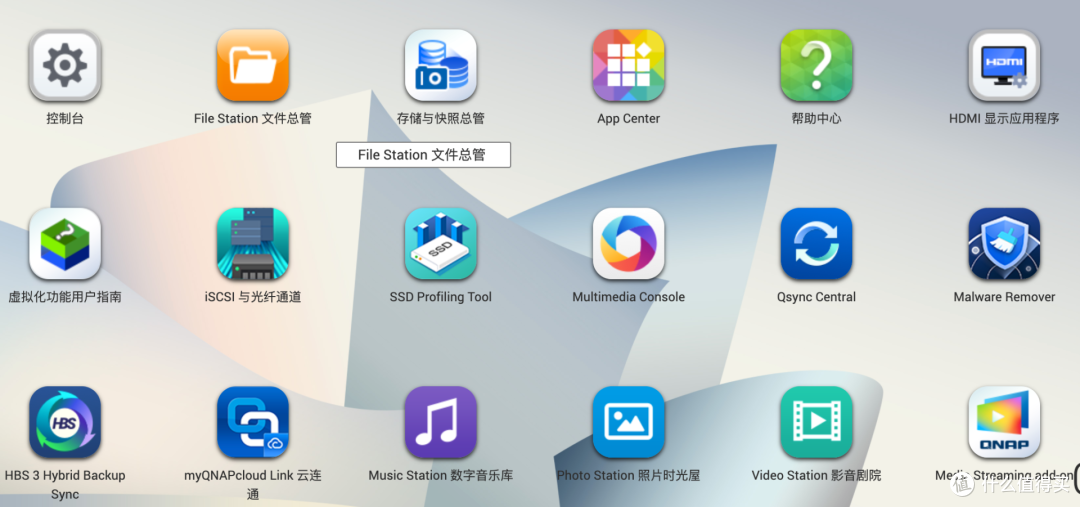
中间类似手机app,所有系统自带的或者下载的都可以在这里找到,显示不完的话另外还有分页。

Qboost小机器人,看看目前的内存情况,垃圾文件还有内存占用前5的程序。

资源回收站,和电脑的垃圾桶类似。
第二步:建立存储池、存储空间(磁盘)
这部分和群晖的总体概念类似,不过里子的名称有些不同,不过有足够明显的提醒让你懂得这是个啥。

打开控制台,主屏幕上的齿轮,在系统banner找到存储与快照总管。

在界面中左侧有概述、存储空间、快照备份等banner,右侧也分成了几个区域,可以看到顶部显示NAS主机用了3个硬盘位,不过没有磁盘区,没有存储池,那就建立一个存储池。选到右上魔法棒,出现快速开始,点击。

创建存储池,会问你是否启用Qtier,下面也有Qtier的解释。根据解释针对的是硬盘中有不同种类硬盘像SSD,这个功能可以把其他类型硬盘合成一个存储池,并将常用的数据放到速度较快的硬盘中提高访问速度。
不过以我目前的使用方式,这个功能开来也没什么用,所以就不启用了。

下一步选择硬盘创建存储池,同时在这里可以选择raid类型。

▲raid的解释
威联通也提供了RAID 容量计算器,可以根据目前的硬盘数、硬盘容量、计划raid的类型,根须需求推荐给你不同型号的NAS,还是很方便的。组raid一般每个硬盘的盘符都是统一大小,否则组raid的空间会按最小的硬盘的容量来计。

所以我也没什么好选的,打算12T做一个单独,两个500g做JBOD,把容量合并。

把警报临界去除,根据大佬描述,开了会很烦。


点击创建后提示创建新卷,其实就是磁盘区。
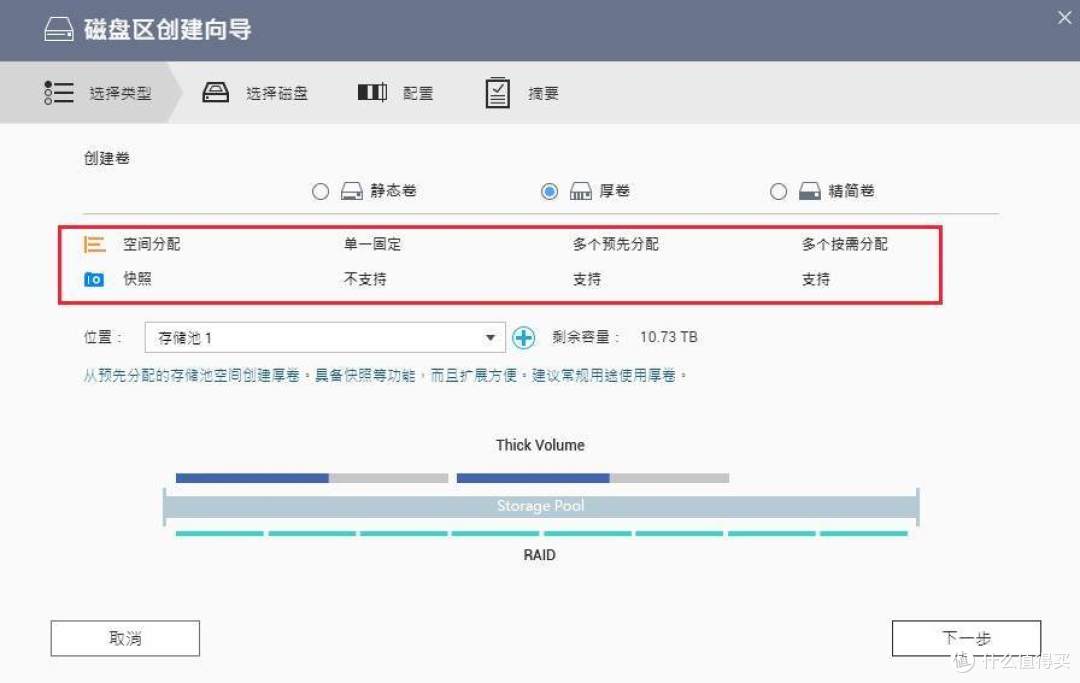
类型有静态卷、厚卷、精简卷,下面也有一些解释,空间分配的种类,是否支持快照,像我这种新手就默认厚卷好了,因为只有一个存储池,直接下一步。

配置这部分直接单盘做一个分区,方便管理,就像一个硬盘单独做C盘系统盘一样,避免麻烦,直接点最大,高级设置关闭警报,其他默认下一步。

等待初始化,完成,初始化过程闲着也是闲着就顺便把另外两个盘做了,两个盘计划拿来做Timemachine的备份空间。

创建完成。
到这步基本上可以实现硬盘映射了,通过在我在电脑中添加网络位置实现访问。不过因为要码字,需要相关的图片,另外顺便做做示范,所以接下来把移动硬盘冷备份里的备份文件复制回建立好的卷中。
第三步:数据转移

接通电源,连上前置USB。

打开主屏幕的filestation文件总管,可以看到Elements移动硬盘,找到NAS文件备份,然后复制到想放的位置中,主要放DataVol1,DataVol2用来备份Timemachine。

速度还是非常快的,可以跑到170-180MB/s,然后再把手机备份之类的放到NAS中就完事了。

在控制台找到权限有共享文件,创建共享文件夹之后就能通过ip访问,添加网络映射,变成电脑的一个文件夹或者硬盘。
恢复常用功能的使用

目前我常用的功能是文件夹映射、手机备份、Timemachine、文件同步,所以我需要先恢复这四个功能确保我日常的正常使用。
文件夹映射
文件夹映射可以把NAS的文件夹放在台式机、笔记本等中使用,像小机箱、ITX可以起到扩充硬盘容量的作用,传输的速度受网线、硬盘影响,所以千兆网与千兆网之间的传输大概就是100MB/s,如果是万兆网就能做到1GB/s,不过到万兆就比较考验硬盘速度了。
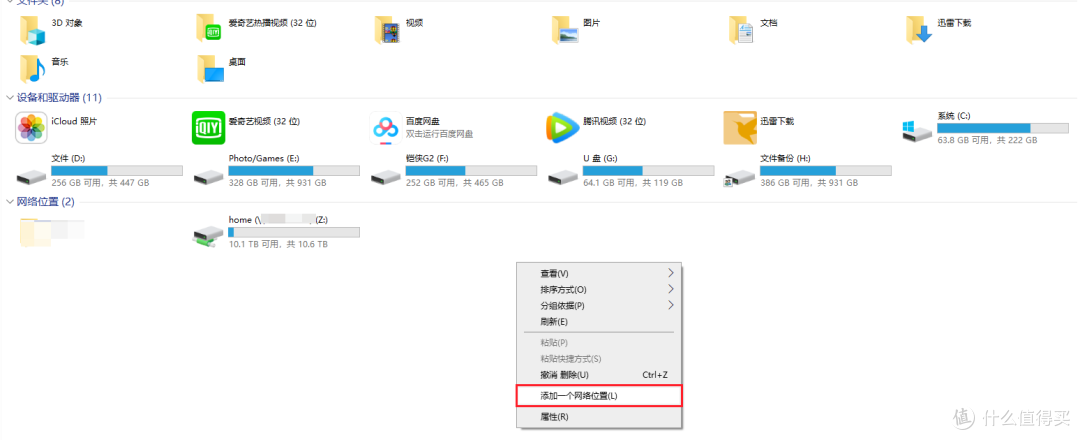
我的电脑空白处右键选择添加一个网络位置。

中间没什么可选的,直接到指定网站位置,这里输入NAS的IP地址,输入之后选择浏览,过程需要输入NAS的账号密码,输入完就能浏览。

就能在网络中找到共享的文件夹,选择之后确定就好。


一路下一步就好,当然也可以改个名称。

然后在网络位置中就有这个文件夹了,我一般还会固定到快速访问,因为经常用所以固定之后更方便。

测试了一下速度,保持在110MB/s左右,基本上修修图、做做视频通过NAS可以说绰绰有余。其他也是类似的操作就好。
手机备份
这个其实更多是为父母准备的,自己顺便也备份备份,手机容量256,iCloud只有50,肯定不够用,所以还是要靠自己备份到NAS当中。
威联通的手机备份照片和视频可以通过Qfile自动上传,也可以通过QuMagie自动上传,我这里主要Qfile上传。

Qfile直接通过App Store下载就好,下载完后搜索NAS,点击后连接,可以更高连接方式,通过网线IP连接,或者给的域名连接,还有WiFi的IP连接,好几种。

连上之后可以直接查看NAS文件内容,照片、视频都可以,这里我们点击左上角打开设置,底部有自动上传,可以选择目标文件、上传规则、后台上传等等。

设置完成后会自动上传,不过不能关闭屏幕,只能一直打开直到上传完,第一次全部上传有点多,3000多张,不过没啥所谓,上传完一次之后,后面一小部分一小部分上传就好了。
另外手机备份因为是不同的手机,我就专门添加了一个家庭用户组,给每个人创建一个账号。

位置在权限,用户组。

然后创建了几个用户,到时候他们就登陆自己的ID备份自己的内容就好,当然,前提还是我要帮他们设置好。比较可惜的是需要打开App才能备份,不能无脑上传,这部分就要叮嘱好父母、老婆了。
Timemachine

Timemachine的相关内容可以在HBS3 Hybrid Backup Sync找到,框框处有官方的教程。
如果你只有一台Mac可以使用第二种方式,我当时没看好,用的第一种,多个账户多台Mac。第二种方法非常简单,在上图界面设置密码,限额我就不设置了。

然后打开控制台-网络文件服务-Win/Mac/NFS。


设置成SMB3,一般默认都是这样,不过也去看看了解了解。接下来在就在Mac操作了。
访达-菜单栏-前往-连接服务器。

输入地址之后连接,要求输入账号密码,前面HB3里有,连接之后打开Timemachine。
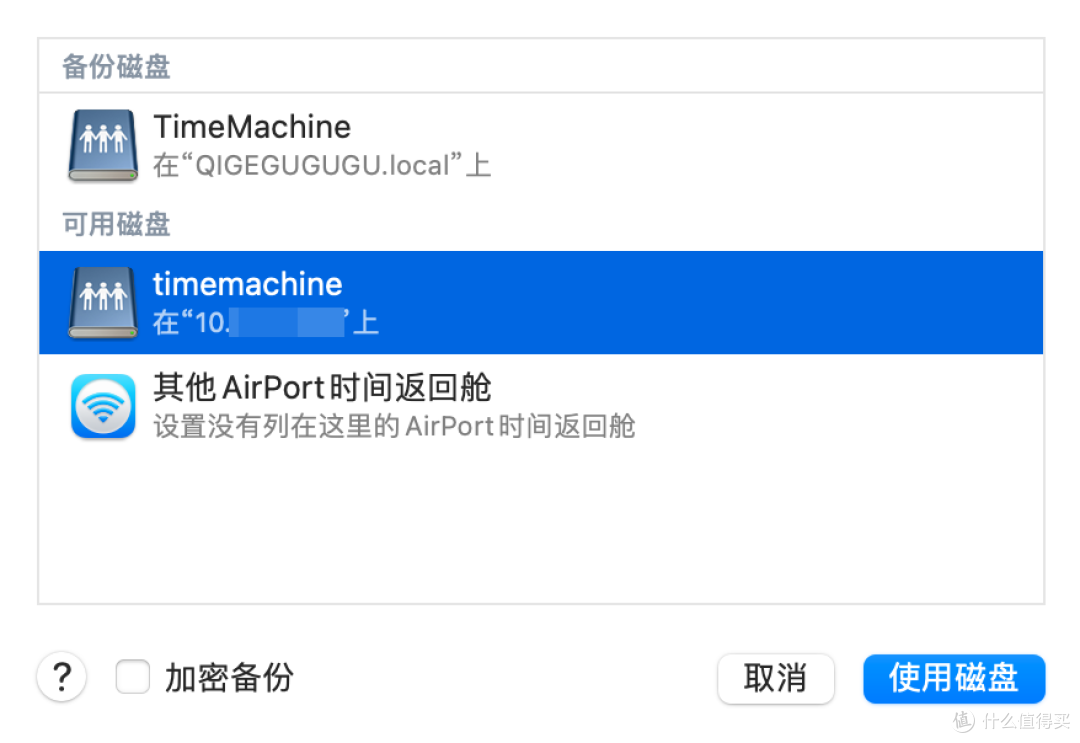
选择磁盘中可以看到之前连接到的服务器,使用就好,之前的备份磁盘已经没用了。

然后自动备份就可以了,以后只要在局域网就能自动备份了。
文件同步
这个需求更多是交给笔记本的,平时的主要工作就是在台式机中完成,文件都放在NAS中,台式机、笔记本都能连接NAS,但是如果因为要离开,带着笔记本也没办法继续工作,所以我希望在台式机操作过程中,笔记本能够自动同步NAS中文件到笔记本中,这样我离开了笔记本里也有文件,那就不需要中间的复制或者带个移动硬盘。

首先在威联通官网下载Qsync。

安装完成自动搜索NAS,选择。

输入账号密码套用就好。

这里选择同步的文件夹,NAS的文件夹和本地文件夹,到这步需要到NAS中增加一步设置,不然找不到文件夹。

打开Qsync Central,打开共享文件夹banner。

把需要同步的文件夹达到允许。

找到文件夹后选择套用。

然后就开始自动同步了。

可以在管理设置,策略中设置一些过滤文件,因为RAW文件太大,笔记本容量有限,所以不同步RAW,只同步修好的jpg图片就好。

可以在菜单栏中看到同步的文件和进度。

同步的文件右下角会有一个绿色的打钩。
比较特别的功能


威联通TS-451D还有个特别的功能,HDMI显示应用程序,这个程序可以实现桌面化,把NAS变成一个小小的混合桌面工作站,接上键盘鼠标就能操作。

连接上我的4K便携屏,这里需要登录,要连接键鼠会更好操作一些。

里面有Chrome浏览器还有一些其他的工具,Facebook、文件管理、火狐、监控、音乐等等,如果想看电影可以看VideoStation HD。

我也试了一下上网功能,完全没问题,如果接在电视旁边那就可以直接当做电脑用了。
总结
经过一番折腾,我也完全把黑群的文件、黑群中需要的一些功能完全在威联通中实现,像文件夹映射、手机备份、Timemachine、文件同步,当然也尝试了一些像音乐、照片、电影、下载、外网访问等等功能,因为篇幅原因放在下一篇再做更多的描述。

威联通TS-451D作为家庭升级定位的NAS配置,对于简单需求来说完全能够胜任,更多的需求同样也能实现,操作比较简单,除了一开始适应系统会有点乱,不过帮助中心有足够的内容去了解,懒的朋友可以跟着我照抄答案。
如果有和我一样的情况,希望我的做法可以对你有所帮助,如果有帮到的话还请大家多多支持,点个赞、收个藏、评个论,这都是我前进的动力。









校验提示文案
校验提示文案
校验提示文案
校验提示文案
校验提示文案
校验提示文案
校验提示文案
校验提示文案
校验提示文案
校验提示文案
校验提示文案
校验提示文案
校验提示文案
校验提示文案
校验提示文案
校验提示文案
校验提示文案
校验提示文案
校验提示文案
校验提示文案
校验提示文案
校验提示文案
校验提示文案
校验提示文案
校验提示文案
校验提示文案
校验提示文案
校验提示文案
校验提示文案
校验提示文案
校验提示文案
校验提示文案
校验提示文案
校验提示文案
校验提示文案
校验提示文案
校验提示文案
校验提示文案
校验提示文案
校验提示文案