





























27
35
小米 5s Plus重生——伪装Pixel XL
2017-06-06 18:27:05
26点赞
95收藏
74评论
自从android7.0发布了以来,已经有大半年过去了,但是真正吃上的设备却是寥寥无几。好在有个最大的第三方ROM, Lineage,再一直跟随着google更新,被它支持的设备有福了。
5月初,lineage新增了对小米5S Plus的支持。伪google粉( )怎么放过这个能用上7.0的机会。
小米5sp的重生之路走起。
零. 准备工作
首先要有一台小米5sp设备

手机内容备份
有一定的刷机基础会更好
一. 解锁设备
出厂的小米设备是有设备锁的,进入申请解锁网址:

以步骤下载解锁工具,安装完成后连接手机
打开解锁工具,登陆小米账号,解锁小米设备

二. 刷入recovery
推荐刷TWRP,对Lineage的支持比较好。
下载:

刷recovery有三种方法,线刷、卡刷、APP安装。推荐不太会玩机的用APP刷入的办法。


三. 刷lineageos
下载rom:并将下载好的rom放进手机目录,由于后期还需要root权限,坏消息是lineage并未内置root,好消息是他提供给我们了root刷机包:https://download.lineageos.org/extras,这是下载地址,我们知道5sp属于arm64,所以选择addonsu-arm64-signed.zip即可将此文件也放入手机目录
手机关机状态下同时按住关机键+音量上键(大概10s),进入TWRP
点击 安装,找到放rom的目录,点击开始安装
等待进度完成,选择双清,其实此时重启手机就可以开始享受lineage带来的原生体验
不过,我们调试还没结束,说好的改造成Pixel xl的呢,所以再4步的时候先不要重启手机,看看接下来的。
四. 改造5sp成Pixel xl
此时我们的5SP已经刷好lineage,用同样的方法刷入之前提到的root包。
完成后,重启手机,先完成开机设置
接下来是重点了,此时的os是没有google全家桶的,需要我们自己刷入,https://opengapps.org/ ,最简单的办法就是下载GApps的APP,然后根据提示选择完整google框架进行下载安装。(PS.个人推荐完全安装)
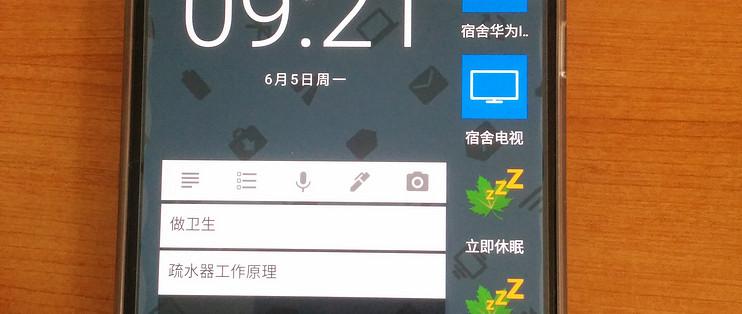
完成后重启,选择pixel做默认启动器,至此,完成。


至于为啥会显示为Pixel XL,我想可能是由于两款设备硬件大体相似所导致的吧。
五. 至于如何开启google assistant,看看反响吧。
六. 使用感受
我的设备是6+128的,所以用起来好爽啊
作为google的伪脑残粉,虽然不能购入pixel充值信仰,不过这样表示一下下感觉怪怪的,轻喷吖。
原生系统与国内的大多数还是不太一样的,这就要看使用习惯了,因为我的第一台android设备就是nexus 5,所以我醉心于原生,奈何去年的时候不知怎么的主板好像有问题了,导致无法继续服役,当然不支持移动4G也是一个很大的原因











CM确实顺滑,但多装几个全家桶,耗电如腹泻。。。
校验提示文案
校验提示文案
校验提示文案
校验提示文案
校验提示文案
校验提示文案
校验提示文案
校验提示文案
校验提示文案
校验提示文案
校验提示文案
校验提示文案
校验提示文案
校验提示文案
校验提示文案
校验提示文案
校验提示文案
校验提示文案
校验提示文案
校验提示文案
校验提示文案
校验提示文案
校验提示文案
校验提示文案
校验提示文案
校验提示文案
校验提示文案
校验提示文案
校验提示文案
校验提示文案
校验提示文案
校验提示文案
校验提示文案
校验提示文案
校验提示文案
校验提示文案
校验提示文案
校验提示文案
校验提示文案
校验提示文案