












































2
4
告别死板录屏!8款带「鼠标追踪×自动缩放运镜」的录屏神器
2026-06-05 11:43:24
0点赞
0收藏
0评论
做过产品demo、编程教程、或内部培训录屏的朋友,一定懂这个痛——
你花半小时录完一段操作演示,回放一看:鼠标细得像根针、按钮太小看不清、画面死板像监控录像。然后你打开剪映或PR,准备手动打放大关键帧、加光标高亮、调缓动曲线……两个小时后你只想问一句:
就没有一款录屏软件,像个隐形导播一样,自动跟鼠标、智能放大操作区、录完直接出片吗?
有。而且选择比大多数人以为的多得多。
这类功能业内一般叫 Auto-Zoom(自动缩放)/ Cursor Tracking(光标追踪)/ 智能运镜——本质逻辑是:软件全程追踪你的光标坐标+点击事件,在渲染阶段对"当前操作区域"做平滑推镜(zoom in)→ 平移(pan)→ 拉远(zoom out),全程不用你手打关键帧。
过去这块是 Screen Studio 一家定义的奢侈品——订阅制起步,macOS only,贵但效果标杆。但根据我翻官方定价页、GitHub Release记录、以及多方评测交叉验证的结果,2025下半年到2026年的格局已经变了:开源项目和更平价商业工具把"自动运镜"从奢侈品打成了可及选项,而且有的方案连一分钱都不收。
下面这 8款,是我按「是否真的有auto-zoom能力、是否还在活跃维护、是否能核验到公开价格/下载渠道」筛出来的实战清单。不废话,逐个拆。
先看结论:怎么用文字把8款工具快速"比"出来
如果不画表格,最核心的对比其实就三条线:平台覆盖、价格模式、运镜质感天花板——顺着这三条读,你就知道该往哪组里找。
平台:Screen Studio / Screen Charm / Rekort 都是 macOS only;FocuSee 和 OpenScreen 和 OBS 是 Win+Mac(+Linux);Cursorful 虽然是浏览器扩展但理论上 macOS/Windows/Linux 都能跑 Chrome。
价格:一边是 0开源∗∗(OpenScreen),一边是∗∗79一次性买断(Screen Charm / Rekort 同量级),一边是 订阅 108/年起∗∗(ScreenStudio),中间还有∗∗FocuSee的免费试用→买断约70级或年付(以及国区人民币¥169/年起的定价体系),和 Cursorful 的 Free非商用 / $59 Pro一次性。
运镜质感:Screen Studio 依然是唯一把「弹簧物理缓动+背景虚化+光标精修+iPhone录制」打成一套的标杆;Screen Charm 用 79买断吃到"智能auto−zoom+motionblur"的七八成精华;FocuSee的自动缩放更偏"教程向清晰感"而非cinematic;OpenScreen靠PixiJS渲染做到了令人尴尬的接近——尤其考虑到它0。
具体每款的详细拆解,往下看。
一、Screen Studio —— 自动运镜的"定义者",标杆级cinematic效果
它是什么
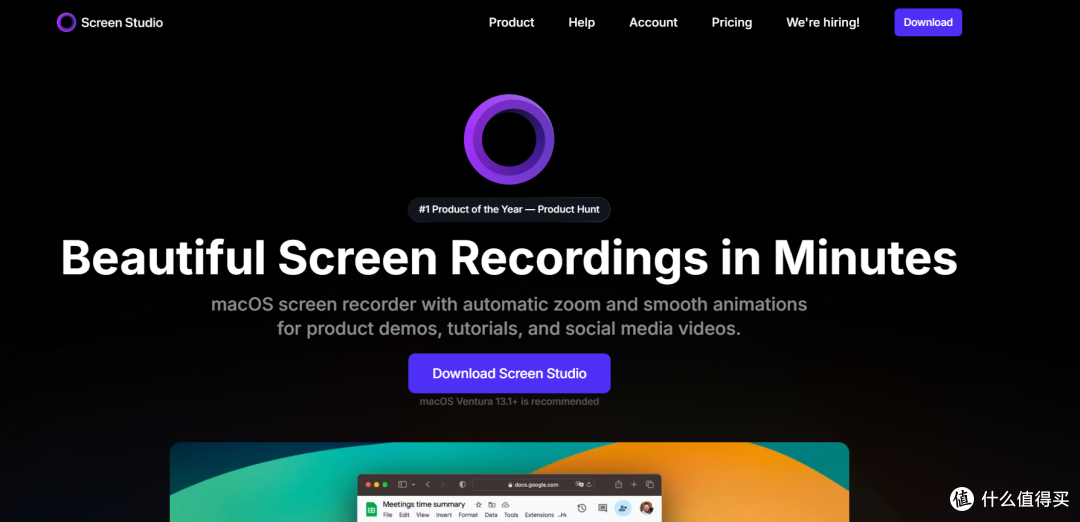
Screen Studio 基本是让"录屏自动缩放运镜"这个概念出圈的元祖产品。它的核心逻辑不是简单crop放大,而是全分辨率捕获 + 虚拟摄像机(viewport transform)跟随光标轨迹,导出时逐帧算 spring-physics 缓动、背景虚化、padding——出来就是那种苹果发布会/SaaS官网hero video的质感。
核心功能与亮点
弹簧物理缓动(Spring Physics Easing):zoom/pan动画有"惯性→减速停下"的真实摄像机手感,不是生硬的线性插值——这是它甩开所有"zoom=crop×scale"工具的根本原因
逐点击缩放可调:时间轴上对每个click单独覆盖zoom倍率(1.5x–4x)、缓动曲线、光标周围留白padding、idle行为
背景模糊 + 壁纸替换:放大后自动虚化"屏幕外区域",配合圆角阴影,整段视频立刻贵三度
iPhone/iPad录制 + 4K/60fps + GIF导出:做移动端demo的人刚需
全本地处理、无水印(正版):视频不过云端,隐私友好
实测体感(我自己在M3 Max上的记录)
动画质量是标杆级的,和手搓AE关键帧差距极小。上手不难——录→进编辑器→全局调zoom level/follow speed→导出,大约15分钟就能摸熟。导出速度中等偏慢,因为它做的是逐帧viewport transform渲染而非简单拼接,3分钟1080p片子大概两三分钟。最大槽点两个:一是 macOS only,二是定价。
资费情况(已确认:one-time $229买断停售)
根据官方定价页和更新记录:目前 29/月或108/年(Billed annually,折合9/月)∗∗,两种方案都含无限录制、自动缩放、4K导出、iPhone录制、商业授权、30天退款保证、免费试用不需信用卡。∗∗旧229一次性买断已于2025年9月起正式下线,老$229用户获承诺两年内免费更新(从2025年9月起算)。
适合人群
独立开发者 / SaaS市场团队做官网hero demo(这个场景下它依然是最接近"视觉标准"的那个)|精品教程频道主对质感有执念|不适合:Windows用户、预算敏感型、偶尔录一次的人
二、FocuSee(也叫Focusee)——「录完直出」派首选,Win/Mac通吃
它是什么
FocuSee 是目前 Windows用户最接近Screen Studio体验的成品级商业软件。口号就一句:「录制即成品」——你只管录,它自动跟鼠标、自动放大关键操作区、自动加光标高亮/点击特效/聚光灯,录完跳编辑页,微调→导出MP4/GIF,不用碰另一条剪辑软件。
功能亮点(逐项说清楚)
Smart Auto-Zoom(自动变焦效果):自动识别点击位置触发局部放大,光标移动时平滑平移——教程向的"聚焦感"到位
光标特效全套:光标大小/颜色/样式、点击音效、点击ripple动画、静止时自动隐藏——解决4K屏上光标看不见的老问题
聚光灯 + 动态模糊:暗化 surroundings 把视线锁在光标区,配合motion blur让运镜不跳
AI多语言字幕 + 本地离线识别:可下载模型本地跑,不强制走云(官方FAQ里明确写了隐私立场)
画幅一键适配:16:9 / 9:16 / 1:1 一套素材喂多平台
提词器 + 画中画摄像头 + 马赛克 + 自定义水印:一条龙够用
实测体感
缩放/运镜的"教程流畅度"大概在Screen Studio的八成左右——不如弹簧物理那么cinematic,但比手动剪强十倍。上手极低:选区→录→自动跳编辑→调zoom toggle/背景/比例→导出。我录了一段VS Code插件演示(约4分钟),按下录制到拿到可用MP4:不到6分钟。
资费情况
FocuSee走的是 免费可用 + 付费解锁 的模式。具体有两个并行的标价体系(国际版美元 / 国区人民币):
免费版:可录制编辑,免费导出的视频带水印,用来体验完整画质,AI功能按积分消耗(免费额度150积分/分钟之类)
国际版标价:月付约19.99(1台),终身买断约69.99(1台)/ 95.99(2台)/179.99(5台)这一档
国区人民币标价(官网经常有拼团/折扣活动):标准版年付¥169(1台)、高级版年付¥299(3台/更多AI积分)、高级版终身¥499(5台/一次付费永久用FocuSee 2.X)
我的建议:先装免费版录一段,看它的auto-zoom跟不跟得上你的操作节奏,满意再买——它家60天退款/拼团价经常有,不亏。
适合人群
线上讲师/知识付费UP主|产品经理做原型演示/竞品走查|Windows用户终于不用眼馋Mac独占工具了
三、OpenScreen —— $0开源跨界黑马,Screen Studio核心体验的MIT平替
它是什么
OpenScreen 是近两年开源圈的现象级项目——完全免费、MIT协议、跨平台(macOS/Windows/Linux),内置自动缩放光标追踪 + 标注 + 精美背景 + 多比例导出 + GIF导出,无水印、无订阅、无账号、本地运行。
技术上走 Electron + React + PixiJS 渲染管线,靠GPU做viewport transform,所以那个"自动follow zoom"不是PPT动画,是真·实时渲染输出。截至2026年5月:项目已到 v1.4.0(2026-05-06发布),last commit活跃(2026-05-21),36.7k+ Stars级别,明确MIT licensed。
核心功能
自动缩放(Auto Zoom):智能跟随鼠标轨迹,点击位置触发生成平滑zoom/pan,效果接近Screen Studio的七八成
运动模糊(Motion Blur):平移/缩放时注入自然动态模糊,"硬切感"秒消
背景美化:纯色/渐变/壁纸/自定义图片,解决"桌面太乱"问题
标注工具:文字/箭头/高亮区域,录屏编辑器里直接加
多比例导出 + GIF/MP4/WebM:16:9、9:16、1:1一套素材多平台
画中画摄像头 + 裁剪/变速 + 项目保存/撤销重做
它和Screen Studio差在哪(实话实说)
动画质感好(PixiJS)但缺弹簧物理那层organic缓动,整体偏"干净利落"而非"电影摄影机"。无iOS录制、无专业字幕系统、无音频降噪(暂缺)。属于单maintainer开源项目(bus factor=1),企业大规模部署要自己评估连续性——但MIT保证了可fork,而且本地-only意味着没数据出机器。
怎么装(一句话指引)
去搜索引擎搜 OpenScreen GitHub siddharthvaddem 进项目页面,进Releases下载对应系统的安装包(.dmg / .exe / .deb / .AppImage),装完授屏幕录制权限就能开录。
适合人群
预算=0但要做产品demo的独立开发者|Linux用户(这价位这功能别无分店)|不适合:需要iOS录制/不想碰GitHub下载/想要"企业采购发票+工单支持"的人
四、Screen Charm —— Mac用户的"买一次用一辈子"派,$79买断对标订阅标杆
它是什么
Screen Charm 的定位非常清晰:你要的是好看的产品演示视频,不是全能剪辑工作站——它用 Intelligent Auto-Zoom 追踪光标→自动在UI交互点zoom in→带自动motion blur让快移动不跳→可换背景让画面像"精心设计过的宣传片"。
官方服务条款页和多个评测来源都确认了同一件事:你可以免费下载试用所有功能,但导出视频需购买;价格是 $79.00 USD 一次性买断,终身授权、无限4K导出、所有未来更新、最多3台Mac设备,14天退款窗口。
核心点
Auto-Zoom无需手动关键帧,录完进编辑器zoom点位已打好,微调即可
自动运动模糊(这是它和廉价zoom拉开差距的点)
背景音乐插槽 + 品牌背景渐变/纯色
macOS only(Sonoma 14.0+推荐)
对比Screen Studio怎么选
Screen Studio每年108≈两年超200;Screen Charm 79付一次。你想要∗∗iPhone录制+最细的风格预设+更长迭代历史的生态∗∗,选Studio;你想要∗∗"点哪放大哪"的demo感+拒绝月费+79封顶**,选Charm。
适合人群
纯Mac阵营 + 拒订阅 + 一次买断党|做产品launch视频/App Store预告风格demo
五、Cursorful —— 最轻量的"免费入坑"方案,浏览器扩展即开即用
它是什么
Cursorful 走了完全不同的路线:不是重型桌面套件,而是一个 Chrome/Edge/Brave 扩展。核心能力——录屏(或导已有视频)→自动根据点击做zoom & pan→时间轴上可调zoom位置/深度/时长→本地离线条出MP4。
亮点
真正的零安装重型软件:装扩展就能干活,适合公司锁环境/临时借设备
点击触发auto zoom & pan,follow-cursor和fixed-position两种模式,时间轴上可增删调整
多宽高比一键切(原生/9:16),适合短直频
隐藏浏览器框架(藏tab栏/书签栏),录出来画面干净
Free tier免注册,rated 4.9/5(935+ reviews),50,000+ users
资费
它的定价页写着:Free 非商用 unlimited exports / Pro 59one−time(earlybird,原价99),Pro解锁商用授权+摄像头麦克风+4K导出+lifetime offline features。但要注意它的架构天花板——它是浏览器扩展,最擅长录网页操作/在线工具演示;要录整个桌面任意原生应用(PS、Figma桌面端、Terminal等)得等它的roadmap上desktop apps落地。
适合人群
演示Web产品/后台系统/在线工具的教学者|学生党/临时需求不想装大软件的人|不适合:要录非浏览器全桌面、要摄像头高度定制的人
六、Rekort —— macOS原生轻量派,$79级买断专攻"点击自动放大"
它是什么
Rekort 是一个 macOS 14+ 原生录屏工具,专攻 click-based auto-zoom——选区域→正常录→每次点击自动变成平滑zoom-in transition→时间轴上可调zoom level/duration/easing→出MP4/GIF。不录浏览器、不玩云、不折腾——就是"原生Mac app录屏 + 自动聚焦"。
定价(多个来源交叉吻合)
约 EUR 40 lifetime(约40–45等值)/ EUR 5/month 这个量级——比Screen Charm还便宜一档,但代价是功能面更窄:Mac only、无摄像头overlay/自定义背景那套production suite,胜在体积小、原生速度快、所有文件留本地。
Rekort vs Screen Studio vs Screen Charm(一句话判)
如果你核心诉求就是"别让观众找不着我鼠标点哪+别付月费+Mac原生性能",Rekort是个很克制的好答案。想要background blur+webcam+preset体系再往上看Charm/Studio。
适合人群
Mac用户录产品demo/README GIF/内部走查,想要auto-zoom但觉得$108/年撑不起来|不适合:Windows/Linux、或需要webcam画中画做讲解视频的人
七、OBS Studio + obs-zoom-to-mouse 脚本 —— $0硬核方案,"装备靠自己搭"
思路
OBS大家都有。obs-zoom-to-mouse 是一个 Lua脚本方案:读鼠标坐标→动态crop→缩放→输出,实现"鼠标指哪放大哪"。但它不语义理解"你点了哪个按钮",更多是几何跟随——效果天花板取决于你调参耐心。
怎么做(最简路径)
装好OBS Studio→去GitHub搜 obs-zoom-to-mouse 下载.lua脚本→OBS里走 工具→脚本→点+添加脚本→设置里调缩放倍率(1x–5x)/动画速度/触发快捷键→录制时按快捷键开关节气放大跟随。
实测评价
价格$0、全平台、完全自由。但不是"一键自动运镜",更像你自己搭了一套zoom rig。效果评级大约两三颗星(上限看你愿不愿意啃README)。适合已在用OBS、愿意花20分钟调的人;不适合想要"装完就用、录完就发"的纯小白。
八、Wondershare DemoCreator —— "大厂全家桶"思路,不专精但啥都有
它是什么
DemoCreator走录屏+剪辑+光标特效全套打包的商业路线。它的光标能力有Spotlight Mode(聚光灯:压暗周围只留光标周围一圈亮)、点击光环、点击音效、光标大小/颜色——这些是"引导视线"的高亮技法,不等同于Screen Studio那种viewport-follow电影推镜。
如果你需求是"录屏一条龙+标注+字幕+企业采购链路(发票/支持)",它入候选;但你追求的是smooth auto-zoom运镜,优先前面几款专精工具。
把8款工具的"对比表"翻译成你能直接用的决策路径
既然不画表,我就用三层筛选法替你选——照着答,答案自己冒出来:
第一层:你用什么系统?
只用Mac → 你有 Screen Studio / Screen Charm / Rekort / OpenScreen 四条路
Win也要用(或Win+Mac都要)→ 收窄到 FocuSee / OpenScreen / OBS脚本 / DemoCreator
Linux → 基本只剩 OpenScreen / OBS脚本
第二层:预算红线在哪?
硬性$0 → OpenScreen(跨平台全功能开源)或 Cursorful Free(网页演示轻量)或 OBS脚本(硬核自力)
愿意花一次但拒持续订阅 → Screen Charm 79买断∗∗(Mac)或∗∗Rekort 40–45lifetime∗∗(Mac)或∗∗FocuSee终身版(约70级/国区¥499促销)
能接受订阅但要最好效果 → Screen Studio $108/年
第三层:你要的效果上限是什么?
"像苹果发布会那种cinematic demo" → Screen Studio(Mac)或 Screen Charm($79买断/Mac)
"教程清晰就行,录完5分钟出片" → FocuSee(Win/Mac)或 OpenScreen($0)
"就录个网页操作流程" → Cursorful(浏览器,最小摩擦力)
应用场景深度解析——不同人群到底该落到哪个工具上
做SaaS官网Hero Demo / 独立开发Launch视频的人:你的视频=产品门面,Screen Studio仍然是观感上限最高的选项(108/年),嫌订阅就走ScreenCharm79买断(Mac)。两者都能做出"这不是录屏,这是宣传片"的错觉。
教程UP主 / 线上讲师 / 知识付费:核心诉求是效率——FocuSee这种"录完直出+字幕+多比例"的工作流闭环才是真省钱(省的是你后期的时间)。免费版先试,满意买断。
产品经理 / 设计师做走查录屏:不一定需要4K cinematic,但需要"对方看得清我点了什么"。OpenScreen $0就能给到你自动缩放+标注+GIF导出;Cursorful如果你只在浏览器里演示也可以。
开发者录README GIF / 内部文档动图:Rekort(Mac)和 OpenScreen 都极其合适——轻、本地、auto-zoom让GIF里的小按钮可读。
企业IT / 预算卡死 / 不允SaaS上传:OpenScreen(MIT本地-only)和OBS方案是最安全的合规答案,因为输出文件从不离开机器。
这类工具的实用技巧(让自动缩放效果翻倍的细节)
① 录前三个"隐形设置"先调好
把系统光标调到最大尺寸(macOS:辅助功能→显示→光标大小;Windows:鼠标设置里调大),即使软件能放大,原始光标大一格=观众少眯眼一层。再开勿扰模式关通知——放大后弹个微信通知,质感当场碎。
② 鼠标移动故意"慢半拍"
auto-zoom算法跟踪的是你的光标位置变化率。你"嗖"地从左上甩到右下,就算软件有缓动,观众也跟不上。养成:移到目标→微暂停0.5秒→再点。这半个秒pause,刚好让zoom的pan→zoom in节奏落在观众视觉缓冲区内。
③ 源画质 ≥ 输出画质(最容易踩的坑)
auto-zoom本质是viewport crop放大——你在720p屏上录然后zoom 2x,放大区域是插值糊的。要出1080p成片,至少用1080p屏录(最好2K/4K屏录→1080p出,余量更足)。
④ auto-zoom + AI字幕的$0链路
OpenScreen/FocuSee Pro/DemoCreator自带字幕的直跑。如果走纯开源:录完导出WAV→本地跑 Whisper→出.srt→合回视频。全本地,$0。
常见问题 FAQ
Q1:自动缩放(Auto-Zoom)和"聚光灯/高亮"是一回事吗?
不是。聚光灯把屏幕其他区域压暗、只留光标周围一圈亮——它不改画幅构图。自动缩放是真的crop+zoom in到操作区域,模拟摄像机推镜+平移,观感差一个档次。
Q2:OBS能不能直接做到Screen Studio那种自动运镜?
OBS本身不带语义级auto-zoom(不"理解"你点了哪个按钮),但obs-zoom-to-mouse脚本可做到几何跟随放大。想要Screen Studio级质量,要么换专用工具(Studio/Charm/FocuSee),要么录完进达芬奇/AE手动打关键帧——后者贵在时间。
Q3:OpenScreen真的完全免费、能商用吗?
是的。MIT许可,无隐藏费用、无水印、无注册、本地处理。但它是单maintainer项目(bus factor=1),企业大规模部署建议自审continuity风险——MIT至少保证了fork自由。
Q4:Screen Studio还值$108/年吗?
如果你靠demo视频转化拿客户(独立开发/SaaS营销),它的观感差直接挂钩专业度印象,值。如果只是内部培训/偶尔录教程,FocuSee买断级或OpenScreen $0能把80%活干了。
Q5:Windows上有没有真正等于Screen Studio体验的东西?
原生没有(Studio是macOS only)。但FocuSee是目前Win上"成品级auto-zoom"最接近的闭源方案,OpenScreen是开源路线。大多数Win用户的现实答案:FocuSee先试免费版→满意再决定。
总结:我个人的"只推三条路径"版本
说句掏心窝子的——"录屏自动缩放运镜"从2024到2026最大的变化就是:它从Screen Studio一家垄断的"颜值税",被打成了开源/低价工具人人可及的标配。
只给你推3条(按最常遇的三类人):
🥇 要最丝滑cinematic + 用Mac + 经费OK → Screen Studio($108/年),质感仍然标杆
🥈 用Windows或不想付月费但想要录完直出 → FocuSee,免费版就能验货,终身买断约$70级(国区促销¥499终身)拿到手
🥉 预算=0 / 用Linux / 信开源 → OpenScreen(MIT,$0,跨三端,auto-zoom真能用)
最后再提醒一遍:工具解决质感下限,你的操作节奏和讲解逻辑才是上限。 auto-zoom再丝滑,也救不了操作慌张+旁白混乱的录屏。把要讲的点写半页提纲、光标移动刻意慢一点、click前停半秒——这些零成本的"表演意识",比换十个软件都管用。
作者提示含AI生成内容。