

















1
1
告别续航焦虑:iPhone 十大省电技巧,简单设置多撑两小时
2026-09-04 16:53:30
0点赞
0收藏
1评论
大多数 iPhone 用户多少都有过续航焦虑:系统流畅、体验好,但电池容量一直是短板,掉电快、用得久不了是常态。也正因为如此,学会合理省电,几乎成了 iPhone 用户的日常必修课。
针对大家关心的掉电问题,这里整理出十条 iPhone 原生省电技巧,都是手机自带设置里的功能,实测只要简单调几下,就能明显改善异常掉电、续航拉胯的情况,让手机多用一阵子。
一、开启自适应电量,让系统帮你省电
自适应电量是 iOS 26 重点推出的省电功能,靠设备端智能算法主动学习你的日常使用习惯。系统会根据不同使用场景,自动微调屏幕亮度、运行性能以及后台应用的活跃权限,避开无效耗电,从源头减少电量损耗。
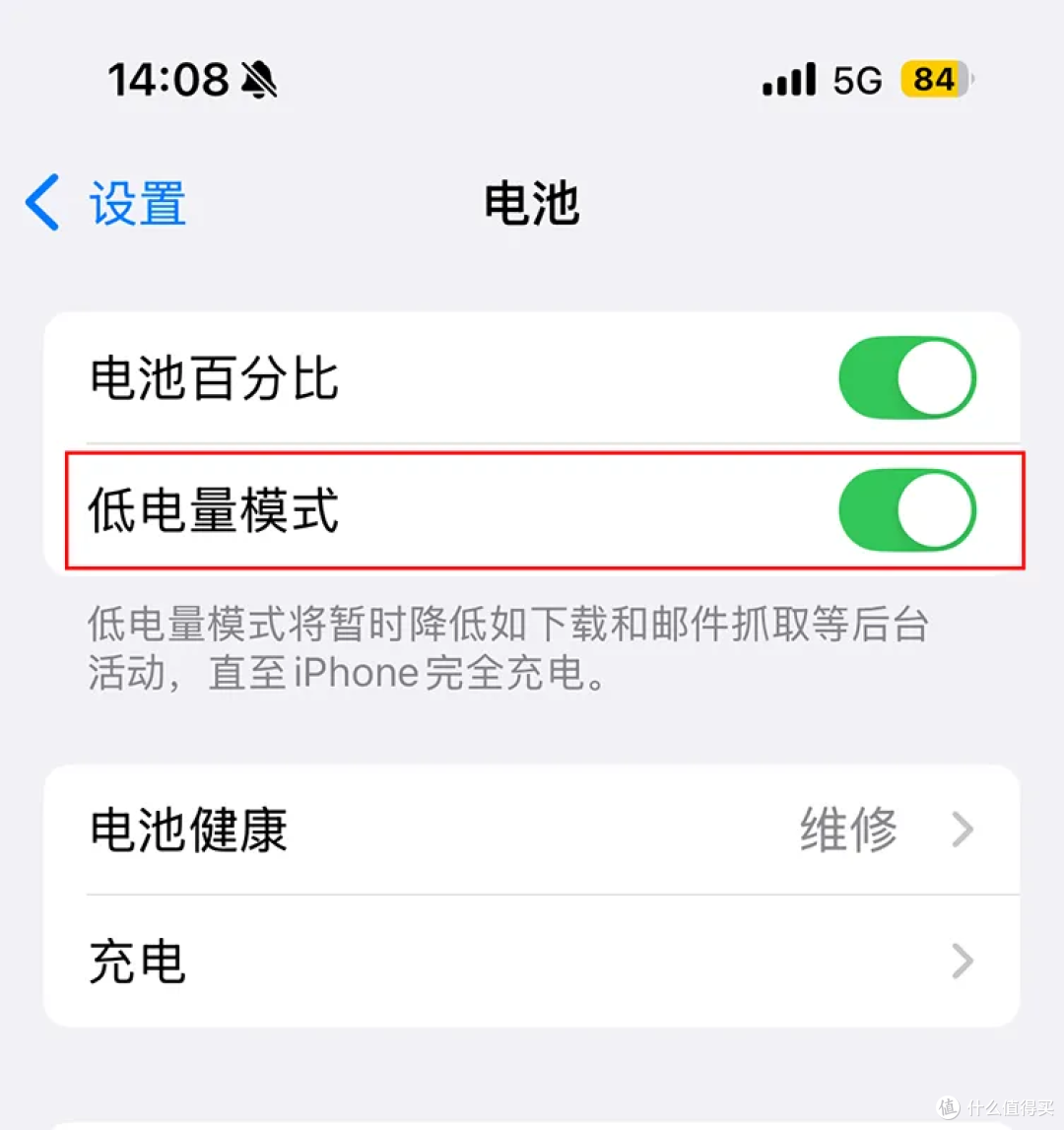
当电量掉到 20% 时,这个功能还会自动触发低电量模式,统一管控耗电项。其中 iPhone 17 系列、iPhone Air 默认开启,其他适配机型可以手动去「设置-电池-低电量模式」里打开。
二、自定义低电量模式触发点,提前锁住续航
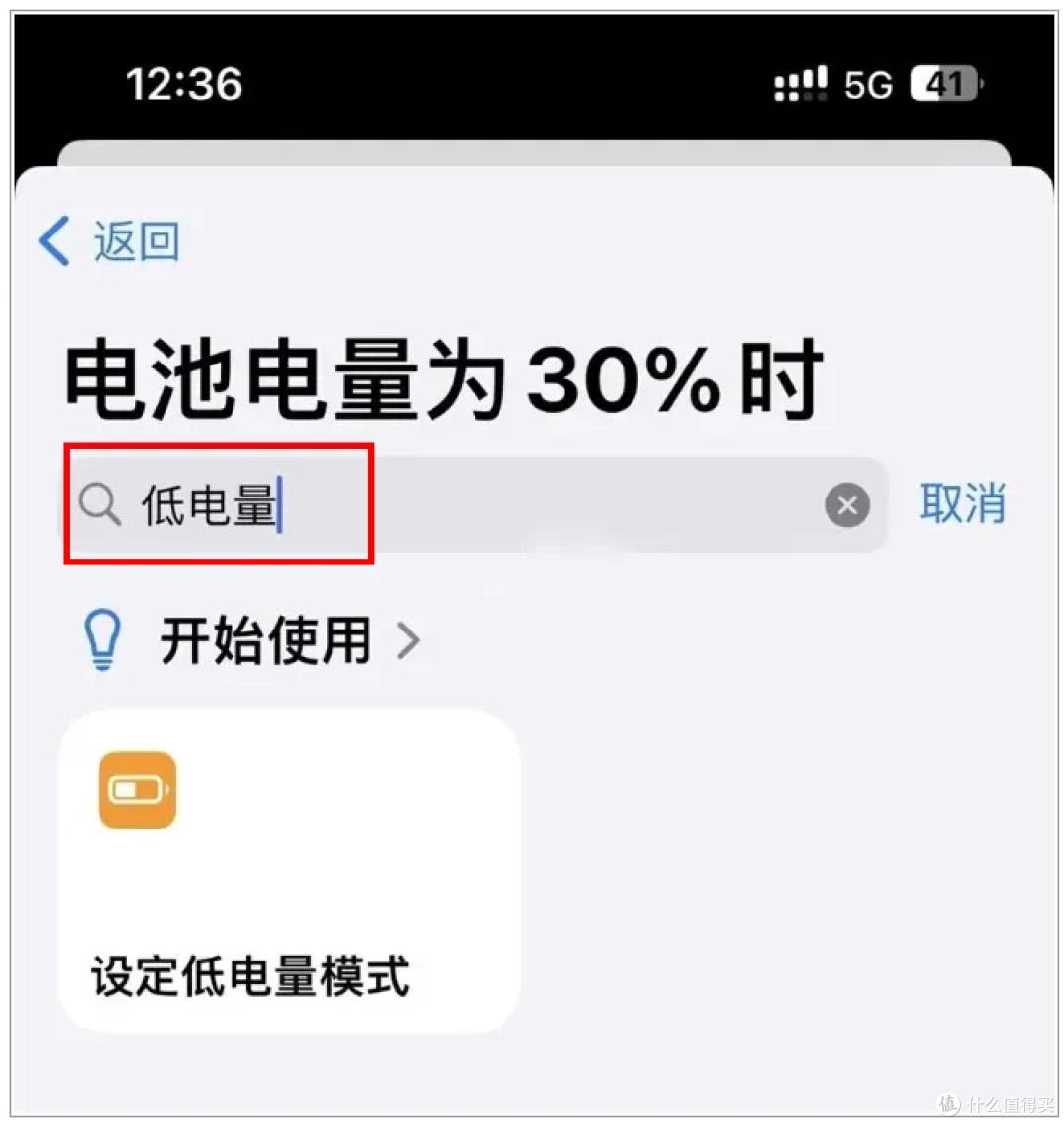
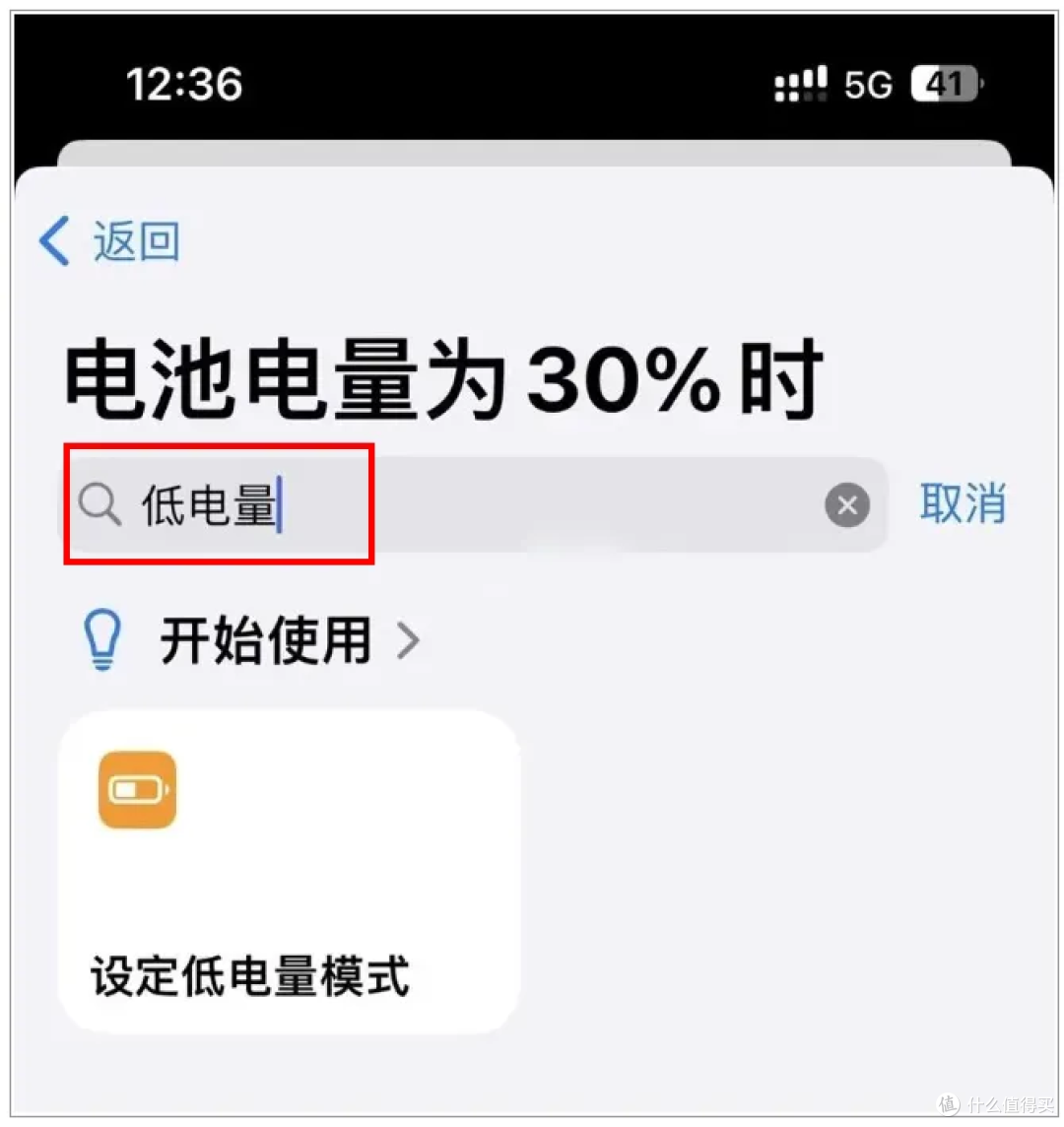
iPhone 原生默认是电量剩 20% 时才弹窗提醒你开低电量模式,触发太晚,很难提前避险。其实可以用手机自带的快捷指令设置专属规则,自定义低电量模式的触发阈值。
你可以根据自己的习惯把触发点设成 30%、40% 等,提前进入低电量模式,主动限制后台刷新、动态特效、程序自启这些耗电功能。外出通勤、不方便充电的时候,这个设置能明显延长整机续航,缓解焦虑。
三、关掉全天候显示,杜绝静置耗电
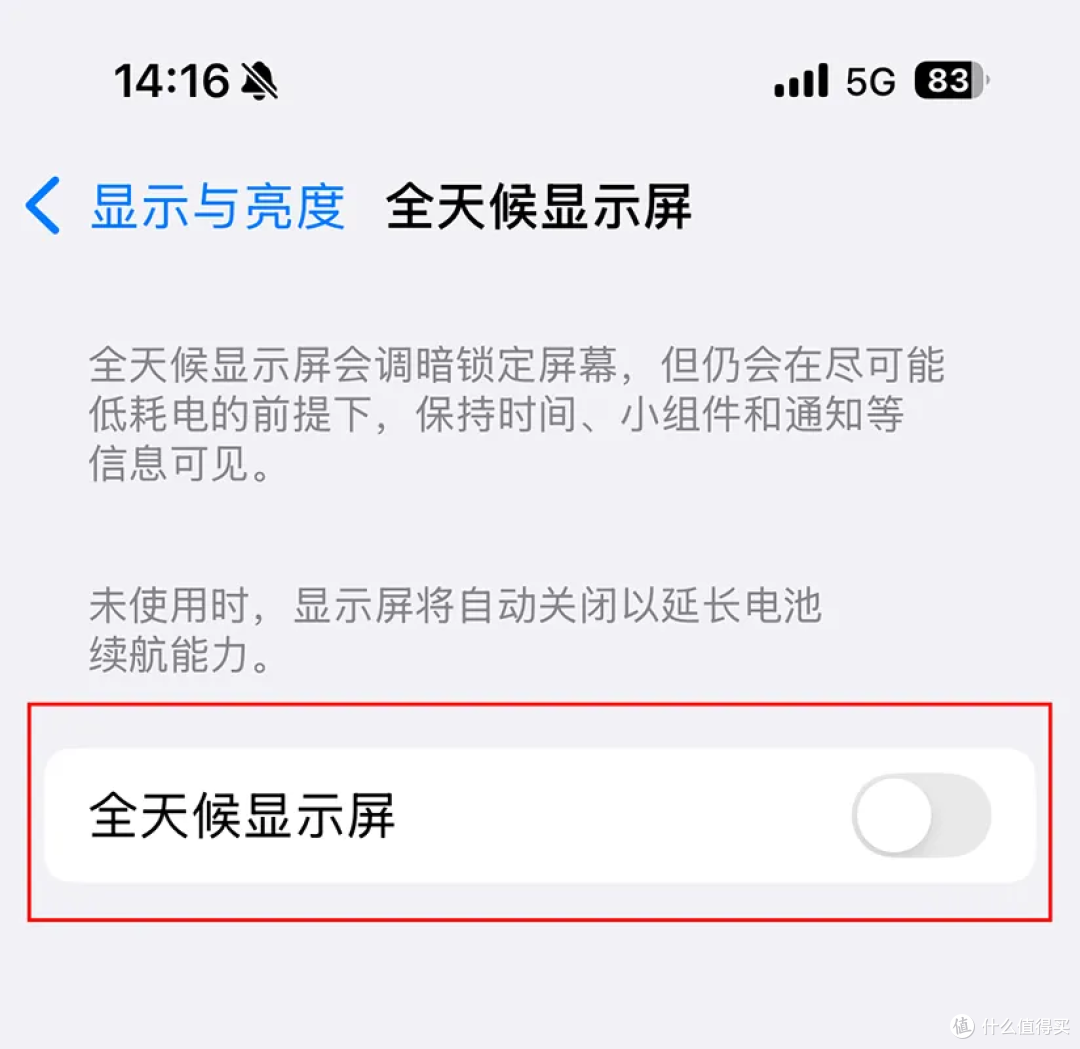
iPhone 的全天候息屏显示会持续点亮屏幕,实时展示时间、壁纸、通知、小组件等内容,就算手机静静放着,也一直在耗电。
虽然系统有智能休眠机制——手机离开身边、放进兜里会自动熄屏,但整体耗电率依然偏高。如果你不需要息屏展示,可以直接在「显示与亮度」里关掉全天候显示,也可以按需单独关掉壁纸、通知的息屏展示,精准减少闲置耗电。
四、限制高刷屏刷新率,降低稳态功耗
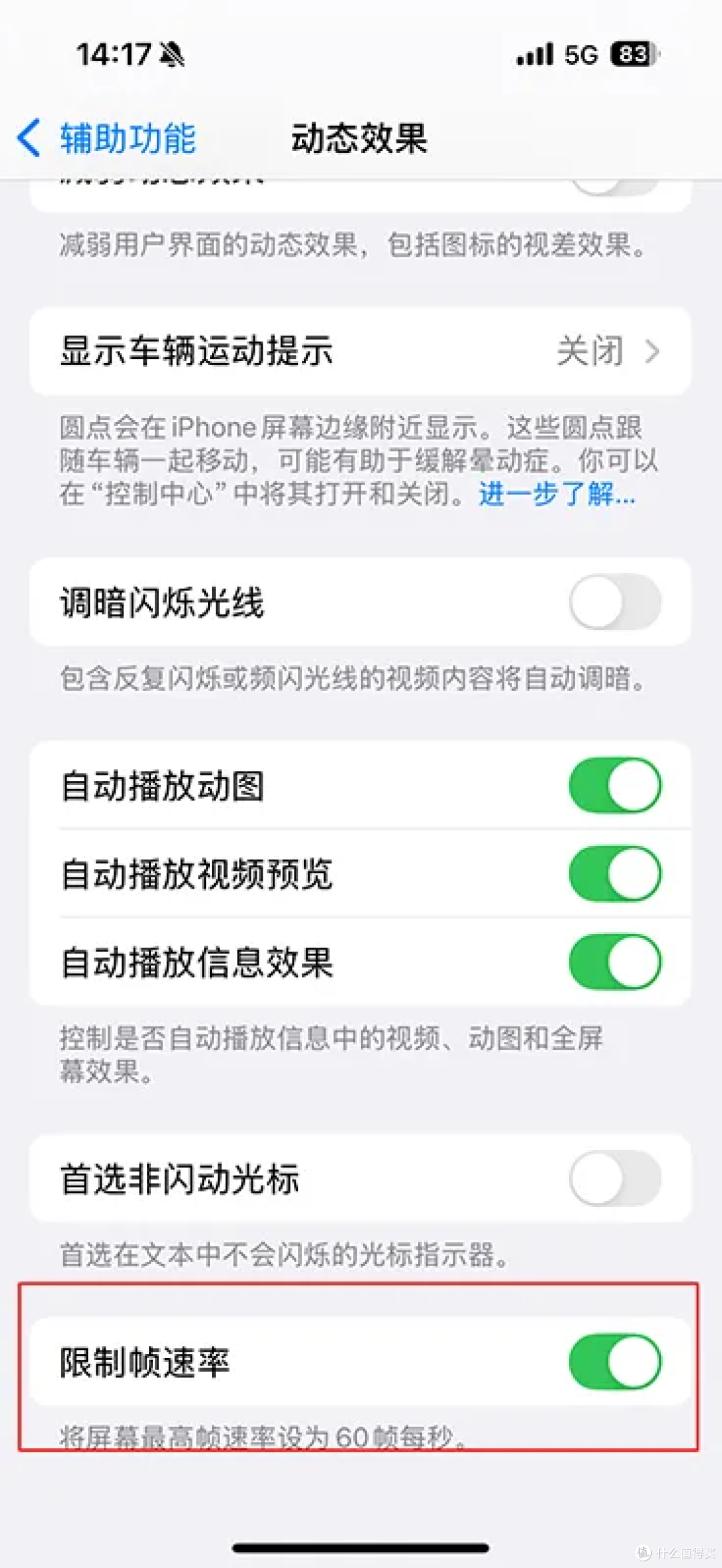
iPhone Pro 系列用的是自适应高刷屏,默认开启 120Hz 动态刷新率,滑动手感很顺,但高清顺滑的背后是更高的功耗。
对续航优先的朋友,可以打开帧率限制来优化耗电。路径:设置 → 辅助功能 → 动态效果,打开「限制帧速率」,把屏幕固定到 60Hz。日常用起来观感差别很小,却能大幅降低屏幕持续耗电,属于性价比很高的一项设置。
五、常驻深色模式,吃满 OLED 省电特性
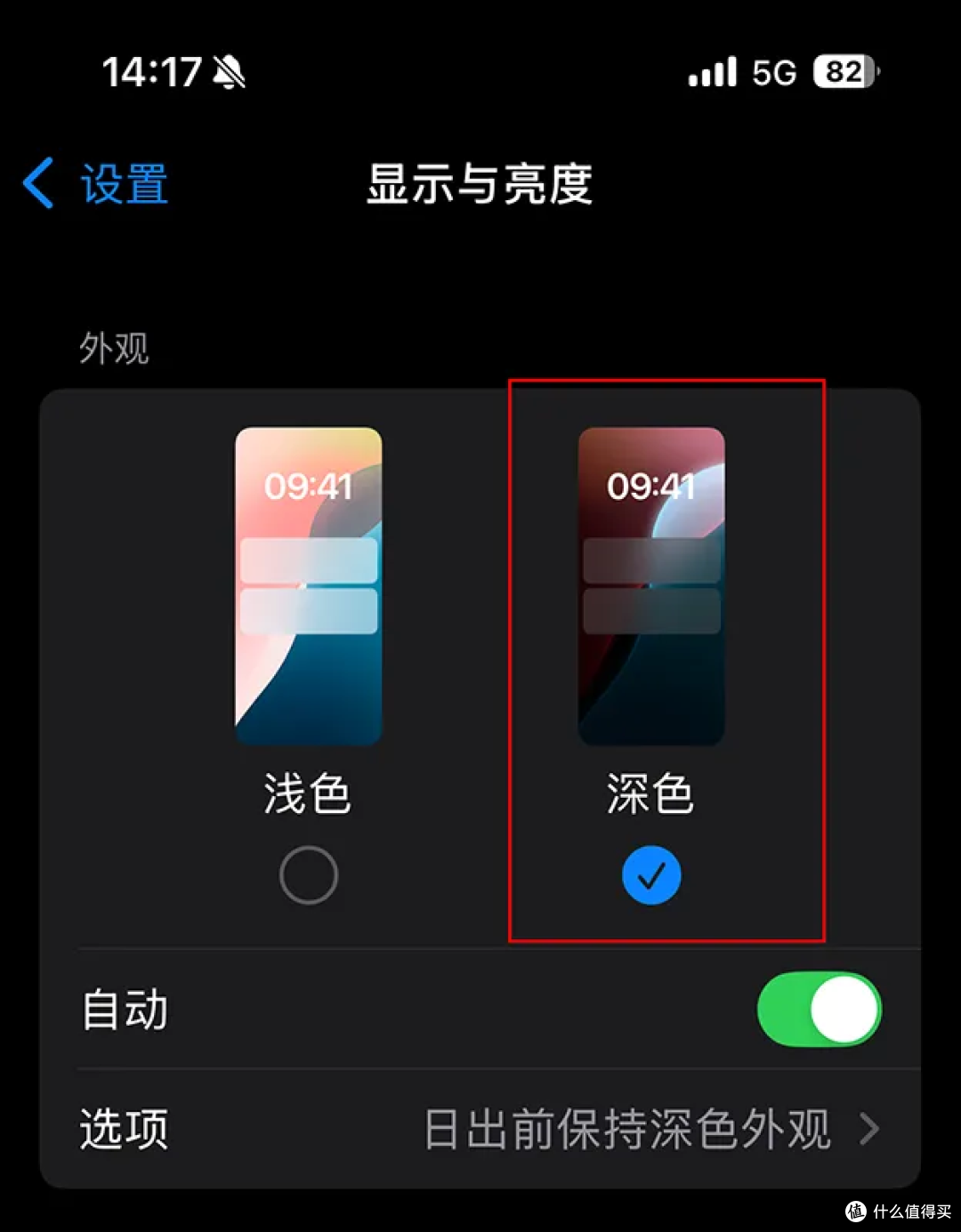
业内实测证实,iPhone 的 OLED 屏配深色模式有很明显的省电效果。尤其是强光户外场景,深色模式的优势更突出;即便室内低亮度的环境下,也能小幅降低屏幕耗电。
你可以固定开启深色模式,也可以按作息、场景设置定时切换。路径:设置 → 显示与亮度 → 深色。长期坚持,能有效压住屏幕带来的整体耗电。
六、管控 App 定位权限,杜绝隐性耗电
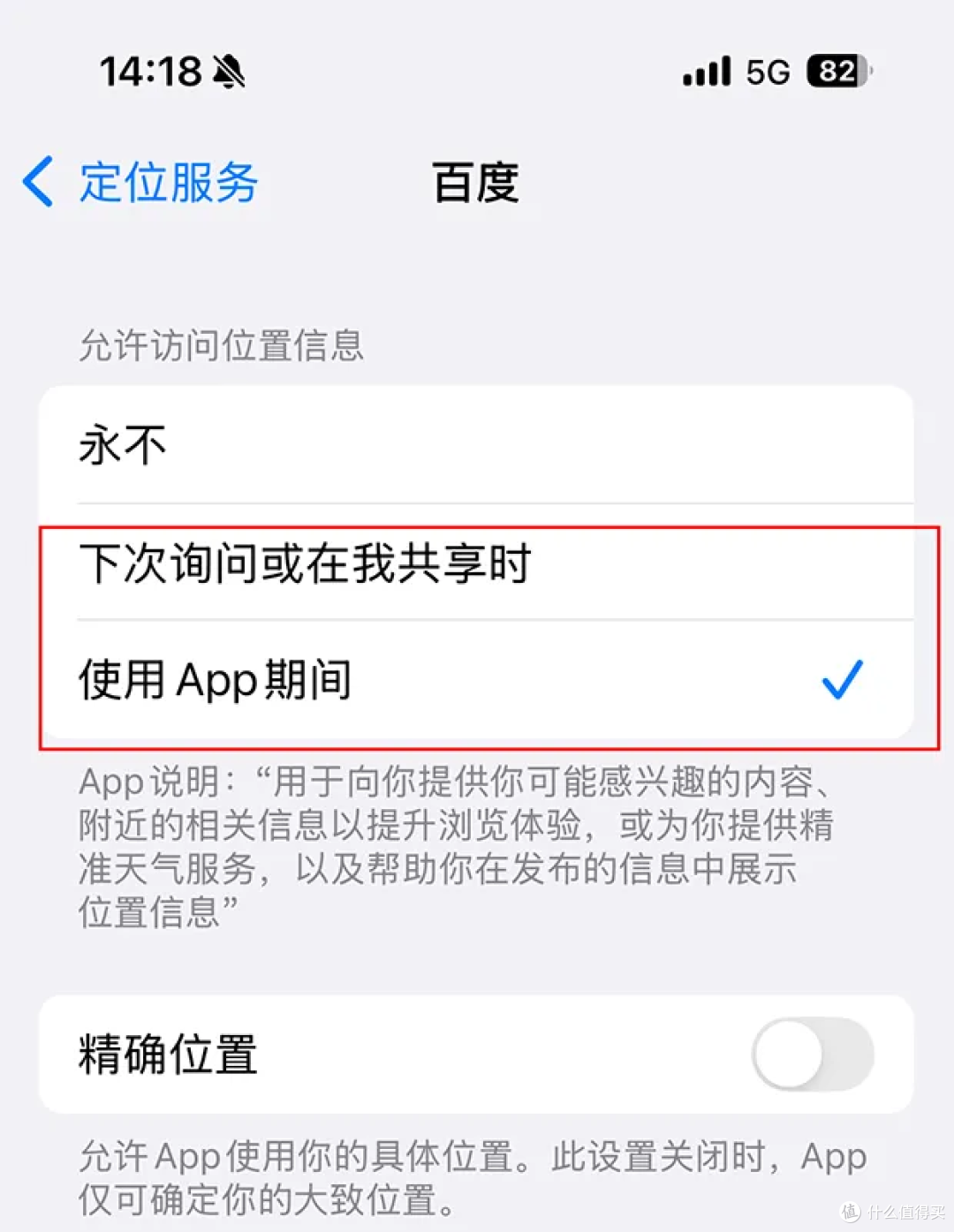
不少 App 默认开启「始终定位」,会在后台反复调用位置信息、刷新定位数据,既耗电又有隐私泄露风险,是最容易被忽略的隐形耗电大户。
建议定期进「隐私与安全性 → 定位服务」,逐个检查所有 App 的定位权限。只给地图、出行、外卖这类刚需软件保留定位,其余统一改成「使用 App 期间」或「永不」,从根上杜绝后台定位偷电,顺带把隐私也保护了。
七、精细管控后台 App 刷新,减少无效同步
后台 App 刷新是 iPhone 的主要耗电项之一,开启后所有应用都会在后台自动更新数据、同步内容、加载缓存,持续烧电也烧流量。
日常可以精细化管控:既可以全局关掉后台 App 刷新,也可以只给社交、资讯等刚需应用保留后台权限,关掉其余非必要的。另外还能设置成只在 WiFi 环境下允许后台刷新,避免用移动网络时额外掉电。路径:设置 → 后台
八、精简通知权限,避免屏幕频繁亮起
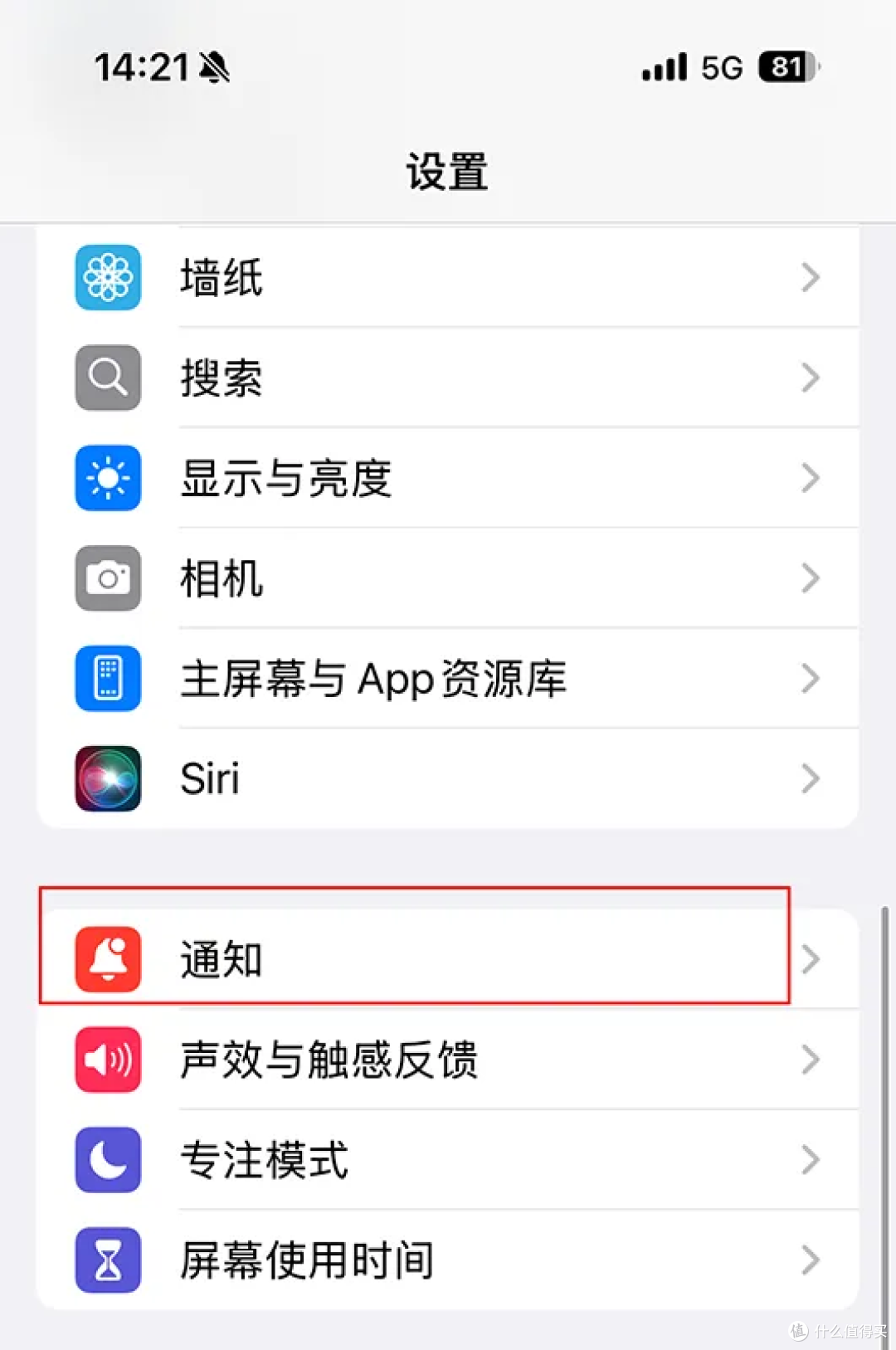
各 App 的推送通知、实时活动如果一直刷新,会频繁点亮屏幕、触发系统运行,日积月累是很大一笔电量,也是手机莫名掉电的重要原因。
可以进「设置 → 通知」,批量关掉游戏、娱乐、工具类非刚需 App 的推送。再搭配专注模式,按工作、休闲、睡眠等场景管控通知;也可以开通知定时摘要,把零散推送集中汇总展示,大幅减少屏幕频繁亮起的耗电。
九、关掉键盘触感反馈,减少马达耗电
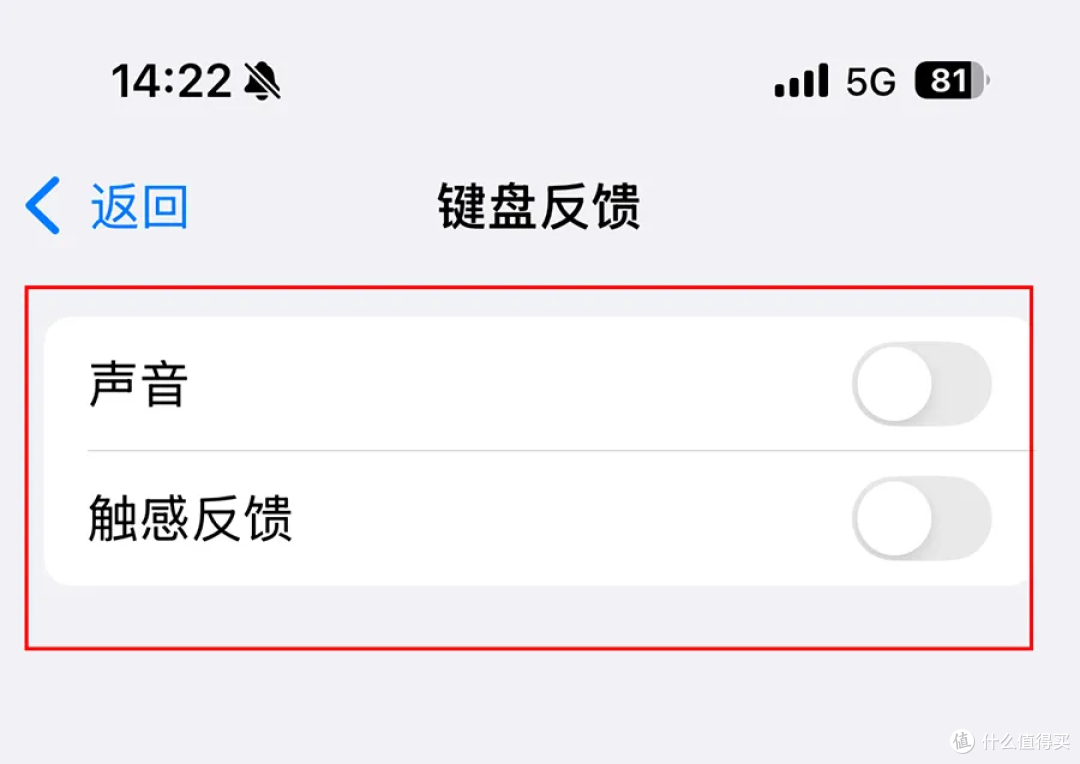
iPhone 打字时的触感震动会持续调用马达组件工作,对日常打字、聊天、码字多的用户来说,这一项累积耗电相当可观。
键盘触感反馈并不是刚需,可以按需关掉。路径:「声音与触感 → 键盘反馈」,直接关掉触感开关,不影响打字体验,还能省下不必要的组件耗电。
十、定期看电池耗电排行,做针对性优化
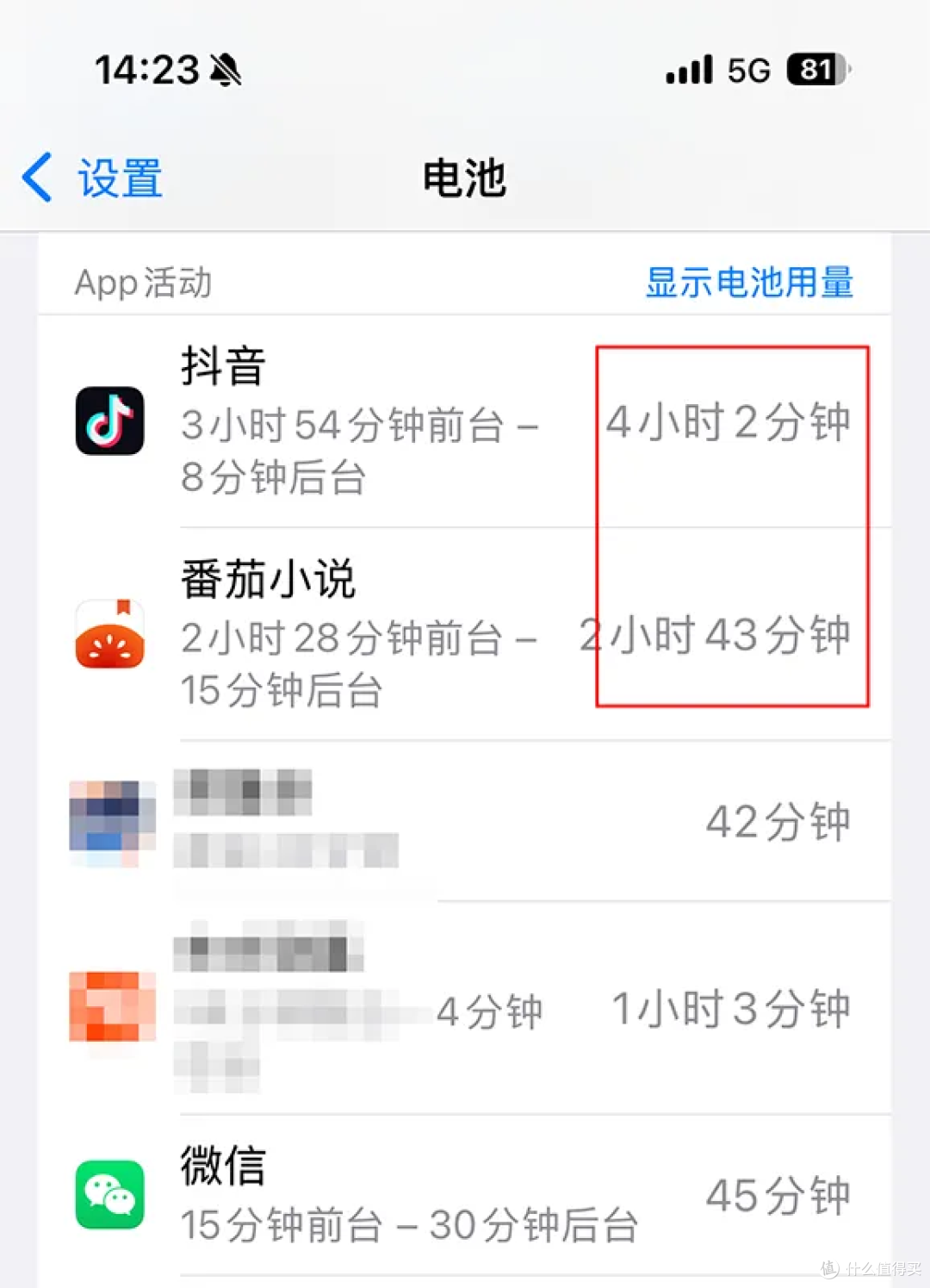
iOS 新版本的电池页面有很精细的耗电统计,能展示单日、单周各 App 的耗电数据,还会高亮标出耗电大户,并标注后台刷新、高频通知、高负载运行等耗电原因,让问题一目了然。
建议定期查看电池耗电排行,针对榜上的高耗电 App,单独调整它们的定位、后台刷新、通知推送等权限,精准解决异常掉电,让续航优化不再靠猜。
以上 10 个省电设置全部是 iPhone 原生功能,不用下载任何第三方工具,操作简单、安全无风险。日常按需调一调、合理设置,就能最大限度挖掘手机续航潜力,彻底告别续航焦虑,摆脱频繁找充电器的困扰。
作者声明本文无利益相关,欢迎值友理性交流,和谐讨论~











校验提示文案
校验提示文案