























































89
28
2026年AI龙虾 OpenClaw 怎么部署、如何集成Skill详细步骤流程
2026-04-08 17:20:12
0点赞
0收藏
0评论
如果说OpenClaw与大模型的组合是给AI助理赋予了“智能大脑”,那么Skills就是为它装上了“灵活手脚”。作为OpenClaw的核心扩展能力,Skills是可安装、可卸载的功能模块,能够让基础版OpenClaw突破原生限制,解锁网页浏览、邮件管理、文件处理、多平台交互等复杂操作。截至2026年,Clawhub(OpenClaw官方技能市场)已收录超过5700个各类Skills,覆盖办公、开发、娱乐、生活等多场景,安装量最高的技能下载量突破2000次,成为提升OpenClaw实用性的关键。
 OpenClawo.png
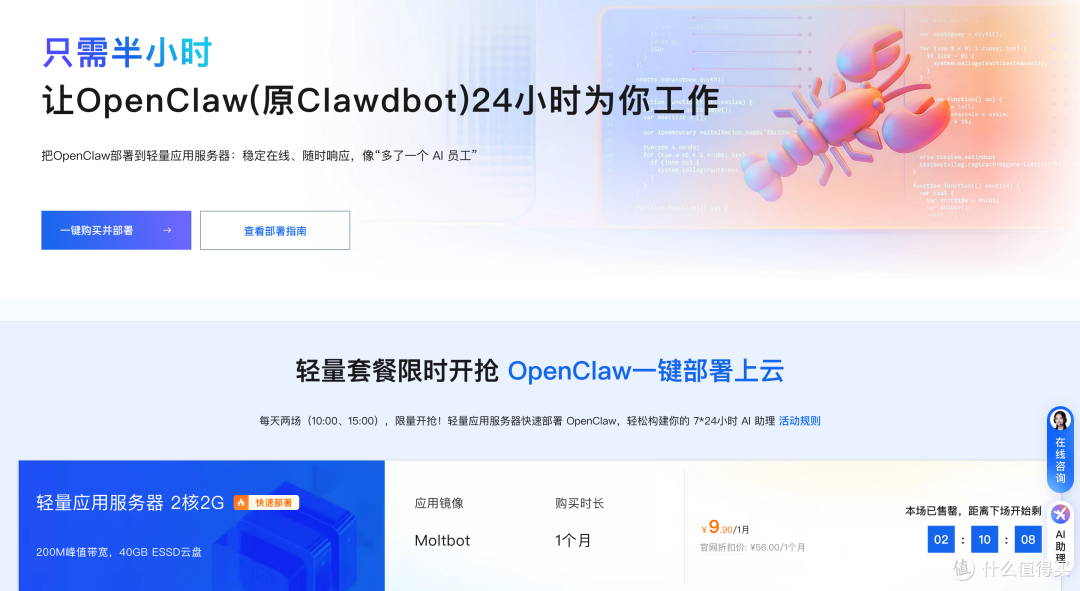
很多用户在部署OpenClaw后,仅停留在基础对话层面,未能充分利用Skills生态的强大能力。实际上,通过简单的安装操作,就能让OpenClaw从“聊天工具”升级为“全能助手”——既能自动浏览网页抓取信息,也能管理邮件收发,还能对接各类第三方工具完成自动化任务。本文将完整拆解2026年OpenClaw的阿里云部署与本地部署步骤,详细讲解Skills的查找、安装(可视化面板/对话指令两种方式)、使用、删除全流程,结合默认集成技能的实战场景,包含可直接复制的代码命令与避坑指南,助力用户全面掌握Skills生态的应用技巧,最大化OpenClaw的使用价值。阿里云上OpenClaw极速一键部署最简单,步骤详情 访问阿里云OpenClaw一键部署专题页面 了解。
 OpenClaw1.png
 OpenClaw02.png
一、核心认知:Skills的价值与基础原理
(一)Skills的核心作用
Skills是OpenClaw的功能扩展插件,本质是封装了特定逻辑的脚本或程序,通过标准化接口与OpenClaw主程序联动,实现以下核心价值:
拓展能力边界:突破OpenClaw原生功能限制,新增网页自动化、邮件管理、API调用等复杂操作;
降低使用门槛:无需手动编写代码,通过安装现成Skills即可实现专业功能,新手也能快速上手;
适配多元场景:覆盖办公、开发、生活、娱乐等多领域,可根据需求灵活增减功能,避免冗余;
支持二次开发:高级用户可自定义Skills并上传至Clawhub,实现个性化需求与社区共享。
(二)Skills的分类与热门技能
根据功能属性,Skills可分为以下大类,新手可优先选择安装量高、口碑好的热门技能:
技能分类核心功能热门技能(2026年安装量TOP3)安装量浏览器自动化网页访问、信息抓取、页面交互agent-browser3200+邮件管理收发邮件、邮件搜索、收件箱整理Email2172文档处理PDF编辑、文档转换、内容提取Nano PDF1803信息汇总文本摘要、数据统计、热点抓取Summarize1500+多平台对接社交平台交互、工具调用、消息推送Telegram Pairing1200+
(三)基础使用原则
按需安装:避免盲目安装过多技能,导致功能冲突或系统卡顿,建议按“常用场景”精准选型;
优先选热门:Clawhub中安装量1000+、更新时间3个月内的技能,稳定性与兼容性更优;
警惕高危技能:标记“高危”的技能可能包含系统权限调用或网络请求,非必要不安装,安装前需确认技能来源可信;
定期清理:未使用的技能及时删除,释放系统资源,保持OpenClaw运行流畅。
二、2026年OpenClaw双部署流程(适配Skills生态)
方案一:阿里云部署(长期稳定使用+Skills共享首选)
依托阿里云轻量应用服务器,2026版部署方案优化了Skills安装速度、权限管理与社区技能同步效率,适配Ubuntu 22.04 LTS系统,支持7×24小时运行与多用户共享已安装技能,适合个人长期使用与轻量团队协作。
(一)部署前置准备
阿里云账号:注册阿里云账号,完成实名认证,无欠费记录;
服务器配置:推荐2vCPU+4GiB内存+40GiB ESSD(满足多技能同时运行);
工具准备:SSH工具(FinalShell/Xshell)、Git;
核心凭证:阿里云百炼API-Key(访问订阅阿里云百炼Coding Plan,用于OpenClaw基础功能激活)。
(二)详细部署步骤
新手零基础阿里云上部署OpenClaw喂饭级步骤流程
第一步:访问阿里云OpenClaw一键部署专题页面,找到并点击【一键购买并部署】。
OpenClaw1.pngOpenClaw02.png OpenClaw2.png
第二步:选购阿里云轻量应用服务器,配置参考如下:
镜像:OpenClaw(Moltbot)镜像(已经购买服务器的用户可以重置系统重新选择镜像)
实例:内存必须2GiB及以上。
地域:默认美国(弗吉尼亚),目前中国内地域(除香港)的轻量应用服务器,联网搜索功能受限。
时长:根据自己的需求及预算选择。
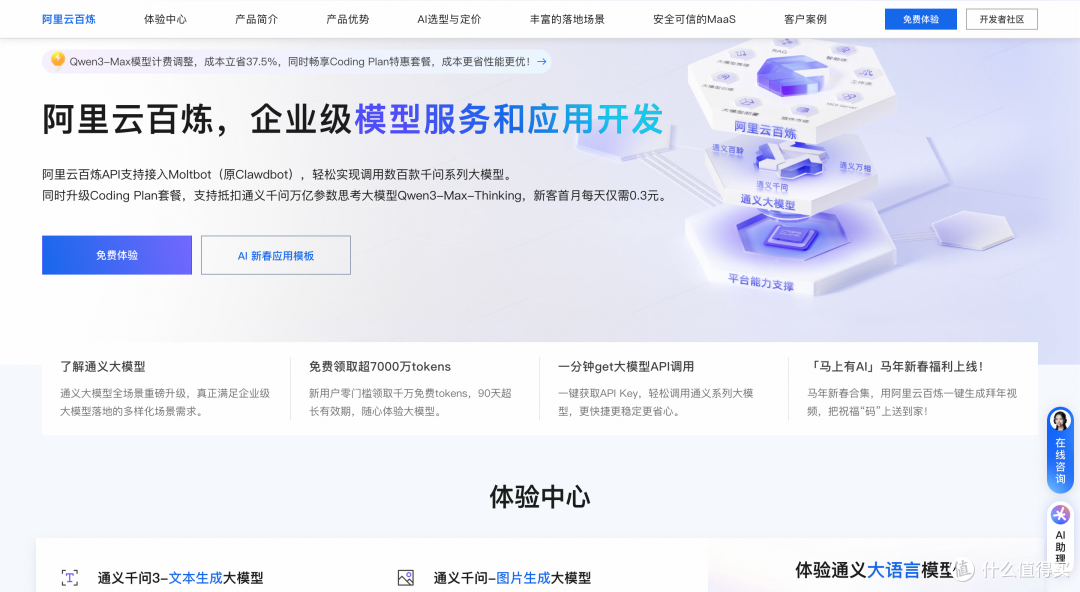

第三步:访问阿里云百炼大模型控制台,找到密钥管理,单击创建API-Key。
前往轻量应用服务器控制台,找到安装好OpenClaw的实例,进入「应用详情」放行18789端口、配置百炼API-Key、执行命令,生成访问OpenClaw的Token。端口放通:需要放通对应端口的防火墙,单击一键放通即可。
配置百炼API-Key,单击一键配置,输入百炼的API-Key。单击执行命令,写入API-Key。
配置OpenClaw:单击执行命令,生成访问OpenClaw的Token。
访问控制页面:单击打开网站页面可进入OpenClaw对话页面。
服务器初始化与依赖安装:
登录阿里云控制台,创建轻量应用服务器,选择Ubuntu 22.04镜像,记录公网IP;
通过SSH连接服务器:
ssh root@你的服务器公网IP安装核心依赖(含Skills管理工具):
# 更新系统并安装基础工具
apt update -y && apt upgrade -y
apt install -y wget curl git unzip nodejs npm
# 升级Node.js到22.x(OpenClaw 2026版最低要求)
curl -fsSL https://deb.nodesource.com/setup_22.x | bash -
apt install -y nodejs
# 安装Clawhub CLI(Skills管理核心工具)
npm install -g clawhub
# 验证环境
node --version  # 需≥v22.0.0
clawhub --version
一键安装OpenClaw Skills版:
# 执行2026 Skills版安装脚本(优化技能生态适配)
curl -fsSL https://openclaw.ai/install-skills-2026.sh | bash
# 验证安装
openclaw --version
核心配置与服务启动:
```bash配置阿里云百炼API-Key(替换为实际密钥)
openclaw config set models.providers.bailian.apiKey "你的百炼API-Key"
启用Skills权限隔离(避免技能过度调用系统资源)
openclaw config set skills.permission.isolate true
配置Systemd进程守护
cat > /etc/systemd/system/openclaw.service << EOF
[Unit]
Description=OpenClaw Skills Service
After=network.target
[Service]
Type=simple
User=root
ExecStart=/usr/bin/openclaw gateway start
ExecReload=/bin/kill -HUP $MAINPID
Restart=always
RestartSec=5s
Environment="NODE_ENV=production"
[Install]
WantedBy=multi-user.target
EOF
启动服务并设置开机自启
systemctl daemon-reload
systemctl start openclaw
systemctl enable openclaw
验证服务状态
systemctl status openclaw
4. 端口放行与控制台访问:
```bash
# 放行控制台与技能市场同步端口
firewall-cmd --add-port=18789/tcp --permanent  # 控制台
firewall-cmd --add-port=443/tcp --permanent    # Clawhub同步
firewall-cmd --reload
# 生成访问Token
openclaw token generate
浏览器输入http://服务器公网IP:18789/?token=你的Token,即可访问OpenClaw Web控制台,进入“Skills配置”页签查看默认安装的技能。
方案二:本地部署(Windows/Mac,技能测试首选)
2026版OpenClaw本地部署优化了Skills本地存储、权限管理与离线使用能力,无需服务器费用,适合快速测试技能功能与短期使用,支持Windows 10+/MacOS 12+。
(一)Windows系统本地部署
基础环境准备:
安装Node.js 22.x:访问https://nodejs.org/zh-CN/download/current/,勾选“Add to PATH”;
验证环境(管理员模式PowerShell):
node --version  # 需≥v22.0.0
git --version
安装OpenClaw本地Skills版:
# 一键安装2026本地Skills版
iwr -useb https://openclaw.ai/install-skills-local-2026.ps1 | iex
# 安装Clawhub CLI
npm install -g clawhub
# 启用Skills权限隔离
openclaw config set skills.permission.isolate true --local
启动本地服务:
# 启动OpenClaw网关(支持技能安装与运行)
openclaw gateway start --local
# 打开本地控制台
openclaw dashboard
(二)Mac系统本地部署
基础环境准备:
安装Homebrew(若未安装):
/bin/bash -c "$(curl -fsSL https://raw.githubusercontent.com/Homebrew/install/HEAD/install.sh)"安装依赖:
brew install node@22 git
brew link node@22 --force
# 安装Clawhub CLI
npm install -g clawhub
# 验证版本
node --version
clawhub --version
安装OpenClaw本地Skills版:
# 一键安装2026本地Skills版
curl -fsSL https://openclaw.ai/install-skills-local-2026.sh | bash
# 启用Skills权限隔离
openclaw config set skills.permission.isolate true --local
启动本地服务:
# 后台启动网关
nohup openclaw gateway start --local > ~/.openclaw/logs/skills-start.log 2>&1 &
# 打开本地控制台
openclaw dashboard
三、默认集成Skills实战(agent-browser)
2026版OpenClaw应用模板默认集成了浏览器自动化技能agent-browser v0.2.0,该技能支持AI通过结构化命令访问网页、点击元素、输入文本、截取快照,是最常用的基础技能之一。首次使用前需让OpenClaw识别已安装技能,避免无法调用。
(一)前提操作:让OpenClaw识别已安装技能
在Web控制台或对话窗口输入以下指令,让OpenClaw扫描并加载默认技能:
你现在有哪些可用的Skills?
正常返回示例:
以下是我当前可用的Skills列表(共1项):
1. agent-browser v0.2.0
- 功能:浏览器自动化,支持网页访问、信息抓取、页面交互
- 激活词:用浏览器访问、查询网页内容、抓取页面信息
(二)场景一:网页浏览与内容读取
触发指令:
用浏览器访问百度,看一下页面内有什么内容
自动执行流程:
调用agent-browser技能启动无头浏览器;
访问百度首页并等待页面加载完成;
解析页面结构,提取核心内容(导航栏、搜索区、热搜榜);
格式化输出结果,隐藏URL等冗余信息。
输出结果示例:
### 百度首页核心内容
1. 顶部导航栏:
- 功能入口:新闻、hao123、地图、贴吧、视频、图片、网盘、文库
- 辅助功能:"更多"菜单、用户登录入口
2. 核心搜索区:
- 搜索框默认提示:"胡兵瞿颖街拍被大爷要喜糖"
- 操作按钮:蓝色"百度一下"搜索按钮、"复杂问题就找文心助手"推广入口
3. 实时热搜榜单(TOP3):
- 央行:将开展8000亿元买断式逆回购
- 为什么大型商超很少卖国产香蕉
- 中国电力有多强
(三)场景二:基于浏览器的热点新闻查询
触发指令:
帮我用浏览器查询下今日5大热点新闻
自动执行流程:
启动浏览器访问百度热搜榜页面;
解析实时榜单数据,按热度排序;
提取前五名热点新闻的标题与核心摘要;
格式化输出结果,确保信息简洁准确。
输出结果示例:
### 今日五大热点新闻(2026年2月3日)
1. 央行开展8000亿逆回购操作
- 核心信息:中国人民银行今日开展8000亿元买断式逆回购操作,维护春节前流动性稳定
2. 周生生回应足金挂坠事件
- 核心信息:针对消费者送检发现足金挂坠含铁银钯,周生生发布二次检测报告重申符合国家标准
3. 国产香蕉商超缺货之谜
- 核心信息:调查显示大型商超国产香蕉占比不足20%,专家分析供应链与进口香蕉竞争关系
4. 中国电力供应能力突破
- 核心信息:国家能源局公布数据,全国电力总装机容量达32亿千瓦,风光新能源占比超40%
5. 灵隐寺预约新规实施
- 核心信息:杭州灵隐寺对38万爽约游客启动信用管理,未履约者将限制未来三个月预约资格
(四)场景三:复杂网页交互(查询Clawhub热门邮件技能)
该场景需完成“打开网站→搜索→排序→提取结果”多步操作,体现agent-browser的高级能力。
触发指令:
用浏览器去Clawhub查询下目前安装量最高的邮件类Skills是哪个
自动执行流程:
启动浏览器访问Clawhub网站;
点击“Search”链接进入搜索页面;
在搜索框输入关键词“email”;
点击排序下拉框,选择按“Installs(安装量)”排序;
解析搜索结果,提取安装量TOP5的邮件类技能;
格式化输出结果,标注安装量与核心功能。
输出结果示例:
### Clawhub邮件类技能安装量TOP5(按安装量排序)
1. Email(安装量:2172)
- 核心功能:邮件管理与自动化,支持多提供商邮件的发送、读取、搜索与整理
2. imap-smtp-email(安装量:1077)
- 核心功能:通过IMAP/SMTP协议收发邮件,支持附件发送、未读邮件查询、邮件标记
3. AgentMail(安装量:1050)
- 核心功能:智能邮件分类、自动回复、重要邮件提醒
4. Gmail(安装量:1049)
- 核心功能:专属Gmail账户管理,支持邮件同步、标签整理、批量操作
5. IMAP Email Reader(安装量:678)
- 核心功能:轻量IMAP邮件读取工具,专注邮件内容提取与搜索
四、新Skills安装全流程(两种方式)
默认集成的技能有限,用户可根据需求从Clawhub安装更多技能,支持“可视化面板安装”与“对话指令安装”两种方式,适配不同用户习惯。
(一)方式一:通过OpenClaw配置面板安装(可视化操作,新手首选)
以安装热门邮件技能Email为例,步骤如下:
查找技能名称:
访问Clawhub官网(https://clawhub.ai/skills);
在搜索框输入“email”,找到安装量最高的“Email”技能;
记录技能名称(小红框标注,此处为
email)。
进入配置面板:
访问OpenClaw Web控制台,进入“Skills配置”页签;
查看已安装技能列表(默认显示
agent-browser)。
安装技能:
在“新增Skills”输入框中输入
email;点击“安装技能”按钮,等待安装完成(约1-3分钟);
安装成功后,在已安装技能列表中可看到
email 1.1.0。
激活技能:
返回对话窗口,输入指令
更新一下你的技能列表;再输入
现在有哪些可用的Skills?,确认email技能已被识别。
(二)方式二:通过OpenClaw对话安装(无界面操作,便捷高效)
以安装麦当劳助手技能mcd为例,步骤如下:
确认对话连通:确保OpenClaw能正常响应基础指令(如输入“你好”,能收到回复)。
触发安装指令:
帮我用Clawhub装一个skill,它的名称是mcd确认安装结果:
若技能安全无风险,将直接安装成功,返回提示“技能mcd安装成功,已添加到你的技能列表”;
若技能被标记为高危,将二次确认:“该技能包含系统命令调用,可能存在安全风险,是否确认安装?”,输入“确认安装”即可继续。
查看使用方法:
帮我查看下mcd技能的使用方法吧输出结果示例:
```mcd技能使用指南
功能:麦当劳点餐辅助、优惠信息查询、门店查询
激活词:"查麦当劳优惠"、"附近的麦当劳门店"、"帮我点一份麦辣鸡腿堡套餐"
使用示例:
查麦当劳今日优惠
查找北京朝阳区的麦当劳门店
帮我点一份麦辣鸡腿堡+可乐+薯条的套餐,配送地址:xxx
```
(三)批量安装常用技能(命令行方式)
通过Clawhub CLI可批量安装多个技能,适合快速搭建个性化技能库:
# 阿里云/本地通用
# 批量安装办公必备技能(email+pdf-utils+summarize)
clawhub install email pdf-utils summarize
# 验证安装结果
clawhub list
输出结果示例:
已安装技能列表(共4项):
1. agent-browser v0.2.0 - 浏览器自动化
2. email v1.1.0 - 邮件管理与自动化
3. pdf-utils v2.3.0 - PDF文件处理
4. summarize v3.1.0 - 文本摘要与信息提取
五、Skills删除管理(两种方式)
对于不再使用的技能,可通过以下两种方式删除,释放系统资源,避免功能冲突。
(一)方式一:通过OpenClaw对话删除(便捷高效)
查看已安装技能:
查看下你目前已经安装了哪些Skills?触发删除指令(以删除
email技能为例):帮我删除email这个Skills吧确认删除结果:
系统可能提示“删除技能将清除相关配置,是否确认?”,输入“确认”即可;
删除成功后返回提示“技能email已成功删除”。
验证结果:再次输入
查看已安装的Skills,确认email技能已移除。
(二)方式二:通过文件管理删除(彻底清理,适合技能安装失败场景)
Skills本质是存储在OpenClaw工作目录中的文件夹,可通过删除文件夹彻底清理:
定位技能存储目录:
阿里云部署:
/root/.openclaw/workspace/skills/本地部署(Windows):
$HOME/.openclaw/workspace/skills/本地部署(Mac):
~/openclaw/workspace/skills/
删除技能文件夹(以删除
email技能为例):
```bash阿里云/Mac本地部署
rm -rf /root/.openclaw/workspace/skills/email
Windows本地部署(PowerShell)
Remove-Item -Path "$HOME/.openclaw/workspace/skills/email" -Recurse -Force
3. 重启服务生效:
```bash
# 阿里云部署
systemctl restart openclaw

# 本地部署(Windows/Mac)
openclaw gateway restart --local
验证结果:通过对话指令
查看已安装的Skills,确认技能已删除。
六、常见问题排查(新手必看)
(一)技能安装失败
原因1:技能名称输入错误;
解决方案:核对Clawhub上的技能名称(区分大小写),确保输入完全一致。
原因2:网络问题导致无法连接Clawhub;
解决方案:检查网络连通性,执行
ping clawhub.com,国内用户可切换阿里云服务器地域(优先选择中国香港)。
原因3:权限不足;
解决方案:阿里云部署以root用户执行命令,本地部署使用管理员模式(Windows)或加
sudo(Mac)。
原因4:高危技能未确认安装;
解决方案:收到二次确认提示时,明确回复“确认安装”,避免中途终止。
(二)技能无法调用
原因1:OpenClaw未识别已安装技能;
解决方案:输入
更新一下你的技能列表,或重启OpenClaw服务。
原因2:激活词不匹配;
解决方案:输入
查看xx技能的使用方法,按提示的激活词触发技能。
原因3:技能与OpenClaw版本不兼容;
解决方案:升级OpenClaw到最新版本
openclaw update,或选择与当前版本兼容的技能(Clawhub技能详情页标注兼容版本)。
(三)技能调用报错
原因1:技能依赖缺失;
解决方案:重新安装技能并自动补全依赖
clawhub install 技能名称 --force。
原因2:权限不足(如浏览器技能无法访问网络);
解决方案:放行相关端口(如80、443),或关闭防火墙重试。
原因3:参数不完整(如邮件技能未配置邮箱账号);
解决方案:按技能使用指南补充配置,如
配置email技能的IMAP账号和密码。
(四)技能删除后仍显示
原因:配置文件残留;
解决方案:删除技能文件夹后,删除配置文件中的残留记录:
# 阿里云/Mac本地部署
nano ~/.openclaw/openclaw.json
# 删除"skills"节点下对应的技能配置,保存后重启服务
七、总结
Skills是OpenClaw的核心扩展生态,通过简单的安装操作,就能让基础版OpenClaw解锁网页自动化、邮件管理、文档处理等复杂功能,从“聊天工具”升级为“全能助手”。2026年优化后的阿里云/本地双部署方案,进一步降低了Skills的使用门槛——阿里云部署适合长期稳定使用与团队共享,本地部署适合快速测试与短期使用,两种方案均能无缝对接Clawhub技能市场。
本文详细讲解了默认集成技能agent-browser的实战场景,以及新技能的两种安装方式、两种删除方式,结合常见问题排查,确保新手也能快速上手。建议用户按“按需安装、优先热门、定期清理”的原则管理技能,从agent-browser(网页自动化)、email(邮件管理)、summarize(文本摘要)等基础技能入手,逐步搭建个性化技能库,最大化OpenClaw的使用价值。