
















 深耕数码兴趣领域















11
8
小白快速掌握!目前最有效玩客云刷机法之玩客云刷魔改版iStoreOS
2025-06-30 14:41:27
29点赞
238收藏
75评论
来来咯,我又来咯,为方便小白快速掌握刷机流程,我在每一篇文章里都是尽可能一步一图一解读的,而最最基础的准备直接点击我的文章《什么,玩客云吃灰?快来,保姆级教程还自带工具—刷机总装备小结》跳转,限玩客云刷机哈。
经多次刷机实测,以下方法是最少出错最容易刷入玩客云版iStoreOS的,所以在这里再次补充一下具体流程和多次刷机遇到的问题及解决方案
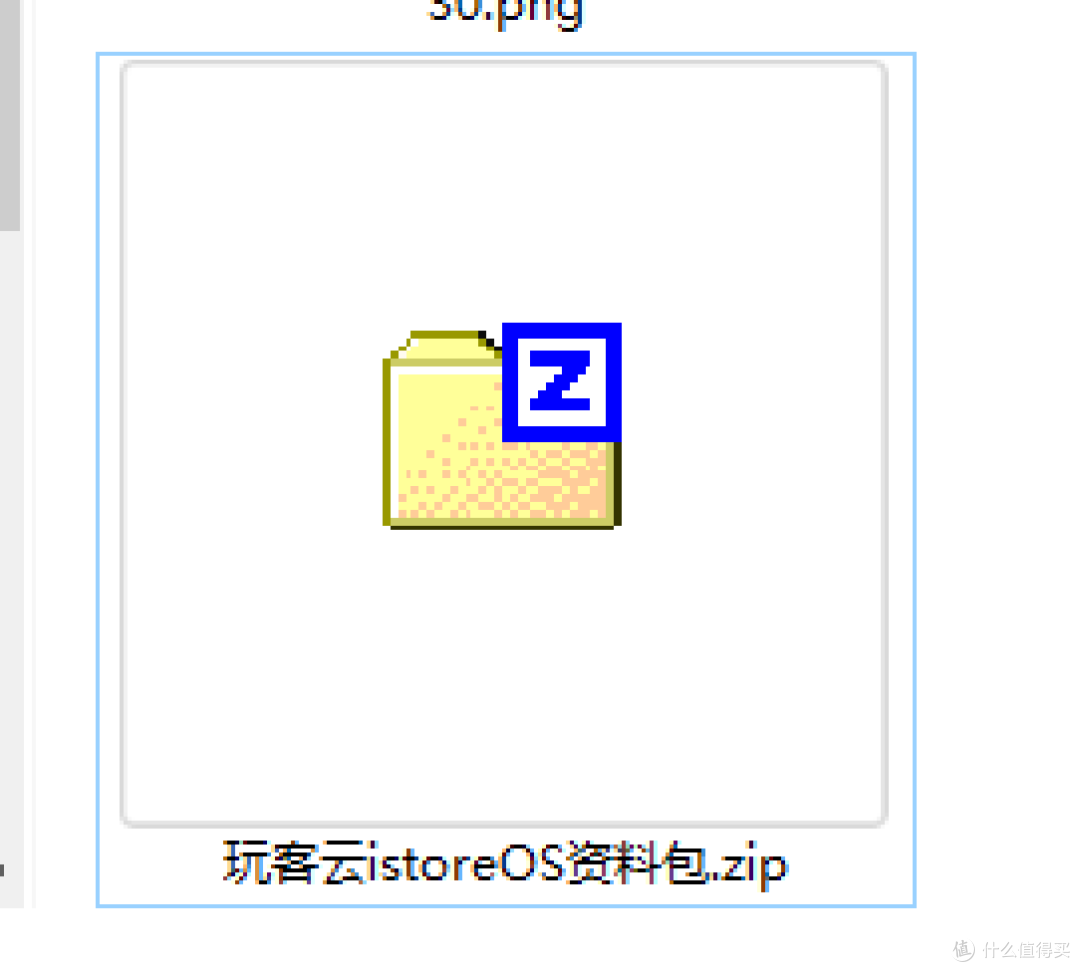
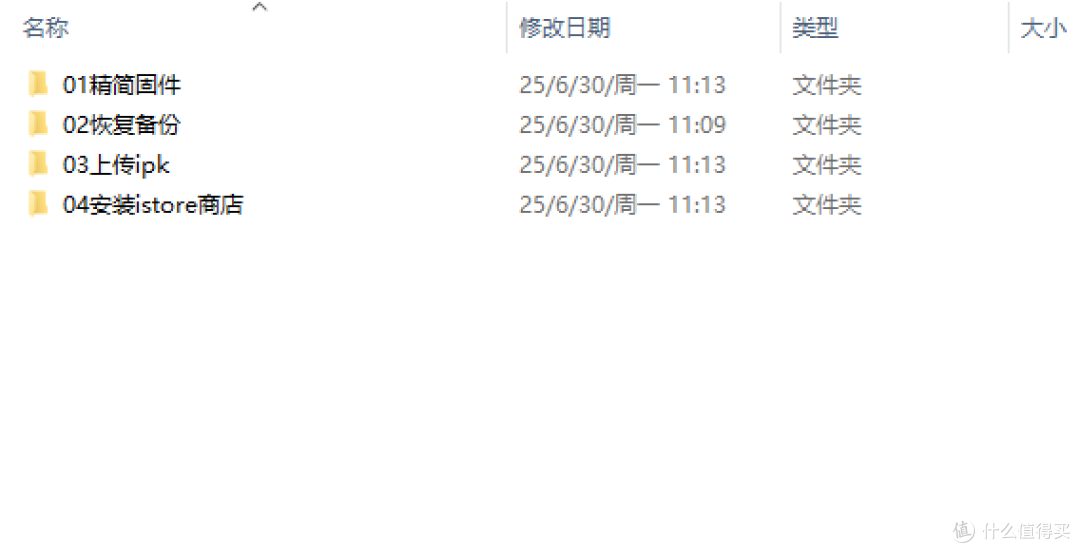
本次刷机资料包在评论区,自行查找和下载,解压待用(其中01固件需要二次解压)
打开晶晨烧录工具,点击左上角文件,导入烧录包,选择01精简固件(解压后的),确定,然后点击开始

按主板版本不同短接法短接后,通电,连接成功放手,等待烧录完成

烧录成功后,停止烧录,断电,移除USB,接网线,通电,红灯闪烁,等待直到蓝灯亮起
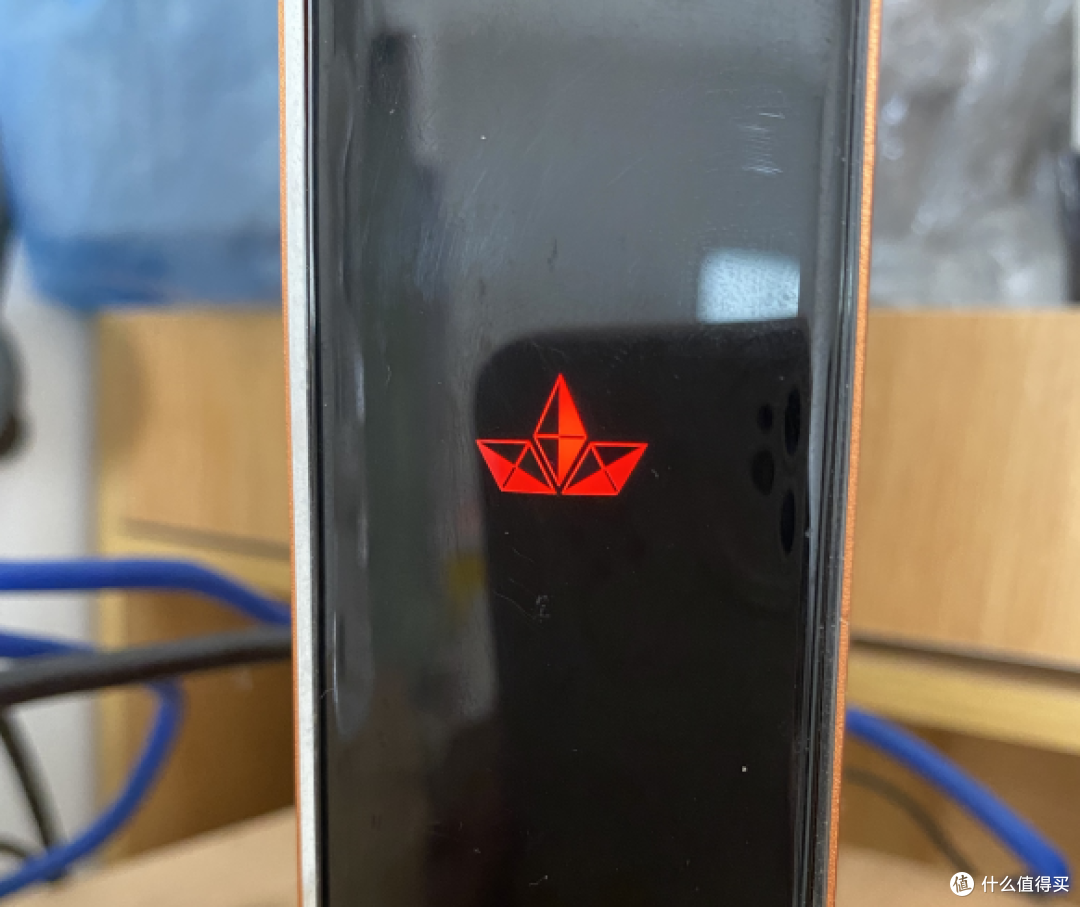
红灯

蓝灯
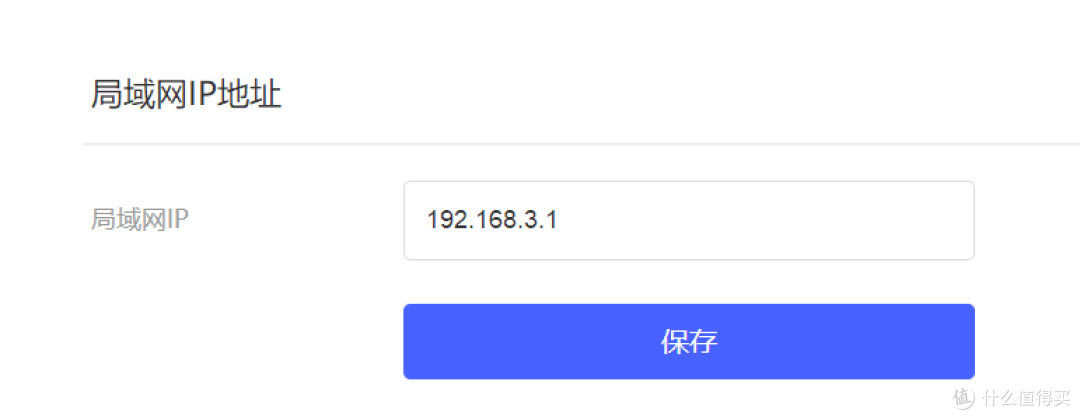
这是本次刷机最难也是最关键的一步:登录路由器后台,找到并将局域网ip地址改为192.168.3.1
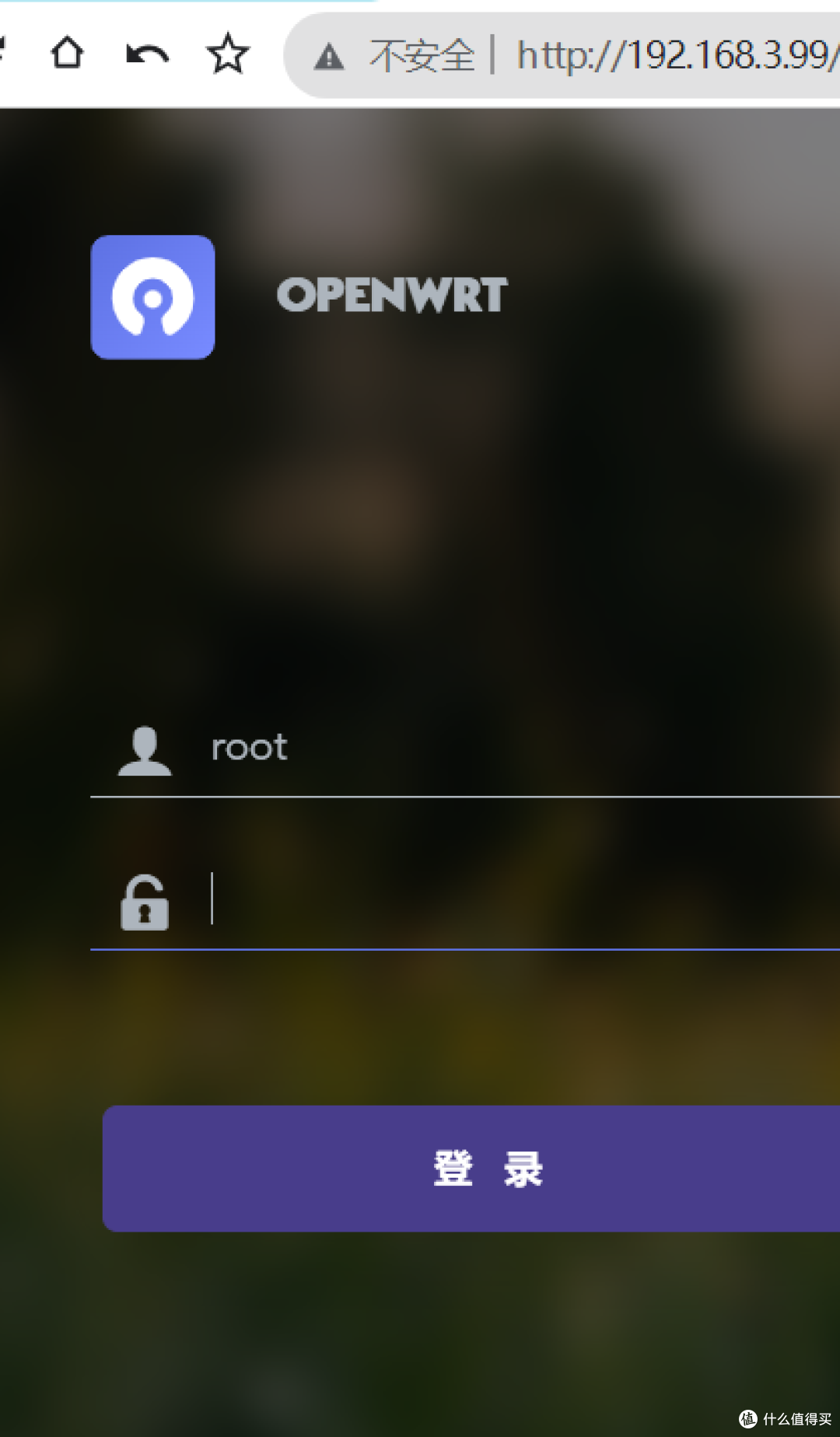
打开浏览器输入192.168.3.99,账号和密码都是root,登录openwrt
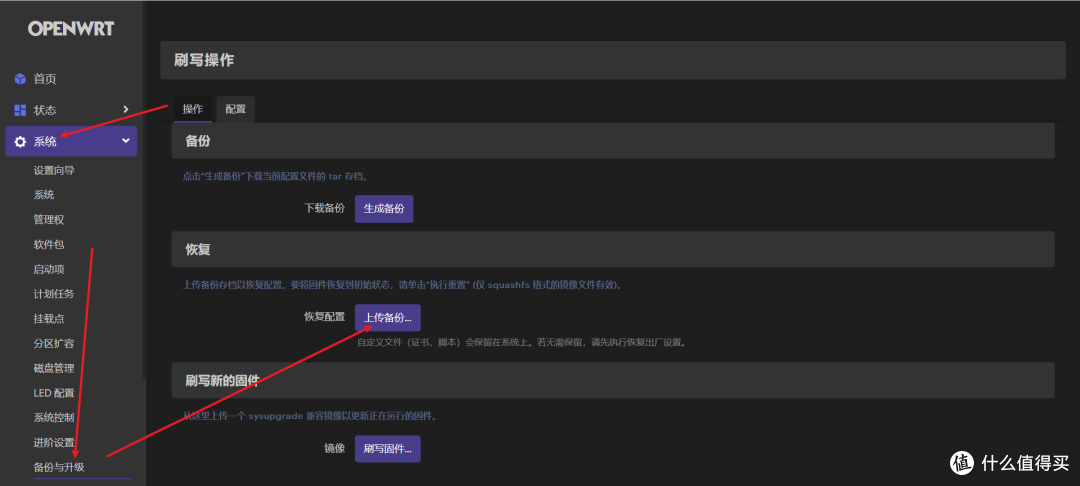
点击系统→备份与升级→恢复配置旁的上传备份

选择资料包里的02文件夹备份文件.gz结尾的(即不用二次解压)

继续

自动重启

重启后再次登录
点击系统→软件包

自动更新软件列表
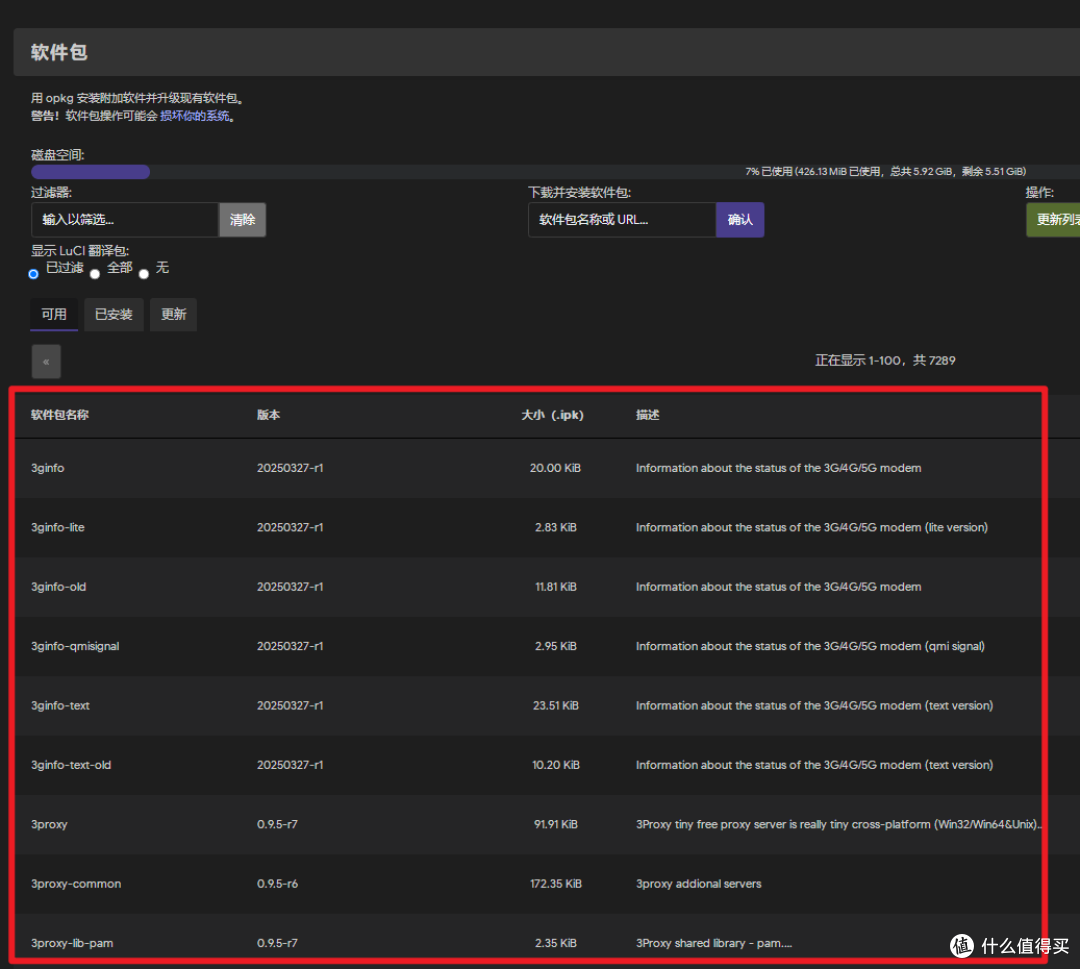
这是成功的标志,没有任何提示,直接出现一脸的软件包
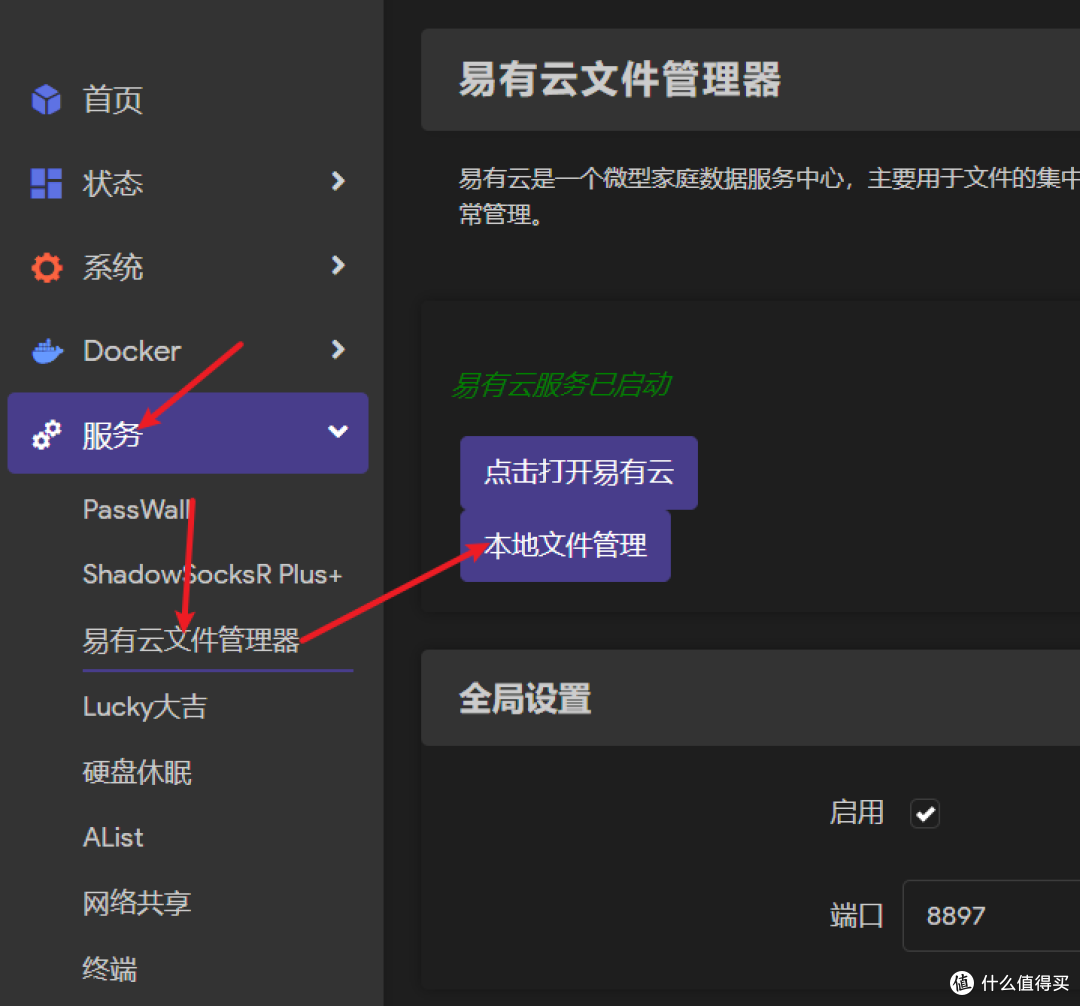
回到服务→易有云文件管理器→打开易有云本地文件管理

点击root目录下的root文件夹

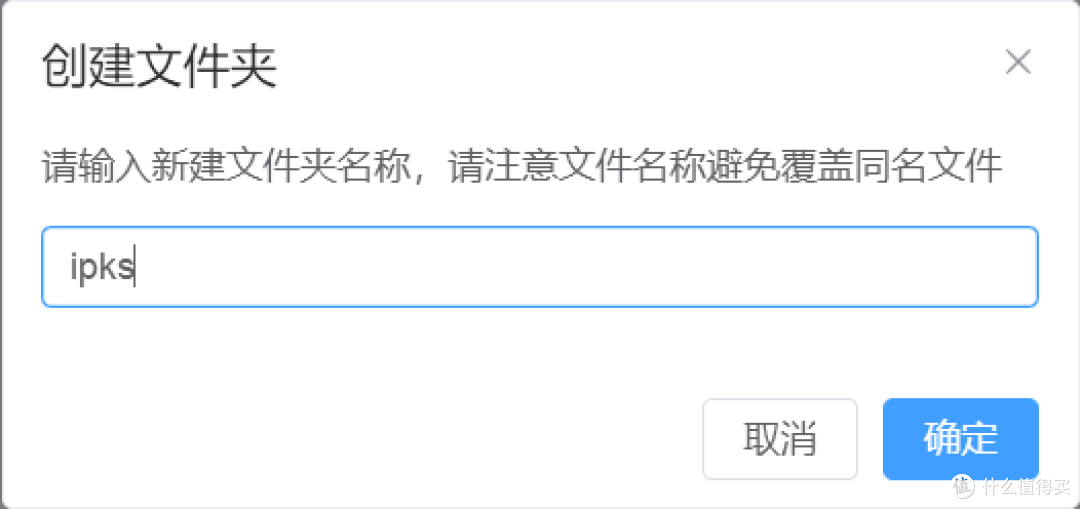
新建一个文件夹,命名为ipks
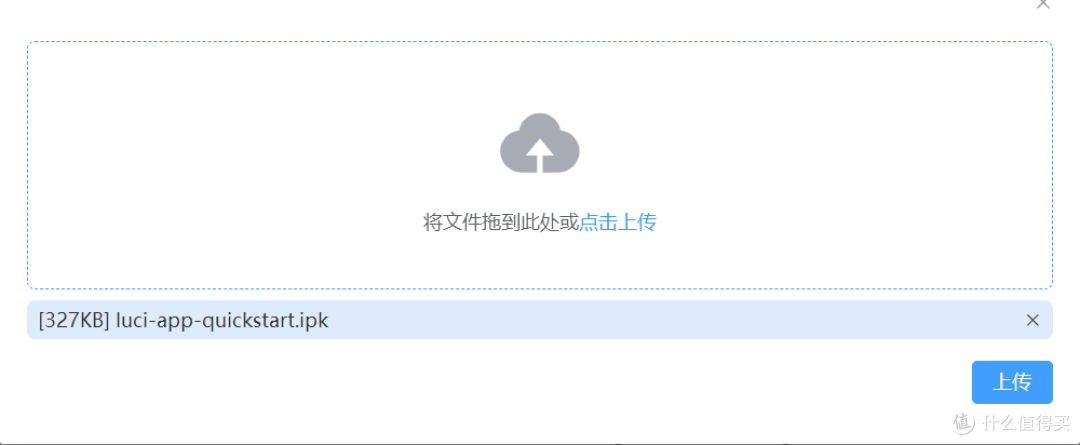
然后点击这个文件夹,把03文件夹的ipk文件上传
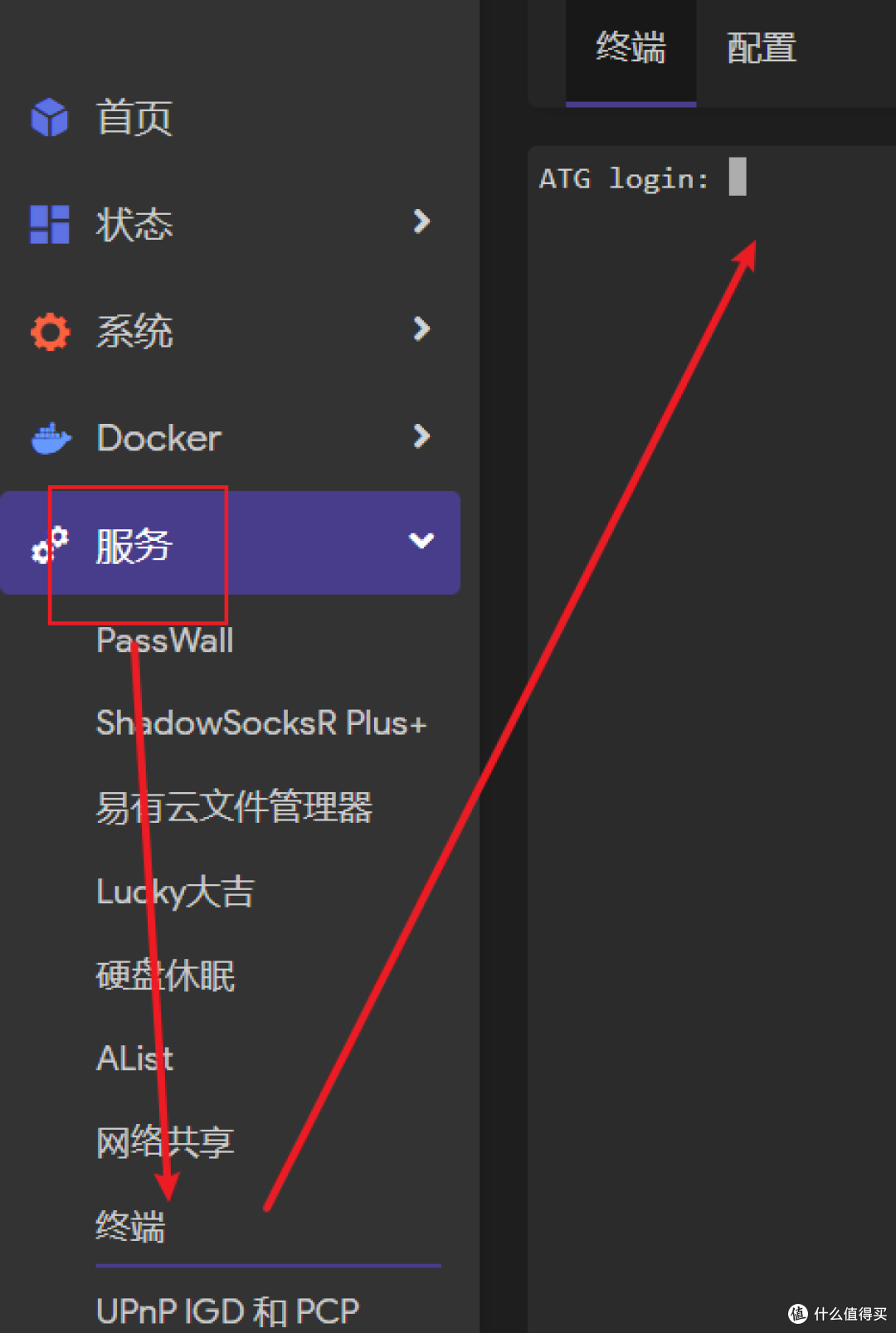
回到后台,点击服务→终端→户名root密码root登录
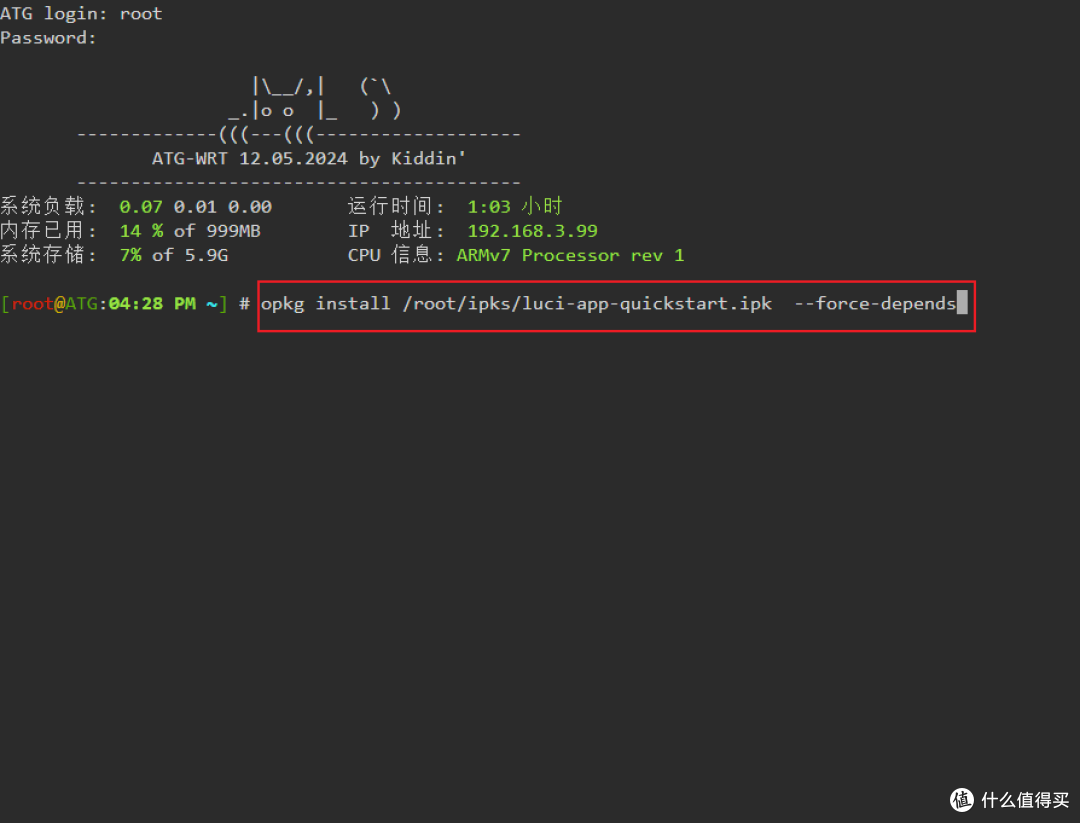
复制文档文件里的代码 opkg install /root/ipks/luci-app-quickstart.ipk --force-depends 粘贴,回车,等待执行完成
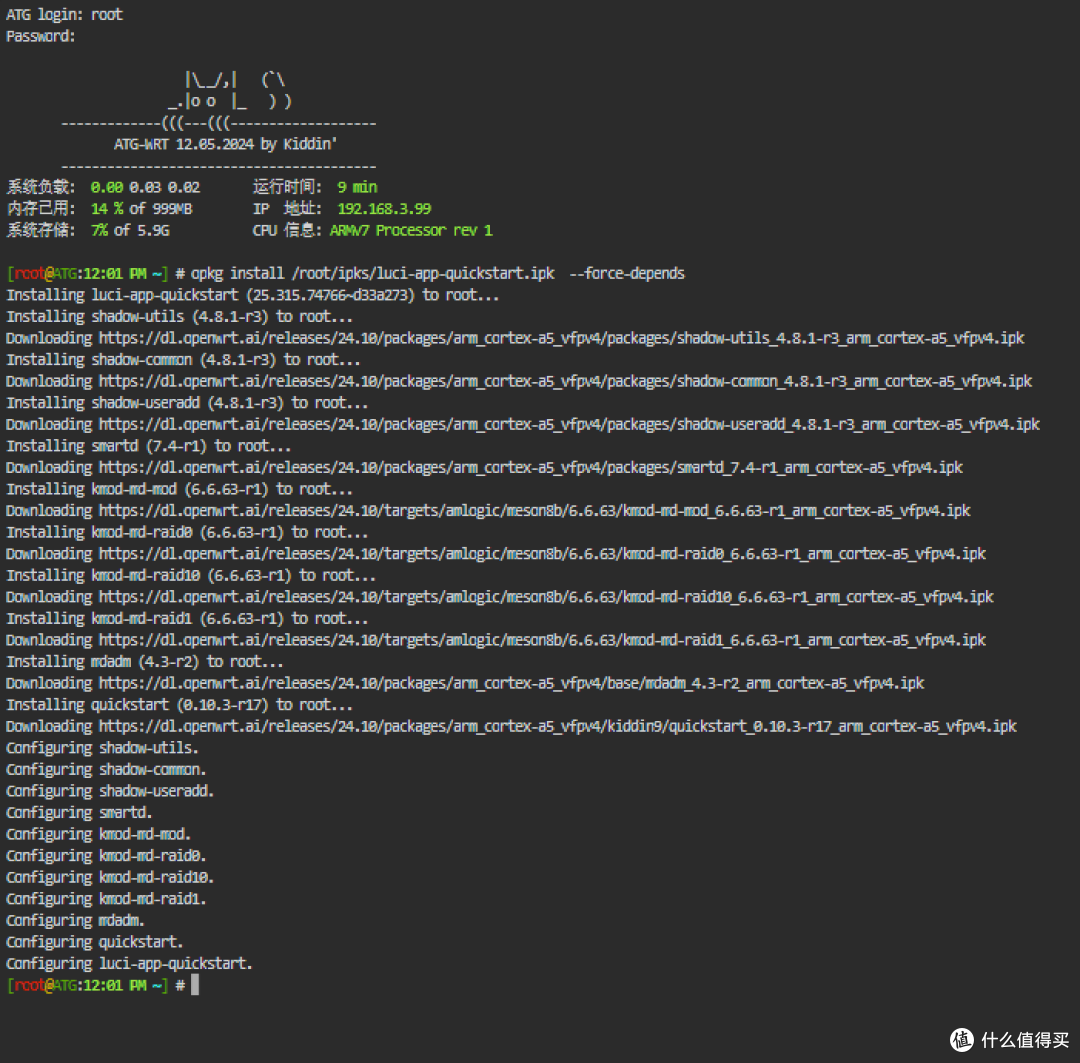
这些代码流就是成功的标志,如果出现其他提示,都会暂时的或者后面使用时发生错误,所以务必保证玩客云可以联网
完成后,点击系统→重启或者上图中接着输入代码reboot命令重启

执行重启

重新登录后即可看到iStoreOS界面
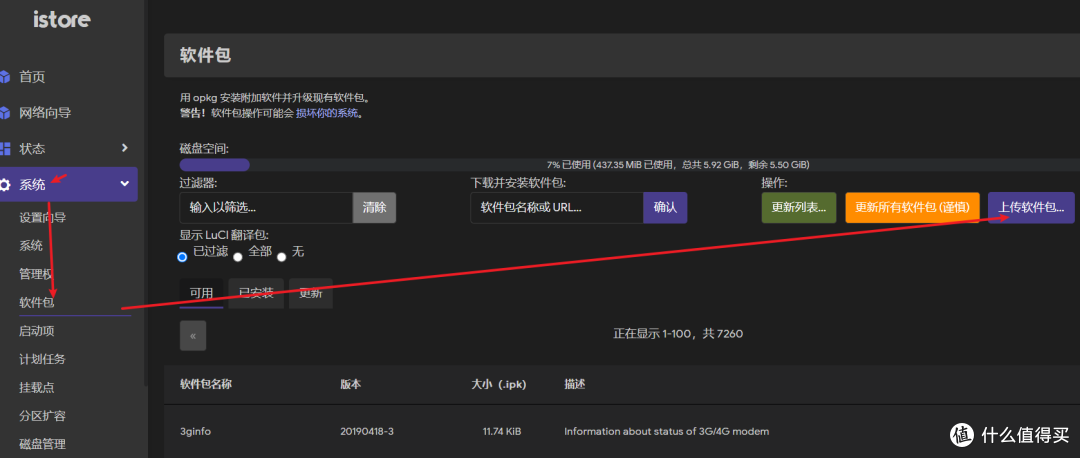
点击系统→软件包→上传软件包

选择04文件夹里的二次解压后的ipk结尾的文件

安装
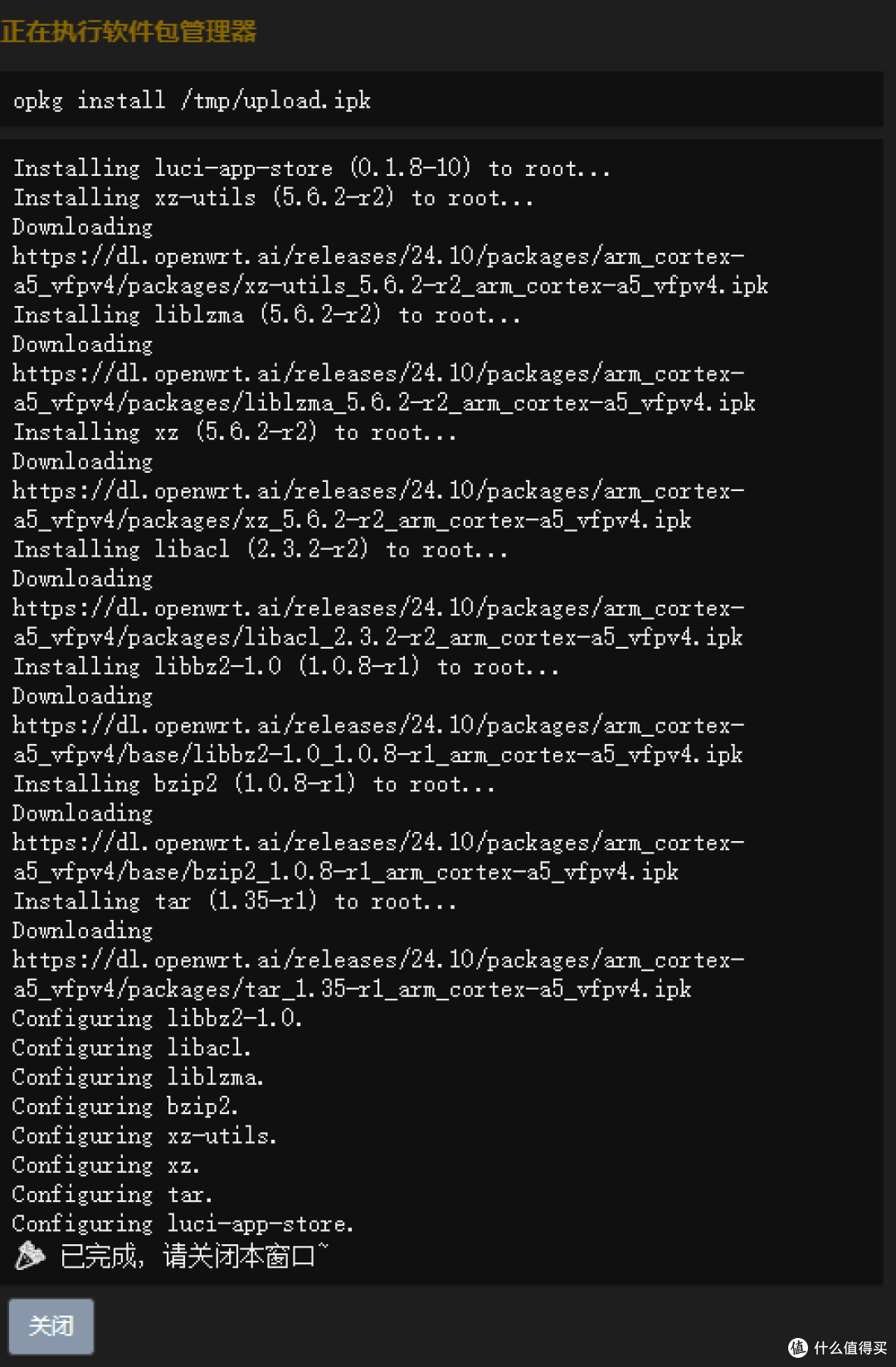
完美安装的标志,已完成,请关闭本窗口

执行重启,登录
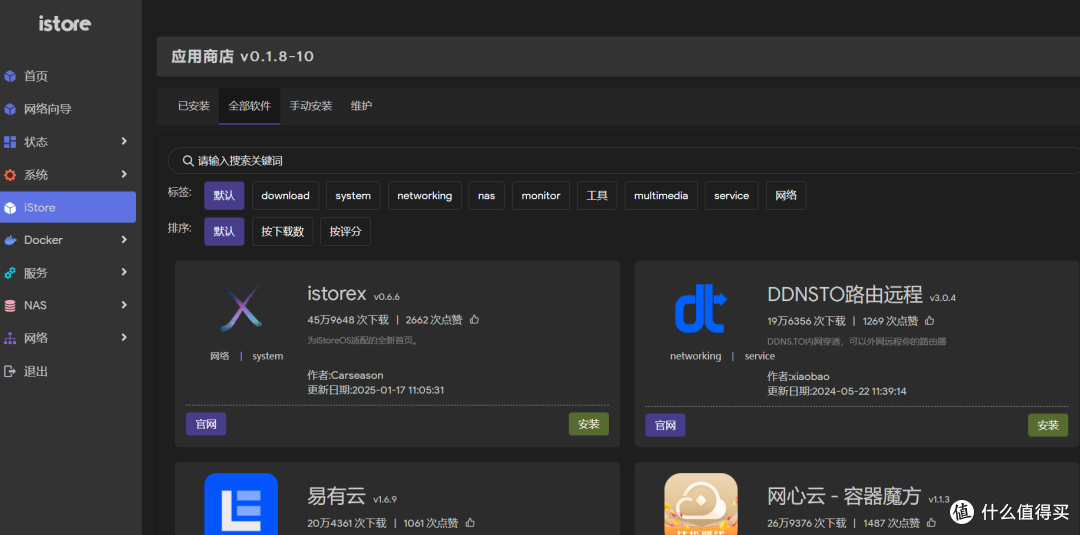
完美展示,全程步骤简单易操作,最难一点就是路由器找到局域网ip地址设置改为192.168.3.1,这样就与固件预设ip—192.168.3.99完美契合,保证玩客云联网的状态下,安装、更新软件包全都能无错误完成。
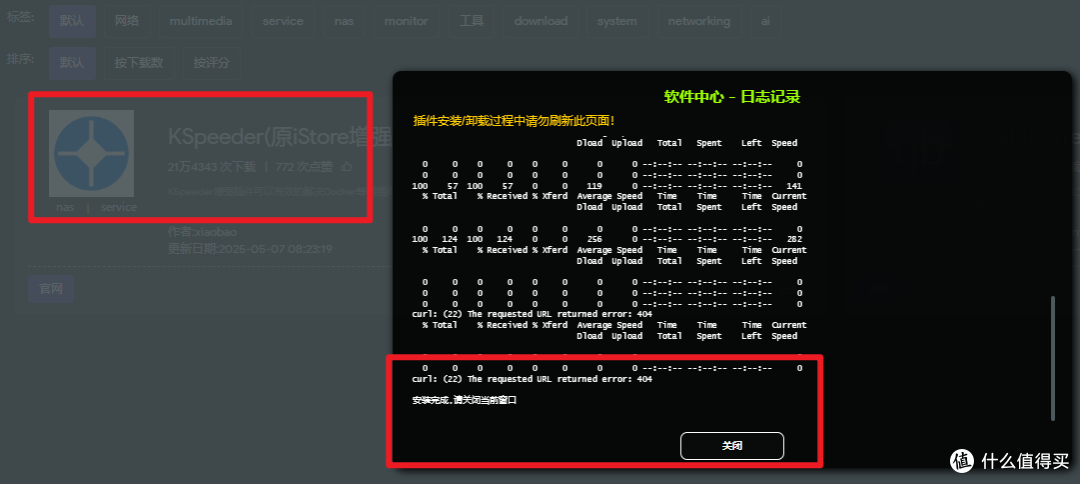
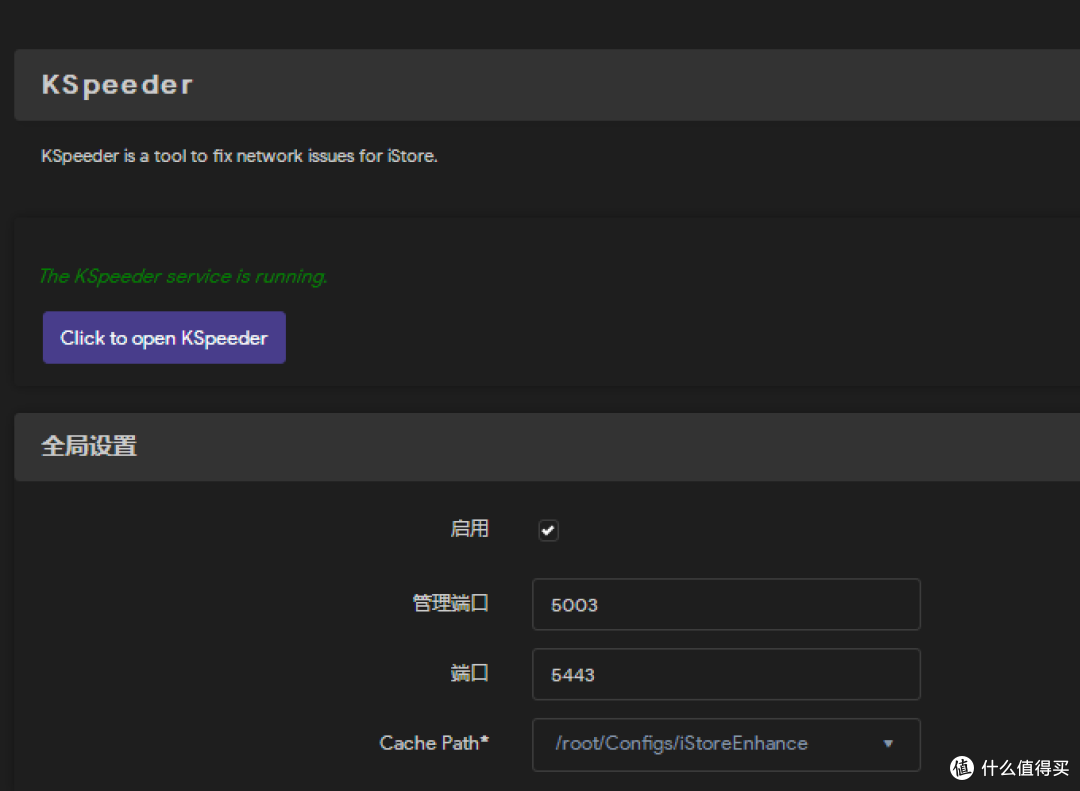
为后面顺利安装各种应用,强烈建议第一个安装的应用是KSpeeder原来的iStore增强并运行。
另外我在评论区似乎听到openwrt不支持homeassistant的传说,这里补充一下验证过程。
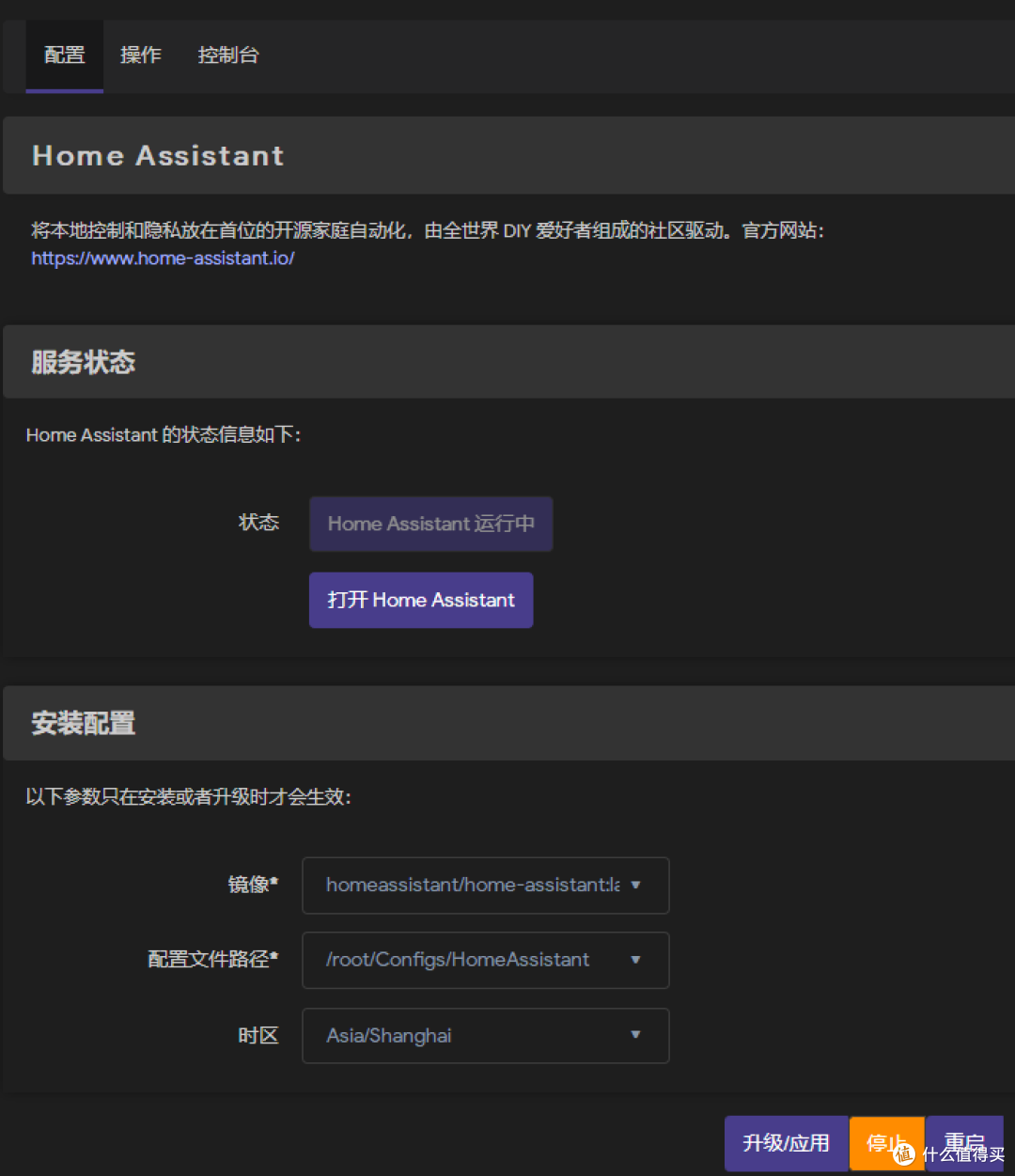
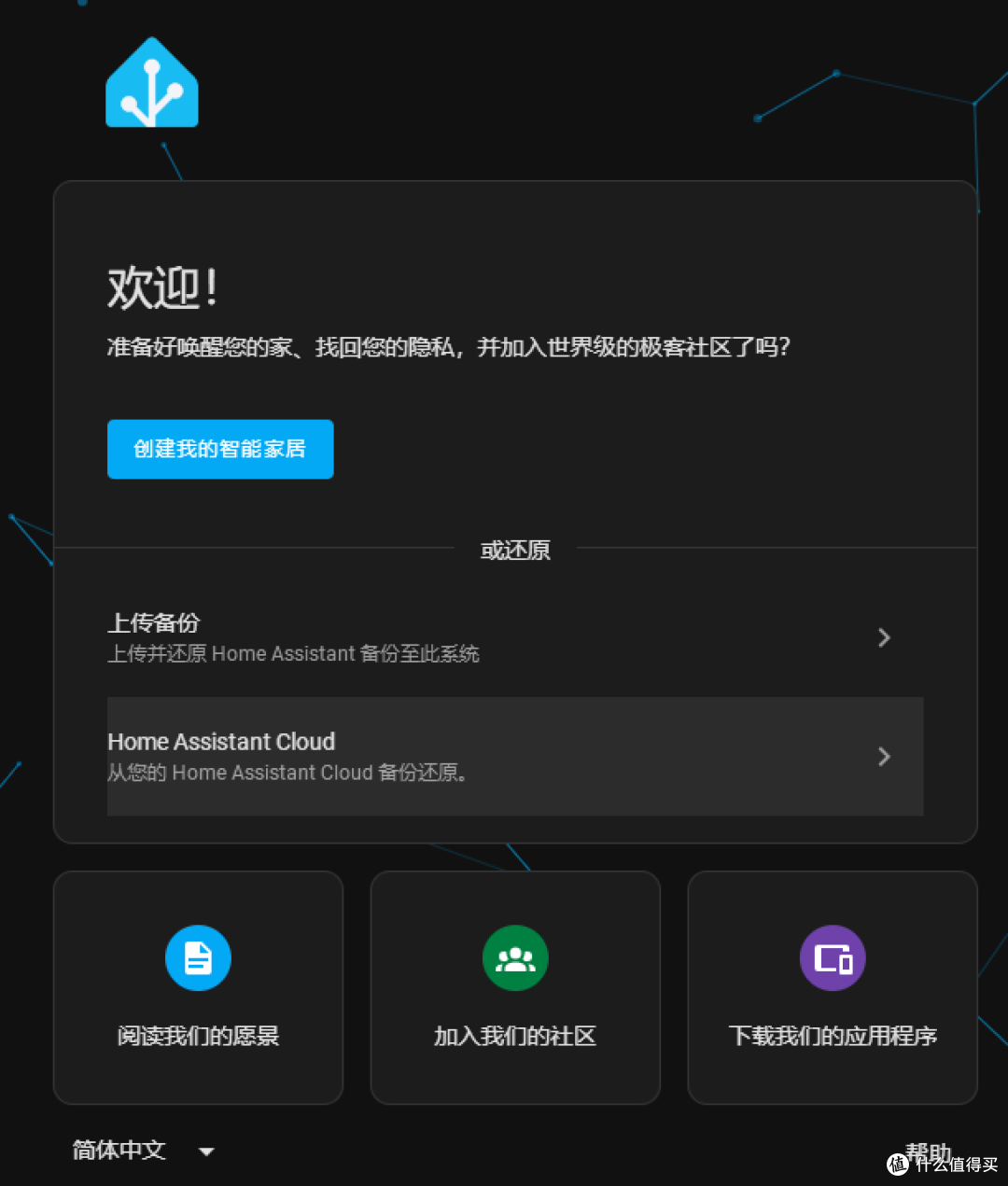
安装直至登录界面都是没有问题的,不知是否有用
以上就是我多次推荐玩客云安装这个系统的原因,操作简单,对后续安装应用,挂载硬盘等等,即使面对的是小白也几乎没有难度,所以在此再次推荐。
好了,以上就是今天的全部内容,我是闲撸机的最佳男煮角,喜欢的话关注一下,我们下篇见。
作者声明本文无利益相关,欢迎值友理性交流,和谐讨论~






校验提示文案
校验提示文案
校验提示文案
校验提示文案
校验提示文案
校验提示文案
校验提示文案
校验提示文案
校验提示文案
校验提示文案
校验提示文案
校验提示文案
校验提示文案
校验提示文案
校验提示文案
校验提示文案
校验提示文案
校验提示文案
校验提示文案
校验提示文案
校验提示文案
校验提示文案
校验提示文案
校验提示文案
校验提示文案
校验提示文案
校验提示文案
校验提示文案
校验提示文案
校验提示文案
校验提示文案
校验提示文案
校验提示文案
校验提示文案
校验提示文案
校验提示文案
校验提示文案
校验提示文案
校验提示文案
校验提示文案