












































9
11
低成本全屋千兆WIFI指南(2025版)
2025-01-27 09:48:04
13点赞
171收藏
42评论
这两年回老家的时候,基本都是属于网络失联状态。
这个破村子,4G、5G不行,感觉在基站死角;
家里的WIFI之前升级过一次,倒是有WIFI6。
然而主路由在一楼,我这边基本看不到信号。
今年回家决定要把网络问题解决掉!
于是有了本次指南~
Part1 宽带升级到1000M
没有技巧,只需要花钱和时间。
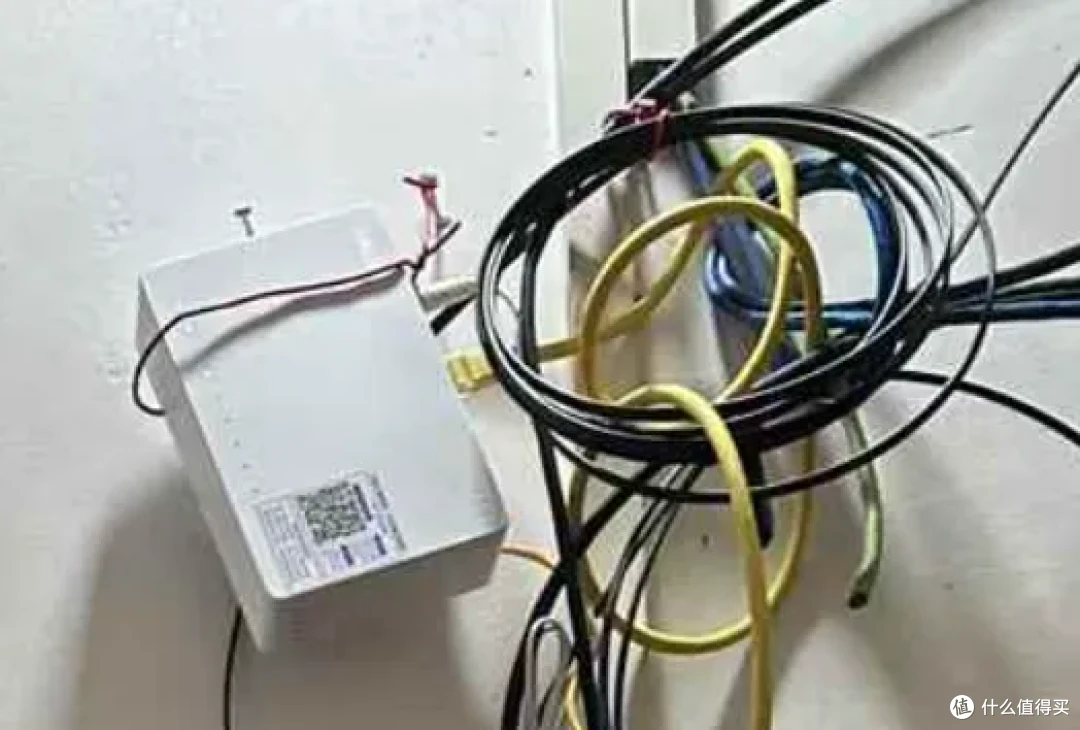
早些天认识了镇上电信营业厅的朋友,特地找他帮忙提前预约了安装师傅。在我回来之前已经上门配置好了光猫和网络,叮嘱师傅保留我们家原有的路由器和网络,能正常上网即可。
于是,收获了 1000M 入户宽带。
 图片
图片Part2 路由设备选购
前阵子看“电脑吧评测吧”捡垃圾指南,
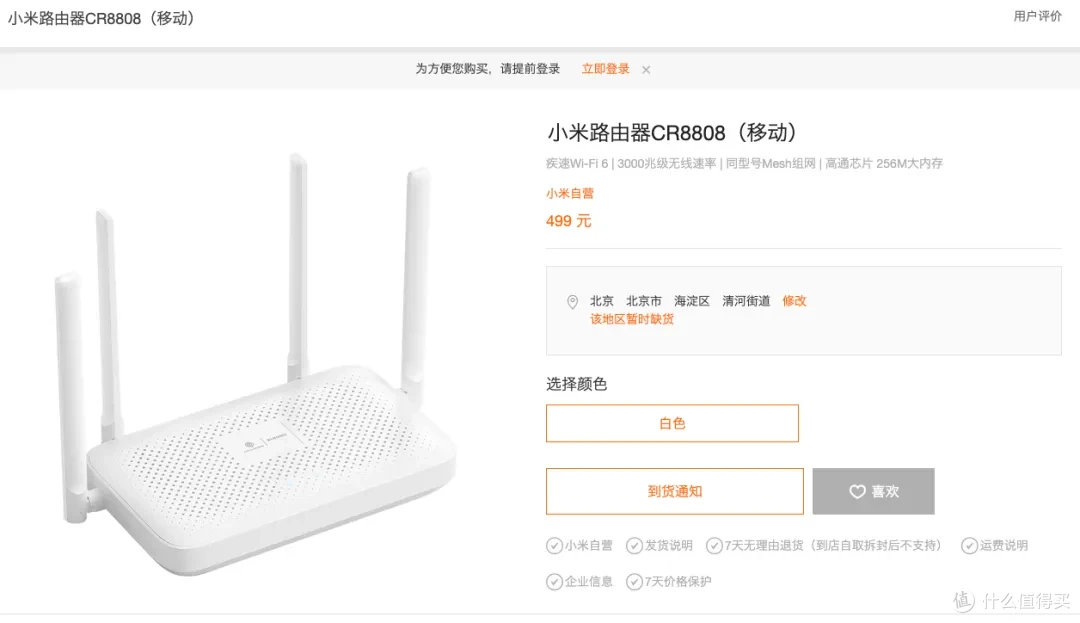
看到了他们推荐了“小米路由器CR8808”,
看了下性能和参数,完美符合我这边的需求。
WIFI6 + Mesh扩展是我的刚需,其他的能跑就行。jpg
 图片
图片老哥说,咸鱼能入。
看了下价格,50左右。
很合适,很符合我的捡垃圾要求。
随手挑了个贩子,入手四台了。
到手一看,成色有好有差。
物超所值,也对得起它的价格。
有一台坏的,直接寄回去给贩子了。
购买和沟通很是愉快。
同时机器其实还有 CR8809、CR8806,对应不同的运营商定制版本。
实测CR8808和CR8809也能组Mesh网络,
不过保险起见建议沟通同样版本。
Part3 开搞网络
首先,
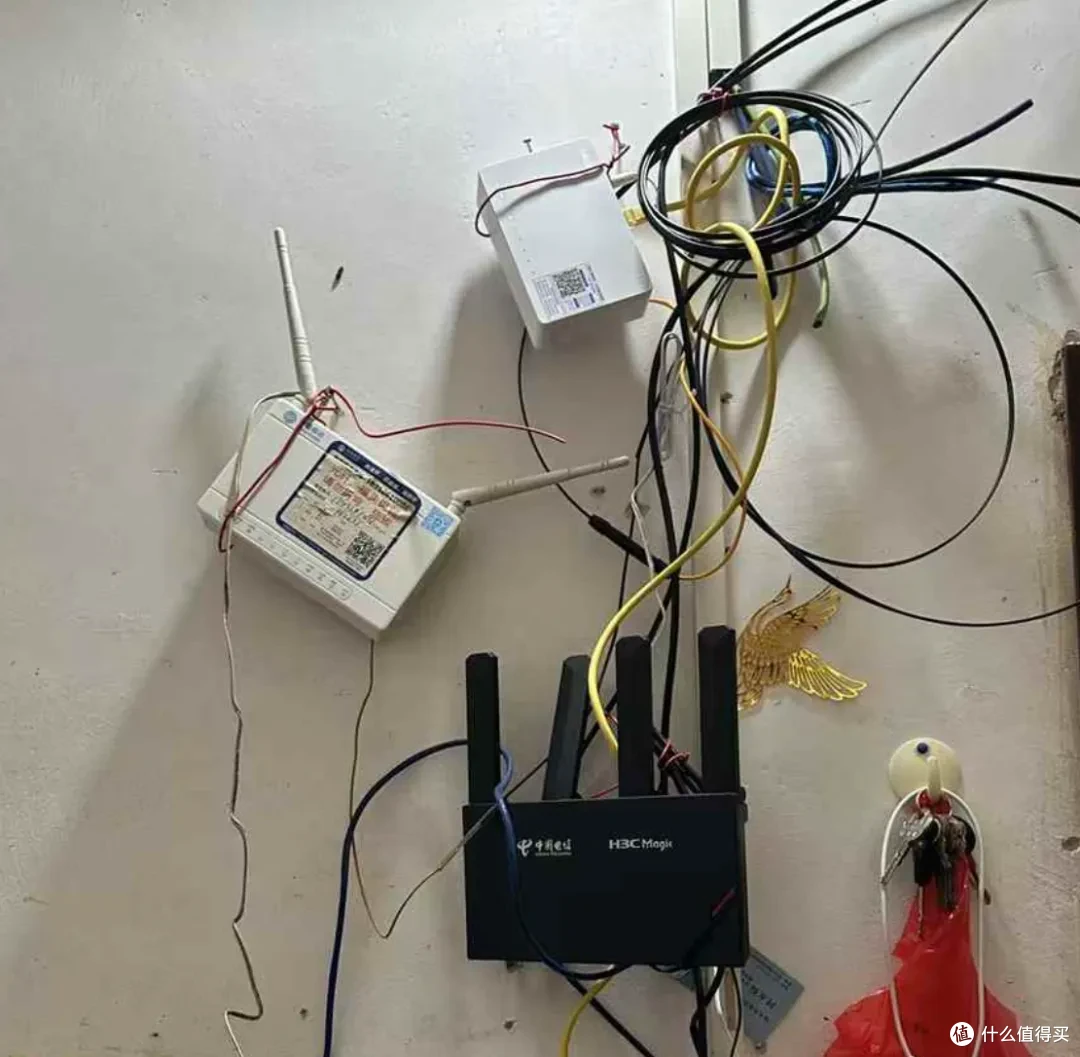
挑了一个成色好的机器,接到入户光猫中。
 图片
图片这个设备作为主路由网关,在上面设置好了WiFi账号密码。
其他的路由器,
能走有线就走有线连接到“主路由网关”,
走不了有线的情况就直接无线Mesh。
Mesh的操作很傻瓜的。
有线:
把“子路由”的Wan口 接到“路由网关”的 Lan口
-> 按下“路由网关”Mesh按键,再按下“子路由”Mesh按键
-> 等待“子路由”互联网灯变蓝即可。
无线:
“子路由”接上电,等电源灯变蓝色,系统正常工作。
-> 按下子路由”Mesh按键,按下“路由网关”Mesh按键
-> 等待“子路由”互联网灯变蓝即可。
不难,耐心点操作即可。
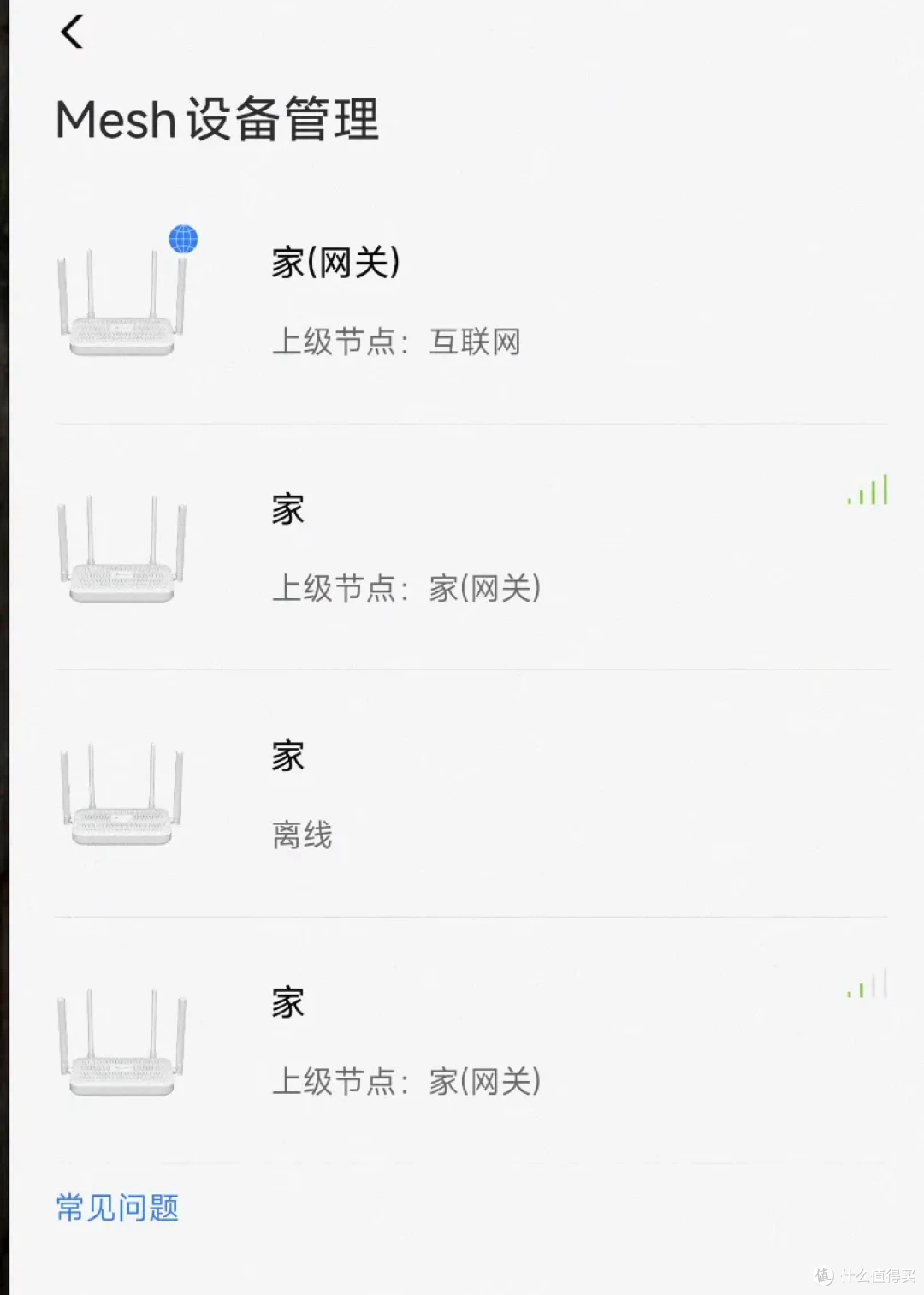
弄好了Mesh组网之后,
路由器就可以照着情况自己安排位置了。
最终效果:
 图片
图片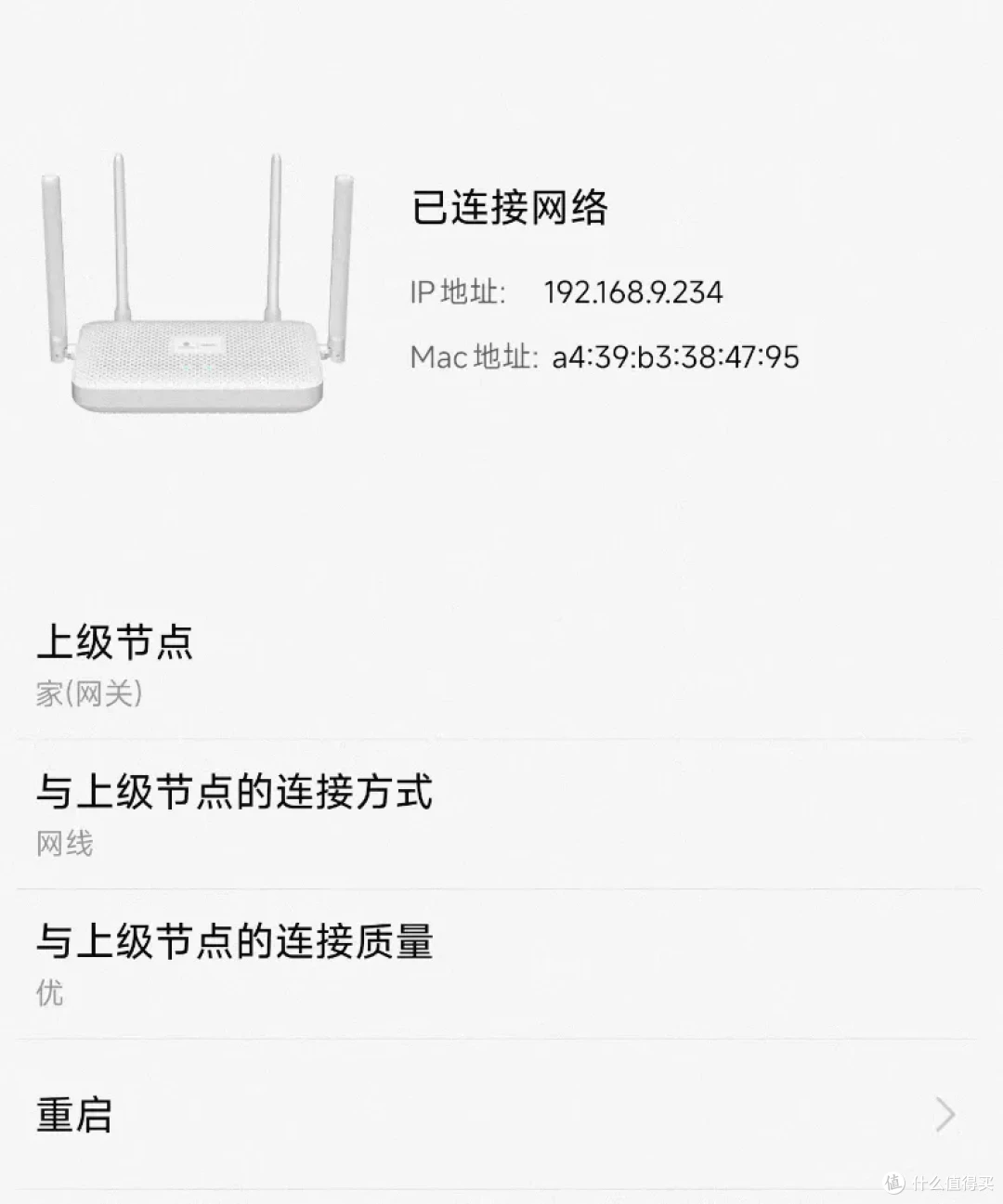 图片
图片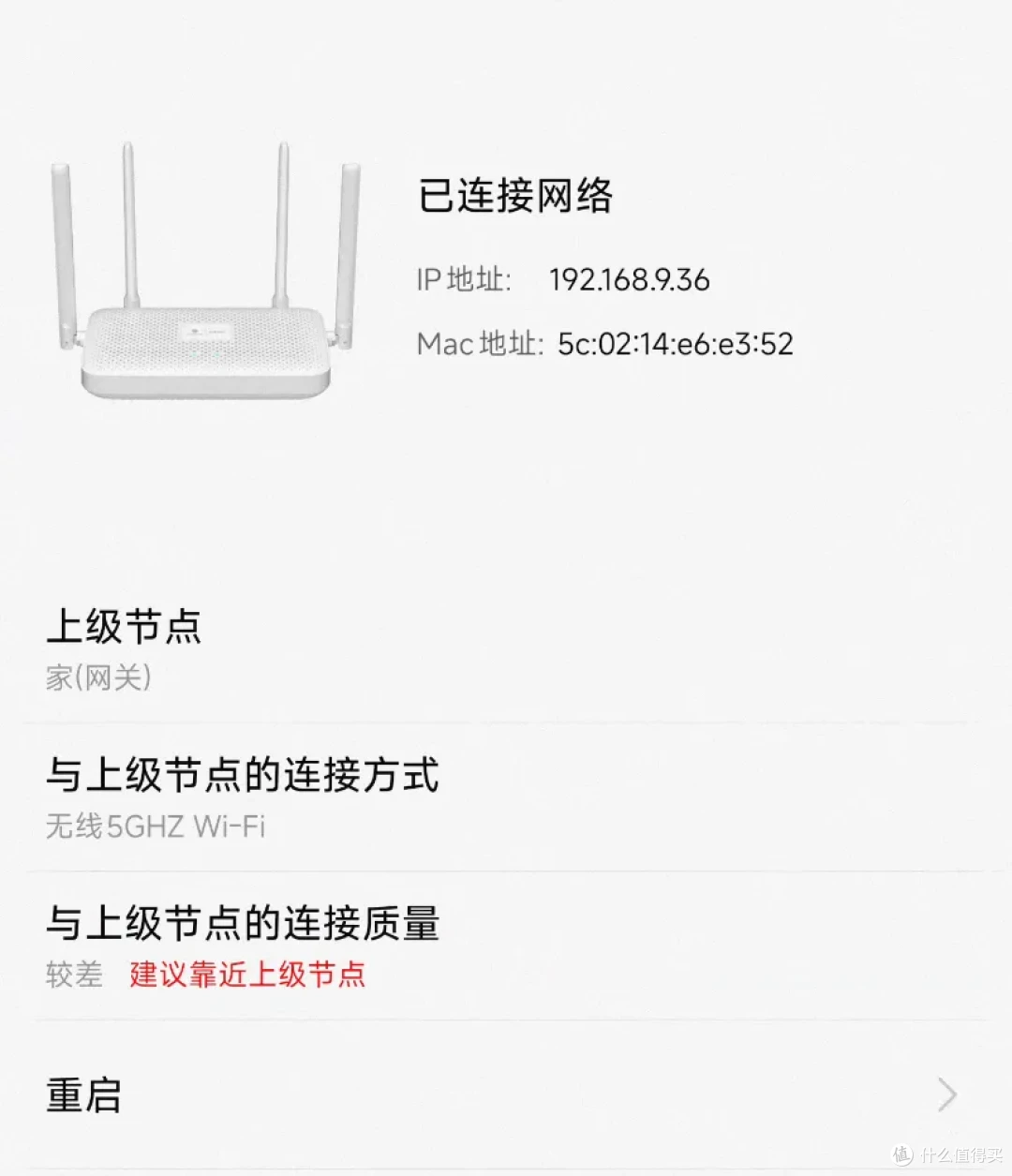 图片
图片Part4 测个速
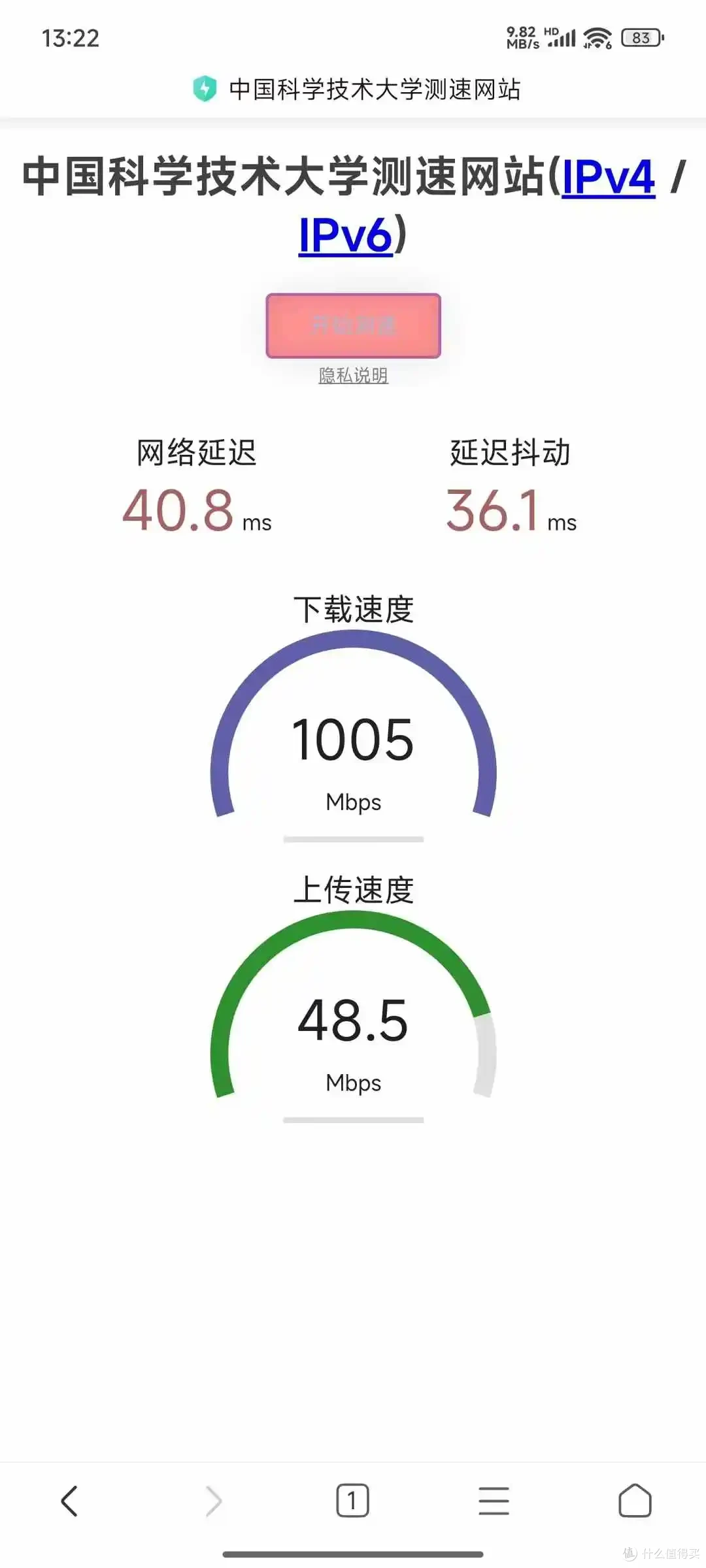
路由器同一空间,有线Mesh,无墙壁隔离,5G 信号。
-> 千兆达成。
 图片
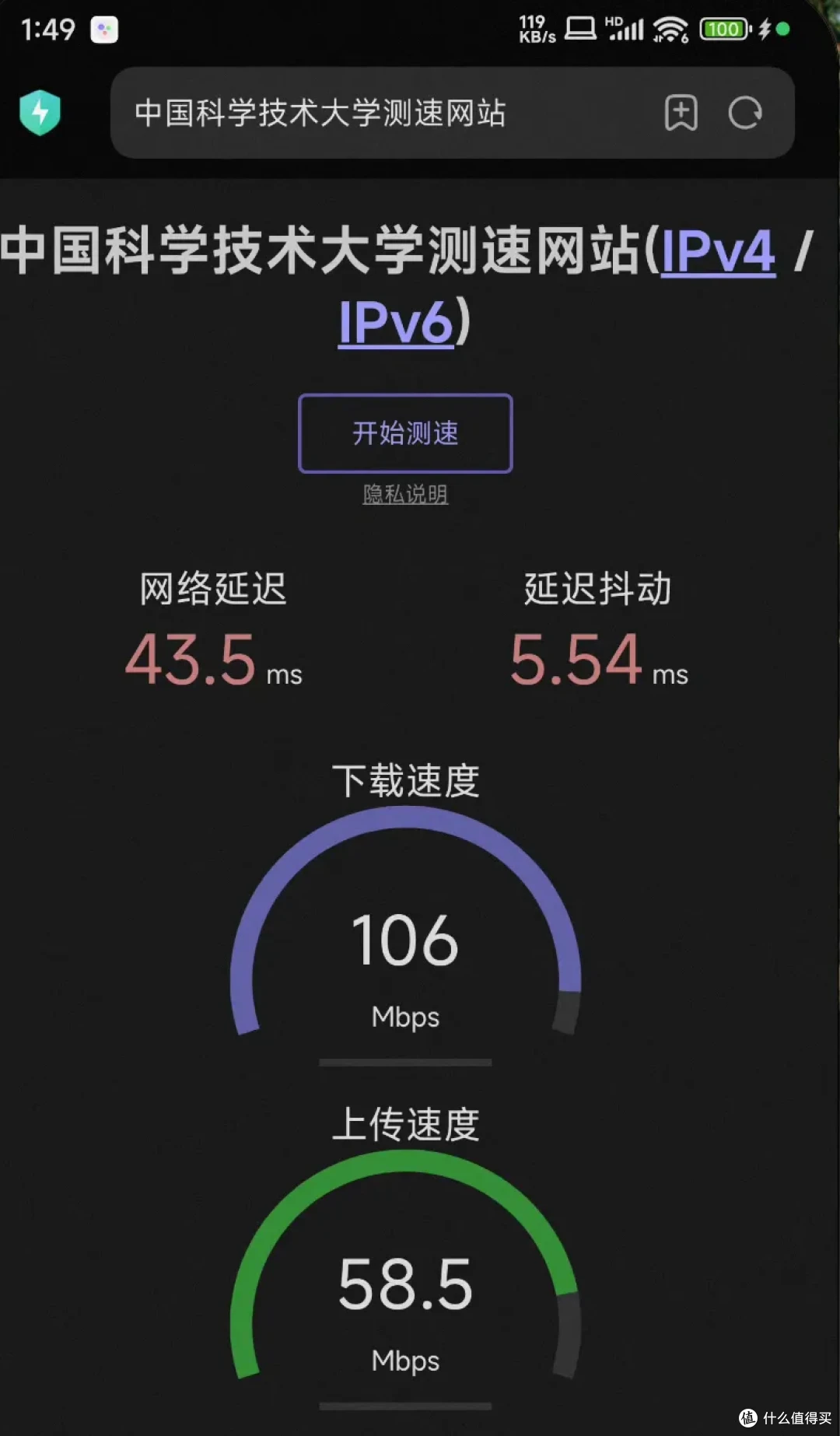
图片路由器同空间,无线Mesh,无墙壁隔离,5G信号。
-> 80- 150M 波动。
 图片
图片Part5 使用感受
“小碉堡”屋子基本都有网了。
再差的角落也有无线Mesh扩展出来的信号了。
聊天、视频电话、看视频和以前天壤之别,
终于重新回到互联网时代了。
CR8008性能在日常家庭环境下完全够用,
别说是自行车,这玩意拖我家二三十个设备不在话下。jpg
我家屋子看起来有点像法拉第笼,不知道咋回事~
Part6 支出
六台 CR8008,共计300上下,卖家包邮。
两根20M网线,共计70左右。
宽带月付,首次安装费200。
时间约6个小时。
完美,
要什么自行车。
作者声明本文无利益相关,欢迎值友理性交流,和谐讨论~













校验提示文案
校验提示文案
校验提示文案
校验提示文案
校验提示文案
校验提示文案
校验提示文案
校验提示文案
校验提示文案
校验提示文案
校验提示文案
校验提示文案
校验提示文案
校验提示文案
校验提示文案
校验提示文案
校验提示文案
校验提示文案
校验提示文案
校验提示文案
校验提示文案
校验提示文案