






































89
16
DeepSeek 作为人工智能领域的后起之秀,展现诸多超越 GPT 的魅力
2025-02-15 18:38:36
0点赞
0收藏
0评论
1.个人简介
大家好,我是城商 喜欢 长话短说的博主。
不要过度沉迷
合理安排时间
2.软件介绍
第一步:安装Ollama
Ollama是一款能够支持大模型本地调用的工具,DeepSeek等大模型可基于其进行调用.若要在 Windows 系统中使用,可先双击“windows-OllamaSetup.exe”来安装 Ollama.安装完成后,可通过命令行输入“ollama --version”来验证是否安装成功.之后便可用“ollama pull deepseek”命令下载 DeepSeek 模型,再使用“ollama run deepseek”命令运行该模型,从而实现本地调用.
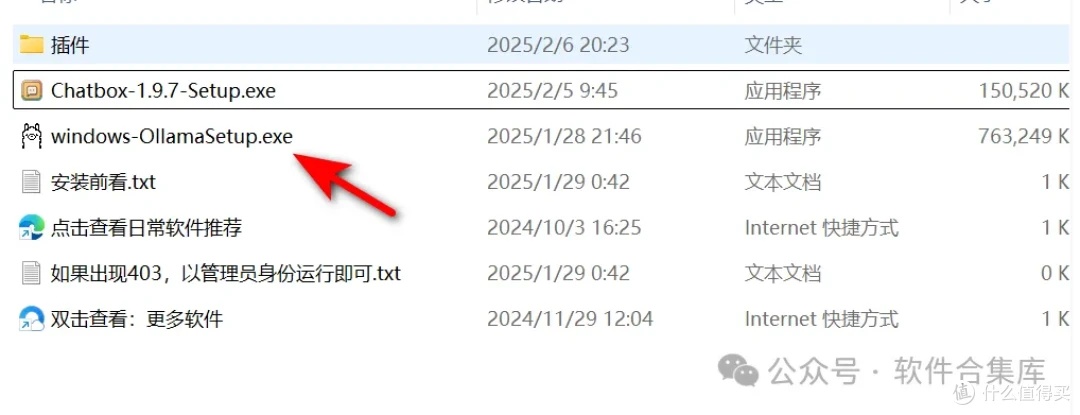
我为大家提供的 Ollama 是 Windows 端的,Mac 端和 Linux 端的大家可以自行前往官网 https://ollama.com/download 进行下载。
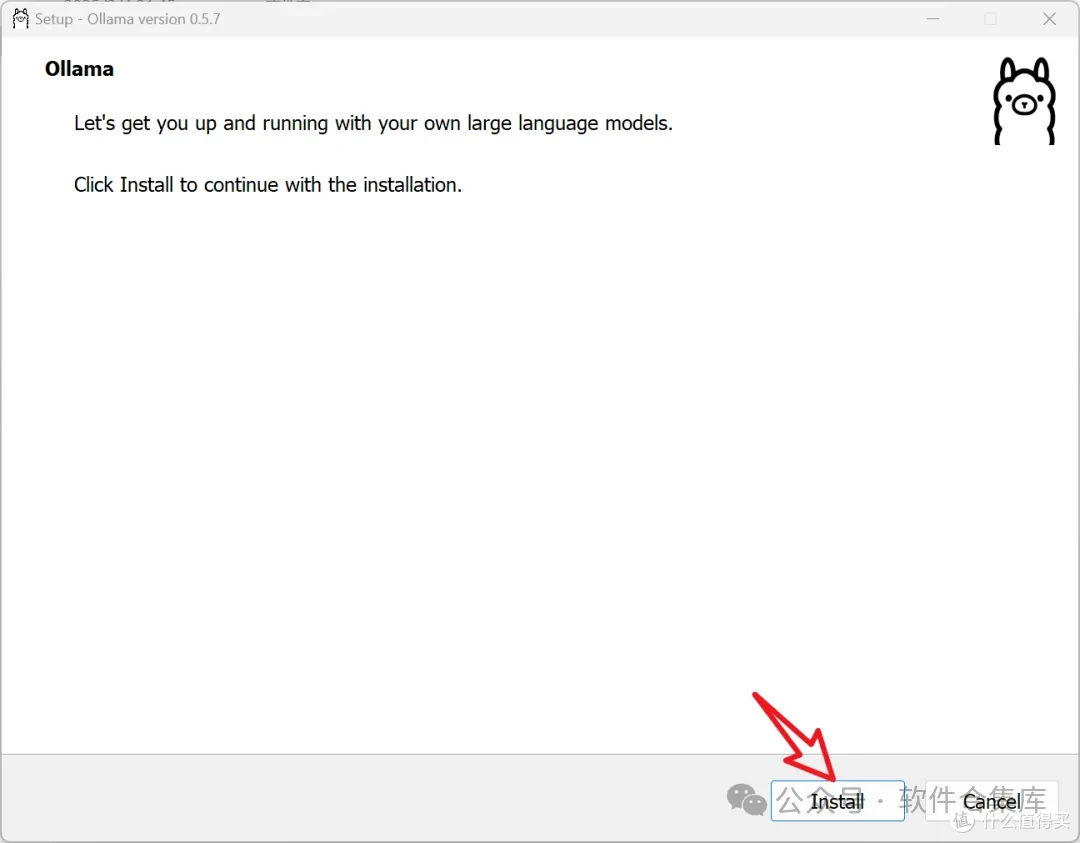
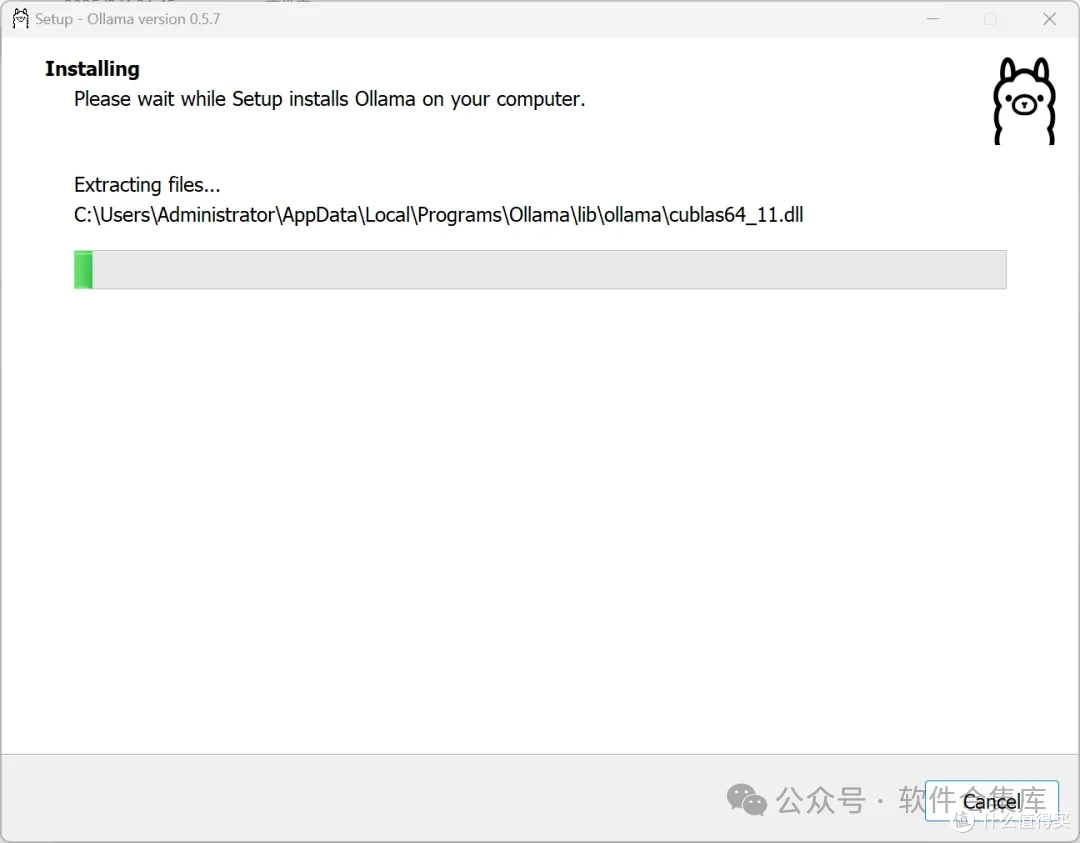
我以 Windows 为例,其安装过程为全英文界面,点击【Install】,然后依照提示完成安装就行。
 图片
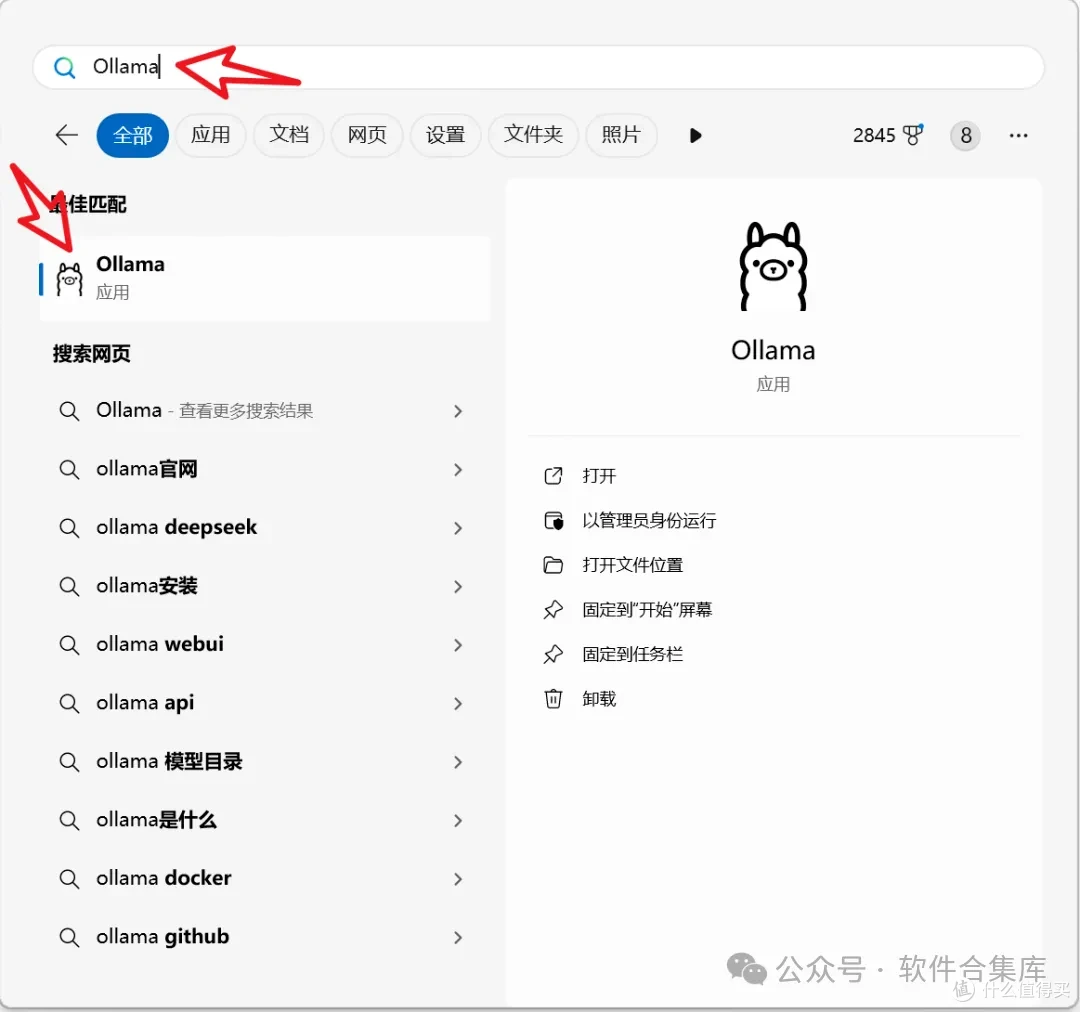
安装完成后,在电脑的开始菜单中,输入 “Ollama”,点击该软件就能启动。
 图片
第二步:安装DeepSeek模型
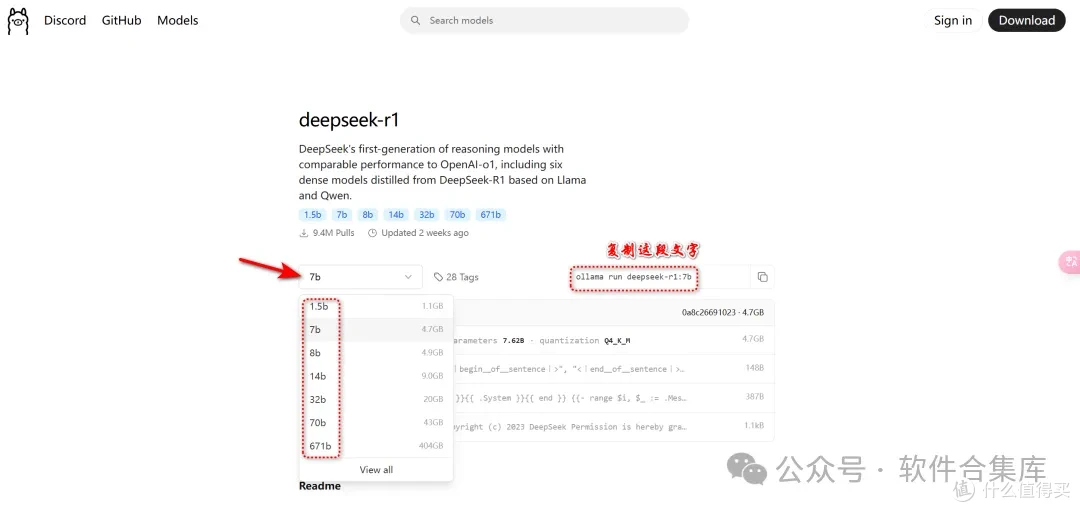
安装完Ollama以后,我们就要开始安装AI大模型了。打开网址https://ollama.com/library/deepseek-r1,我们可以看到模型
 图片
根据电脑性能选择合适的DeepSeek模型很重要,不同性能的电脑可适配不同参数的模型: - 1.5B:属于入门级别,只需“4GB内存+核显”的硬件配置即可运行,适合电脑性能较低的用户。如在一些配置不高的笔记本或老旧电脑上,使用该模型也能获得一定的语言处理能力. - 7B:为进阶级别,推荐“8GB内存+4GB显存”的电脑使用。其性能相对1.5B模型更优,能处理更复杂的任务和生成更准确的文本,且大部分普通电脑都能满足此配置要求,可兼顾性能与适用性. - 32B:则是高性能设备推荐使用的,需要“32GB内存+12GB显存”的强大硬件支持,能提供更出色的语言理解和生成能力,但对电脑硬件要求较高,适合专业用户或有高性能电脑设备的用户. 若选择7B模型,只需在命令行输入“ollama run deepseek-r1:7b”,即可开始下载并运行该模型.
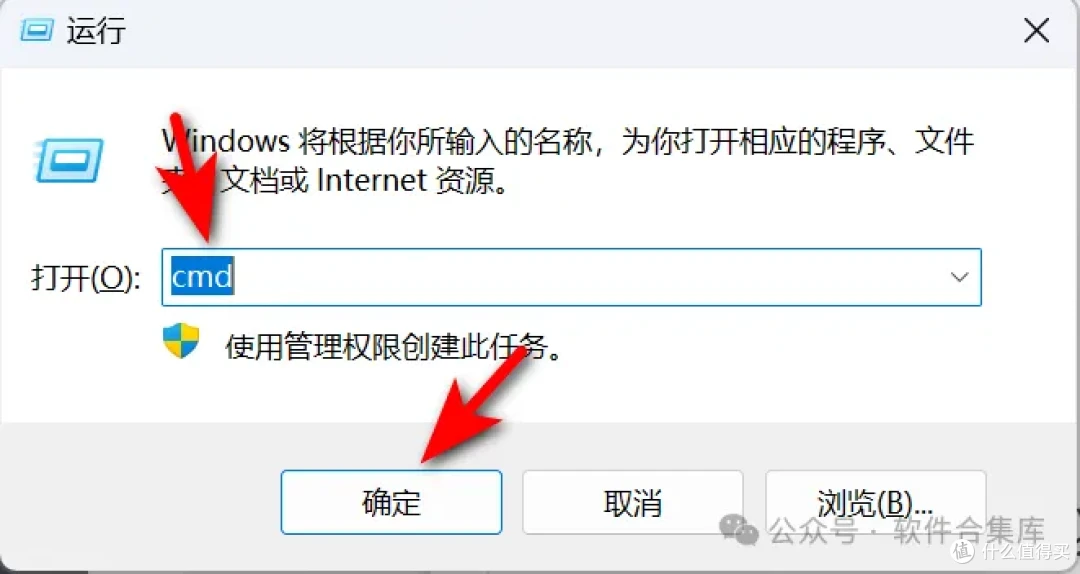
按下“Win键+R”,输入“cmd”打开命令行窗口。
 图片
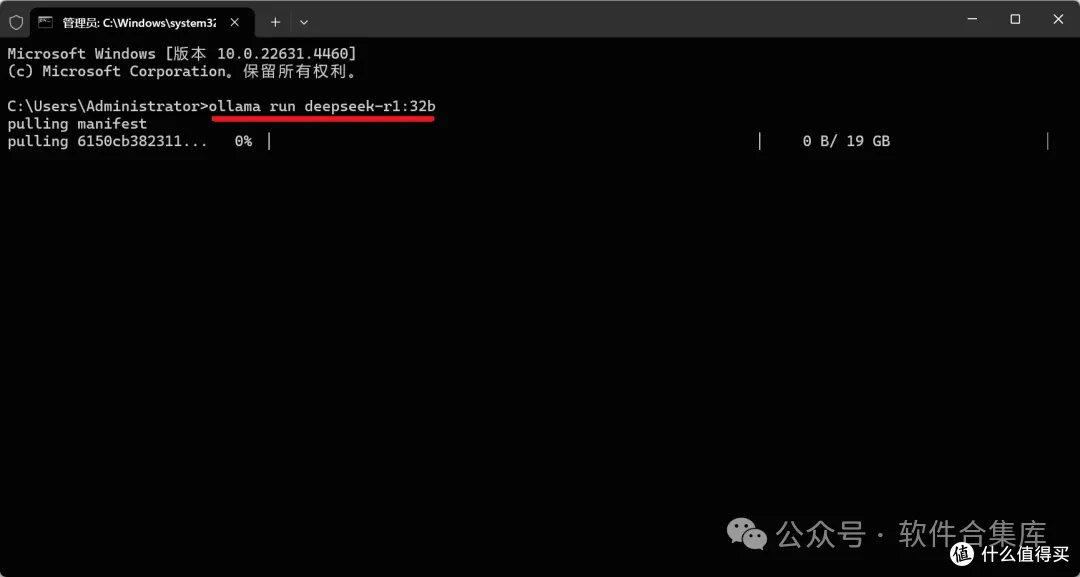
然后输入上面的那串文字“ollama run deepseek-r1:7b”,下图电脑选择了32B,但事实是选择7B更好。
 图片
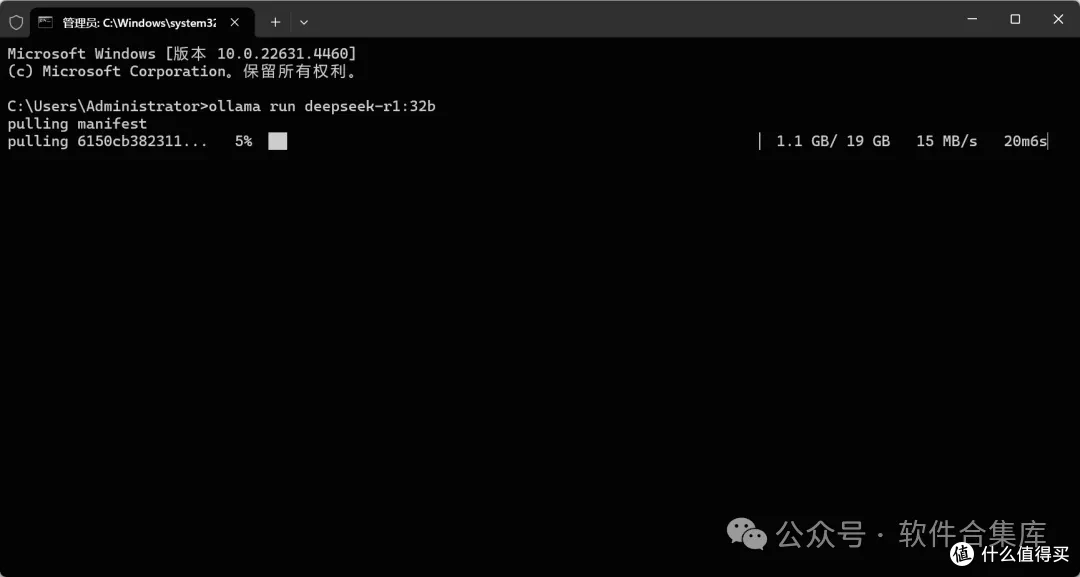
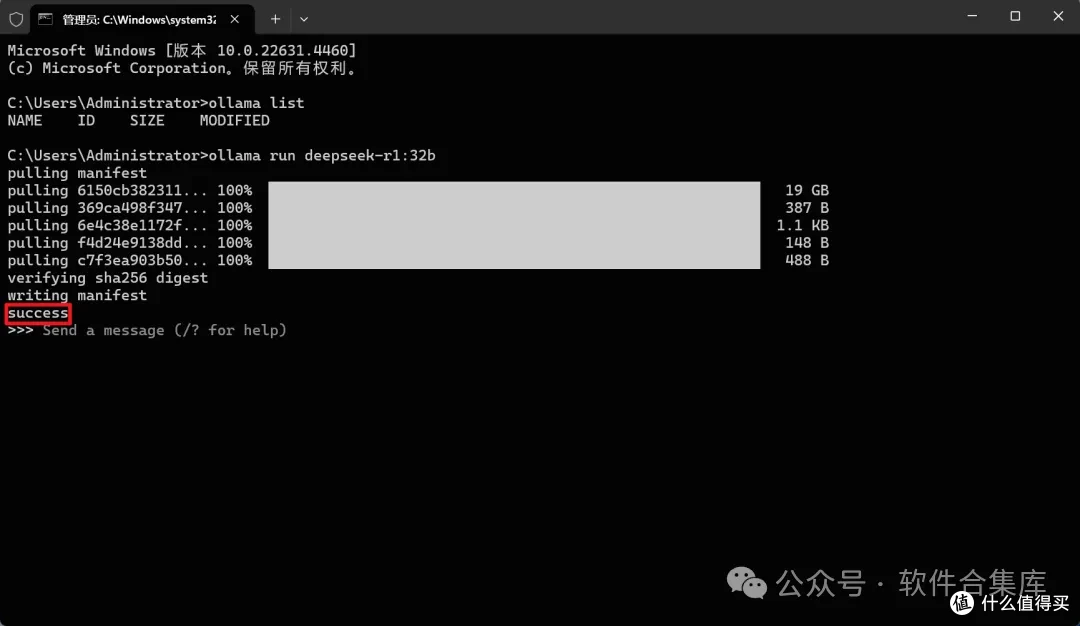
然后app就开始下载大模型,我选择的32B需要下载19G的模型(再强调,大家不要选择32B,一般性能的电脑用7B即可),下载的速度有点慢,大家耐心等待即可。
 图片
当出现“success”时侯,就代表下载安装完成了,就可以运行了。
 图片
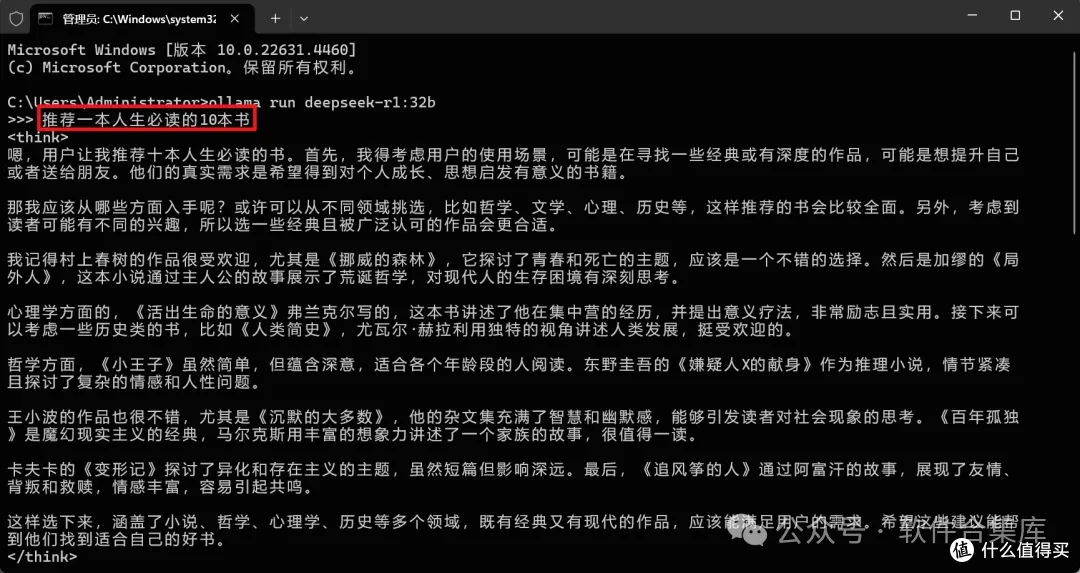
这时候你如果不要UI运行的,则用命令窗口直接输入你想要的问题,DeepSeek就开始深度搜索引擎,然后给出你想要的答案。
 图片
除了要调用cmd,输入你的模型的命令,操作有一丢丢麻烦。而且界面不好看,使用方面一点也不受影响!
如果不用界面,到这里大家部署完成,可以愉快的使用,下面的步骤都可以不用去安装了。
而如果想要界面,就得往下安装了
第三步:安装ChatBox
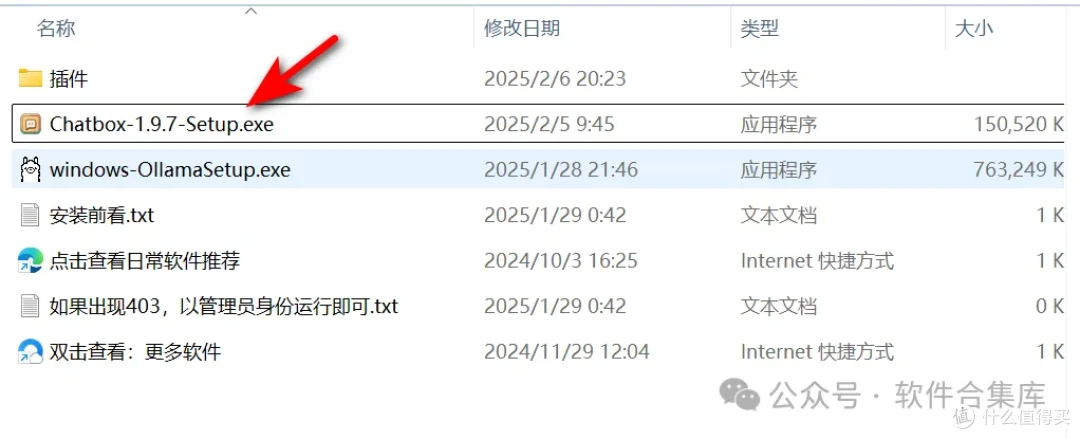
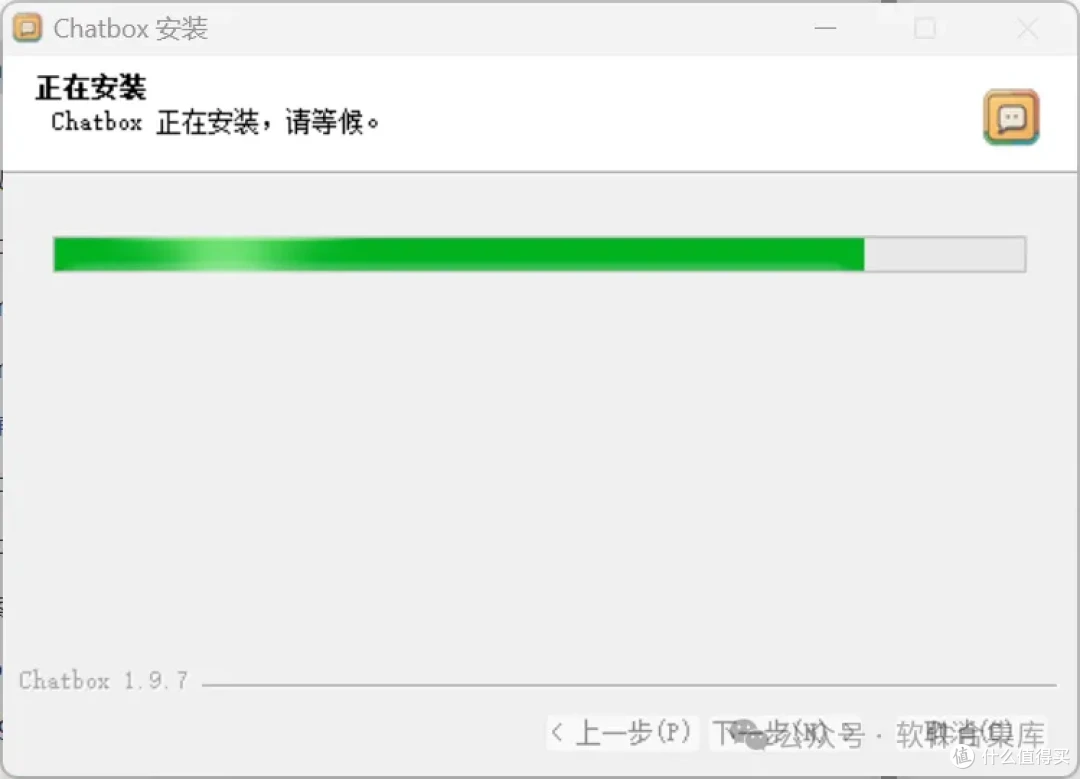
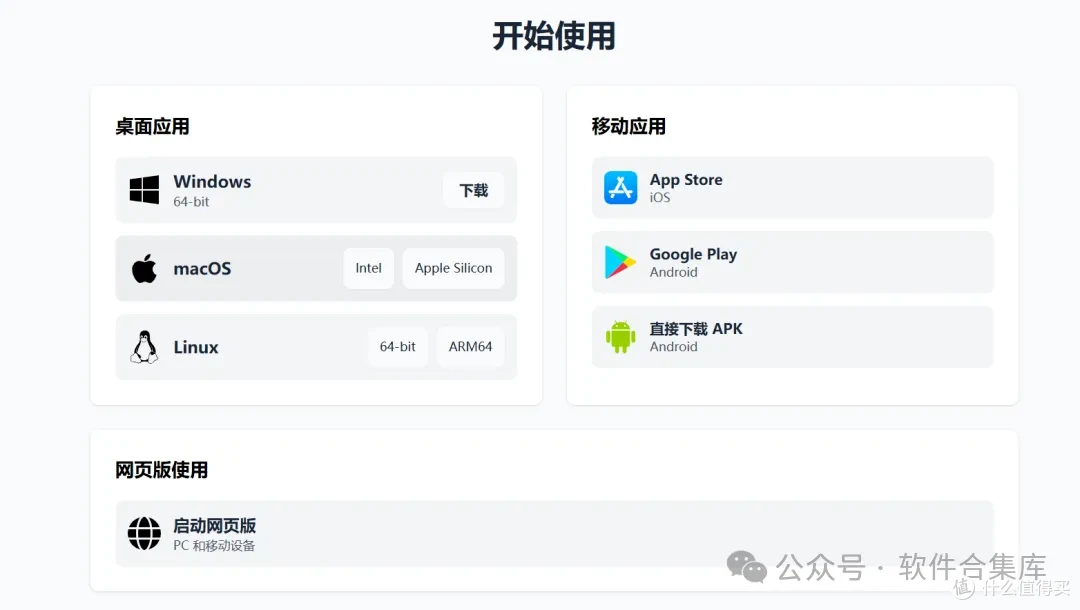
文末获取的软件中有Windows 64位的客户端,大家默认安装即可。
 图片
 图片
如果想要Mac端、Linux端,大家可以去官网:https://www.chatboxai.app/zh#download下载。
 图片
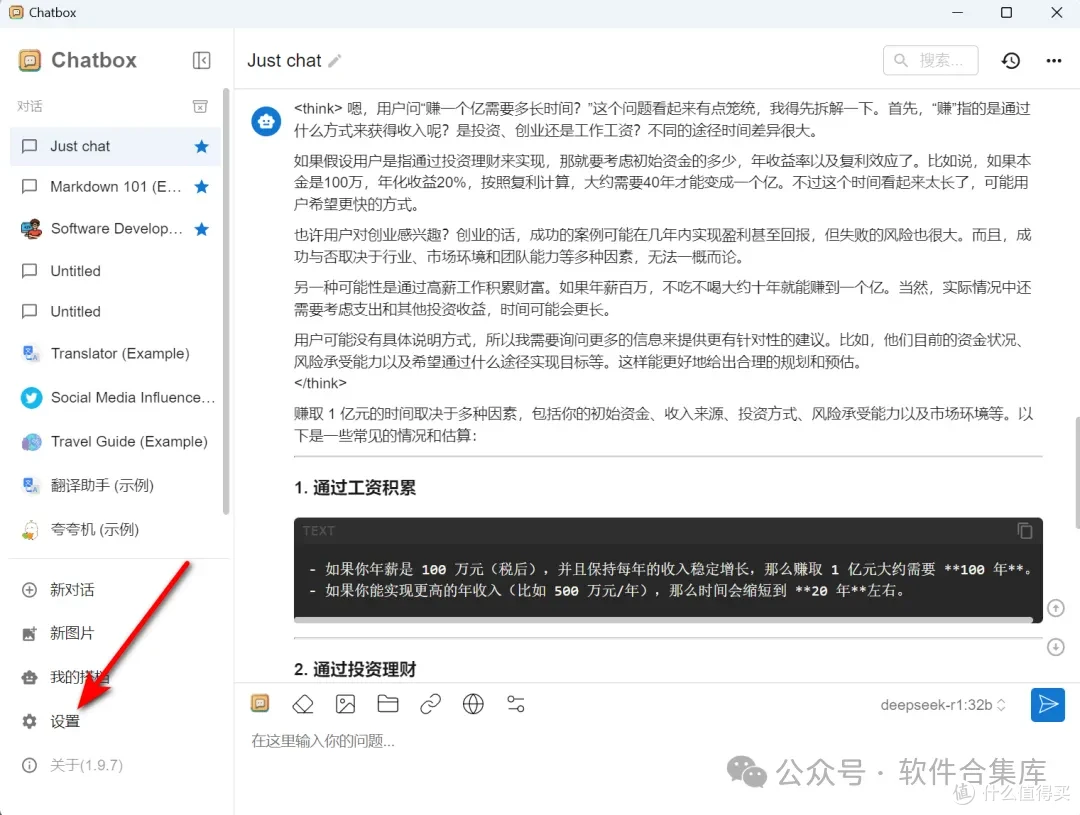
安装完成后,点击左边的【设置】
 图片
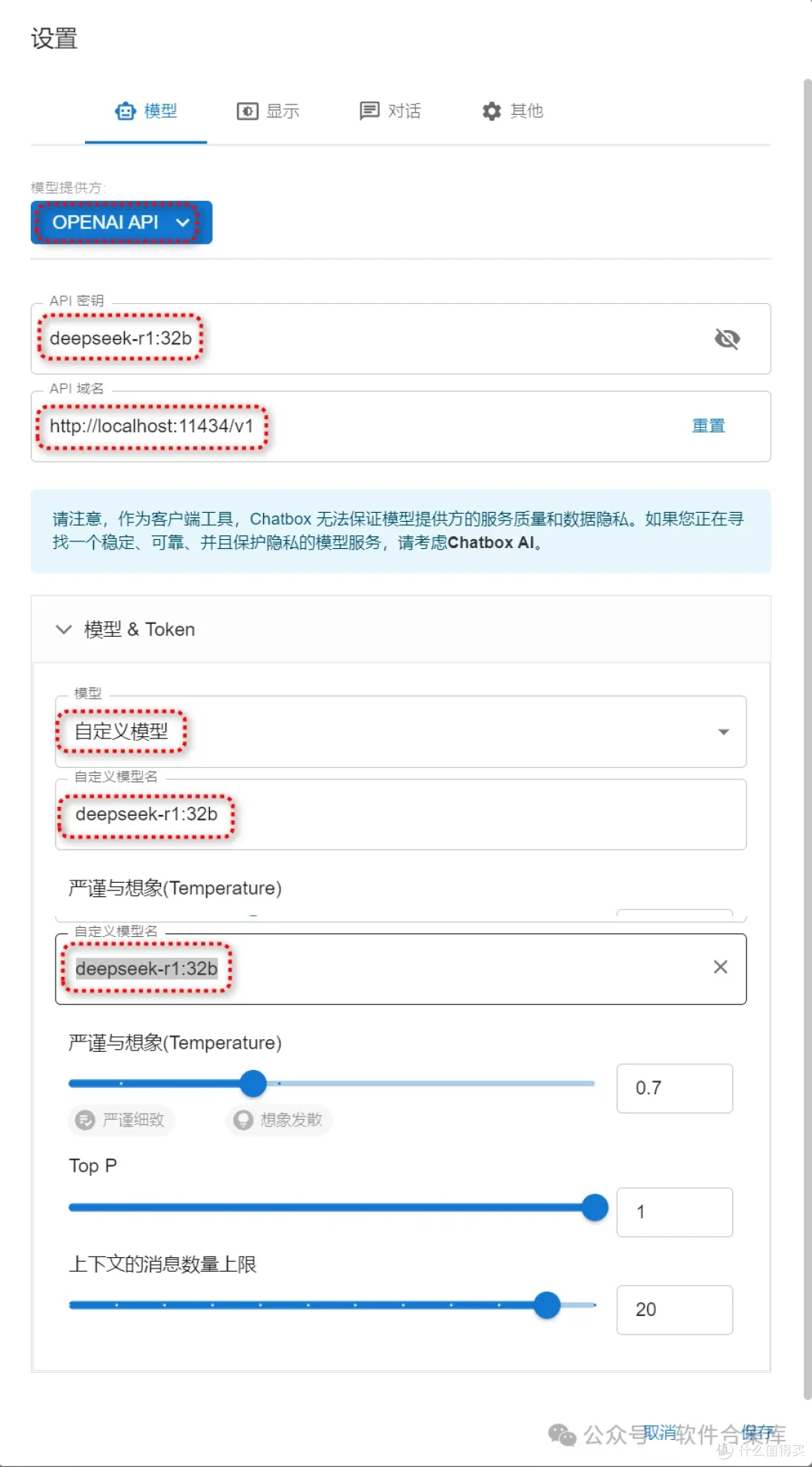
然后选择“OPENAI API”,依次填写API密钥、API域名、选择模型等等,注意我这里的是“32B”,填写的是“ollama run deepseek-r1:32b”,你们选择“7B”的要填写“ollama run deepseek-r1:7b”
 图片
填写好后点【保存】,然后软件就可以调用DeepSeek进行对话了,输入你的问题,软件即给出你想要的答案。
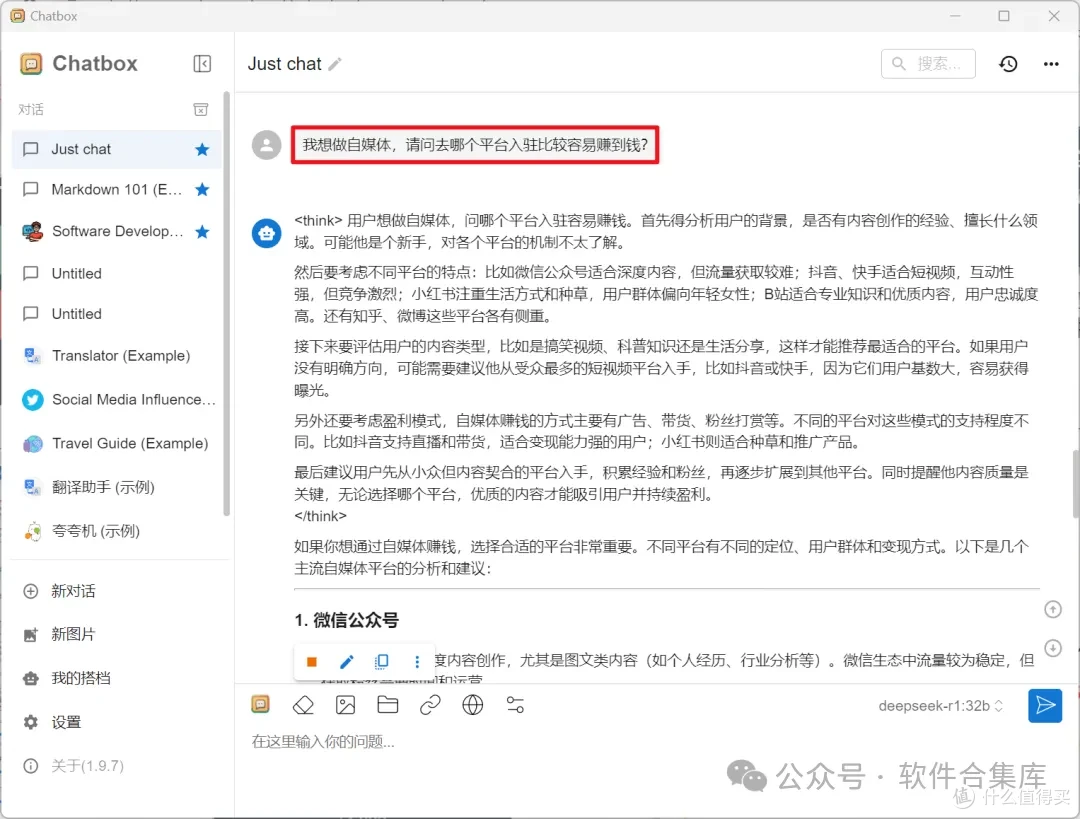
说真的,有点吃配置,但是不会出现服务器繁忙的情况。
「清华大学deepseek大全 视频教程及安装包」链接:https://pan.quark.cn/s/287a206f0d6a
作者声明本文无利益相关,欢迎值友理性交流,和谐讨论~