






























5
10
网心云OEC带T不到100元,4核4G带SATA硬盘口,轻松搭建个人服务器
2025-04-17 00:01:26
23点赞
170收藏
40评论
大家好,我是小曹老师,一个爱折腾数码的互联网产品经理,喜欢研究NAS和家庭网络。
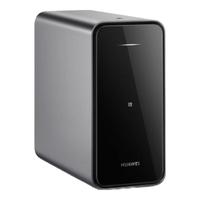
不随便去捡各种洋垃圾,但也不能错过好玩有趣的洋垃圾产品——最近小黄鱼流出一批网心云OCE产品,我捡了一个,来和大家一起分享下。
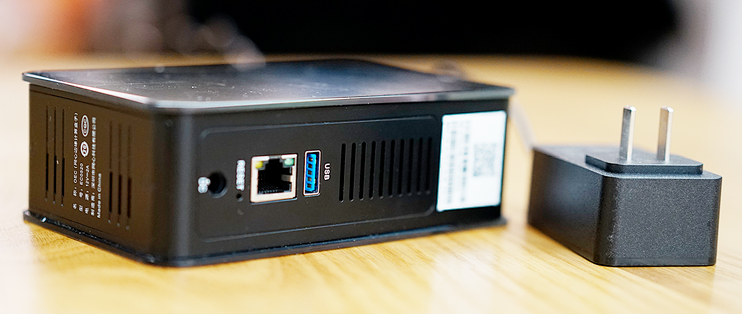
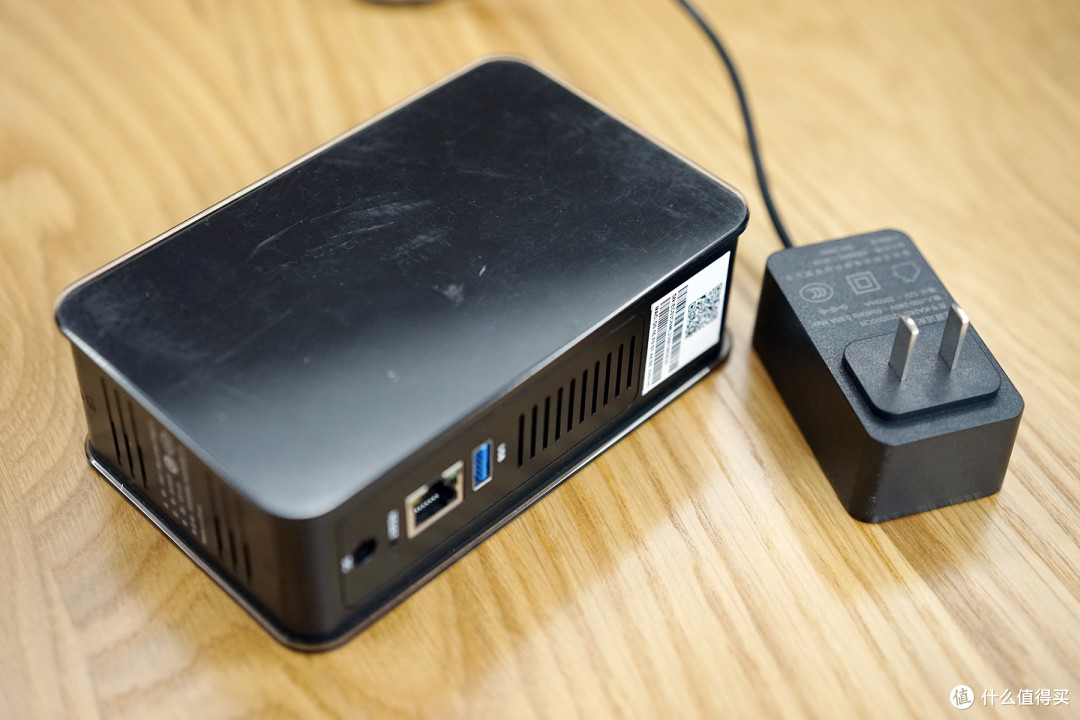 网心云OEC Turbo
⚠️硬件介绍
迅雷,都知道吧?伴随整个中国互联网的产品,估计每个人都用过。
迅雷旗下公司——网心云,专门做PCDN的;如果你还不懂,我最简单粗暴的告诉你:偷你家宽带资源,给你周围邻居们共享存储和带宽能力。
PCDN偷上传,会影响我们自己日常正常使用,尤其是开会、打视频电话,大概率会遇到卡顿情况;而且这影响到了运营商的B端宽带业务——所以这些年,尤其今年315后,各大运营商宽带业务,严查PCDN;
所以,近期小黄鱼上架了这批货——PCDN都收摊儿,搞不下去了。
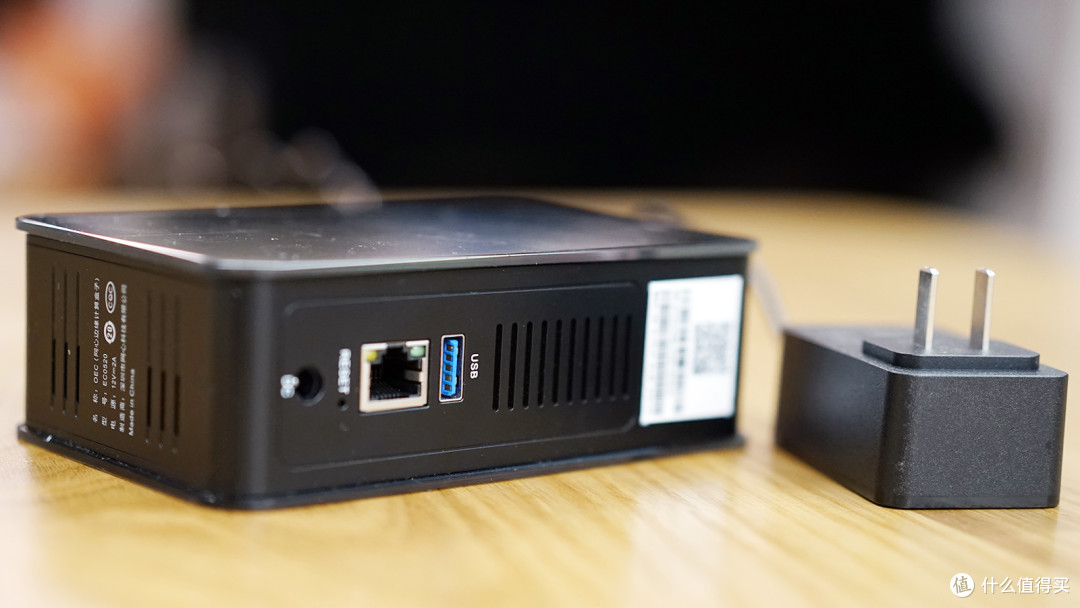 网心云OEC Turbo
先看硬件性能——
1、RK3566 Cortex-A55 四核ARM架构CPU,支持4k60Hz和1 tops NPU
2、4GB内存
3、千兆网口
4、带SATA 2.5寸硬盘槽位,还有USB3.0接口
这是完美的轻NAS体质啊!可惜,我要的更多,接着往下看。
⚠️硬件拆解
遇到这些小机器,我第一上手,就是拆拆拆。
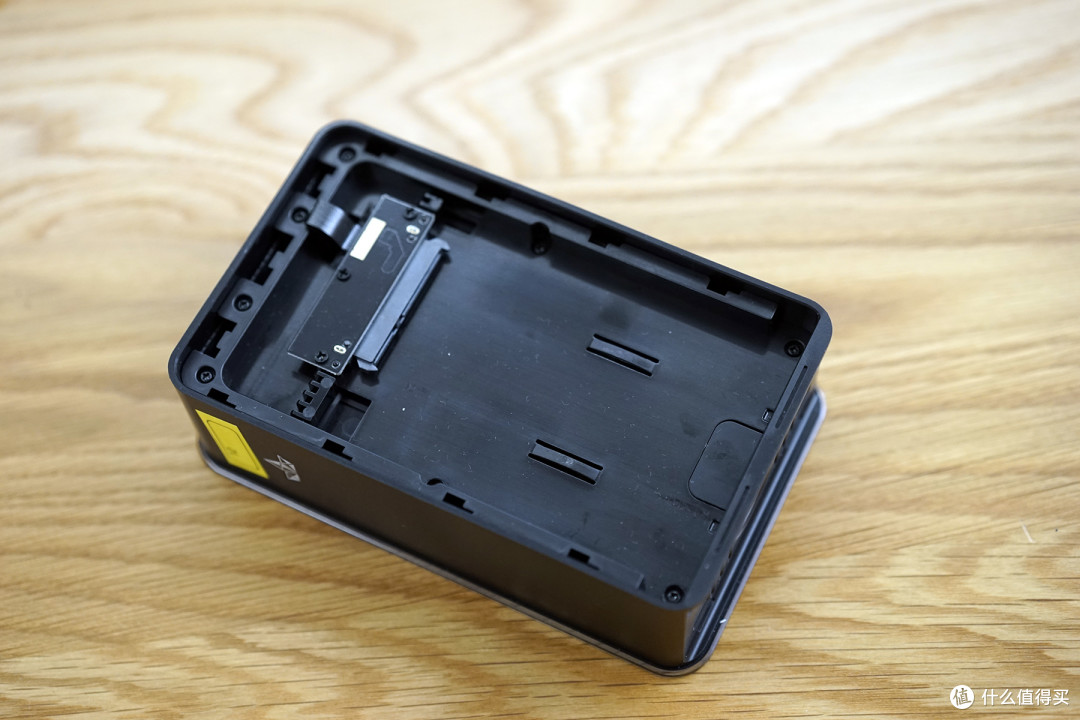
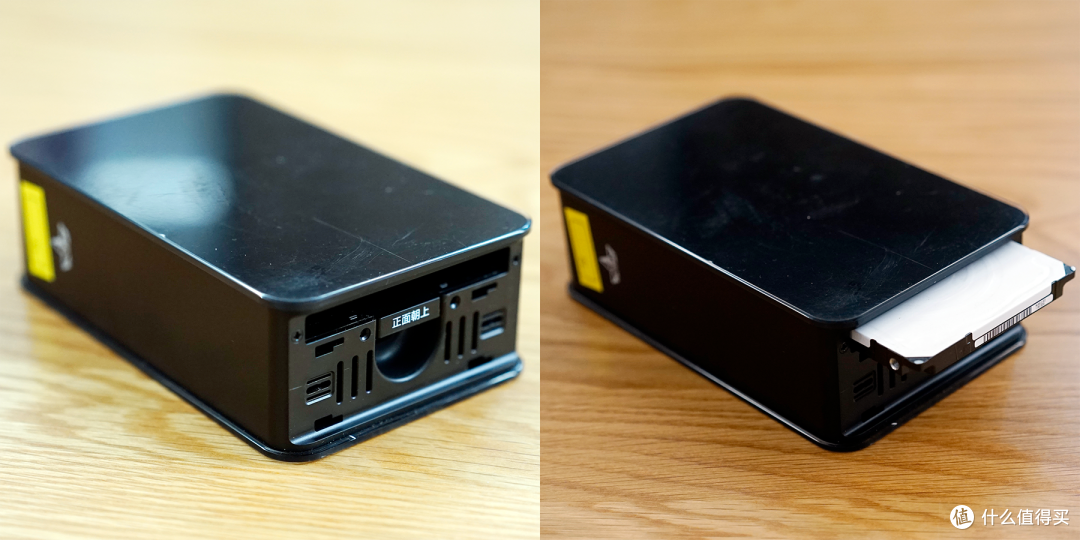 硬盘仓
硬盘仓上盖设计了一个拉手——日常使用,将2.5寸硬盘推进去即可;拆卸时,向外拉这个拉手,即可将硬盘横向抽出。
 硬盘仓
硬盘仓打开上盖,就是这个硬盘仓;明显看到,排线从主板引的SATA转接口。
在硬盘仓里,有8个螺丝,全部拧下来。
SATA排线,可拆,可不拆;如果不拆,稍等注意别扯坏就行了。
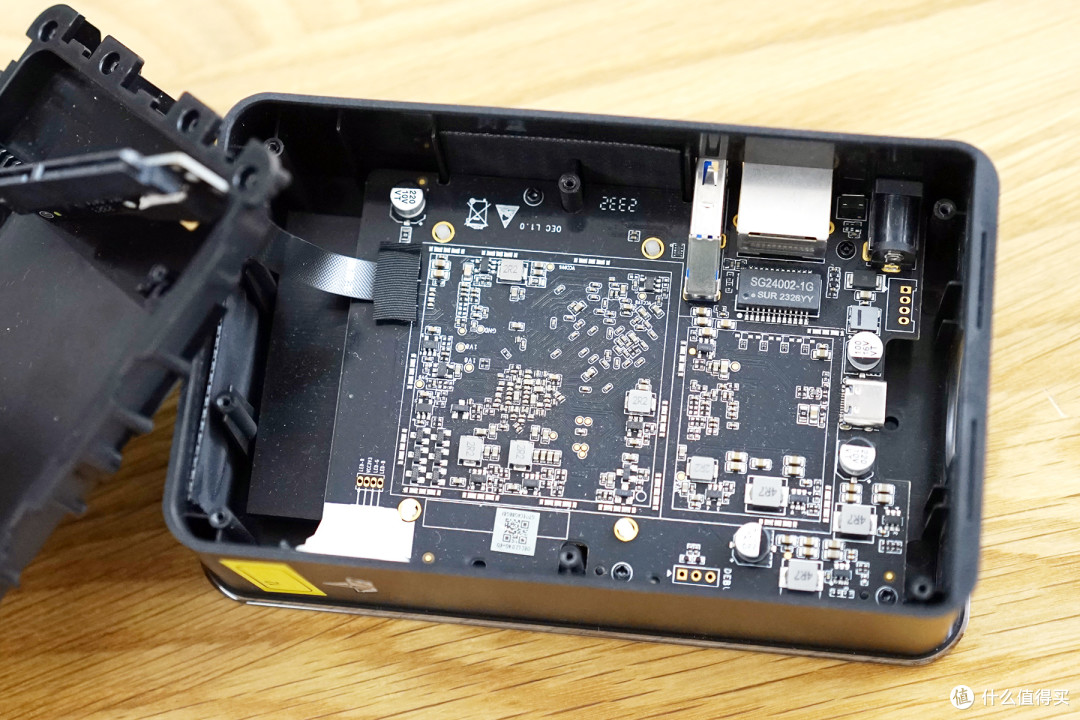 主板仓
主板仓打开上层就看到底仓的主板正面。网口、USB、电源等扩展口都在同一层明显位置。
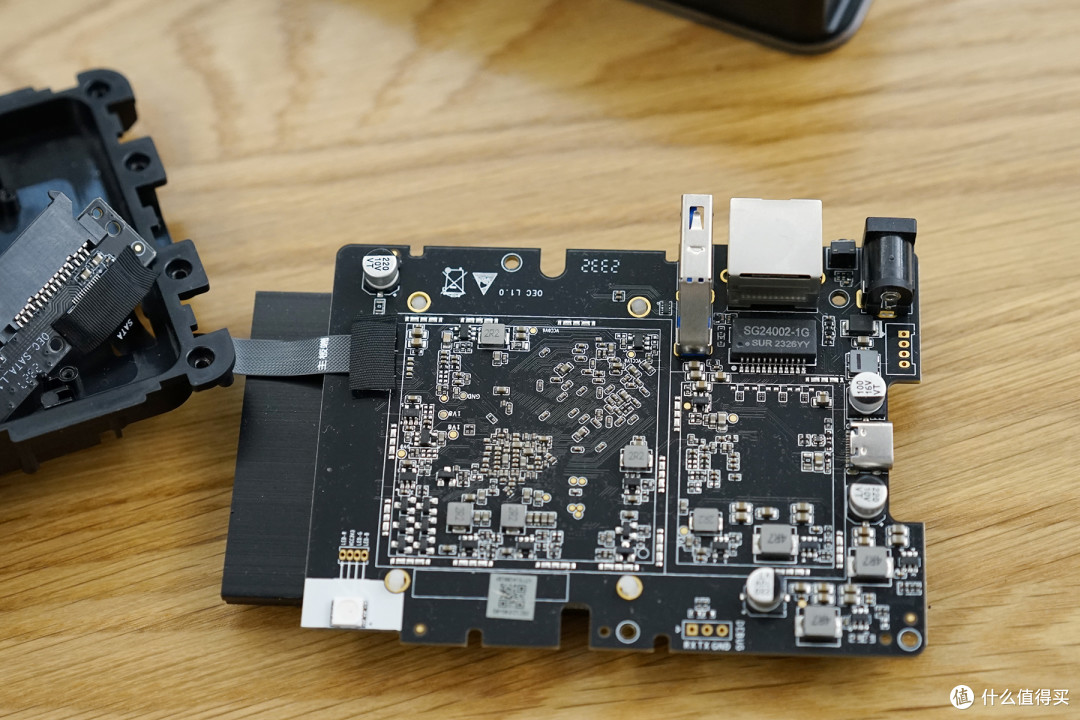 主板背面
主板背面再拧开主板的固定螺丝,就可以拆下整块主板;此刻,请使用巧劲,别用蛮力。
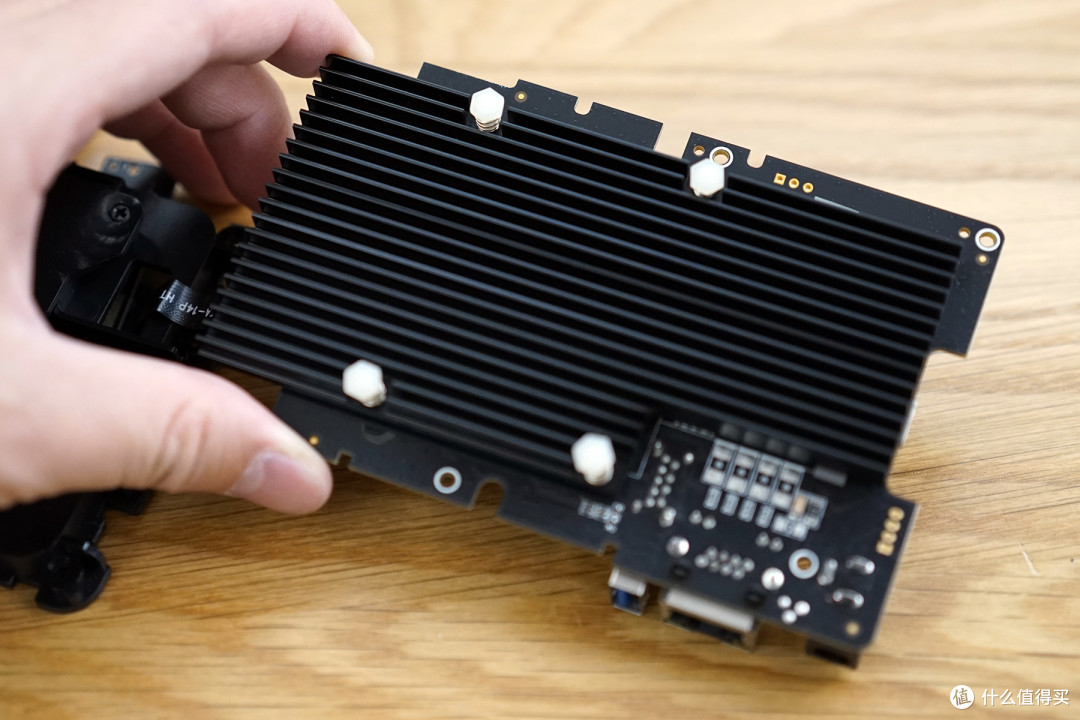 散热鳍片
散热鳍片反过来,就是散热鳍片。
没有主动散热——RK3566还行的,目前市面上都用鳍片主动散热,够用的。
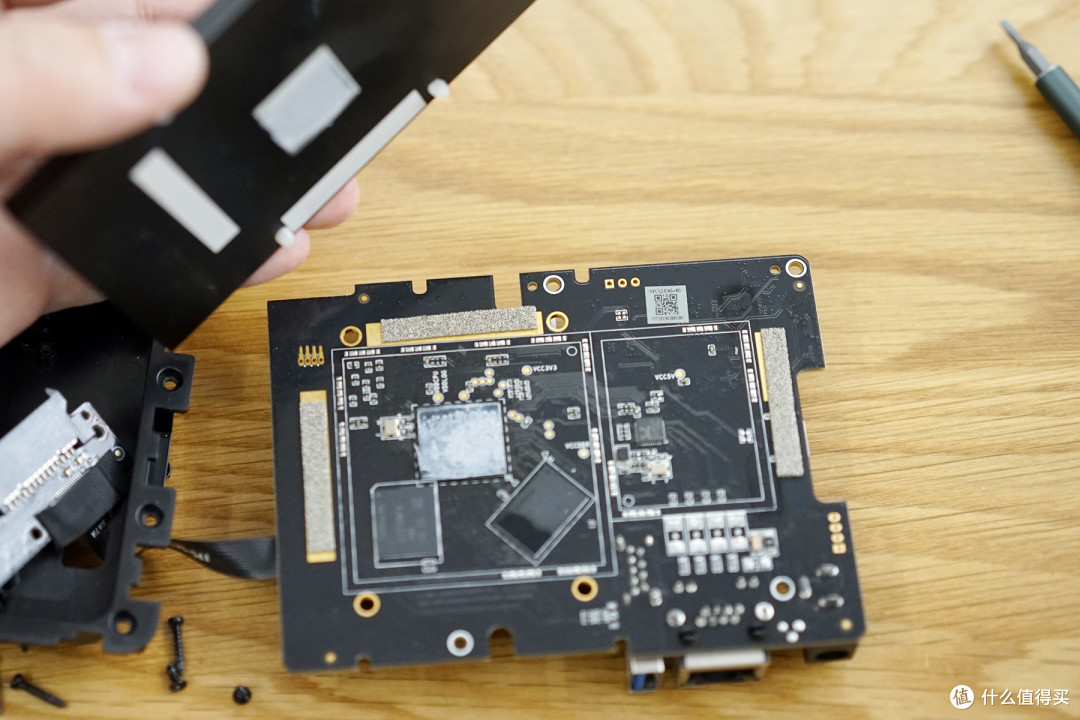 主板CPU
主板CPU拆掉4颗白色弹簧卡扣,取下鳍片,就可以看到涂抹硅脂的CPU芯片。
接下来,原路,装回去,恢复模样。
⚠️轻服务器
网心云OEC基于RK3566芯片,目前网上很多刷机方案——可以刷armbian、openwrt及iStoreOS都可以。
为了省事儿,我直接从小黄鱼买了已刷好armbian系统的机器。
100元,买不了吃亏,买不了上当。
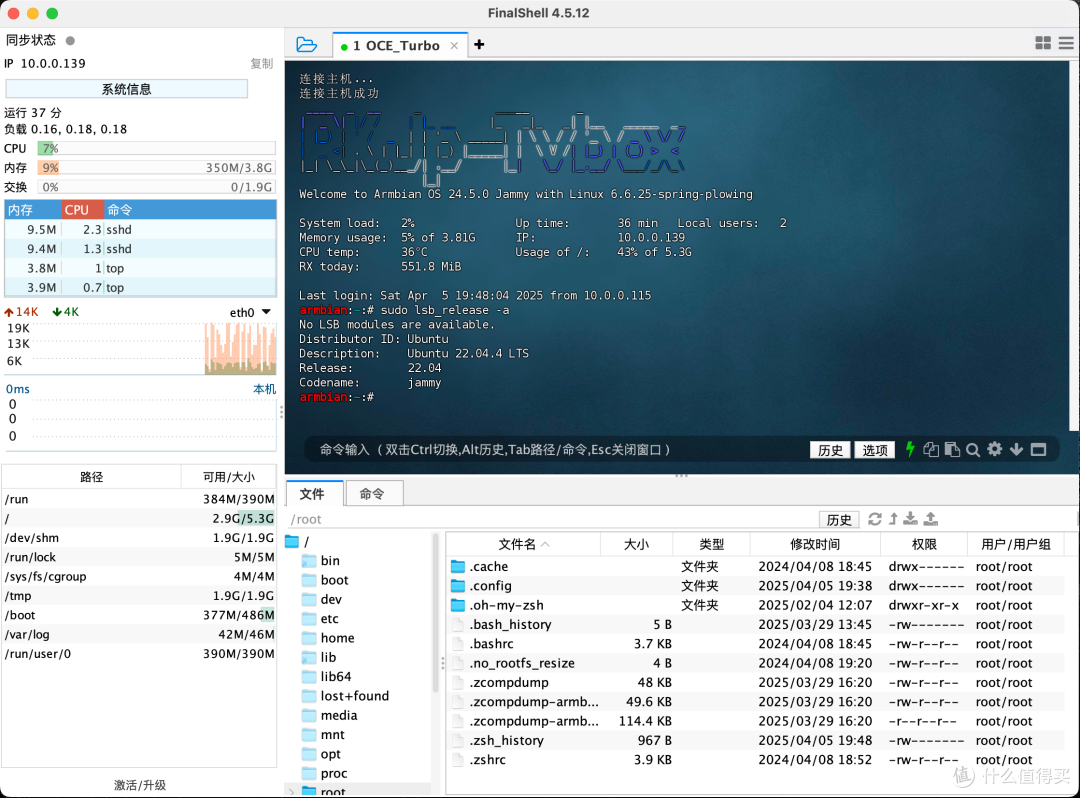 armbian系统
对于可是还界面系统,推荐1panel、宝塔或casaos系统——各有特色,装哪个都可以的。
买了这个设备刷armbian,也就是注定了新手玩家的各种体验;推荐大家都各种尝试和体验。
今天我们就体验下casaos系统——打开casaos官网,一条命令行,即可实现。
curl -fsSL https://get.casaos.io | sudo bash
按照提示操作即可。
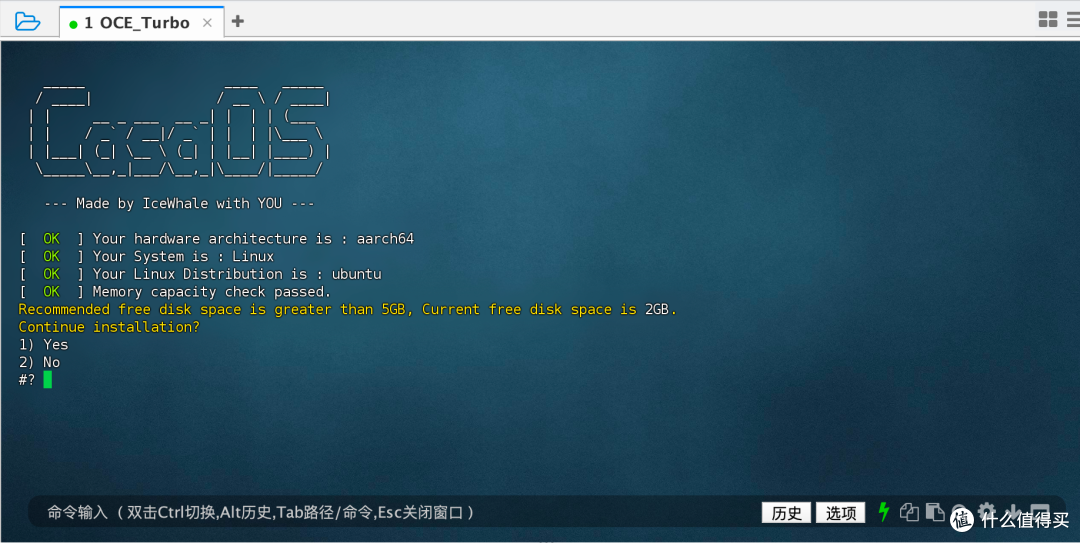 安装casaos
基于RK3566芯片,整个安装过程,CPU消耗都非常小,都没超过40%——这妥妥完美个人轻服务器的选择。
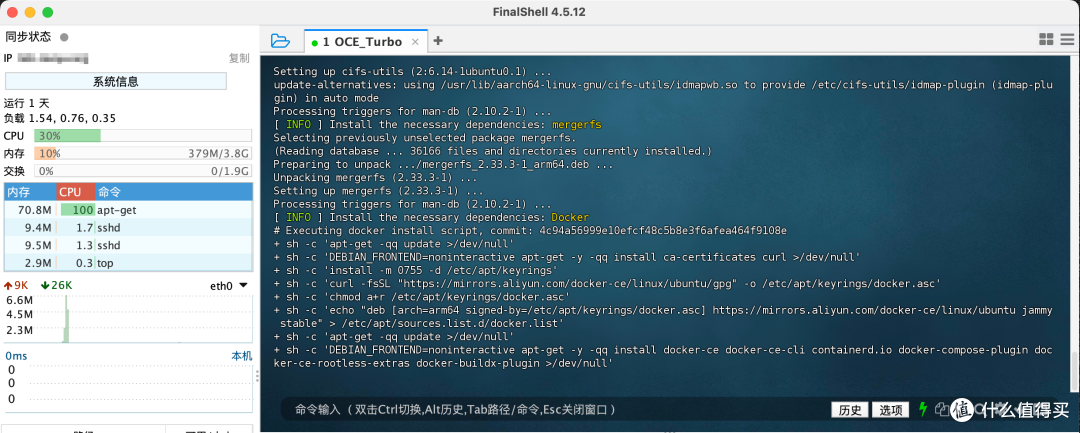 CPU不超过40%
大概5分钟,全自动安装完成。
这里也显示了CasaOS卸载方法
casaos-uninstall
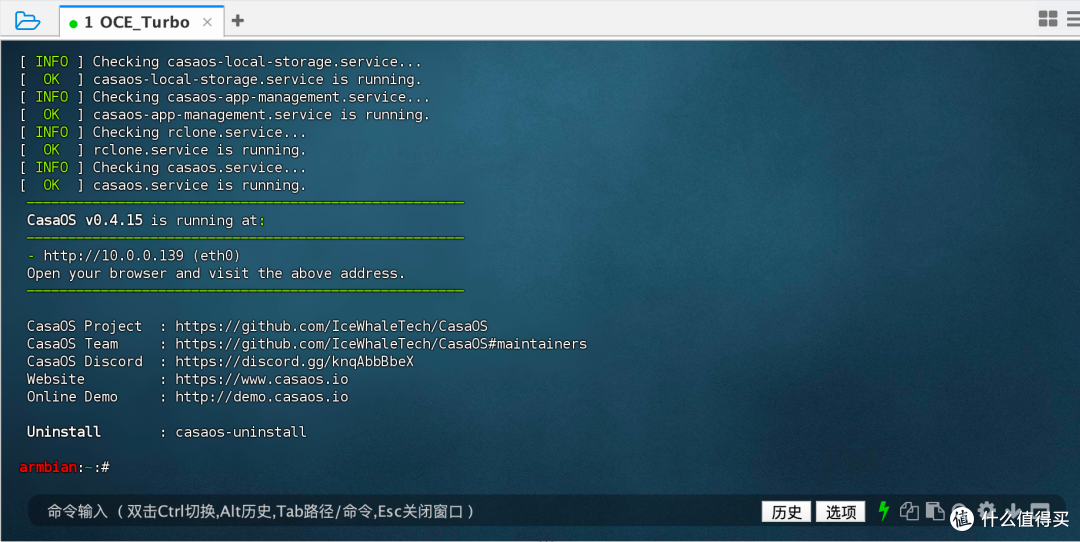 安装完成
安装完成安装结束后,打开浏览器,直接输入OCE的局域网IP即可;系统提示,开始创建用户。
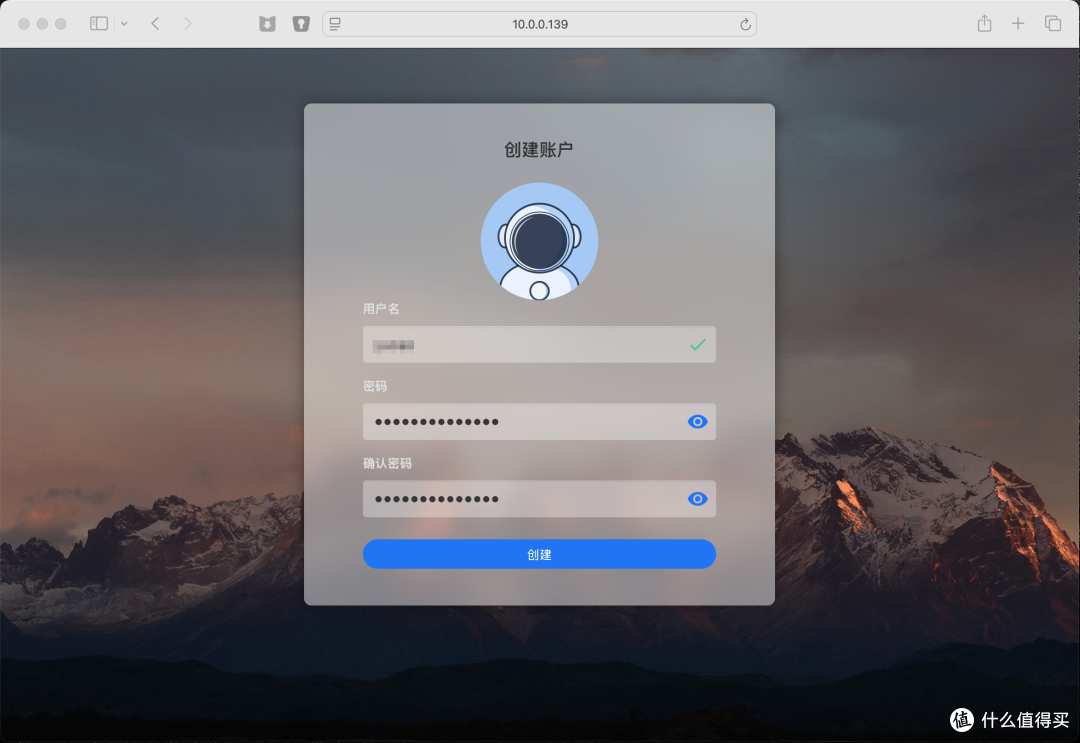 创建用户
创建用户创建用户后,就到casaos系统的首页——简单明了。
左侧:系统信息显示,包含CPU和内存使用率、磁盘空间和网络上下行流量。 主体部分:Apps应用中心、Files文件管理器,及上部重点应用快捷入口。
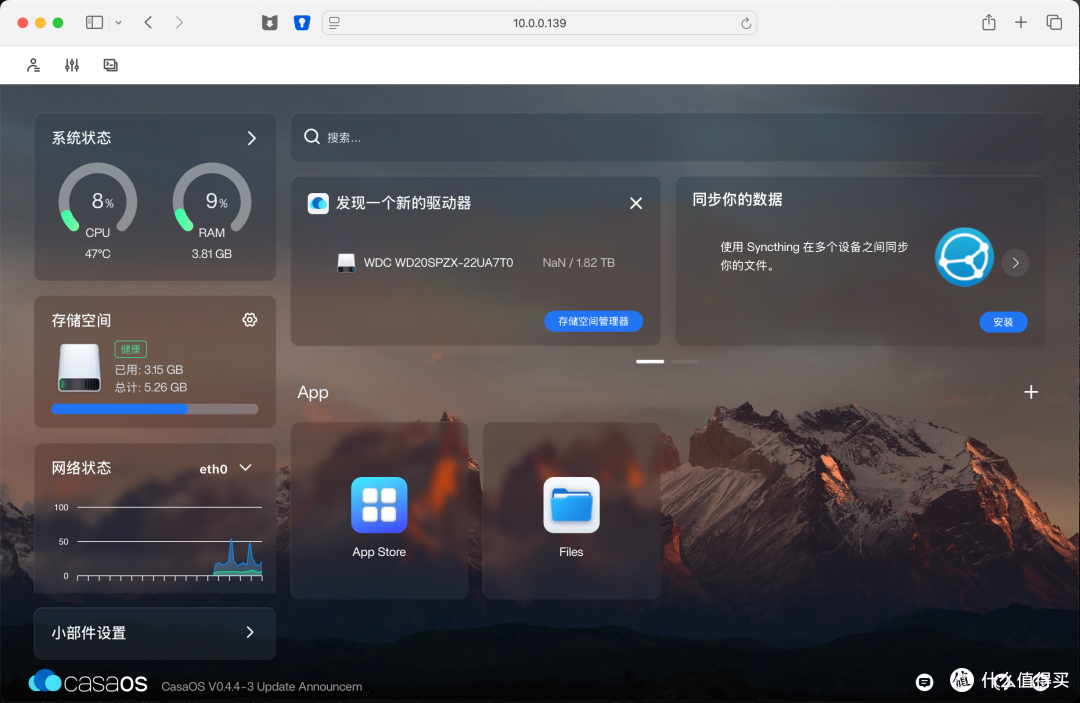 首页
首页⚠️App应用中心
太丰富了!太经验了!
系统自带109个应用,基本囊括了你想要的!
Alist、AdGuard Home、Jellyfin、Lucky、Navidrome、Home Assistant、Immich、Jellyseerr、Nextcloud、Transmission、思源笔记、WireGuard、Plex、Netdata——就问你还要啥!
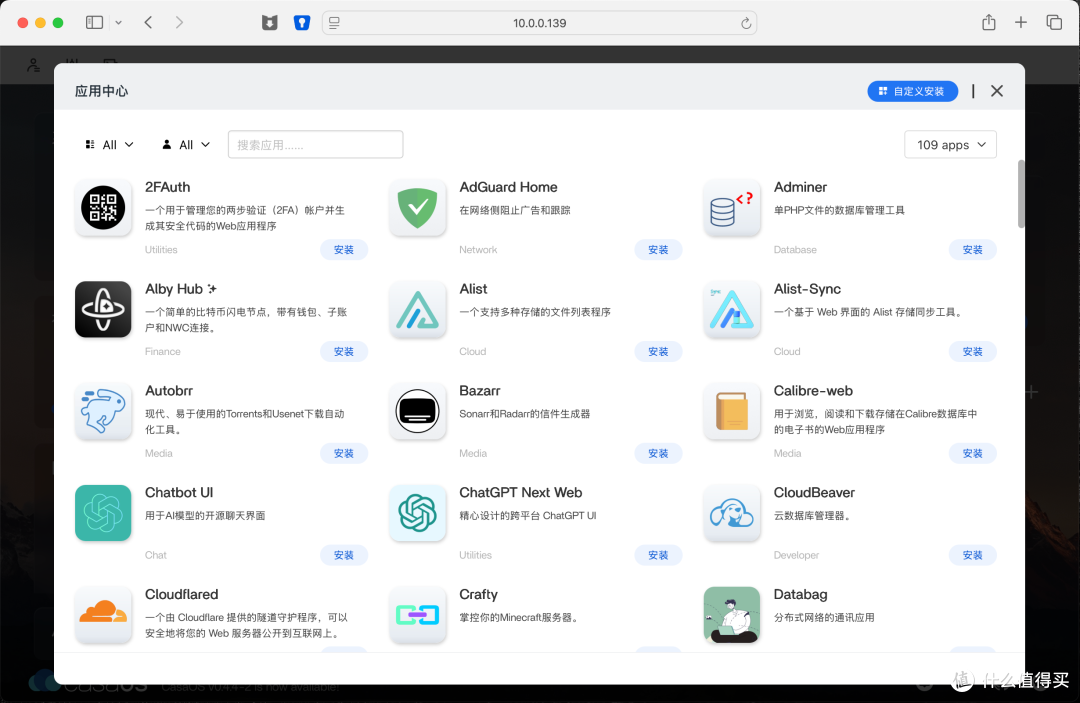 应用中心
应用中心如果还真有缺的,可以选择“自定义安装应用”——这个Apps应用,其实就是封装好的便捷版Docker应用中心;如果还有找不到的,可以自行拉取并安装。
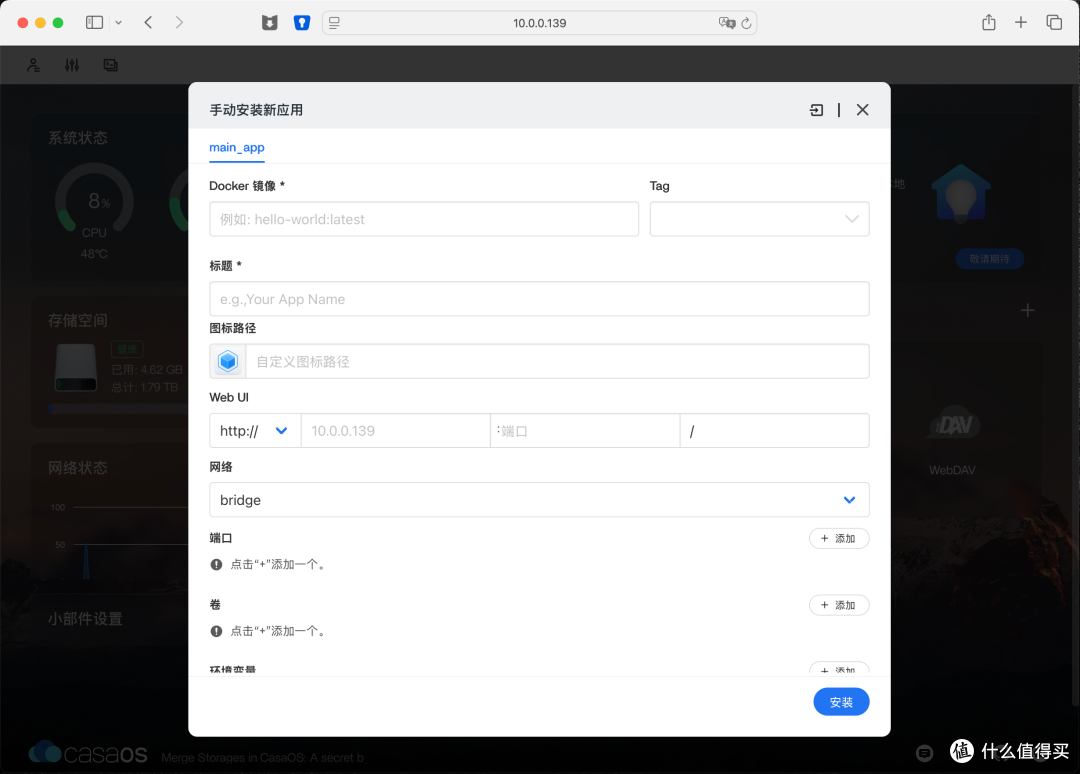 手动安装应用
⚠️Docker加速镜像
因为一些特殊原因,目前Docker不太好拉取——我们需要稍微处理下。
SSH登录armbian系统,输入以下命令,我们来配置Docker镜像加速器。
nano /etc/docker/daemon.json
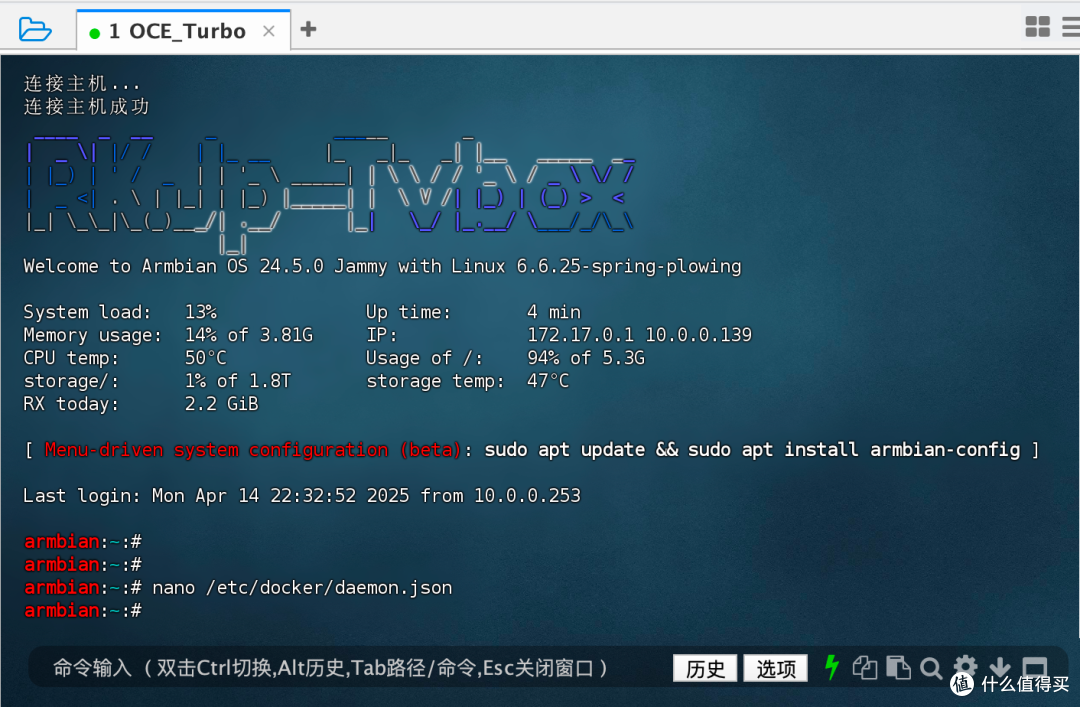 nano修改docker加速
在SSH里输入以下代码,我们配置2个镜像加速源。
{ "registry-mirrors": [ "https://docker.m.daocloud.io", "https://docker.1panel.live" ] }
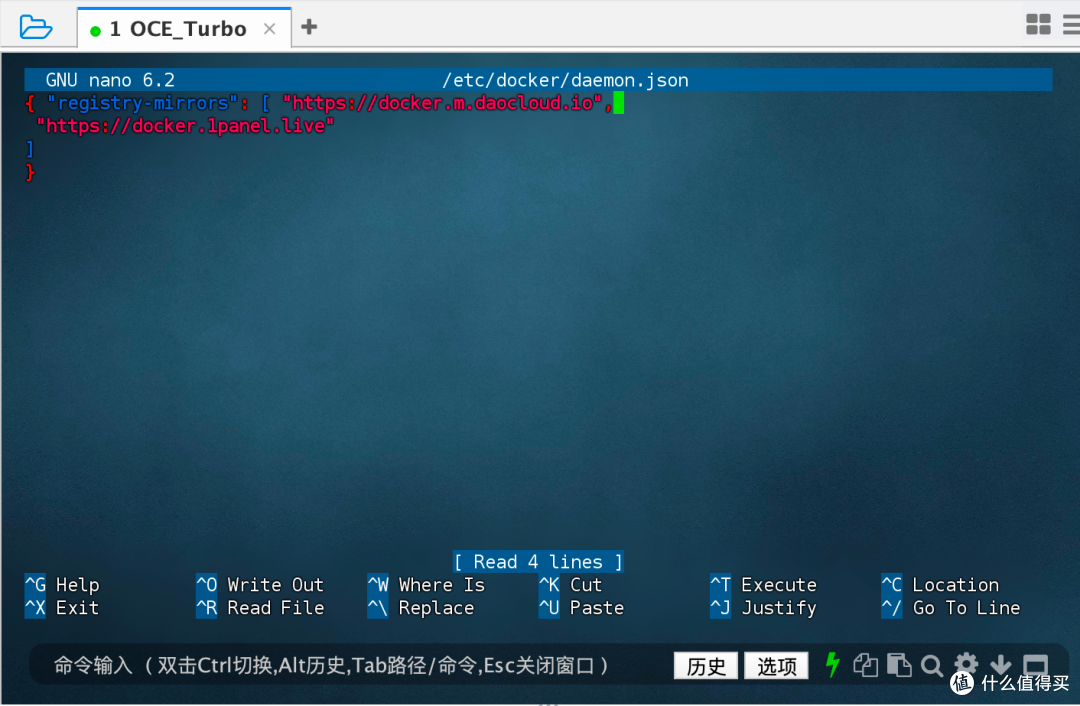 Docker镜像加速源
按Ctrl+X 保存并退出。
systemctl restart docker
再输入命令,重启docker,确保新增加速镜像能生效。
这样,更多Apps轻松使用,不在担心Docker拉取和更新问题了。
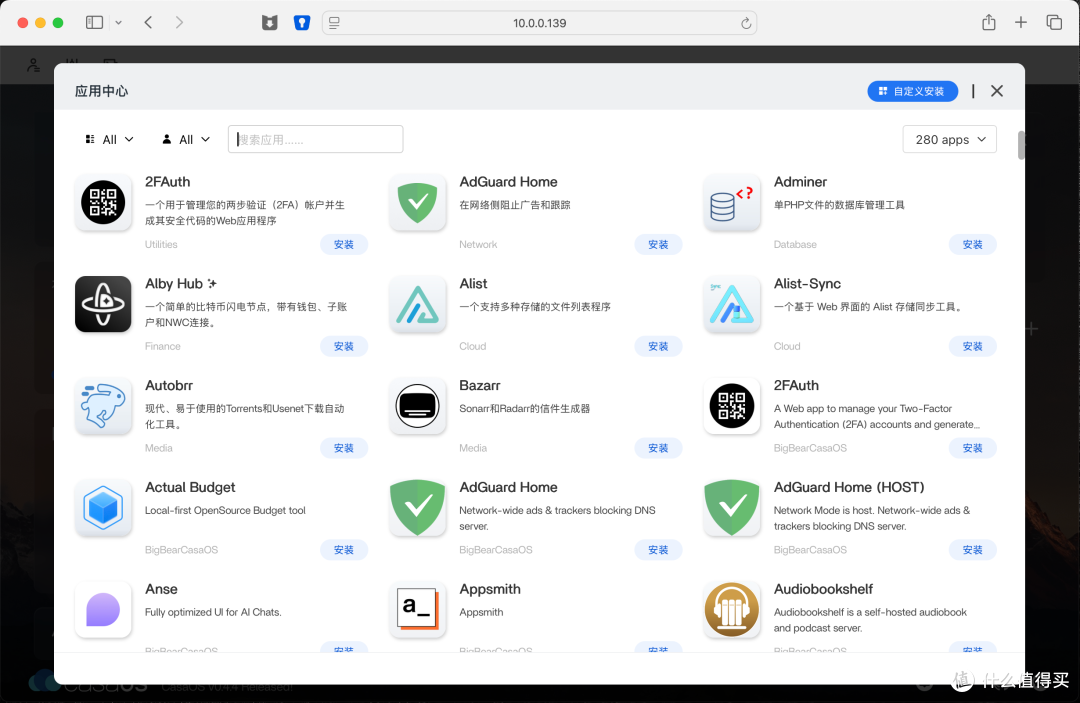 应用中心
应用中心⚠️磁盘和文件
OEC带Turbo产品,带一个2.5寸硬盘仓,绝对不能错过这个机会。
塞入一块早年笔记本拆下的2T硬盘,在“存储空间”里,先格式化这块扩展硬盘。
这个2T硬盘,搭配Transmission等软件,跑PT非常完美啊(反正小盘刷崩了,也不心疼。
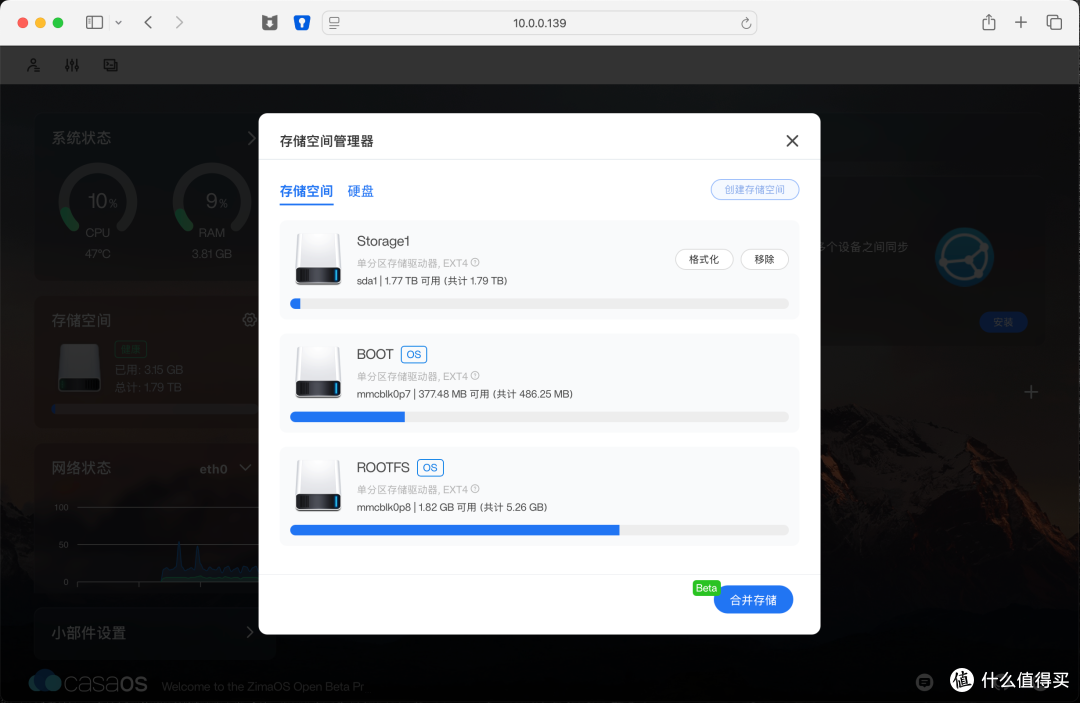 存储空间管理器
除了扩展硬盘外,在文件管理器里,可以直接挂载OneDrive及其他SMB协议网络存储。
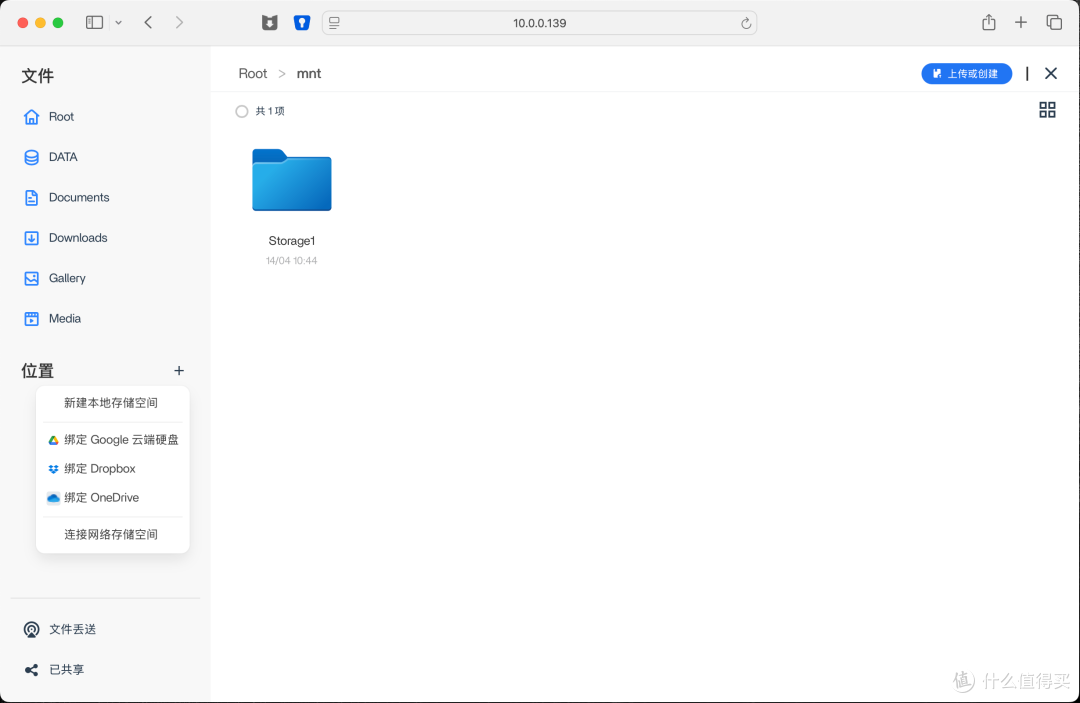 文件管理器
文件管理器⚠️写在最后
100元4核4G内存,带2.5寸硬盘仓——CPU跑不到40%,还要啥自行车啊。
200多个应用,可以随意玩;万一真玩坏了,uninstall重新再来~
这一定是新手玩家的第一台轻服务器。
今天分享OEC带T,安装casaos系统,以应用和文件为主的;玩家朋友们也可以安装1panel面板,以网站服务为主,搭个WordPress再配合cloudflare隧道,即可实现个人博客梦想。
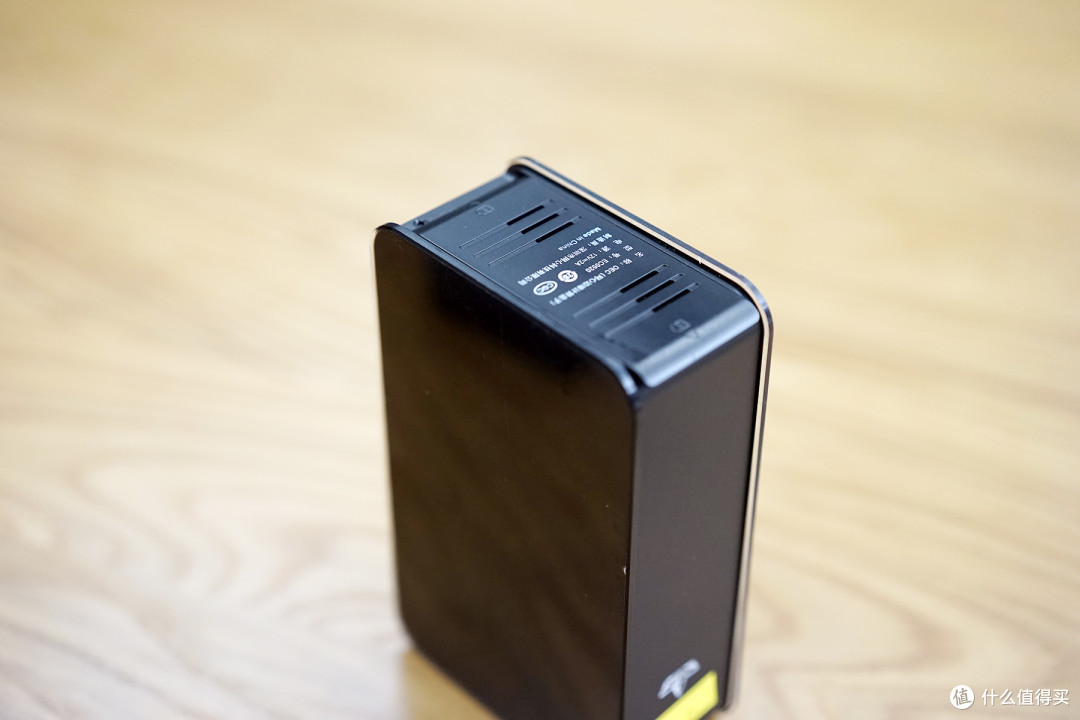 网心云OEC Turbo
作者声明本文无利益相关,欢迎值友理性交流,和谐讨论~









校验提示文案
校验提示文案
校验提示文案
校验提示文案
校验提示文案
校验提示文案
校验提示文案
校验提示文案
校验提示文案
校验提示文案
校验提示文案
校验提示文案
校验提示文案
校验提示文案
校验提示文案
校验提示文案
校验提示文案
校验提示文案
校验提示文案
校验提示文案
校验提示文案
校验提示文案
校验提示文案
校验提示文案
校验提示文案
校验提示文案
校验提示文案
校验提示文案
校验提示文案
校验提示文案