



































30
38
把宝塔面板里的网站和数据库,通过FTP,备份到群晖NAS
2022-07-01 15:10:05
20点赞
160收藏
2评论
前言
因为我的腾讯云服务器容量比较少,恰好家里有台10T空间的NAS,所以就想把宝塔面板备份到群晖NAS了!
刚好利用了群晖无限扩展的空间,而且节省了服务器稀缺的空间,个人感觉无敌!
但是折腾了2天,宝塔面板一直提示“API资料校验失败,请核实!”
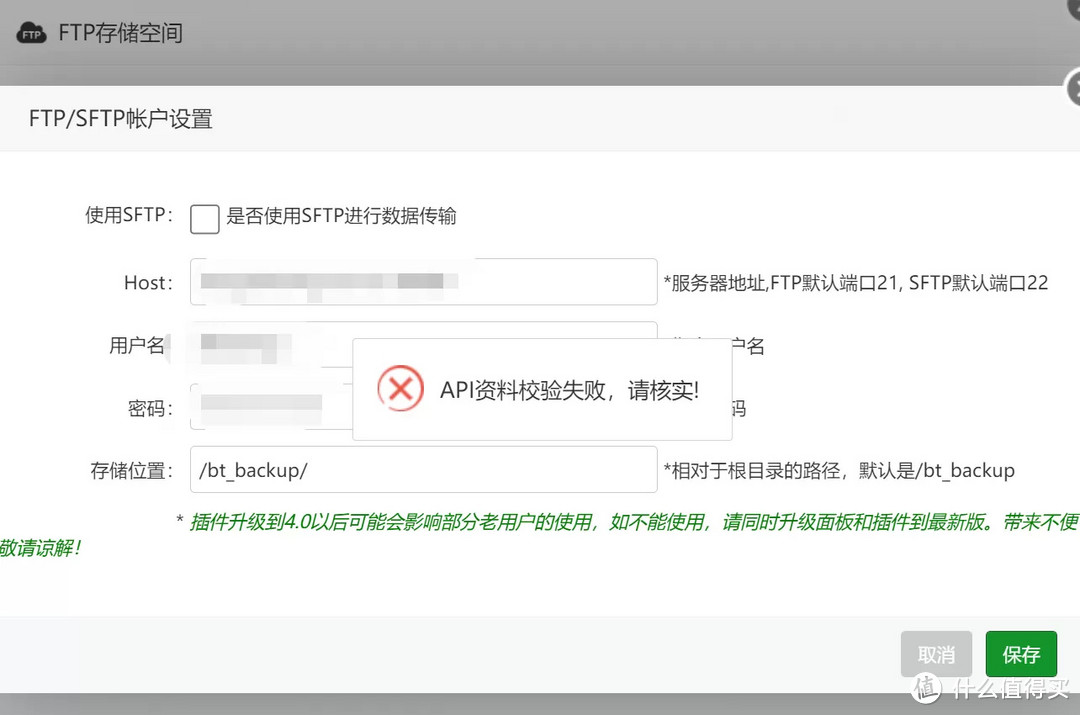
查了好多资料,官方论坛也解答不了
本来打算放弃了,最后误打误撞竟然设置成功了!
借此机会,把经验分享出来,希望帮到你。
准备工作
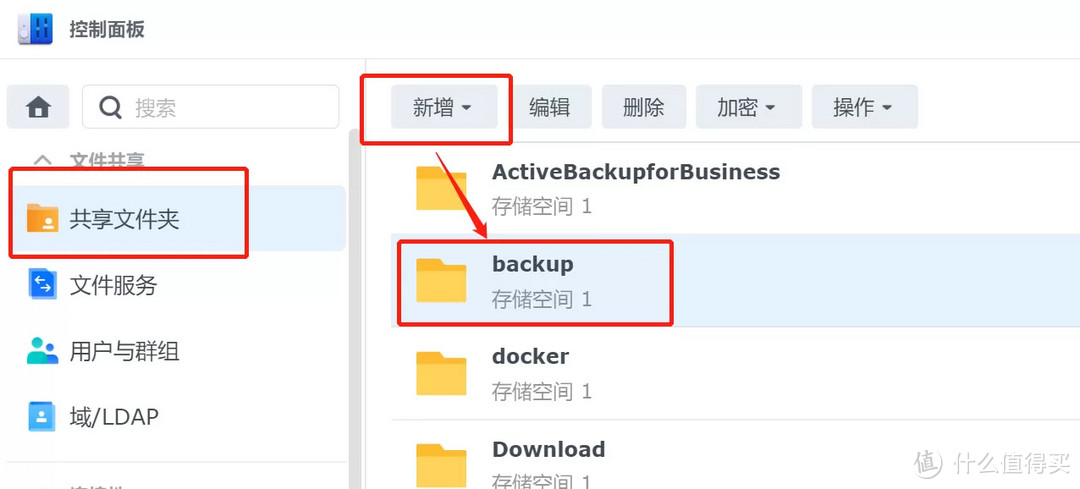
1、到群晖NAS新建一个共享文件夹:backup
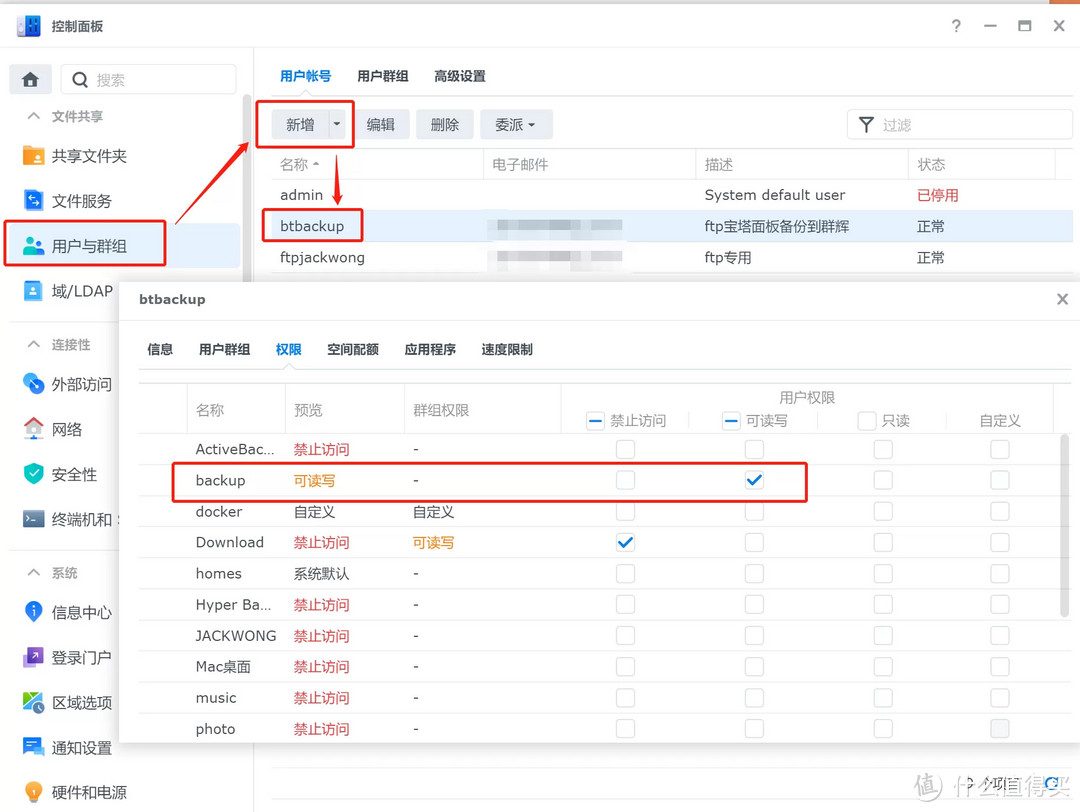
2.新建一个用户账号,然后给用户配置共享文件夹读写权限
一.NAS设置
1.首先进入NAS,打开ftp
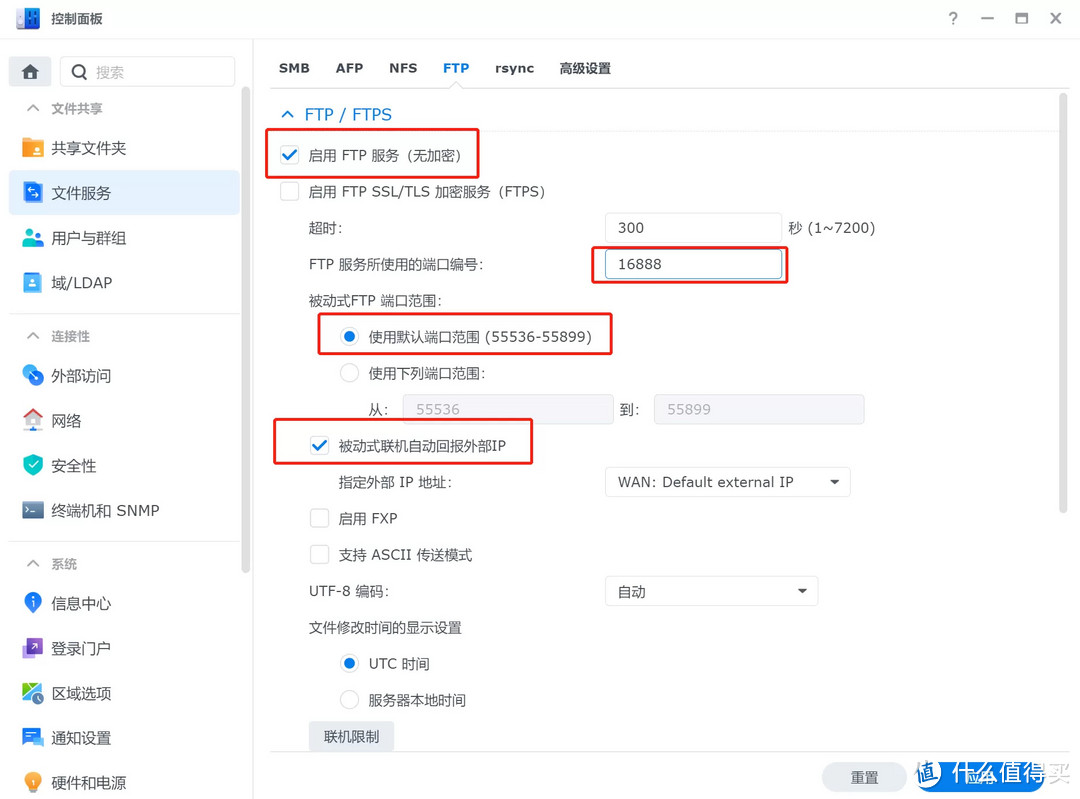
2.配置FTP
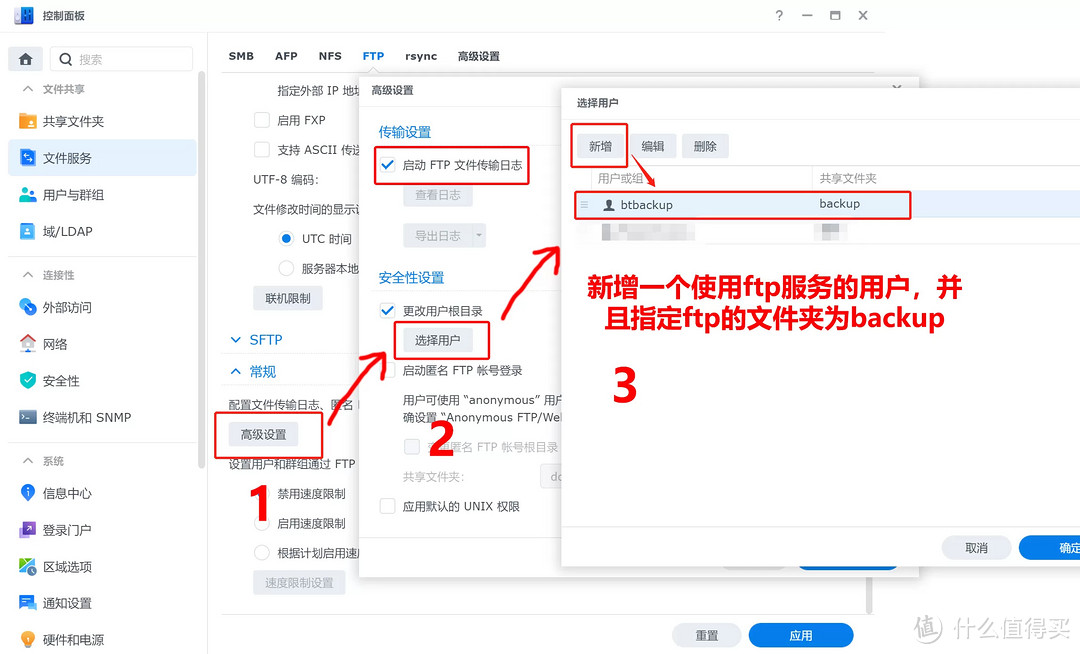
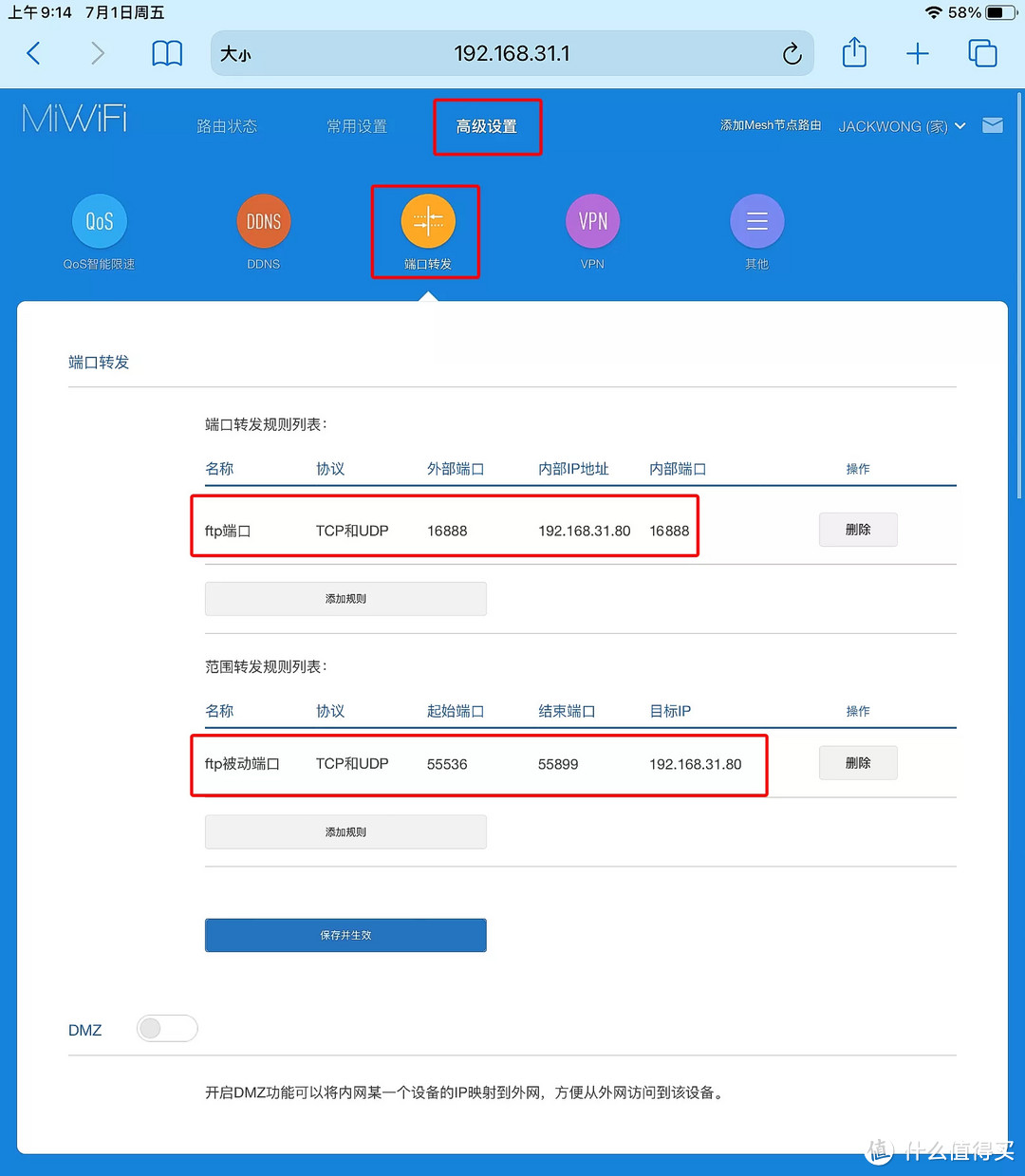
3.端口转发(前提是你要有公网IP,并且打开了upnp)
从上文图1可以看到,NAS的FTP的被动式端口是55536-55899,那么,我们就需要在路由器把端口转发出去。
以小米路由器为例
二.宝塔面板设置
1.安装pure-ftpd和ftp储存空间5.1
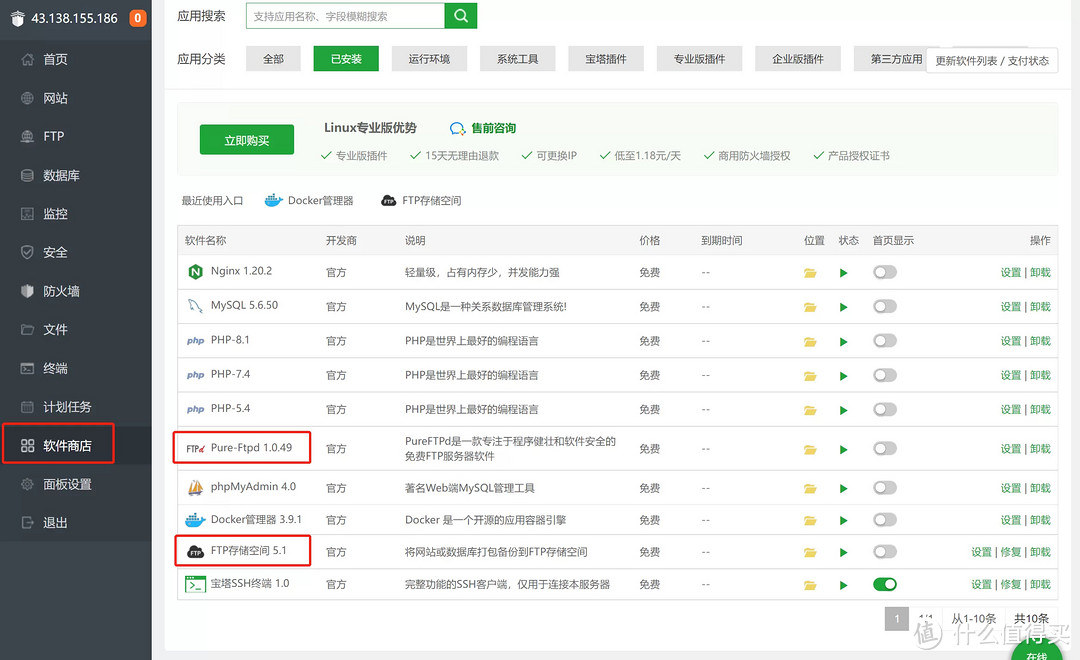
2.打开pure-ftpd
找到如图所示,复制一行,然后把#去掉,并在后面填写上群晖的远程登录域名。
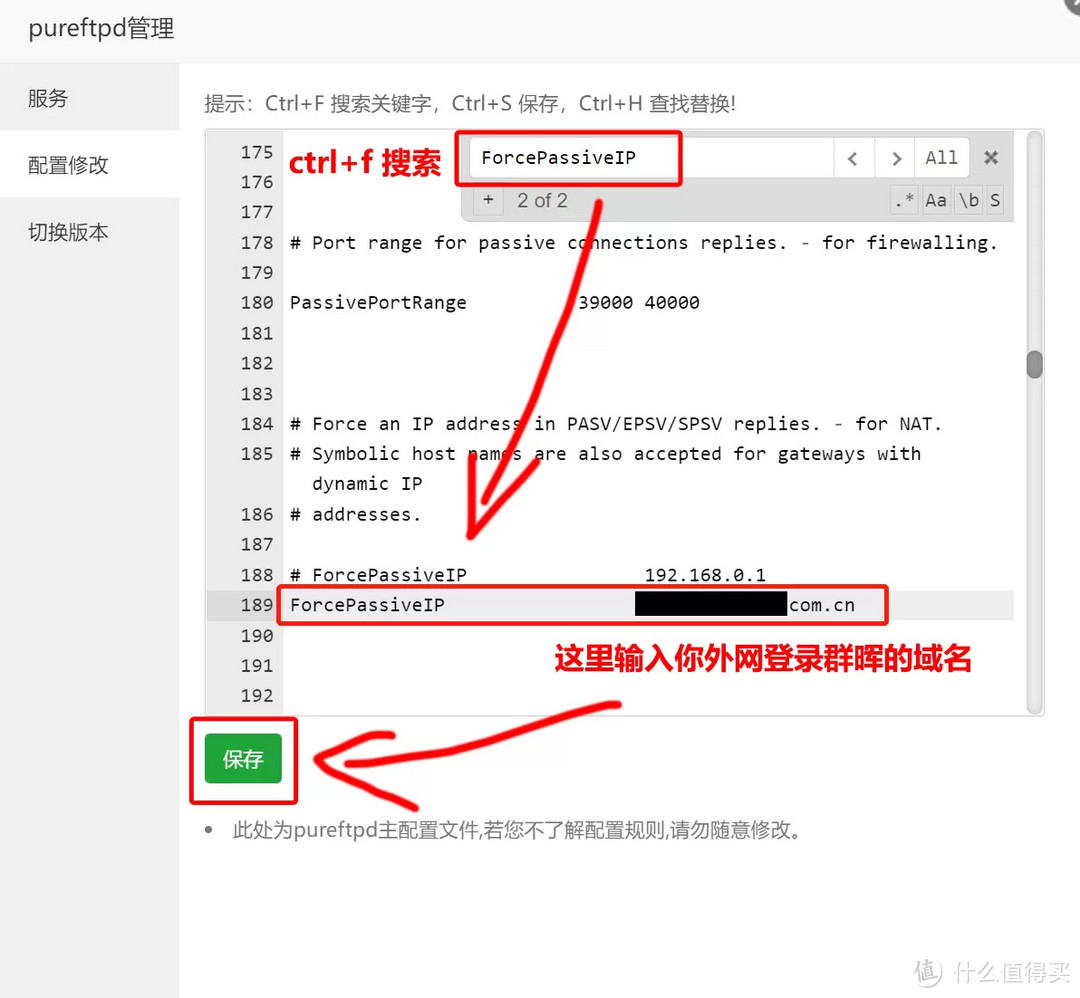
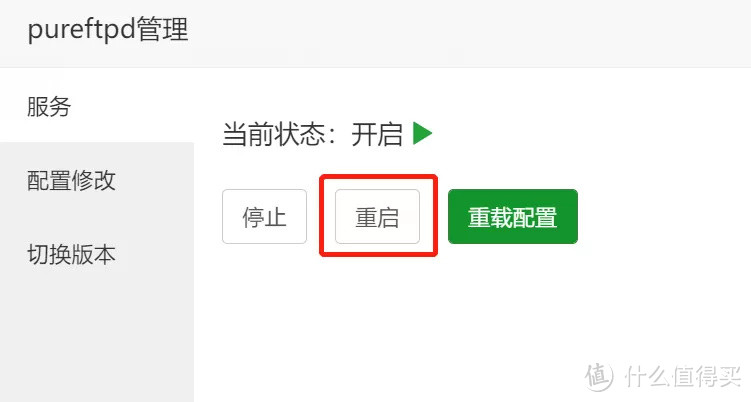
3.保存以后,点击重启,加载更改之后的配置
4.打开ftp储存空间
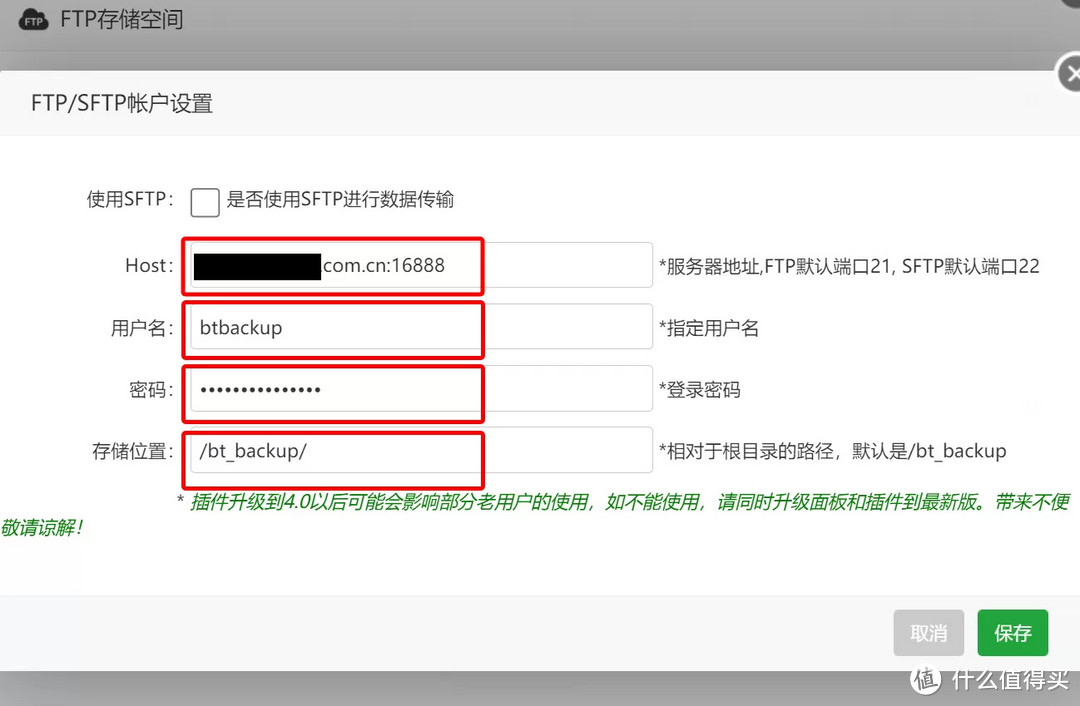
输入群晖的域名地址:16888,用户名、密码、储存位置,最后点保存。
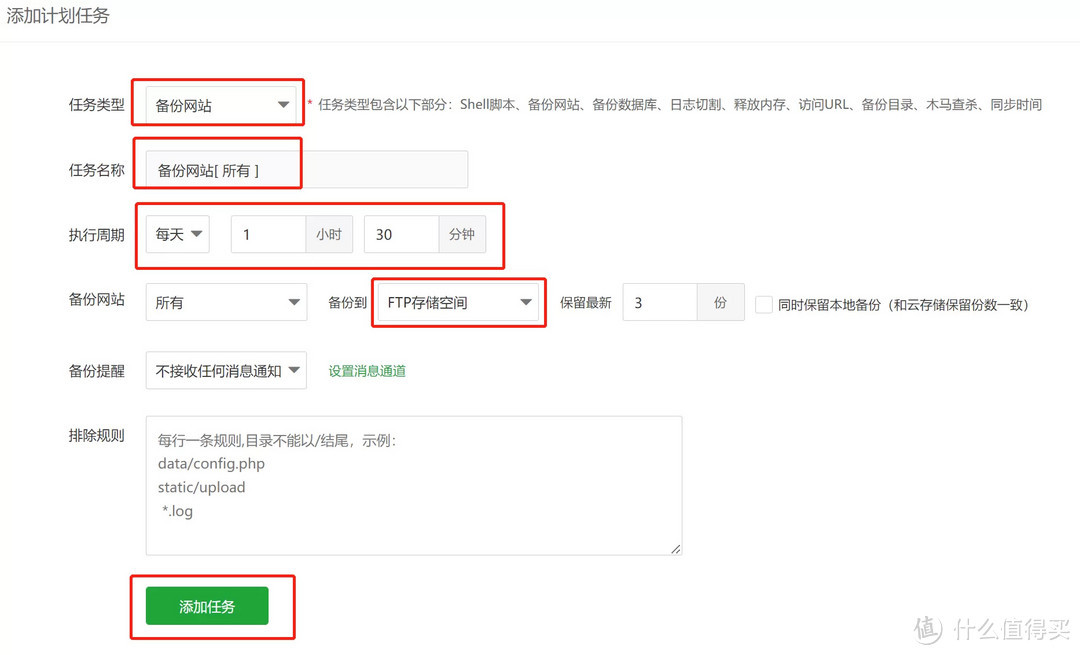
5.到计划任务里面添加即可备份
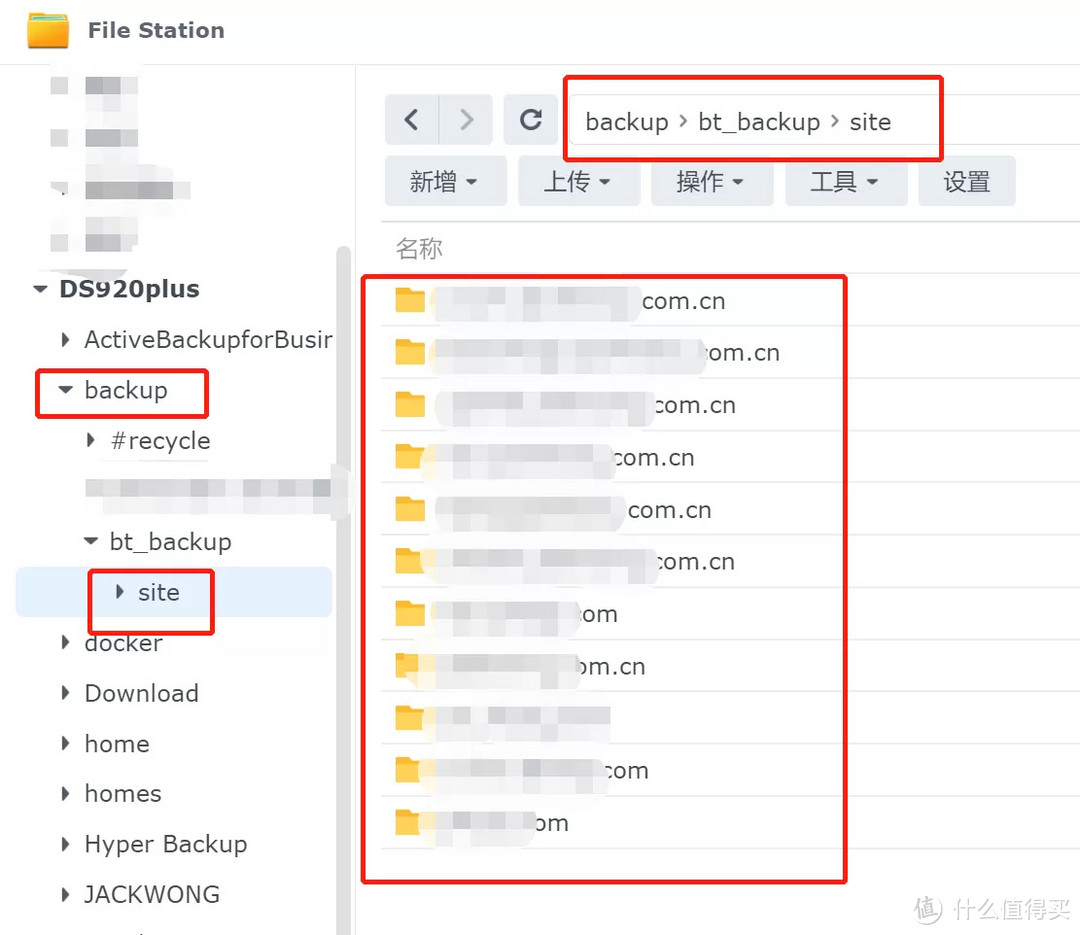
6.备份好就可以在你群辉NAS设置FTP的共享文件夹目录下看到了
作者声明本文无利益相关,欢迎值友理性交流,和谐讨论~
















校验提示文案
校验提示文案