




























16
17
电脑换硬盘如何无损迁移系统+数据?win10 UEFI轻松搞定!赶紧收藏吧
2022-03-14 15:21:00
24点赞
214收藏
19评论
现在SSD真的是白菜价,500多就能买到1TB NVME M.2 SSD,放两年前不敢想象,于是很多朋友有了升级老电脑,或给新电脑扩容的想法。
问题来了:更换硬盘后,如何安全转移系统和数据?如果原硬盘安装了很多软件,重装系统显然不现实。作为朋友眼中的“电脑问题找他”,本文我来教大家解决这个问题,真的很简单,电脑小白按照步骤就可以搞定!
以我的小黑X220为例,之前安装在UEFI模式下安装了win10系统,硬盘分了两个区,一个系统盘、一个数据盘。此次升级,在海鲜市场收了一块M.2 SSD,由于电脑使用2.5寸SATA硬盘,于是又买了个M.2转SATA硬盘盒。
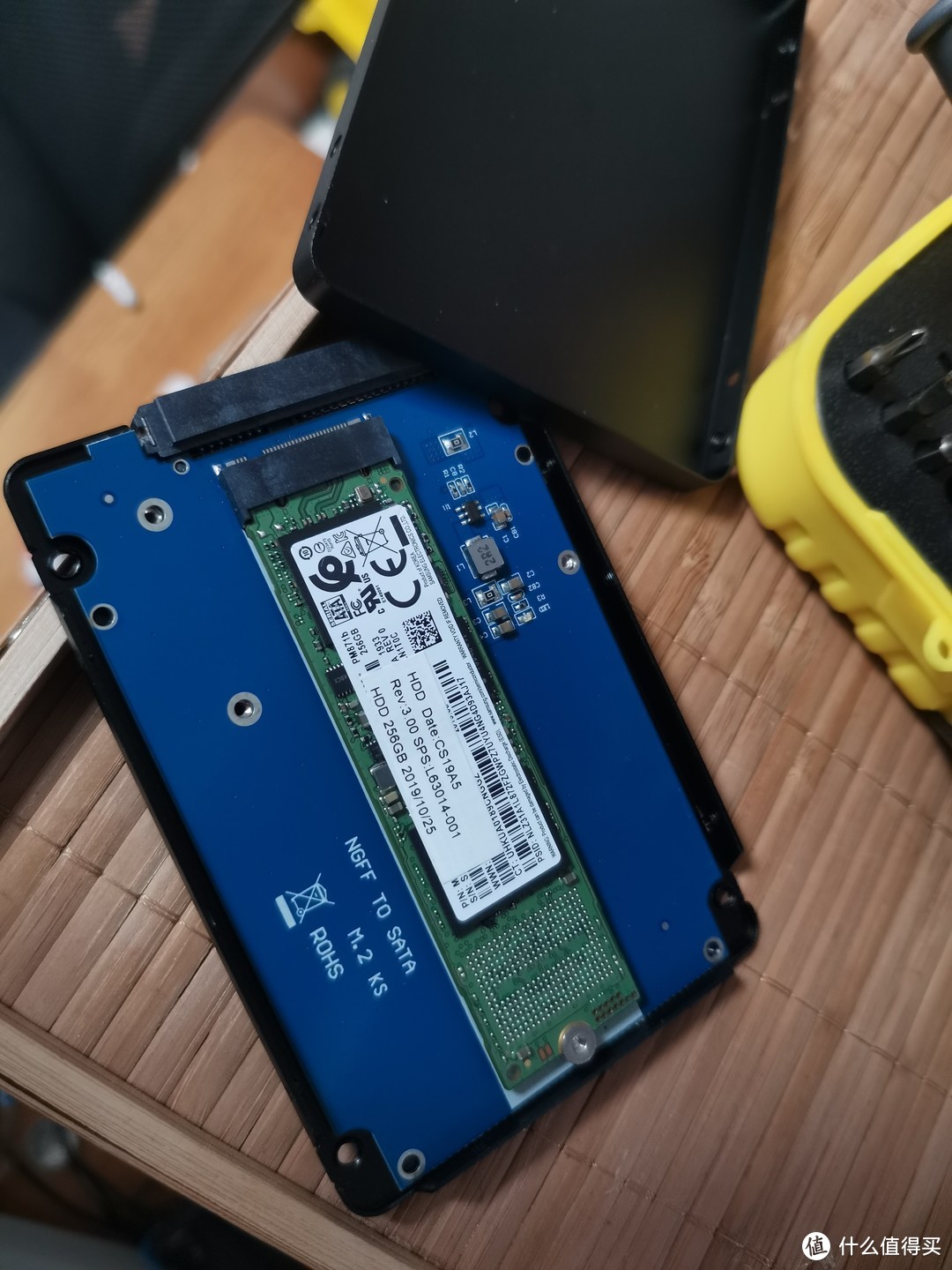
系统和数据迁移步骤:
1、准备一个U盘,安装好PE系统(所有操作都在PE下操作)。还要一个硬盘盒,用来装旧硬盘转移数据;
2、电脑关机,拆掉电池,按电源键放电一次,把旧的硬盘拆下来,然后把新的硬盘装好;
3、插入U盘,通电启动电脑,按F**进入BOIS设置启动项为U盘,或按F**直接进入快速启动项选择U盘;
4、进入PE系统,用diskgenius对新硬盘进行分区,UEFI启动模式用GPT分区,原来几个分区就分几个,同时多了ESP、MSR分区。一些老电脑只支持传统启动模式,则用MBR分区。
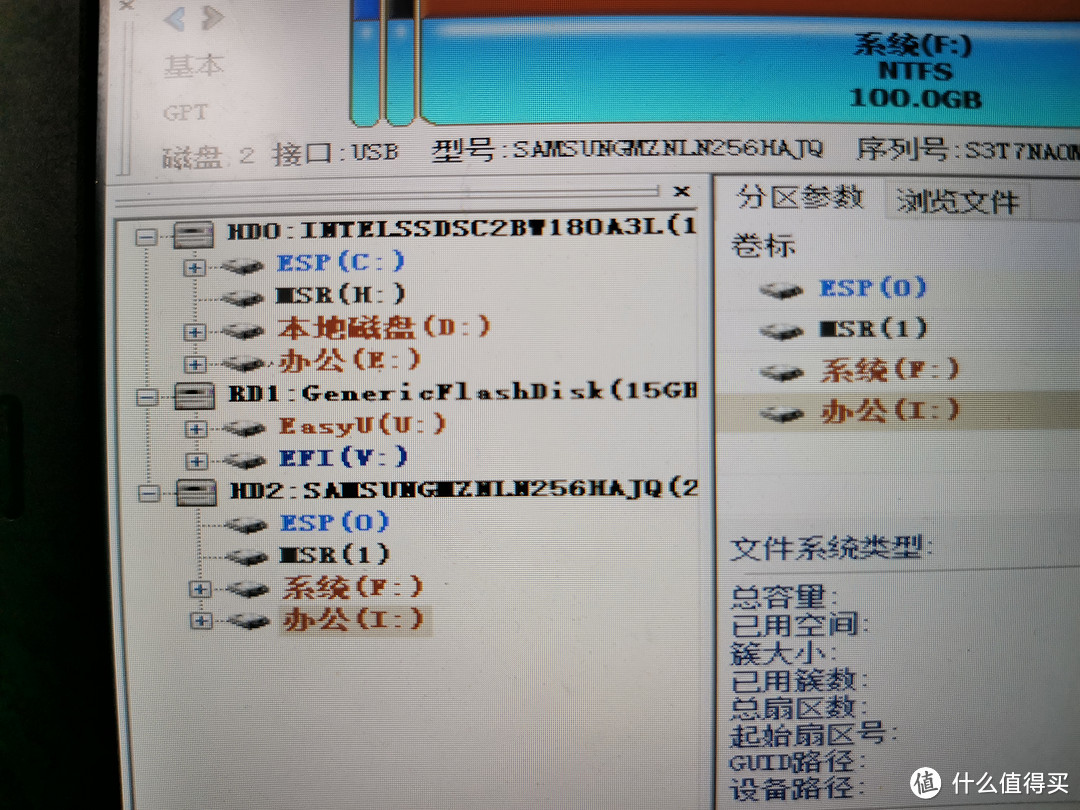
5、分区到分区转移数据。
将旧硬盘装入硬盘盒,插入电脑USB端口。
打开镜像软件Ghost,选择数据源:Local——Partition——To Partiton(分区到分区)——Select local source drive(选择原硬盘)——OK——Select source partition(选择原硬盘分区)——OK——Select local destination drive(选择目标硬盘,也就是新硬盘)——OK——Select destination partition(选择目标硬盘分区)——OK YES,开始转移数据。
特别注意,除了系统下可见的两个分区,还多了一个EFI分区,也就是ESP分区。EFI分区的数据,也要转移到新硬盘的EFI分区。
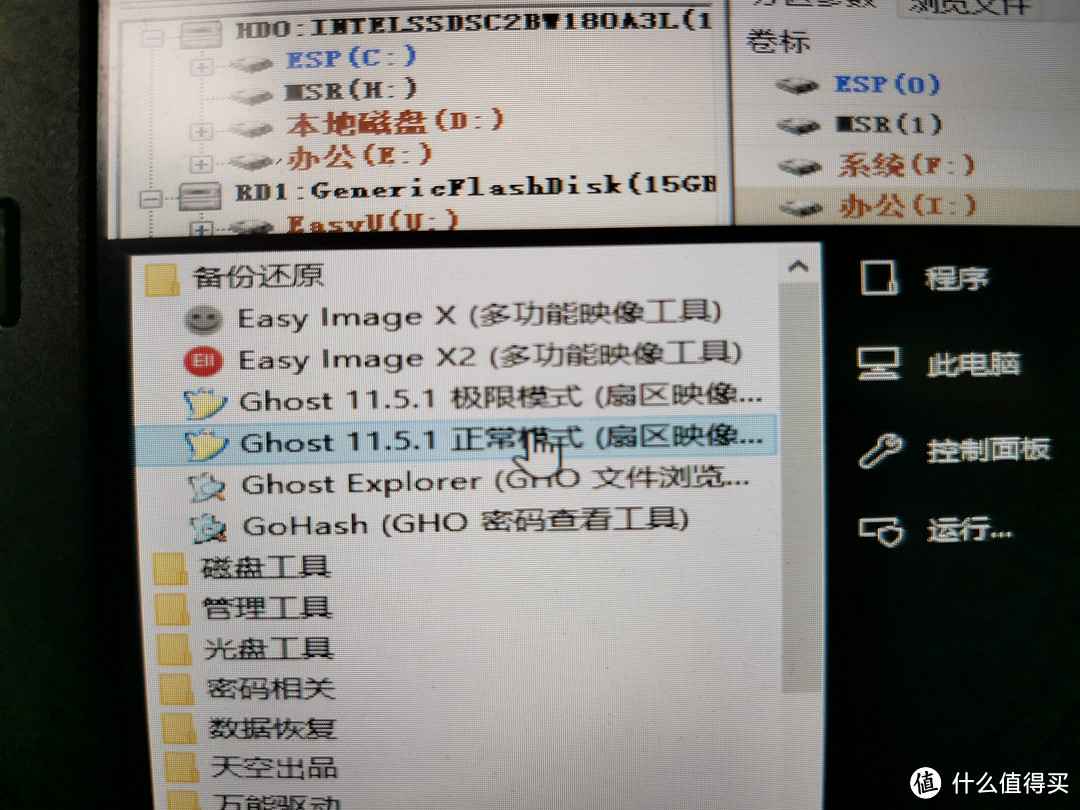 Ghost
Ghost
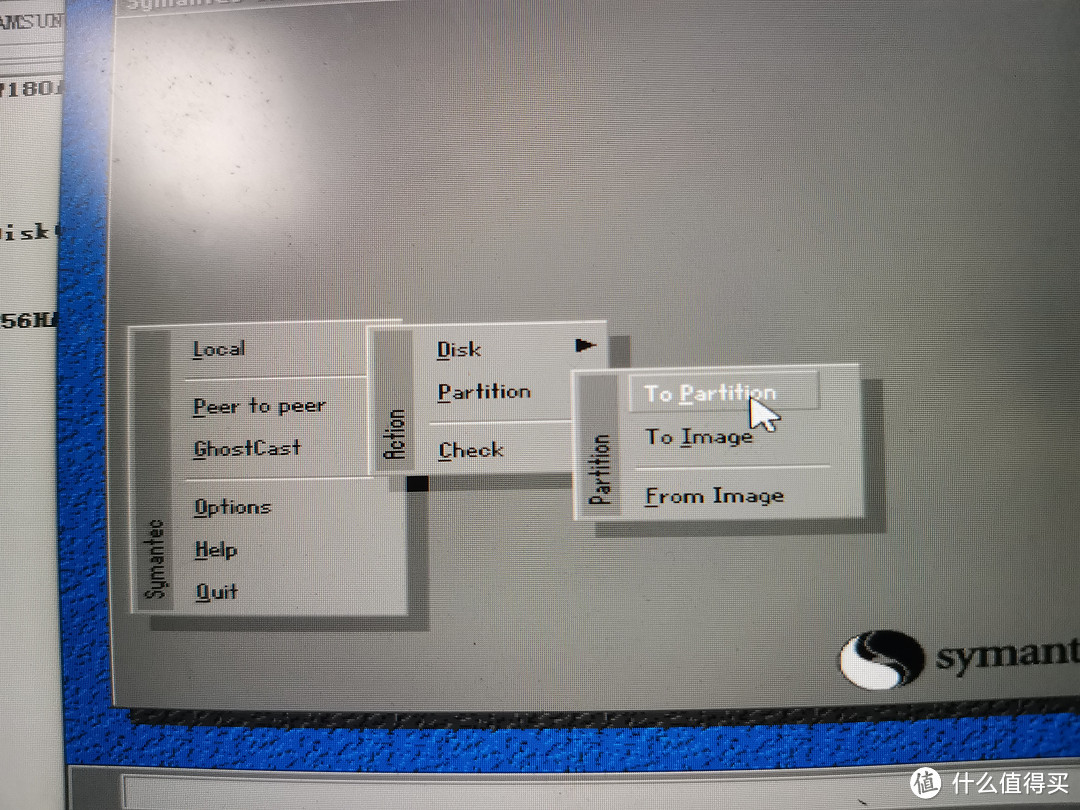 选择分区到分区
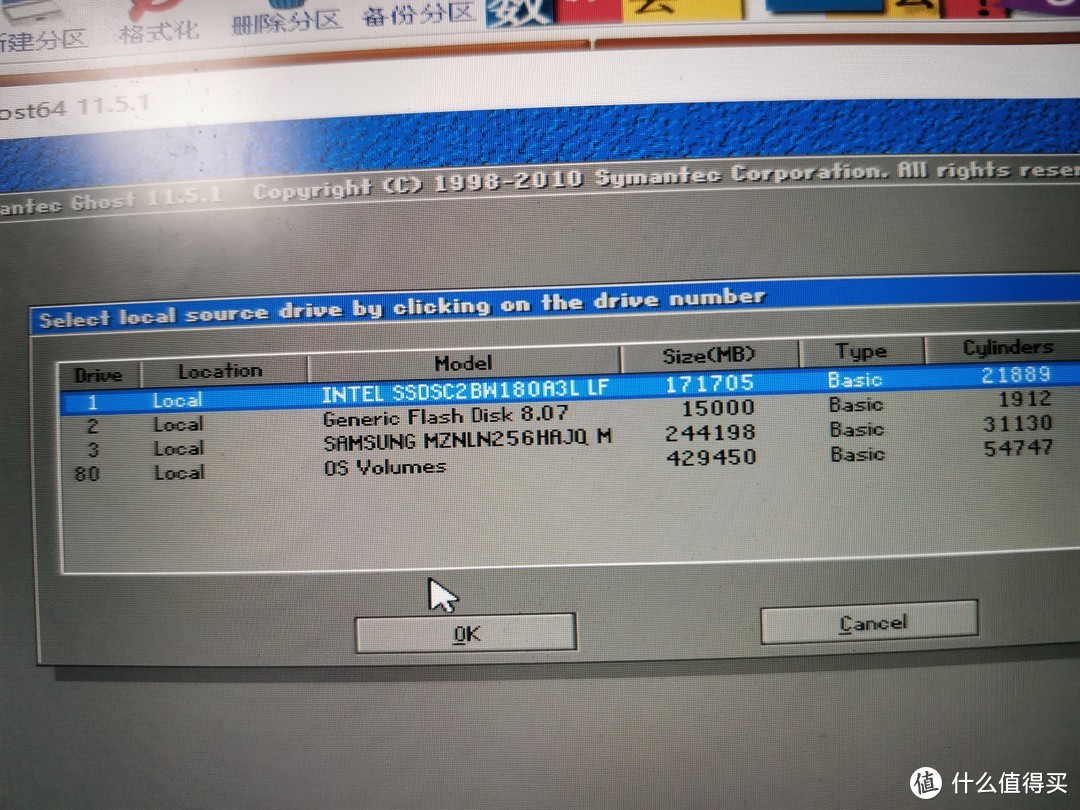 选择源硬盘
选择源硬盘
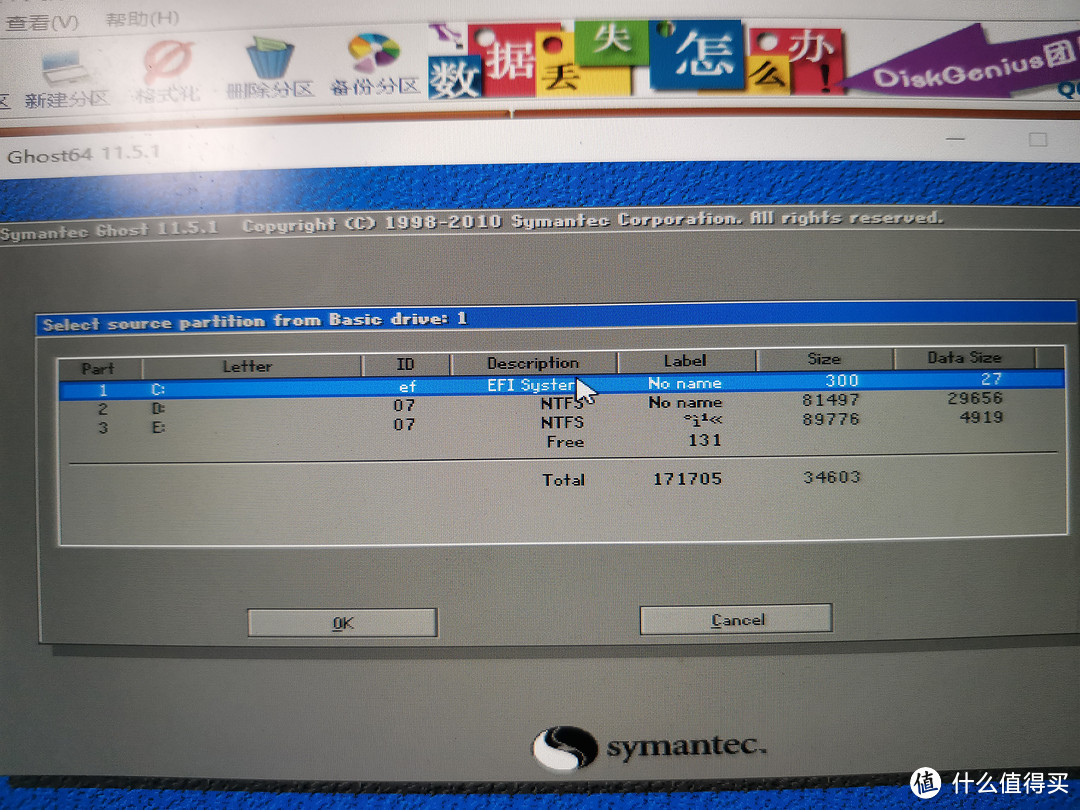 选择源硬盘分区
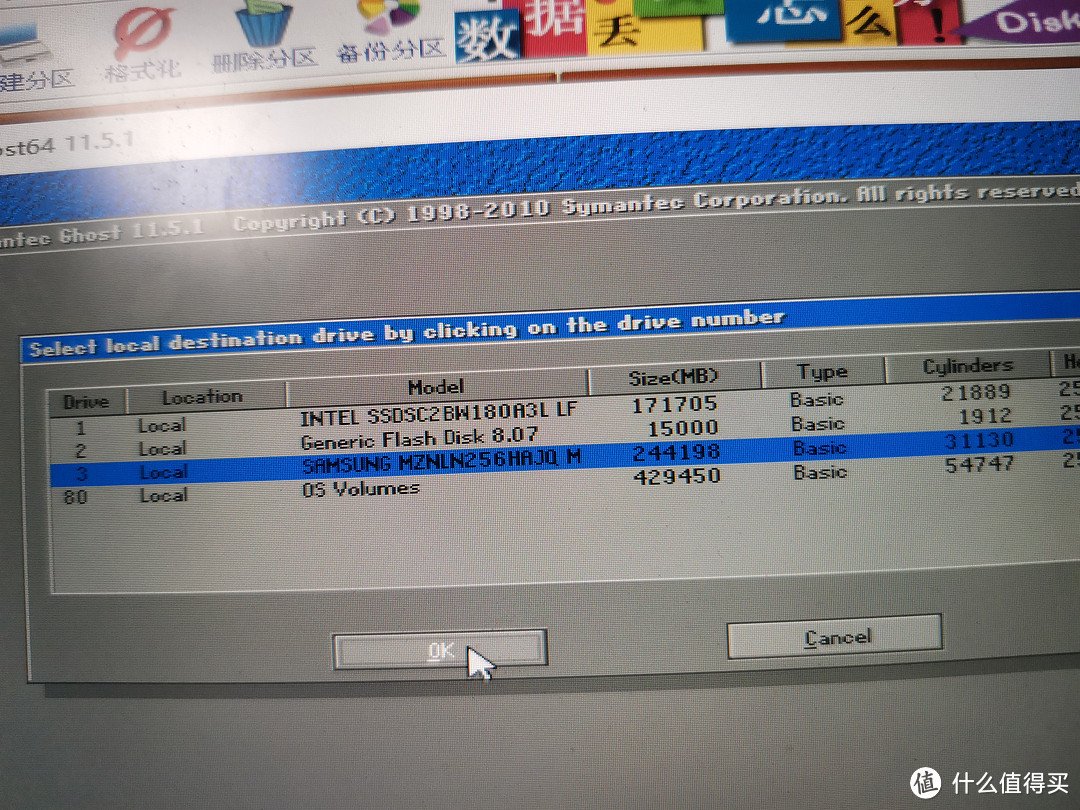 选择新硬盘
选择新硬盘
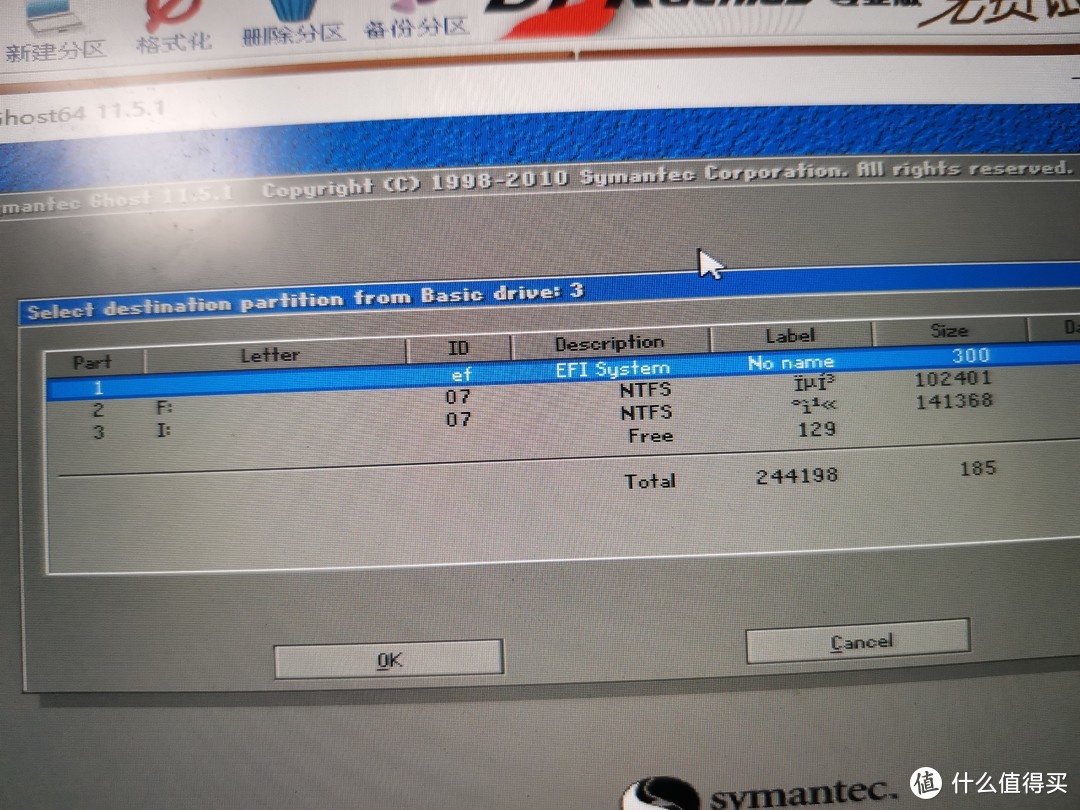 选择新硬盘对应分区
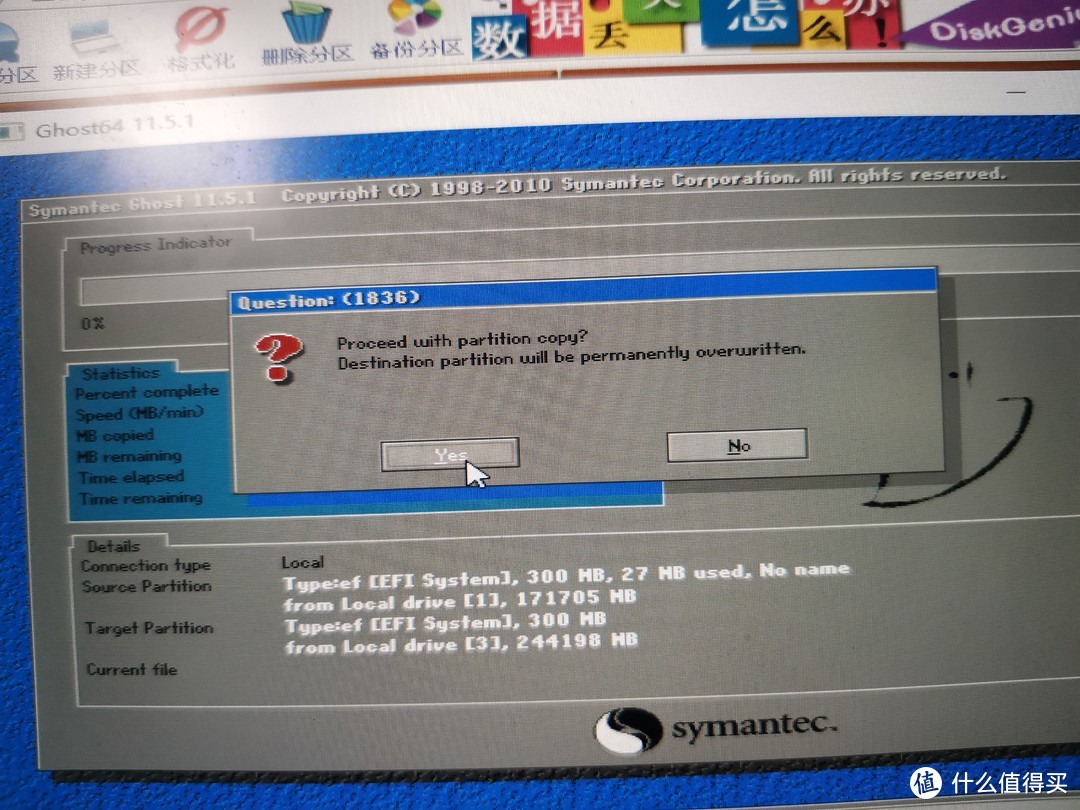 确定 开始转移数据
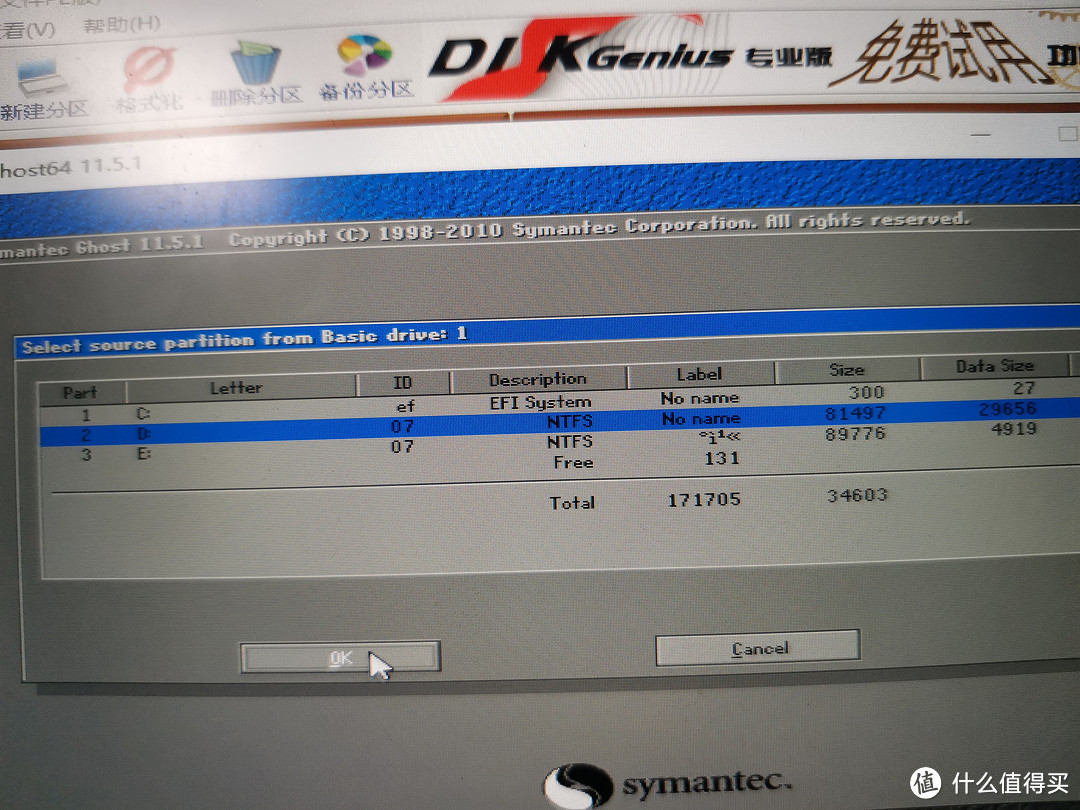 同理 复制C盘系统数据
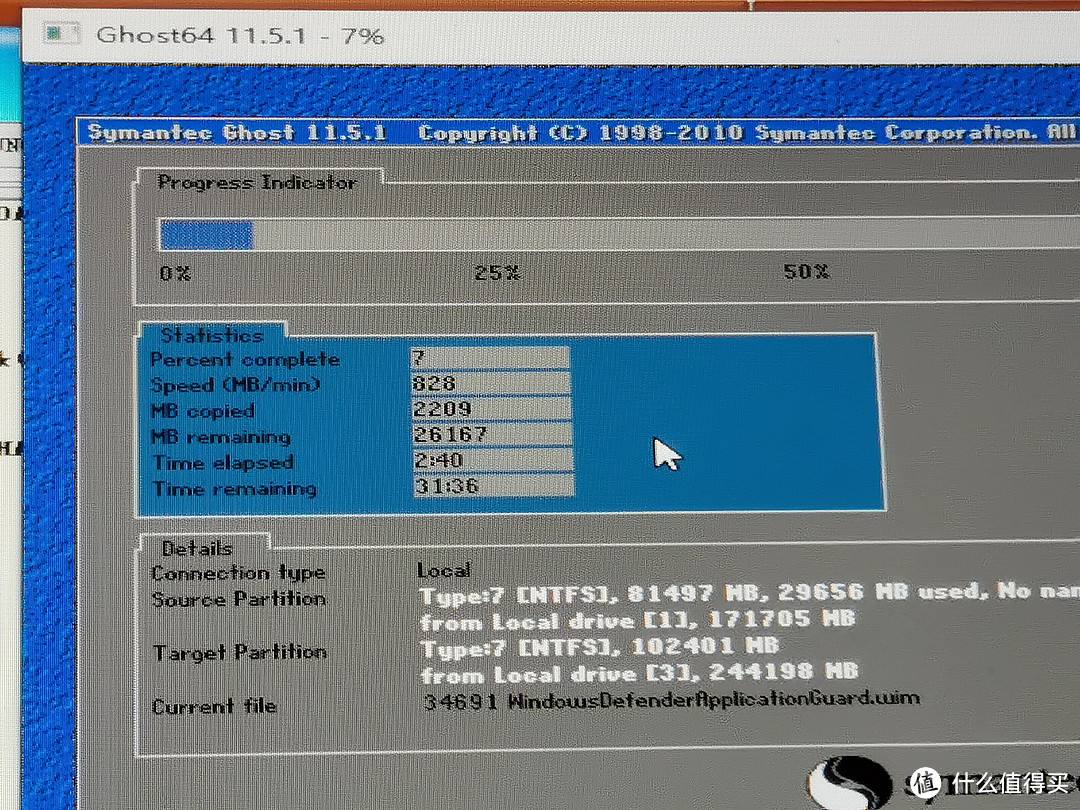 进度
进度
6、还没完呢,否则无法启动。接下来修改BCD引导文件,非常简单,不用我多说了吧,大家看图。
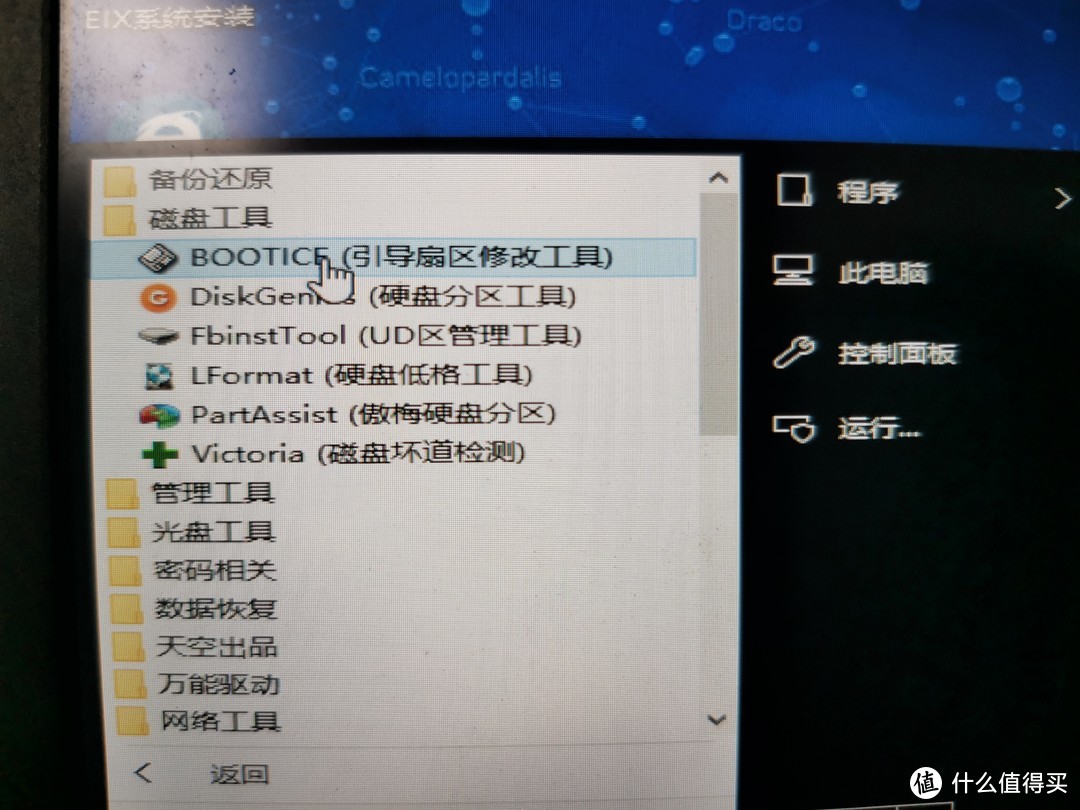
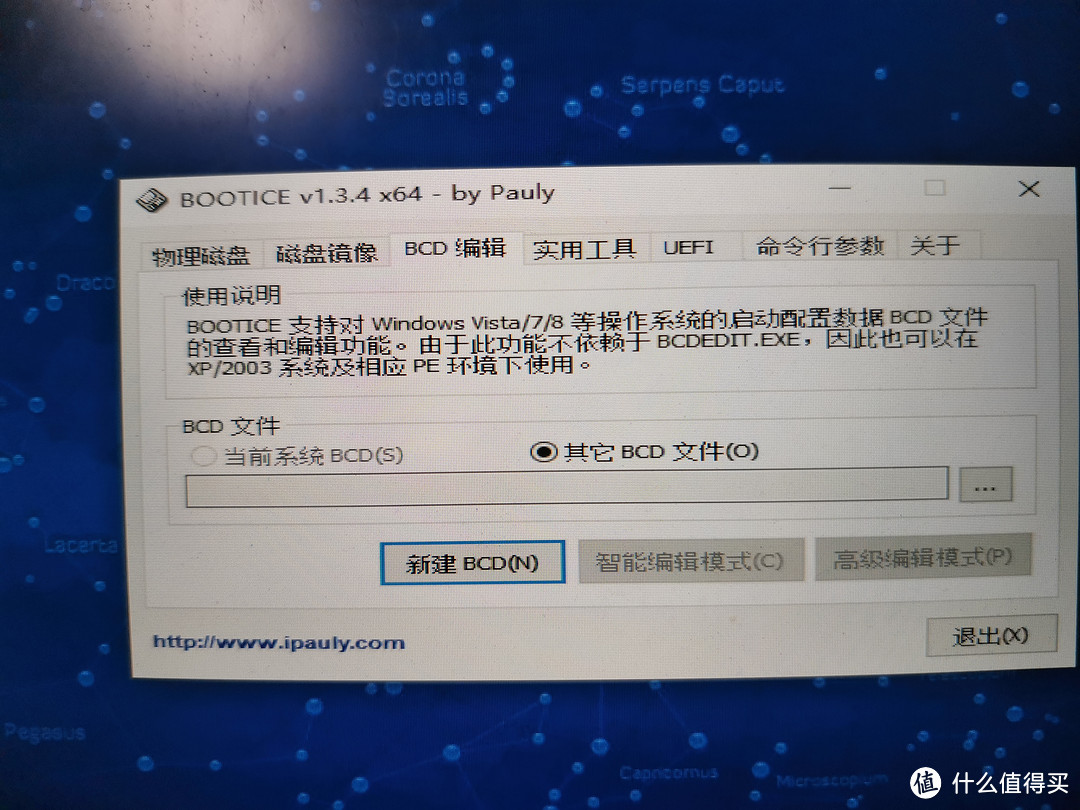
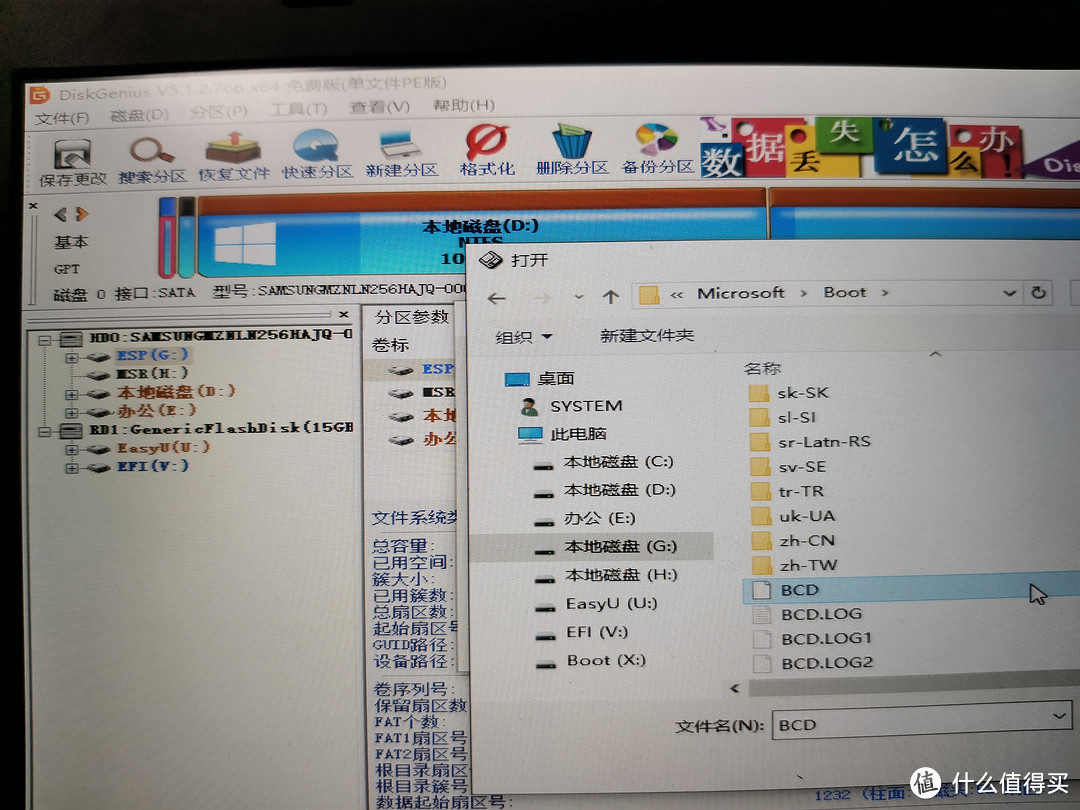
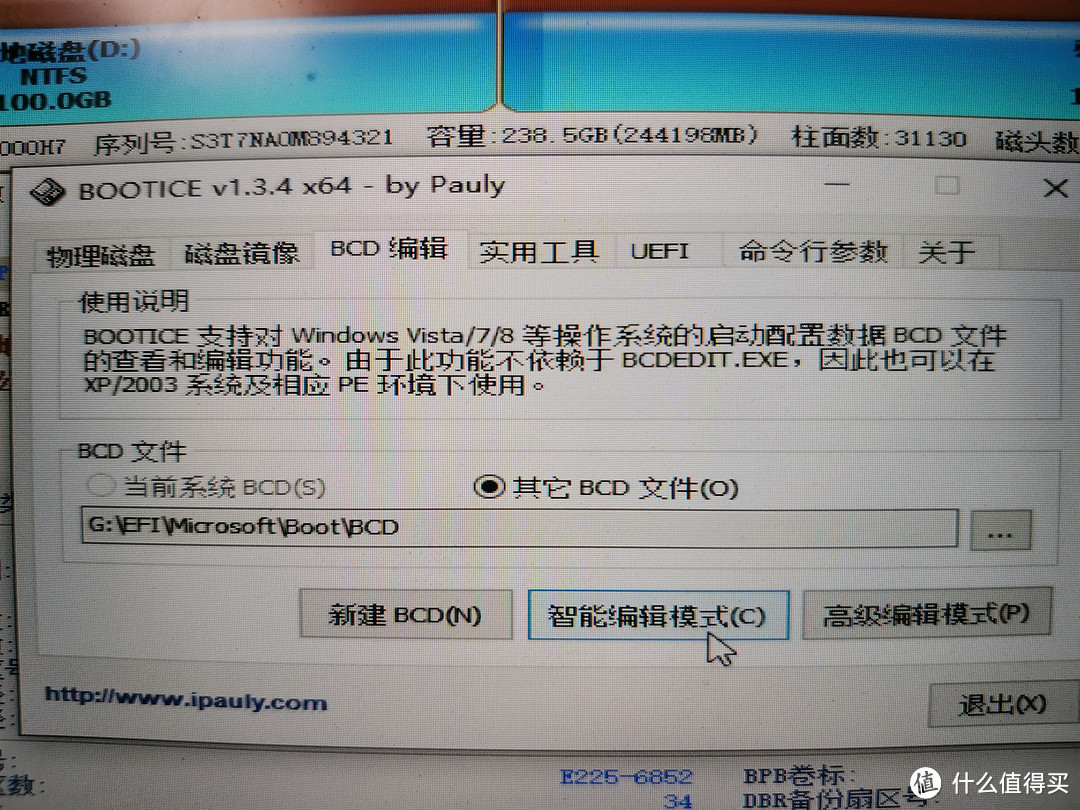
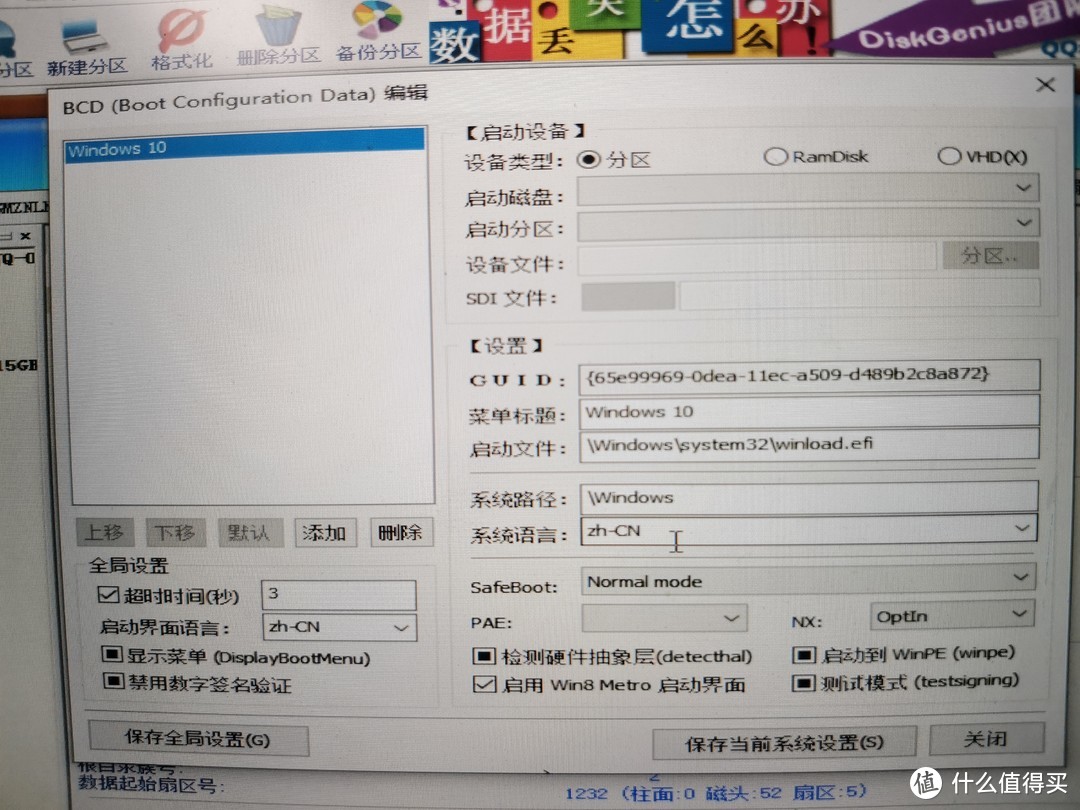
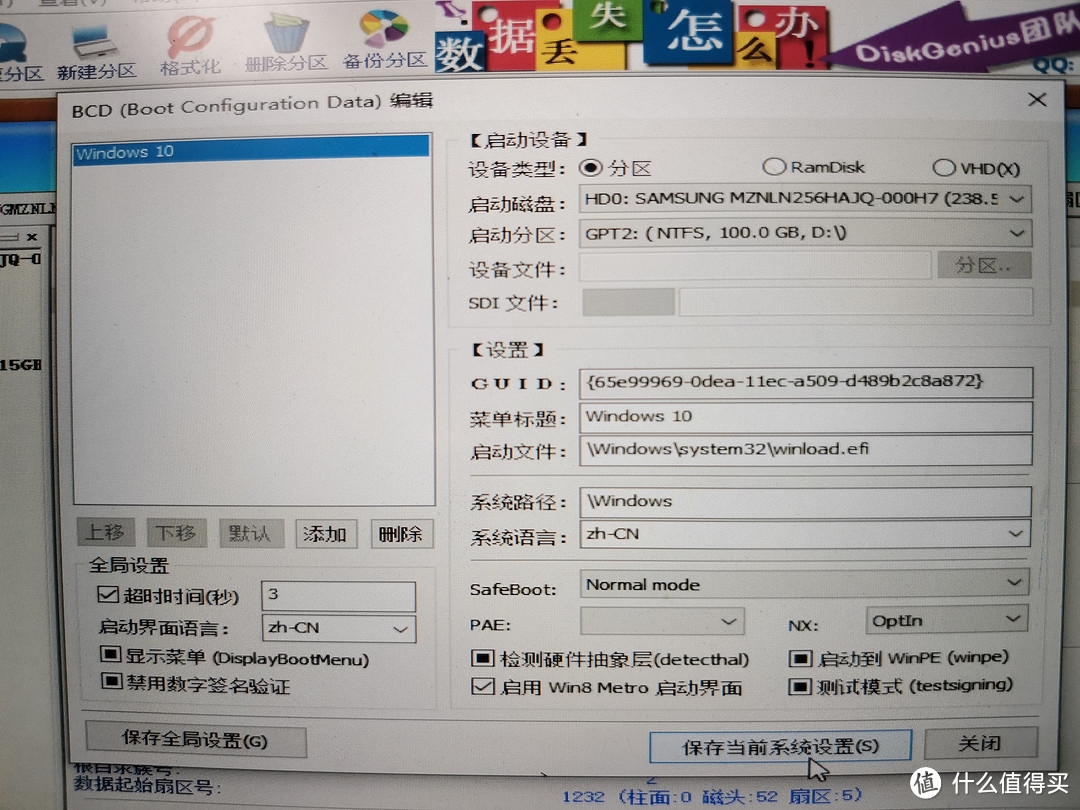
BCD修改后,可以重启电脑了。
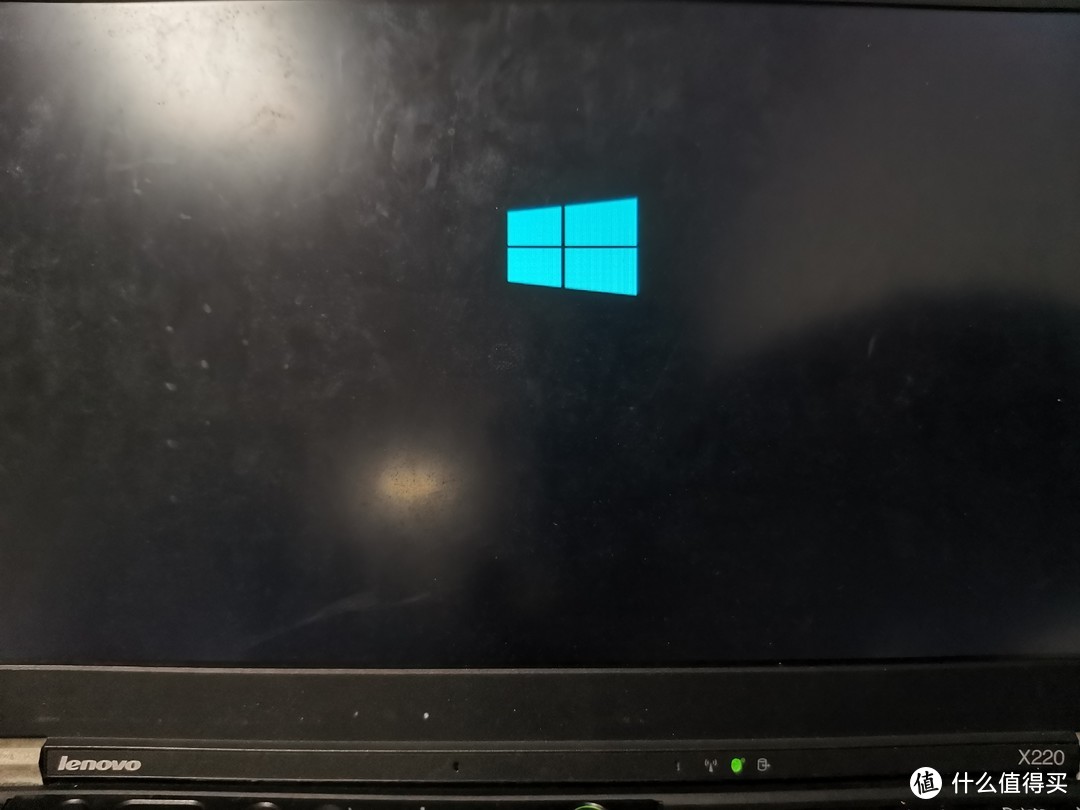 启动正常
启动正常
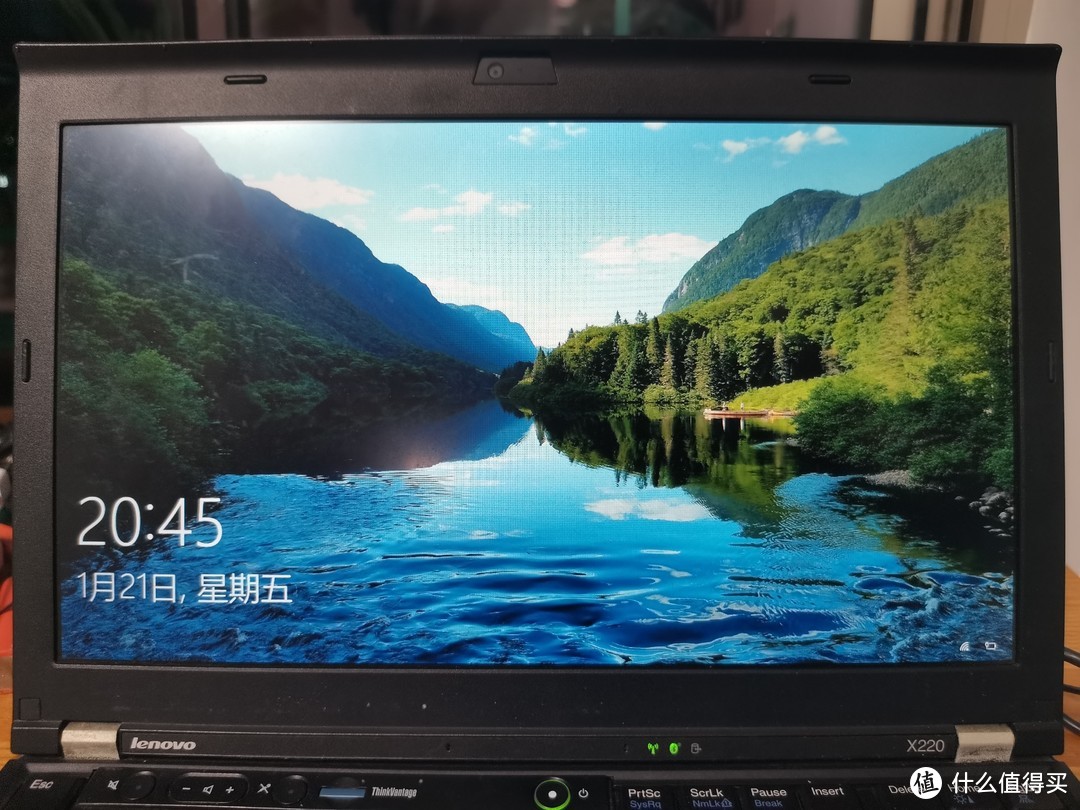 win10界面
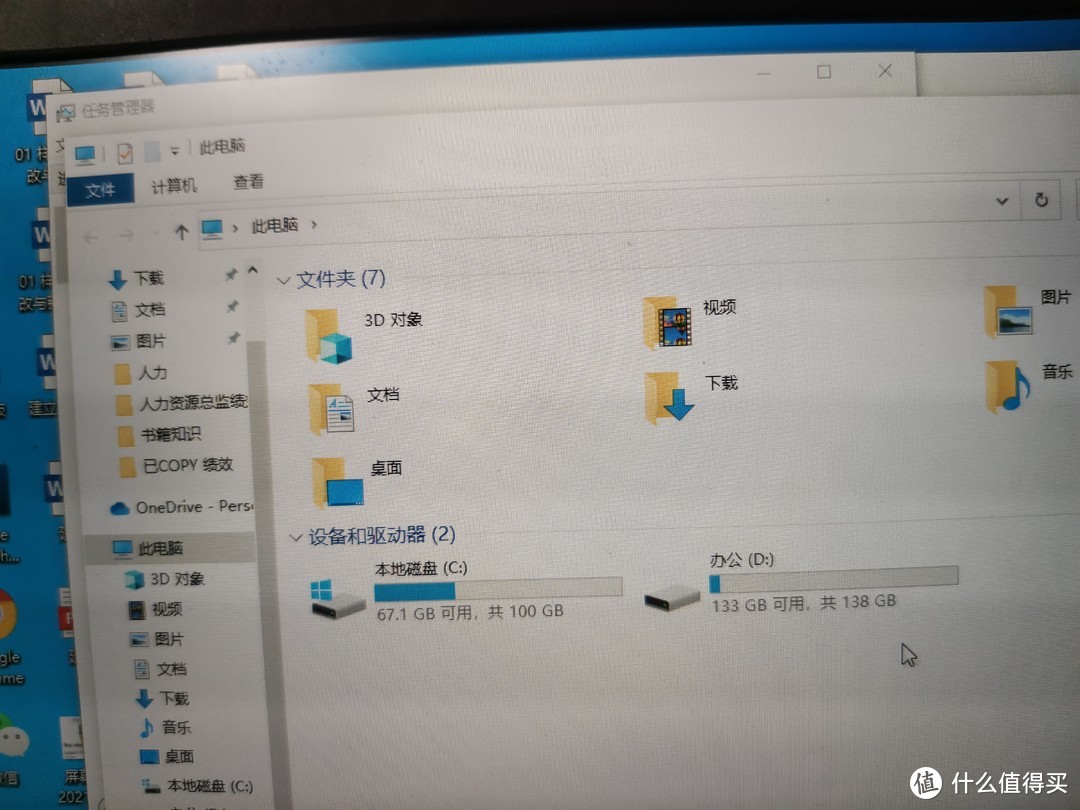 完毕
完毕
写在最后:
更换硬盘转移系统+数据,是不是很简单呢?是的!传统启动模式(MBR分区)简单的不用我多说,UEFI启动模式(GPT分区)多一步修改BCD文件,MBR转GPT的也需要修改BCD。
有问题评论区留言。收藏+关注+点赞,谢谢!
作者声明本文无利益相关,欢迎值友理性交流,和谐讨论~








校验提示文案
校验提示文案
校验提示文案
校验提示文案
校验提示文案
校验提示文案
校验提示文案
校验提示文案
校验提示文案
校验提示文案
校验提示文案
校验提示文案
校验提示文案
校验提示文案
校验提示文案
校验提示文案
校验提示文案
校验提示文案