


































9
11
群晖docker安装HomeAssistant
2020-10-28 17:55:53
11点赞
112收藏
15评论
创作立场声明:小白首帖,必有不足之处,恳请大家斧正
安装环境:群晖216+,DSM版本6.0,7*24小时开机,移动光宽带
安装步骤:下载镜像,安装镜像,进入平台
(一)下载镜像
命令行拉取镜像
1.命令:docker pull homeassistant/home-assistant
(避坑指南:注意命令空格,确保语法正确;截至2020年10月26日,镜像文件大小1G,并非之前网上教程中描述的2G大小。推测新版HASS去冗存精,对本体重新整合和精简。总之,不必纠结大小,能用就好。)
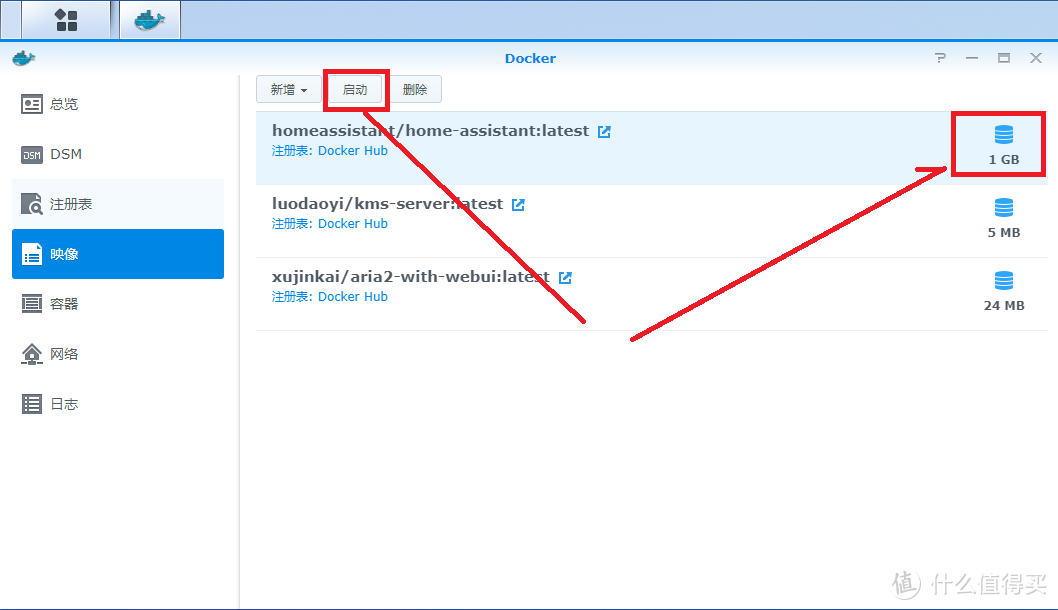
2.命令行拉取的好处:简单实用。由于镜像源在国外,国内在docker图形界面下载镜像,往往会出现没有速度,或刚开始有速度,之后没有速度,下载中断等问题。虽然网上有关于给镜像加速的教程,但不知为什么,本人遍试百法而无一功成。百般挫败后,百度拉取命令,一试之下,竟获成功,喜极而泣。
(二)安装镜像
1.在群晖中打开File Station,在文件夹docker下,新建文件夹HomeAssistant。
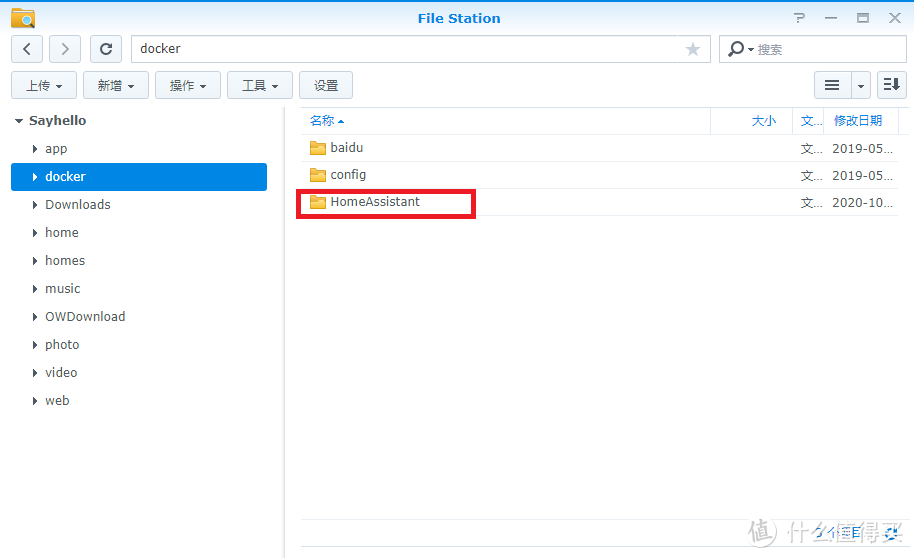
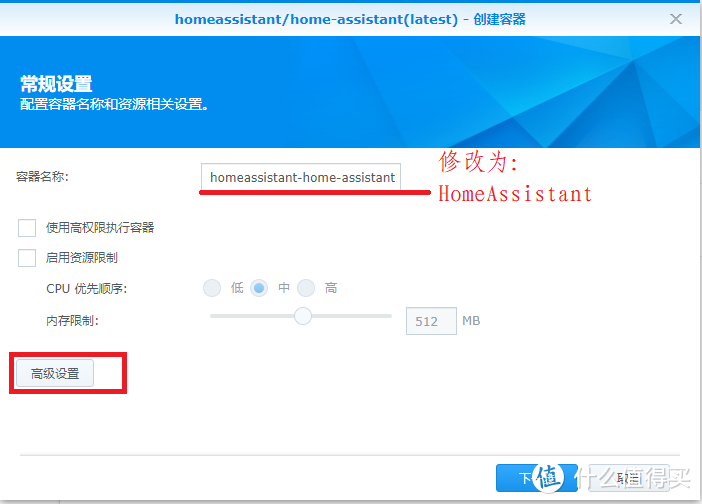
2.打开docker,启动下载好的镜像homeassistant,修改容器名称为“HomeAssistant”,单击“高级设置”,然后分别设置“高级设置”“卷”“网络”“环境”等四个选项。
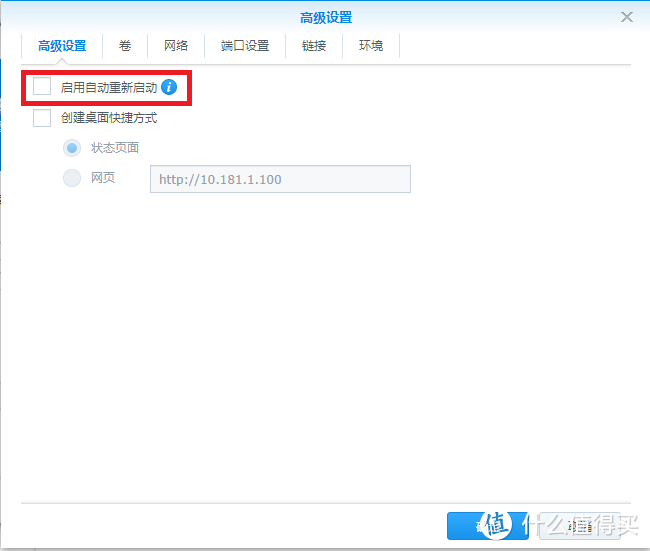
高级设置:启动自动重新启动
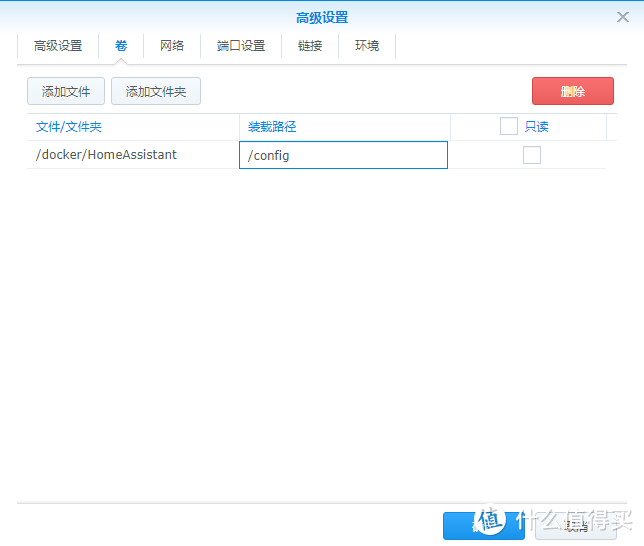
卷:添加文件夹/docker/HomeAssistant;装载路径/config
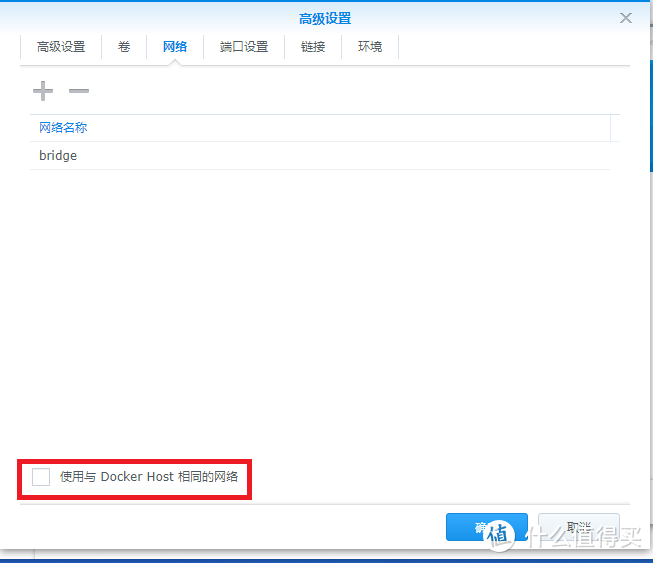
网络:使用与docker host相同的网络
环境:依次增加value和variable两个变量,对应值分别为Asia/ShangHai和TZ
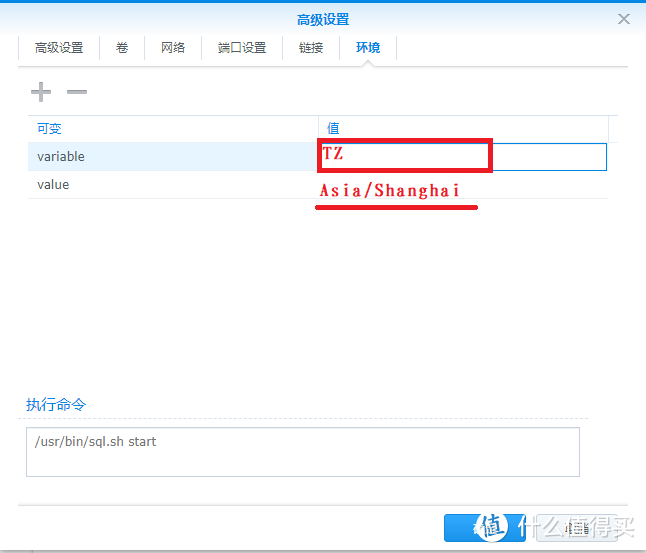
设置好之后,单击“确定”“下一步”即可。(不要问为什么这么设置,因为很多大神就是这么喂饭的,管饱肚子先)
(三)进入平台
默认访问端口为8123,所以输入IP:8123即可访问。进入平台后,根据提示设置登陆账户和密码。
安装心得:本人小白,怀揣着实现智能家居的远大理想,在大神们的正确指引下,在度娘的有力支持下,经过3日连续折腾奋战,终于搭建好了HASS平台,为接入智能设备、实现智能化应用,奠定了坚实基础。成功安装HASS只是向智能家居迈出的万里长征的第一步,后期必定还会遇到种种挫败,饱受精神和肉体的双重折磨。但我坚信,只要坚定理想信念,方法措施得法,胜利一定是属于我们的。
2020年10月28日












校验提示文案
校验提示文案
校验提示文案
是添加一个环境变量TZ=Asia/Shanghai,键TZ,值Asia/Shanghai,而不是添加两个环境变量variable = TZ 和 value = Asia/Shanghai
校验提示文案
校验提示文案
校验提示文案
校验提示文案
是添加一个环境变量TZ=Asia/Shanghai,键TZ,值Asia/Shanghai,而不是添加两个环境变量variable = TZ 和 value = Asia/Shanghai
校验提示文案
校验提示文案
校验提示文案
校验提示文案
校验提示文案
校验提示文案
校验提示文案