




















22
60
Bill & Steve,双系统黑苹果小钢炮搭建分享-装机篇
2020-07-05 18:00:06
23点赞
160收藏
11评论
WWDC2020开完,厨子说Mac正式进入ARM时代,可能再过几年,白苹果就全部都是自研芯片了,到时候就没得黑苹果玩了。趁着现在还有精神折腾,赶紧把心心念念了许久的黑苹果台式机给装起来,顺便乘热打铁写篇文章和大家分享一下,自己也是小白,这篇不是教程,只是分享,还请大家多多支持!
一、装机图
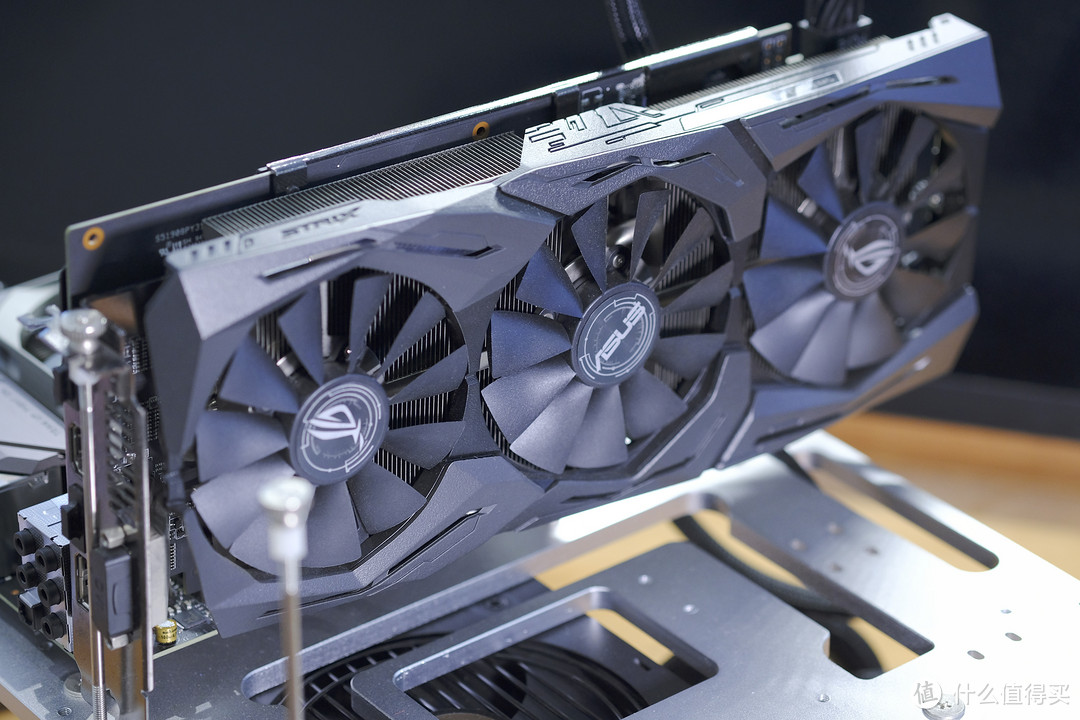
由于部分装机配件受国际物流的影响还没到,这次装机,就现在开放式测试架上进行,也方便调试各种部件了。9700K先用个猫头鹰L9i,搭配利民9cm风扇压着,不进行剧烈操作的话,勉强能用,正式版会换装240水冷,到时候再和黑苹果优化过程一起写篇文章。
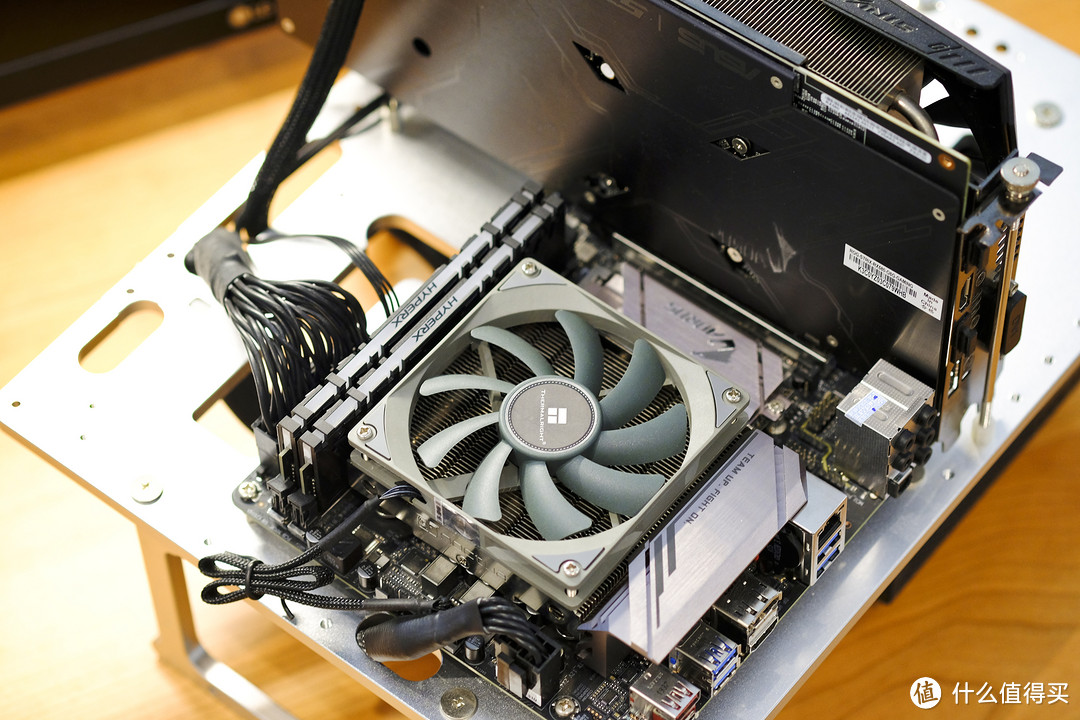
开放式机架是淘宝上的仿冒品,都知道是抄袭STREACOM BC1的,不鼓励大家购买。商品图片看着挺好,实物到手铝材厚度也很够,但切割、倒角等细节,就真的很粗糙了。喜欢开放式机箱的朋友,还是直接买2020铝型材自己搭建性价比比较高。
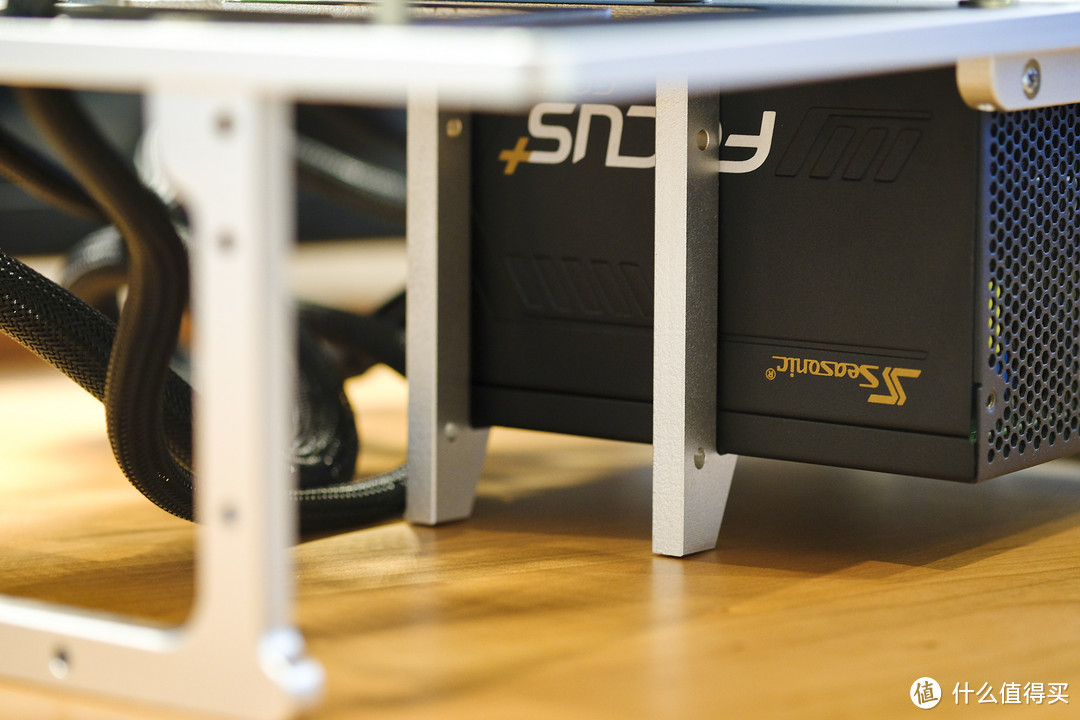
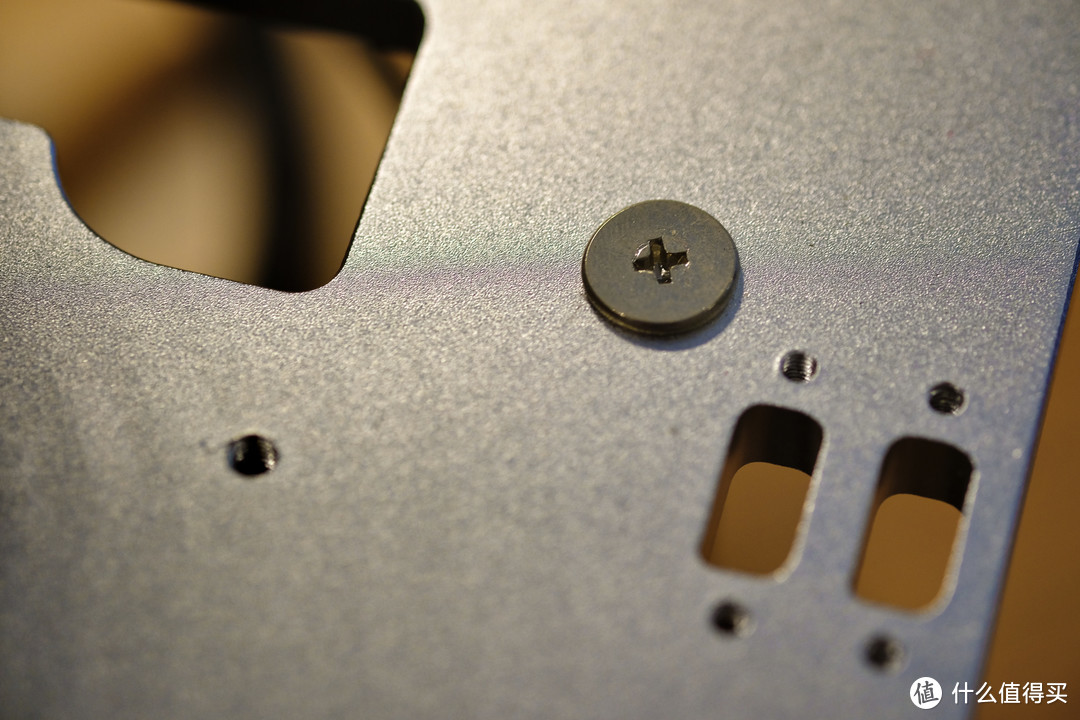
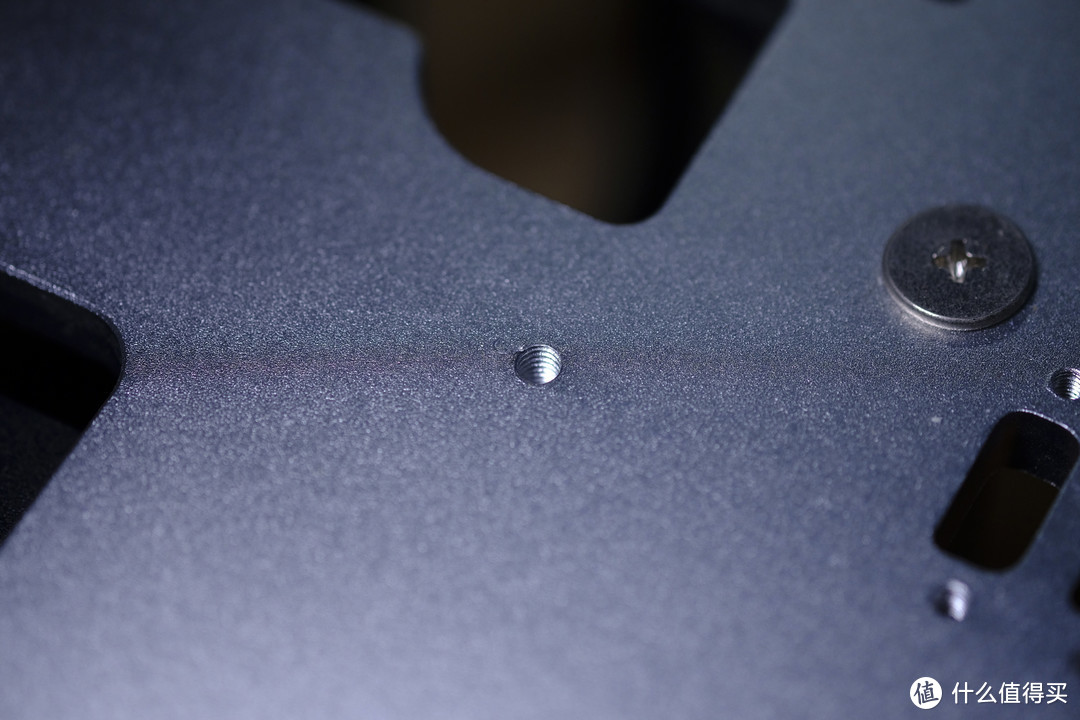
各个部件之间的固定螺丝不是沉头的,略微有点突兀。
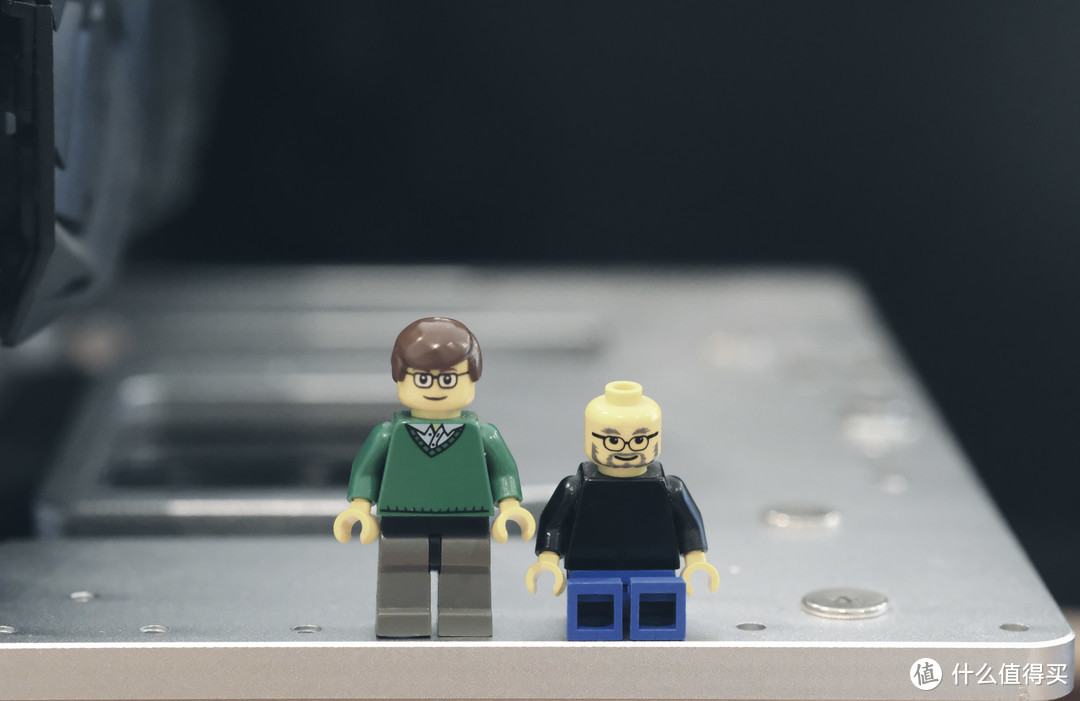
之前从FamousBricks上购买的乐高小人,比尔盖斯和乔布斯,两位时代的巨人,向他们致敬。这也是这次装机主题名字的由来,Bill & Steve,Win+Mac OS双系统小钢炮。
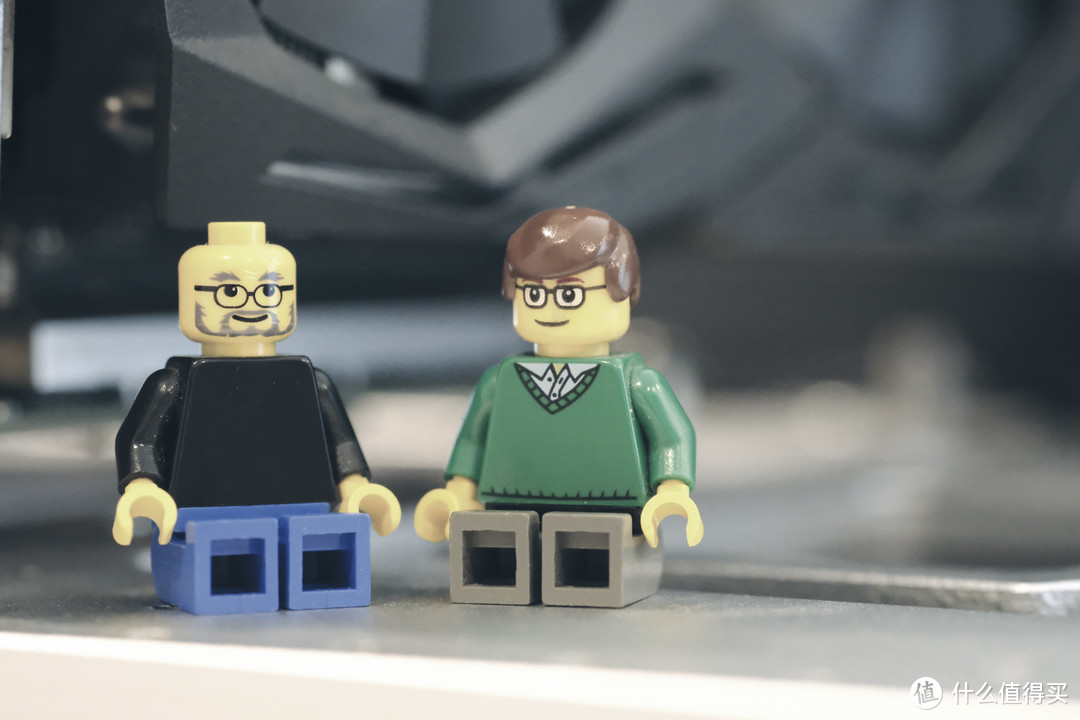
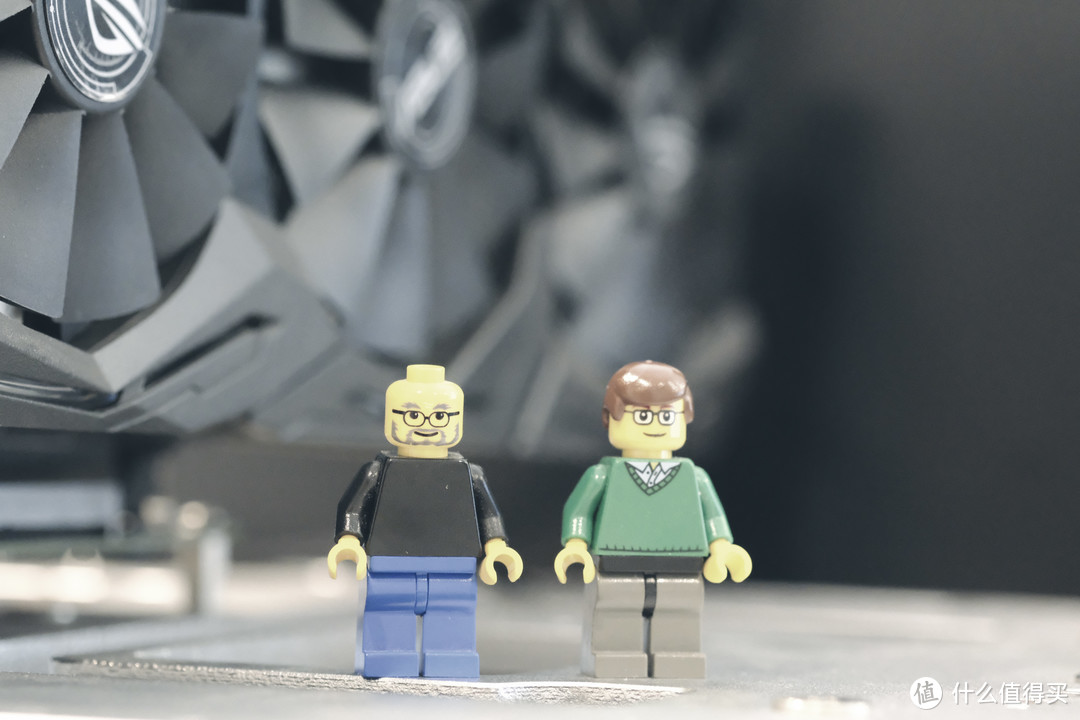
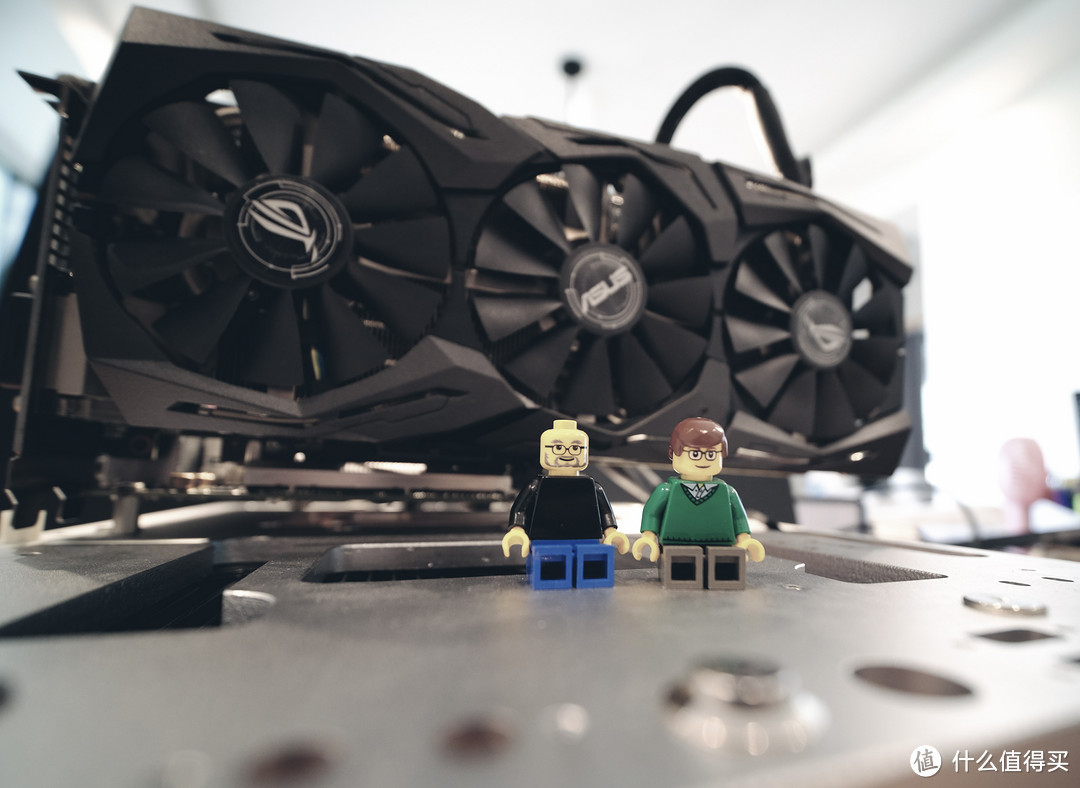
大佬钢管?
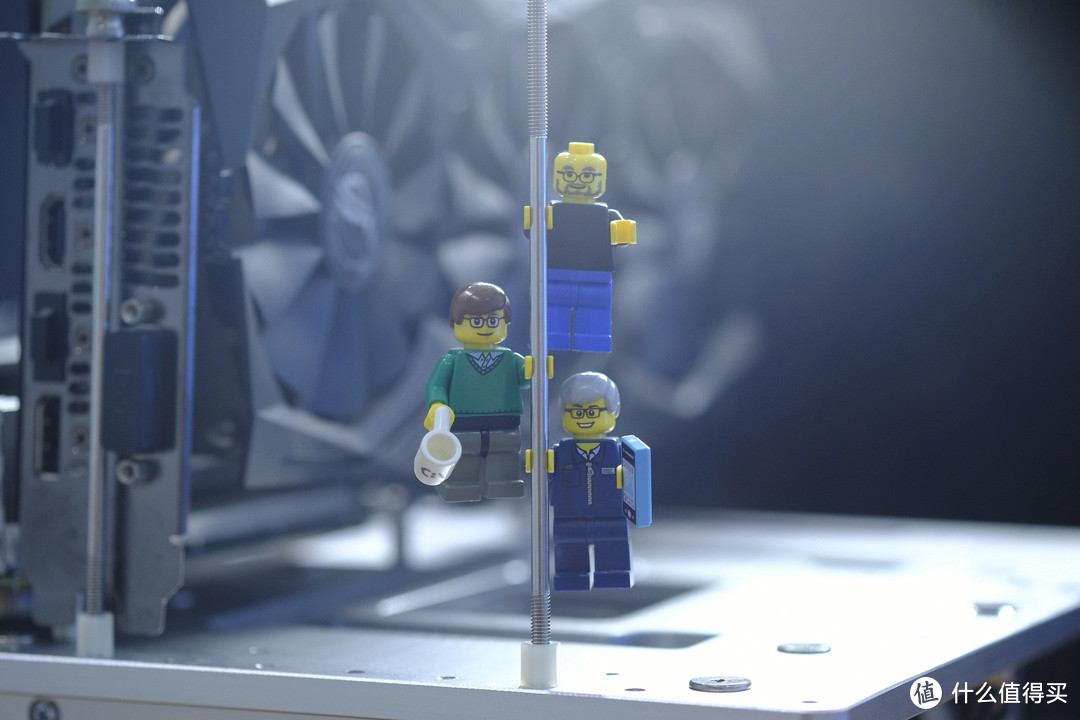
二、硬件选择与搭建
秀完了装机图,再来放一下配置单,目前还在等海淘的PCIE分拆卡以及一些其他配件。
| 项目 | 型号 |
|---|---|
| 处理器 | Intel i7-9700K |
| 主板 | 技嘉 Z390 I Aorus Pro WiFi |
| 内存 | 金士顿 Predator 3200 16G (8Gx2) |
| 显卡 | 华硕 Strix RX580 O8G |
| 固态硬盘 | 浦科特 M9P+ 1TB |
| 散热器 | 猫头鹰L9i (待替换利民 Frozen EYE 240) |
| 电源 | 海韵 Focus+ 550 (待替换美商海盗船 SF600) |
| 机箱 | 山寨开放式机架 (待替换FormD T1) |
接下来简单说一下黑苹果的硬件选择,主要讨论CPU、主板、显卡和网卡,其他的配件基本不涉及兼容性问题,丰俭由人,选自己喜欢的就好。这里也只讨论现在能买到的全新货,已经退市的旧平台产品就不讨论了。
2.1 CPU主板显卡三大件的选择
现阶段,CPU和主板已经不存在什么特别需要注意的事项了。CPU主推Intel酷睿9、10代产品,AMD虽然也可以装黑苹果了,但存在兼容性bug,只推荐老司机玩。主板选主流品牌(技嘉、华硕、华擎优选,微星网上的案例少,尽量不选)。只要是主流配置,Clover和Opencore引导安装黑苹果都没有啥大问题,遇事勤用Google百度一下即可。
至于显卡的话,需要独显的,直接无脑AMD Yes!从矿卡470到最新的Navi 10系列,都可以很好的驱动,尽量避开XFX即可。由于不明原因,N卡的WebDriver自10.13之后就没有更新了,N卡是已经彻底被白苹果抛弃了,它就是再香都与黑苹果无关了。

而不需要独显的,就只能选intel了,APU暂时也是无解的。记得不要选intel无集成显卡的CPU搭配独显使用,这样的搭配不能很好地驱动一部分动画特效和硬件加速,对使用体验有打折。具体配置推荐和搭配实例,大家可以参考黑果小兵大佬整理的文章:
2.2 网卡的选择
2.2.1 无线网卡
无线网卡算是黑苹果的老大难问题了。Intel的一票高性能无线网卡,最近在大神的努力下,可以有限支持WiFi功能了,但蓝牙功能依旧无解。白苹果近年来一直用的都是博通的网卡,因此现在能够直接免驱安装且同时支持5G WiFi和蓝牙的,也就只有博通的BCM系列了。高通的卡太古老了,性能已经落后时代了,还有Realtek的卡性能一般,多在USB外置网卡上使用,这里就不讨论他们俩了。
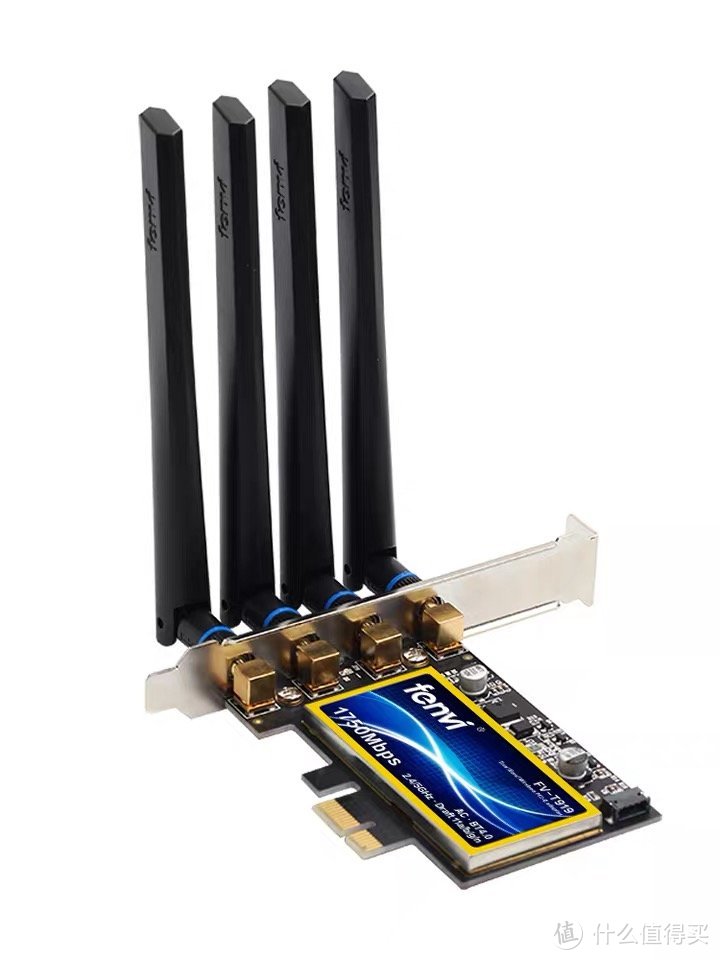
现在BCM系列的网卡是水涨船高价格飞涨,以4T4R的BCM94360CD为例,淘宝拆机裸卡已经涨到了200+了,加上转接卡、天线啥的,就要去到接近300了。在台式机上想同时使用WiFi和蓝牙的朋友可以考虑购买Fenvi T919,价格贵了一些,但可以享受品牌售后,也不需要担心转接卡和网卡的匹配问题。reddit上也有很多人用,口碑还可以。
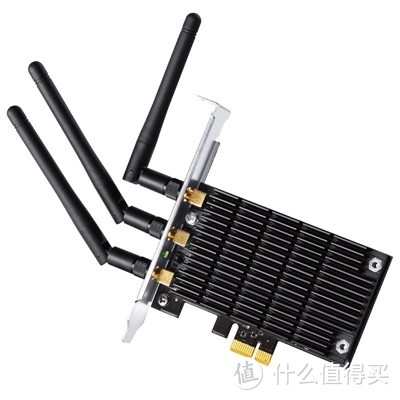
如果只是需要WiFi功能,不需要蓝牙功能,也可以看看TP-Link的WDN 7280,海外的型号是Archer T9E。看参数2.4Ghz可以去到600Mbps,用的芯片应该是BCM94360CD改良版,也可以免驱驱动。
2.2.2 万兆网卡
除了Because we can!的极客一族,相信很多人组建黑苹果都是为了做音视频剪辑工作。如果同时配备了万兆NAS用于素材归集整理,配备一张万兆网卡,享受极速存储体验就很有必要了。目前黑苹果上能用的万兆解决方案大概有两种:
2.2.2.1 雷电口转接:
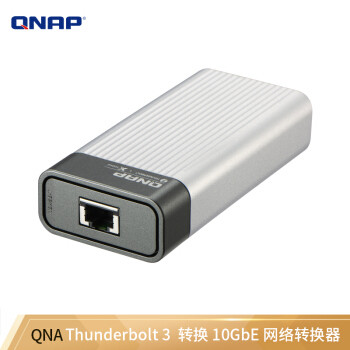
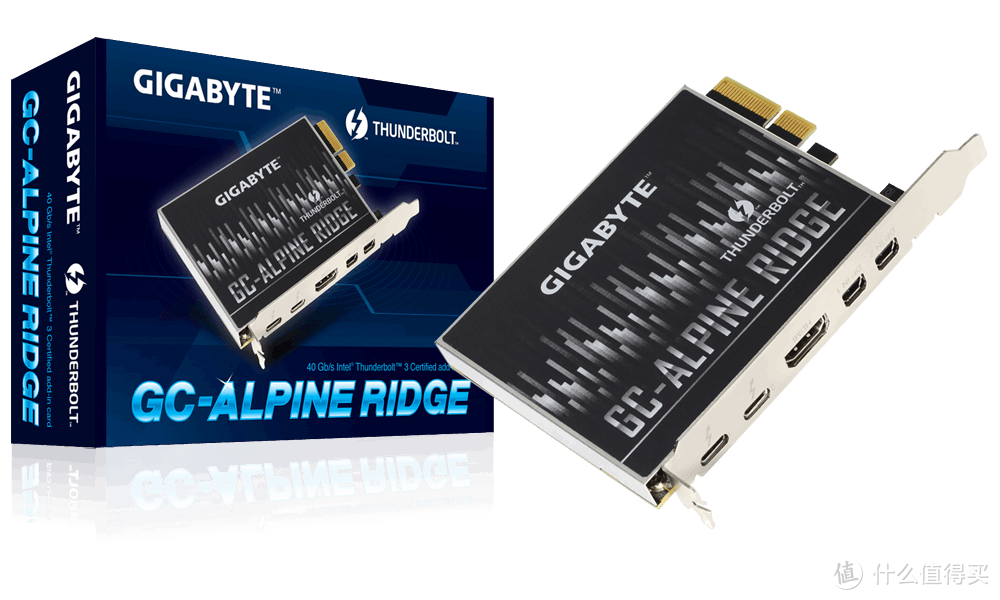
在该方案下,使用技嘉的雷电扩展卡搭配雷电3万兆网口转换器进行扩展,唯一的缺点大概就是贵了。不过多了一个雷电3扩展口,也就增加更多的可能性,比如可以连接5K显示屏。现在市售的TB3扩充卡有分两种版本:一种是旧版Alpine Ridge,一种是新版的Titan Ridge,后者有DP 1.4可以输出5K,而前者则无。此外,Titan Ridge可以经由短接扩展卡上的TB Header即可启动,不必主板上带有TB Header。因此不论Intel或是AMD平台,只要有PCIe X4以上的插槽即可使用;而Alpine Ridge,就只能在带有TB Header的主板上才能正常启动了。
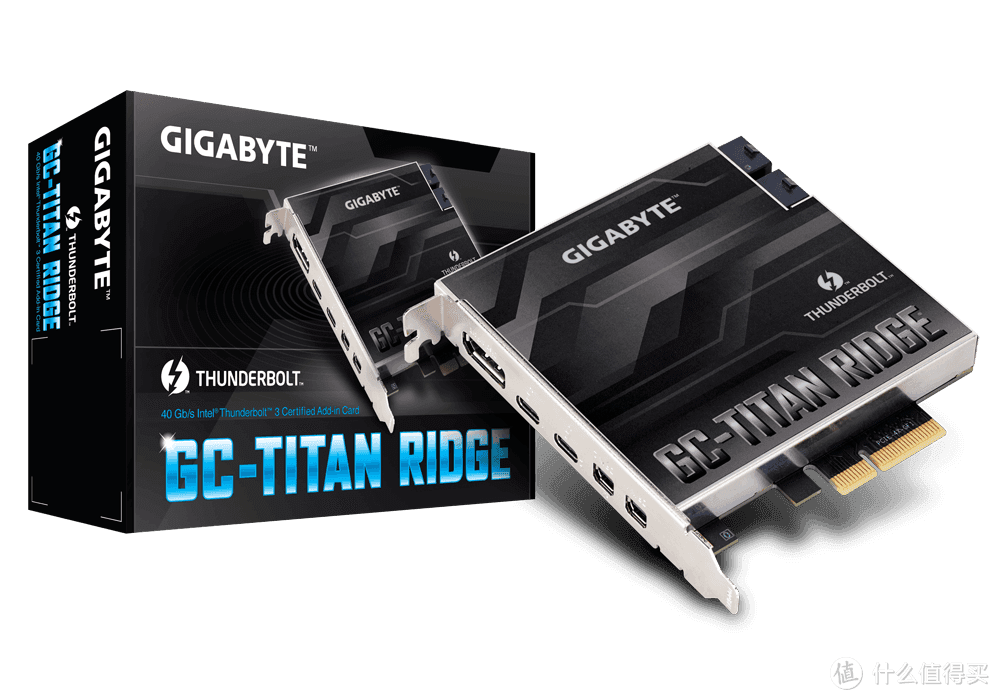
2.2.2.2 PCIE万兆网卡
更传统(qiong)的方法,则是使用PCIE接口的万兆网卡进行扩展,可选择性也不是很大,也就两种:
Aquantia AQC107:白苹果御用,驱动最完善,性能发挥最好,但目前只有电口版本卖,需要搭配另外一张电口卡或者交换机才能使用,成本较高。比如华硕(ASUS)XG-C100C/CN国行的价格为799一张,只有单口。
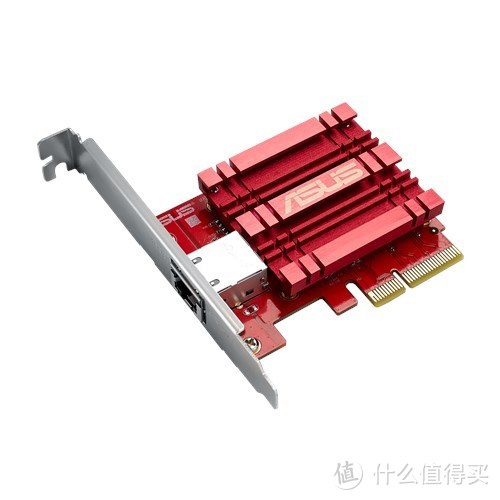
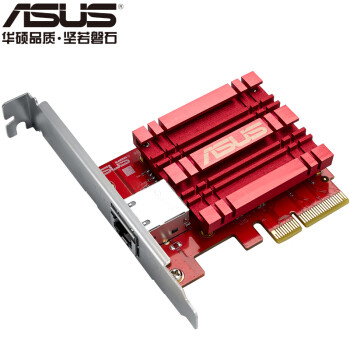
最近TP-link也出了一款单口AQC107网卡,型号是NT521,淘宝全新价格大概300块的样子,暂时没有实例试过说可以驱动,但考虑到也是AQC107芯片,驱动起来应该不难。。
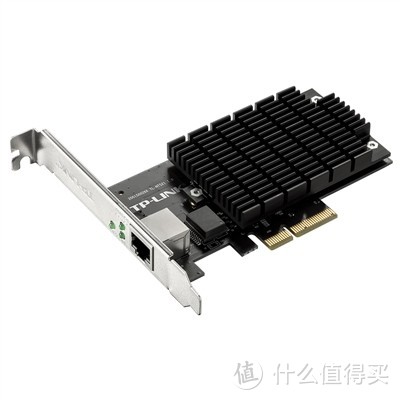
X520/X550/82599:可选光口卡,但需要刷硬件id后才能成功驱动,有一定的操作难度。但相信对于折腾黑苹果的小伙伴来说,这应该不是什么问题。具体操作过程可以参考以下这篇帖子中的第8小节的内容进行操作。
三、黑苹果系统安装
3.1 准备工作
3.1.1 教程参考
这篇文章中的内容都是浅尝辄止,所以在正式开始安装之前,还是要先放一下一手知识。配置与我不同或者想深入学习的朋友,可以参考完善自己的黑苹果。
OpenCore Desktop Guide:最详尽权威的Opencore引导台式机安装黑苹果教程,对着啃完,单车变摩托,小白也能变大佬。
黑果小兵:大佬的教程很多,写的也很详细,还维护着目前来看全网最全的配置表,装黑苹果必定要参考的网站之一。
Github:网站就不用介绍了,懂的都懂。以主板型号或者笔记本型号加hackintosh作为关键词搜索,可以搜到很多教程或编译好的EFI文件夹,可以直接下载或参考使用。
3.1.2 其他准备
准备好了电脑硬件,储备好了知识,下面就开始正式安装了。还有些其他需要准备的事情,也供参考。
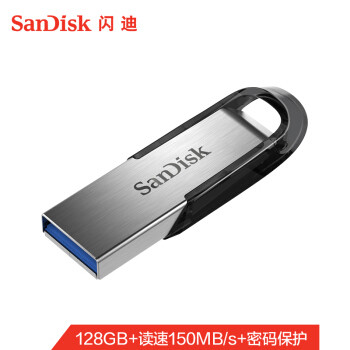
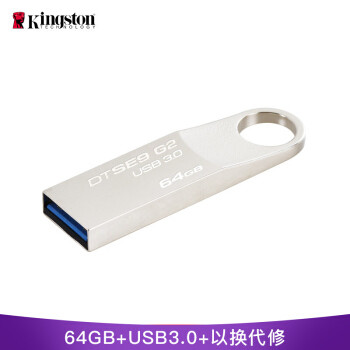
3个U盘,一个安装微PE工具箱,一个作为Windows 10安装盘,一个用于制作Mac OS X安装盘。
最好准备一台备用电脑,用于查询资料,当然用手机、平板也是可以的。
准备点零食和喝的,接下来将会是一场持有战。B站大佬司波图毫无卡顿、去除各种等待时间的安装教程录屏都整整持续了1个小时,所以别亏待自己。

3.2 安装流水
以下为安装流程记录了,力求详尽,但由于不是教程文,恐有疏漏,多多包涵。
3.2.1 BIOS设置
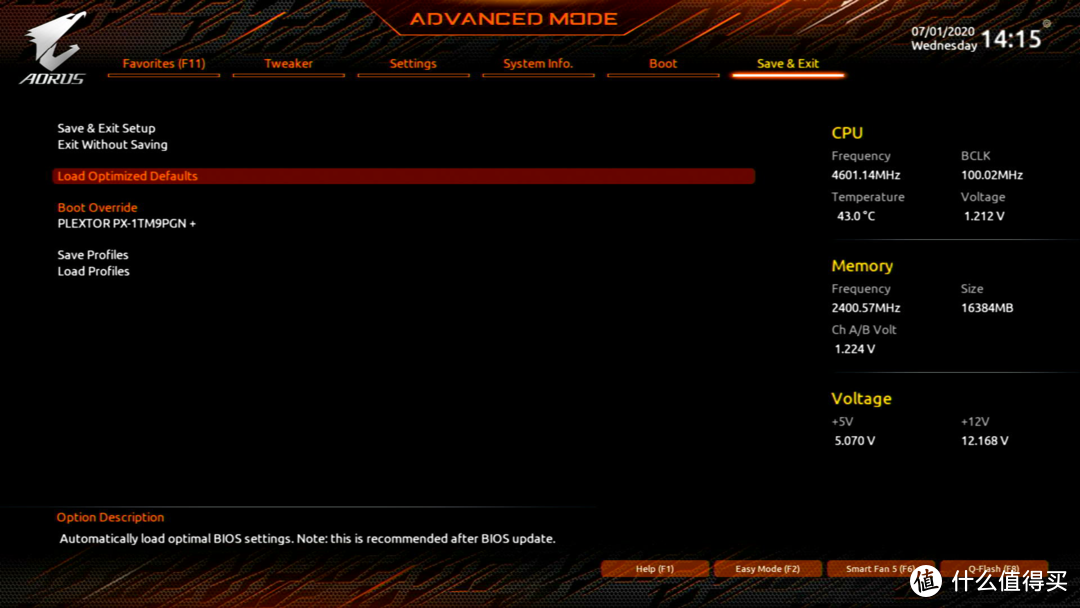
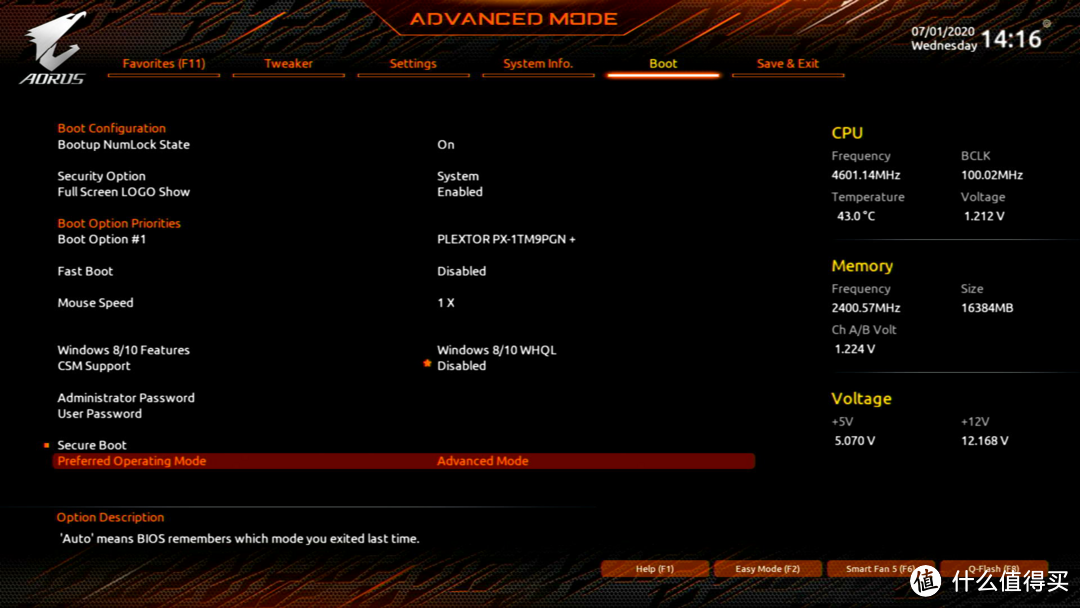
首先进行BIOS设置,以下为技嘉Z390 I Aorus Pro WiFi基于最新版Bios的设置内容,使用其他品牌或者其他版本Bios的朋友,可以参考设置。
BIOS Version: F8c
Save & Exit → Load Optimized Defaults
Boot -> Windows 8/10 Features -> Win 8/10WHQL
Boot -> CSM Support -> Disabled
Favourites -> Extreme Memory Profile (X.M.P.) -> Profile1
Favourites -> VT-d -> Disabled
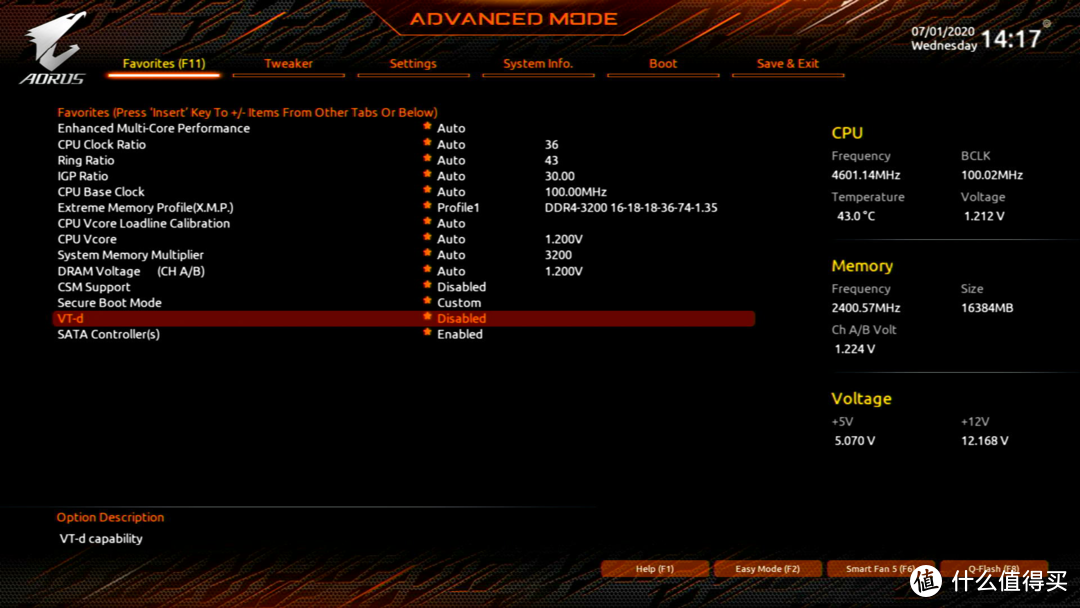
Settings -> IO Ports -> Internal Display Output -> PCIe 1 Slot
Settings -> IO Ports -> Internal Graphics -> Enabled
Settings -> IO Ports -> Aperture Size -> 256MB
Settings -> IO Ports -> Audio Controller -> Enabled
Settings -> IO Ports -> Above 4G Decoding -> Enabled
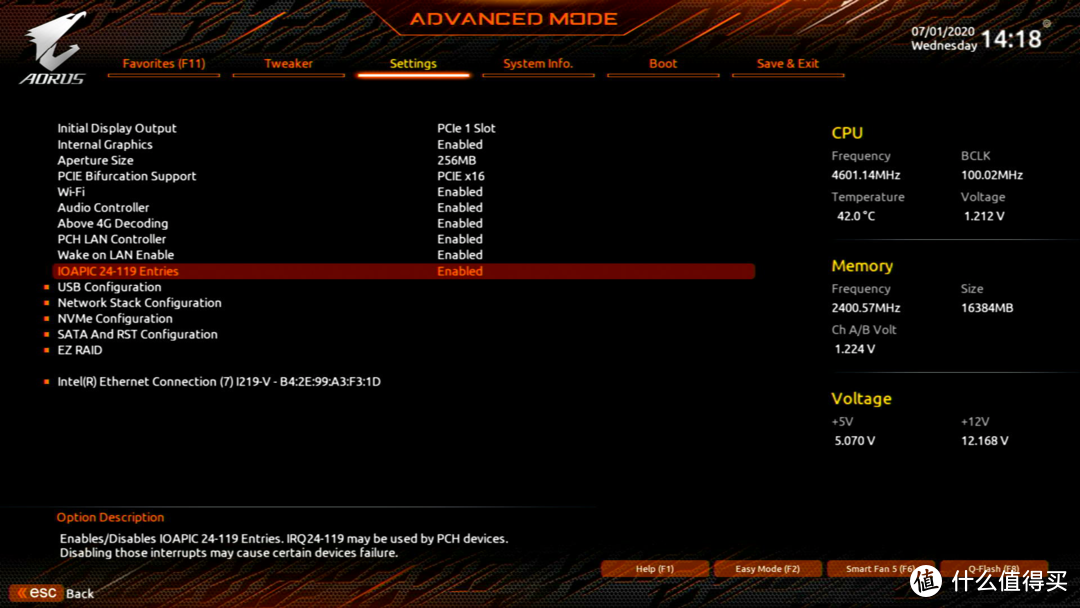
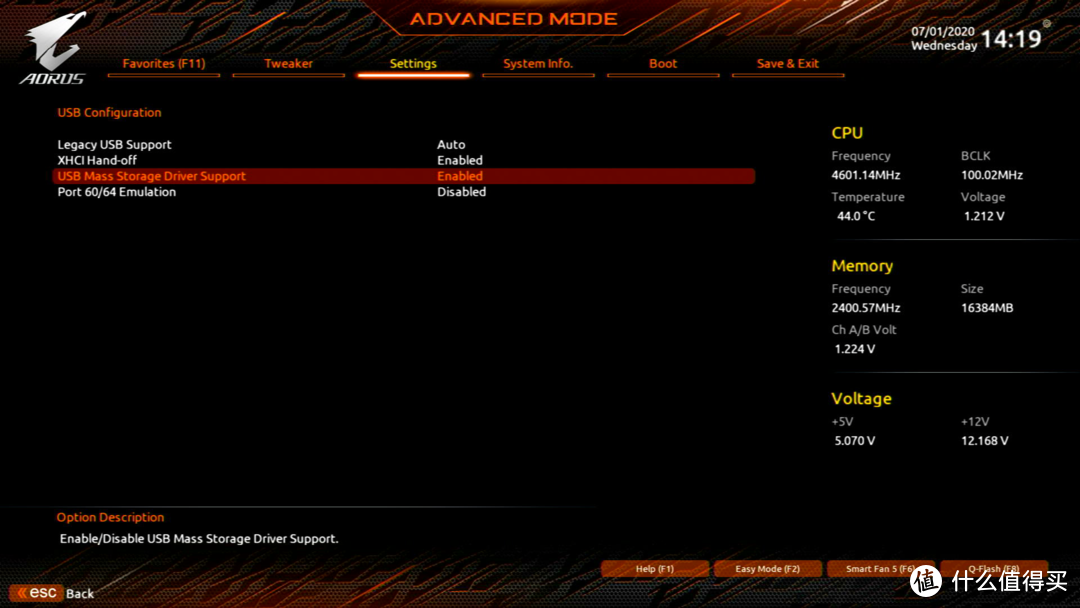
Settings -> IO Ports -> USB Configuration -> Legacy USB Support -> Auto
Settings -> IO Ports -> USB Configuration -> XHCI Hand-off -> Enabled
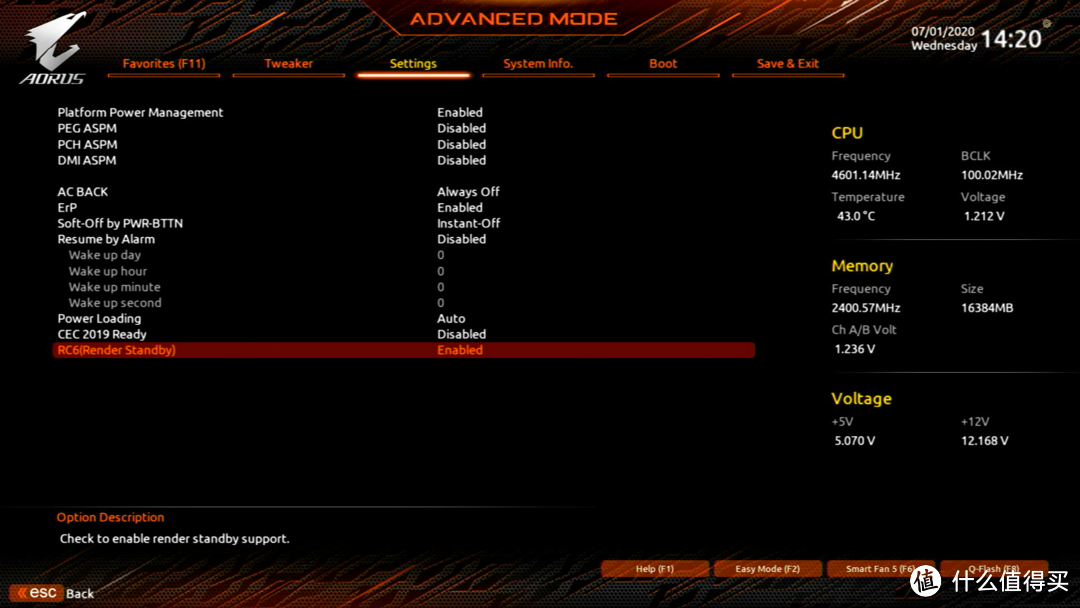
Settings -> Platform Power -> Platform Power Management -> Enabled
Settings -> Platform Power -> ErP -> Enabled
Settings -> Platform Power -> RC6(Render Standby) -> Enabled
Save & Exit → Save & Exit Setup
3.2.2 安装Windows 10
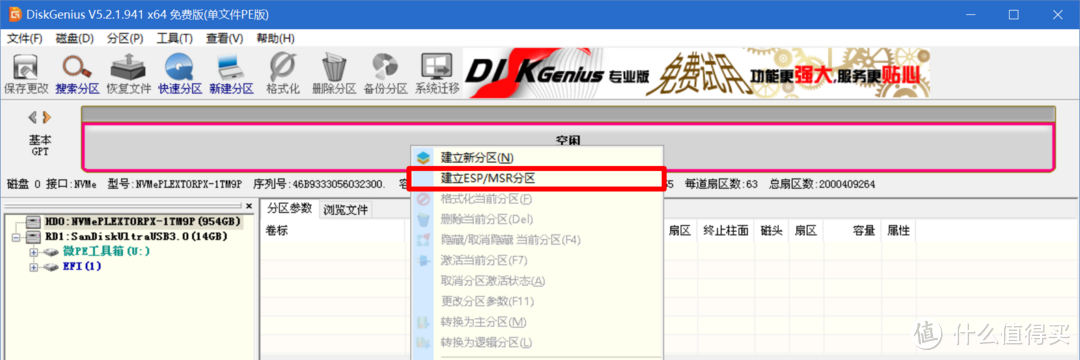
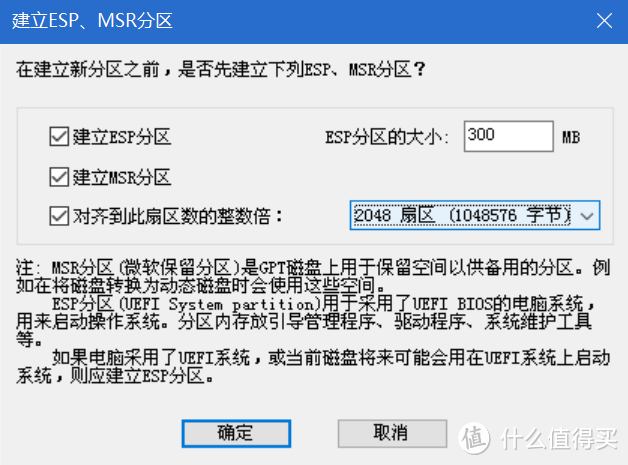
这次装机,想要实现的是单盘双系统,在正式安装Mac OS X前,我们先给电脑装上win10,具体安装过程就不赘述了,已经有很多现成的教学帖了。唯一需要注意的是安装win10前,需要使用Disk Genius来生成ESP和MSR分区,win10安装程序默认生成的ESP分区只有100M,而根据Mac OS的安装标准,EFI文件夹至少需要200M。为保证后续的安装不出现问题,这里建议把EFI分区调整到300M,具体操作如下:
使用PE U盘引导进入PE环境,运行Disk Genius分区工具。右击准备安装系统的硬盘,删除所有分区,再选择建立ESP/MSR分区,使用默认设置即可,建立完成后点一次保存更改。
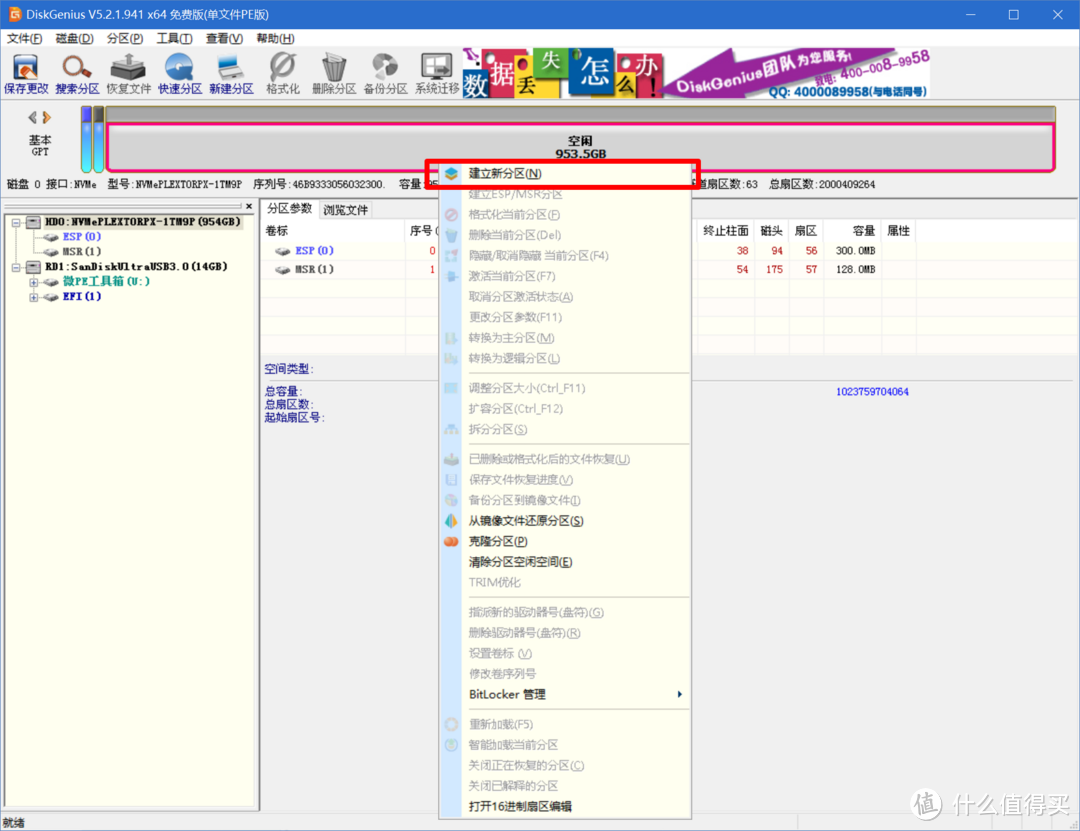
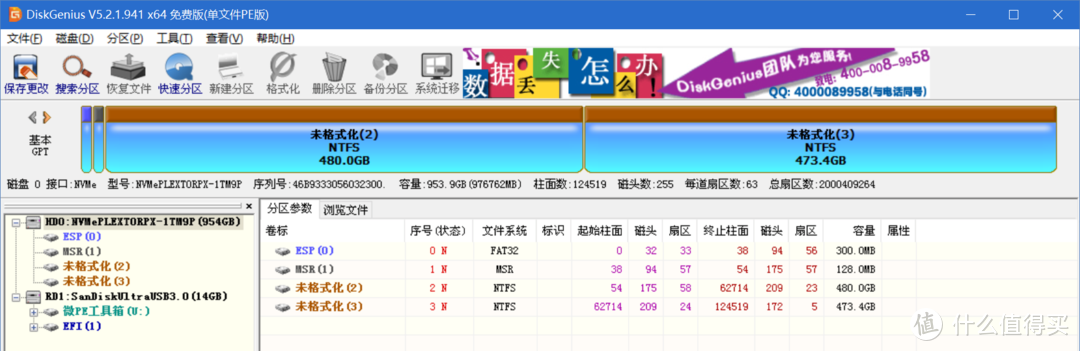
建立用于安装win10系统的主分区,大小为480G,剩余部分设置为另外一个主分区,两个分区都不需要格式化。
3.2.3 Opencore安装U盘制作
Opencore安装U盘的制作,遵循OpenCore Desktop Guide中的方法操作即可。如果手头上没有8G以上U盘的,可以只制作Mac OS X恢复盘用于后续安装。下面简单记录一下在Mac OS X和Windows环境下制作Catalina安装U盘的过程。
3.2.3.1 Mac OS X环境下制作标准安装盘
在App Store中搜索并下载Mac OS,选择最新的版本下载。
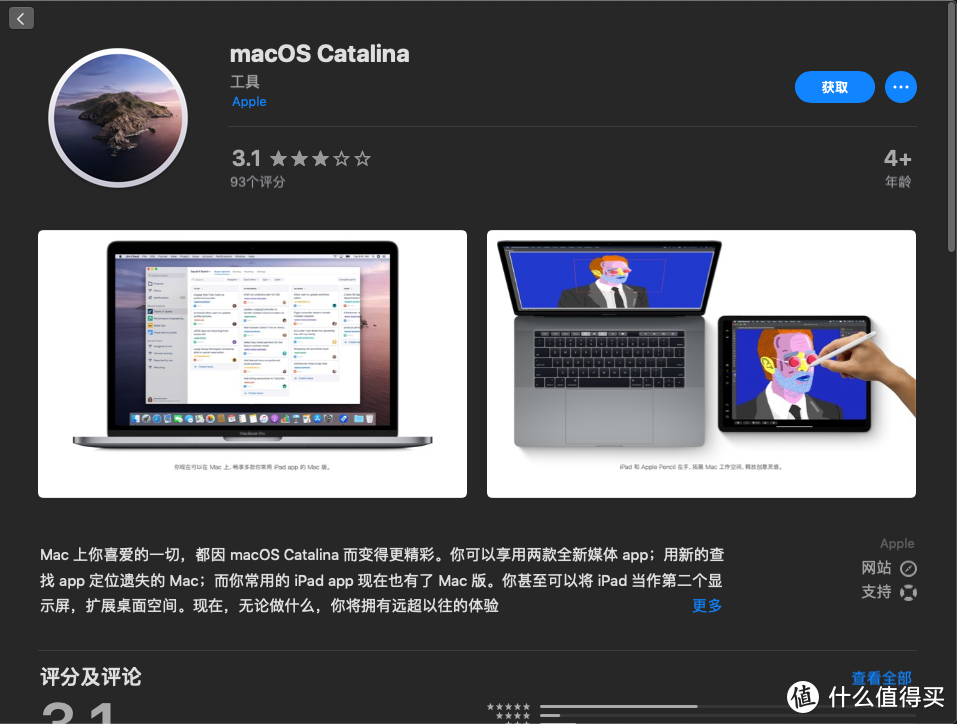
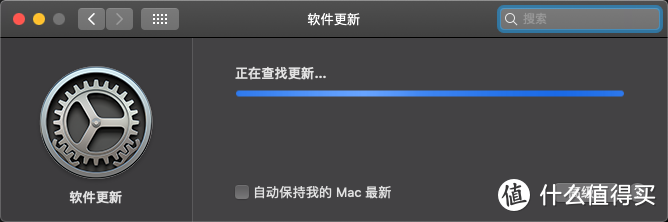
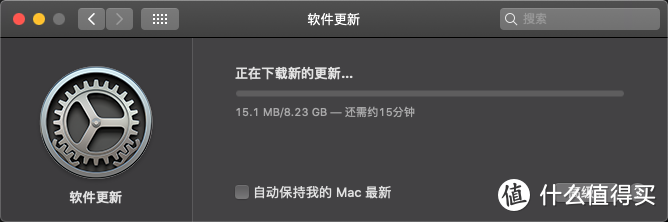
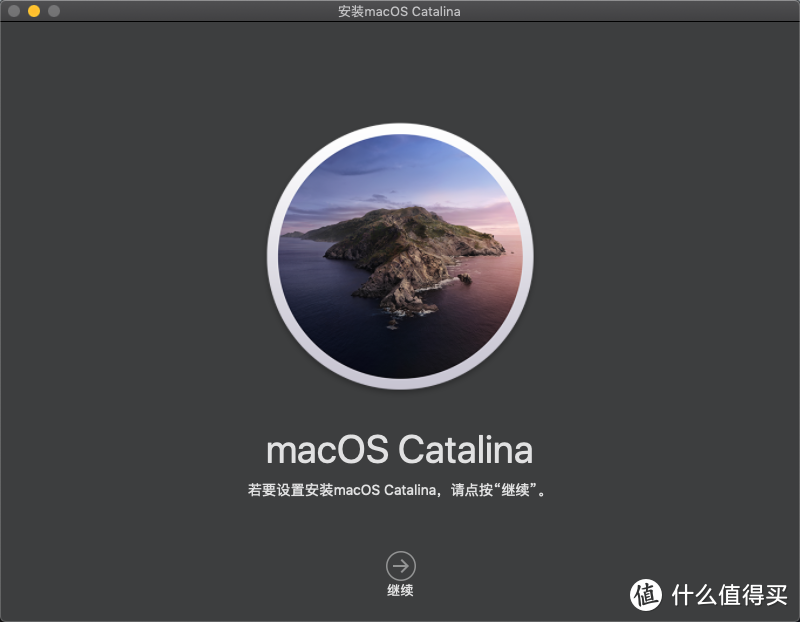
同时运行磁盘工具抹掉U盘,命名为USB,格式为Mac OS扩展(日志式),方案为GUID分区图。
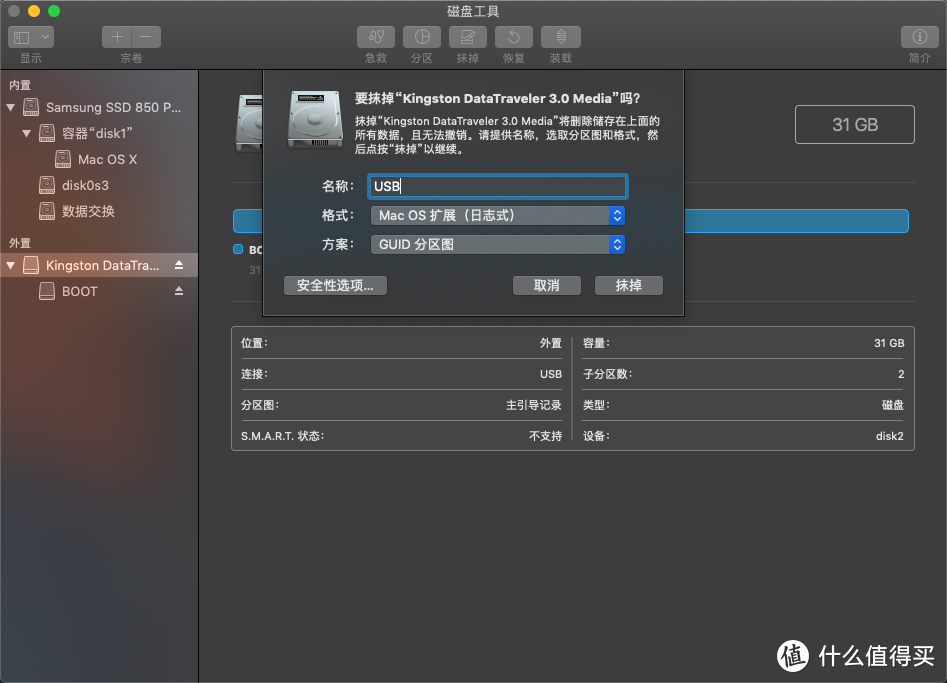
运行苹果官方的安装U盘制作命令,等待完成即可。此处USB为刚刚抹掉U盘时使用的U盘名。
sudo /Applications/Install macOS Catalina.app/Contents/Resources/createinstallmedia —volume /Volumes/USB
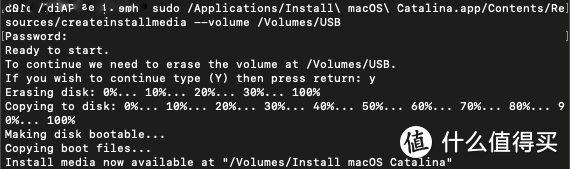
3.2.3.2 Windows环境下制作恢复版安装盘
Windows环境下需要使用gibMacOS进行制作,该程序为使用Python编写,在运行前需要先安装Python。这里我使用的是Python3.8.3。安装时一定记得勾选Add Python to PATH。
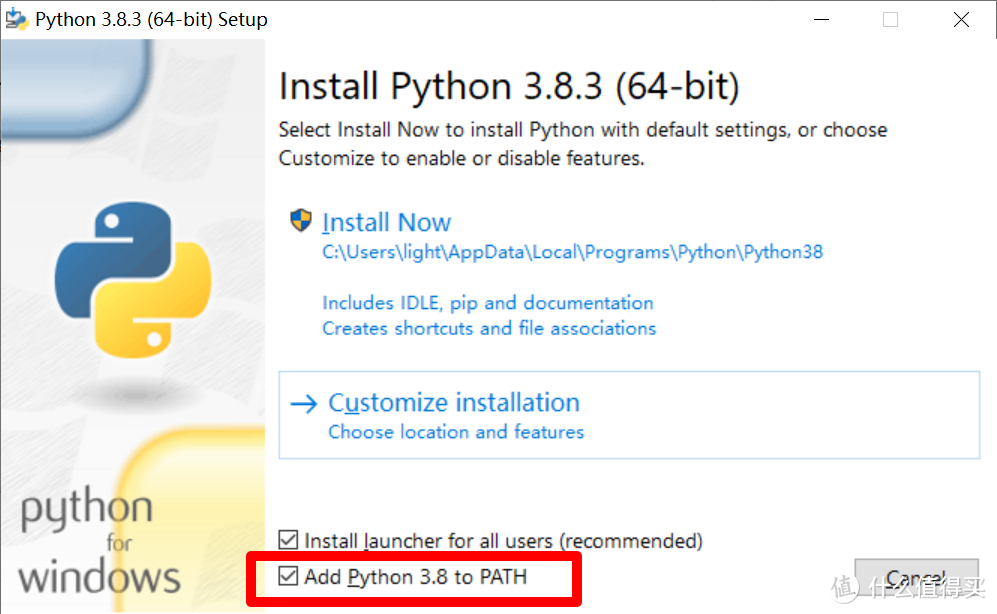
安装好Python之后,以管理员身份运行gibMacOS.bat。等待获取信息之后,输入R,让系统只显示恢复镜像。
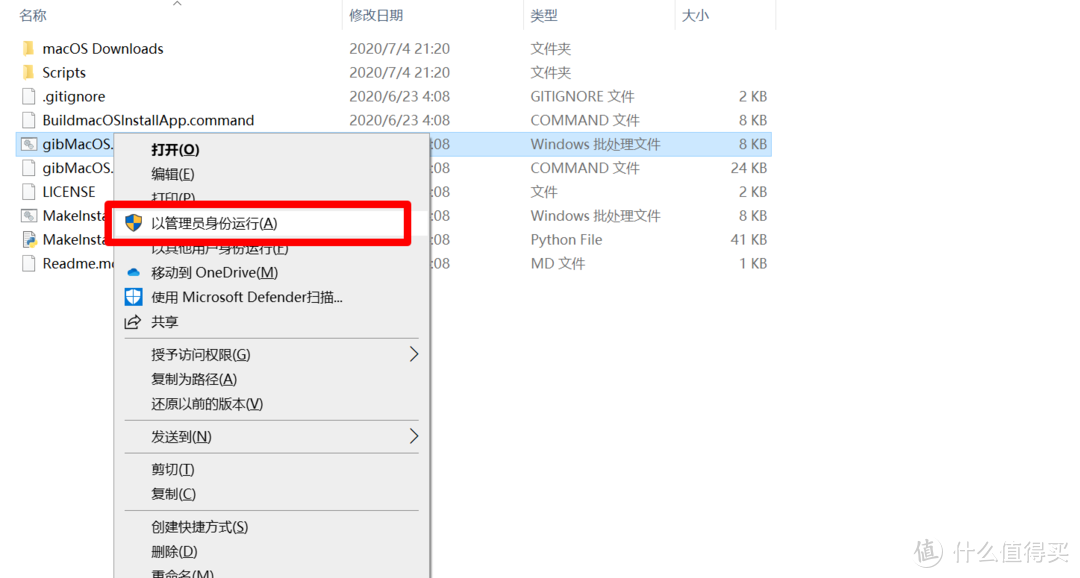
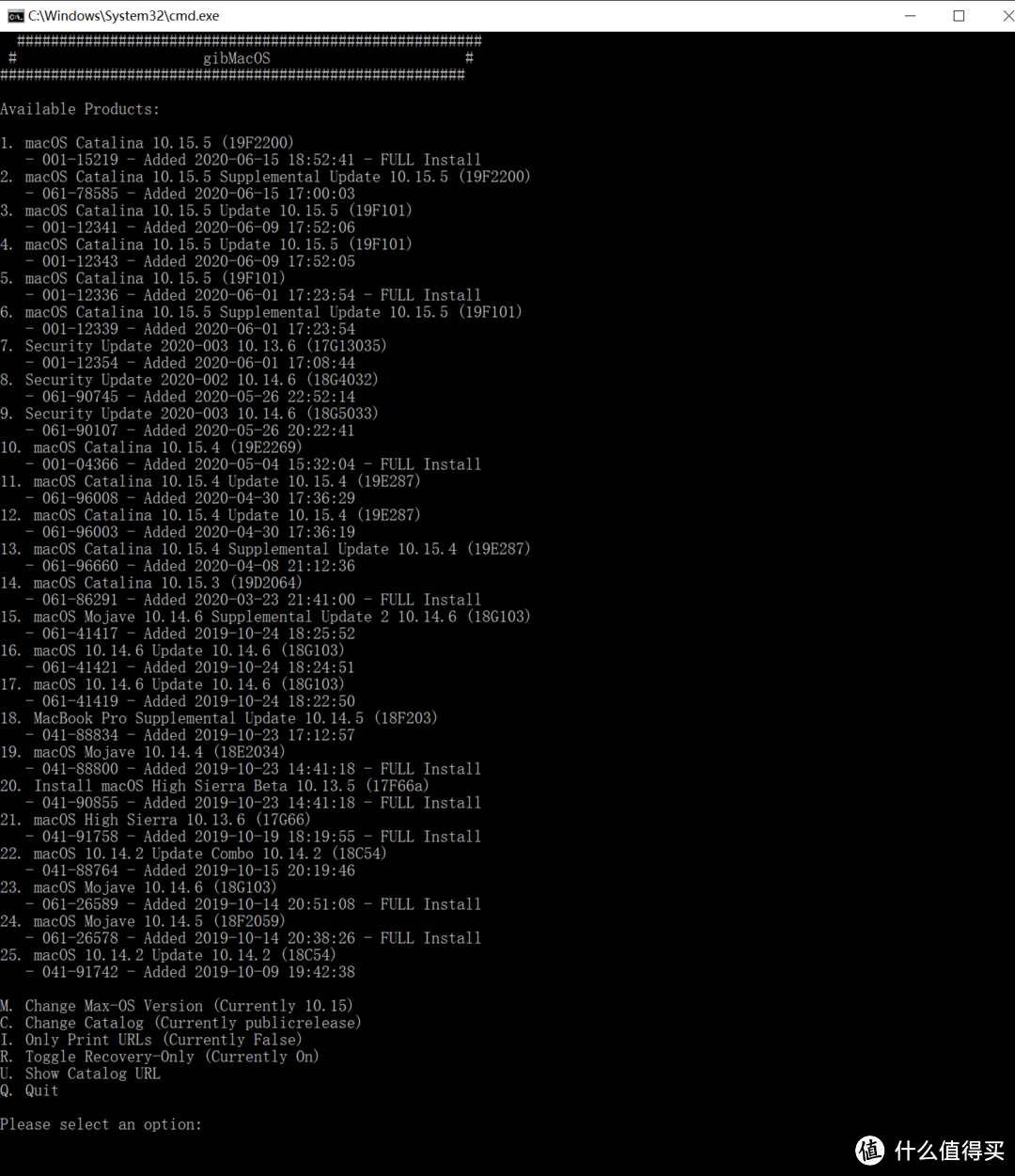
选择1,Catalina 10.15.5 Full Install,开始下载,恢复镜像只有500M,下载非常快。
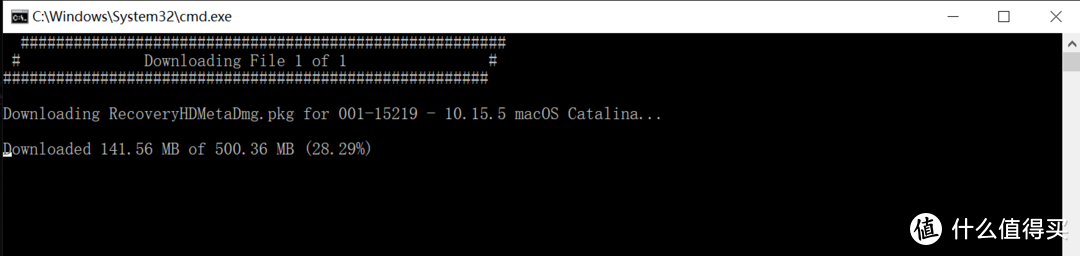
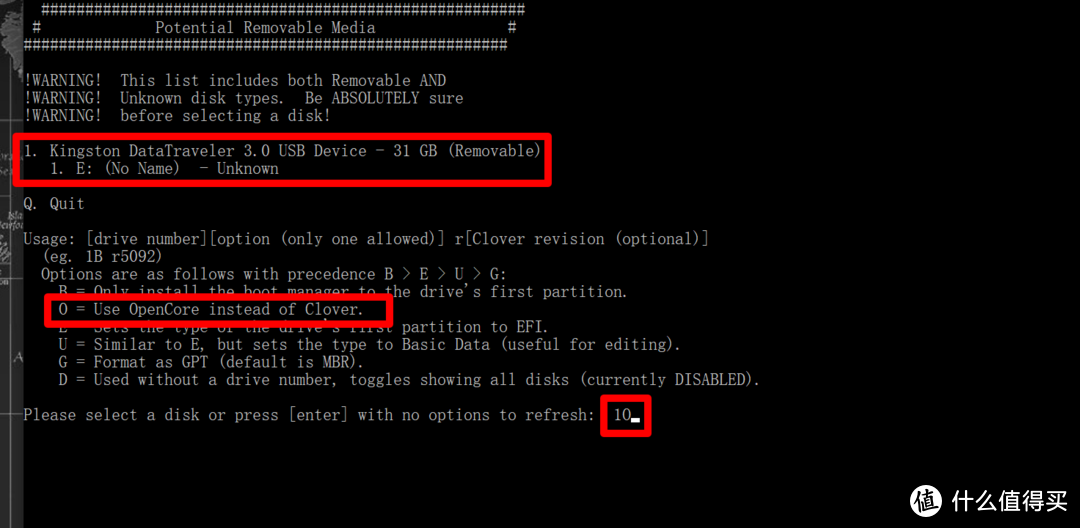
下载好之后,插入用于制作Mac OS X安装盘的U盘。以管理员身份运行gibMacOS文件夹中的MakeInstall.bat,输入“1O”(数字1+字母O),回车。
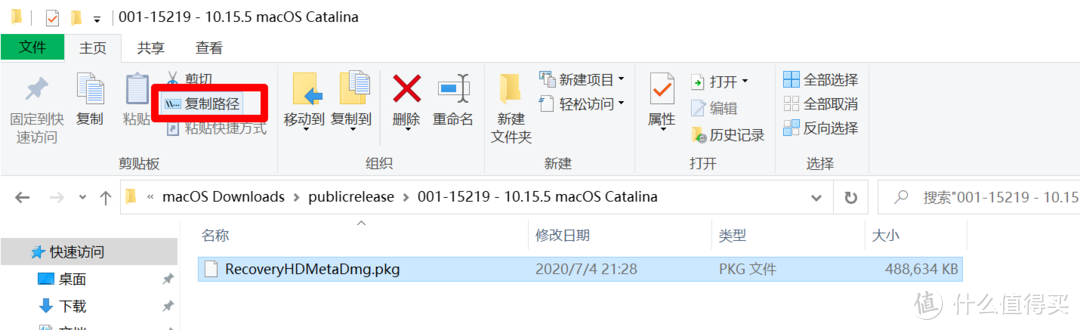
找gibMacOS文件夹下的macOS Downloads文件夹,一直点到末端。复制下载好的恢复镜像的文件路径,粘贴到命令提示符框中,回车。
等待软件解压安装包,并提示Opencore安装完成即可,完成后将会在电脑中多看到一个名称为BOOT的磁盘,其中已经有了EFI文件夹,且EFI文件夹中已经安装好了最新版的Opencore所需的引导文件。
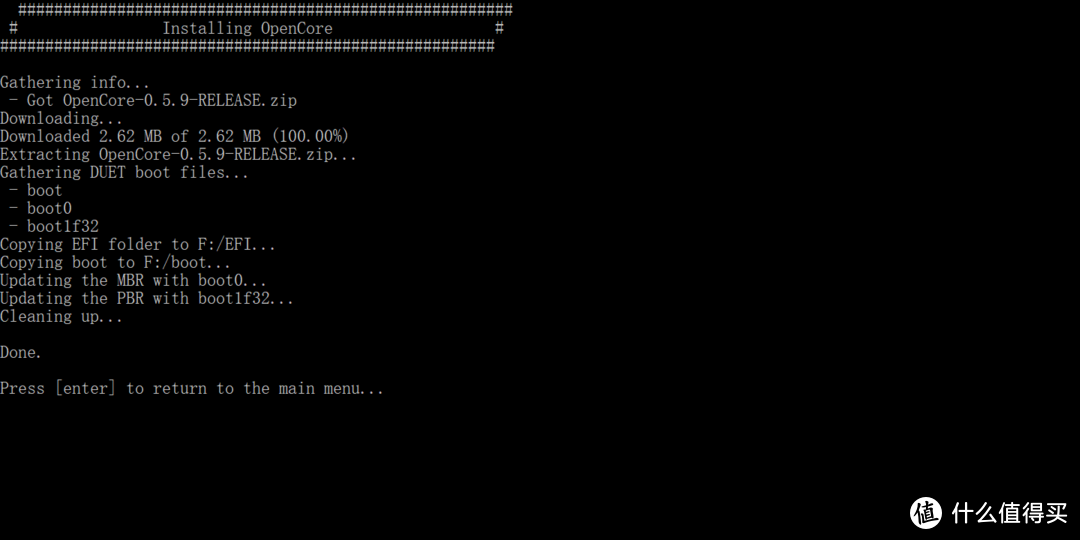
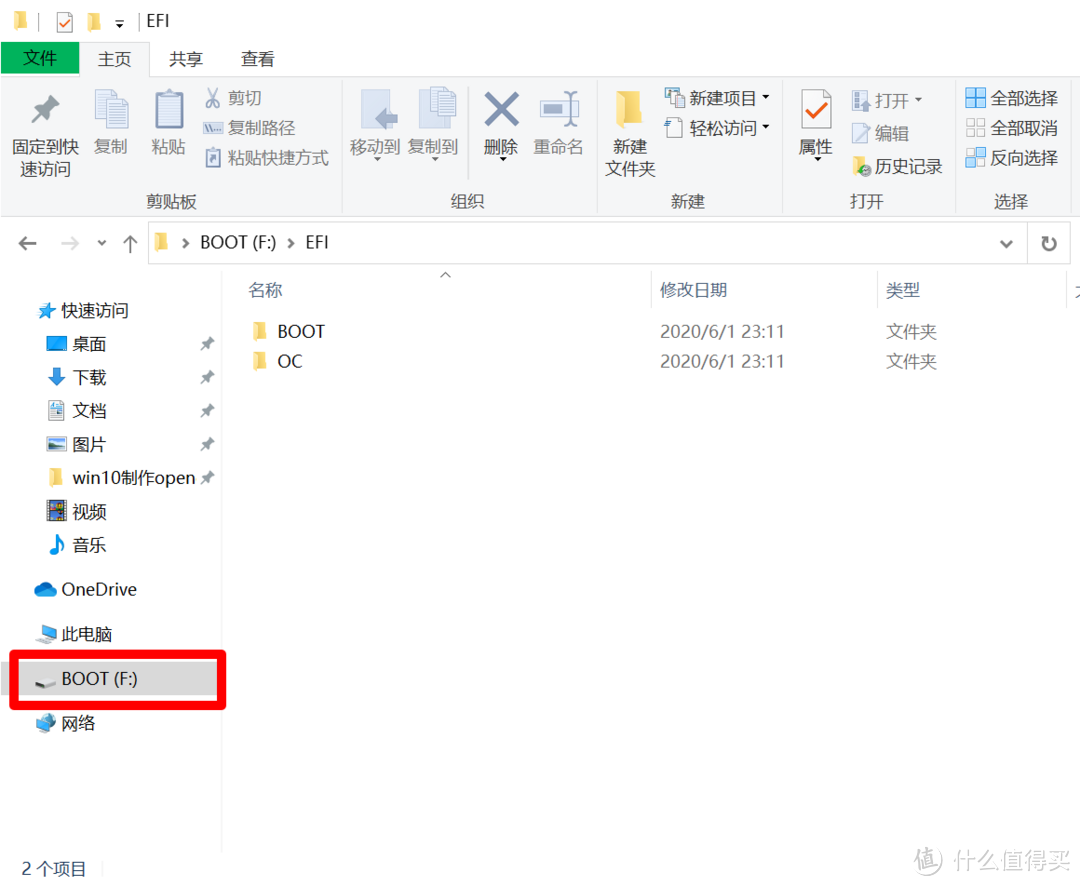
3.2.4 Opencore EFI引导文件夹的设置
如果是Mac使用命令制作的引导盘,在开始设置EFI文件夹之前,要先下载最新版的Opencore发行包。之后使用mountEFI工具将U盘的EFI分区在Finder中显示出来。如果是使用gibMacOS在win10下建立的安装盘,则不需要这一步操作,插入U盘即可看到BOOT分区。
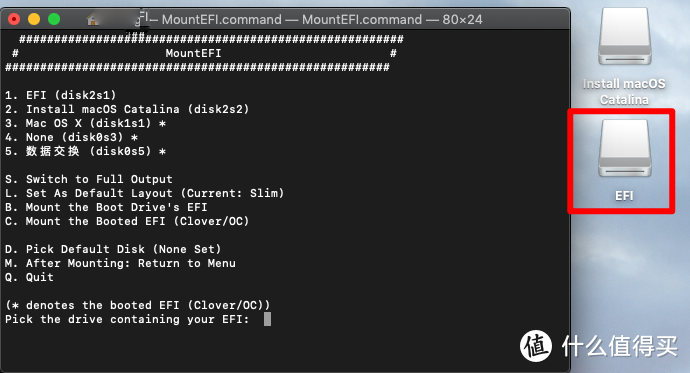
将下载的Opencore文件解压缩之后得到的EFI文件夹,直接整体拖到U盘EFI分区中即可继续下面的编辑操作。
3.2.4.1 初步整理OC文件夹
官方的OC文件夹中,为了照顾多个平台的用户都能使用Opencore引导工具,在其中包含了很多冗余的内容。在正式开始整理之前,我们先要做一些删除,放两张对比图,删完之后,OC文件夹将会是非常清爽的。
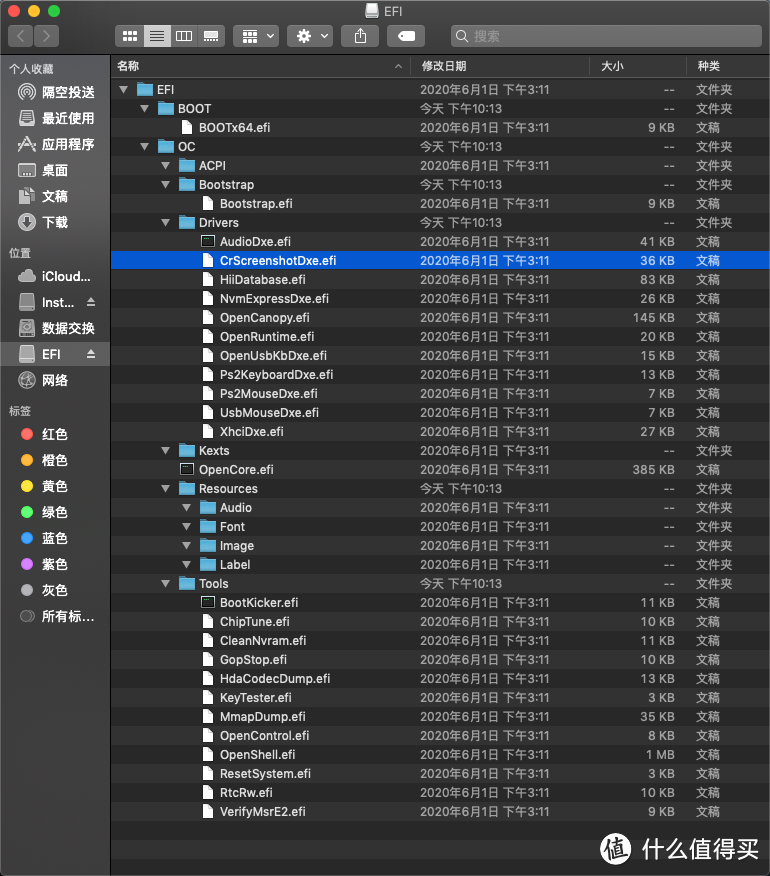
原版
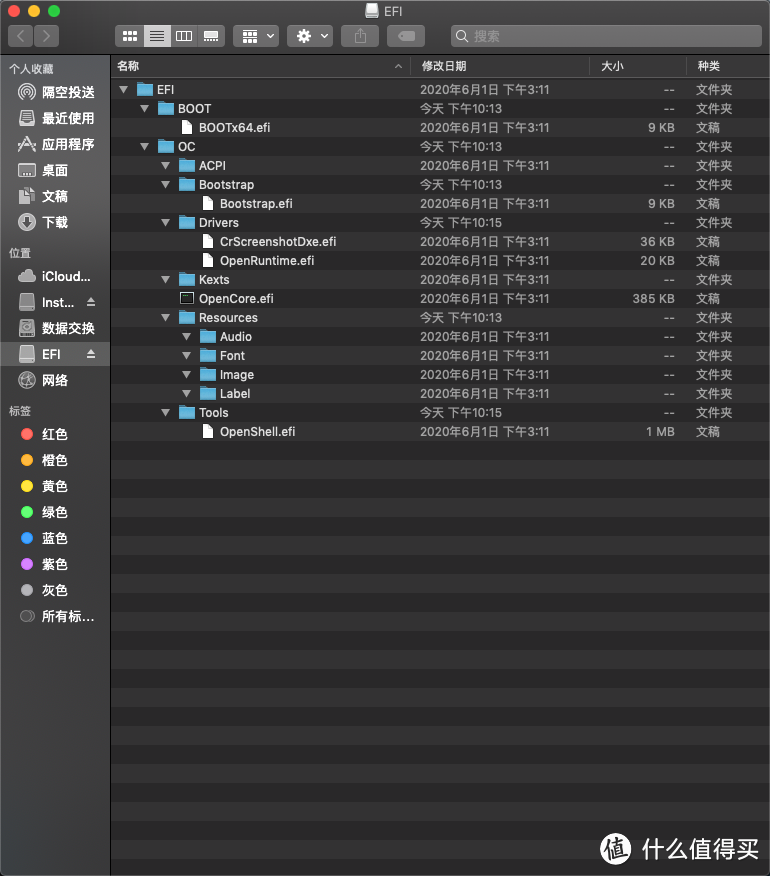
针对Coffee Lake平台进行初始化设置处理之后,内容精简许多。
3.2.4.2 DSDT/SSDT
DSDT和SSDT是什么,这里就不过多展开了,打个不恰当的比方,如果电脑是一座城市,那DSDT和SSDT就是城市黄页,包含了所有房子(电脑配件)的具体地址。而世界上是不可能有两台一模一样的电脑的,正如不可能有两个一模一样的城市一样。因此为了最正确的知道每个城市中每个房子的地址,方便需要的时候最准确的投递和调用资源,则必须要制作每个城市独一无二的城市黄页。
要学习如何获取DSDT和SSDT信息的话,只看用一篇文章,官方的Getting started with ACPI。跟着一步一步走就好,通俗易懂。
对照如下这张表,根据所选的硬件平台,添加相应的aml文件到EFI/OC下的ACPI文件夹中即可。
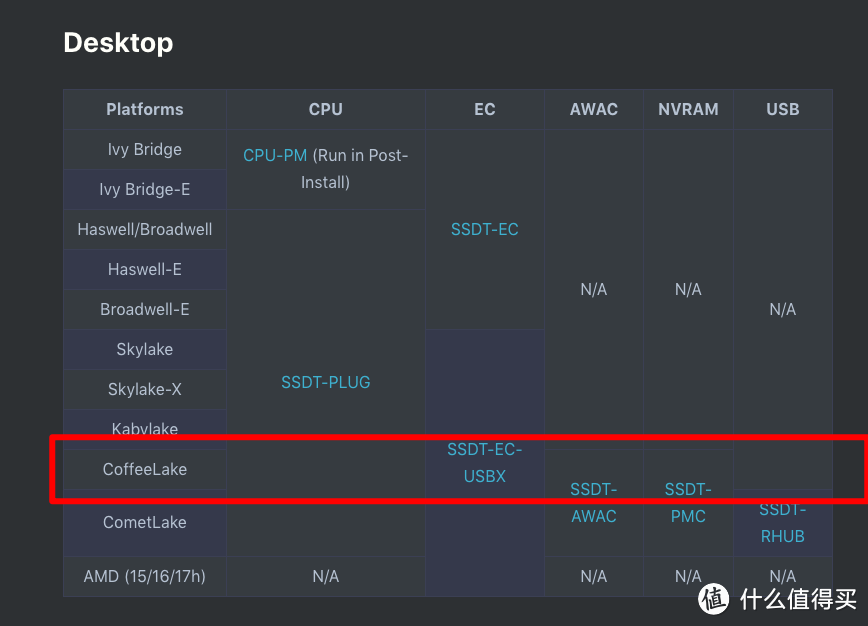
3.2.4.3 添加Drives
Drives文件夹中放置的是UEFI引导是必须加载的底层驱动,对于最新的0.5.9版Opencore,只需要补充添加HfsPlus.efi即可。

3.2.4.4 添加Kexts
Kexts文件夹中放置的则是内核驱动,用于驱动显卡、网卡、声卡等设备,在安装阶段,只需要放置最必要的部分即可。我这里只放置了5项,分别用于驱动声卡、网卡以及显卡再加上两个驱动依赖包。

3.2.4.5 Config.plist设置
Config.plist的完全设置流程,全部展开来讲,实在是太复杂了,这里放三篇文章供大家参考,参考着一条一条设置,保证可以正确引导进系统。
Opencore Desktop Guide-Coffee Lake by 众多Opencore开发大神
精解Opencore by 黑果小兵
使用OpenCore引导黑苹果 by XJN
上面三篇文章,优先阅读官方的指南,内容适配最新版本的Opencore,后面两篇更新略有滞后。另外说下我个人取巧的做法,先到Github、reddit上找相同配置的成功案例,将成功案例的config.plist文件下载下来,结合着上面提到的三份指南,对照着进行修改。作为参考,我下载的是InsanelyMac上的热帖中的技嘉Z390 Aorus Pro WiFi的配置文件进行参考,具体链接如下:
AudioGod’s Aorus Z390 Pro Patched DSDT Mini Guide and Discussion
与模板config.plist相比,成功案例的config文件会大量的内容精简。大家在对照参考的时候可以大胆地删除。Opencore崇尚的是极简主义,配置和附加的驱动文件越少越好,越少越稳定。
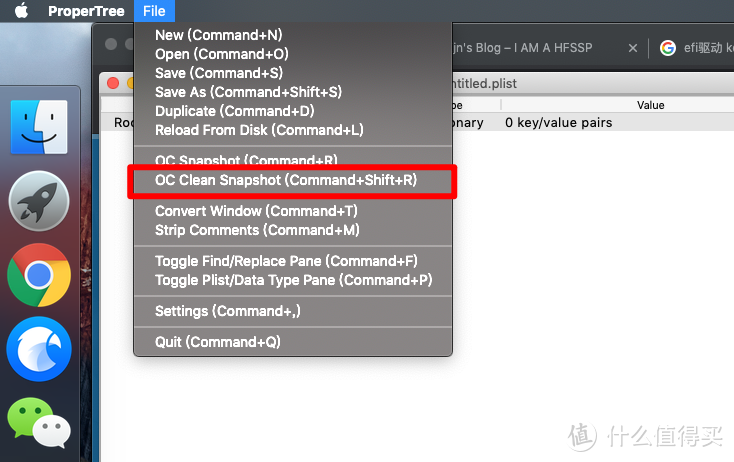
下面只简单介绍一下编辑工具及开始编辑的操作。编辑工具使用的是ProperTree,建议大家去ProperTree的Github主页下载最新版,不要使用其他地方下载的单文件程序版本,可能会出现不能使用clean snapshot功能的情况。
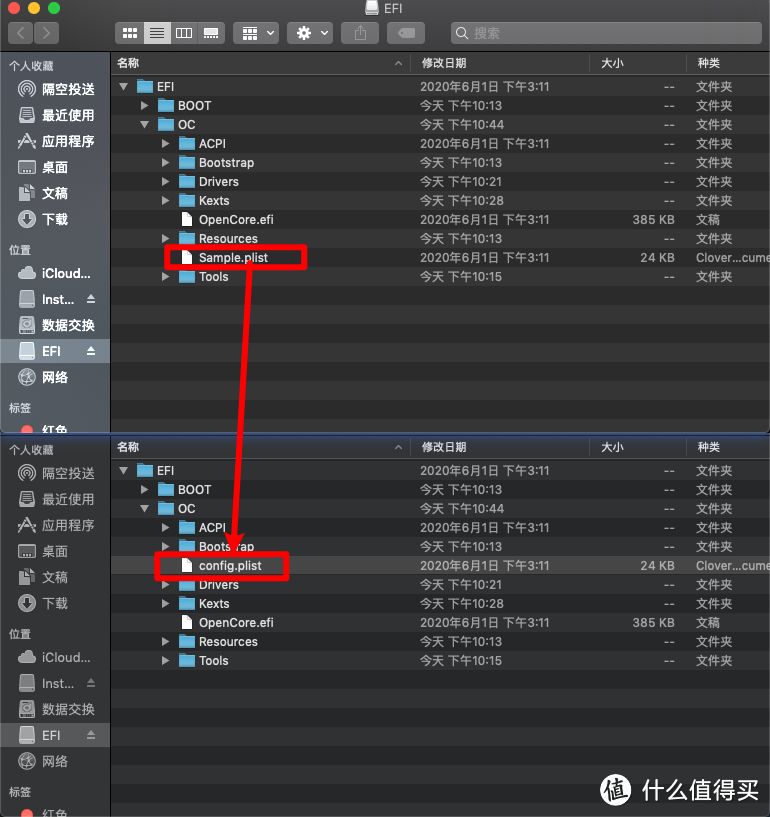
将opencore发行包中的Docs文件夹下的Sample.plist移动到U盘EFI/OC文件夹中,并修改为config.plist。
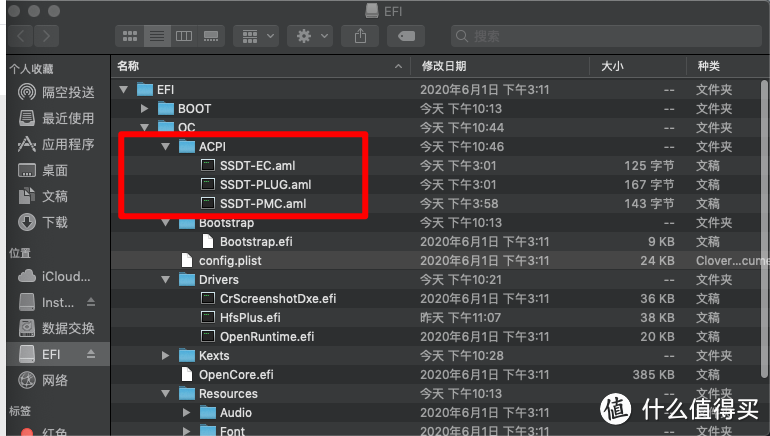
使用ProperTree打开config.plist,使用OC Clean Snapshot功能,先预读取一下OC文件夹。之后即可按照上面提到的三篇指南中的操作进行操作即可。比如我在ACPI文件中加入了EC、PLUG和PMC3个文件,使用clean snapshot之后,便可以在config.plist文件中看到3个已经添加到了ACPI的Add属性下,并且Enabled的值为True表示已经启用。

3.2.5 安装Catalina
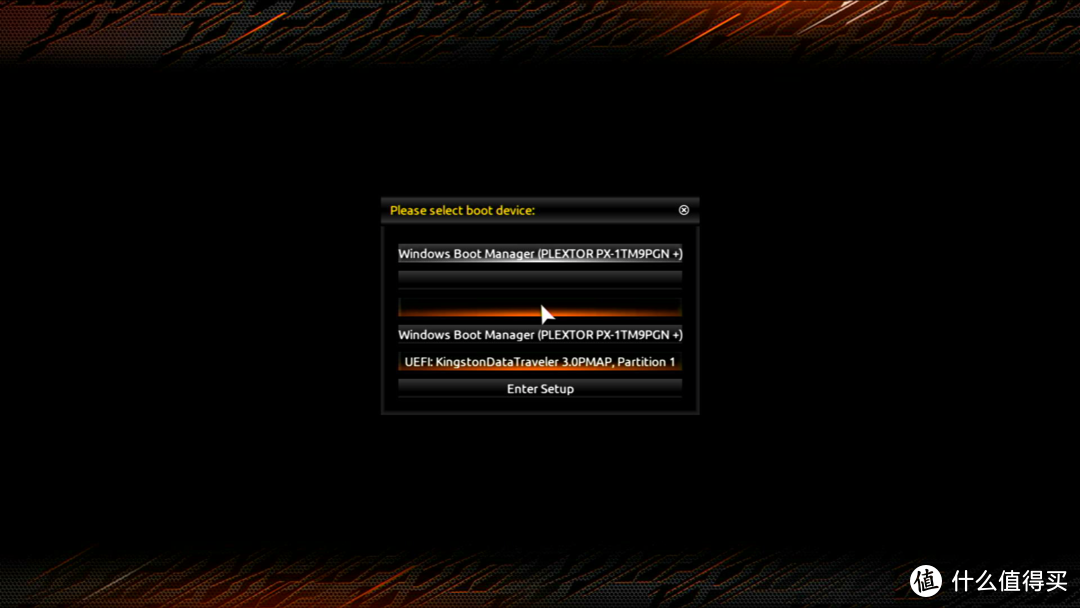
准备好了Opencore安装U盘,就可以开始正式安装了,开机进入boot选择菜单,从U盘启动。
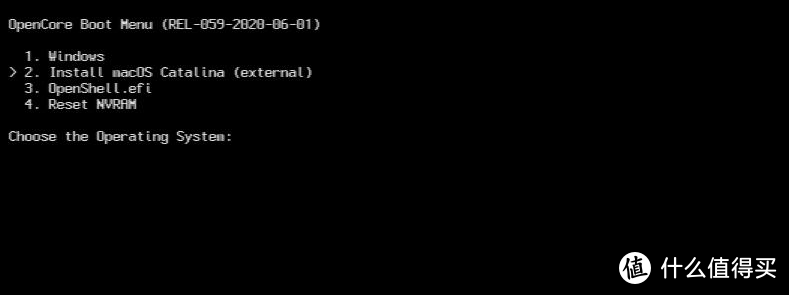
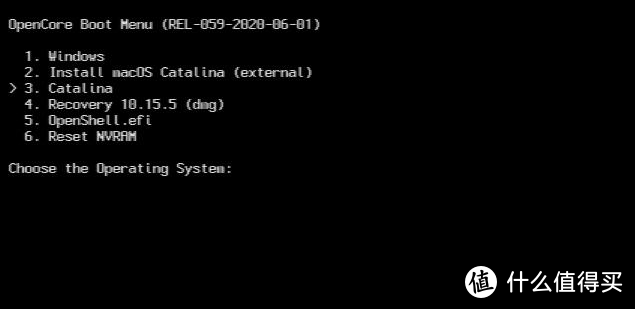
Opencore启动界面,选择Install macOS Catalina (external),等待一段时间跑码后,进入安装界面。
启动磁盘工具,以APFS格式格式化安装分区,并命名为Catalina。
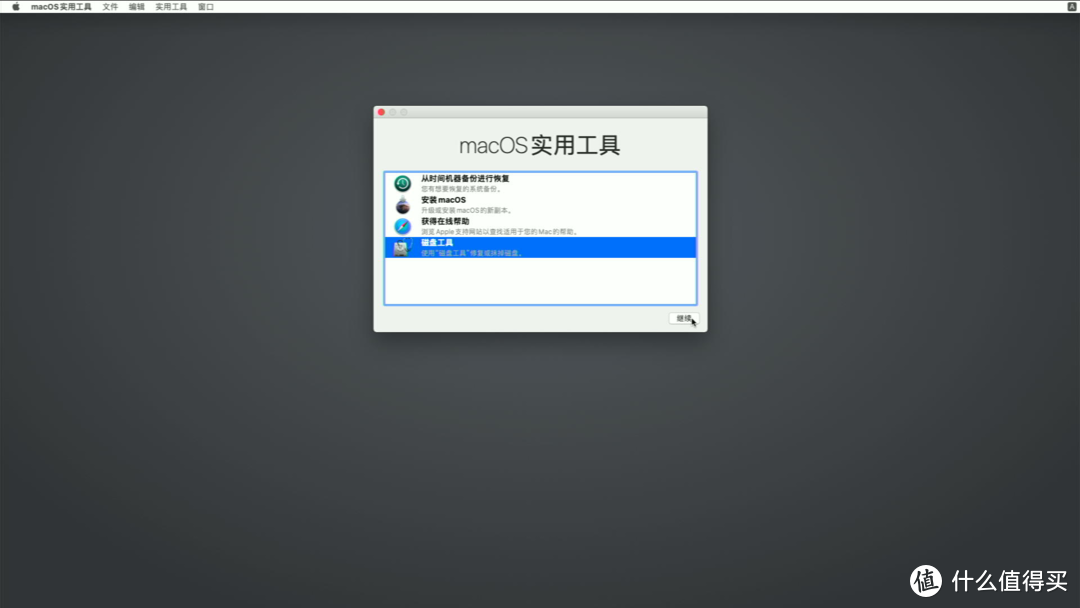
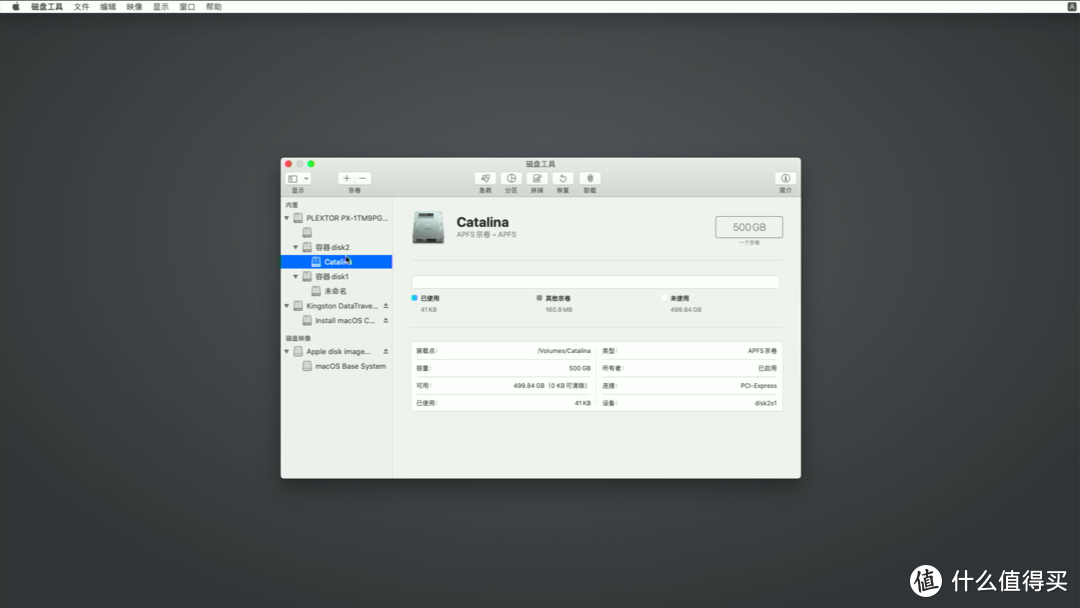
关闭磁盘工具,选择安装MacOS,选择Catalina分区安装,等待完成。
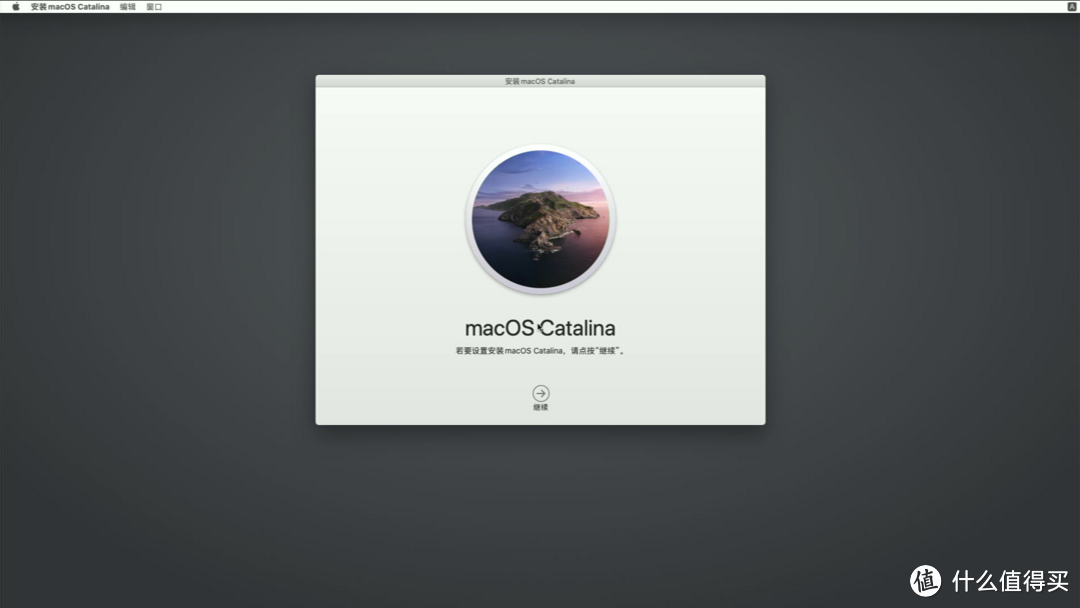
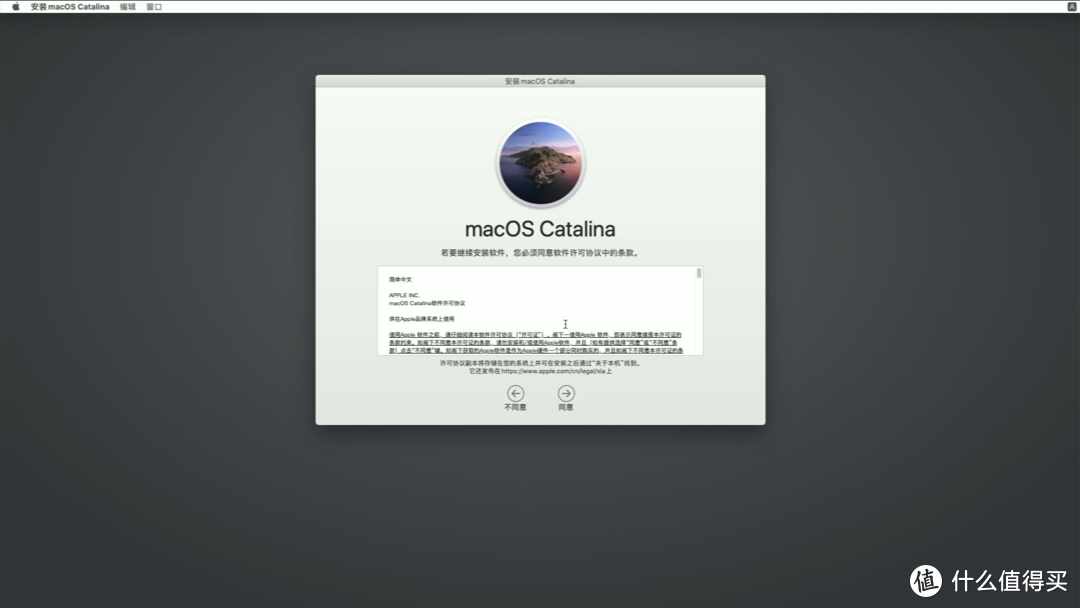
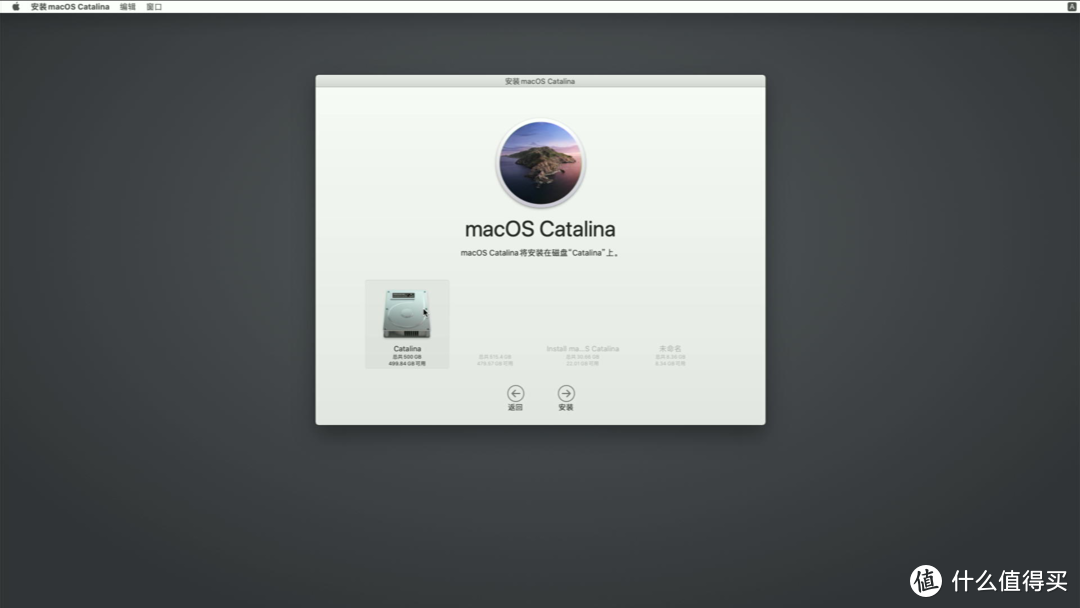
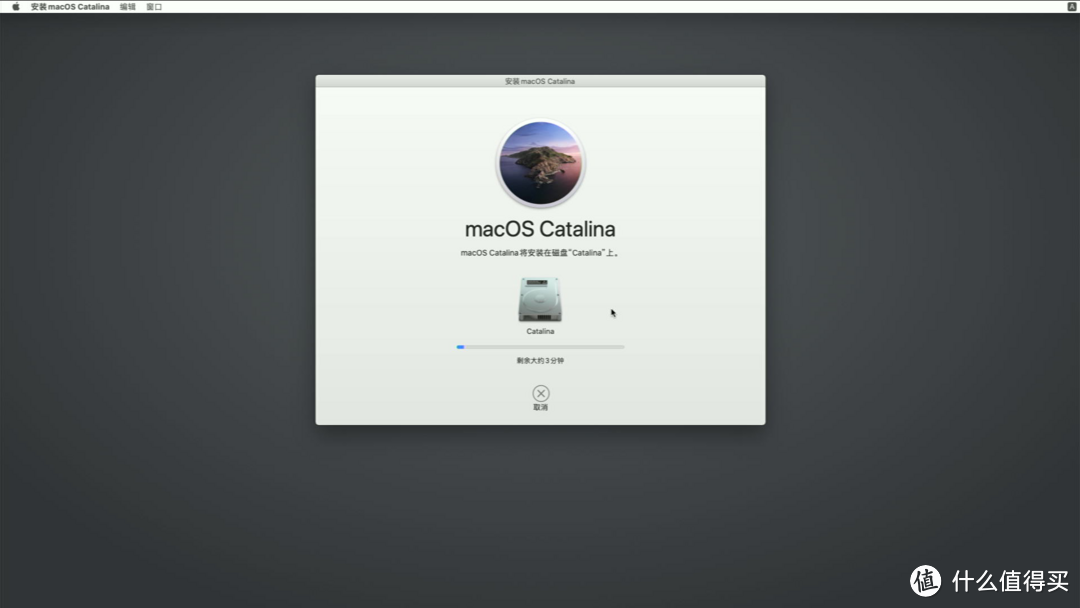
重启从U盘启动,选择Mac OS X Installer,完成安装过程。
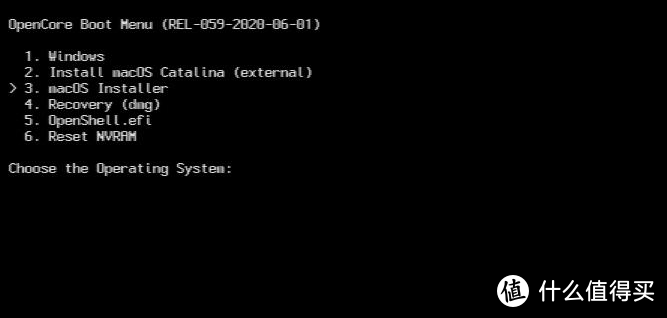
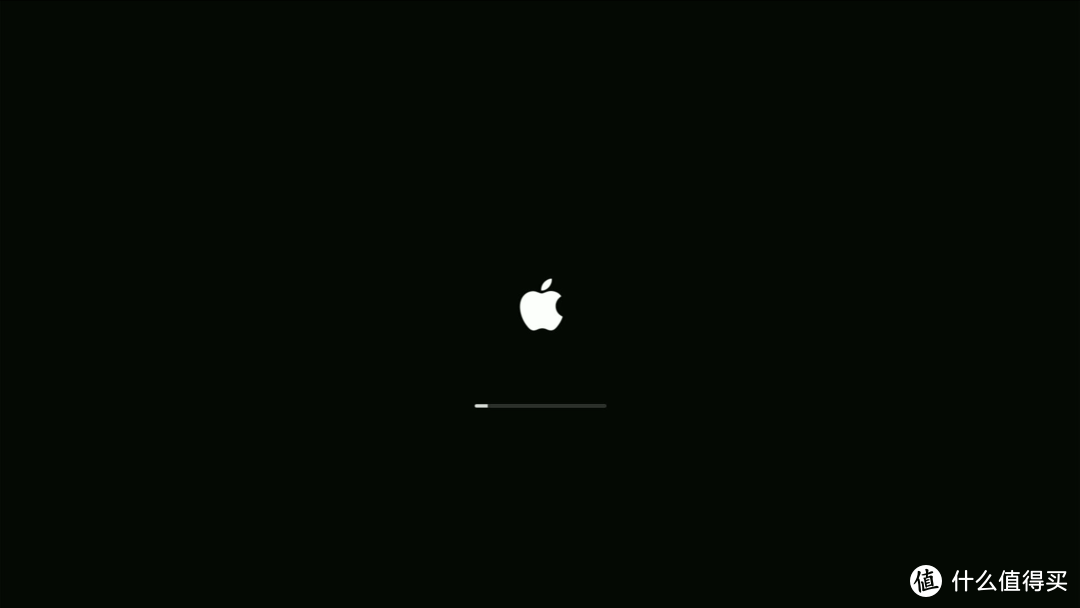
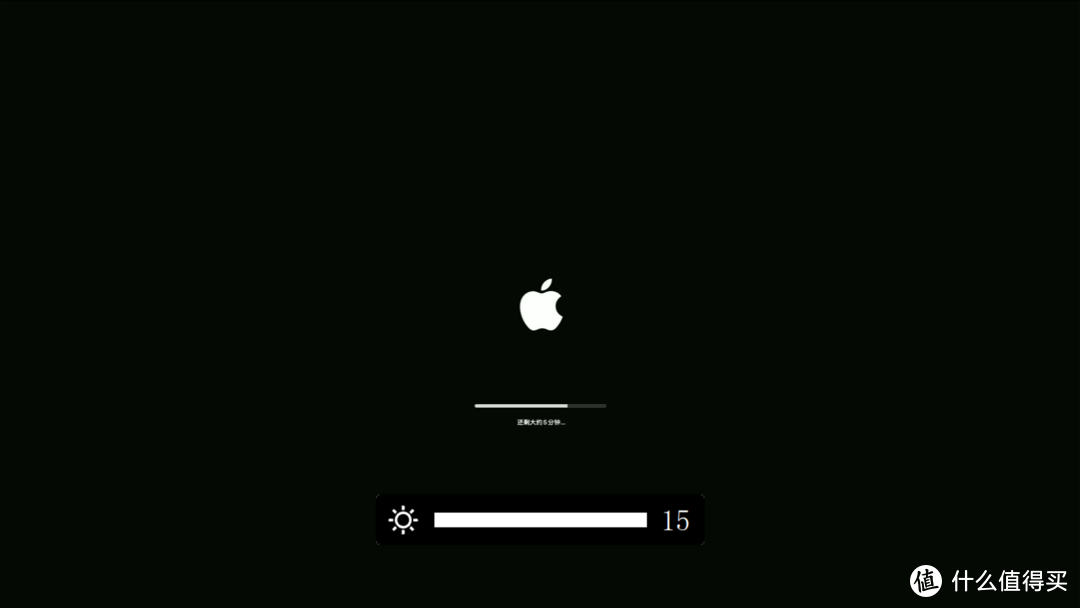
再次重启从U盘启动,选择Catalina,进入系统完成初始化设置。
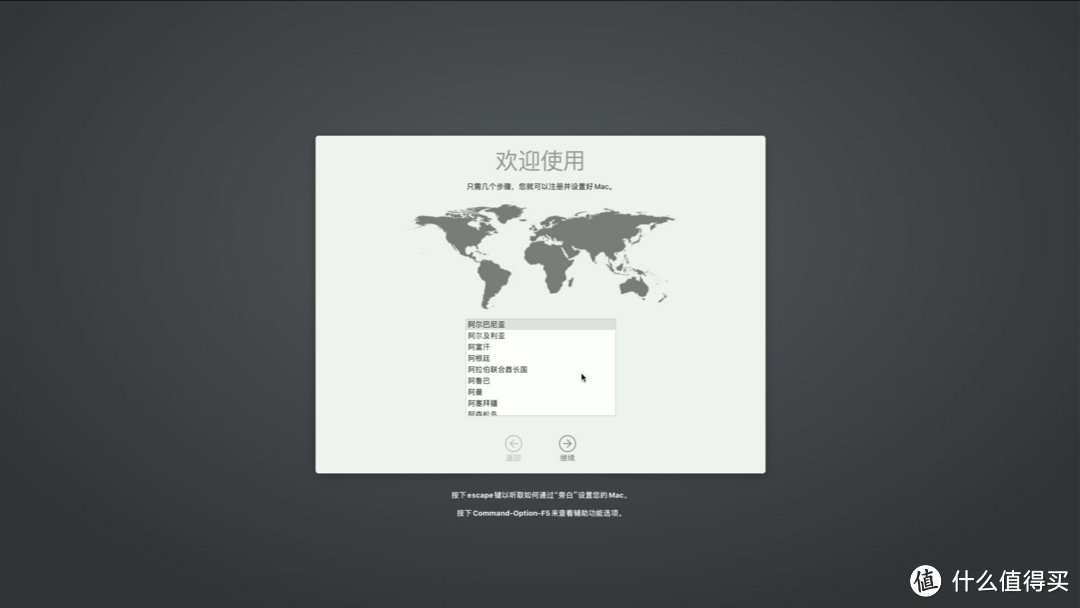
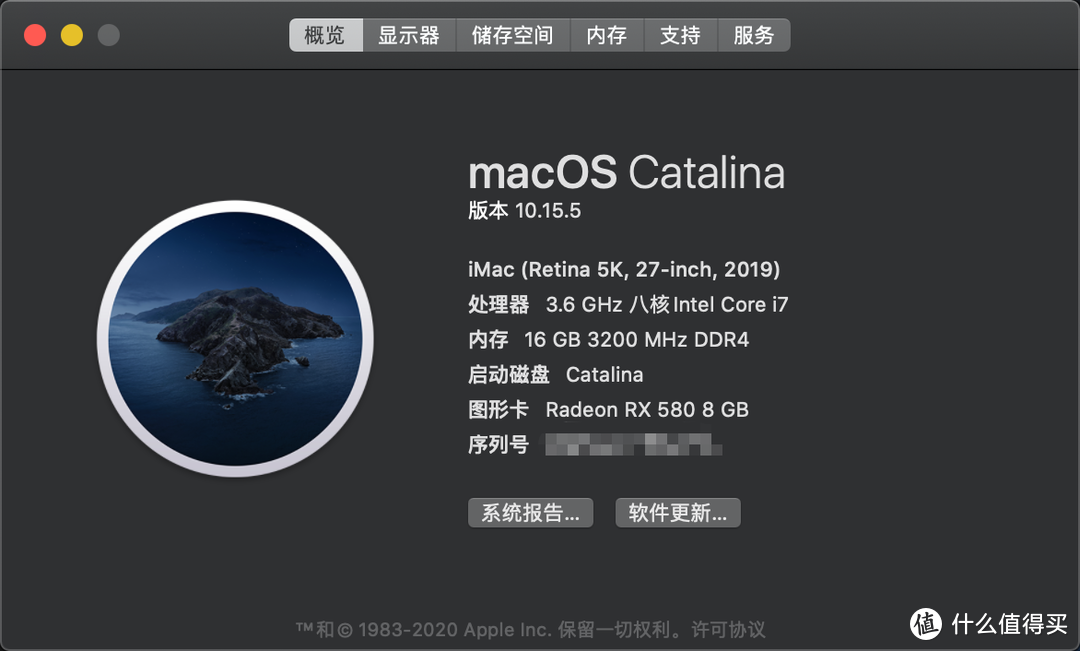
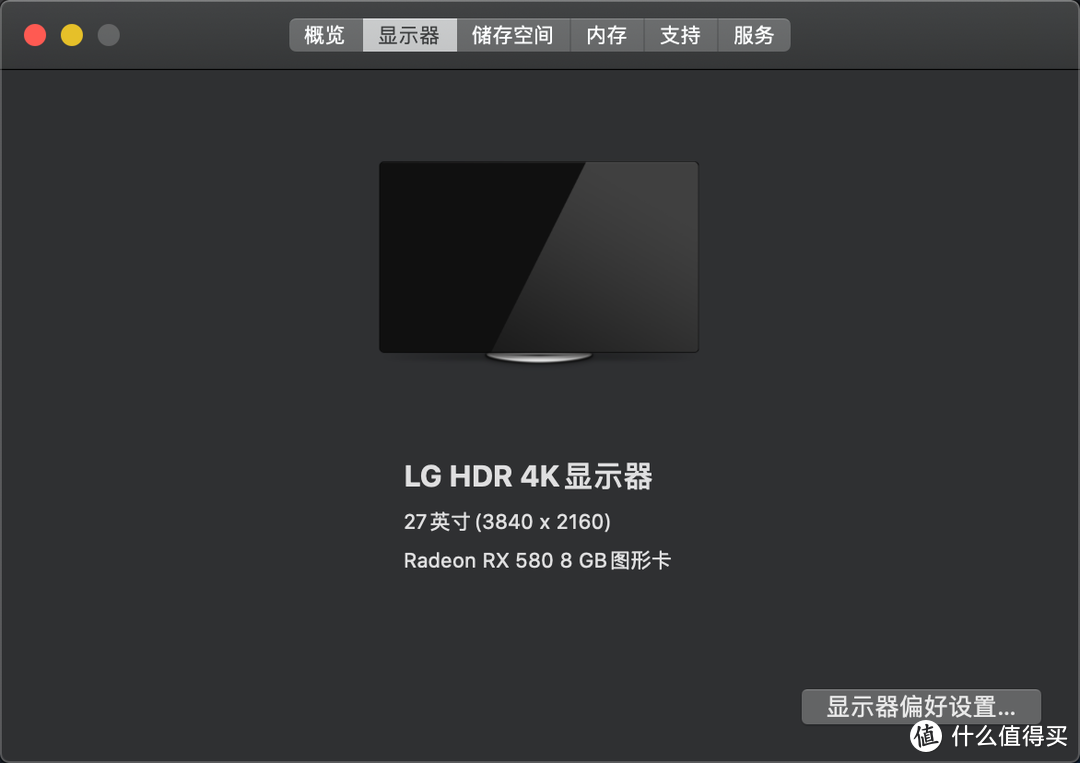
系统安装完毕之后,查看关于本机,检查配置是否正确识别,检查硬件驱动效果。
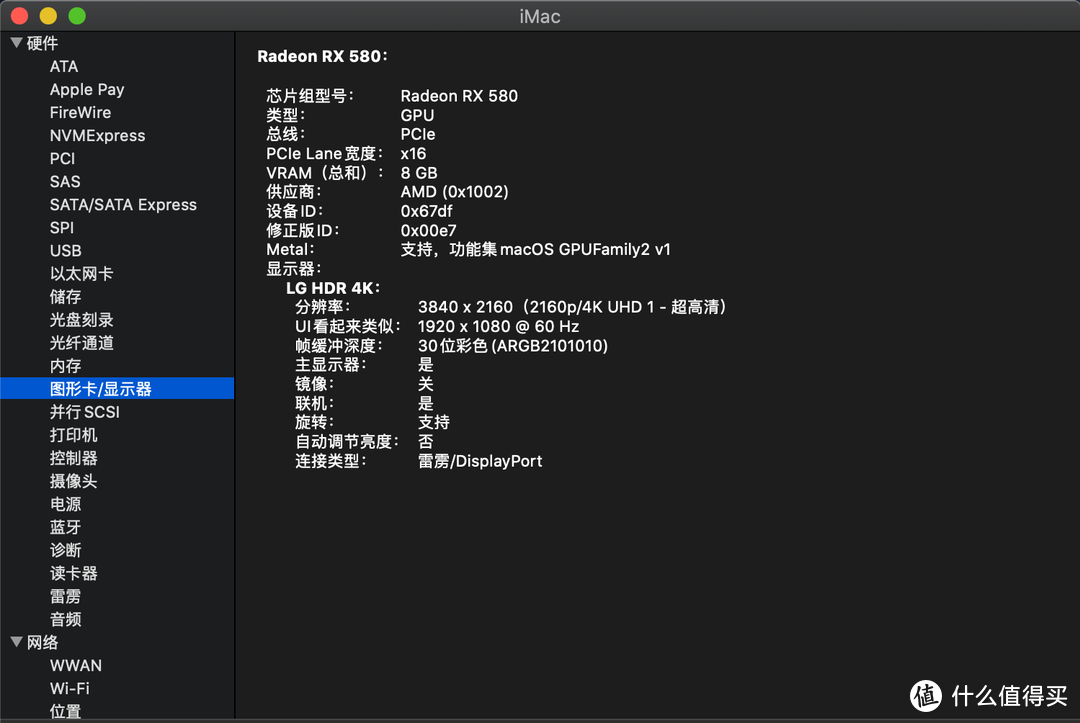
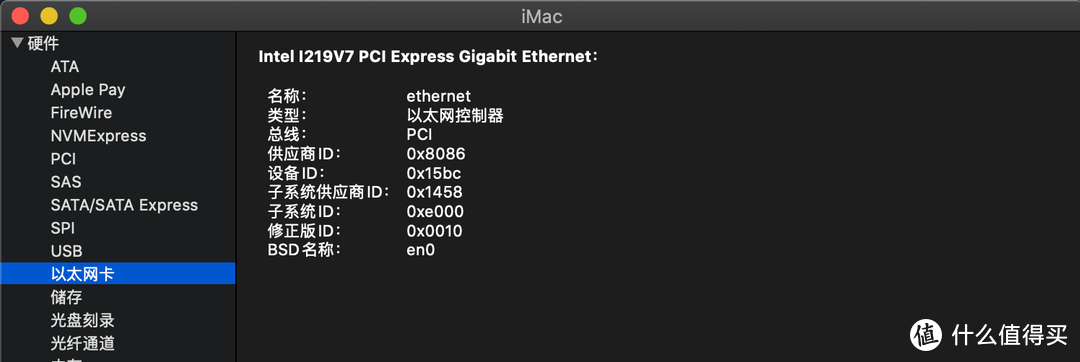
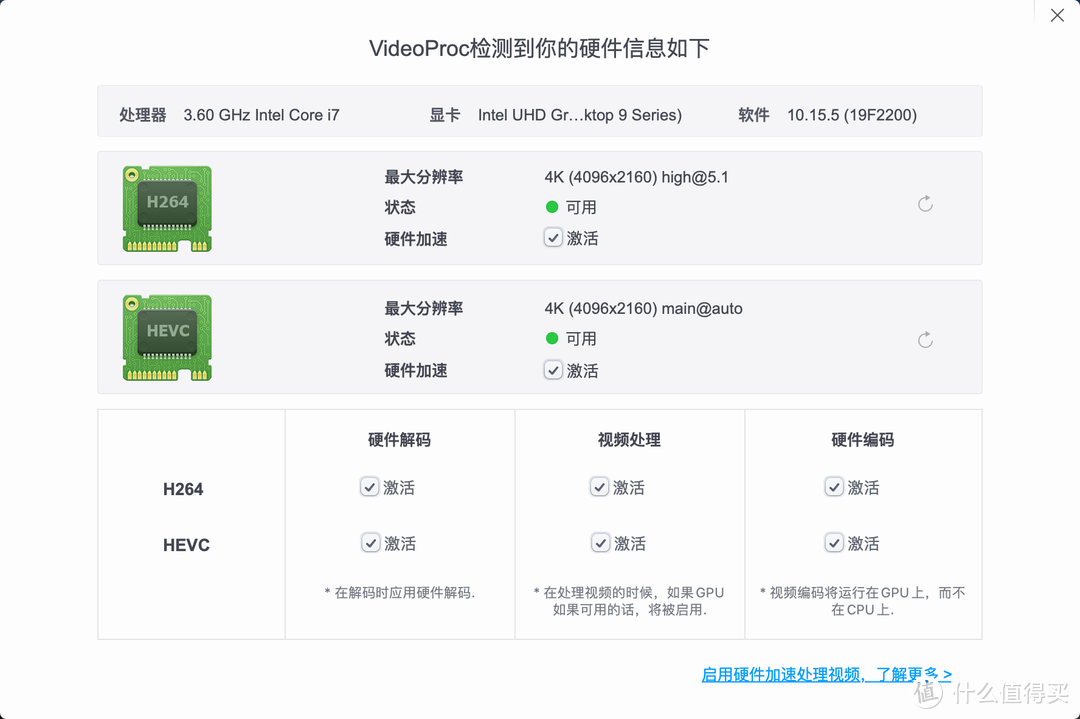
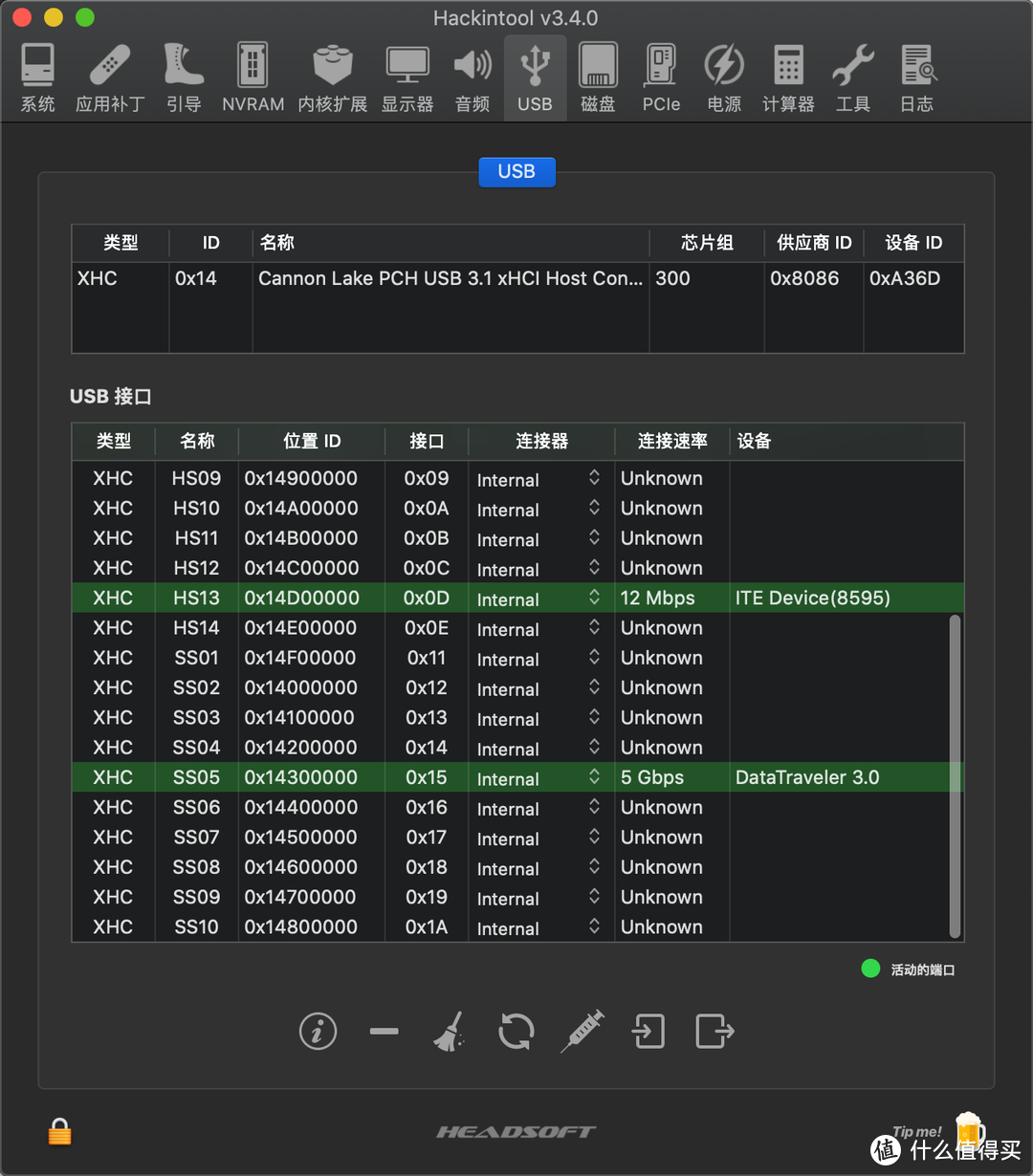
3.2.6 双系统硬盘引导设置
双系统都安装完毕,接下来把Opencore的引导文件挪到Windows的ESP分区,再修复一下启动下即可。具体操作如下:
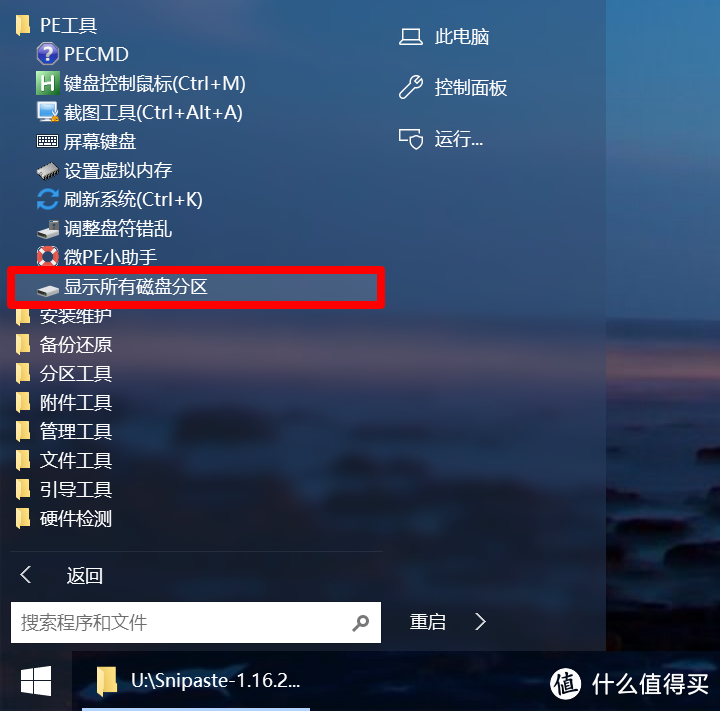
再次拿出微PE优盘,开启选择启动项,启动到PE环境中,运行显示所有盘符,找到并打开硬盘的EFI分区。
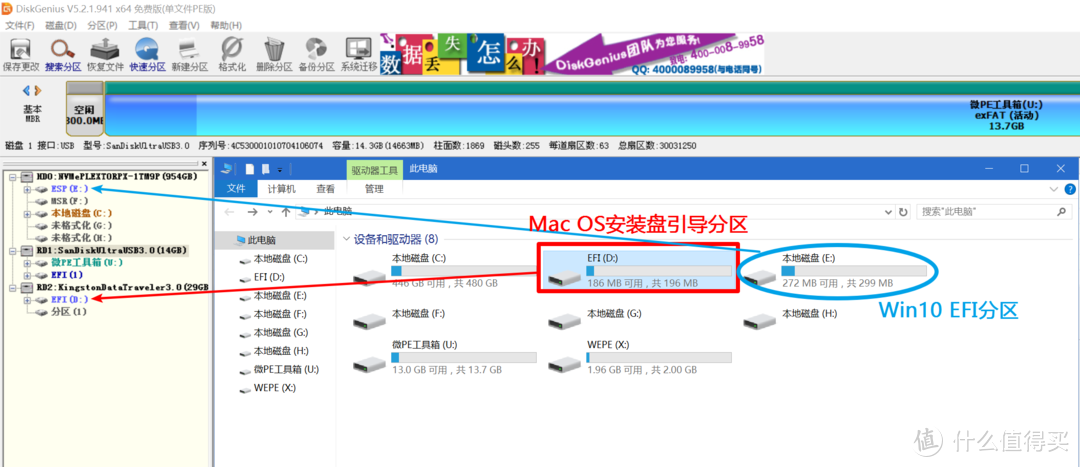
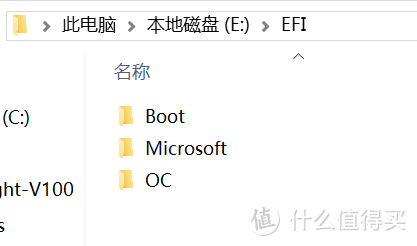
将Opencore引导U盘EFI文件夹中的boot和OC文件夹整体拷贝到硬盘的EFI文件夹中,有冲突的替换原文件。
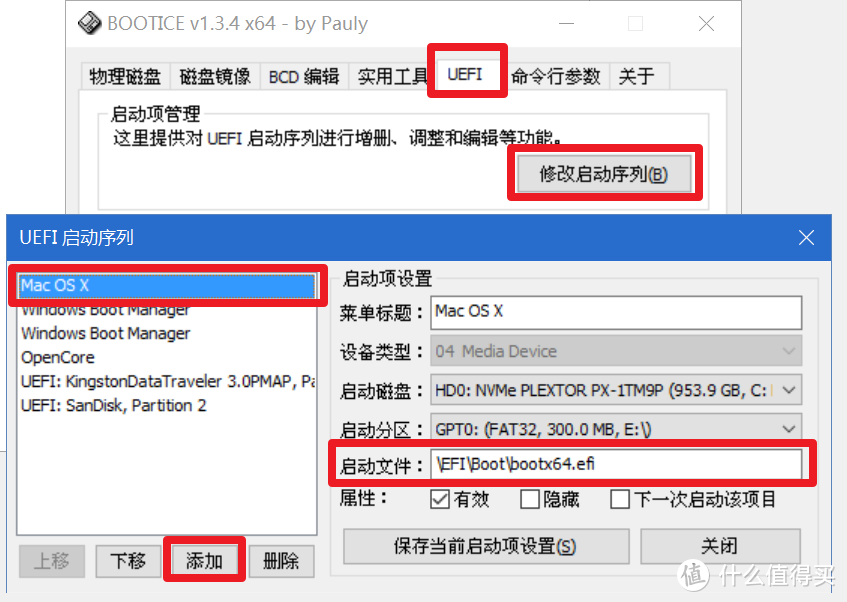
启动Bootice引导项修复工具,选择UEFI,打开修改启动序列。选择硬盘EFI文件夹中的bootxe64.efi添加新的启动项,命名为Mac OS X,并移动至第一项,并保存设置。
重启,拔掉所有的U盘,顺利的话,我们就可以看到opencore引导的进入win10和catalina的界面了,选择需要的系统进入即可。至此安装部分就全部结束了。
总结
限于篇幅,今天只讲到将系统安装完毕,后续的优化工作,以后再讲。希望各位看到这的朋友都能顺利吃上黑苹果。














校验提示文案
校验提示文案
校验提示文案
校验提示文案
校验提示文案
校验提示文案
不知这个能否驱动
最近准备想新装台黑果,有看LR的AQC107,
校验提示文案
校验提示文案
校验提示文案
不知这个能否驱动
最近准备想新装台黑果,有看LR的AQC107,
校验提示文案
校验提示文案
校验提示文案
校验提示文案
校验提示文案
校验提示文案
校验提示文案