


























92
33
UniFi G3 Flex 监控摄像机使用评测
2020-02-17 19:02:36
5点赞
41收藏
20评论
UniFi G3 Flex 监控摄像机使用评测
我们平常做项目用的UBNT UniFi WiFi网络产品比较多,对他们的产品设计理念和品质性能都十分认可,也一直对他们家的监控摄像产品比较感兴趣,外形是设计的比较精致漂亮,不知道产品到底好不好用,这次特地从网上的代理商处花了600多元买了性价比最高的一款UniFi UVC-G3-Flex网络监控摄像头,让我们来一探究竟;
1.下面我从官网截了几张图介绍一下这个产品:

这款监控摄像机是UBNT现在主推的一款高性价比的摄像头,其他的几个型号价格都要1K以上,他支持室内以及室外安装,安装方式也非常多;


镜头采用的是4mm/F1.2的宽画幅镜头,支持夜间红外补光,以及1080P的全高清画质,这个跟其他品牌的网络摄像头参数都差不多,没什么特别的,镜头和底座是可以手动调节旋转角度的,不带云台功能;提供百兆有线网口,只支持网络POE供电;

通过免费的UniFi Video软件进行统一管理以及查看监控画面,这个管理软件可以购买UniFi官方的硬件NVR设备来使用,也可以安装到自己的电脑上,还能安装的公共云服务器上比如阿里云,腾讯云等,实现远程管理;

这个是官方的NVR硬件产品Cloud Key,不仅可以管理摄像头,也可以管理UniFi的WiFi网络AP设备,其实就是一个AC控制器加上NVR的硬件合体,价格也不便宜要1.6K左右;
更多设备详情可以访问UBNT官网
2.下面开始安装调试这个摄像头:

开箱以后配件非常简单,一个室外安装底座以及一个墙装支架,说明书等;

外观挺漂亮的,也非常小巧,我直接连接了一根6类网线,线比较硬有时候都放不稳;

背后也十分干净,就一个网络接口以及一个复位按钮,注意复位按钮上面那个黑孔不是安装SD卡的插槽,好像就是一个喇叭的透声孔,底部其实还安装了一个室内底座,刚好把网线尾部卡住,注意这个摄像头只支持有线POE网络供电及网络通讯,也就是不支持电源供电或是连接WiFi网络通讯,这个跟萤石或是小米的主流摄像头不一样;

我是采用了一个UBNT的POE电源模块来供电的,黑色网线连接的是网络交换机,通过POE电源模块输出的黄色网线就是带供电及通讯的POE的网络了,当然如果你有POE交换机也可以直接用网线连接,更方便一点;

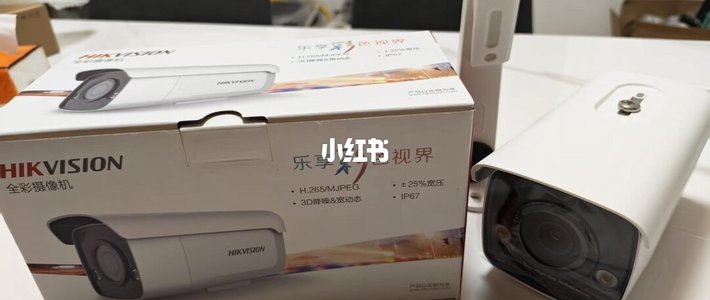
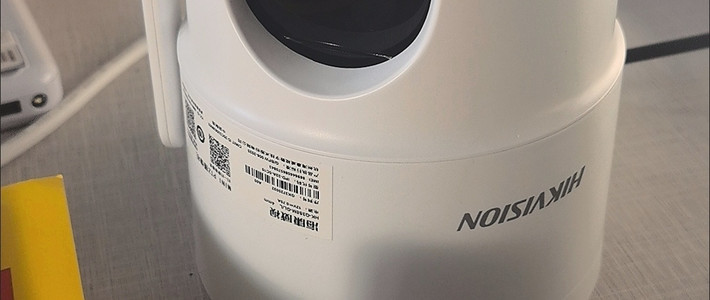
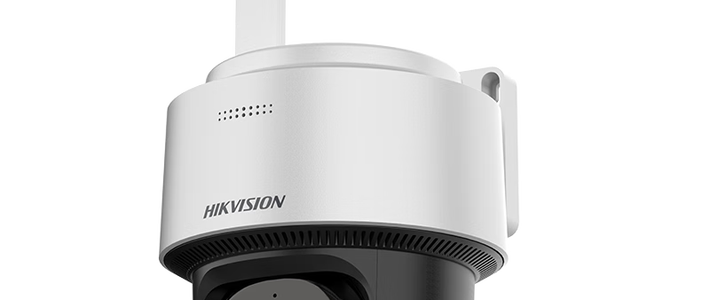
我又找了一个海康的半球监控来做一下对比,可以看出这个UniFi G3真的是比较小巧,海康的这款摄像头,也是支持POE供电的,不过厂家也提供了另外的电源接口;

随便看下UniFi的全家桶,这是一整套别墅的网络配置,路由器,千兆交换机,POE交换机,以及室内室外AP,最后还有一个AC控制器;

因为我没有买UniFi的NVR管理控制器,所以就先在电脑上安装Win版的管理软件,首先去官网下载,有最新版的固件,控制管理软件也分各个系统版本,以及产品的技术指南;

安装好软件后,按照步骤注册好软件,Video控制器就会自动搜索到当前网络内的摄像头,点击右侧的采用按钮,就会把当前的摄像头加入到本控制器来管理,这个跟UniFi的AP管理控制器操作原理都是一样的,左侧的绿点表示当前设备正常可用,我安装的时候显示的是黄点,怎么采用都管理不进来,后来问了厂家的技术,他们告诉我碰到这种情况需要手动进入摄像头的网页管理界面(192.168.1.120),就是下面这张图:

你需要手动填写UniFi Video服务器的IP地址,也就是你安装管理软件的电脑的IP地址,如果你安装在其他服务器或平台上,就填写那个设备的IP地址;注意上面模式选项里,有UniFi Video和独立两个选择,如果你通过软件管理就选上面的,如果你需要摄像头独立运行就选独立,据我测试选择独立后就是RSTP地址就在摄像头本地设置,选择控制器管理就在控制器那边设置;

在控制器里面,选择该摄像头,就会跳出该设备的一些具体参数以及画面,画面被我用黑框处理掉了,录像参数里可用设置录像的方式以及存放的地址,还有一个移动探测的参数,可以设置检测到有移动画面再录像;

还有个比较重要的参数需要设定,就是如果你需要使用手机远程查看监控,可以实现类似于 UniFi AP 一样的混合云(Hybird Cloud )接入技术,利用 UBNT 云平台管理 NVR 并远程访问你本地的 UVC 摄像头,就需要注册UBNT的全球论坛账户,然后在上面的UniFi Video Cloud 输入你的帐号密码,经过一系列操作(需要翻墙网络),这个控制器就绑定到你的Ubnt云账户上了,状态显示NVR Online就表示OK了;
具体操作你可能需要访问以下网站:(我当时在这里卡住了,就是需要翻墙下载一个Ubiquiti DevicesDiscovery Tool 的Chrome的浏览器插件,经过我的测试如果能够访问 Google 的用户,直接到 Google Web Store 下载安装最好;
1.如何利用 UBNT 云平台管理 NVR 并远程访问你本地的 UVC 摄像头
2.全能 UBNT 设备发现工具 Chrome 插件本地安装教程
3.下面开始实际测试体验摄像头的效果

首先是通过控制器网页端进行了测试,画面的显示效果以及清晰度都是非常的好,颜色非常接近实际的色彩,我觉得比海康的摄像头的色彩还原度要好,接下来重点来了,画面会有2秒左右的延迟,延迟感非常明显,有时候还会出现画面拖影,即使我调节了设备的码率和帧数,还是偶尔会出现拖影,后来我通过时候摄像头本地的配置页查看画面还是会有明显的延迟,和控制器端查看的效果是一样的;

我又通过UniFi Video的手机APP测试,使用的iOS端的手机测试,这个APP有时候打开的时候会闪退,通过本地局域网连接的控制器,画面延迟感会好一点,但是也有1s左右的延迟,而且画面经常会出现掉帧拖影,我自己也有海康的摄像头,通过IP直连或是萤石云查看的画面基本是没有延迟的,可以排除本地局域网的网络问题;

我又测试了通过UBNT提供的云端帐号访问,关闭手机WiFi连接,使用手机4G连接APP云服务,画面的延迟更加严重,有时候甚至根本连接不上,我问过厂家,他们说UBNT的服务器在美国,所以画面都会延迟比较严重,据我后来测试几乎不太能用,顺便又测试了一下黑天的开启红外灯效果;
可以通过这个网址,远程访问你的UniFi Video控制器;
4. 进阶玩法:

如果你需要远程访问摄像头就需要你的UniFi Video控制器一直处于开启状态,我为了省一个硬件NVR的钱,安装的是软件版本的控制器在我的电脑里,我又不能整天让这台电脑开着,我就想到了我的软路由里有个UniFi Controller的控制器插件;

这个插件是控制UniFi的AP设备的,安装在软路由器的系统里,可以看到为了这个插件软路由的系统里还安装了Debian的系统,UBNT的官网也提供了基于Debian系统的控制器软件,那么我应该也可以把这个Video控制器软件安装在我的软路由里,本来软路由就是24小时运行的,正好符合服务器的定位;

安装这个插件软路由必须有6G左右的闲置空间才能成功启动,剩下的工作主要就是在Debian系统里安装UniFi Video软件,我又上Google搜索了一番,主要参考以下两篇文章:
1.高级定制数字监控主机(Debian+UBNTUnifi-Video)
2.UniFi - 阿里云上安装 UniFi 控制器基础教学(Ubuntu版)

我原来也没有Linux基础,也都是边学边操作,实际在Google上参考了很多文章,中间也碰到很多问题,最后花了几个小时才搞成功;
这样我的Unifi-Video控制器成功的运行在我的软路由里面,实际上我的UniFi AP和这个监控摄像头都是通过软路由里安装的控制器来控制管理的,节约了1K多的人民币,效果也不差,说明UBNT也还是比较良心的,为用户提供了免费的多系统平台控制器软件;
5.最后总结:

不知道是网络还是硬件本身的问题,UniFi G3 Flex 这款摄像头现阶段不推荐用户购买使用,我做为行业内小白鼠站在普通的用户的角度简单的测试了这款摄像头,摄像头最基本的功能:查看画面以及远程访问,这款摄像头还不能很好的完成,一个是画面延迟比较严重,第二个是远程访问或是很慢或是根本无法访问,第三个就是手机APP经常闪退,甚至交互操作都有问题,说明厂家在摄像头这块还没有很重视,跟国内我们经常使用的海康萤石,大华乐橙,或是小米等品牌的监控摄像头还有很大的差距,不过他们的这种云端管理的理念还是很先进的,希望厂家尽快改进这些问题,毕竟这个产品价格也不便宜,体验还没国内1.2百块的产品好;
可能采用了官方推荐的硬件NVR主机Cloud Key 搭配使用效果会好一些,有机会再测试一下!
感兴趣的朋友可以去看看:















校验提示文案
校验提示文案
校验提示文案
校验提示文案
校验提示文案
校验提示文案
校验提示文案
校验提示文案
校验提示文案
校验提示文案
校验提示文案
校验提示文案