














97
50
刚装好的台式机就升级?记录一次升级电脑踏过的巨坑。
2020-06-11 11:18:04
27点赞
140收藏
56评论
前言
大家好,我是林老师,我们又见面了。
自从上次晒过我的时隔十年之后的再一次装机,被网友吐槽不专业之外,我也还是留下了些许的遗憾,人无完人,机无完机,我总结了以下几点。
显卡太差,不配
电源太大,不配
内存频率太低,不配
散热太差,压不住。
还有啥啥啥,我总结了以下经验和教训,决定花点小钱顺便给这次的新电脑升级,你说啥呀,才用了三个月不到就升级,对,想升级就升级,这才是人生的真谛。
先说这台机器的主要是太太用,平时主要是平面设计,PS之类的比较多,而PS相对来说不吃显卡,到时吃内存多一些,而当时我就给台机器装的32G内存。

而这次主要的做了一些调整,
硬盘:由于B450的第二个NVME接口是半速,考虑到实用性,直接将两片NVME的盘更换成一片256G 的NVME硬盘作为C盘使用,而扩展盘采用了2片SATA SSD 作为日常存储使用,手头虽然还有好几个1TB的3.5寸机械盘,实在懒得往里面安装,而且这个容量我觉得处理图片文件绰绰有余,要是哪天不够我在插一个SATA SSD进去。
内存方面,由于前几天朋友手头有一套RGB内存被我便宜收来,直接在32G的基础上在增加了16G内存。
机箱:更换为骨伽的小开拓者S机箱,适合MATX使用,半透设计。
网卡,抛弃之前的水星USB网卡,现在谁还有一个WIFI 6网卡,选择的是gxlinkstar的Killer 1650X Wifi6 PCIE网卡。
配件一览

▲骨伽的这款机箱算是之前的一款机箱的升级,双面茶色玻璃,支持ATX和MATX主板,水冷支持240MM一体化水冷,我这次主要升级也是为了替换以前的AMD的盒装风扇,太吵了,无法忍受。


▲接口方面支持USB3.0X2,麦克风接口,音箱接口,电源与重启键。尺寸为214X472X514,比我之前的机箱略微大一些。

▲小开拓者S支持两种模式,ATX 和MATX在安装的需要调节电源的位置,对于大于15CM长度的电源不支持。


▲由于两侧均采用茶色半透玻璃材质,所以在RGB盛行的今天非常受到一些DIY爱好者的喜欢。同时采用了橙色的装饰设计,让整个机箱个性化十足。模块化的设计让用户在安装的时候也可以方便调整位置。


▲小开拓者S面板背面支持2.5寸SSDX2或者3.5寸HDDX1.机箱主板的背面支持3.5寸HDDX1,或者2.,5寸SSDX1,我觉得我可以装入4块2.5寸的SSD。

水冷散热器,
要说这次最大的需求就是需要更换掉3600X的原装风扇。原装的风扇除了压不住3600X的热量之外,声音在均衡模式下也无法接受,我之前都是选择静音模式下使用。


▲乔思伯的这款240水冷PRO并没有配置RGB控制器。不过支持5V, 但是我了解了我的B450主板仅仅支持12V RGB光效,所以只能显示幻彩效果,没有办法和主板同步RGB。不过冷头的SATA可以和电源SATA 连接之后实现彩虹光效。


▲乔思伯的240水冷RPO支持INTEL架构和AMD架构,我在更换掉之前的风扇之后,还好我保留了主板上的卡勾,AMD 的需要采用卡勾才能固定。


▲水冷头采用了纯铜底座,120CM散热面积的微水道,8级定子绕组,7叶转子,内置了12颗灯效。


▲水泵2500RPM+-10%,兼顾静音和散热,即使开到主板的狂暴模式,也只能听到一些风扇的声音,和之前的风冷风扇相比那是要小太多了,这也是水冷这几年收到很多DIY用户的欢迎的主要原因。

新伙伴,十铨DELTA内存条


▲十铨的这两套8GX2内存是朋友手里收的,貌似这家伙手头不少好货,最近地摊经济复苏,正好省的他出门摆地摊了不是。十铨的产品在DIY用户中一直有着不错的口碑,这两条内存虽然容量不大,但是内置了RGB灯效,放进机箱一定可以增色不少。


▲我之前认为RGB内存条只是能简单的显示普通灯效,实测下来搭配我的主板同步软件可以设置多种光效,。什么幻彩,呼吸灯之类灯效完全可以自定义。玩法多样。


▲这两根条子的工作频率高达3200MHZ,算是很强悍的存在,不过我主板的其他两根条子仅仅支持2666MHZ,算是委屈他和我的宇瞻黑豹一起工作了。

岂止于快,WIFI6上架
在笔记本行业,今年基本新机器都已经普及了WiFi6,路由器的价格已经被华为小米杀到了299的WiFi,你还有什么理由不换新的路由器,换了路由器就要换手机,换手机就要换笔记本,技术让人进步(花钱)


▲之前为了台式机使用方便,我特别购买了一个USB水星的802.11AC网卡和一个绿联的蓝牙接收器,主要是使用是上网还有和桌面的蓝牙音箱放歌使用,现在的WIFI6网卡基本是蓝牙WIFI二合一设计,一张WIFI6 网卡搞定蓝牙和无线。


▲Gxlinkstar的这款Killer的网卡其实算是AX200的升级版本,定位游戏玩家。AX200算是intle现阶段主力的网卡标准。

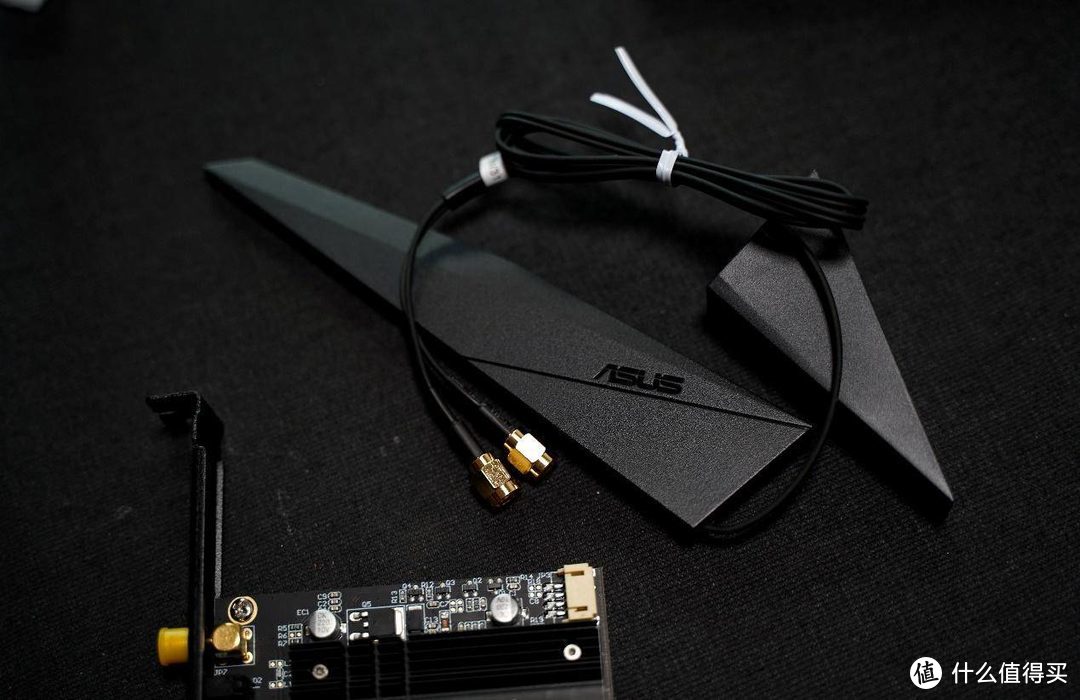
▲这款网卡除了自带的6DB双天线之外,还搭配了一款华硕的鲨鱼鳍天线,看起来很厉害,不过价格也会贵一些,如果对于游戏之类的没啥要求,普通的AX200加上6DB天线就足够使用。

▲接线也比较简单,安装在主板的PCIE插槽上之后,将蓝牙数据线接在网卡和主板的接口上,直接上电就可以检测驱动,下载安装之后就可以使用。

升级过程的血和泪。
我起初认为我只是更换一些配件而已,然后事情并不是我想象 的那么简单,光一个水冷就折腾的我够呛,当然后面你们就不要注意那么多的细节。


▲在看一眼没有换件之前的机器的合影,感觉还是可以的,虽然这是我第一次独立自主的完成装机,但是成就满满。


▲这次的主要是目的就是为了改善散热和风扇噪音,就是为了换掉这个AMD原装垃圾风扇。


▲经过一番操作,将主板和水冷都安装到位,但是水冷的线咋那么多呢,咋就那么多呢?


▲在经过了一次又一次的看说明书,检查线的接口,各种扎线带,各种绕线,我的机箱依然保持着中奇葩的走线,我甚至一度怀疑别人的那种整齐的走线到底是不是真的。算了,我搞不定,只能这样了,一个水冷已经折腾我怀疑人生。

▲为了避免失败,我在安装好之后左右的玻璃面板都没有安装,这就是经验,因为我觉的很大概率开机失败。

▲第一次,水冷头不亮,水冷风扇RGB灯不亮,我操这么妖怪吗》?检查之后插好水冷头电源,和水冷头和RGB风扇的电源。

▲第二次喜极而泣,RGB内存,风扇,水冷头一次点亮,但是卡死在BOOT报错模式上。我操,。这么妖怪吗?

▲第三次终于点亮,发现原来是显示器接口和主板的接口接线由于安装螺丝太近,没有插入到位,导致Boot失败,重启后识别配置改变,需要按键F1继续,而我的无线键盘无法按F1 只好又换了键盘才搞定。可能你们觉得这不是很简单的问题,而对于我来说简直就是一步一个坑,我完美的全部都踩到了。


▲整理好排线,扎好各种杂乱无章的走线,总算是可以安装左右的玻璃面板,由于是玻璃材质,所以在搬动主机的是切记要注意避免撞到硬物损坏玻璃。


▲我将无线网卡的鲨鱼鳍天线使用3M胶贴在机箱的顶部,看着骚气十足。毕竟WIFI6网卡搭配WIFI6路由器,香香的。


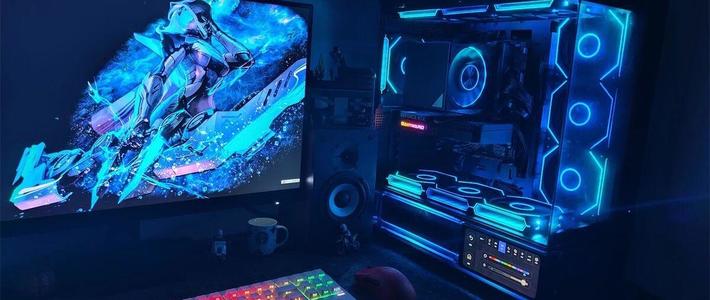
▲终于可以正常工作了,看上去还是科技感十足,没有让我一个上午的时间折腾的功夫白费。
终于搞定了,喜极而泣。

▲最后在看看配置单,能升级的都升级了,希望可以给领导使用的时候不要掉链子才好。


▲支持WIFI6的Killer网卡,在客厅的联网速度为1.7G。算是不错的成绩,比之前的那个USB水星要强太多了。

▲硬盘256G nvme加上2个SATA SSD ,满足工作需求。


▲DRAM的支持各种灯效,默认彩虹色就好,RGB不就是流光溢彩的颜色最好看。开到最佳性能模式CPU温度稳定在50C左右。开启标准模式温度稳定是40C。

结尾语
电脑装机,的确是一个坑接着一个坑,这次给机器折腾的升级其实完全没啥必要,但是奈何装机就是喜欢折腾,由于这点也经常被领导诟病。不过吃一堑长一智,我们都是在不断的实践中成长,和做人也是一样,光说不练没啥用,从这次的装机我学到很多东西,虽然说可能用不上。
比如说水冷的安装,硅胶的涂抹,内存的安装,错误显示灯的自查,各种主板接线的方法,各种线材的绕线方法,等等等等,算是不错的实践和体验,虽然耗费我大半天的时间,当看见电脑进入系统之后还是长长了舒了一口气,要是老婆大人回来发现电脑不能用了又要骂人了不是。
谢谢观赏。
小编注:本文作者@含情脉脉林老师 是什么值得买生活家,他的个人自媒体信息为:
微信公众号:含情脉脉之林老师,微信搜索“HQMMZLLS”。
扶持推广个人品牌是生活家新增福利,更多详细内容请看生活家公告(https://news.smzdm.com/p/26967/)。欢迎大家踊跃申请生活家,生活家中表现优异的用户还将有机会成为『首席生活家』,欢迎有着特别生活经验的值友们踊跃加入生活家大家庭!












校验提示文案
校验提示文案
校验提示文案
校验提示文案
校验提示文案
校验提示文案
校验提示文案
校验提示文案
校验提示文案
台式机那么多线,还在乎多一根网线?
校验提示文案
校验提示文案
校验提示文案
校验提示文案
校验提示文案
校验提示文案
校验提示文案
校验提示文案
校验提示文案
校验提示文案
校验提示文案
校验提示文案
台式机那么多线,还在乎多一根网线?
校验提示文案
校验提示文案
校验提示文案
校验提示文案
校验提示文案
校验提示文案
校验提示文案
校验提示文案
校验提示文案
校验提示文案
校验提示文案
校验提示文案
校验提示文案
校验提示文案
校验提示文案
校验提示文案
校验提示文案
校验提示文案
校验提示文案