
















12
18
罗技MX Master 2S 无线鼠标开箱评测及新旧两款深度对比
2017-08-11 15:23:00
23点赞
11收藏
11评论
1. 前言
还记得在MX Master 2S出众测之前,有一款MX Anywhere 2S也参与了众测,如同往常一样,我认真地写完了众测计划,然而我落选了MX Anywhere2S的众测计划 。但是,却意外地中了MX Master 2S的众测
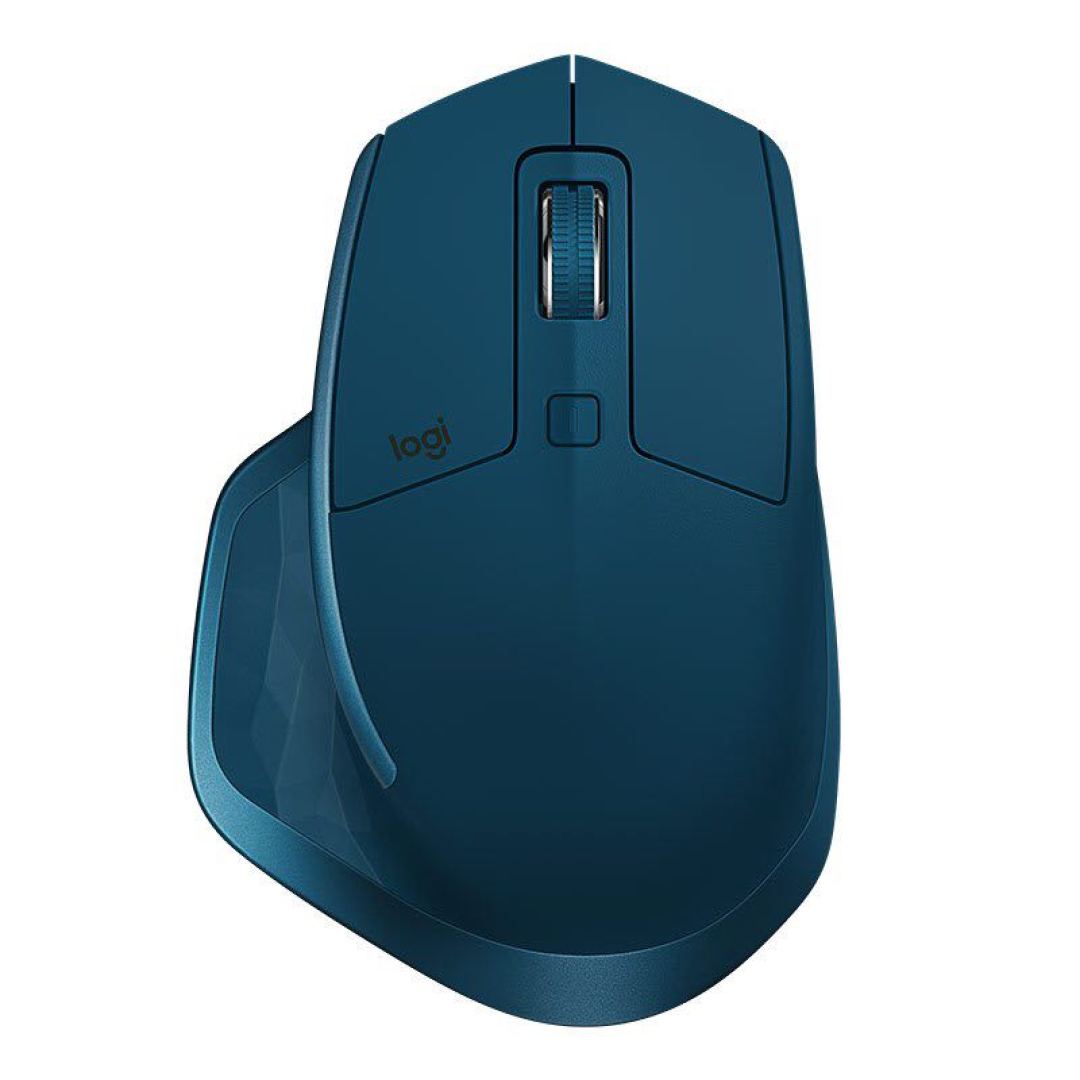
 ,在此我再一次感受到了众测的竞争是十分激烈的。有时候还是需要一点小小的运气。在此,我也非常感谢张大妈又选中了我来评测罗技的新款鼠标——MX Master 2S(此后简称2S)。
2. 开箱
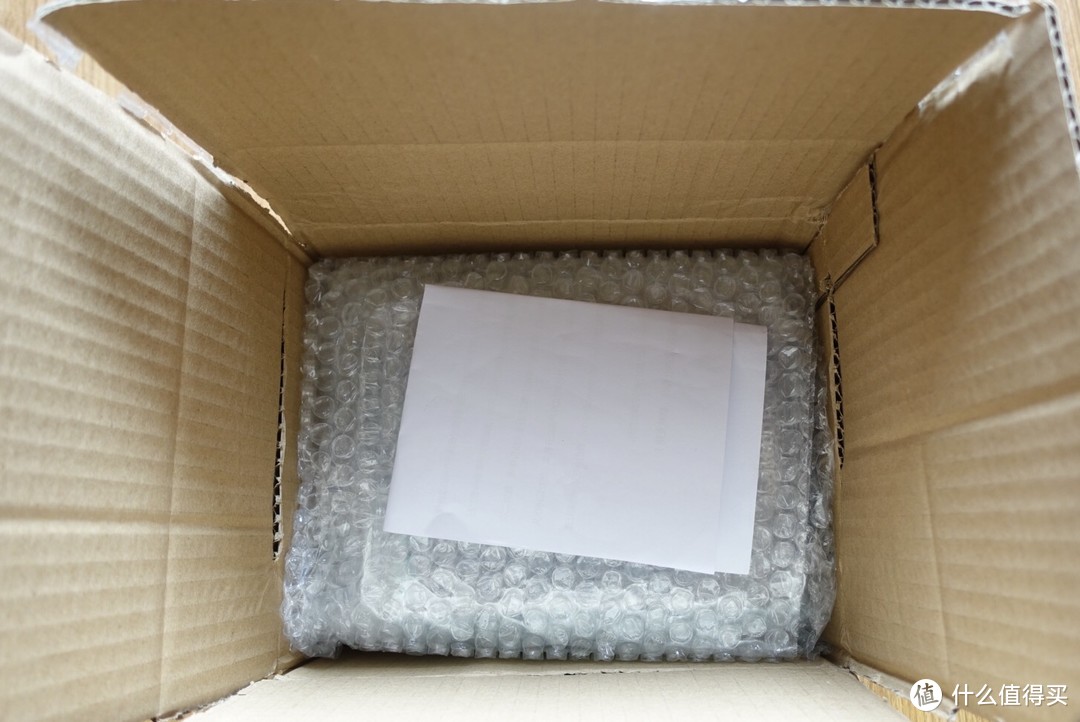
▼在众测申请成功后的第三天,快递就成功到了我手上。
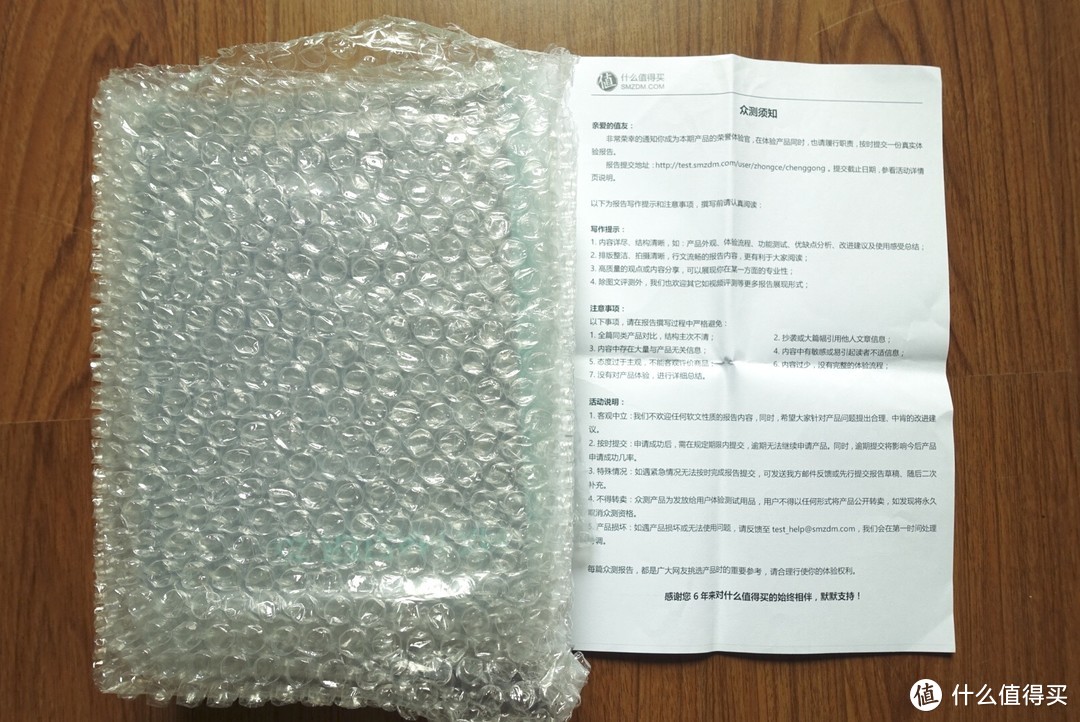
▼包裹里是一个喜闻乐见的众测须知和鼠标本体。
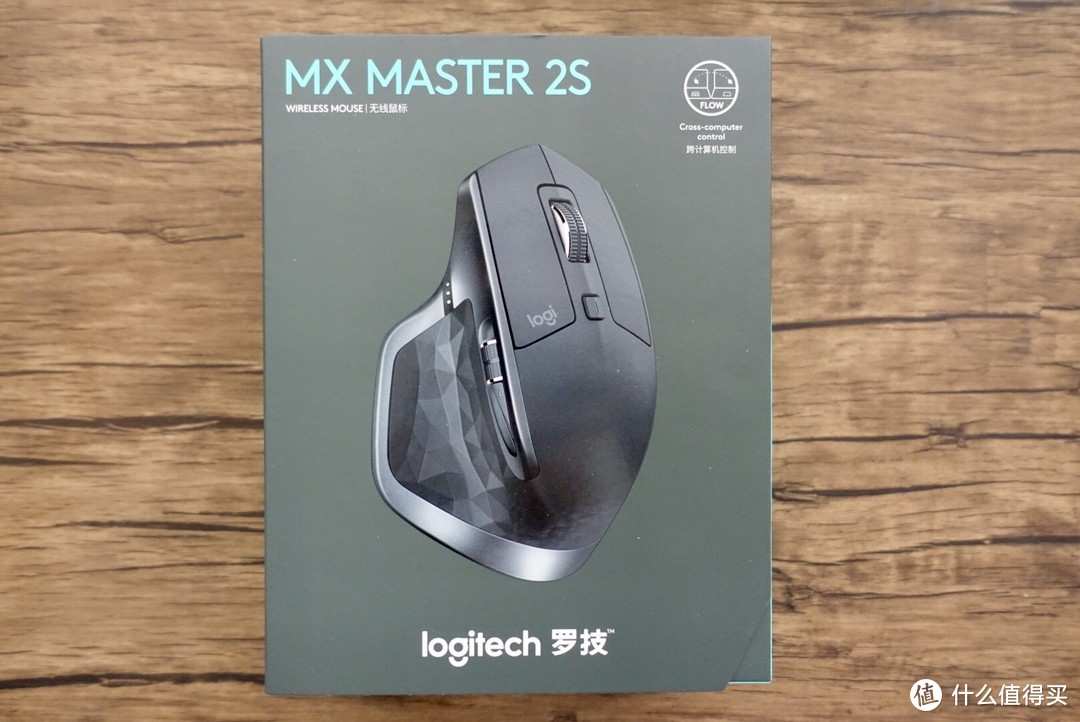
▼鼠标包装盒的正面是鼠标的效果图,右上角着重标示了这款鼠标增加了全新的FLOW多平台文件传输功能。
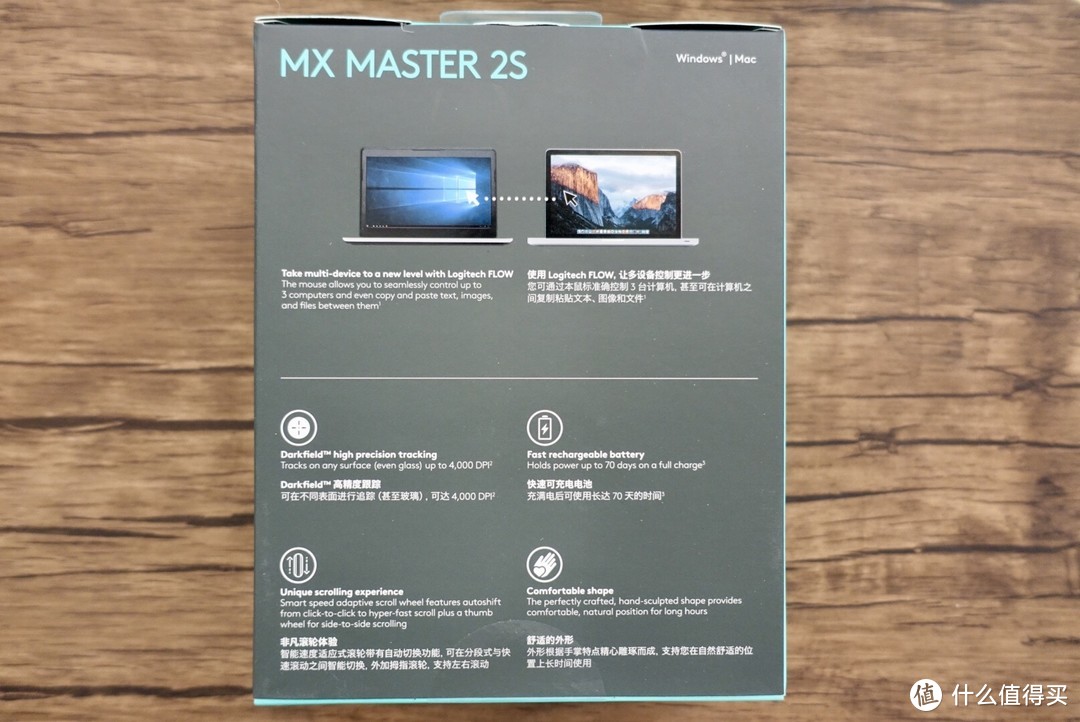
▼包装的背面介绍了2S的主要特征以及详细展示了FLOW功能。
▼左侧是型号。
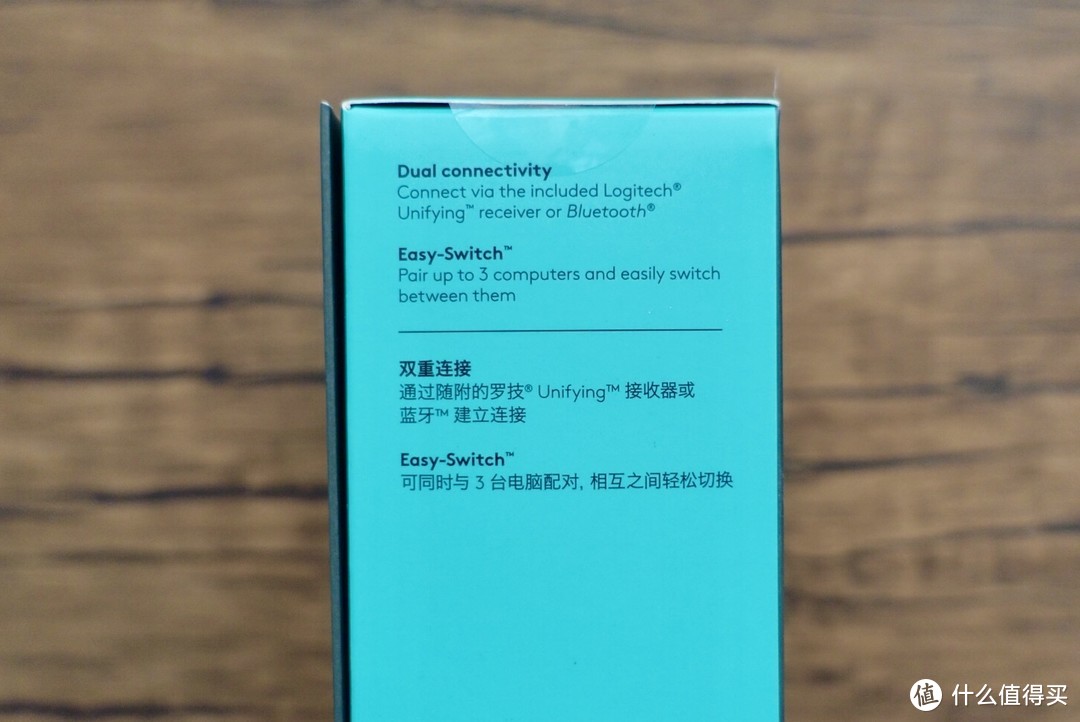
▼右侧写着其支持3台设备切换以及支持两种方式连接等等。
▼底部则是条形码,保修政策等等。

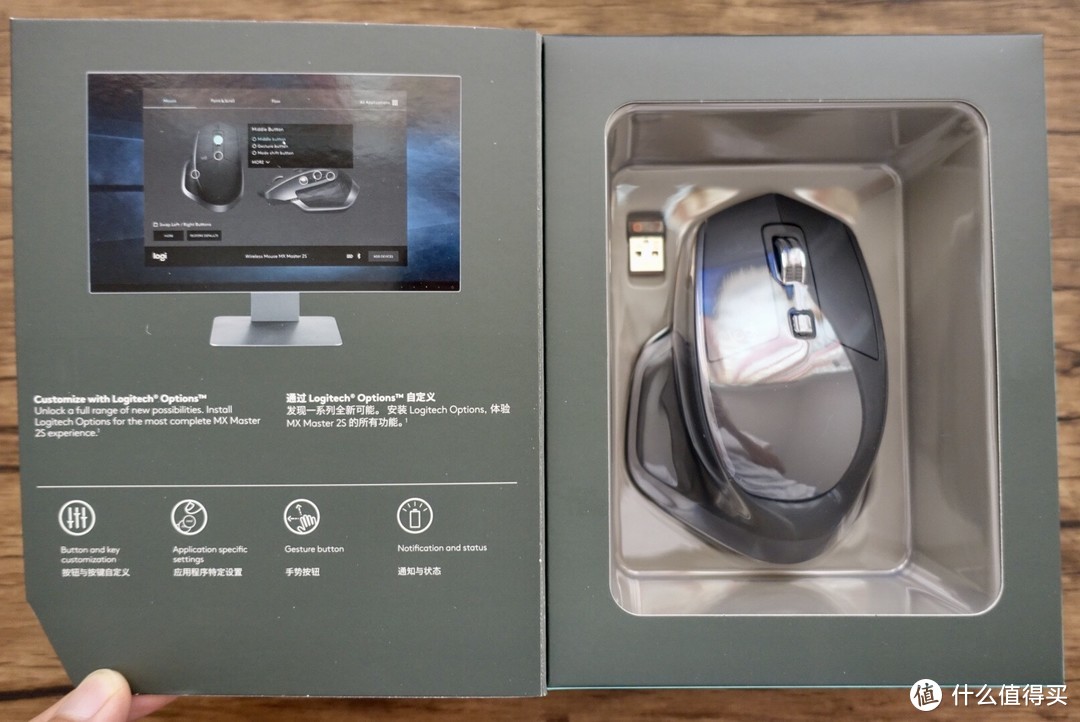
▼翻开包装盒,本体就彻底展现了出来,左侧的图片介绍了驱动Options以及如何设置快捷键。感觉罗技真是为我们操碎了心,生怕我们漏了什么功能。
▼我们从底部打开。
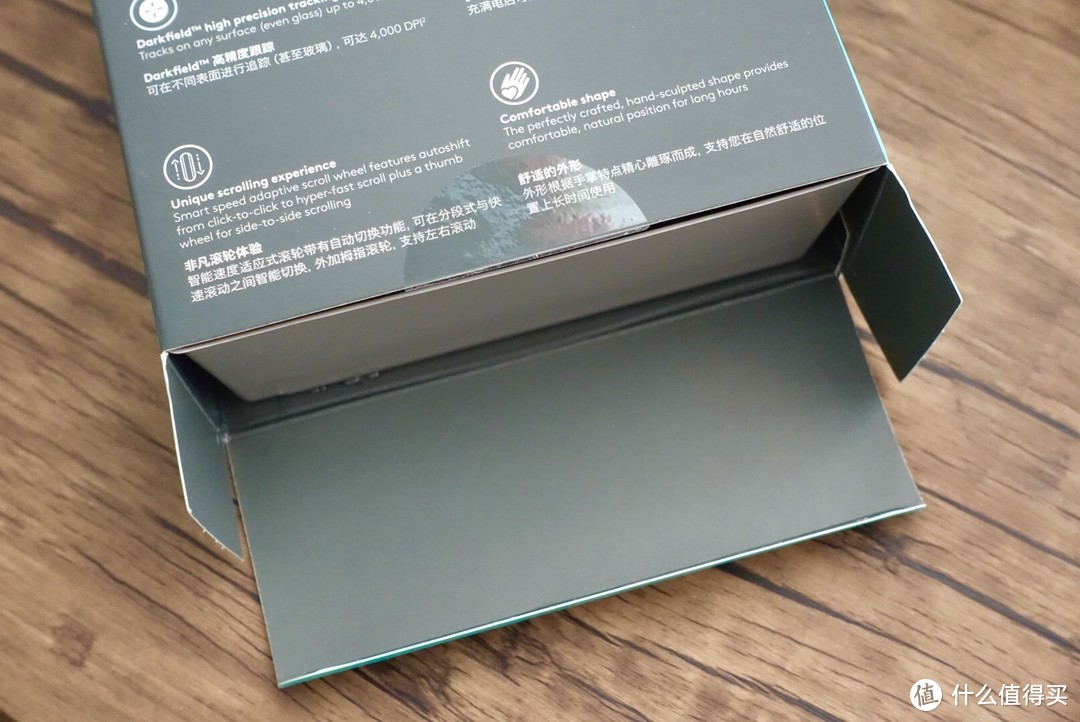
▼取出后的物件里包含一张说明书和一条USB线,需要注意的是这条USB线只是用来充电的,不能将鼠标作为有线鼠标使用。

▼2S本体就出现了。安静的躺在中间。
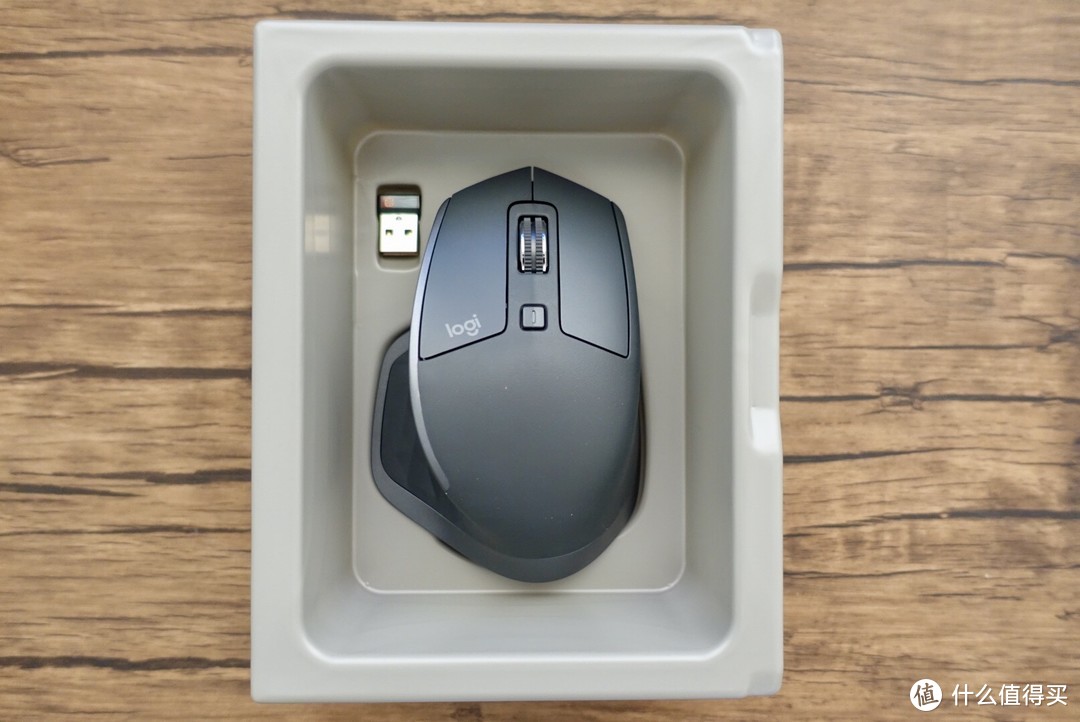
▼2S整体展现出了一种流线型的美感,颜值是不错的。
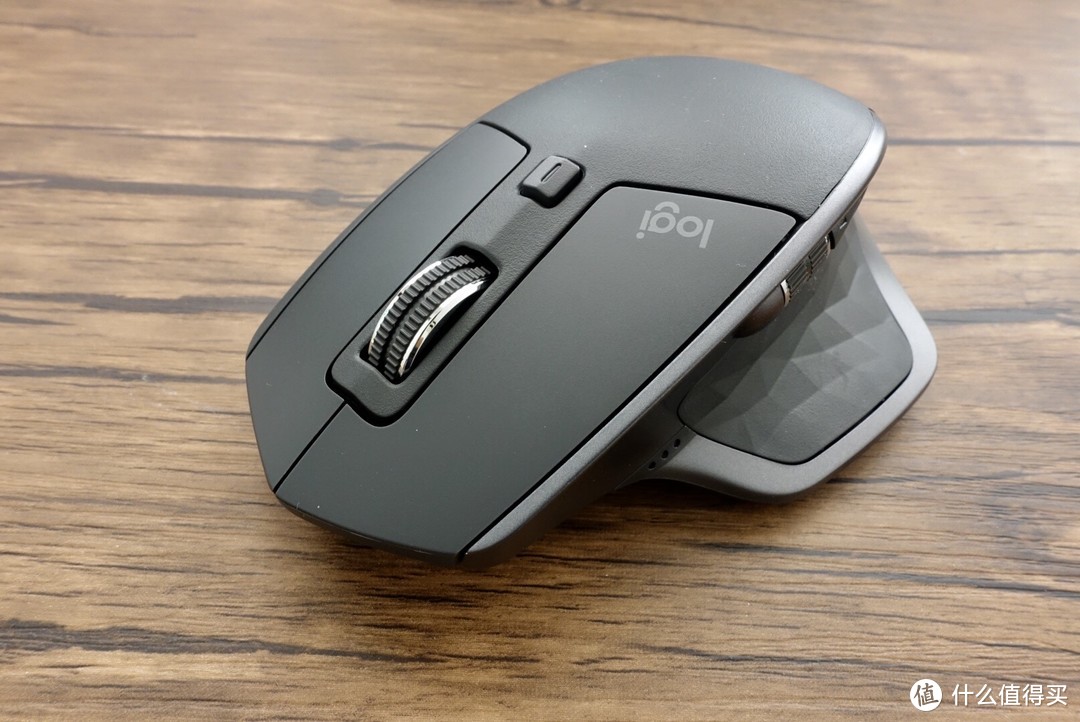
▼前视图
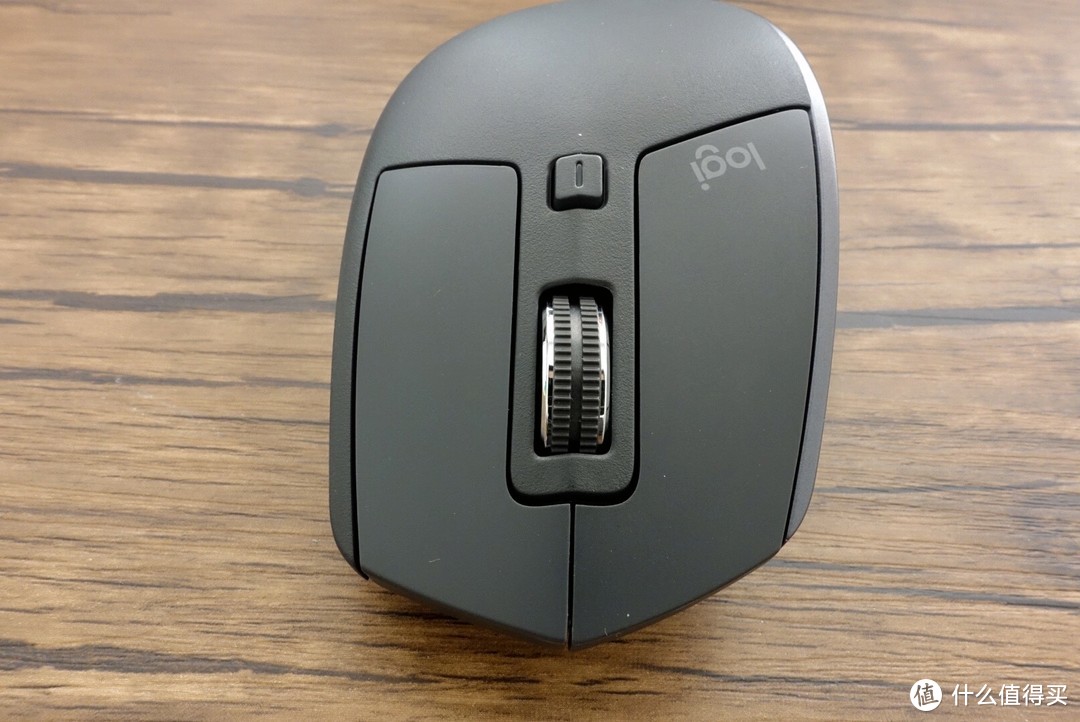
▼正视图
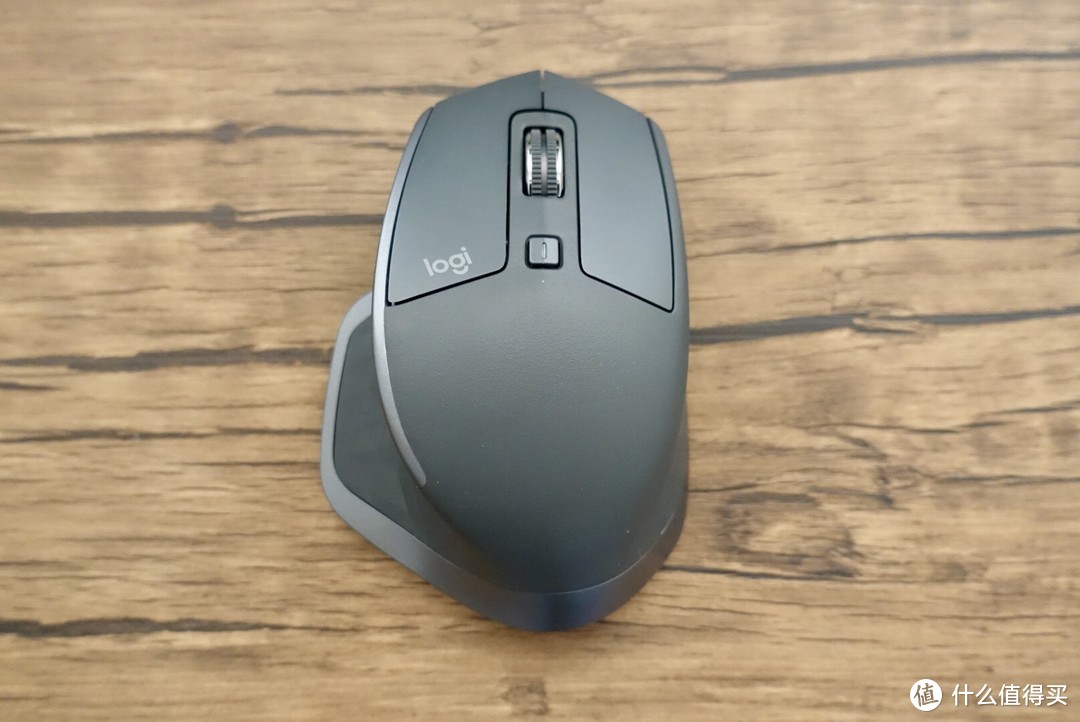
▼右视图,右侧握持部分有一些橡胶质感的不规则凸起,增强了握持手感。
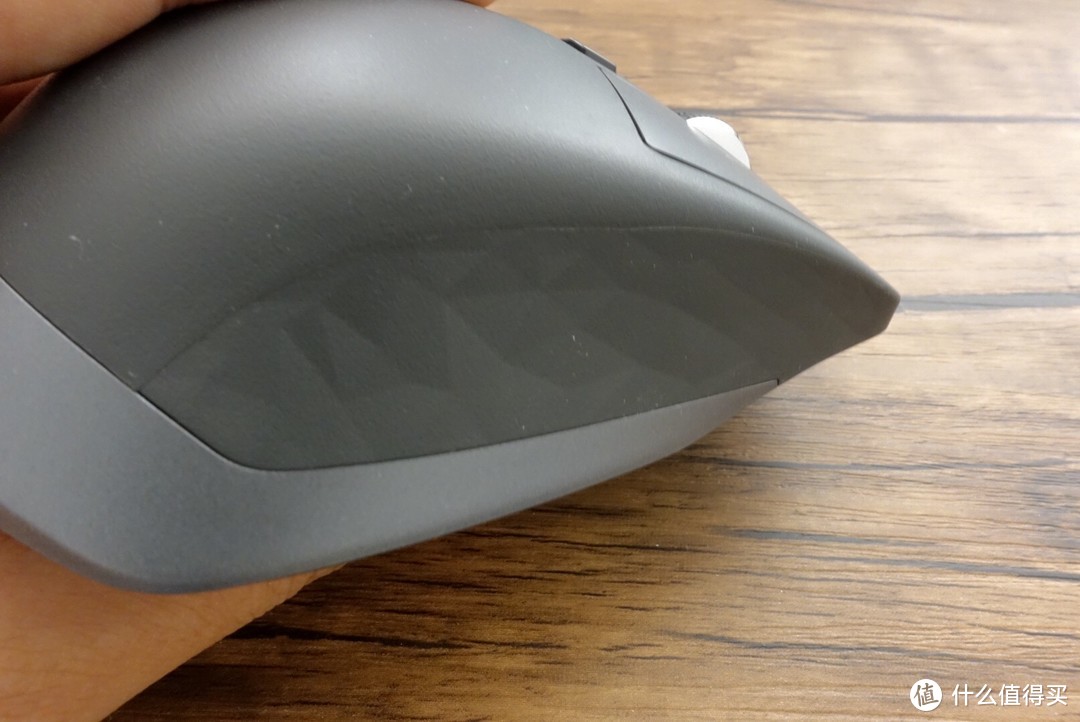
▼左视图,左侧为一个滚轮,和两个按键,这些在后面使用Options驱动的时候都能自定义,同样也采用了不规则凸起的橡胶,提高了握持手感。

▼从后侧看,人体工学的机身。
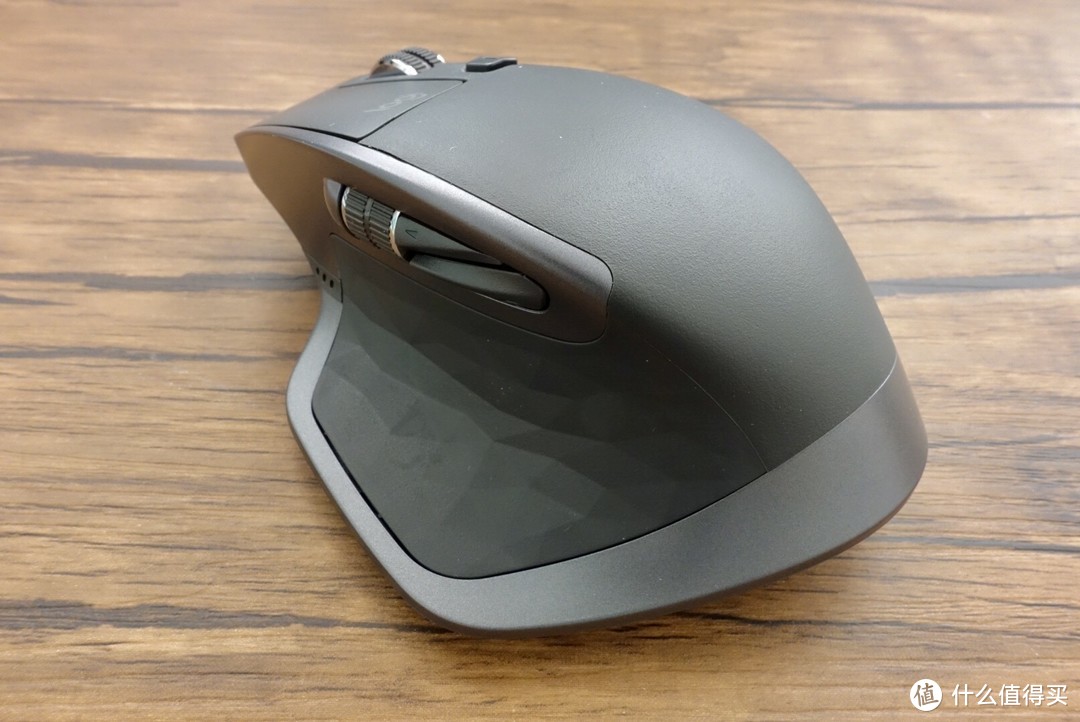
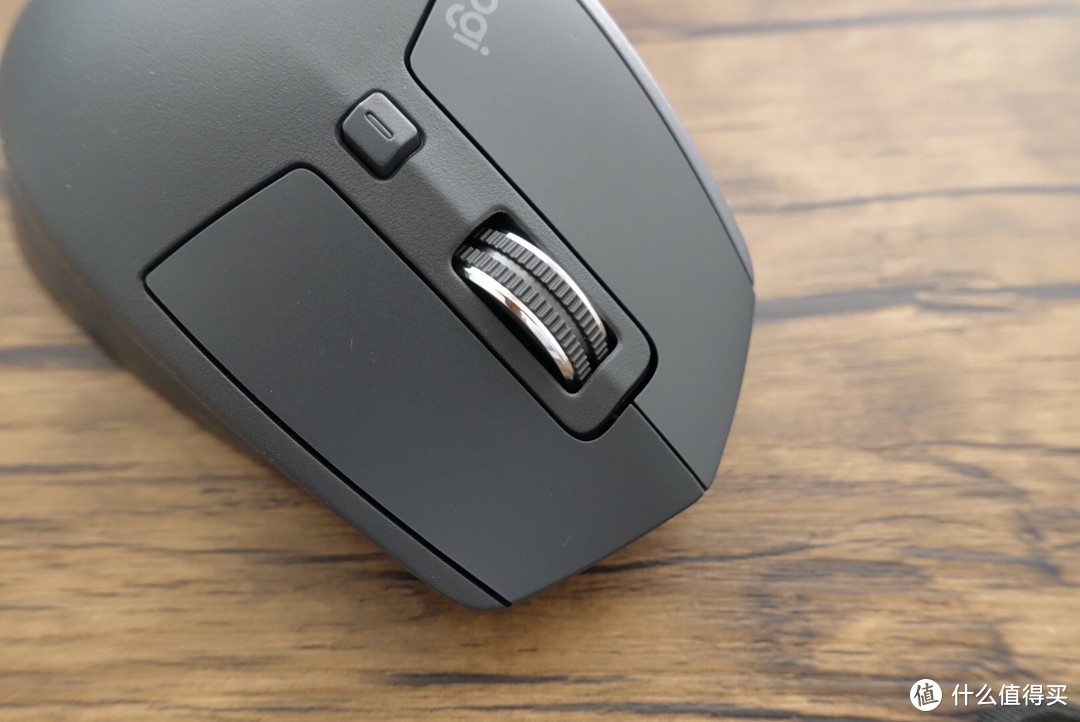
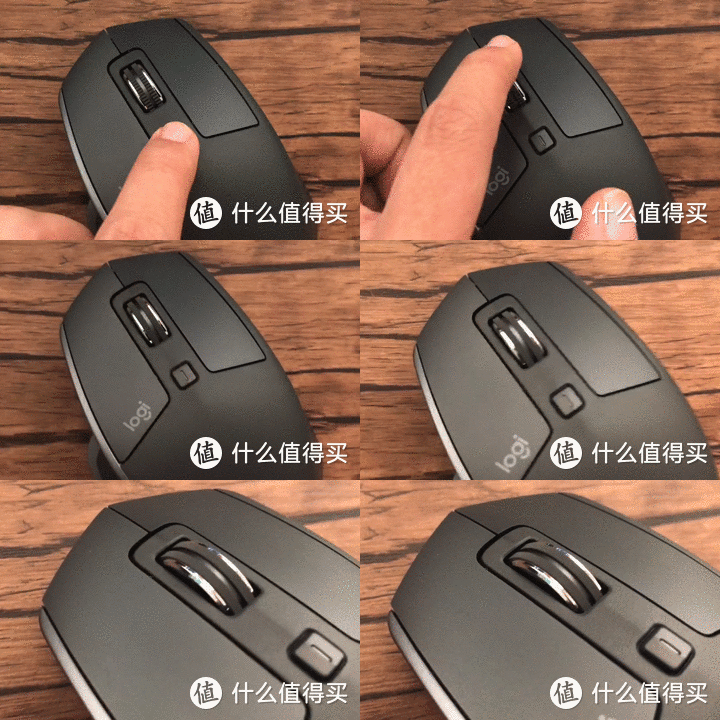
▼2S配备2种模式的滚轮,一种为普通模式,另一只则是无限滚轮模式,只需要一个按键就可以切换。
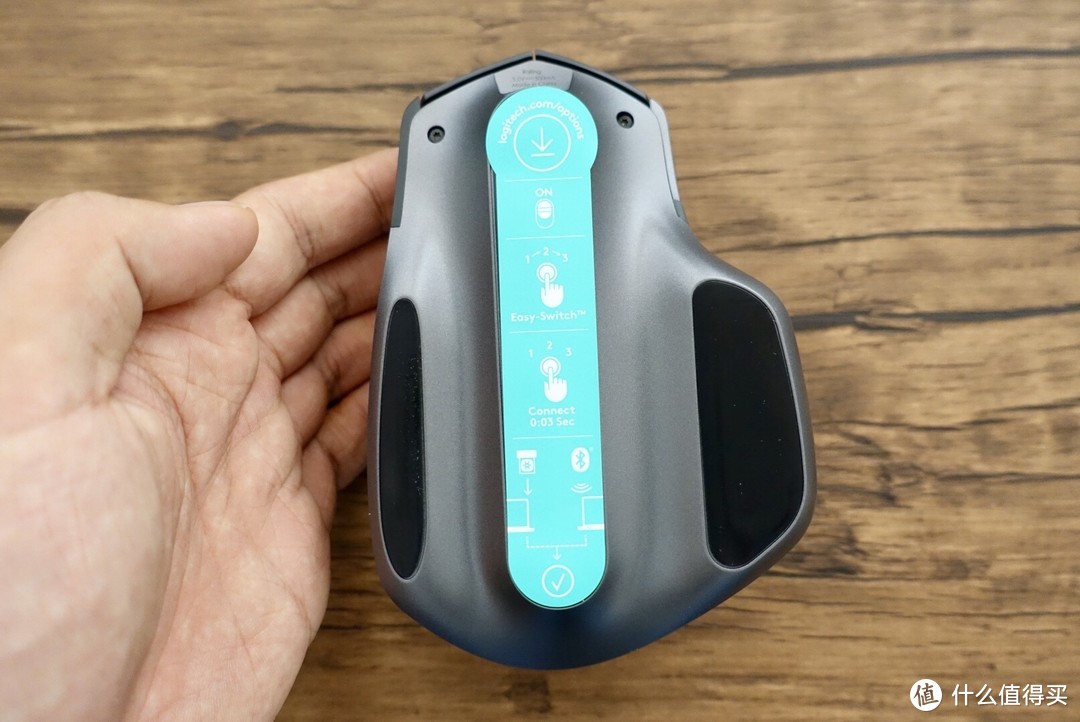
▼底部贴着一张保护条,介绍了使用方法。
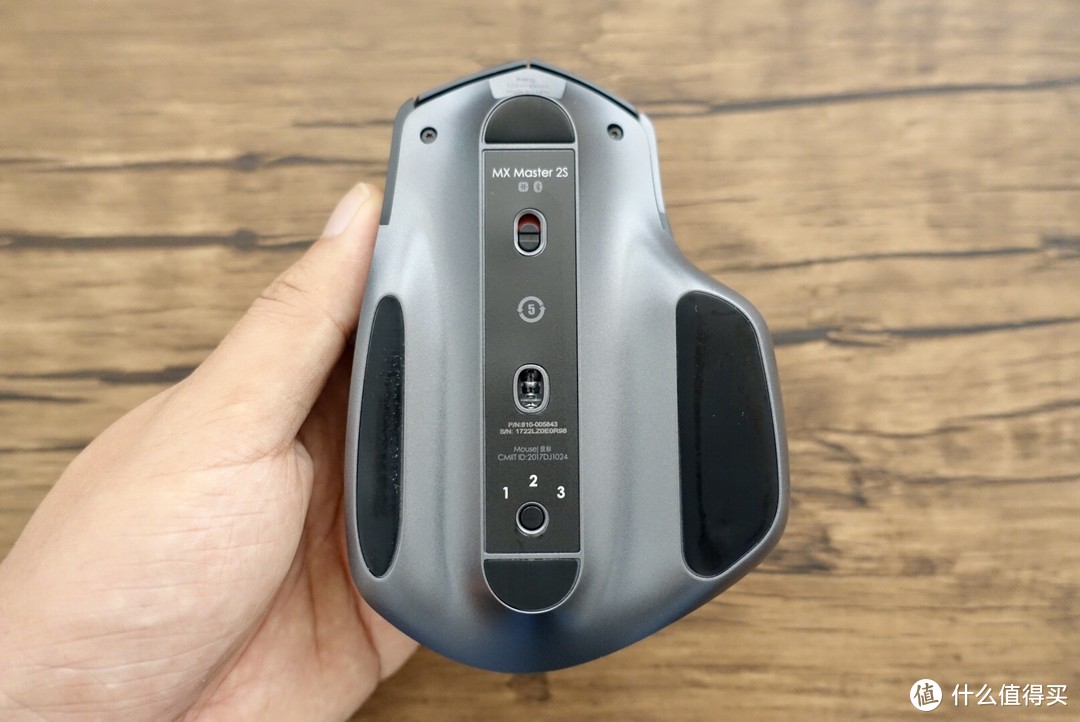
▼撕开保护条后就是暴露出了个一个开关键,底部引擎以及设备切换按钮。
3. 功能与驱动
由于MX Master 2S很多功能都需要通过驱动来实现,所以我决定将功能和驱动放在一起做一个整体的介绍。
先说说最基本的功能吧,这些功能在MX Master上也同样有。
3.1 多设备切换
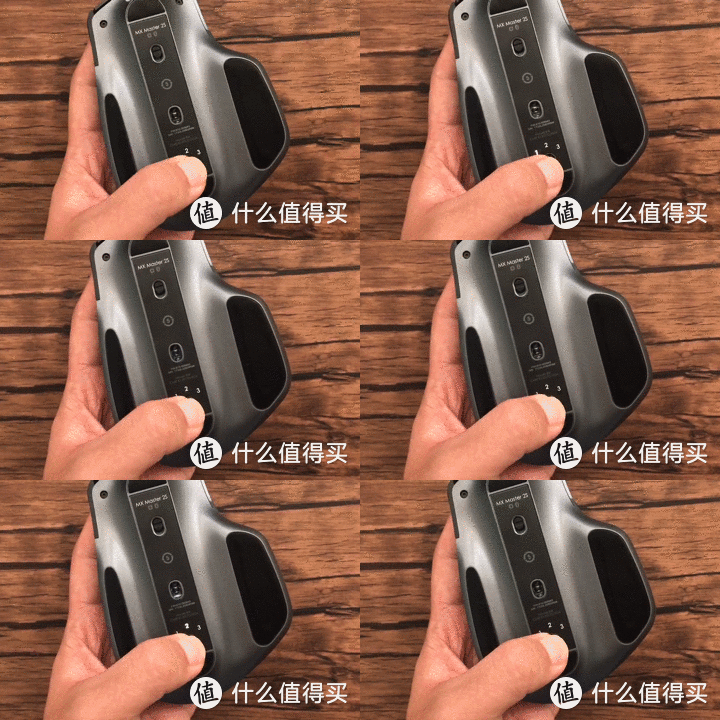
首先,2S支持三个设备间的切换,在蓝牙配对完成后,设备间的切换只需要简单地点按切换按键就能实现,响应速度很快,操作也很直观。
3.2 无限滚轮模式
其次,2S与一代一样都配备了自带无限滚轮模式的滚轮。
▼在普通模式下,滚动滚轮有明显的顿挫感,手感较硬,阻尼感强,适合日常的文字编辑等等。
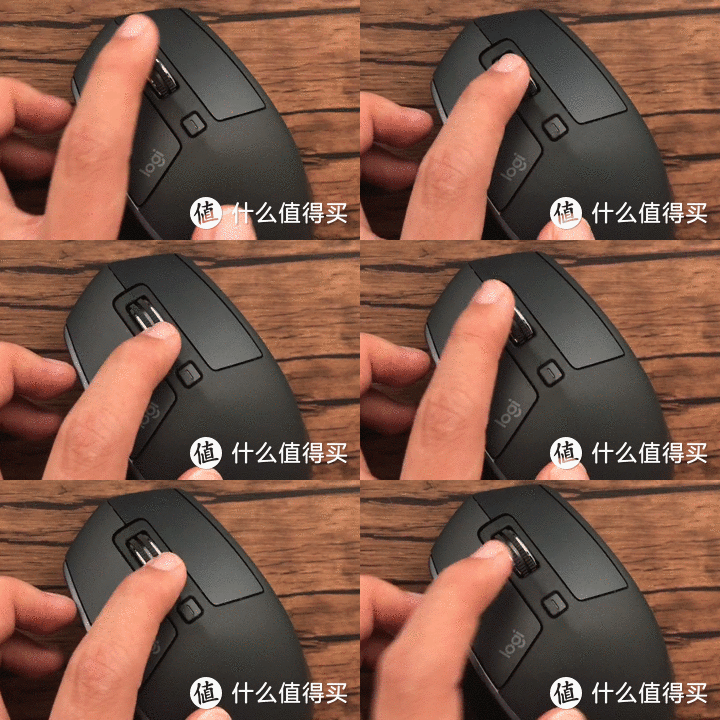
▼通过按压滚轮后方的按键可以轻松开启无限滚轮模式,在浏览大量文献的时候有非常强大的作用,而且在日常使用中,只要滚动力度大一些,就能自动切换为滚轮模式,这点非常方便。为了防止误触,罗技还在驱动中增加了触发无限滚轮时力度的选项,显得非常贴心。
3.3 驱动介绍
第一次使用这款鼠标的时候,我推荐下载起自带的驱动Logitech Options(以下简称Options),这款软件可以帮助实现对于2S的调校。
▼第一次进入Options的时候,软件会自动识别出鼠标的型号。
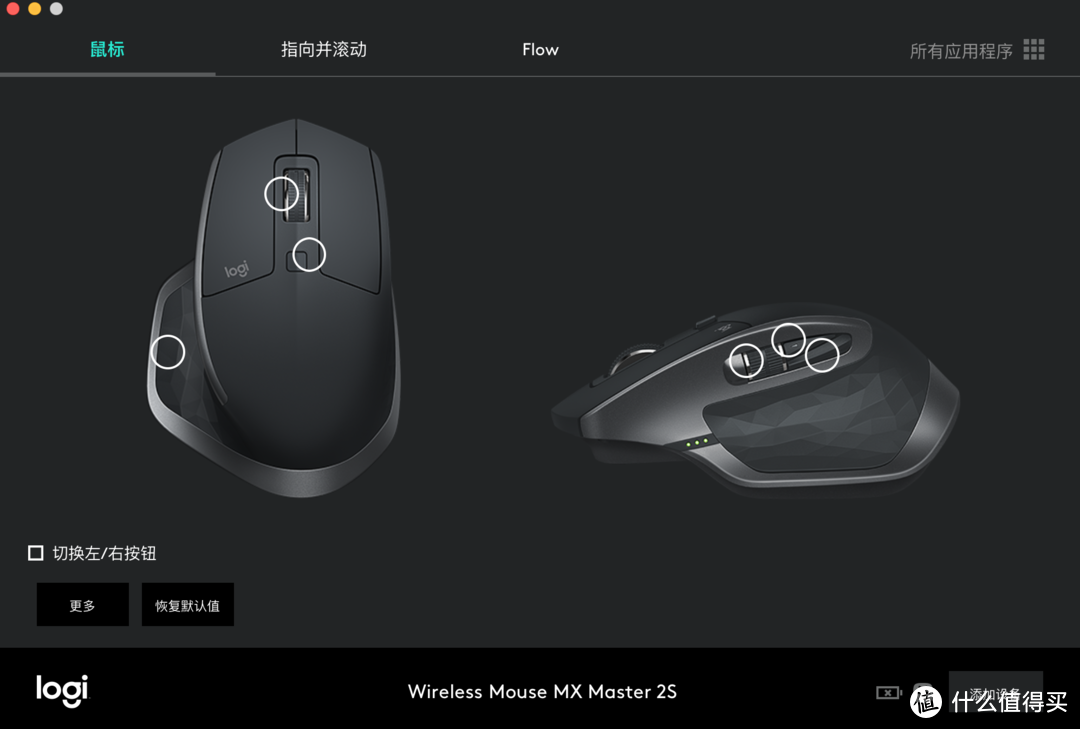
▼在“鼠标”一栏的选项中,我们可以看到6个小圆圈,代表6个不同的按键/滚轮。我们可以根据自己的喜好,点击其中一个小圆圈,设置这个按键的快捷键,有非常多的选项供你选择。
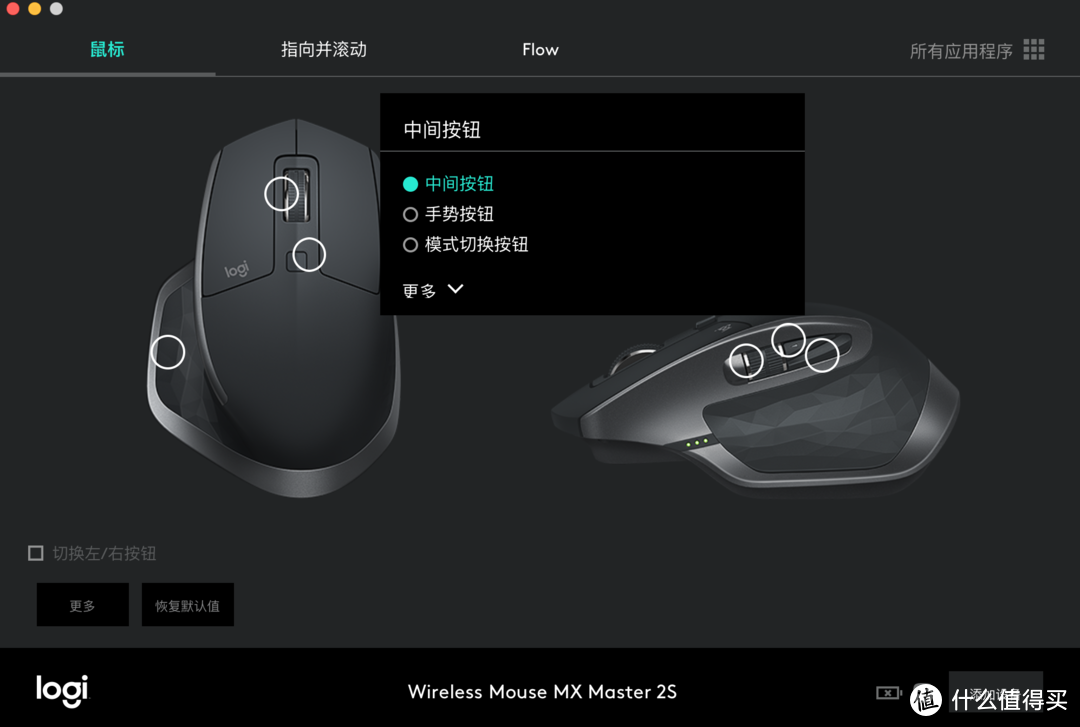
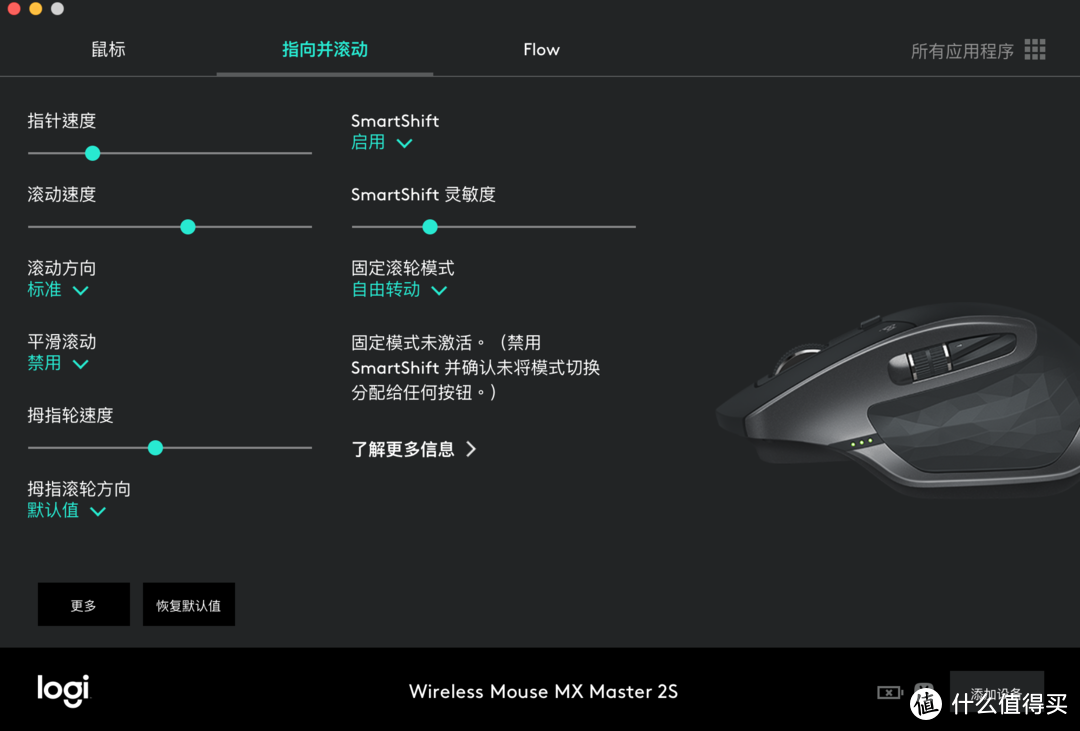
▼在“指向并滚动”的选项中,可以设置指针的速度,滚轮的速度等等。但是和G系列的游戏鼠标不同的是,这里无法直观地设置鼠标的回报率或者DPI,可能是因为DPI和回报率本来就不高吧,不好意思放,再者对于办公鼠标,或许罗技认为不需要搞得这么专业,简单便是好。
3.4 FLOW多平台文件传输
同学们,划重点。重头戏来了。这个FLOW功能是本次2S主打的最重要的功能之一。号称可以实现3个不同电脑间的文件传输。
▼我们进入驱动的“FLOW”一栏。便有一个关于“如何设置”的教程。
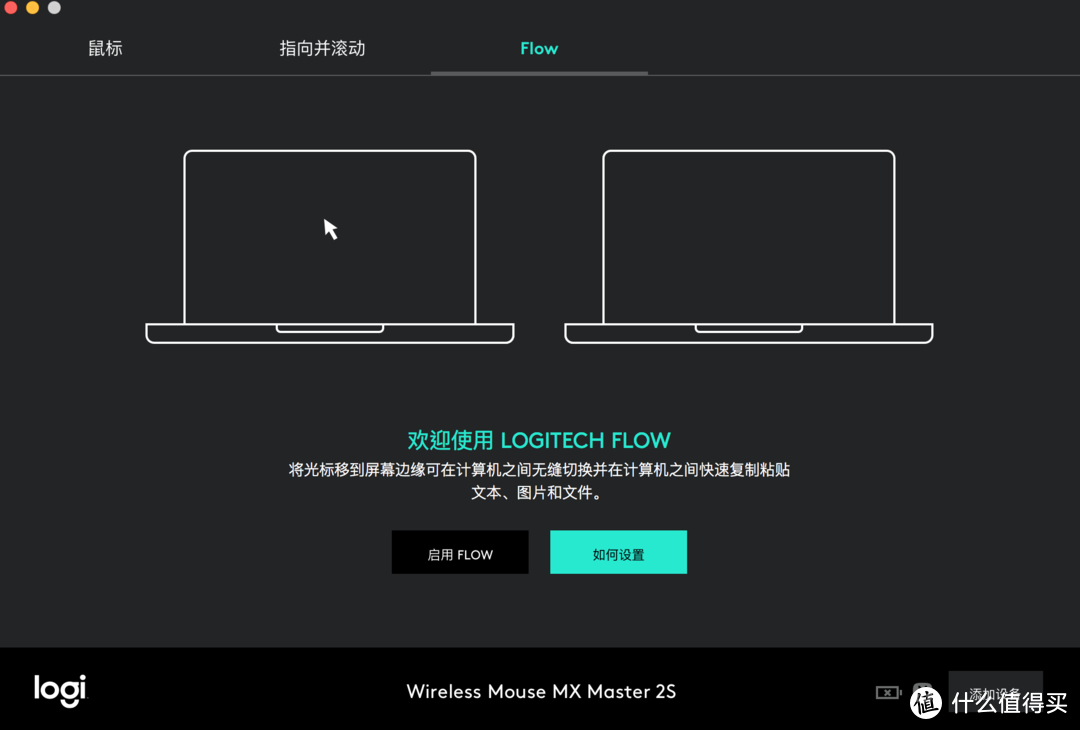
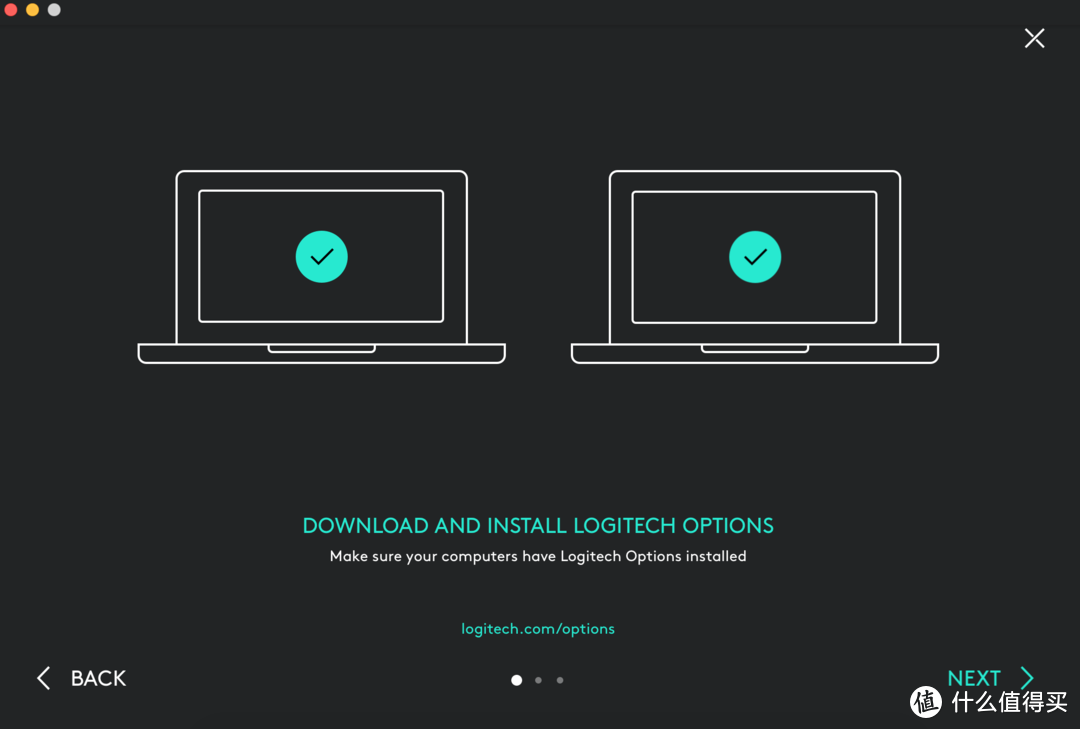
▼然后教程忽然变成了英文,我是目瞪口呆的。简单来说,首先,你需要在两台电脑中都下载Options这个驱动。
▼其次,两台电脑都需要和2S用蓝牙或者USB传输器连接上。
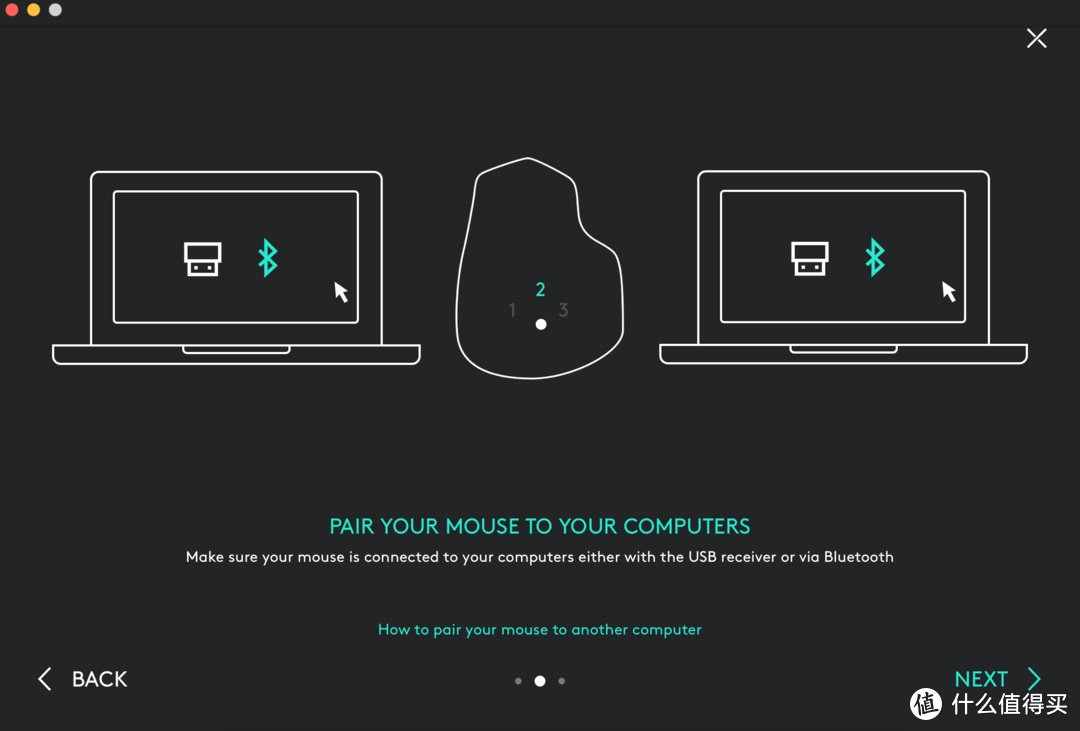
▼再者,两台电脑都必须连接上同一个WIFI。要求也是真多。
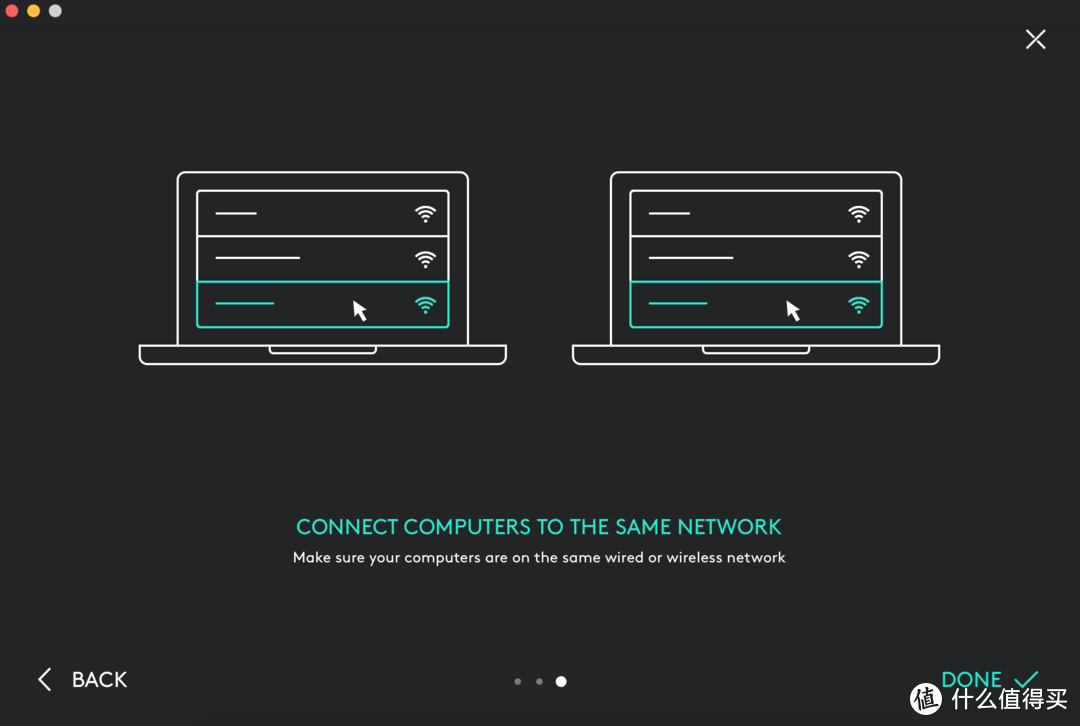
好了,说说我的实际体验感受。使用起来是非常方便的,只要当光标划出其中一台电脑屏幕的边缘,它就会出现在另一台电脑的屏幕上,两者衔接得天衣无缝。我用两台Windows7的PC做了这个传输试验。在复制文字到另一台电脑时,是非常成功的,但是有些许的卡顿,而在我复制图片和文件的时候,则需要根据文件的大小,等待些许时间了。
在这里还要说一件事儿,比较遗憾的是,FLOW功能不支持将文件拖拽到另一台电脑中的传输方式,这就有点不人性化。我觉得日后可以改进下。
4. 精确度测试
在测试之前,我需要澄清一个事实,罗技给2S配套的驱动软件Logitech Options中没有提供给用户直接精确调整DPI和回报率的选项,所以我们的测试都是基于默认配置。
4.1 鼠标回报率测试
什么是鼠标回报率(Report Rate)?
鼠标回报率指鼠标MCU微型控制单元与电脑的传输频率。当回报率为125Hz,则可以简单的认为MCU每8ms向电脑发送一次数据,500Hz则是每2ms发送一次。更高的回报率更能发挥鼠标的性能,可以让无线鼠标在激烈的游戏中零延迟不跳帧。
▼我们通过软件可以得知这款鼠标的平均回报率为124GHz,算是比较低的水平。
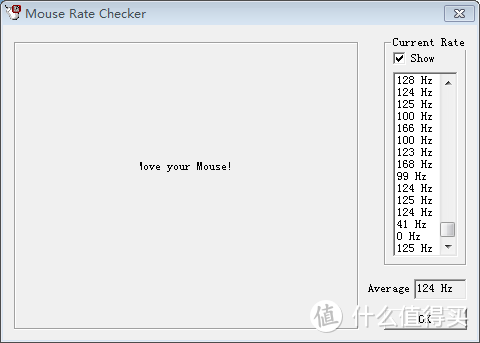
于是我尝试在罗技配套的软件logitechoptions调整指针速度调高速度,然而这并不改变鼠标回报率,依然是125GHz左右的回报率。(该软件无法直接调整dpi和回报率)
作为一款办公鼠标,125Ghz也算是可以接受的水平吧。但是这仅仅只是一个指标,下面来看一下dpi的测试。
4.2 DPI测试
什么是鼠标DPI?
鼠标DPI(分辨率)是指鼠标的定位精度,指鼠标移动中,每移动一英寸能准确定位的最大信息数。Dpi数是鼠标移动每英寸汇报给windows的点数。2000dpi鼠标移动12微米, 就给windows汇报一个点。而400dpi需要移动60微米, 才给windows汇报一个点, 所以从鼠标识别的角度来说, 高dpi意味着高精确度。
▼在默认配置下,我们获得了以下测试结果,在画圈、画横线、画竖线的测试中,直线和曲线都比较平滑,没有明显的断层感。
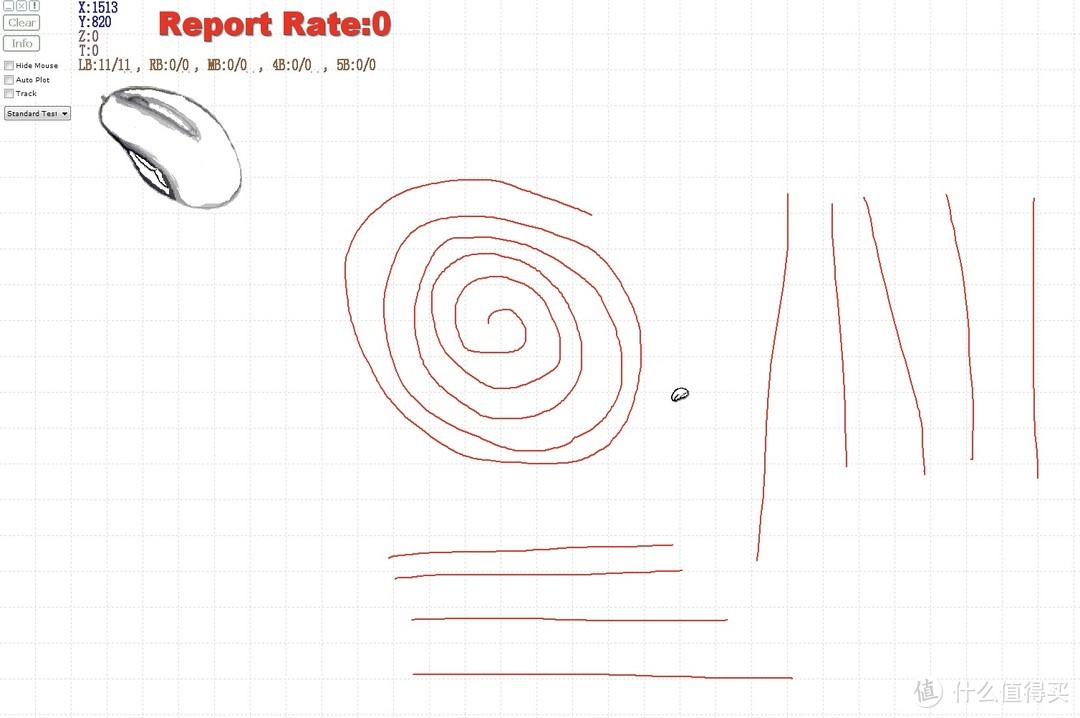
2S此次配备的是经过全新设计的鼠标引擎,号称拥有4000dpi,虽然和G502、G900这种变态的12000比还是相差甚远,但是对于原先的1600dpi还是有明显的提升的。从dpi测试中我们也可以看出,这款鼠标定位比较准确,操作起来也很流畅。对于普通办公是绝对没有问题的。
5. 新旧款对比
由于我本身在使用的是一款购于英国亚马逊的MX Master一代,所以顺便给大家带来2S与一代的对比。
5.1 包装对比
▼新旧两款的盒子大小材质几乎一模一样,2S与一代的唯一区别也就是右上角新添加的FLOW功能标示。
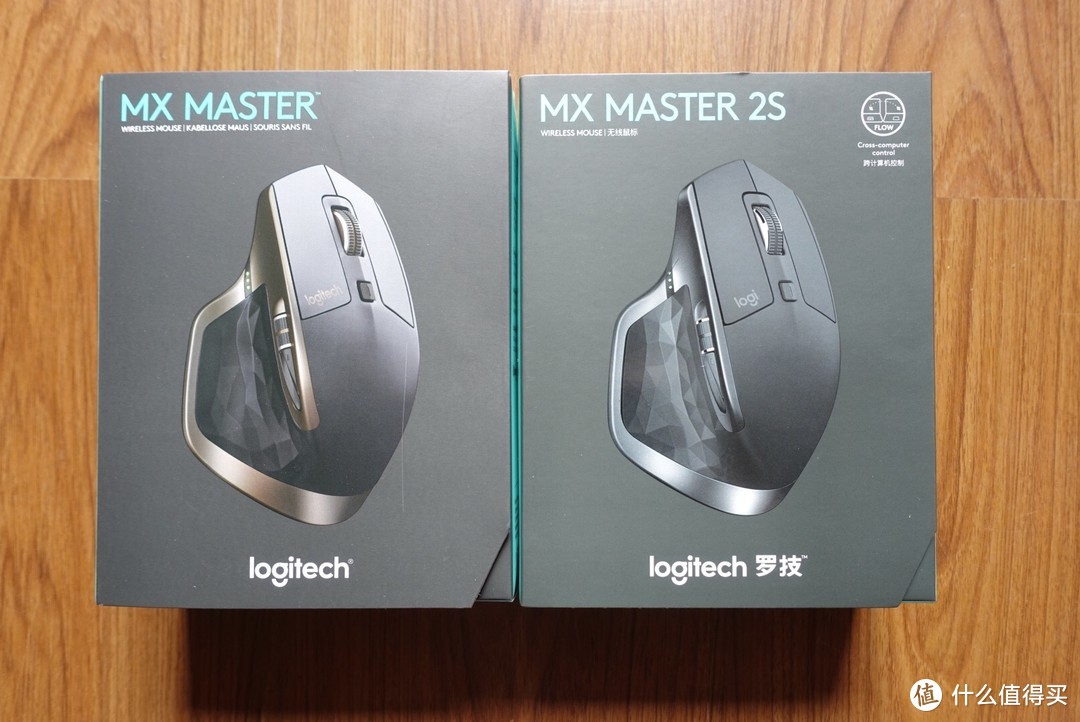
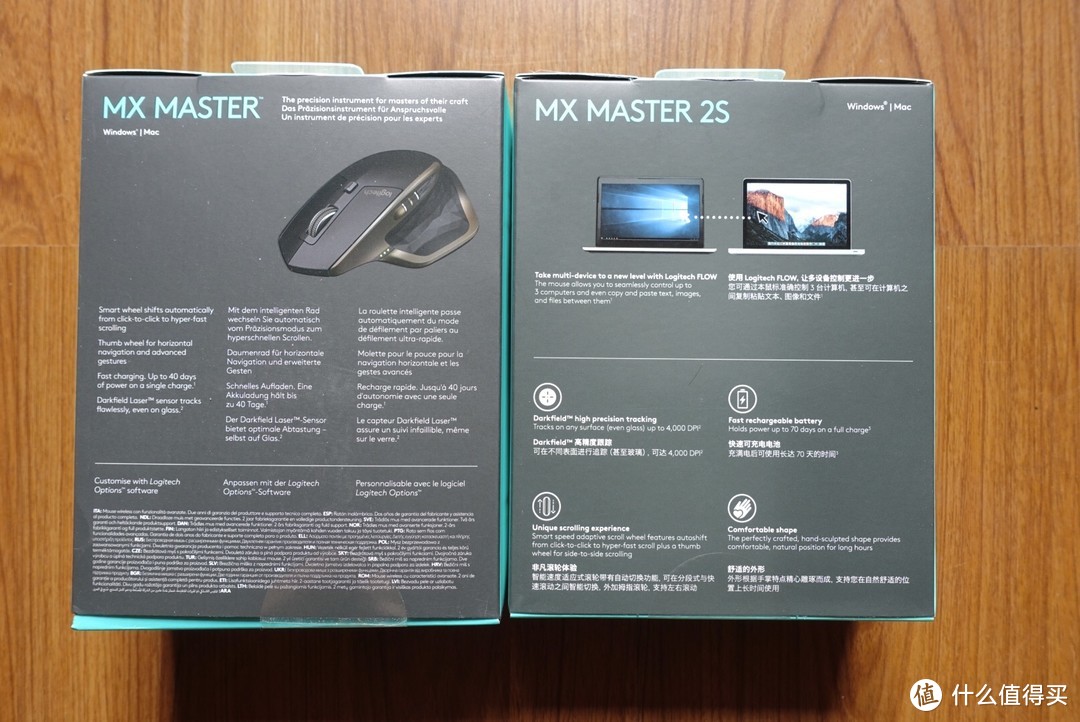
▼包装的背面,一代主要强调的是其鼠标的功能、续航,而2S用了很大的篇幅来宣传其FLOW的新功能。
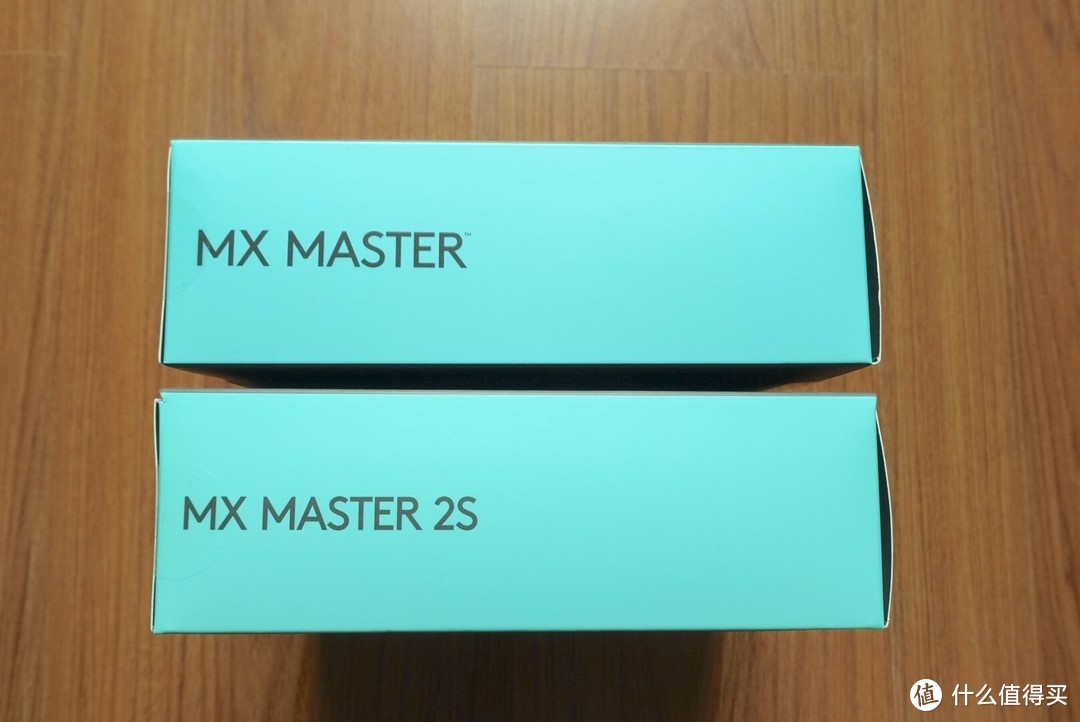
▼包装左侧仅仅是型号的不同。
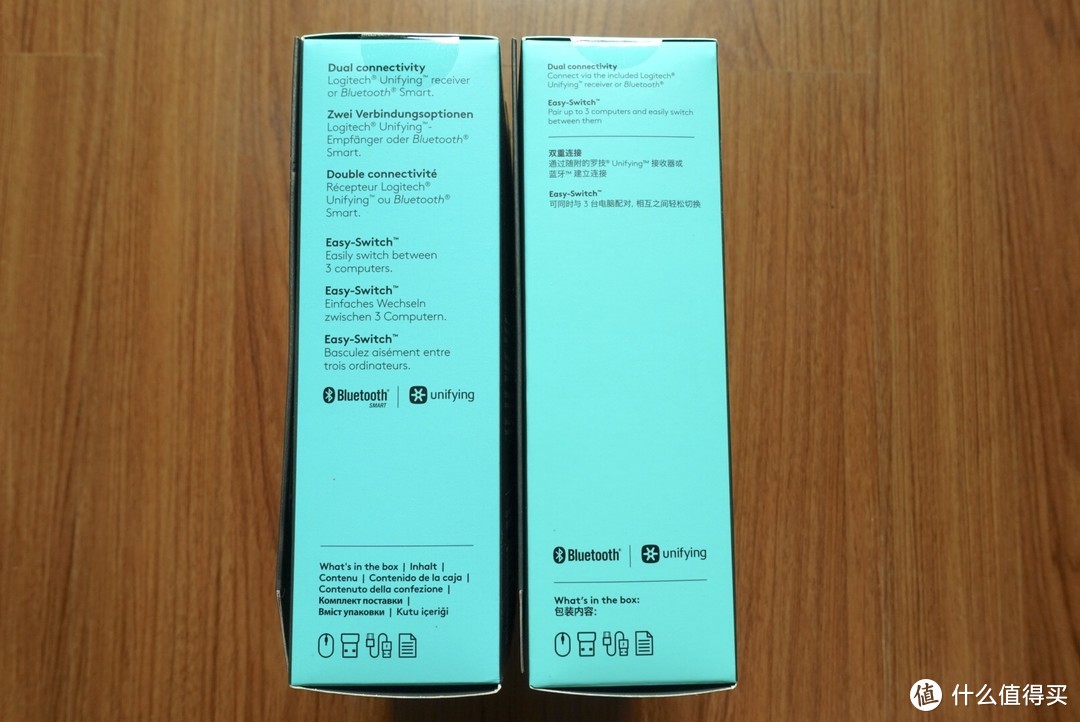
▼右侧的介绍几乎差不多。
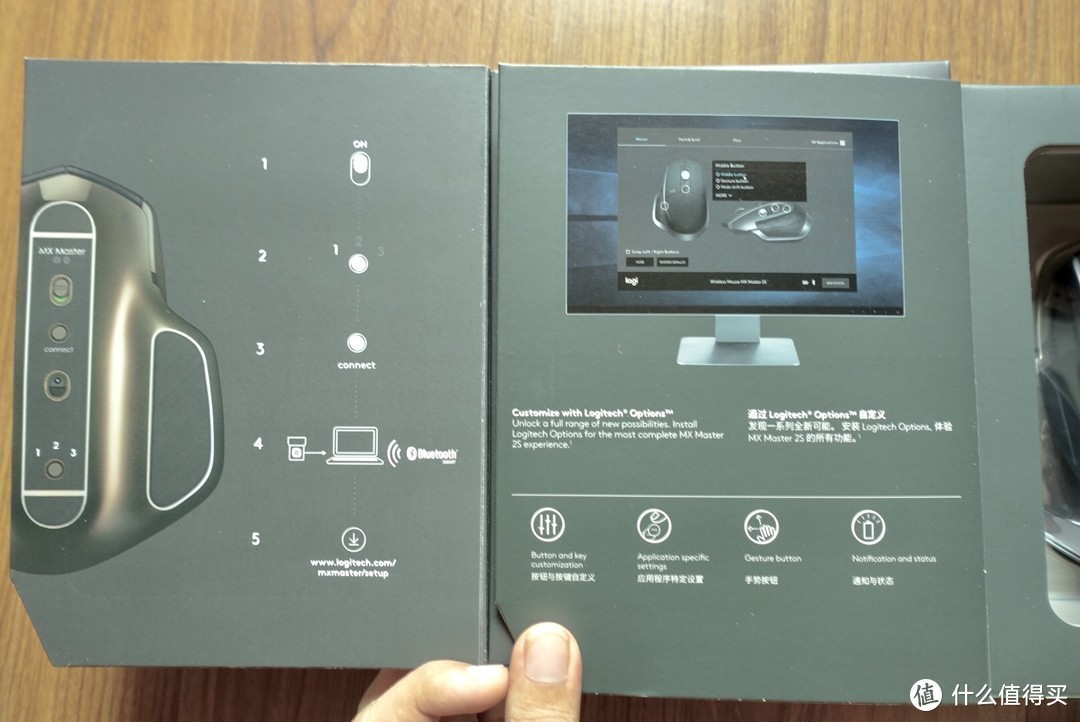
▼翻开包装盒内页,2S引入了对于其驱动Options的介绍,而一代则执着于功能上的介绍。
5.2 设计对比
下面我们来看看一代与2S设计细节上的变化。
▼从正面来看,一代和2S除了颜色的差别,所用的模具几乎一模一样。而仅有的差别是其LOGO部分从原来的Logitech变为了Logi。

▼从底部我们能发现些许差别。首先,2S将“Connect”连接键取消了,改为5年的标识。其次,我们可以明显地观察到底部引擎有了巨大的改动。根据拆解视频,罗技实际上重新设计了底部引擎,在引擎中增加了透镜,而在参数方面,DPI也从原来一代的1600增加到了4000。这也保证了2S相比较与一代有更精确的定位能力。

5.3 使用体验对比
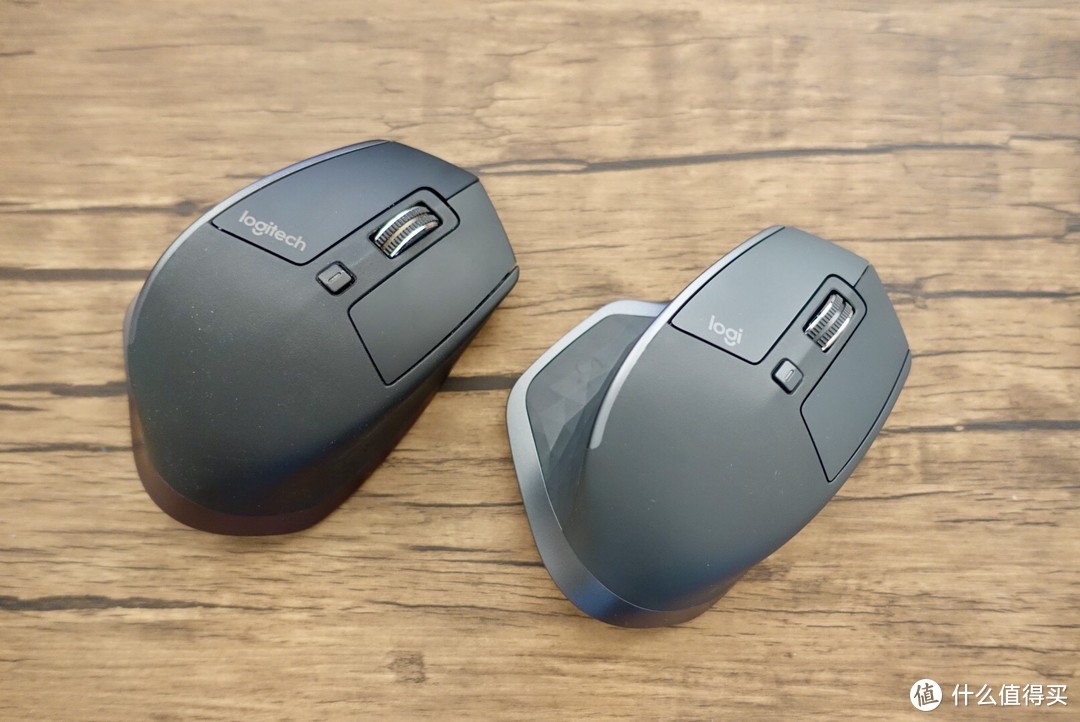
在日常的使用中,以我个人而言,将鼠标的指针速度在Options驱动中调整到适宜的手感后,是几乎感受不到两者的区别的。
在优联模式下(使用USB连接器),两款鼠标都显得非常稳定,别说平时的办公,闲暇时撸一场dota也是没有任何问题的。
而在蓝牙连接的情况下,两款鼠标都让我感受到了掉帧,就是一种定位不准确的感觉。感受非常轻微,但却是事实再再能感受的。比如在激烈的游戏中这种感受被更加放大了。2S在蓝牙连接的情况下也没有能够解决轻微掉帧或者跟不上速度的问题。
虽然引擎的变化给我的感受不是很大,但是2S新加入的FLOW功能确实造福了很多办公党。试想一个场景,作为一个办公党,你提着笔记本来到公司上班,你打开笔记本就能将想要的文件复制到公司的电脑上,而公司电脑上的文件也能随时随地复制到你的笔记本上。这无形中帮你提高了工作效率。
撇开让人感受不是很深的新引擎,和FLOW功能,这款鼠标还有一个巨大的提升是其续航,一代的续航号称可以使用40天(每天用8小时的情况下),而2S则号称可以使用70天,由于众测规定的时间不能超过两个星期,小弟实在是无力评测续航这一部分。但从参数上看,这几乎两倍的续航确实也是一个比较大的改变。
6. 总结
优点:
1. 人体工学设计,手感出色。
2. 扎实的做工。(是我用过鼠标中做工最好的鼠标)
3. 优秀的续航时间。
4. 创新的FLOW多平台传输文件功能。
5. 不错的无限滚轮设计。
6. 相较于一代,重新设计了精确度更高的引擎。
缺点:
1. 价格昂贵,官网标价899元,最近打折也要700左右。
2. 驱动中无法设置dpi和回报率。
3. FLOW模式下,无法通过拖拽来完成文件的传输。
最后给大家一些购买的建议,如果您是MX Master一代的用户,假如您不是很在意我之前说过的FLOW多平台文件传输功能,您大可不必花这钱升级到2S,日常使用中您无法感受到区别。
如果您是一个从没有使用过MX Master系列鼠标的消费者,假如您想找的是一款合格的办公鼠标,您或许可以考虑这款鼠标。然而,此时此刻的报价700左右的价格还是非常昂贵,要知道一代经常打折到300+,而体验上差别真的不大。在此建议您可以等一等,等待价格回归理性后再入手。
感谢大家阅读!如若喜欢还请大家打赏一波!
本文商品由什么值得买提供,并邀请用户撰写评测报告。更多新奇好物请关注众测活动~






校验提示文案
校验提示文案
校验提示文案
校验提示文案
校验提示文案
校验提示文案
校验提示文案
校验提示文案
校验提示文案
校验提示文案
校验提示文案
校验提示文案
校验提示文案
校验提示文案