



















7
10
Microsoft 微软 Designer 无线蓝牙鼠标是否堪当生产力工具?且看我买家秀拨开层层迷雾!
2017-11-05 20:40:24
14点赞
16收藏
24评论
75购买理由
说到购买理由,如果真要认真说清楚的话,我估计可以单独开一篇了。简要概括就是:机械工程师->需要出差交流->购买轻薄本->为了不占用唯一的Type-C口(没有多的USB口),对的,本本上有且仅有一个孤独的Type-C口。
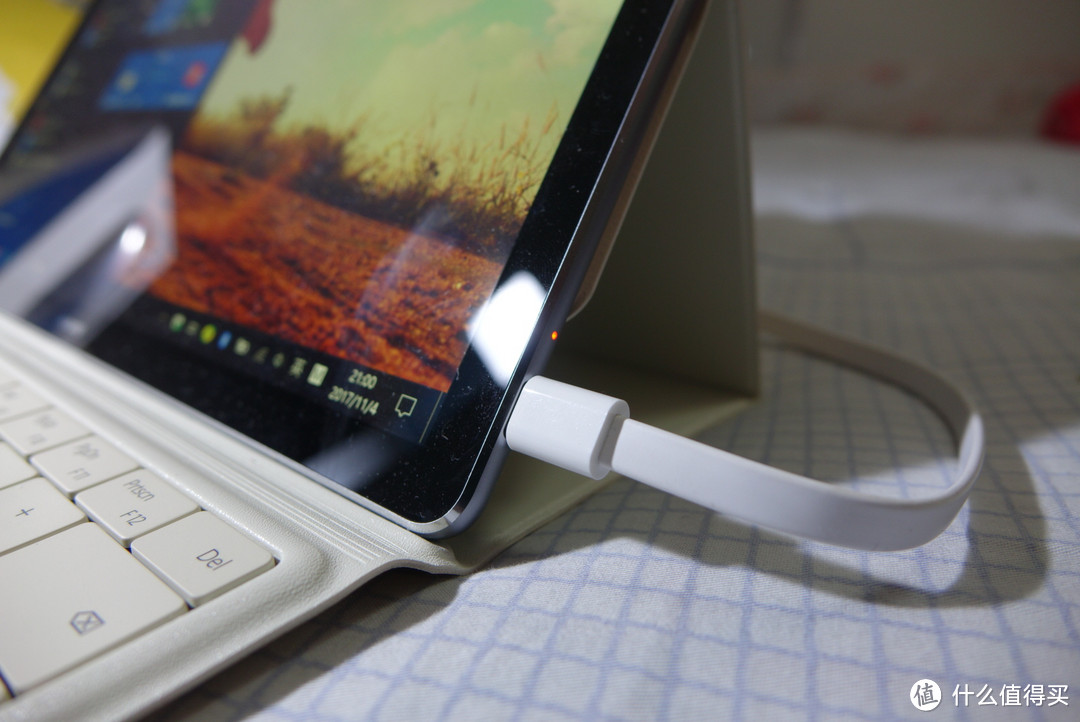
可能会有热心值友提示我可以买一个扩展坞!对的,扩展坞可以扩充U口,但是每次开机随便编辑个啥文档或dwg都“必须”带着扩展坞,想想都觉得累,还不如整个蓝牙的来彻底解放无线鼠标适配器。
外观展示
开箱展示啥的,由于已经用了有几个月了,伪开箱图我就不放了,今天的主题也主要是体验,我就给大家聊聊鼠标本身吧!
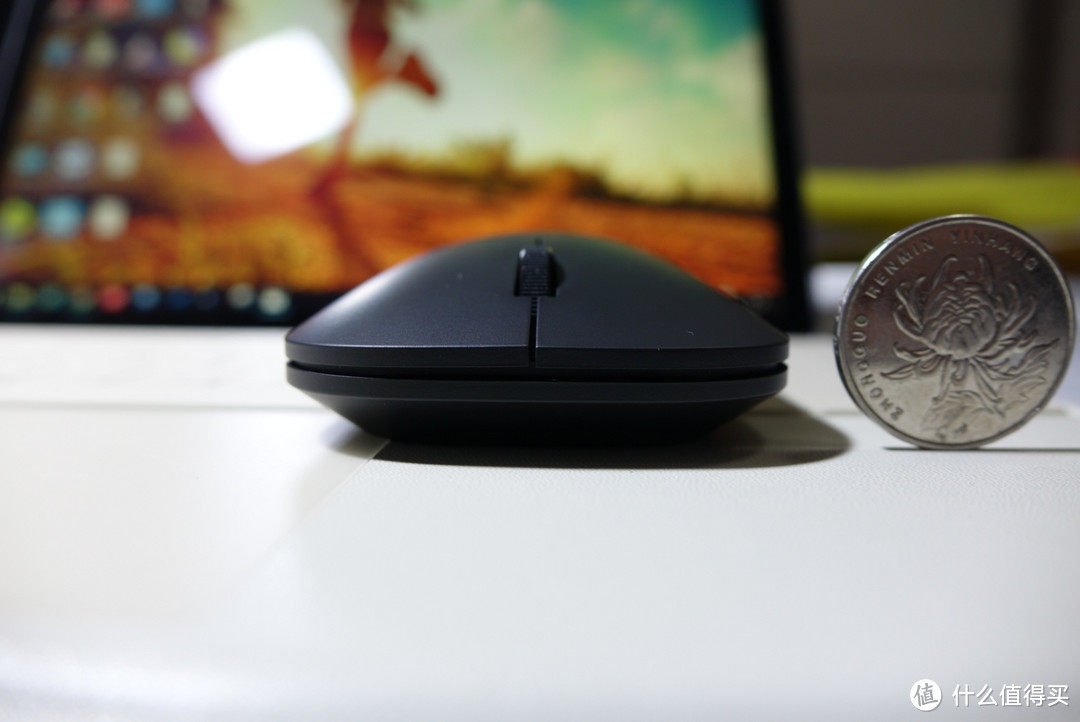
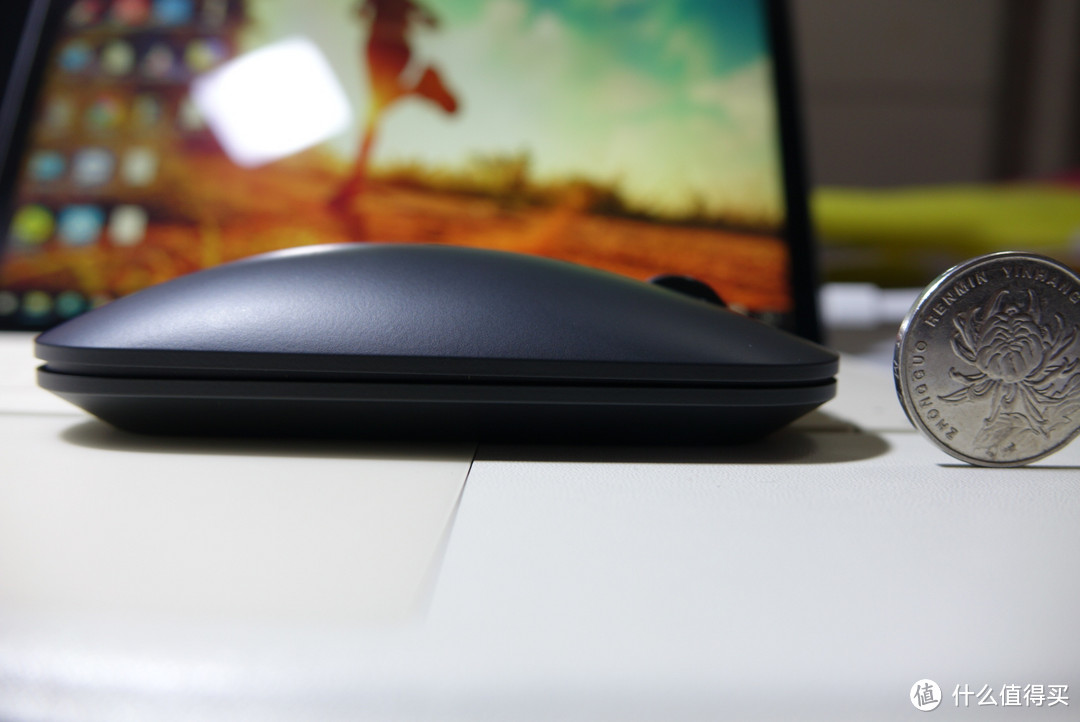
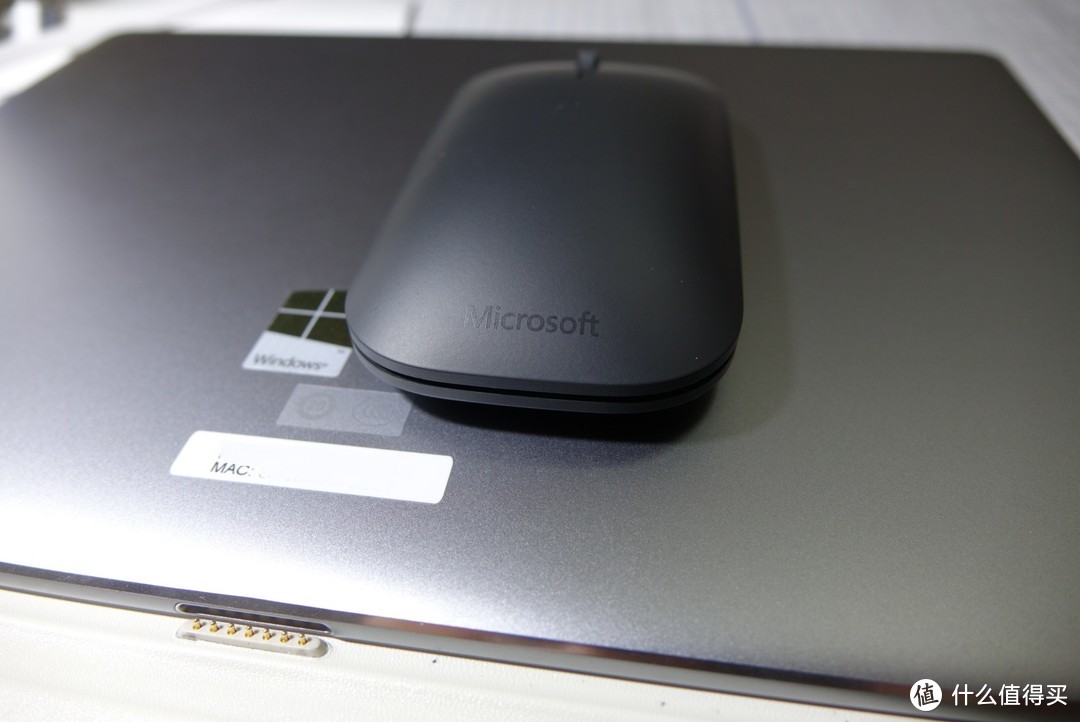
三围大家通过与一元硬币的对比也能看个大概。长宽与大家家用或办公常用的鼠标没啥差别,略有不同的是厚度基本上会比大家平日顺手的鼠标要薄一点,仅仅比一元硬币略高,官方给的厚度数据是25.8mm。
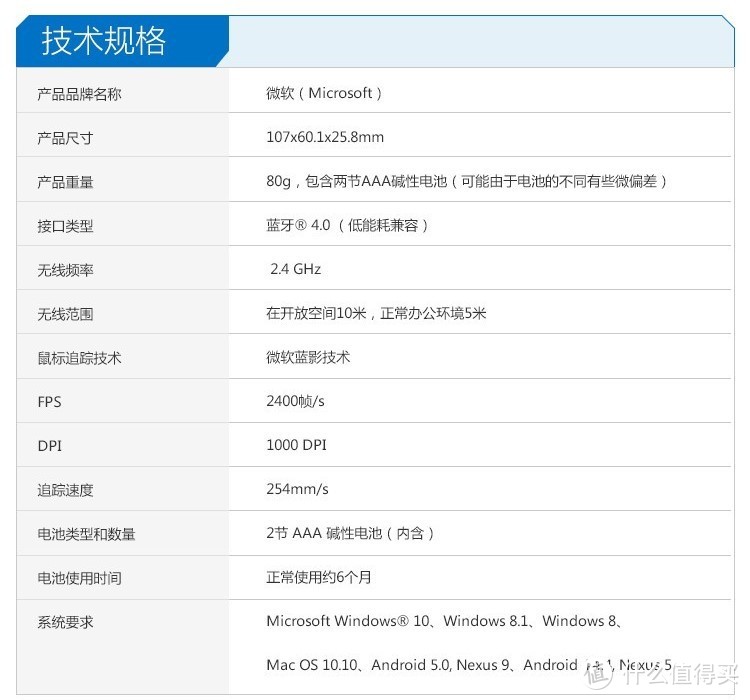
没上手之前,也是有点担心太薄了会导致手感会不适应,结果收到货摸了摸才发现:**没那么矫情,一分钟就适应了。有两节7号电池用来配重,实际用起来也是很顺手,不轻不重刚刚好。

如上图,鼠标底部(如上图红圈处)适当用力按压后,磁吸式的电池仓会相应弹起,拨开即可打开电池仓。磁吸的东东倒是见了不少,头一回见到应用在鼠标上,简直**满满~~~!
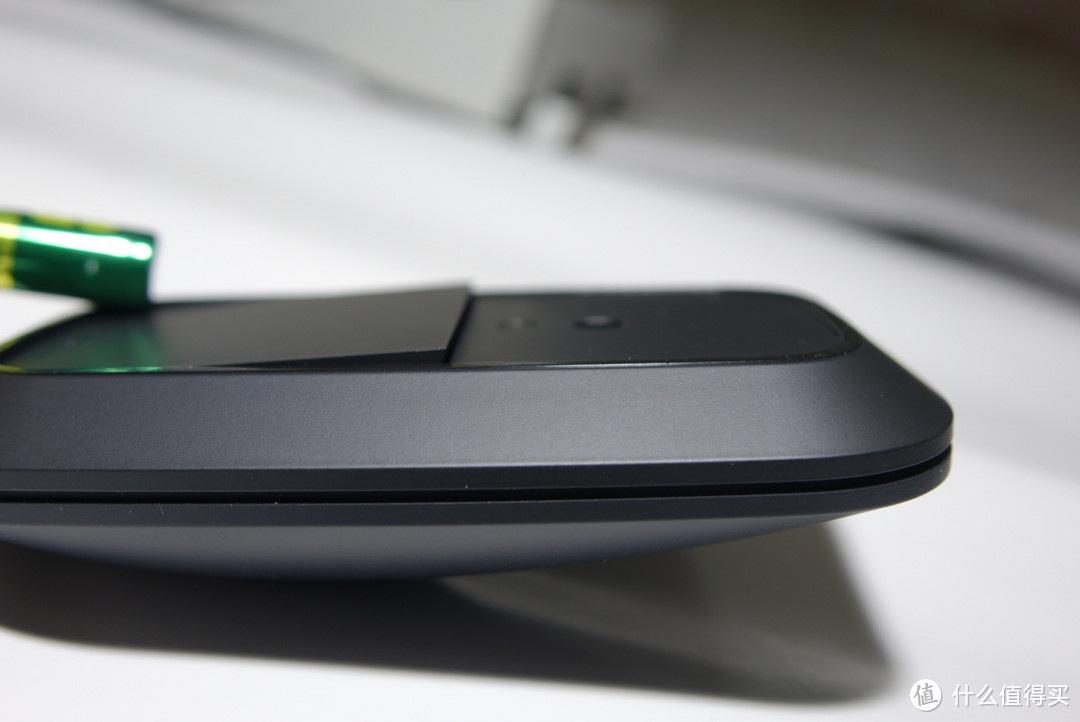
上图就是翘起的电池仓,设计灰常有个性~~!!!**满满是应该加分!!!但是不抗跌落倒是事实,毕竟常在河边走哪能不摔机(此处埋有含着泪的伏笔),所以最终认为此项不加不减!
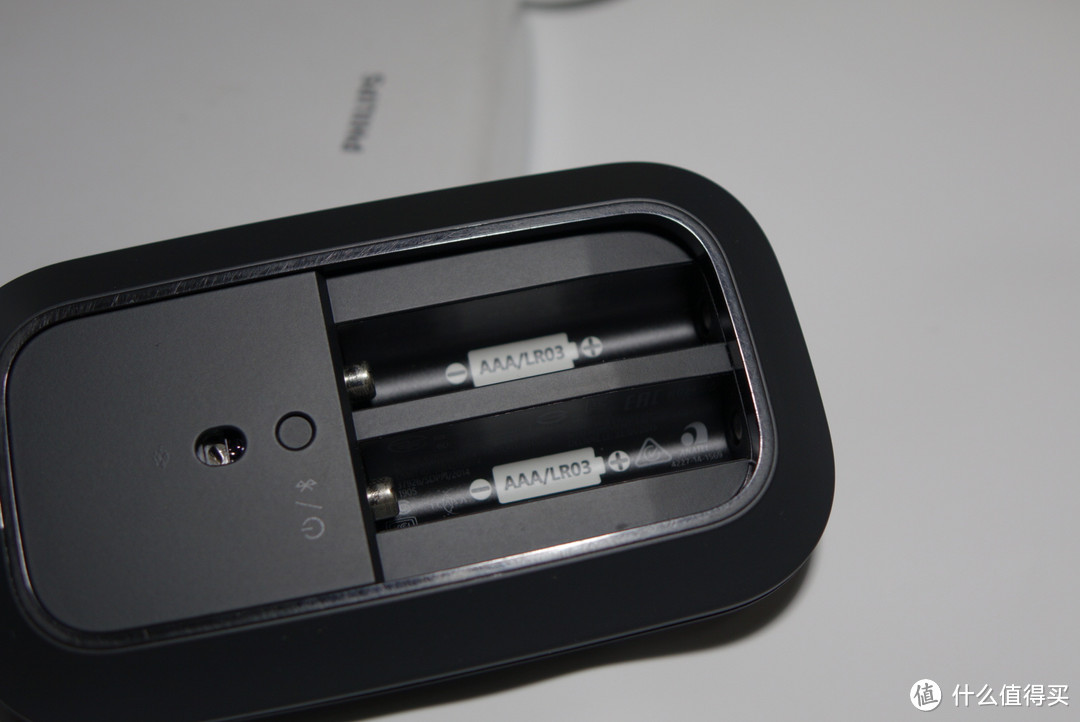
电池仓跟一般的鼠标还不一样,designer的两节电池正负极是朝着同一个方向的,设计灰常好~~!!!果断加分!!!(由于用了一段时间,大家从上面这张照片中可明显看出,底部的一圈脚垫已经出现了正常使用痕迹了。)
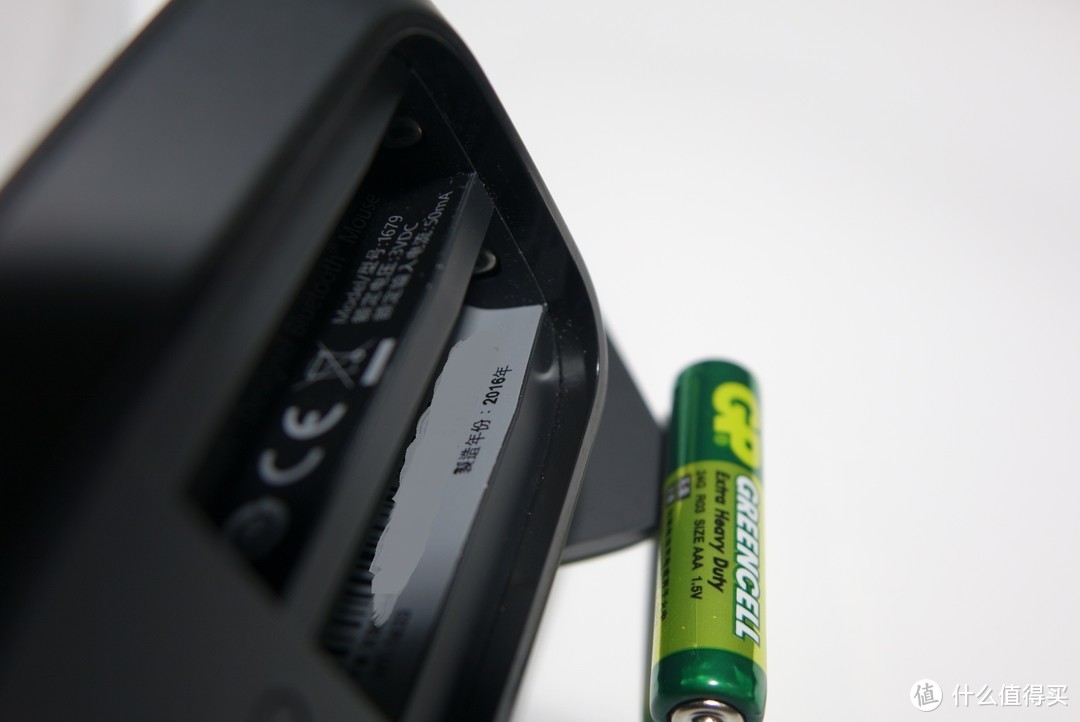
电池仓有制造日期等相关信息,我的是2016年的。
使用感受
我主要是搭配我的win10本使用,笔记本本身是触控屏,也有键盘+触摸板,但是我的应用场景主要是AutoCAD、office等日常办公软件,用触屏或者触控板还是不太方便。所以但凡电脑开机,99%以上的概率将designer作为主力使用。
1、关于跳帧,不需要啥数据,我直接开画图板快速画线,反复多次不断线。如下图:
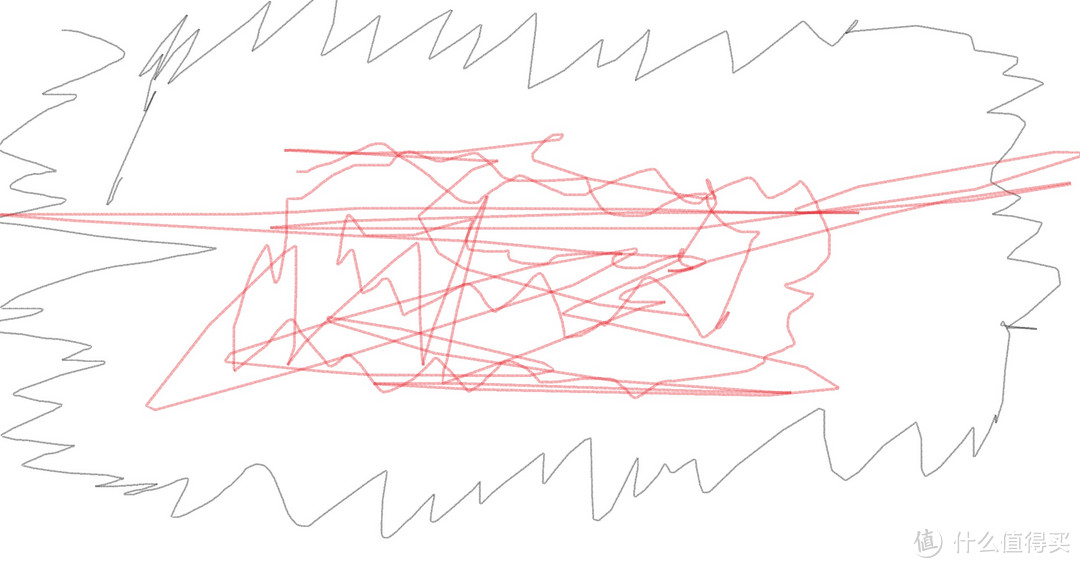
应该是蓝牙4.0加持的缘故吧~~!

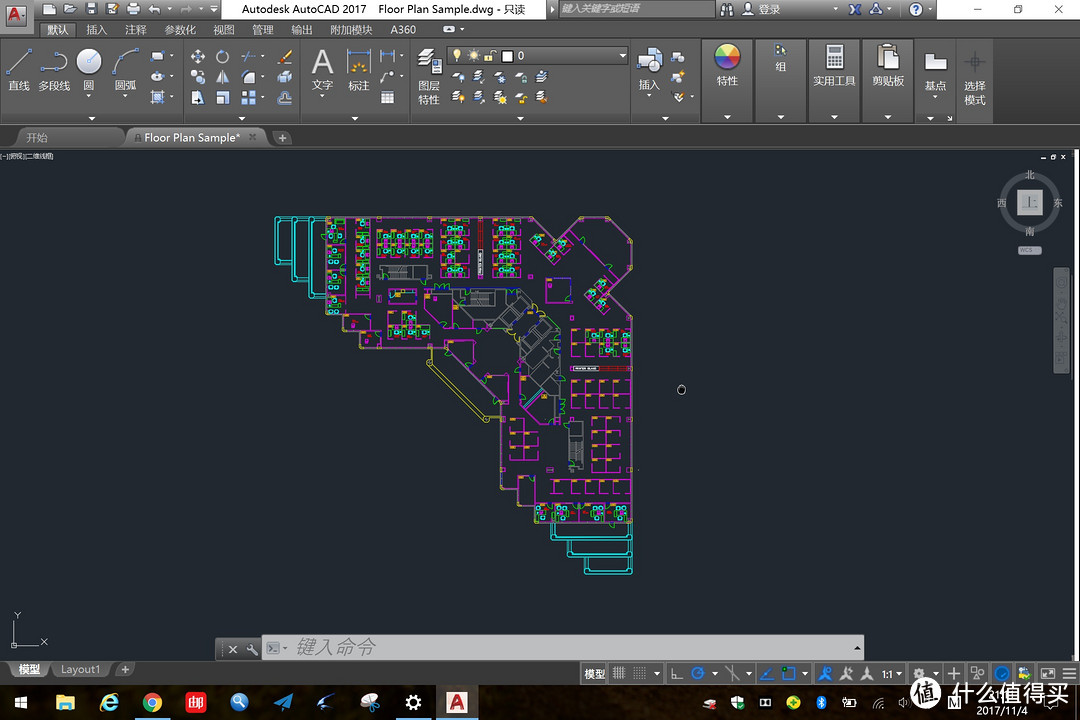
2、AutoCAD等软件,没毛病!没给我掉过链子,开机秒识别,改图很顺手!如果你担心鼠标光标不跟手啥的,我只能说我在这几个月的使用过程中,没有察觉到跟带适配器的无线鼠标有啥区别。
3、FPS游戏,**不玩! 这个本本也是定位超超超轻薄本的范畴,压根没考虑过用它玩游戏。
4、噪音水平,到了扰民的级别了,鼠标滚轮按起来别提多酸爽。夜深人静的时候按两下,格外提神。
5、电池续航,不用多担心,由于换电池的时间间隔过长,你会忘记换电池的,省电算优秀吧。
意外收获
如果你只是简单的适配PC后使用的话,你的画面会是这样:
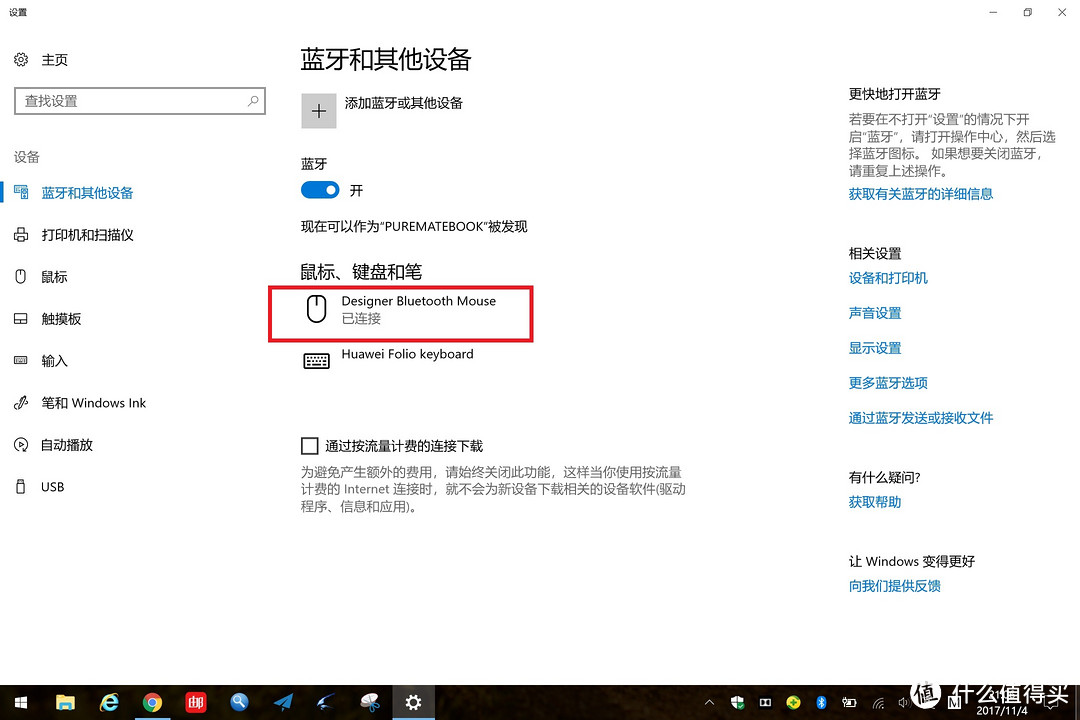
但是如果你一不小心看了一眼包装盒,你会发现一个熟悉的Logo:
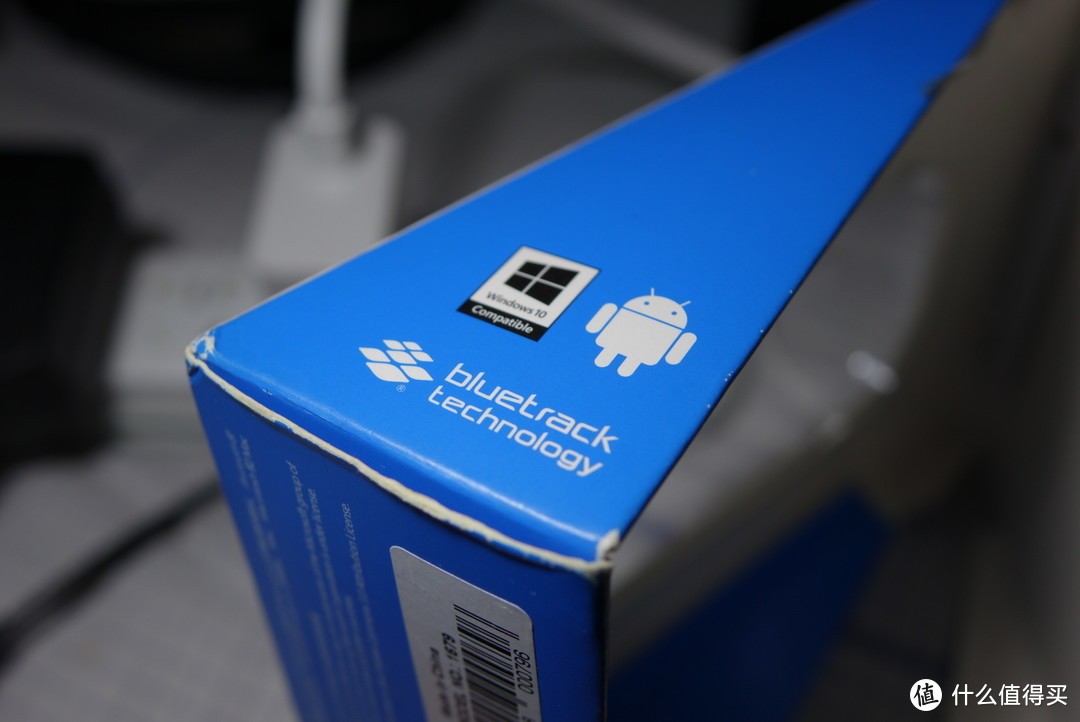
对的,Win10旁边有一个亲切的android机器人,然后就这么顺其自然的拿起旁边的Mate9,,,很顺利,,,
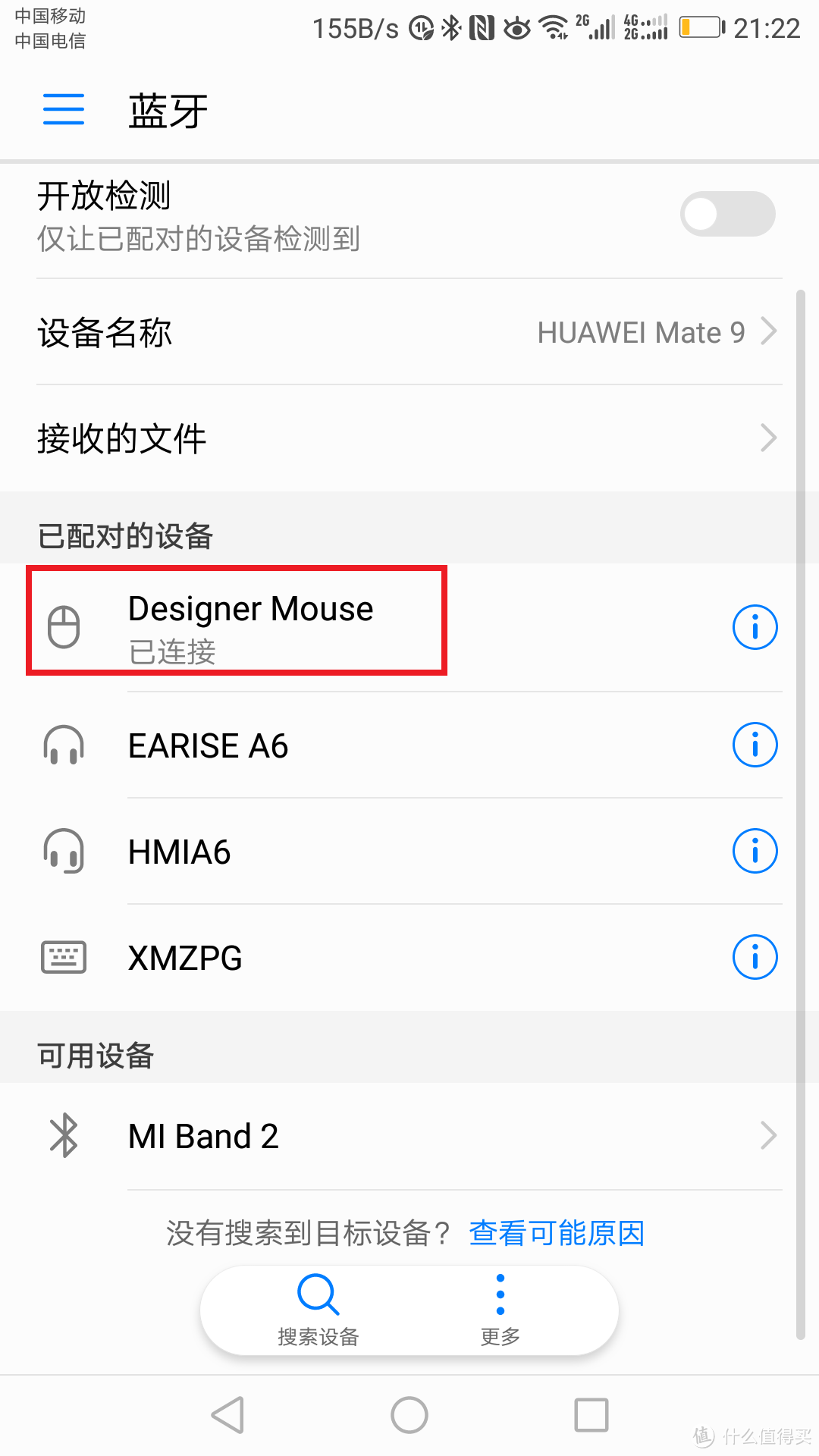
移动桌面图标试试??
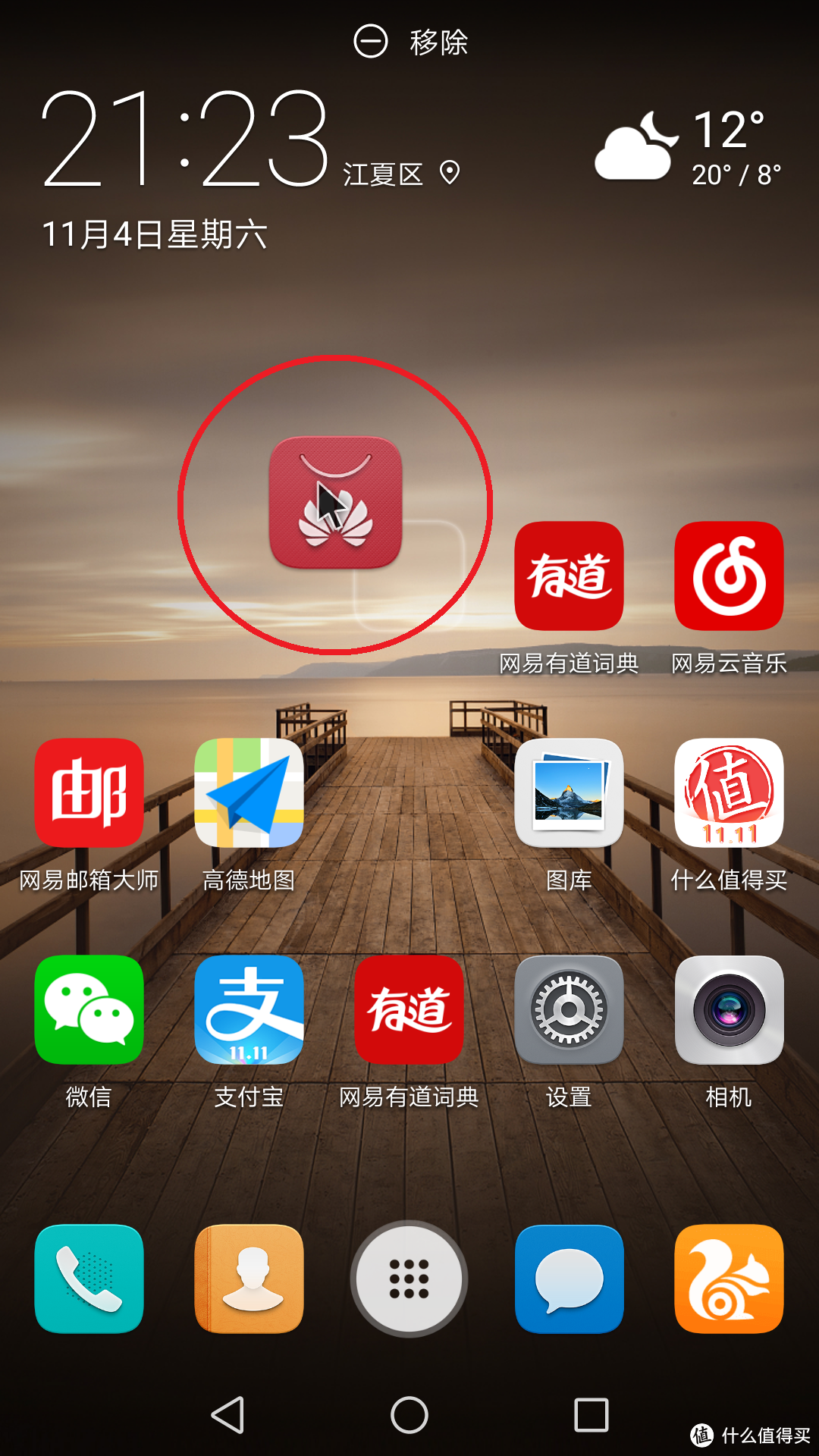
拍个照如何??
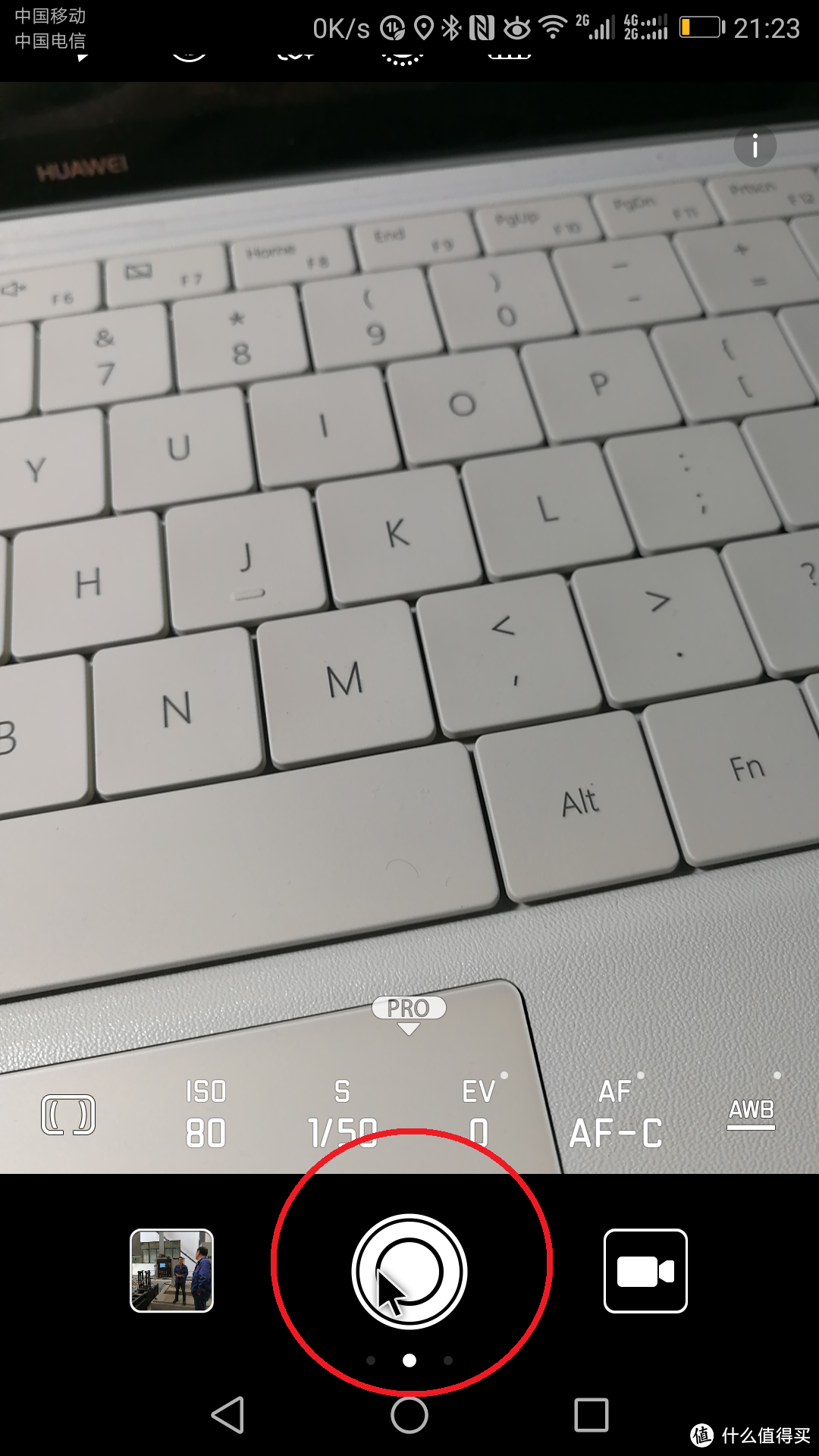
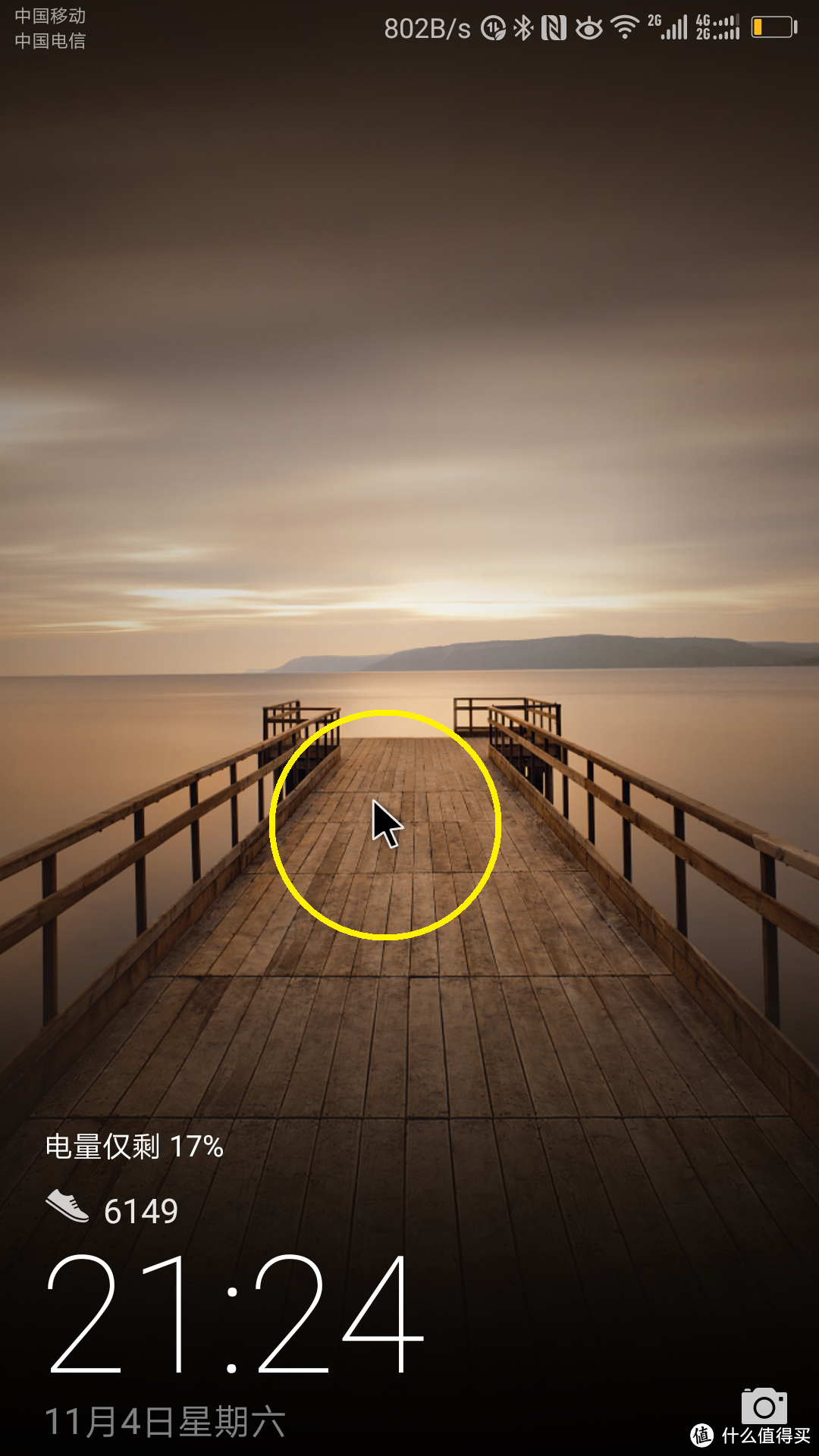
最神奇的是,居然能唤醒熄屏的手机!!!强不强!!!惊喜不惊喜!!!!
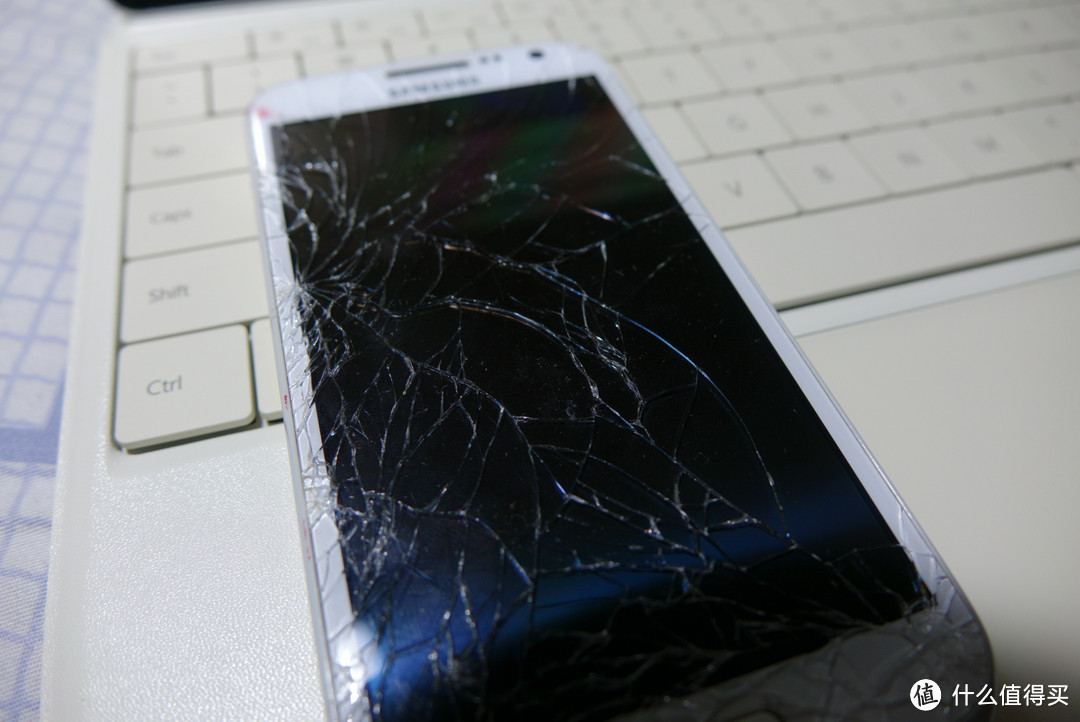
这下我觉得我这个部分触控失灵的小白(常在河边走,哪能不摔机)有救了~~!!! 哎呦我去,山不转水转,意外收获啊!
总结
designer的缺点:按键音明显,特别是滚轮,别提多清脆
优点:Microsoft出品,品质不用担心,设计外观也不错,蓝牙4.0用起来很省心。
好啦,就聊这么多,还有其他没照顾到的地方大家在评论区提出来,我会尽力给大家一个客观的参考意见~~!











校验提示文案
校验提示文案
校验提示文案
校验提示文案
校验提示文案
校验提示文案
校验提示文案
提醒后面还没买的朋友,别买了。
慎重!!!!!!!!!!!!!!!
校验提示文案
校验提示文案
校验提示文案
校验提示文案
校验提示文案
校验提示文案
校验提示文案
校验提示文案
校验提示文案
校验提示文案
校验提示文案
校验提示文案
校验提示文案
校验提示文案
校验提示文案
校验提示文案
校验提示文案
提醒后面还没买的朋友,别买了。
慎重!!!!!!!!!!!!!!!
校验提示文案
校验提示文案
校验提示文案
校验提示文案
校验提示文案
校验提示文案