





































19
17
RouterOS安装文档,安装教程,安装步骤
2025-08-11 16:17:45
0点赞
3收藏
0评论

以下是 RouterOS 的安装文档、安装教程和详细安装步骤。RouterOS 是 MikroTik 的专用操作系统,可用于构建路由器、防火墙、VPN 等网络功能。
1. 准备工作
1.1 硬件要求
RouterOS 可安装在以下设备上:
MikroTik 硬件设备(如 RouterBOARD)。
x86 兼容设备。
虚拟机(如 VMware、Hyper-V 或 VirtualBox)。
最低硬件需求:
CPU:x86 或 64 位兼容处理器。
内存:最低 64 MB。
存储:最低 128 MB(推荐使用 SSD 或 CF 卡)。
网络接口卡(NIC):至少 1 个。
1.2 准备安装介质
下载 RouterOS 安装镜像:
官方下载地址:MikroTik 下载页面
选择安装介质:
ISO 文件:适用于物理机或虚拟机。
Netinstall 工具:适用于网络安装。
USB 安装:将 ISO 文件写入 U 盘。
准备工具:
物理设备:U 盘或光盘。
虚拟机:VMware 或 VirtualBox。
镜像写入工具:如 Rufus(适用于 Windows)。
2. 安装步骤
2.1 在物理机上安装 RouterOS
步骤 1:刻录安装介质
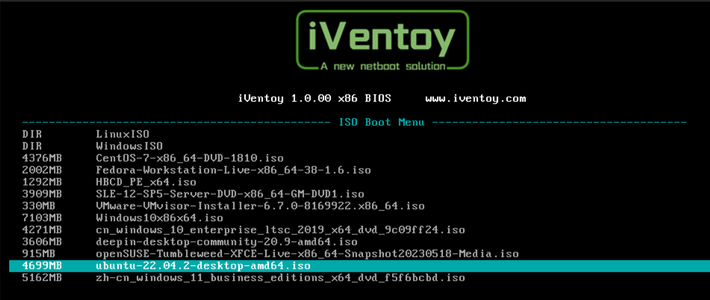
使用 Rufus 将 ISO 写入 U 盘:
打开 Rufus。
选择 RouterOS 的 ISO 文件。
选择目标设备(U 盘)。
点击 Start 开始写入。
步骤 2:启动安装
将 U 盘插入目标设备。
在 BIOS 中设置从 U 盘启动。
启动后会进入 RouterOS 的安装界面。
步骤 3:安装 RouterOS
系统会显示安装包列表(如
system,routing,wireless等)。按 [a] 键选择全部安装,或按 [Space] 手动选择所需包。
按 [i] 键开始安装。
安装完成后,系统会提示重启:
plaintext
复制
Press ENTER to reboot按 Enter 重启,并移除安装介质。
2.2 使用 Netinstall 网络安装
Netinstall 是 MikroTik 提供的网络安装工具,适用于恢复或安装 RouterOS。
步骤 1:下载 Netinstall
从 MikroTik 官网 下载 Netinstall 工具。
步骤 2:准备安装
将目标设备设置为 PXE 网络启动模式。
在计算机上安装 Netinstall 工具。
步骤 3:配置 Netinstall
打开 Netinstall 工具。
选择网卡(与目标设备连接的接口)。
点击 Browse 选择 RouterOS 安装包。
点击 Start 启动安装服务。
步骤 4:目标设备启动
启动目标设备并选择网络启动。
设备会连接到 Netinstall 工具并显示在列表中。
选择设备并点击 Install。
安装完成后,目标设备会自动重启。
2.3 在虚拟机中安装 RouterOS
步骤 1:创建虚拟机
打开 VMware 或 VirtualBox。
创建一个新的虚拟机,选择以下配置:
操作系统类型:Linux 或其他。
内存:推荐 256 MB 或以上。
硬盘:创建 128 MB 或更大的虚拟硬盘。
网络:选择桥接模式或 NAT。
步骤 2:加载 ISO 文件
将下载的 RouterOS ISO 文件添加为虚拟机的光驱。
启动虚拟机。
步骤 3:安装 RouterOS
按照物理机安装步骤操作(选择包、安装、重启)。
安装完成后,移除光驱中的 ISO 文件。
3. 初步配置 RouterOS
3.1 登录到 RouterOS
使用以下默认登录信息:
用户名:
admin密码:无(留空)
登录后,建议立即更改管理员密码:
plaintext
复制
/password
3.2 配置网络接口
查看网络接口:
plaintext
复制
/interface print配置 IP 地址:
plaintext
复制
/ip address add address=192.168.88.1/24 interface=ether1配置 DHCP 服务:
plaintext
复制
/ip dhcp-server setup
3.3 远程管理 RouterOS
通过 WinBox 工具:
从 MikroTik 官网 下载 WinBox。
打开 WinBox,输入设备 IP 地址、用户名和密码。
通过 Web 界面:
在浏览器中输入设备 IP 地址(如
http://192.168.88.1)。使用默认用户名和密码登录。
4. 常见问题与解决方法
无法启动安装:
确保 BIOS 设置为从光盘或 U 盘启动。
检查 ISO 文件是否正确写入。
无法连接到 RouterOS:
确保接口配置正确,并设置静态 IP。
检查防火墙是否阻止了连接。
Netinstall 无法识别设备:
确保目标设备已设置为 PXE 网络启动。
检查网线连接是否正常。
5. 总结
步骤描述准备工作下载 RouterOS ISO,准备 U 盘或 Netinstall 工具。物理机安装使用 ISO 文件或 Netinstall 安装到目标硬件。虚拟机安装在 VMware 或 VirtualBox 中加载 ISO 安装。初步配置设置管理员密码、配置网络接口、启用 DHCP 服务。远程管理使用 WinBox 或 Web 界面管理 RouterOS。
通过以上步骤,您可以成功安装和配置 RouterOS,开始构建高效的网络环境。如果遇到问题,建议参考 MikroTik 官方文档 获取更多支持。










