

























 深耕数码、AI兴趣领域












15
14
360良心,竟然发布了这么一款神器,让我们的Windows 11可以无脑的安装WSA安卓子系统
2022-07-05 11:16:37
83点赞
682收藏
82评论
国内软件如果说到360,我想大家的表情一定是这样的:

说实话我个人是无权评价360到底怎么样,因为这么多年我也确实没有用过它的任何产品。
直到我这两天在折腾Windows 11的WSA安卓子系统的时候,竟然发现了360出品的这个小工具【Win11安卓助手WsaTool】,简直就是神器!
它竟然小巧不臃肿,并且没有任何广告,最重要的是,它可以让我们所有用户可以无脑的安装WSA安卓子系统,几乎就是专为我们这样的电脑小白打造!
想想我之前教大家玩WSA安卓子系统各种折腾,又是换美区又是敲代码下载,很多新手一步出错就各种问题,如果早发现这款工具,那就不用这么费力的折腾了!
话不多说吗,直接开始今天的教程!
电脑要求
首先需要说明的是今天的教程对电脑还是有一些要求的,并不是所有电脑都支持哦~
NO.1 确保 Windows 11 版本为 22000.xxx 或更高
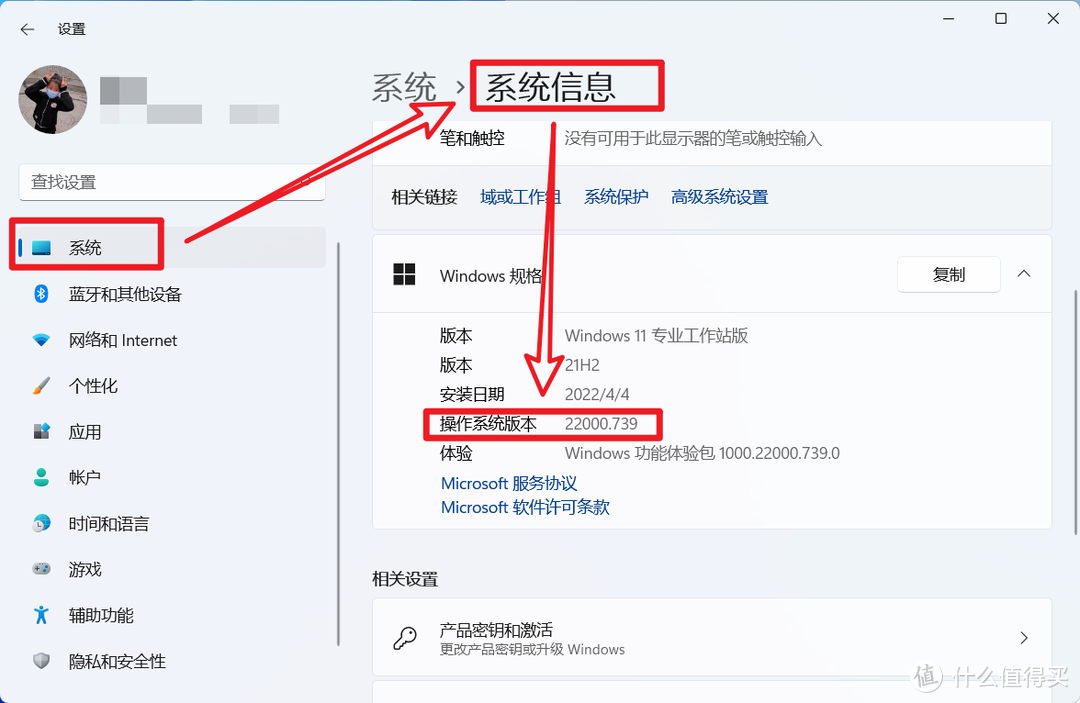
🔺这个简单,直接打开“设置--系统--系统信息”,查看“操作系统版本”那里就能看到了。
NO.2 确保系统已经开启Hyper-V功能
使用Hyper-V功能需要cpu支持虚拟化并处于开启状态。如果你的电脑系统是 Windows 11 专业版/企业版/教育版,且是64位操作系统,一般来说默认就是支持的。我们只需要手动开启即可。
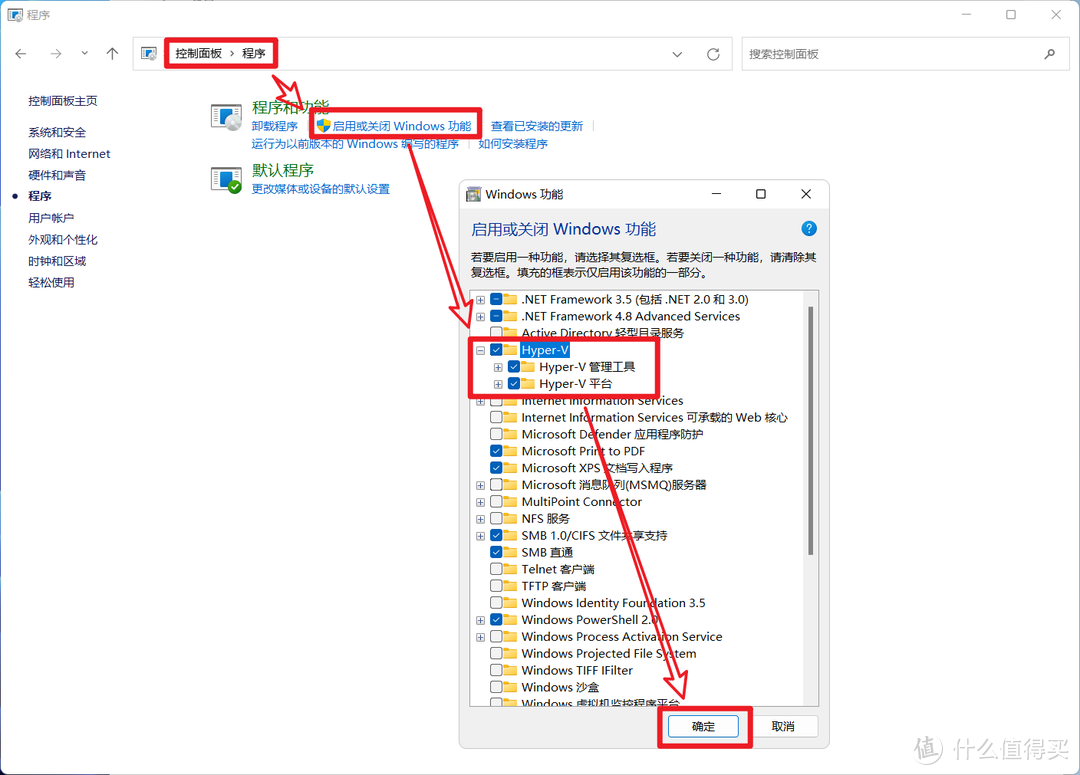
🔺打开“ 控制面板 -- 程序--启用或关闭 Windows 功能”,然后勾选“Hyper-V”并确定,然后电脑就会自动配置,最后提示重启,电脑。重启之后就开启Hyper-V功能了。
貌似Windows 11家庭版目前也有办法开启Hyper-V了,方法也很简单,只需要通过cmd建立一个操作指令即可:
第一行:pushd "%~dp0"dir /b %SystemRoot%servicingPackages*Hyper-V*.mum >hyper-v.txt
第二行:for /f %%i in ('findstr /i . hyper-v.txt 2^>nul') do dism /online /norestart /add-package:"%SystemRoot%servicingPackages%%i"
第三行:del hyper-v.txt
第四行:Dism /online /enable-feature /featurename:Microsoft-Hyper-V-All /LimitAccess /AL
至于是否可行我不确定,因为手头实在是没有家庭版的Windows 11,很多笔记本预装的都是家庭版,如果有啥问题可以反馈到评论区,大家一起讨论。
NO.3 建议电脑运行内存最少为8GB及以上
其实Windows 11上的WSA安卓子系统还是比较吃配置的,为了能够流畅运行,建议升级硬件配置。
操作过程
🔺首先下载我们今天用到的【Win11安卓助手WsaTool】,下载下来就是exe的安装文件,直接点击运行即可。
官方下载直链:http://down.360safe.com/360mobilemgr/WsaTool.exe
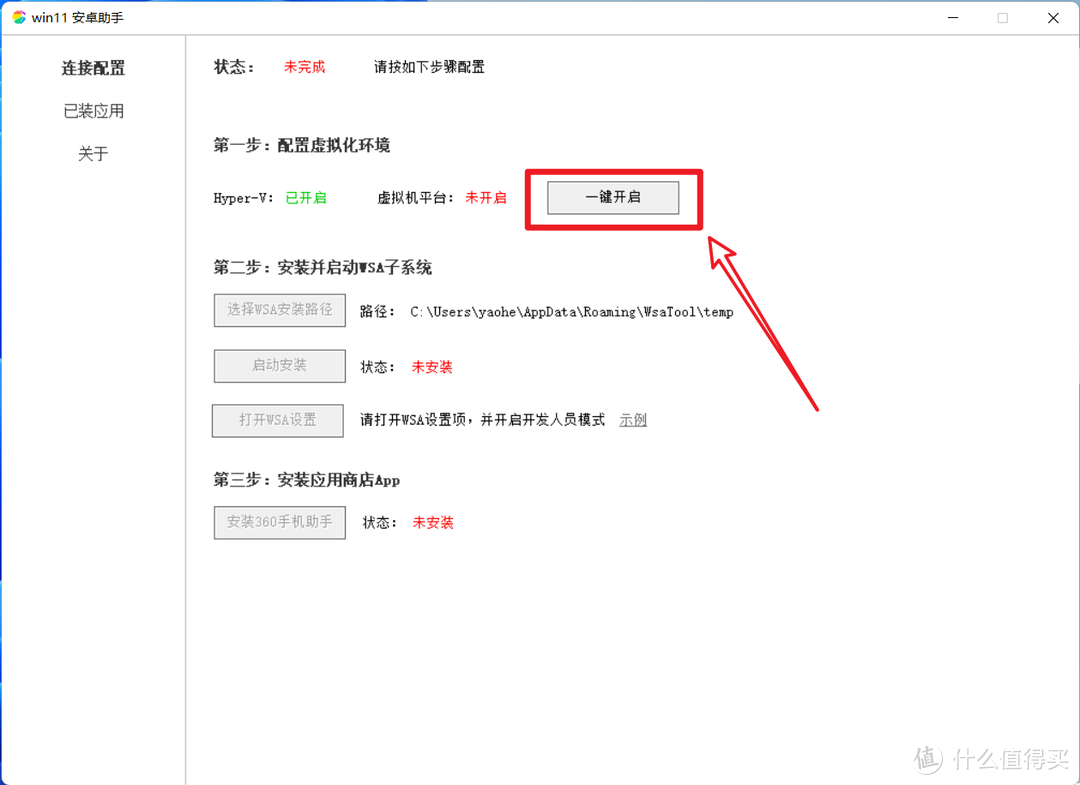
🔺软件看上去说实话还是比较清爽的,因为我们经过上面的操作,可以看到Hyper-V那里已经显示了绿色的“已开启”,这个时候我们啥也不管,点击【一键开启】就可以正式开始了。
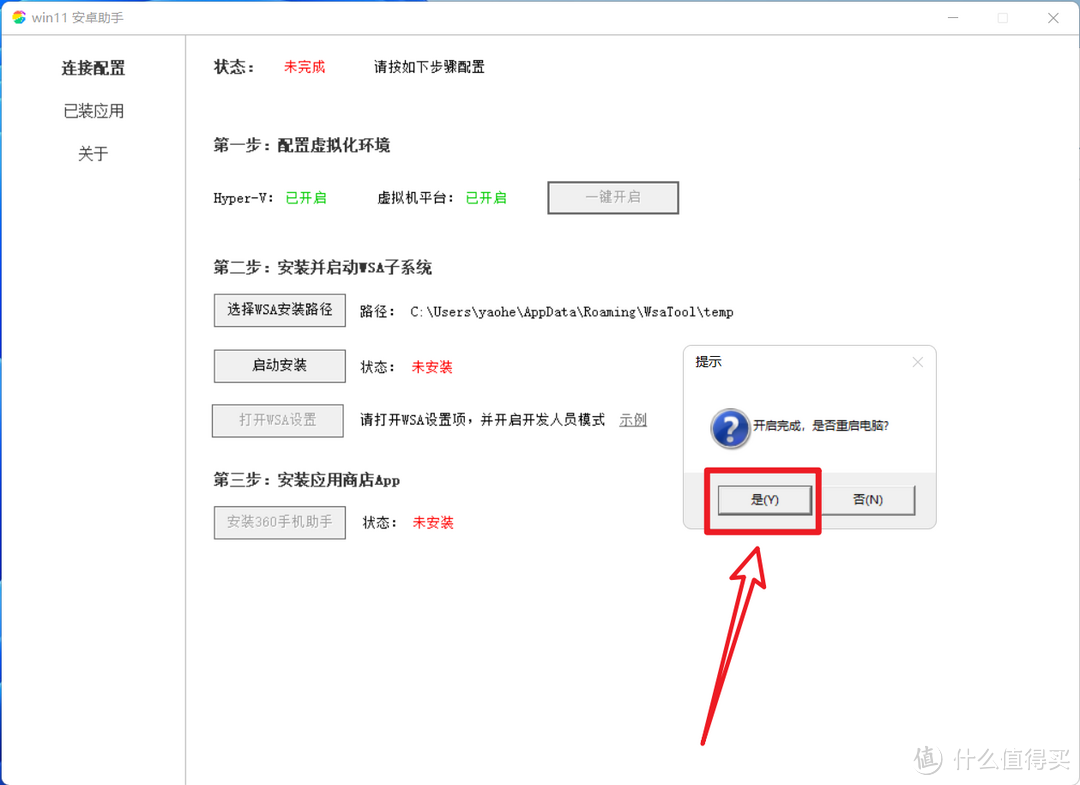
🔺稍等一会,一般20秒左右,就会弹出重启电脑的提示,直接重启便是。
PS:可能部分电脑会出现软件未响应的情况,不用管它,它自己会好的。
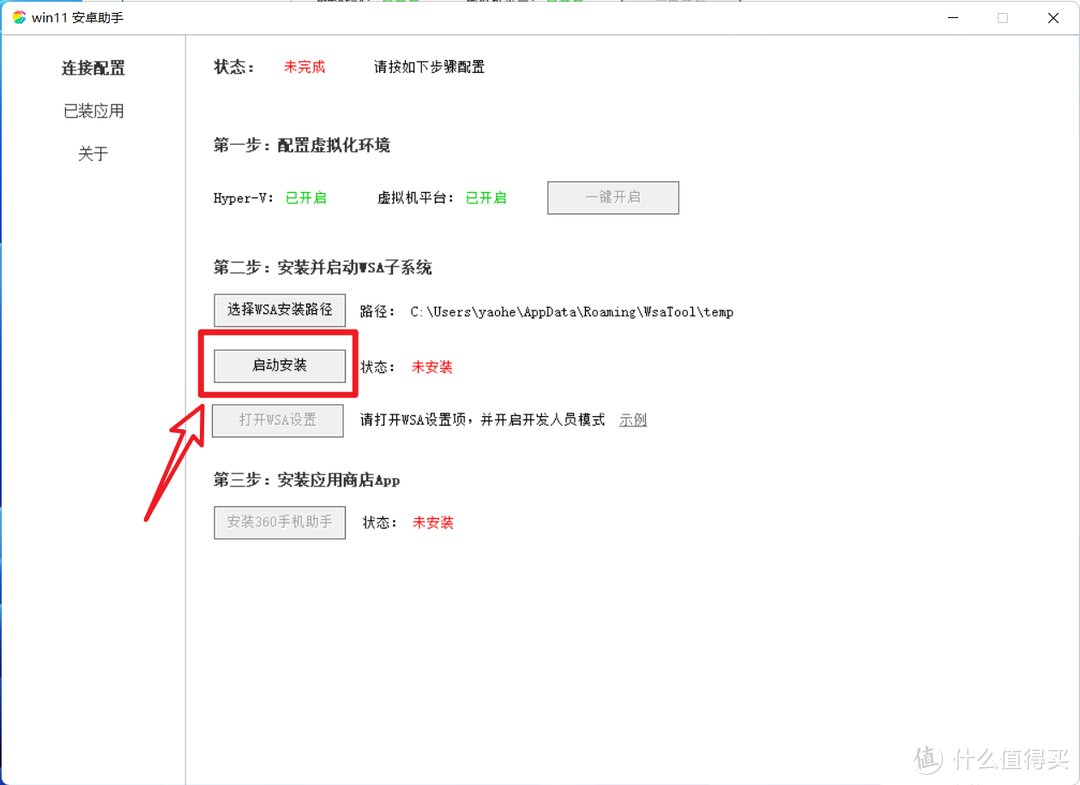
🔺重启之后再次打开Win11安卓助手(还是你下载下来的那个exe文件),然后你就会发现Hyper-v服务和虚拟机平台已经开启,然后直接点击“启动安装”按钮进行下一步的操作。
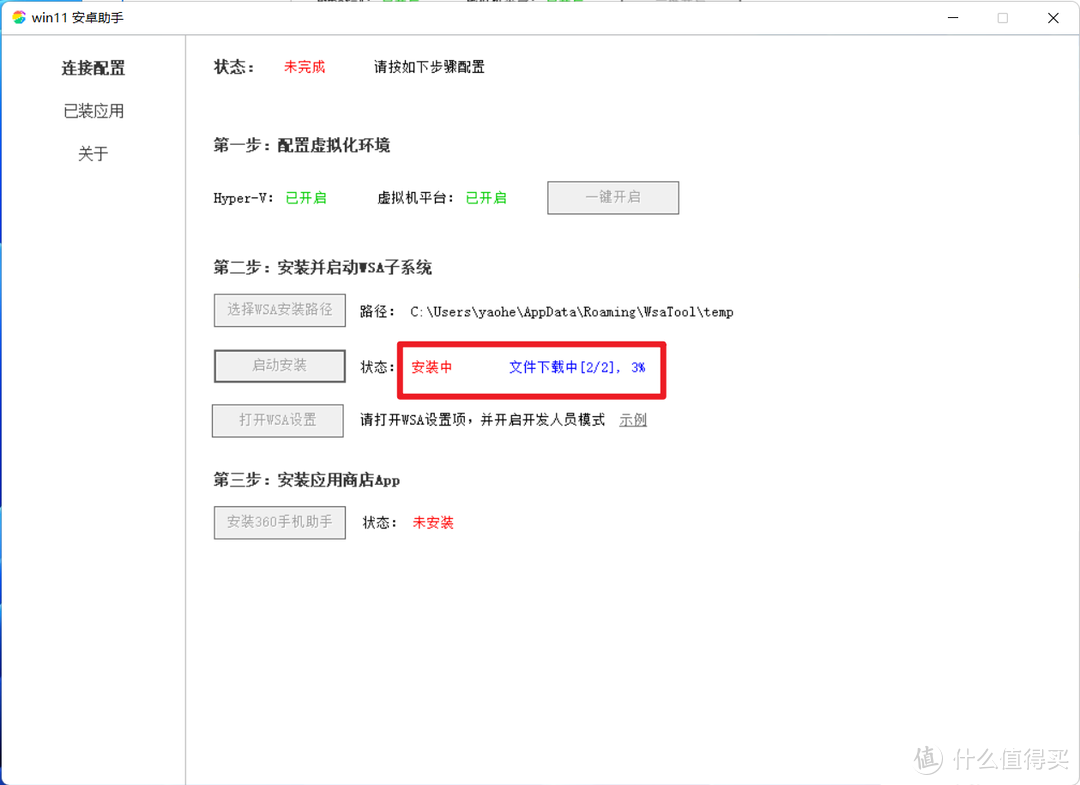
🔺整个安装过程全自动进行,我们需要做的就是耐心等待!
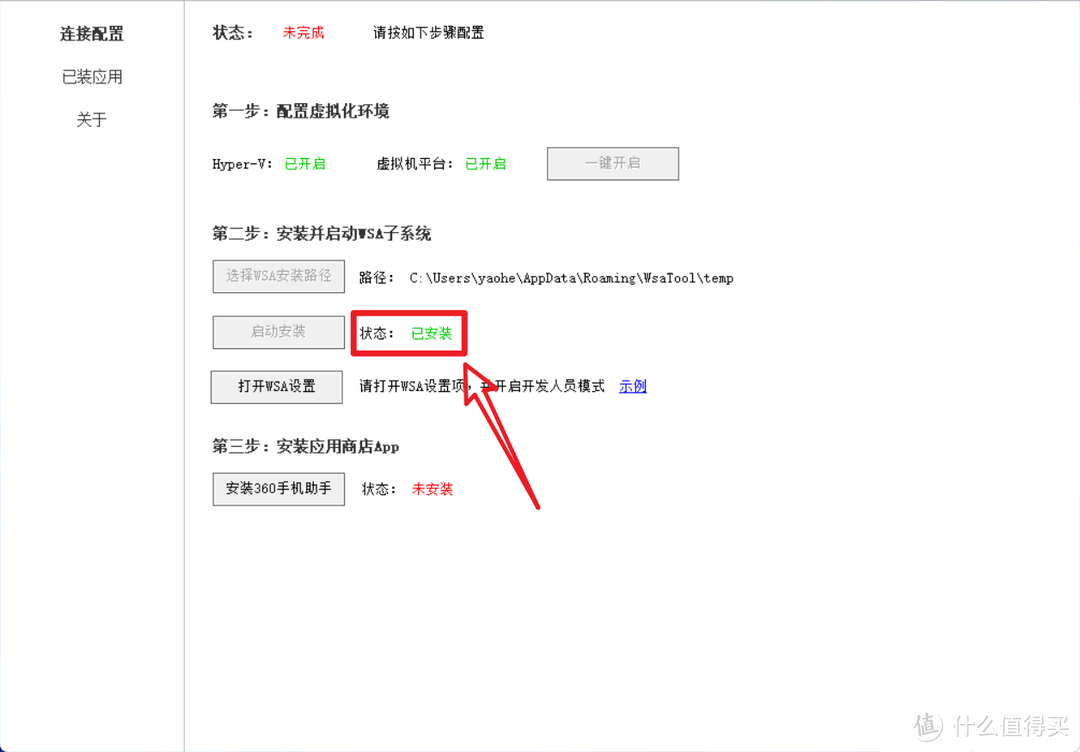
🔺当这里显示绿色的“已安装”,就说明安装成功了。
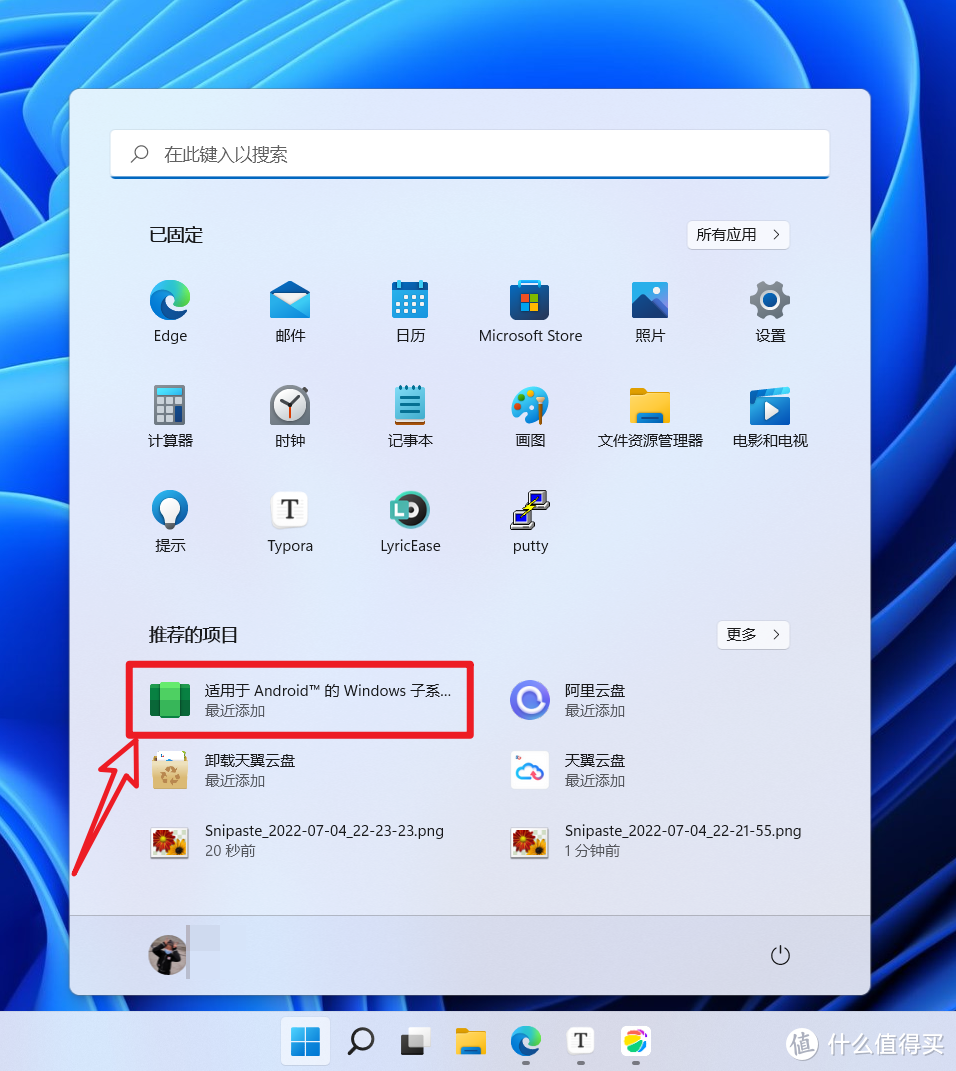
🔺这个时候我们在电脑的开始菜单就能看到WSA安卓子系统的图标了,直接点开它
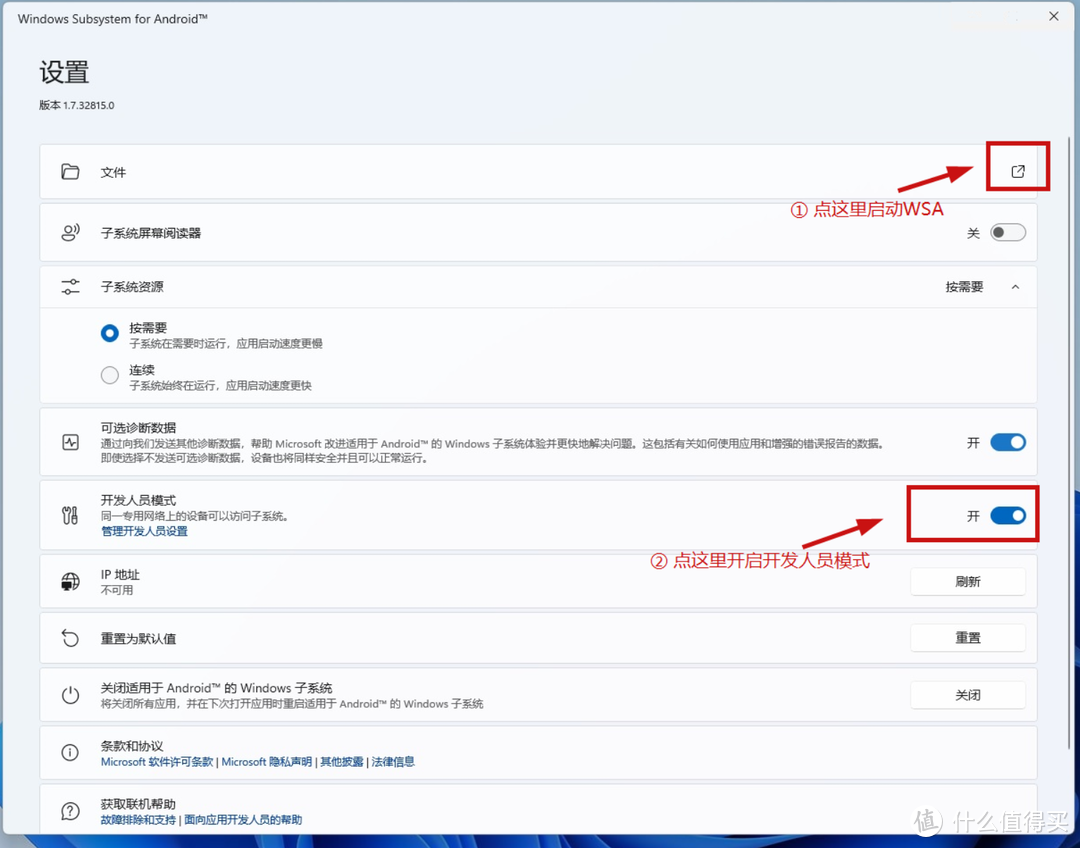
🔺首先启动WSA安卓子系统,然后开启开发人员模式。
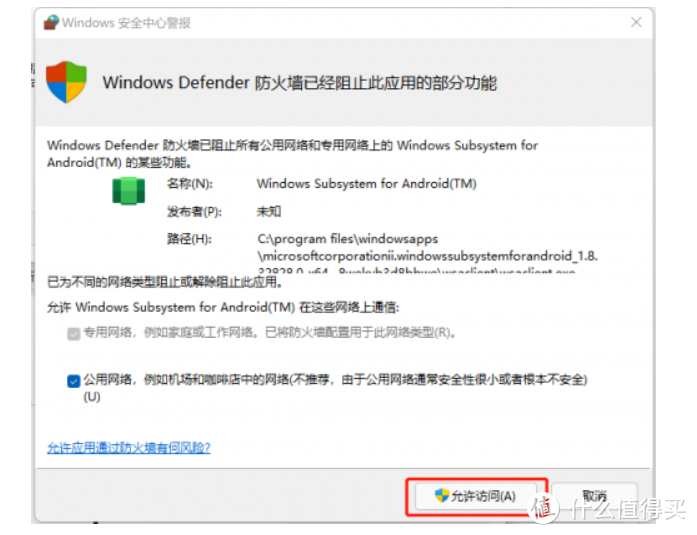
🔺期间弹出要求访问网络的提示,点“允许访问”
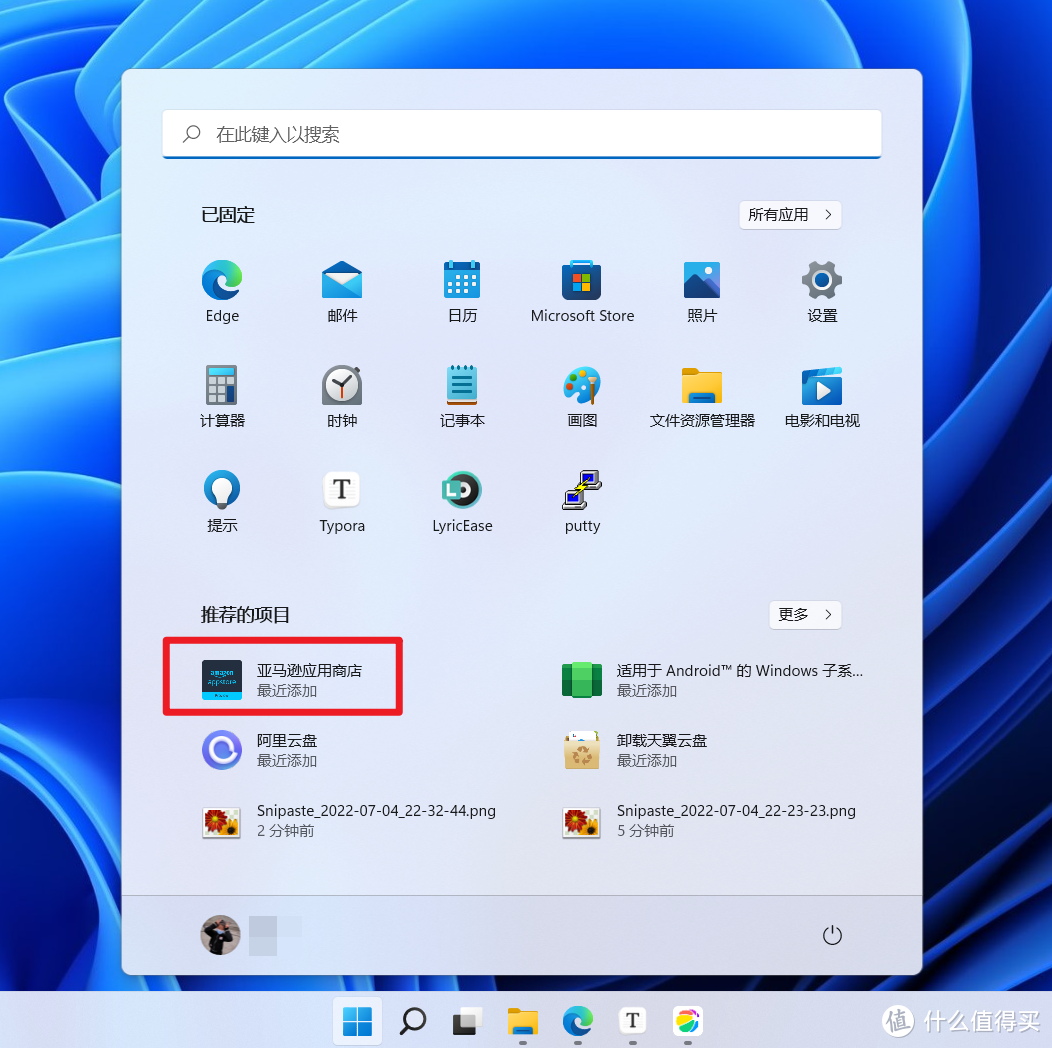
🔺然后你在点开电脑的开始菜单,你就会发现又多出了一个【亚马逊应用商店】,其实这个就是给我们下载安卓APP的,但是对于我们国内用户而言,大家都懂的。。。
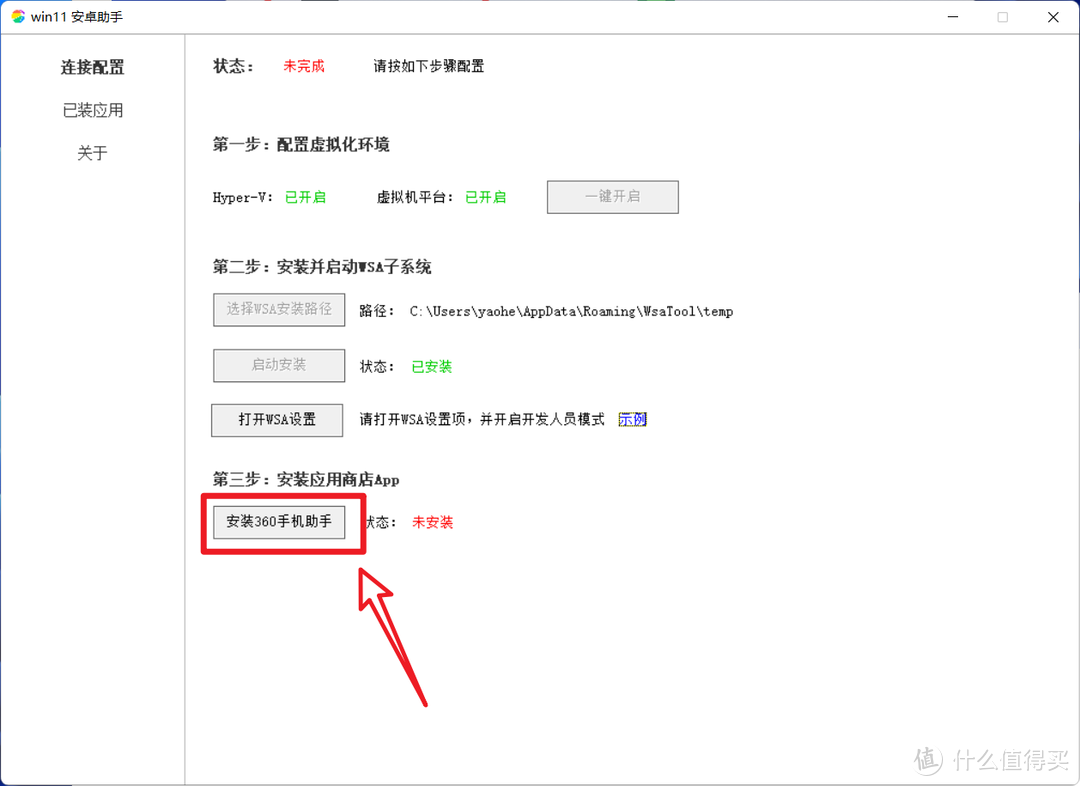
🔺所以我们还是直接点击【安装360手机助手】吧。
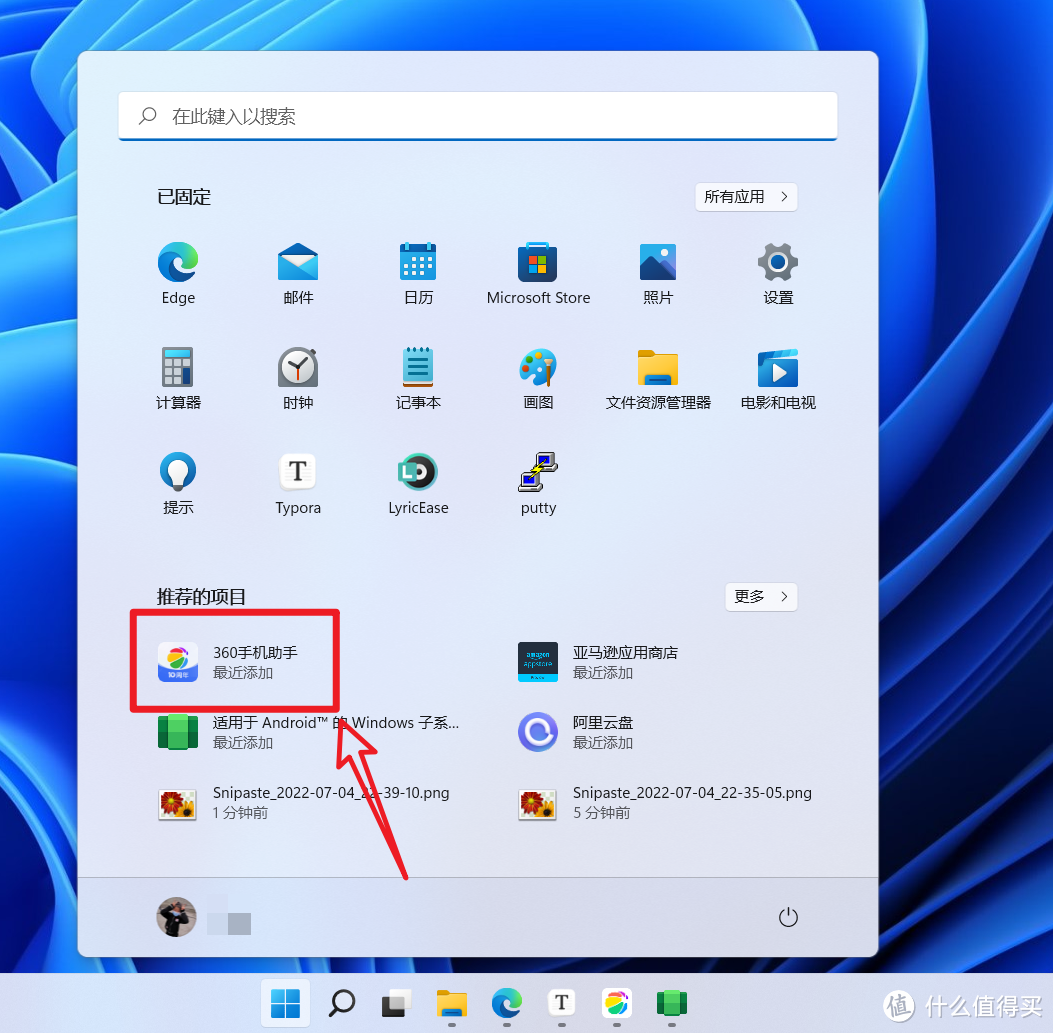
🔺安装好之后我们还是可以在电脑的开始菜单中看到,直接点开就能运行了。
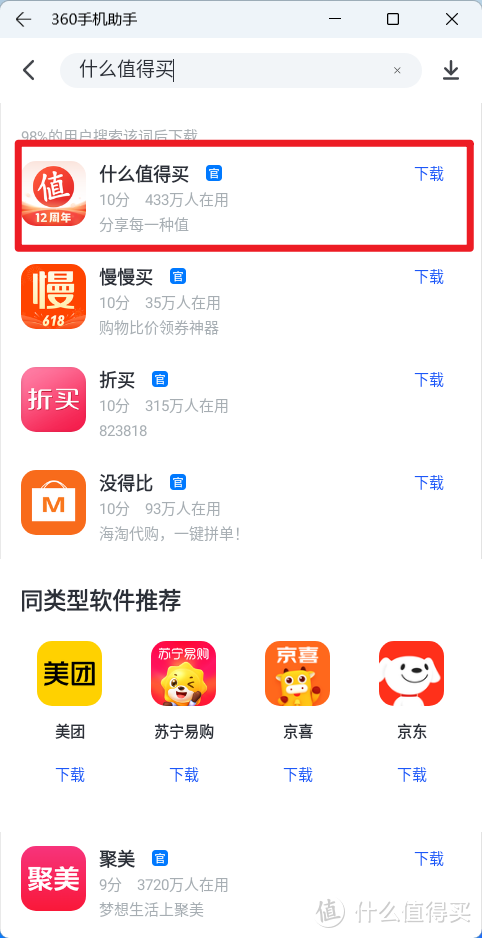
🔺然后我们就可以愉快的安装我们想要的APP了。比如说“张大妈”,直接搜索就可以找到,然后点击“下载”,就能自动下载并安装,和我们在手机上操作一摸一样。
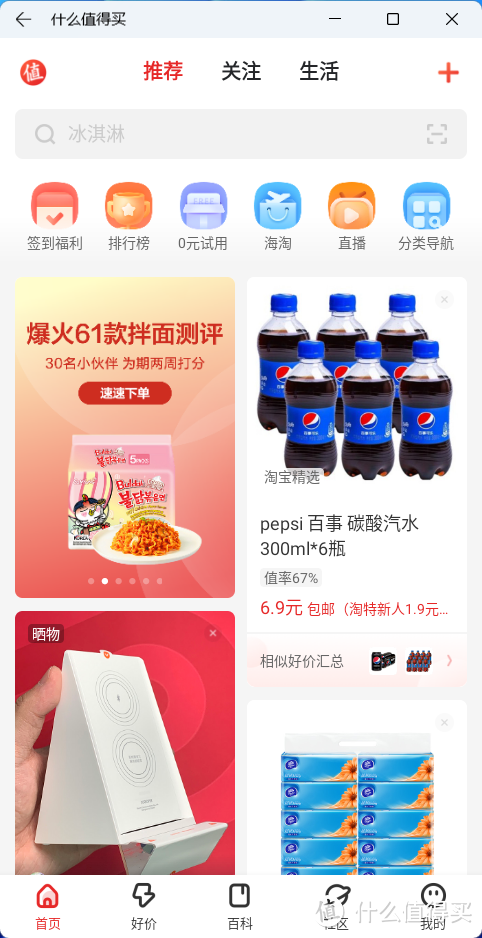
🔺使用体验应该是看个人的电脑配置吧,我这里用起来还是比较爽的。
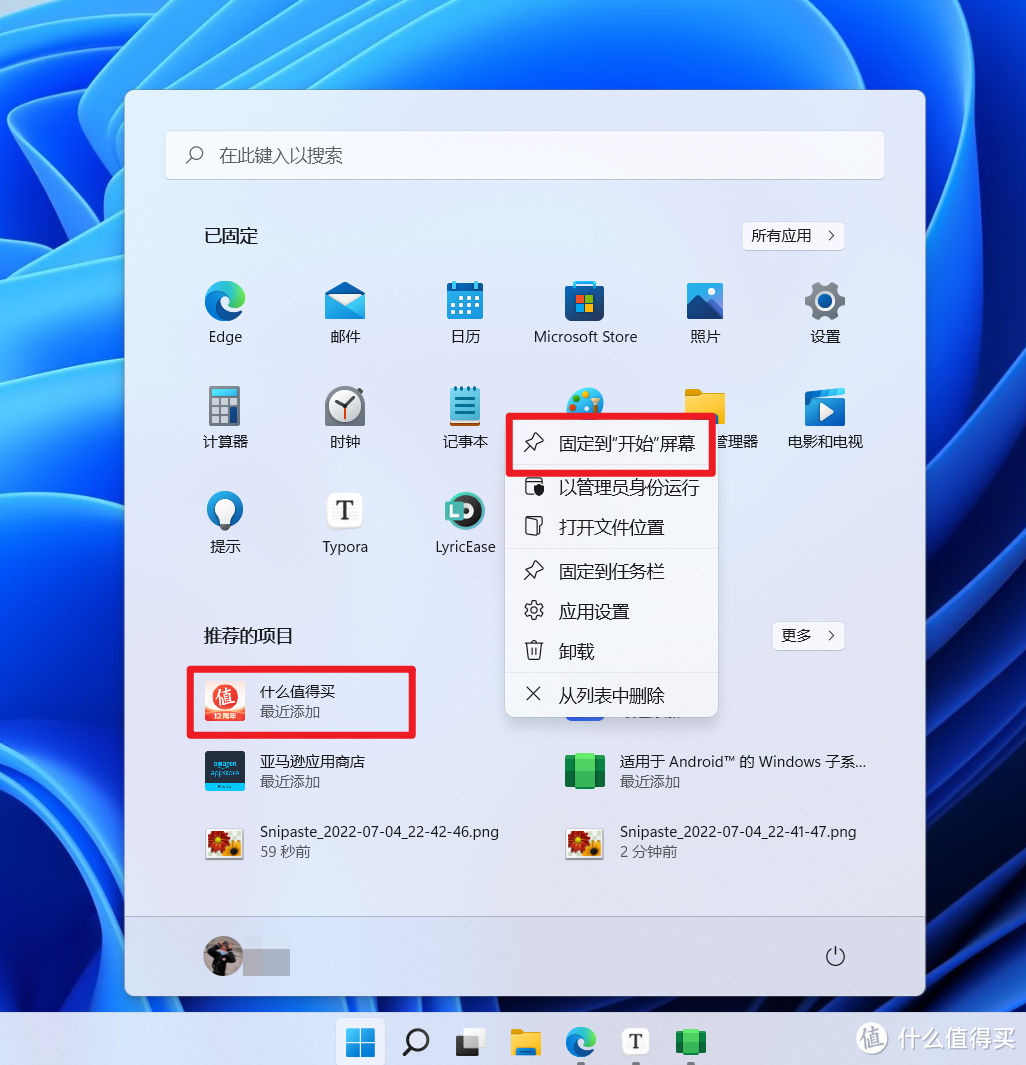
🔺刚刚下载的APP还是可以在开始菜单中看到。对于你常用的APP,为了方便查找可以直接右键选择固定到开始屏幕即可。
总结
怎么样,360的这款工具够良心吧?以前很复杂的操作,现在有了它的这款神器,我们只需要点点鼠标就可以搞定了。
虽说Windows11上的WSA安卓子系统一直争议不断,但是如果合理使用,其实还是很有意思的,具体怎么玩,那就看各位小伙伴们自由发挥了!
最后,祝大家摸鱼愉快!哦不,是使用愉快!
好了,以上就是今天给大家分享的内容,我是爱分享的Stark-C,如果今天的内容对你有帮助请记得收藏,顺便点点关注,我会经常给大家分享各类有意思的软件和免费干货!谢谢大家~~
作者声明本文无利益相关,欢迎值友理性交流,和谐讨论~








谁知道这玩意又给你加点什么料
校验提示文案
校验提示文案
校验提示文案
虽然很多时候我是用完就卸或者关自启动。
校验提示文案
校验提示文案
校验提示文案
校验提示文案
校验提示文案
校验提示文案
校验提示文案
校验提示文案
校验提示文案
校验提示文案
校验提示文案
校验提示文案
校验提示文案
校验提示文案
校验提示文案
校验提示文案
校验提示文案
校验提示文案
校验提示文案
校验提示文案
校验提示文案
校验提示文案
校验提示文案
校验提示文案
校验提示文案
校验提示文案
校验提示文案
校验提示文案
校验提示文案
校验提示文案
校验提示文案
校验提示文案
校验提示文案
校验提示文案
至于电脑装手机软件...有点迷糊 不知道干什么好
校验提示文案
校验提示文案
校验提示文案