

该篇教程主要讲解使用VM Backup虚拟机自动定时备份
Tip:该插件可以实现对虚拟机进行自动定时备份到想要路径下,由于功能比较多,只讲简单实现基础备份和还原。
之前也说过手动备份虚拟机有兴趣的可以去考古“基础篇 | VM虚拟机备份迁移”
主要流程目录:
1.安装
2.备份
3.还原
3.1原虚拟机不存在
3.2原虚拟机还在
4.总结
1.安装
去到应用商店“APPS”,搜索“VM Backup”进行下载

网络问题,有可能安装失败,多点几次就可以了

2.备份
由于没有汉化,建议浏览器直接翻译
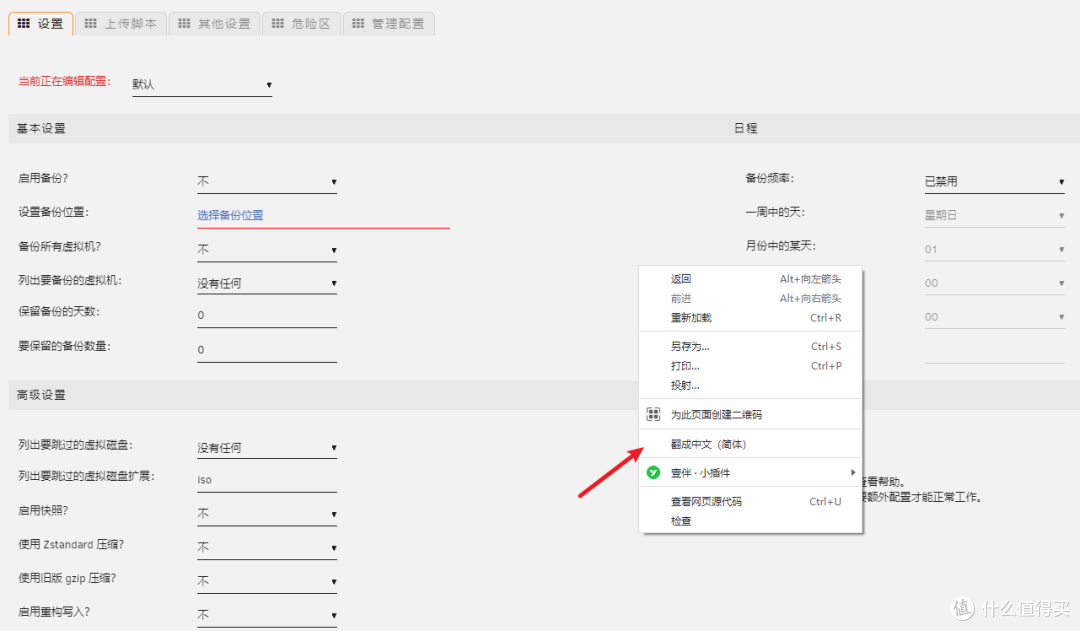
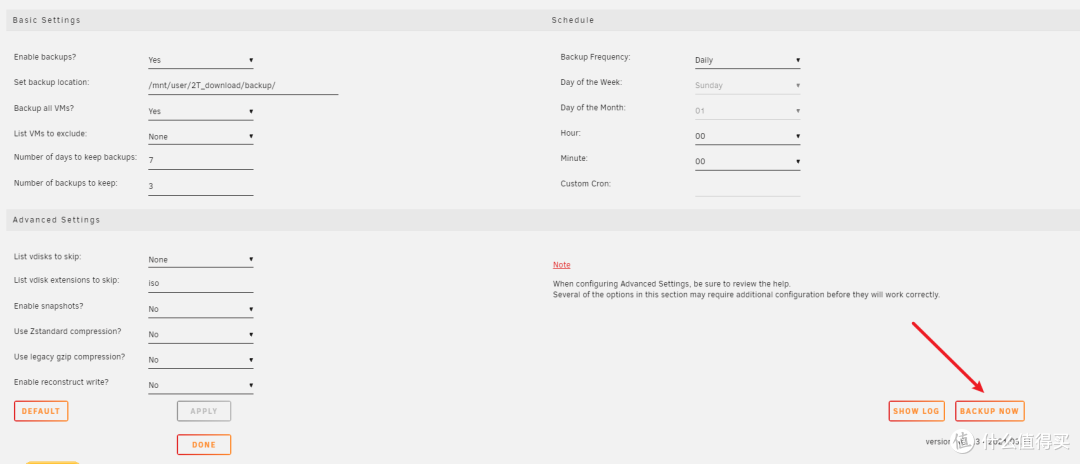
可以参考设置左侧,基本的备份设置

右侧是设置备份时间的,机翻可能有点问题,这里可以设置每天备份

设置完成点击,应用保存

高级设置默认就行,如果设置快照功能注意看提示

点击这里可以立刻进行手动备份(一般情况虚拟机不需要关闭,我试过win下载视频的时候备份会提示错误,但op在运行也没提示错误,不过应该没什么事的)
有弹窗提示已经开始备份了

点击这里可以查看日志

备份完成也会有提示

来到备份的路径可以看到有5个文件夹,分别是4个虚拟机和1个日志文件

日志文件夹(可能我有错误所以多了一个错误日志)

虚拟机文件夹里面有xml和img文件

3.还原
将整个domains通过SMB共享出去不会的参考教程“基础篇 | SMB文件共享”

来到“domains”目录,如果“原虚拟机不存在”,复制上面整个“Windows 10”文件夹,如果“原虚拟机还在”建议创建一个新的文件夹

将需要还原的虚拟机,里面两个文件复制过去

复制完成

添加虚拟机

选择适合的虚拟机类型

3.1原虚拟机不存在
右上角,切换到XML视图

用记事本打开xml文件,并复制

粘贴到XML视图里面,

去掉勾选,建议先不要立即启动,点击创建

创建以后,点击回到虚拟机编辑,切换回表单视图,检查是否设置有问题(直通设备那些),没问题就可以启动了

这里如果上面步骤不能正常启动,参考下面“3.2原虚拟机还在”步骤(上面方法理论上可行,不过因为没有测试不太确定)
3.2原虚拟机还在
如果原来虚拟机已经有了,还想创建多一个虚拟机的情况,参考下面步骤
这里相当于新创建一个虚拟机,只是虚拟磁盘位置选择备份虚拟机的img

备份的虚拟机可以正常启动

两个虚拟机也不会相影响,可以同时工作

4.总结
这个插件可玩性还是很高的,很多我没有具体详细展开说,建议喜欢折腾的可以自己去看看。这里给出我的建议,首先先会用基础的功能,不要一开始就全设置一遍。

作者声明本文无利益相关,欢迎值友理性交流,和谐讨论~
vm有直通设备开机的时候也可以备份吗?
貌似备份文件有点大啊
虚拟机开着的时候备份不了, 日志里一直在循环检查虚拟机状态,要求虚拟机关机, 但是他又不去把VM关了......
没有更多了