














 深耕数码、AI兴趣领域












2
2
UNRAID使用SMB文件共享
2022-05-17 16:58:09
11点赞
83收藏
12评论
该篇教程主要讲解SMB共享文件
Tip:为了方便管理Nas硬盘里面的文件,平时可以使用smb共享文件直接挂载在电脑上用的,当本地硬盘用,随时可以上传和下载文件。
主要流程目录:
1.创建用户
2.创建共享文件
3.共享文件访问
1.创建用户
菜单栏“用户” -> "添加用户"
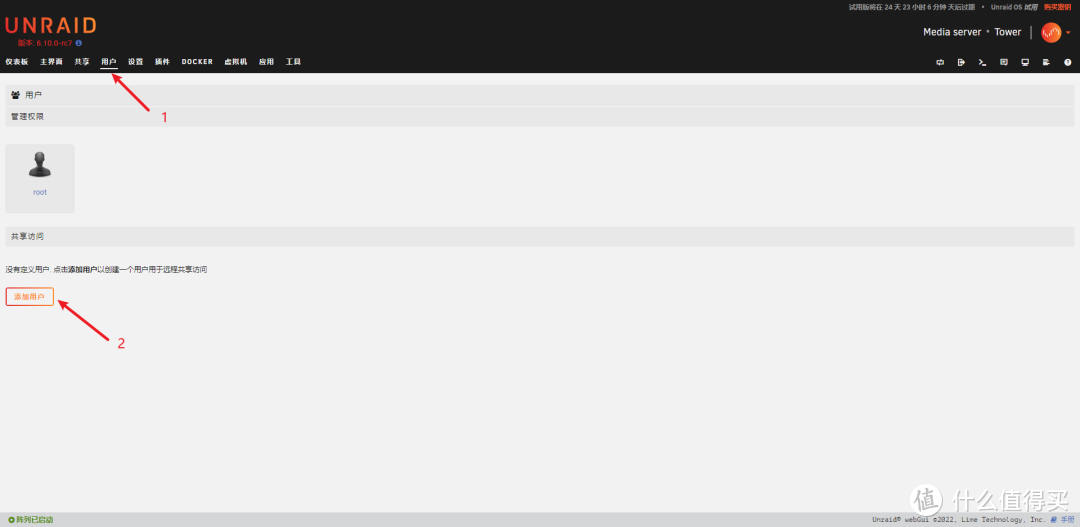
填写用户名和密码即可
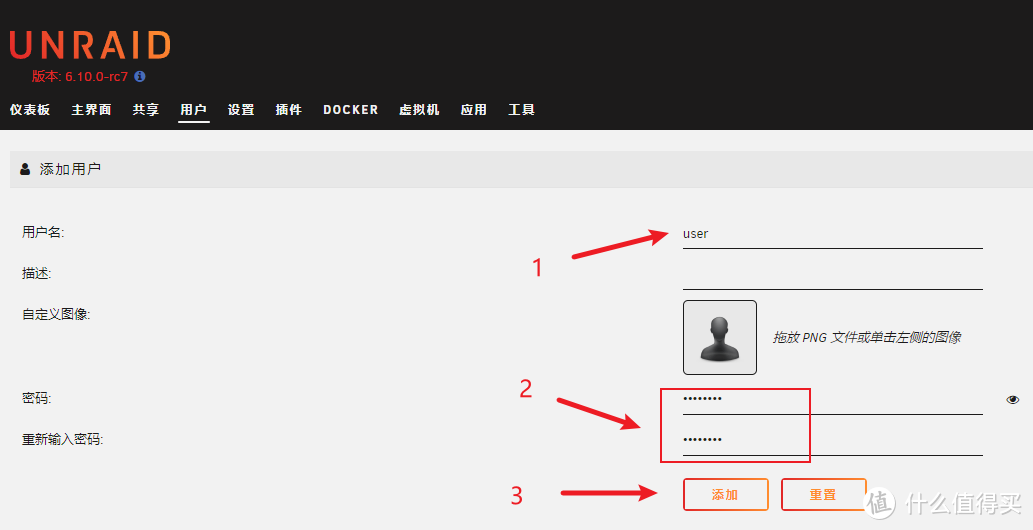
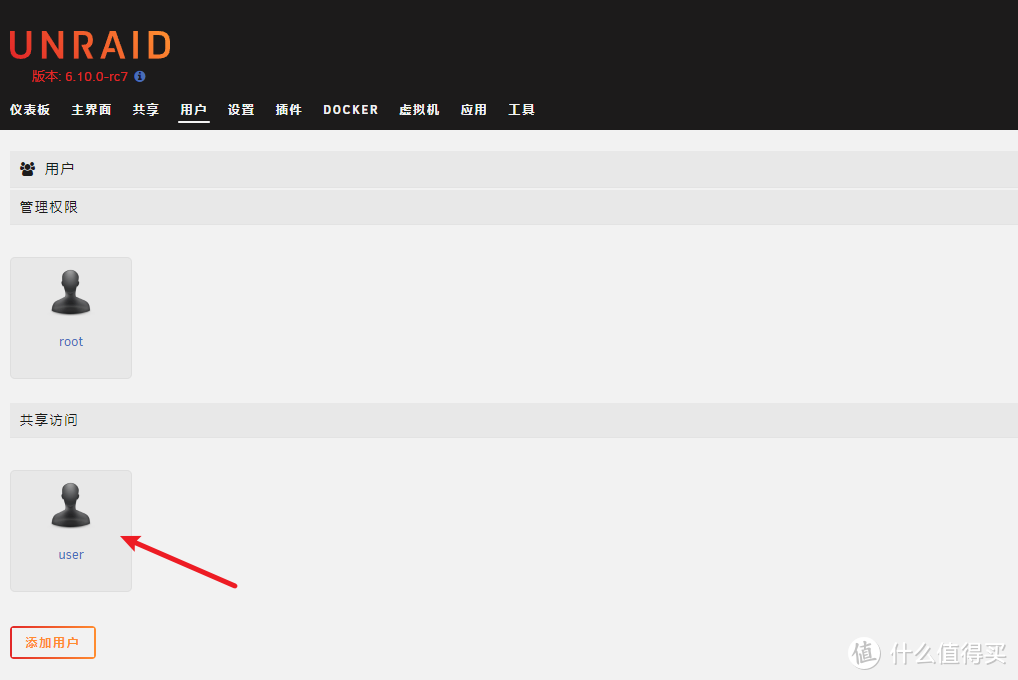
这样就创建一个用户了
2.创建共享文件
菜单栏“共享” -> "添加共享"
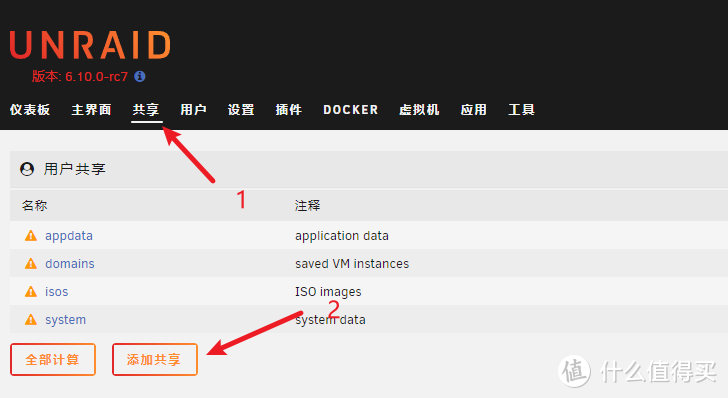
不懂有什么作用,可以点击名称
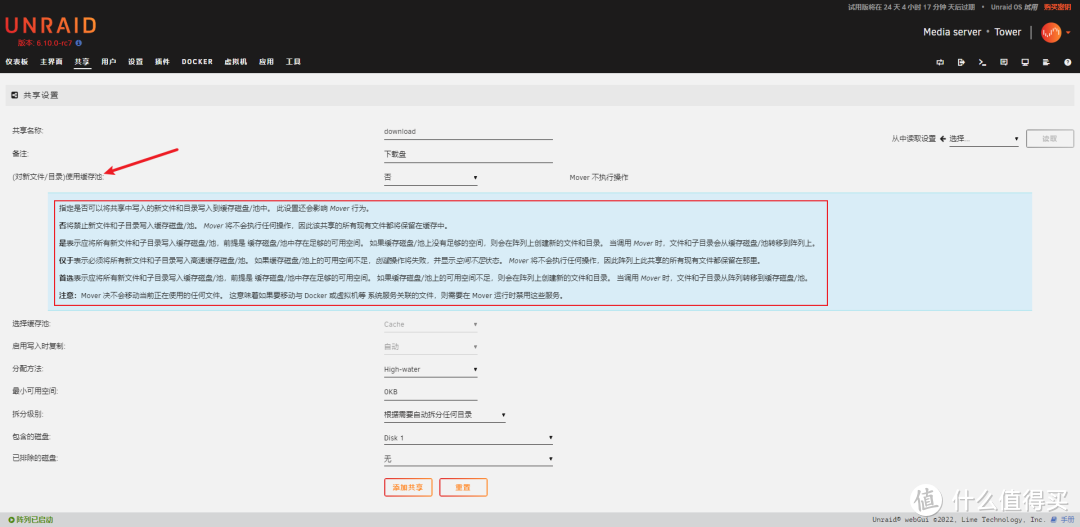
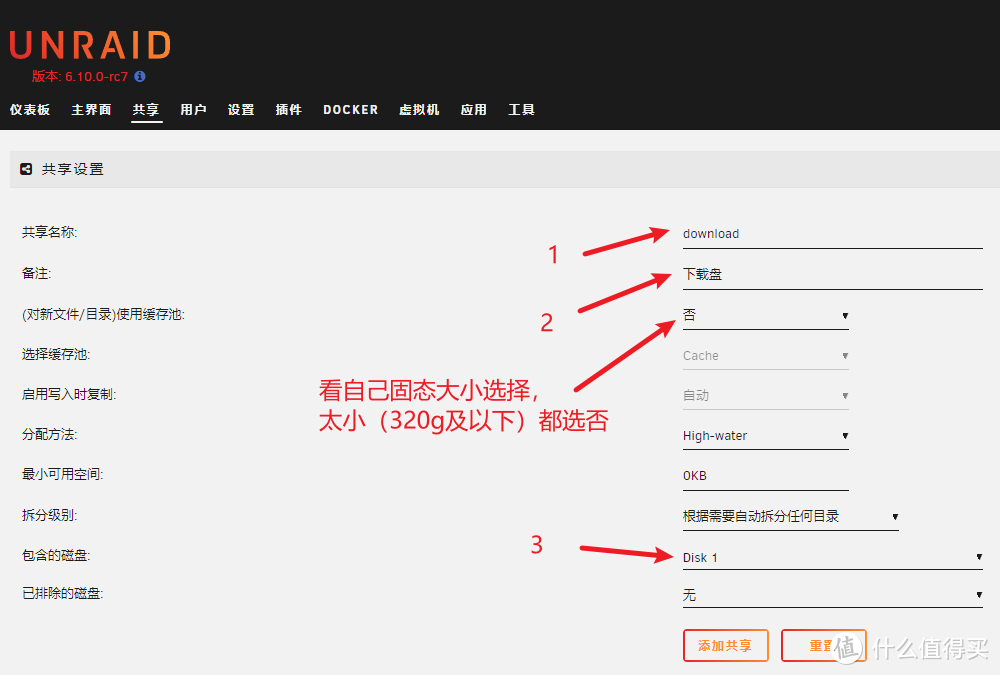
参考下面设置,详细硬盘更多设置,可以等后面文章
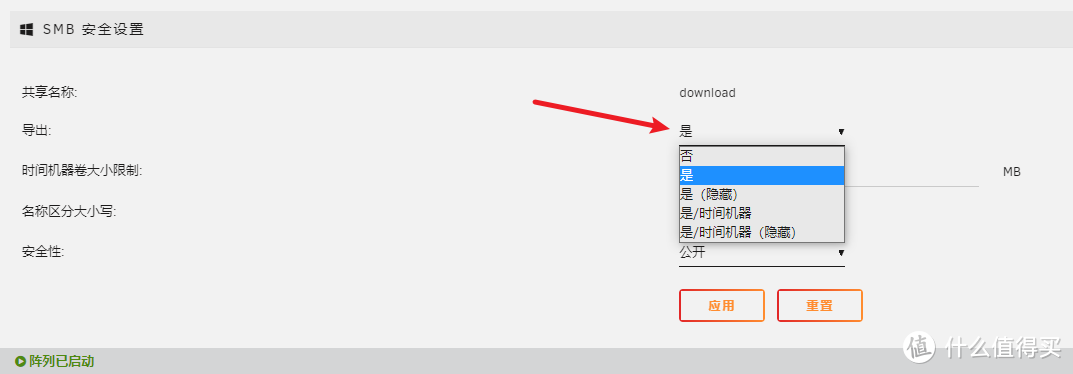
导出
是:建议新手开始先设置这个
是(隐藏):比较安全需要知道具体路径名称
时间机器:需要苹果设备
参考设置
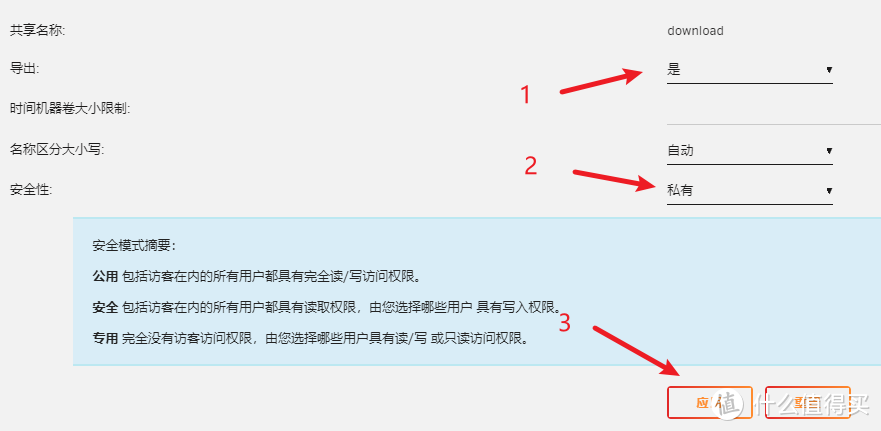
将文件权限给用户

3.共享文件访问
这里只有window演示,家境贫寒体谅
打开"我的电脑",输入“unraid的IP”
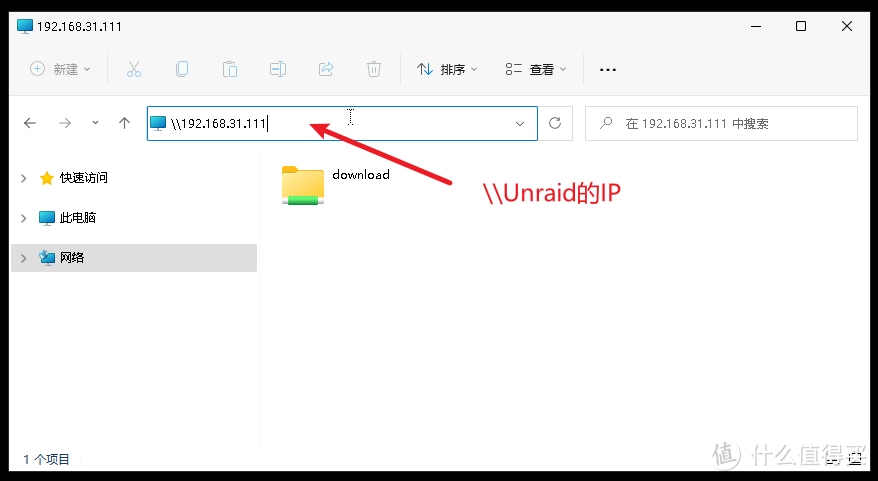
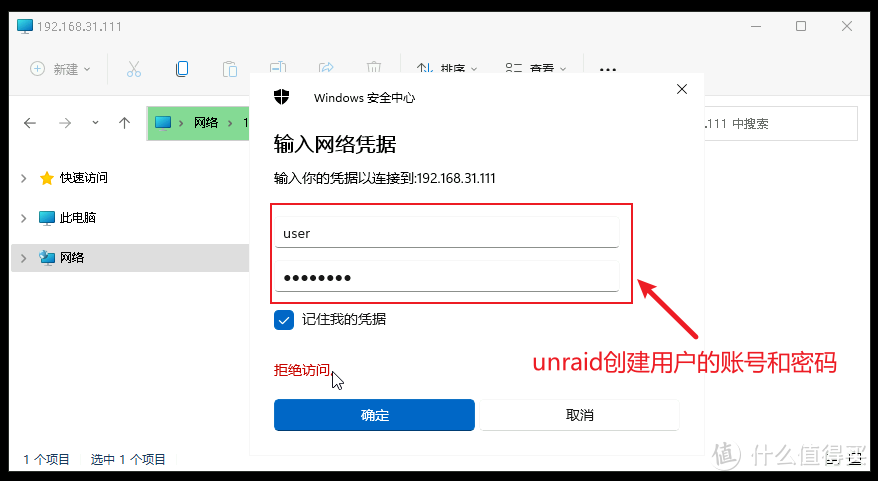
点击共享的文件,输入unraid创建的用户名和密码就可以了
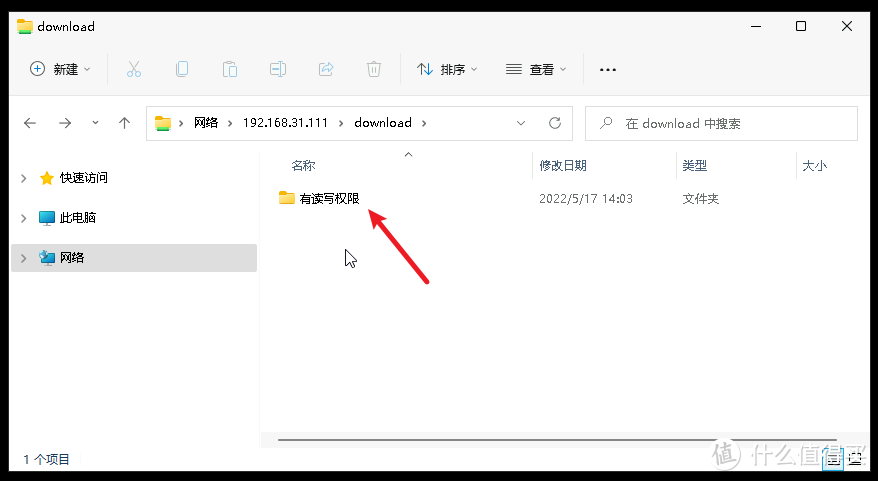
可以正常创建和修改文件夹
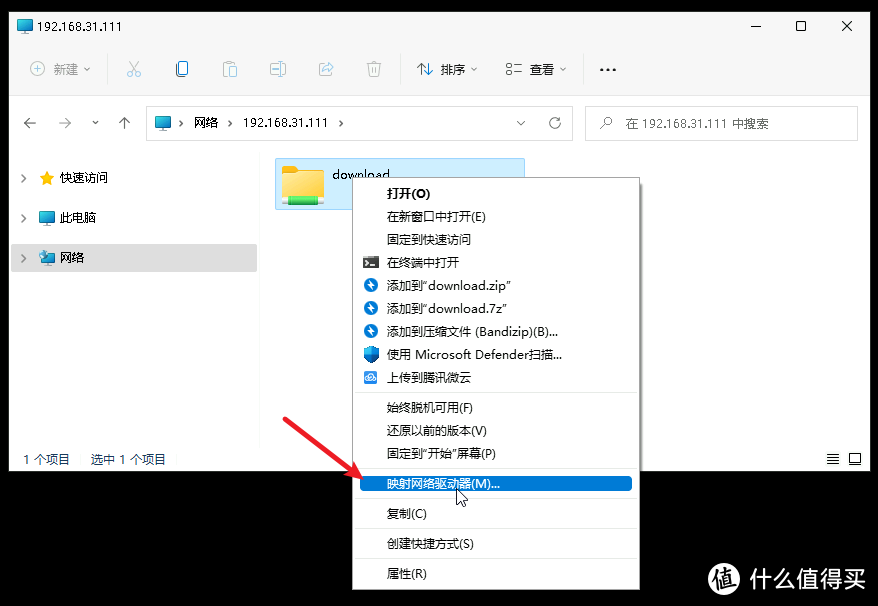
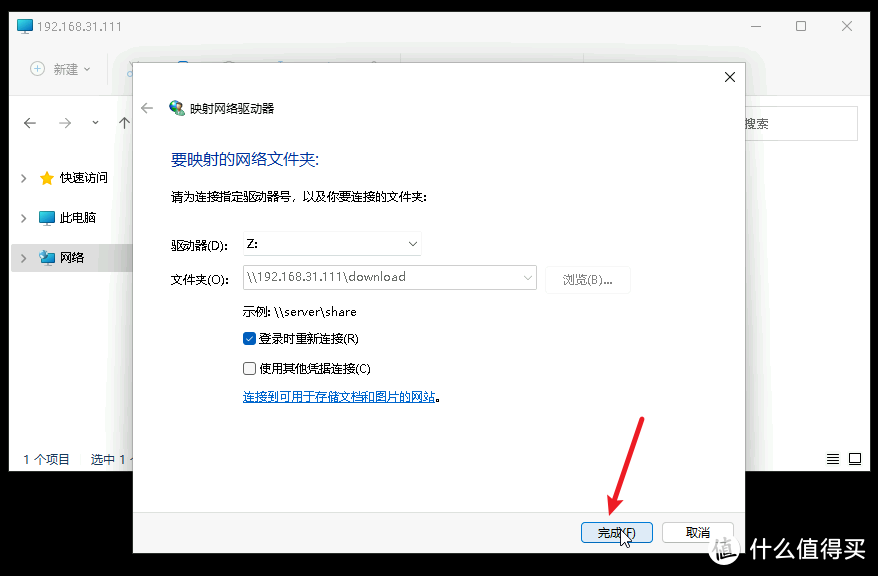
映射网络驱动器
默认即可
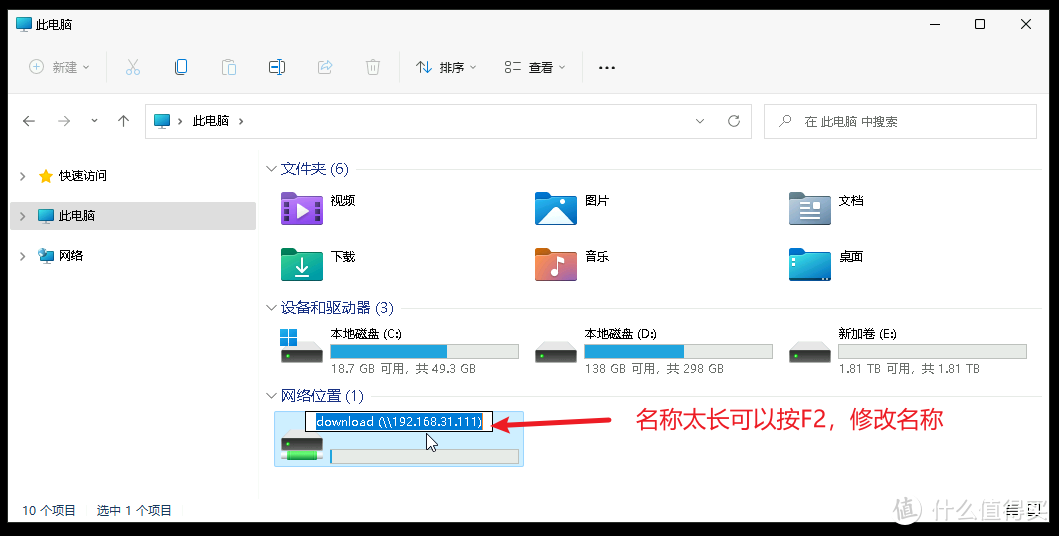
这样就可以当本地大容量硬盘使用了
作者声明本文无利益相关,欢迎值友理性交流,和谐讨论~









校验提示文案
校验提示文案
校验提示文案
校验提示文案
校验提示文案
校验提示文案