







 深耕数码、居家兴趣领域





27
35
极空间 Calibre电子书部署docker,kindle复活终于可以不用吃灰了,免费开源轻松部署
2023-03-10 17:21:43
51点赞
405收藏
35评论
大家都知道亚马逊电子书业务在今年的6月30日就结束运营了,那之前购买的电子书要尽快下载保存到电脑上了,毕竟这都是花钱买的书,太多了怎么办呢,就需要有一个方便的软件进行管理

Calibre是一款免费开源的电子书管理软件,支持多种电子书格式,包括EPUB、MOBI、PDF、TXT等。Calibre可以将不同格式的电子书转换为其他格式,如将PDF转换为EPUB,以便在电子书阅读器上阅读。它还可以对电子书进行元数据编辑、标记、分类、搜索、排序等操作,方便用户管理和组织自己的电子书库。此外,Calibre还支持将电子书上传到云存储或电子书阅读器,方便用户在不同设备上阅读和同步。Calibre是跨平台软件,可以在Windows、Mac和Linux系统上运行。由于其强大的功能和广泛的支持,Calibre被认为是电子书管理中最好的工具之一。
Calibre部署docker可以在线管理数据搭配pc端一起管理图书,
pc端管理有下载图书和编辑元数据会更快一点,搭配实用插件配合更好的管理图书
配置后的效果
 web管理页面
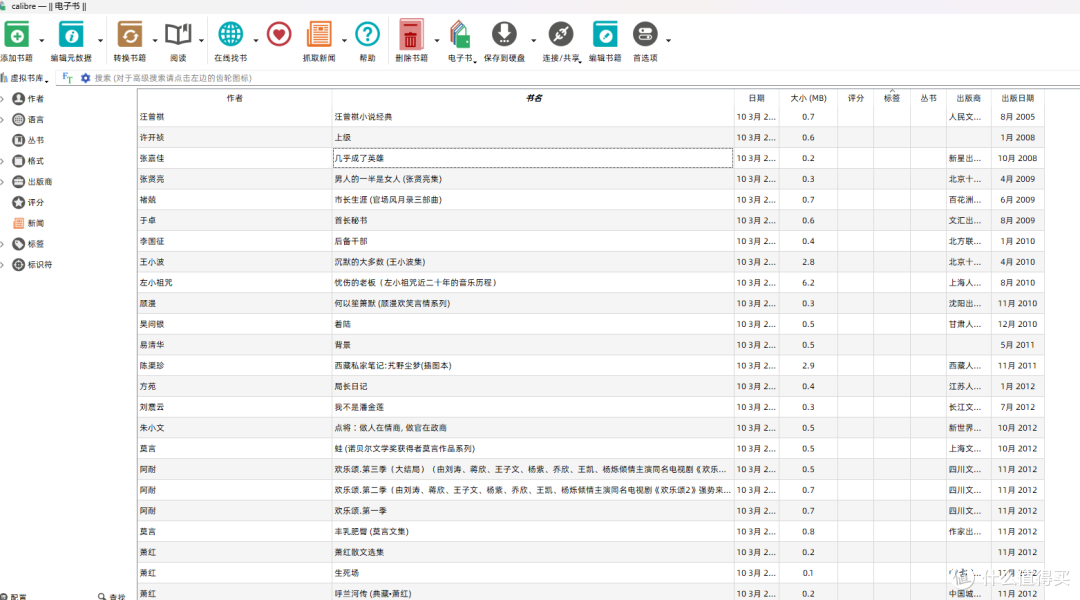 pc端管理端
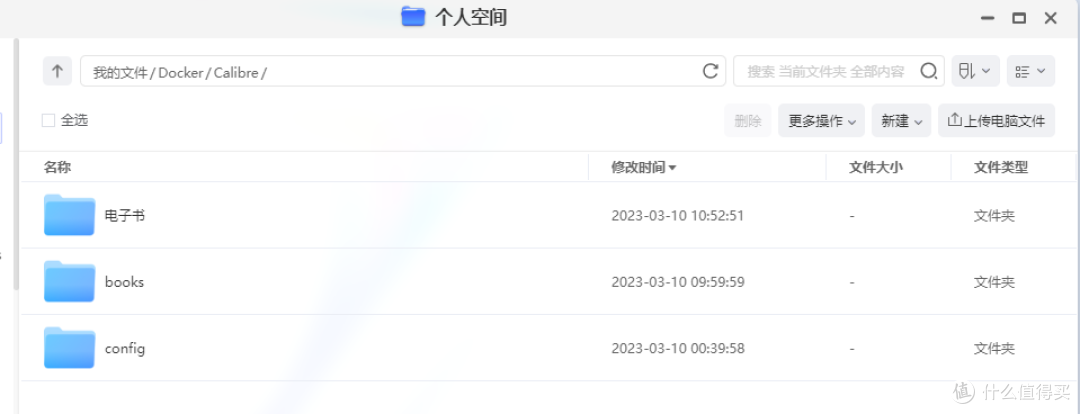
部署docker
个人文件新建Calibre以及子文件夹config books,电子书这个文件夹是我做本地图书库的,大家也可以跟着我一样
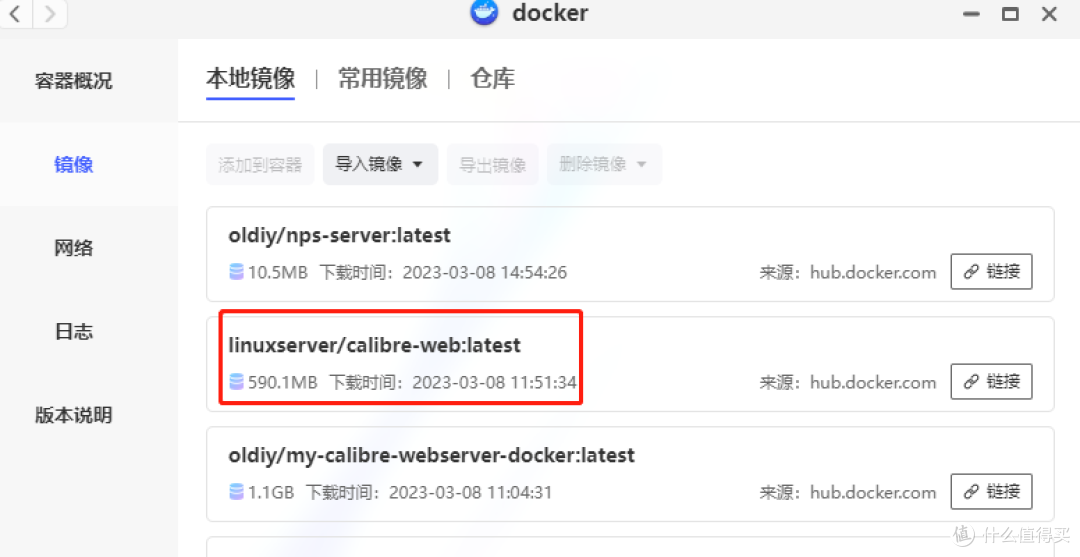
docker有点大耐心下载,如果下载不下来评论区给我留言
按截图配置文件

端口8083,如果被占用本地端口任意修改
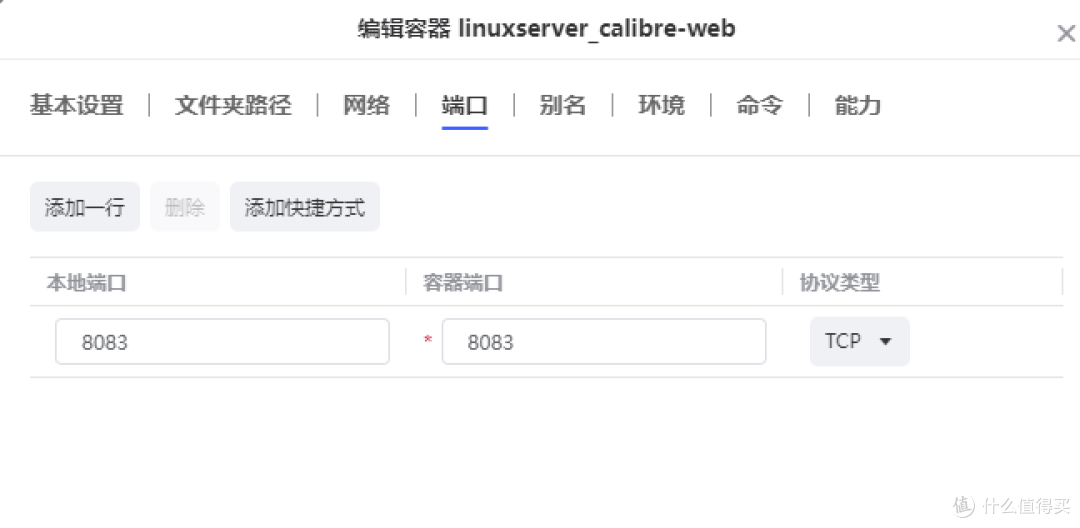
环境配置新增PUID PGID 值0,点击应用,等几分钟系统就能配置好了
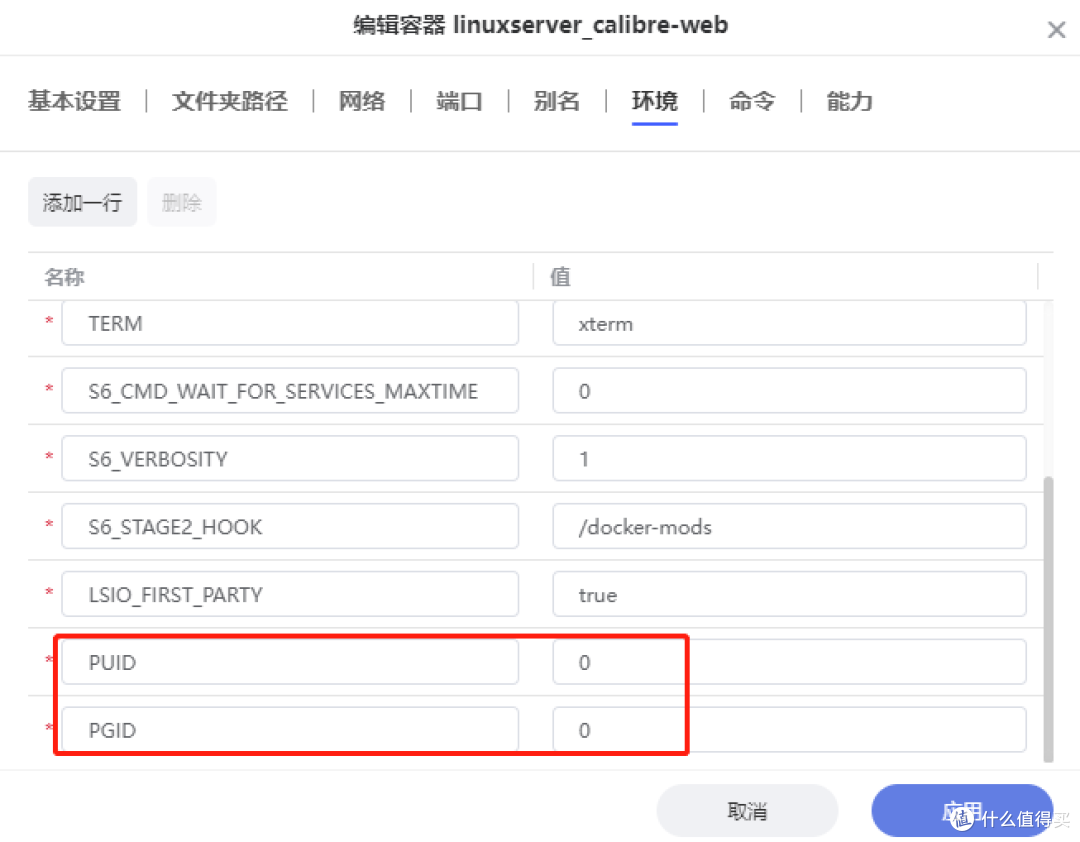
web配置
web网页端访问,http://极空间ip:8083
配置数据库,目前是没有数据库的,如果你省事那就去网上下载一个metadata.db文件放books文件夹里,网上找下,不过还是建议在pc端配置一个本地的数据库, Calibre客户端功能还是蛮强大的,速度也会更快

这里需要把极空间映射到电脑本地,网上有很多教程,大家自行查找一下,
官网下载安装PC端应用
安装后--电子书--切换/创建书库,这里的文件位置就是极空间映射到本地的文件夹,浏览文件找到docker文件夹里的电子书,这里很关键,不懂就多问,评论区回复

PC端配置和插件这里不做详细说明,网上很多教程,根据自己的习惯实用来配置
回到web页面,数据文件填/data,因为刚才客户端已经配置数据库文件到docker文件里,这样网页就可以配置的,不然是不会成功的
然后就可以进入账户管理修改密码,选择简体中文
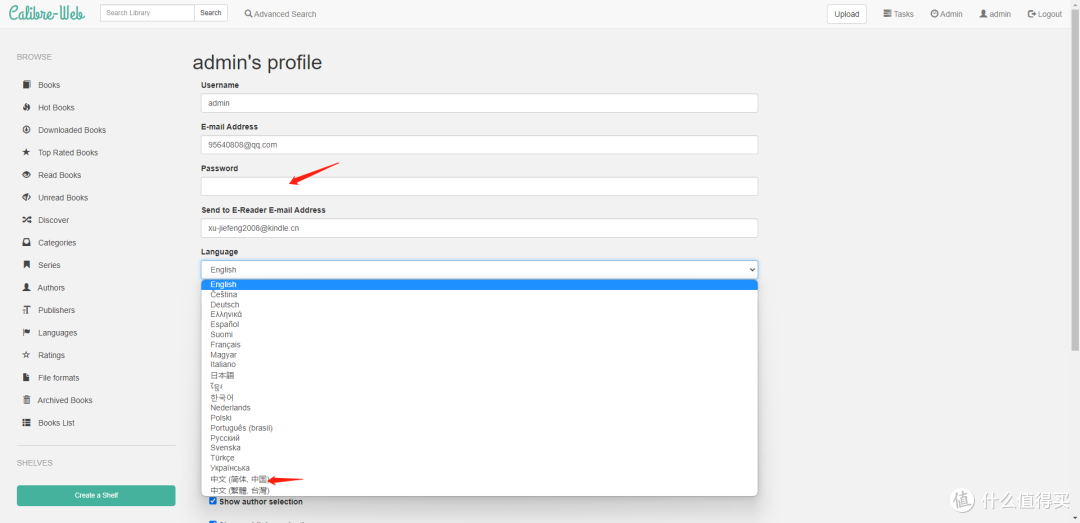
权限设置
进入–>管理用户–>勾选允许查看书籍

基础设置
进入–>管理权限–>编辑基本配置–>启动上传打勾
启动注册,使用邮箱或用户名打勾(可选,如果只自己和朋友用可以用添加用户的方式)
备注:注册功能需要配置发送邮箱

基本配置–>扩展程序配置
calibre电子书转换器路径设置为/usr/bin/ebook-convert
kepubify电子书转换器路径设置为/usr/bin/kepubify(如果用不到kepub可跳过)

推送到kindle
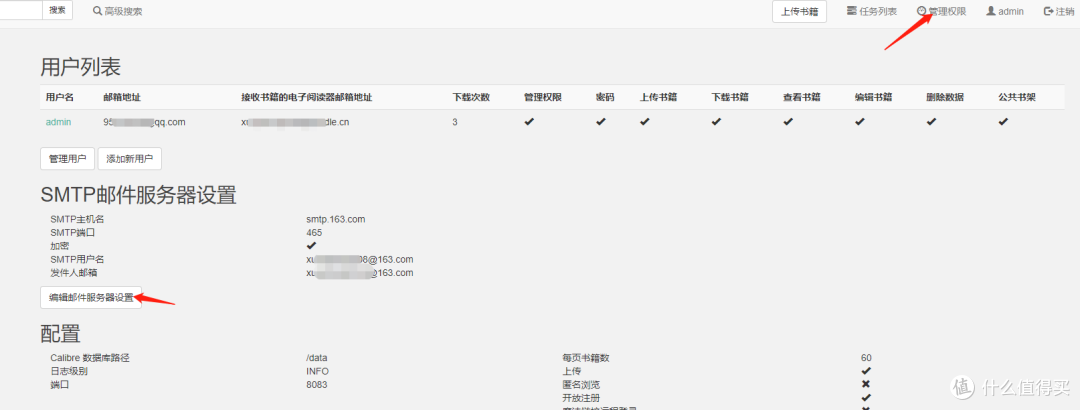
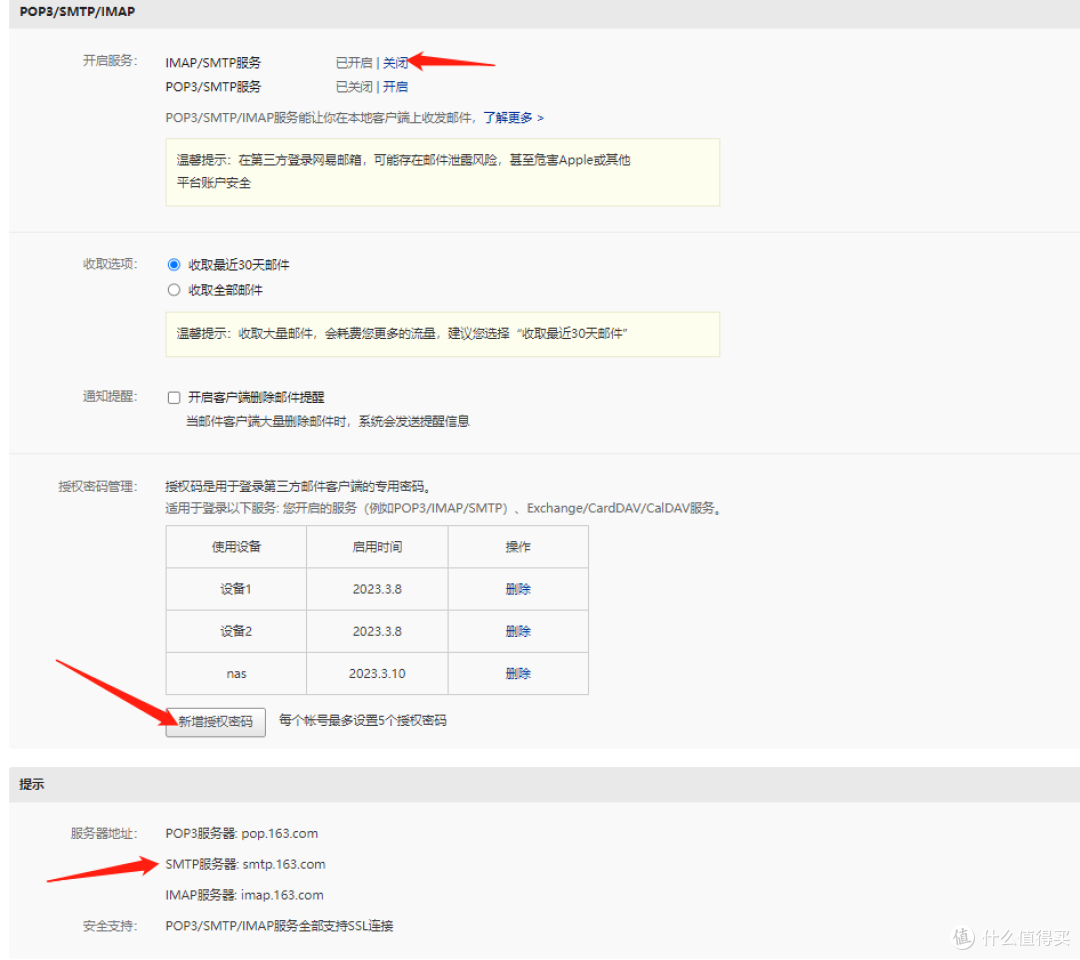
这一步配置很关键,我是163邮箱,需要到邮箱里看下smtp的主机,端口465,加密方式,smtp用户名可以是邮箱名,SMTP密码是邮箱授权登录密码
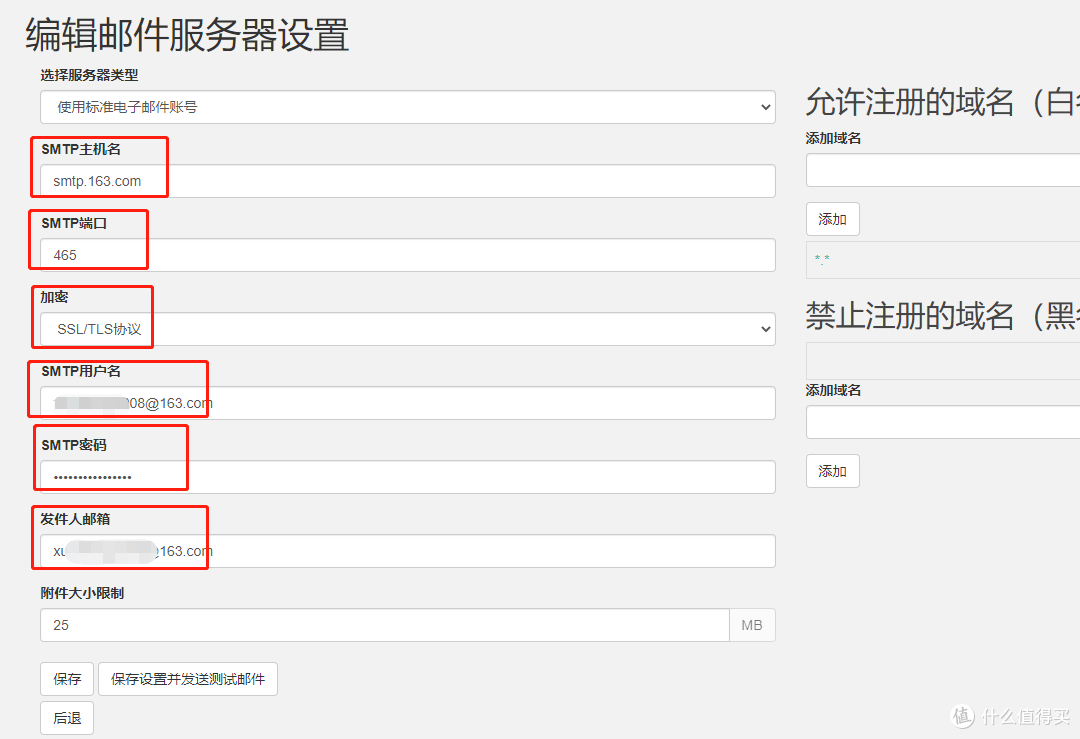
163邮箱获取方式,其他邮箱大同小异,多试几次

权限管理–>用户列表–>编辑用户
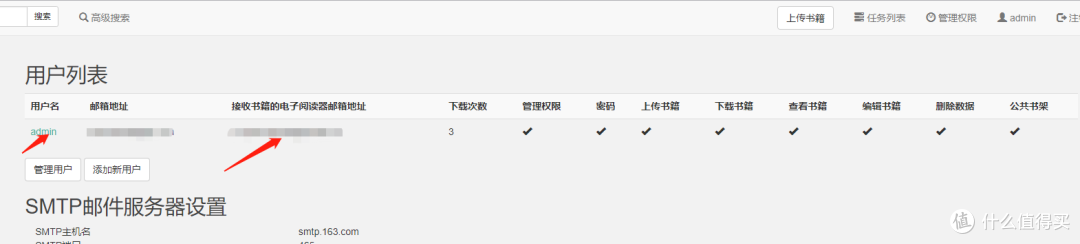

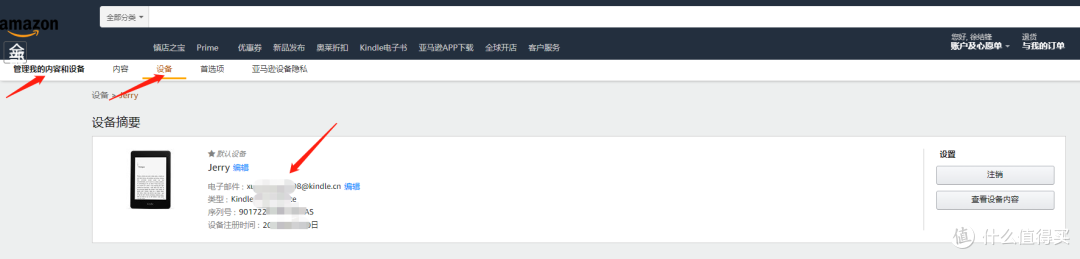
接收书记的电子阅读器邮箱地址,以kindle为例,其他的厂商应该也有相关的介绍,我手上只有kindle就只能以这个为介绍了
管理我的内容和设备–>设备–>点击设备
管理我的内容和设备–>首选项–>添加邮箱
这里添加可信任的邮箱,就是你准备发送的邮箱


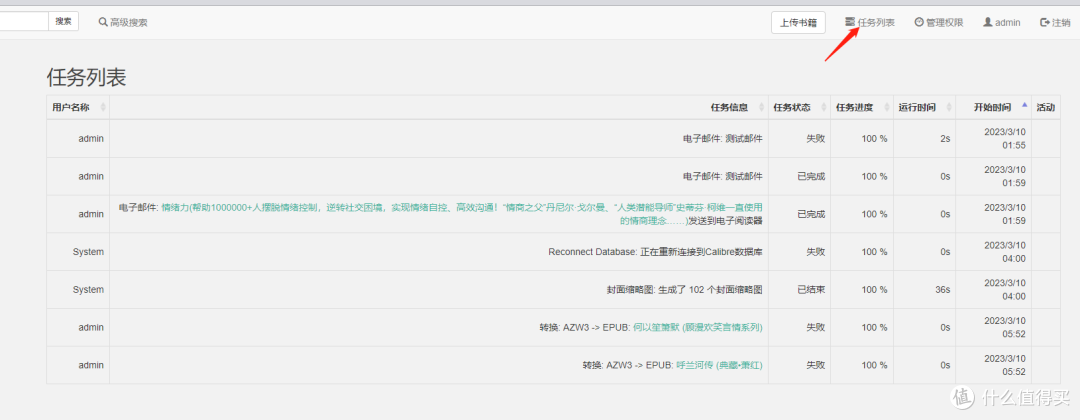
邮件推送已经配置完成了,回到SMTP邮件服务器设置里,点击测试邮件,任务列表里可以看是否完成,如果失败就要看看是哪里配置错误了

第一次推送图书到kindle需要在发件箱里做下验证,亚马逊客服会给你的邮箱发验证邮件,验证完了后就可以了

左上角任务列表可以查看正在进行和已完成的任务,确认上传和转换功能是否可正常运转。
提一点:书籍信息刮削最好用PC版的calibre配插件,web版的刮削器全是国外的,不要点击获取元数据,否则会导致进程卡住,需要重启容器
折腾了几天总算是成功了,试过不下于10个docker和不同的教程,这里把过程分享给大家,欢迎点赞 收藏 打赏3连哦
docker下载不成功或者其他问题欢迎评论区沟通
如果点赞过百,下一期出一篇极空间映射到电脑本地的教程

作者声明本文无利益相关,欢迎值友理性交流,和谐讨论~













校验提示文案
校验提示文案
校验提示文案
校验提示文案
校验提示文案
校验提示文案
校验提示文案
校验提示文案
校验提示文案
校验提示文案
校验提示文案
校验提示文案
安装后--电子书--切换/创建书库,这里的文件位置就是极空间映射到本地的文件夹,浏览文件找到docker文件夹里的电子书,这里很关键,不懂就多问,评论区回复”
这一步,挂载地址要怎么写呢?我从文件管理器直接复制挂载本地的地址“H:\Z-Docker\Calibre\电子书”它提示我“
OSError: [WinError 1005] 此卷不包含可识别的文件系统。
请确定所有请求的文件系统驱动程序已加载,且此卷未损坏。: 'H:\\Z-Docker\\Calibre\\电子书'”
校验提示文案
校验提示文案
校验提示文案
校验提示文案
校验提示文案
校验提示文案
校验提示文案
校验提示文案
校验提示文案
校验提示文案
校验提示文案
校验提示文案
校验提示文案
校验提示文案
校验提示文案
安装后--电子书--切换/创建书库,这里的文件位置就是极空间映射到本地的文件夹,浏览文件找到docker文件夹里的电子书,这里很关键,不懂就多问,评论区回复”
这一步,挂载地址要怎么写呢?我从文件管理器直接复制挂载本地的地址“H:\Z-Docker\Calibre\电子书”它提示我“
OSError: [WinError 1005] 此卷不包含可识别的文件系统。
请确定所有请求的文件系统驱动程序已加载,且此卷未损坏。: 'H:\\Z-Docker\\Calibre\\电子书'”
校验提示文案
校验提示文案
校验提示文案
校验提示文案
校验提示文案
校验提示文案
校验提示文案
校验提示文案
校验提示文案
校验提示文案
校验提示文案