
































 深耕数码、居家兴趣领域









98
52
2021年你还没有换WiFi 6路由器?来看看领势Linksys MX4200 吧
2020-12-14 19:31:59
51点赞
106收藏
95评论
创作立场声明:是时候升级你的路由器了!
大家吼,水母又和大家见面了。
前言:
千兆网络已经有了逐渐普及的趋势,在前两年还是百兆网络的天下,到了今天宽带越来越快,千兆路由都不能满足我们用网需求了;WiFi 6路由随之出现,技术的进步都不是独立的,对于家用路由器无非注重的就是速度快、信号强、使用稳定以及外观好看。
其实WiFi 6路由器水母也用过了不少,但是领势的WiFi 6路由器水母还是第一次接触,非常期待它的表现。
什么是WiFi 6:
人人都在讲WiFi 6,那么到底什么是WiFi 6 ?
WiFi 4/5/6则是不同的无线网络标准,就好比移动网络的升级——2G、3G、4G、5G,数字越大,代表的速度越快、性能越好。
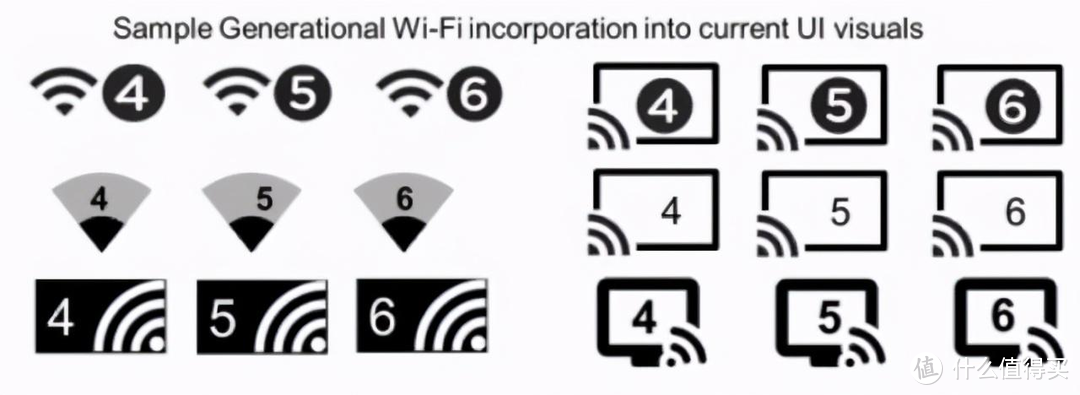
当然回溯历史,WiFi一开始的标准名称复杂很多,见下表。1997年,美国电气和电子工程师协会IEEE颁布了第一代无线局域网标准,IEEE 802.11协议。IEEE 802.11协议也标志着前期无线网络技术的逐渐成型。WiFi自1997年从802.11发展至今,总共经历了六代。

1999年时,WiFi联盟(WiFi Alliance)正式成立。不过起初这个联盟叫WECA(Wireless Ethernet Compatibility Alliance),2002年才正式更名为WiFi联盟。另外此前 WiFi的具体名字也实在过于学术化,普通人很难区分清楚,于是WiFi联盟也开始将名称简化,802.11n 是 WiFi 4,802.11ac 是 WiFi 5,最新的 WiFi 6 是 802.11ax。简单来说WiFi 6标准下的路由器速度更快、延时更低、性能更好。
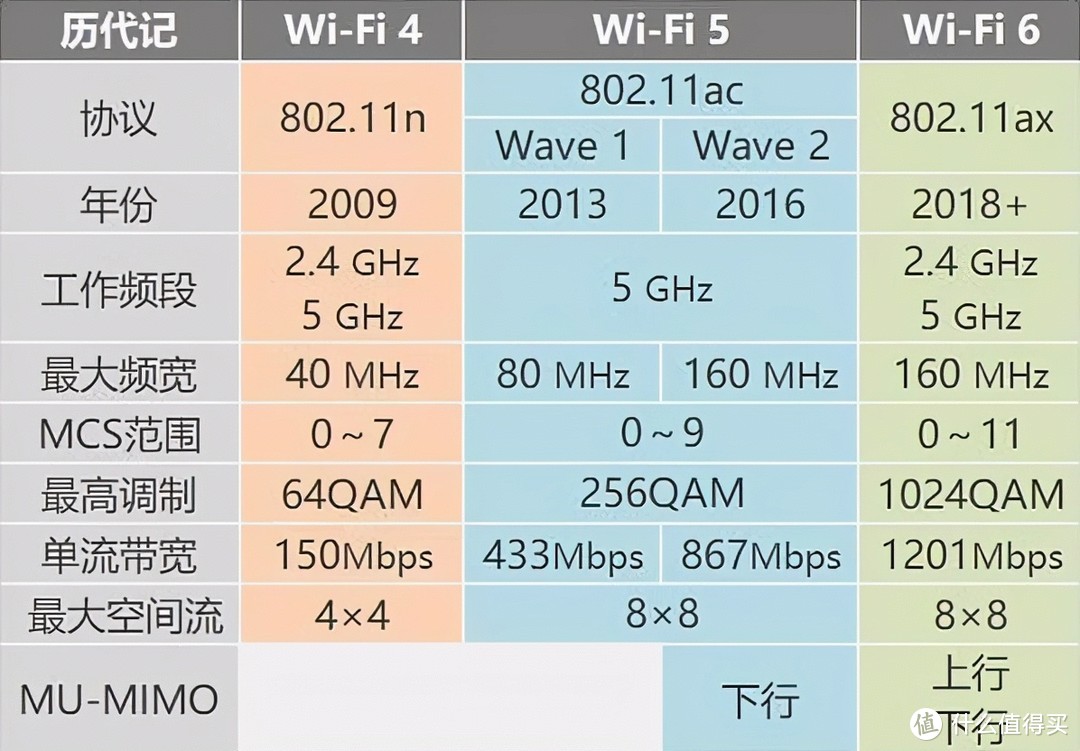
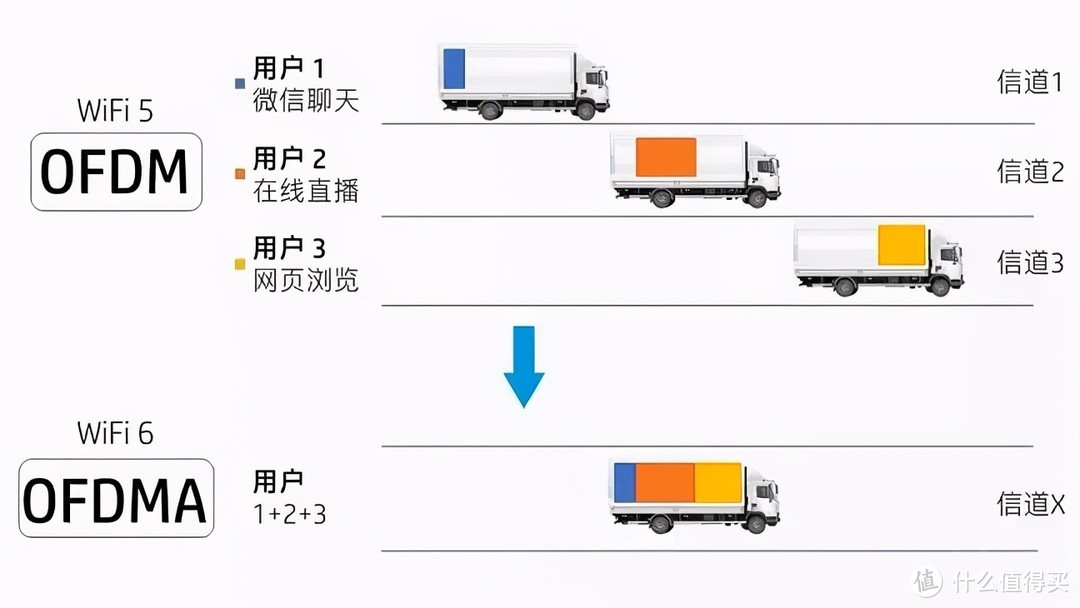
OFDMA多路并发技术。多个终端可同时并行传输,不必排队等待、相互竞争,从而提升效率和降低延时。
开箱:
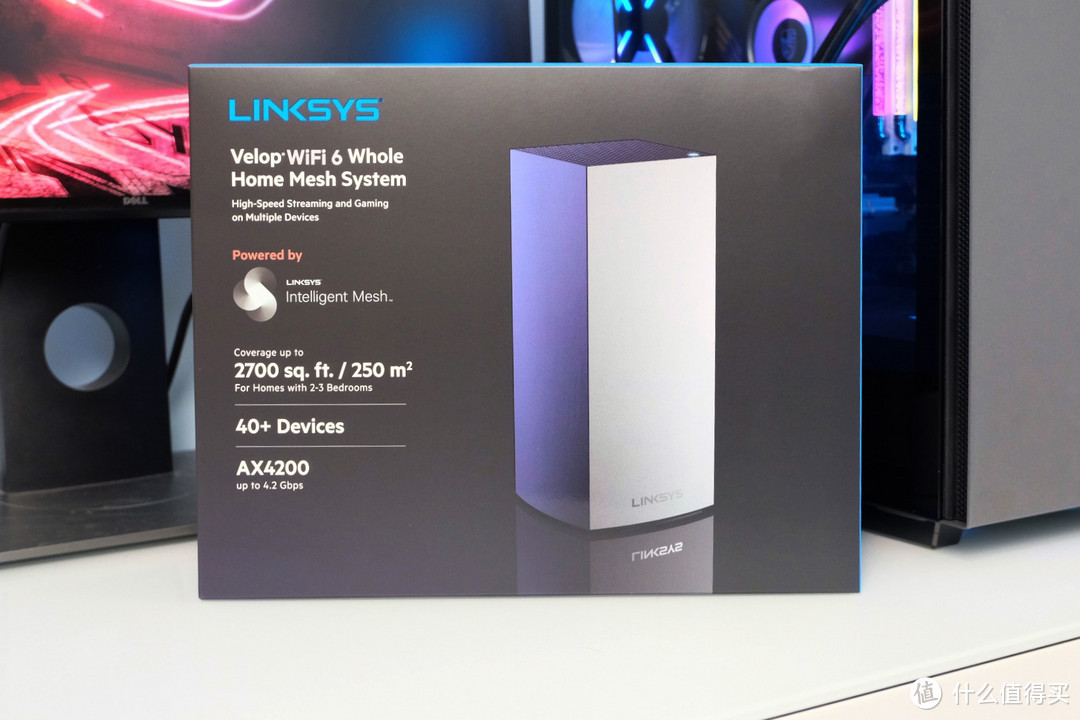
在包装方面领势MX4200整体使用了纯黑色的配色,正面印有路由器产品的核心卖点和渲染图,简约大气又不失高级感,同时和白色的路由器形成鲜明的对比。包装正面的英文大概意思是:覆盖范围可达250平方米,2-3间卧室家庭;支持多达40+设备接入;最大速率4.2Gbps。
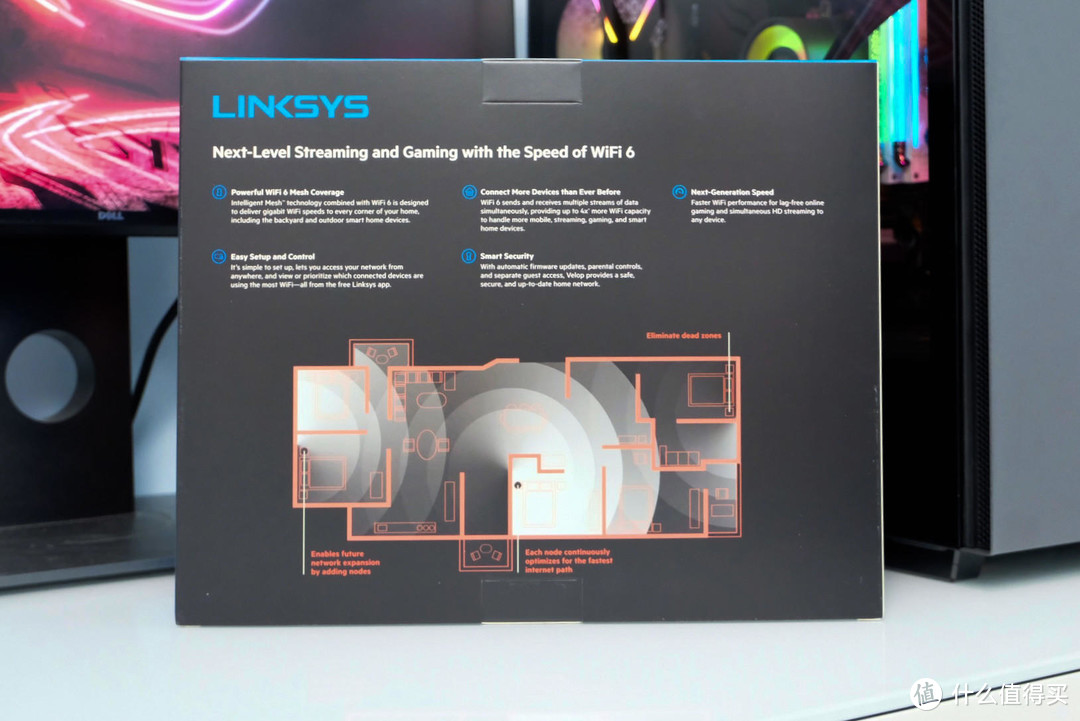
领势MX4200采用的高通IPQ8174芯片为四核A53架构,频率1.4GHz,采用512MB闪存+512MB内存的组合方式,内置9根全向高增益天线,最高支持8条空间流(8×8):2x2mimo 2.4G+2x2mimo 5G1 +4x4mimo 5G2。灵动回程3.0全开三频高达4177Mbps,并且支持Linksys iMesh多台路由器的智慧组网。
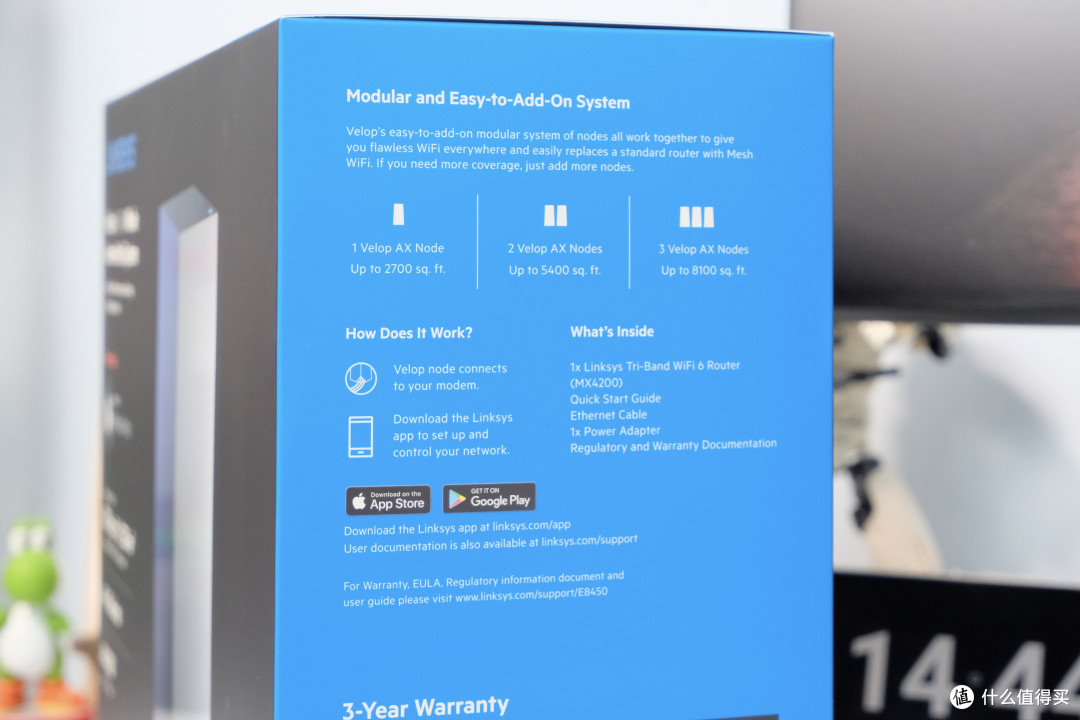
通过包装侧面还可以看到领势MX4200提供长达三年的质保服务。
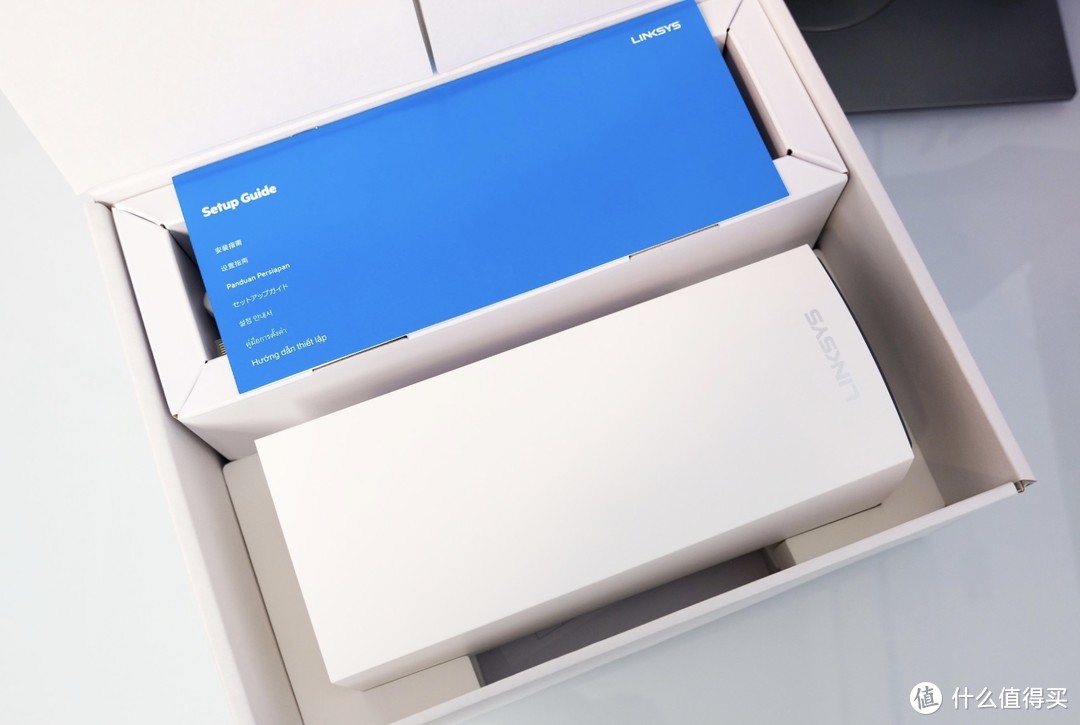
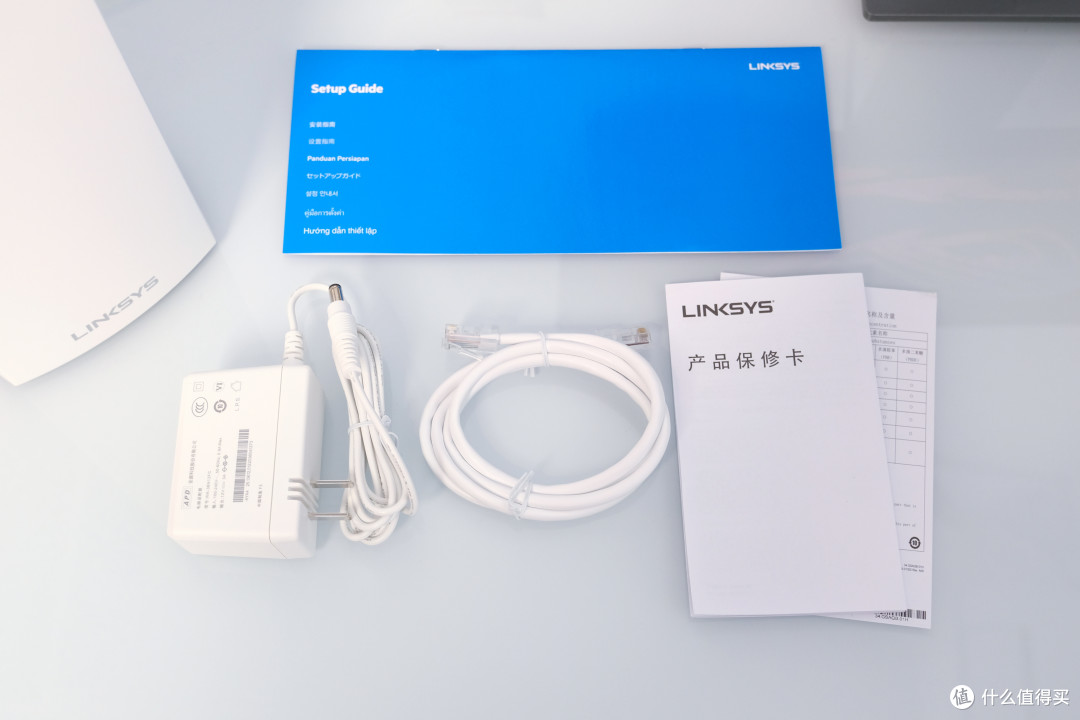
配件方面,除了电源适配器外,领势MX4200非常贴心的附带了一条网线。不得不说,某些品牌不论什么价位的路由器都不送网线,有时候需要和光猫连接却没有网线还是非常头疼的。
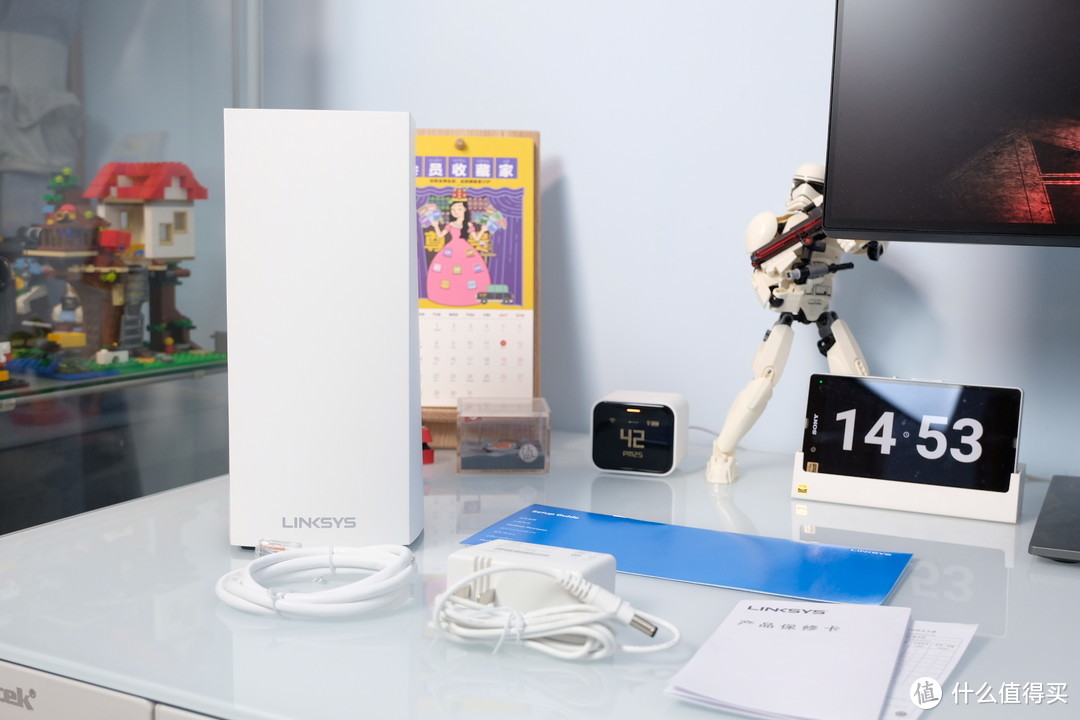
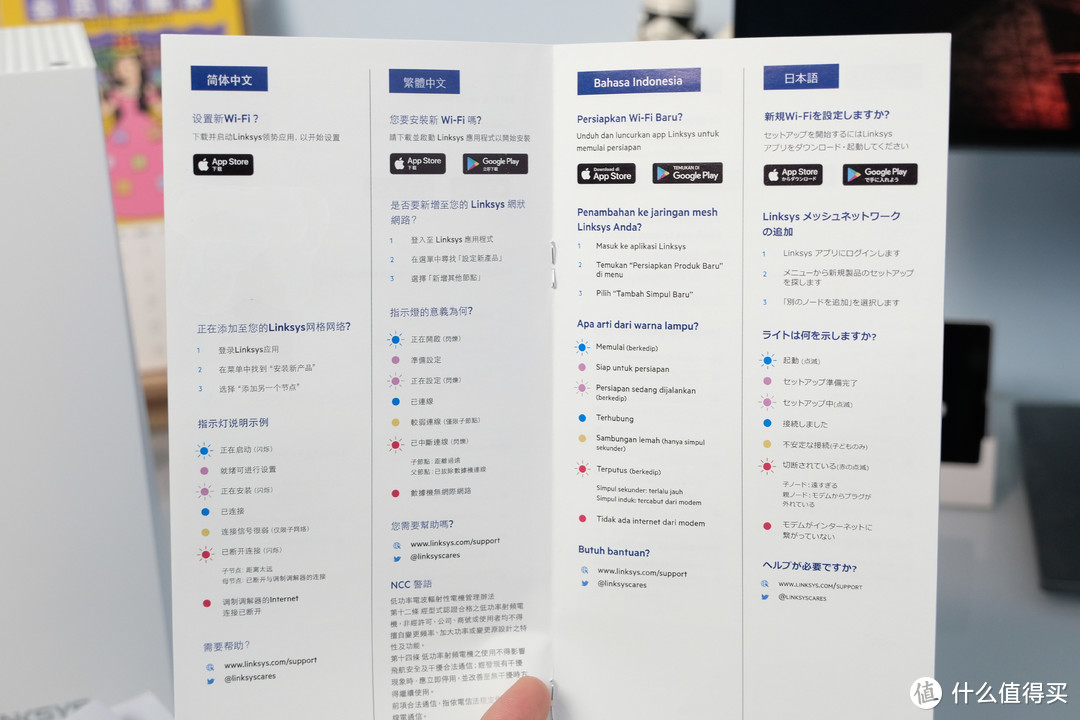
领势MX4200的安装指南非常简洁,有多国语言。主要设置全部都可以通过手机APP轻松完成,也不需要再印刷繁琐的操作、设置步骤了。
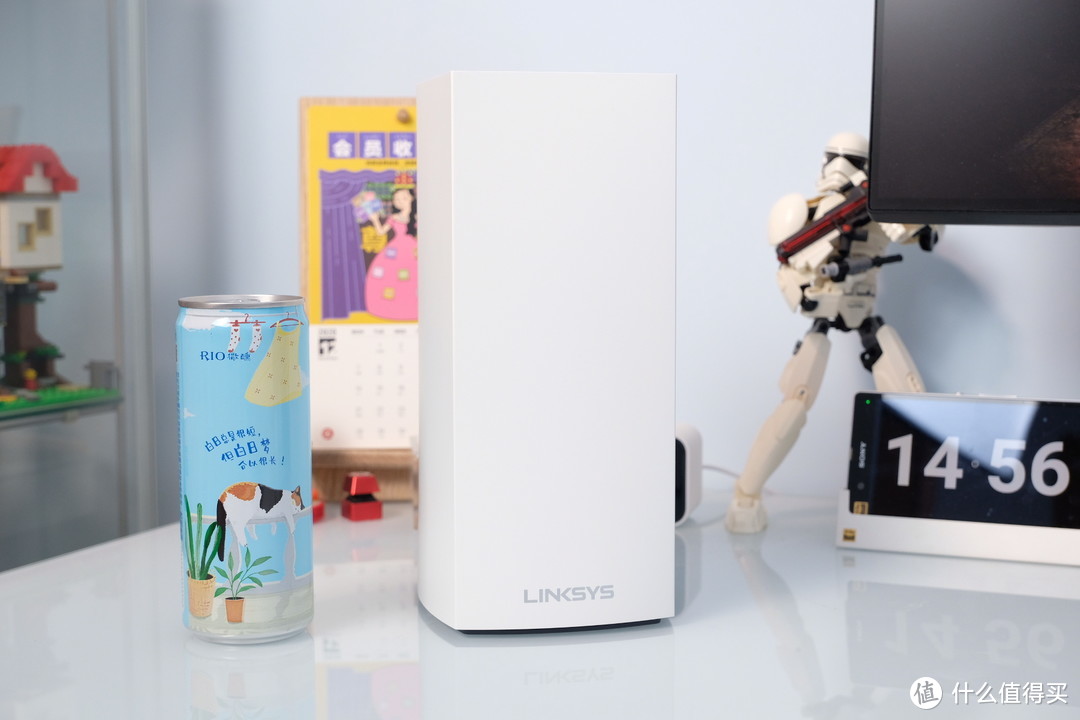
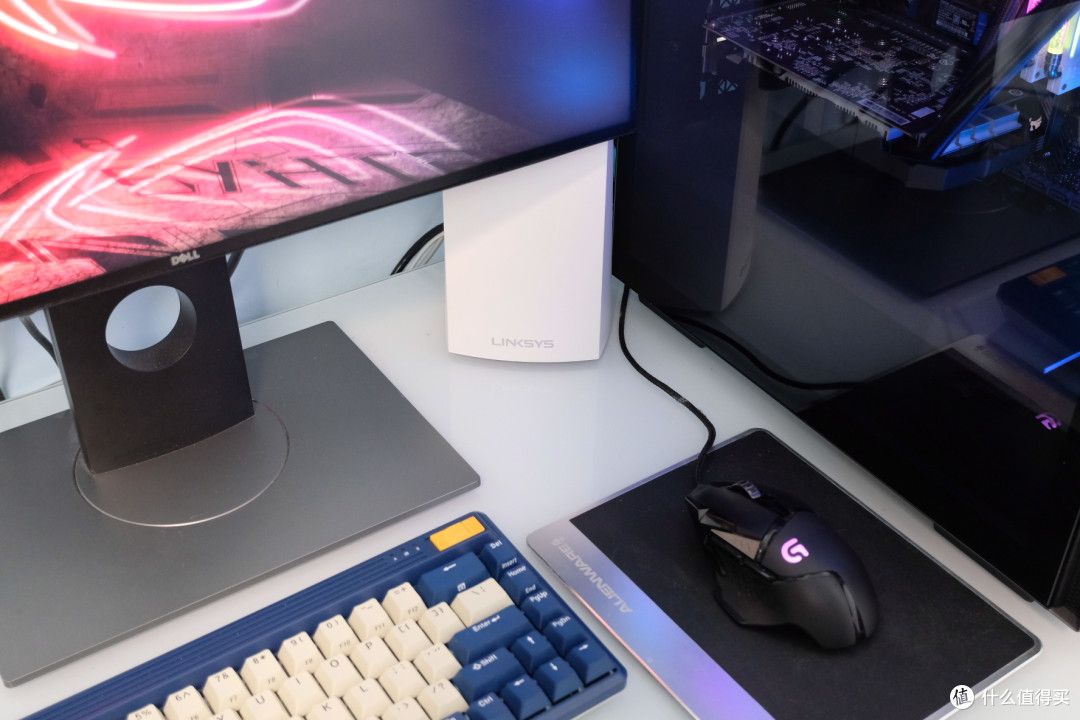
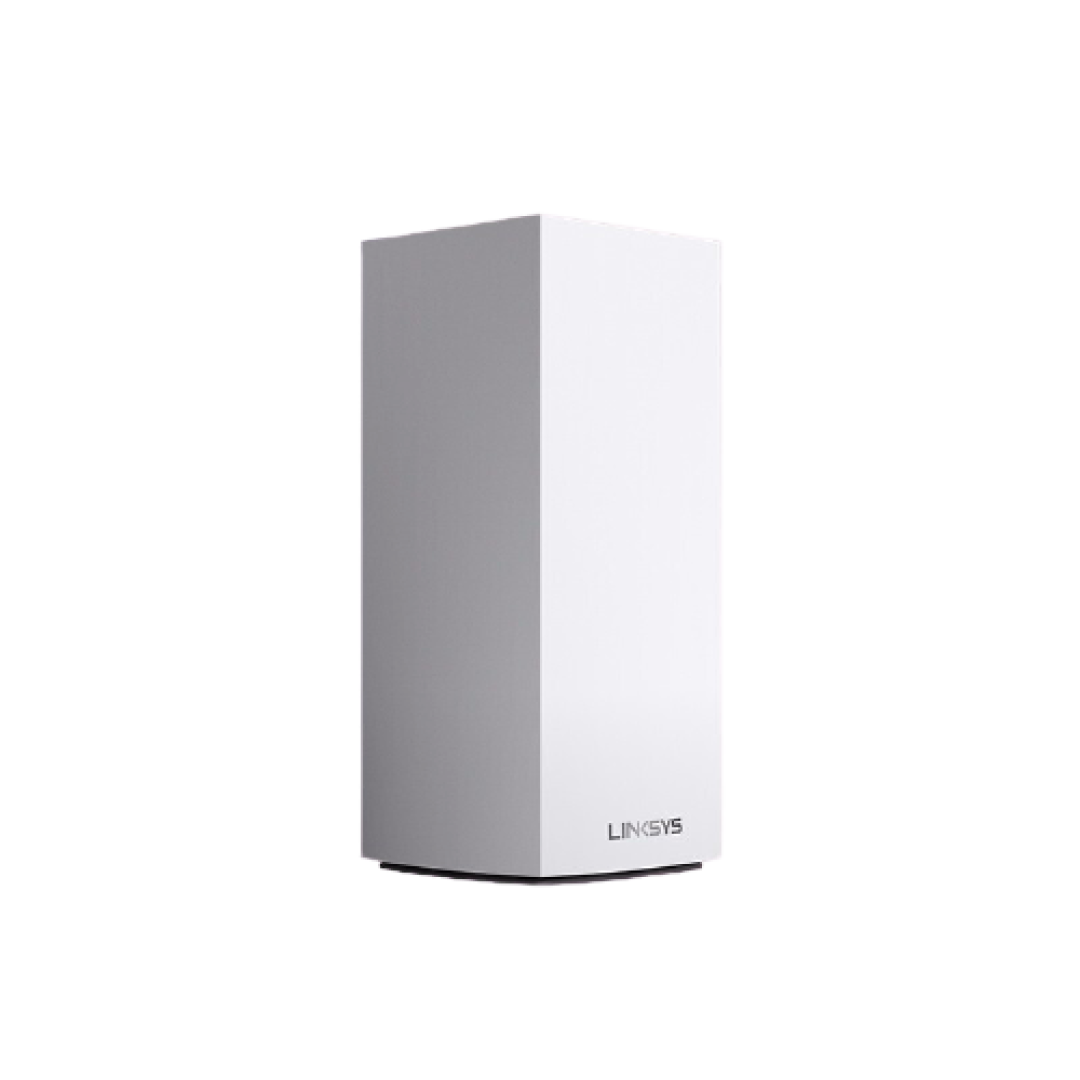
路由器在外观方面采用与其它 Velop家族路由器一样的纯白色正方形立柱造型,顶面从直边正方形一直过渡到底面的弧边正方形,整体造型就像MUJI店里摆的产品一样简洁,如果不说它是路由器,水母可能还以为它又是哪家新出的智能音响。机身的尺寸为113*113*243mm,净重955g,和一罐易拉罐饮料对比,可以更直观的感受路由器的大小,没有了各种“八爪鱼”似的天线,颜值上也更高,不论是放在客厅的电视柜还是书房的书桌上都非常的美观百搭,同时不会占据宝贵的空间。
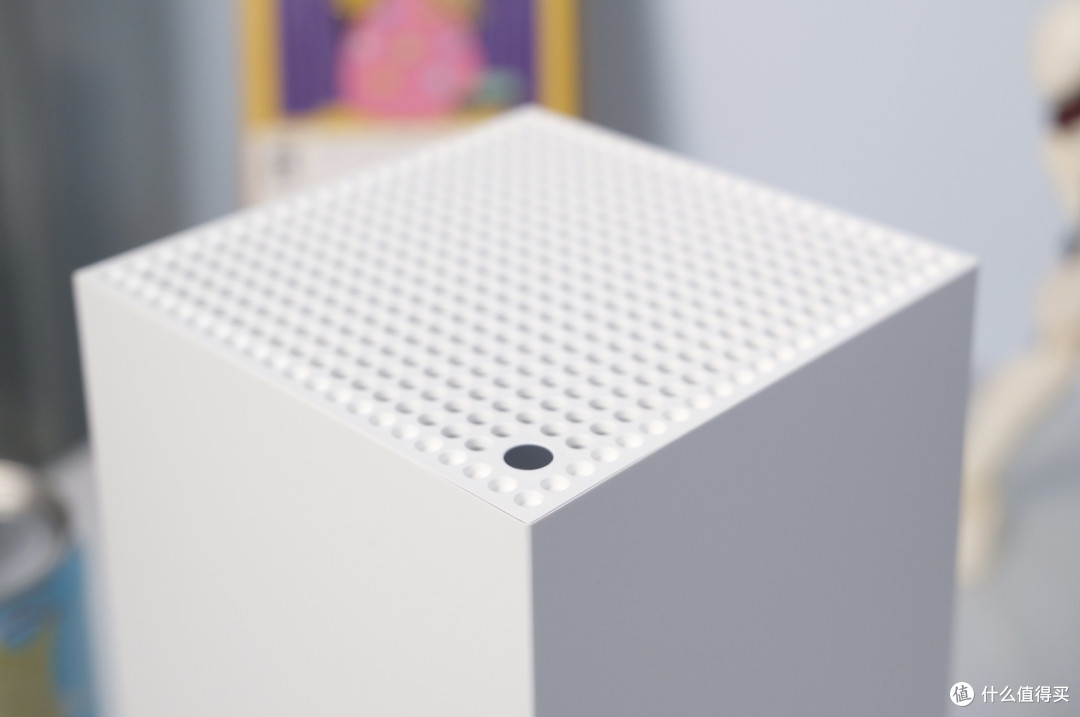
工作指示灯被设计在了路由器的顶面,拒绝光污染就是这么简单。还有这个顶面的散热孔让我想起了刚刚发布的微软牌“路由器”Xbox Series X与Xbox Series S。
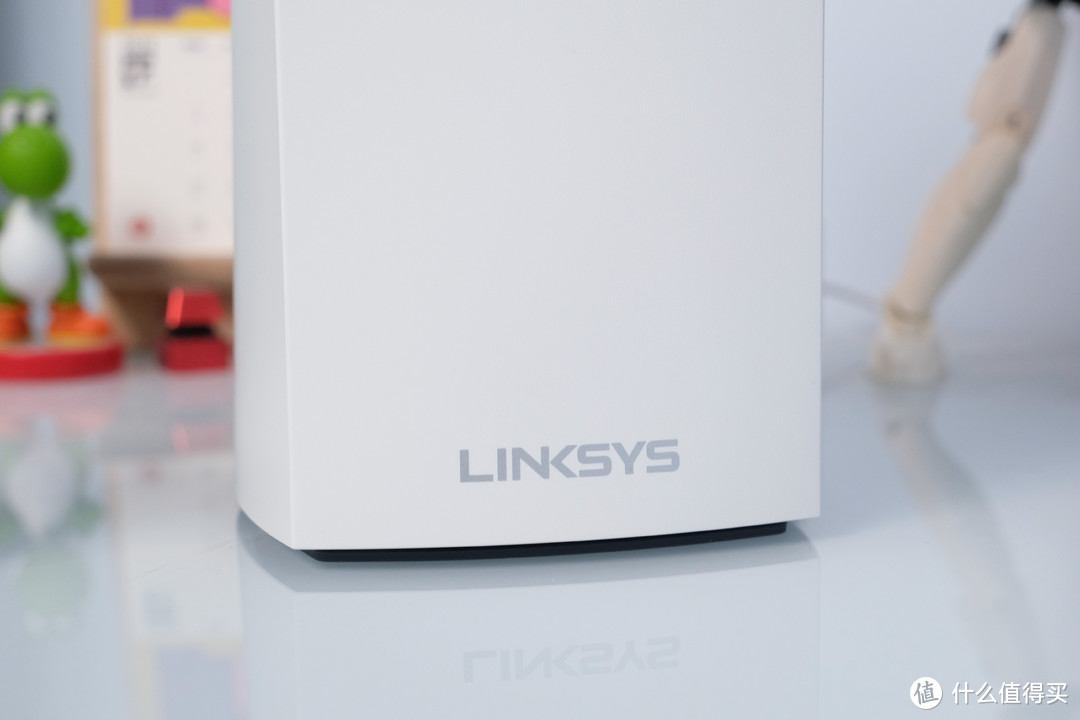
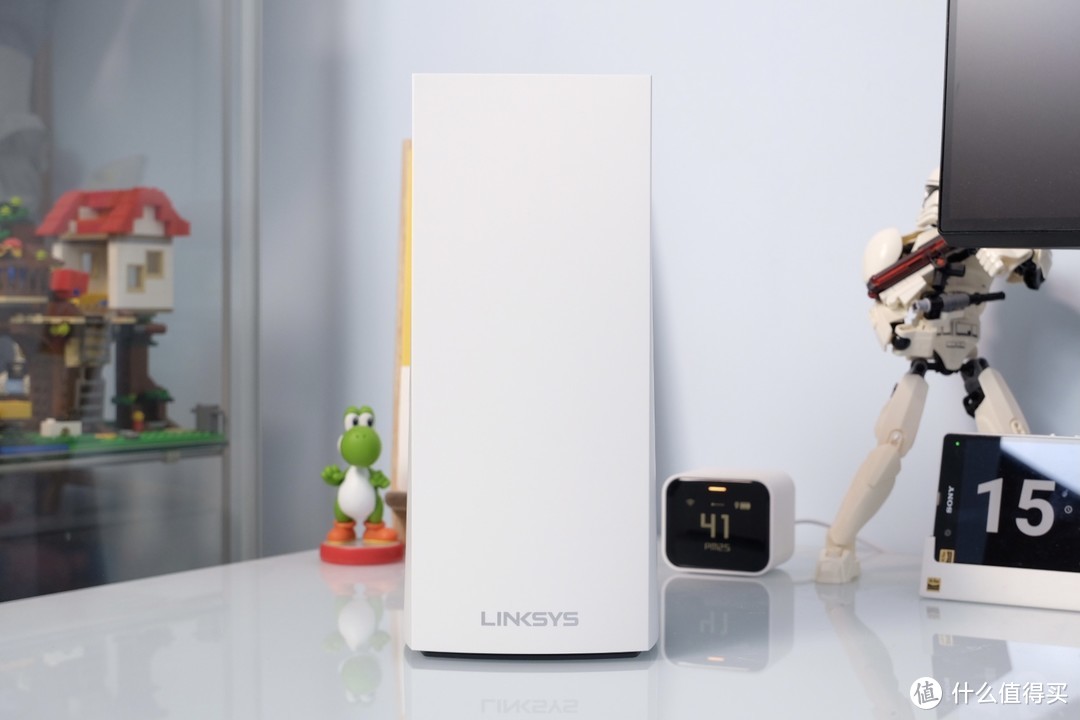
谁能想到在这个低调的外表下,隐藏着高通四核Cortex A53 IPQ8174处理器+9根全向高增益天线的强大“内心”。
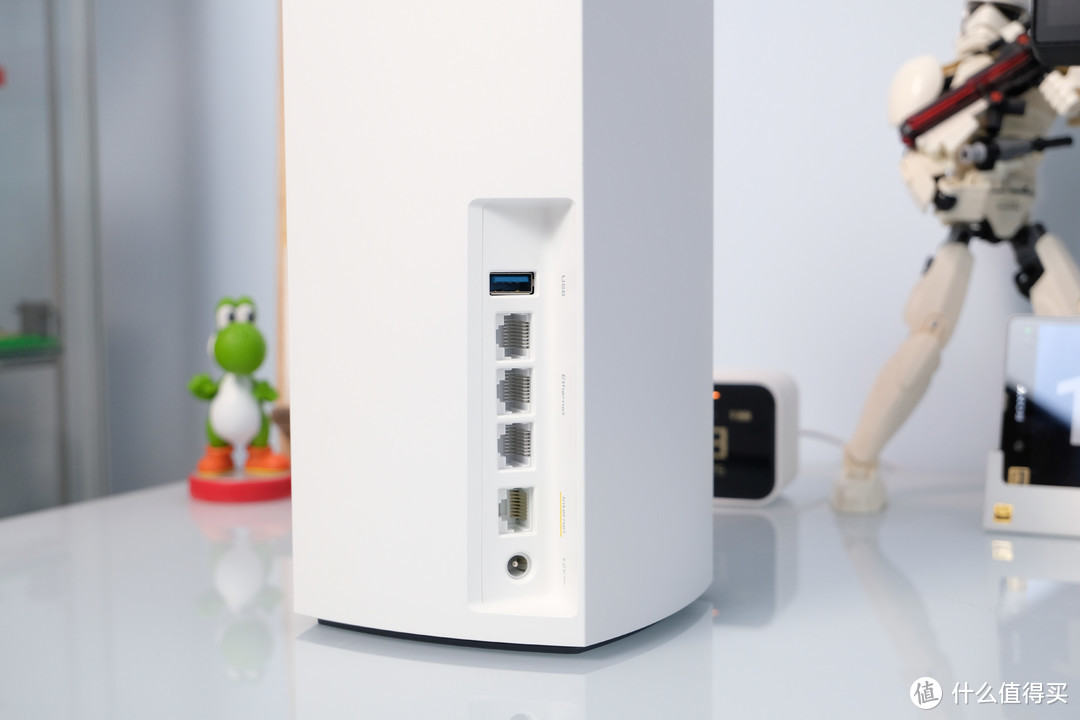
领势MX4200的所有的接口都隐藏在背面的凹槽中,在接口方面,分别为三个千兆输出LAN口、一个千兆输入WAN口以及一个USB3.0接口和一个12V DC电源供电口,在接口方面三个千兆输出口的配置也完全可以满足普通家庭和发烧友的需求。
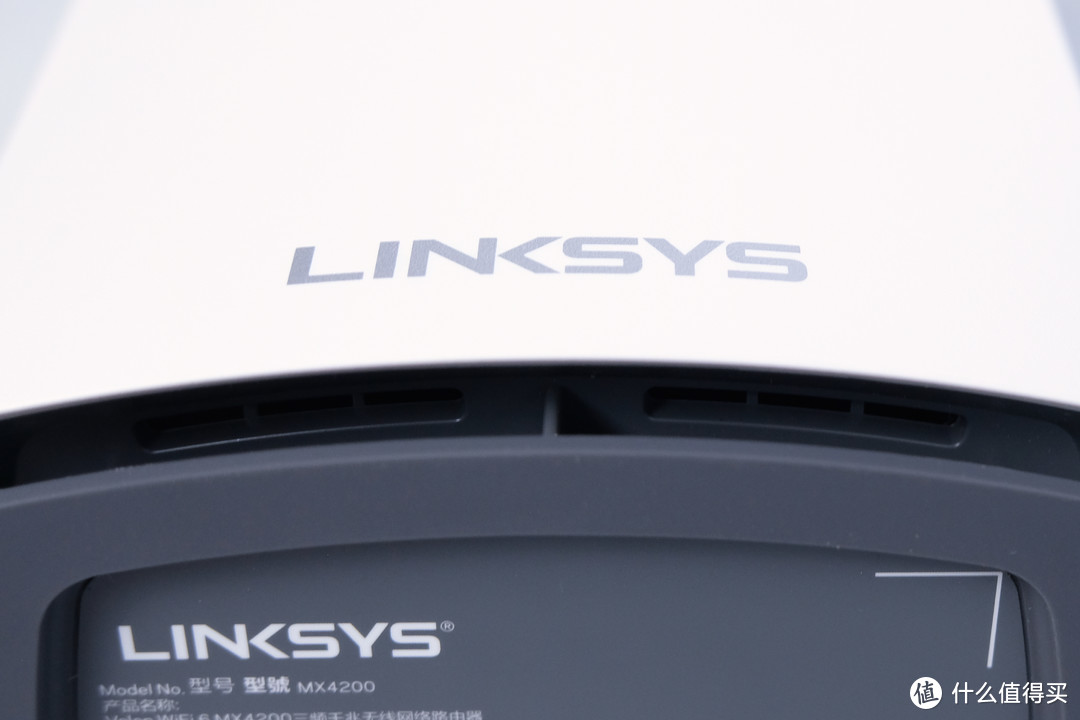
路由器的外壳并不是紧贴着底座的,而是留有了用于散热的空隙,帮助路由器更好的进行散热。
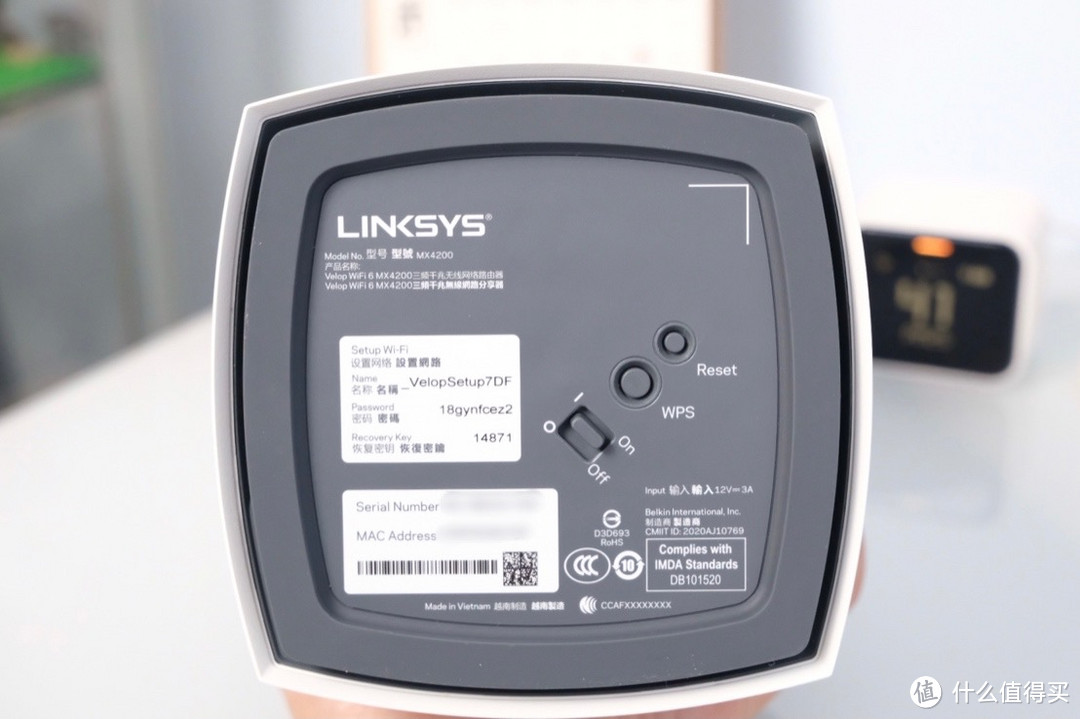
底部印有产品名称和型号,铭牌标签上还有设置网络的初始WiFi名称和密码和恢复密钥;旁边有3枚按键,分别是:开关键、WPS键、Reset键,从大到大小着布局排列还蛮少见的。
使用体验:
领势MX4200的安装和设置非常简答,即使是不懂路由器调试的新手小白也可以轻松搞定。
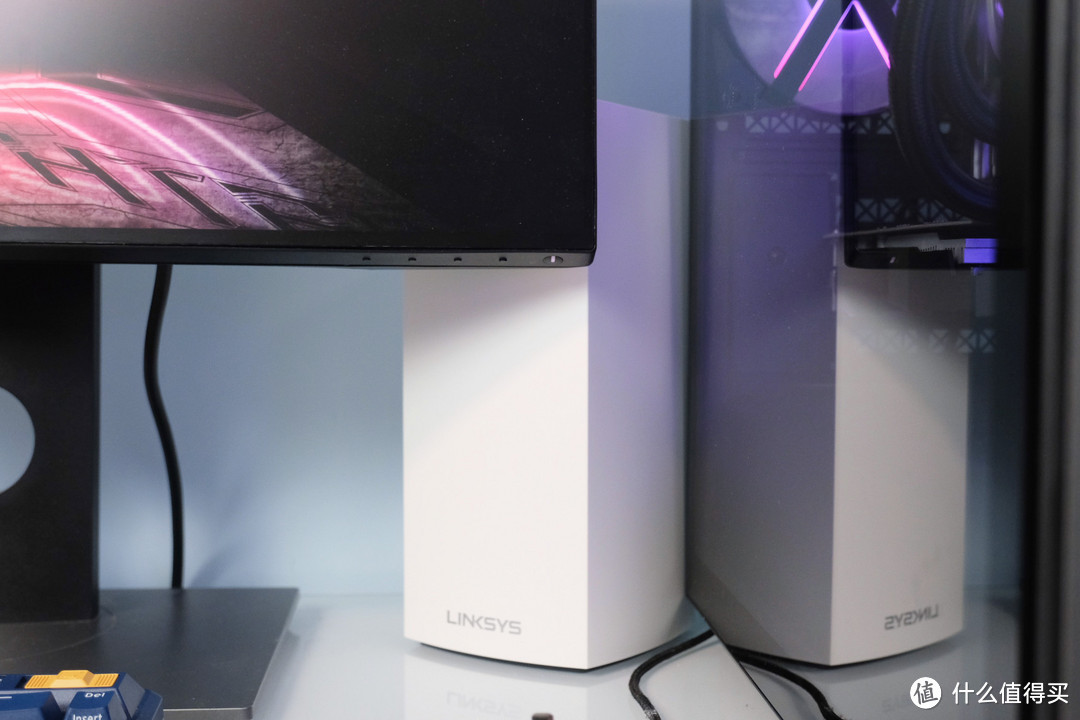
将路由器通电并与光猫连接好,在手机应用商店下载“Linksys”APP,就可以开始设置了。
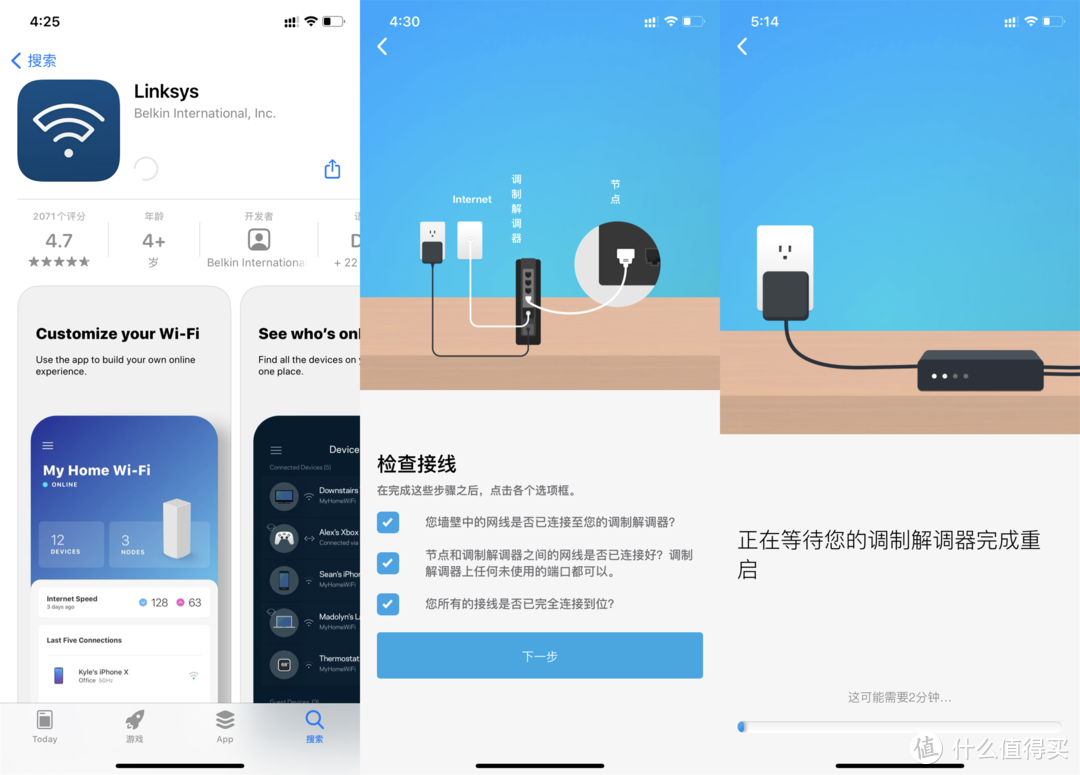
整个设置过程非常简单,有详细的图文指导,简单几步就可以完成甚至,对了在设置过程中需要重启光猫,以达到更好的性能。
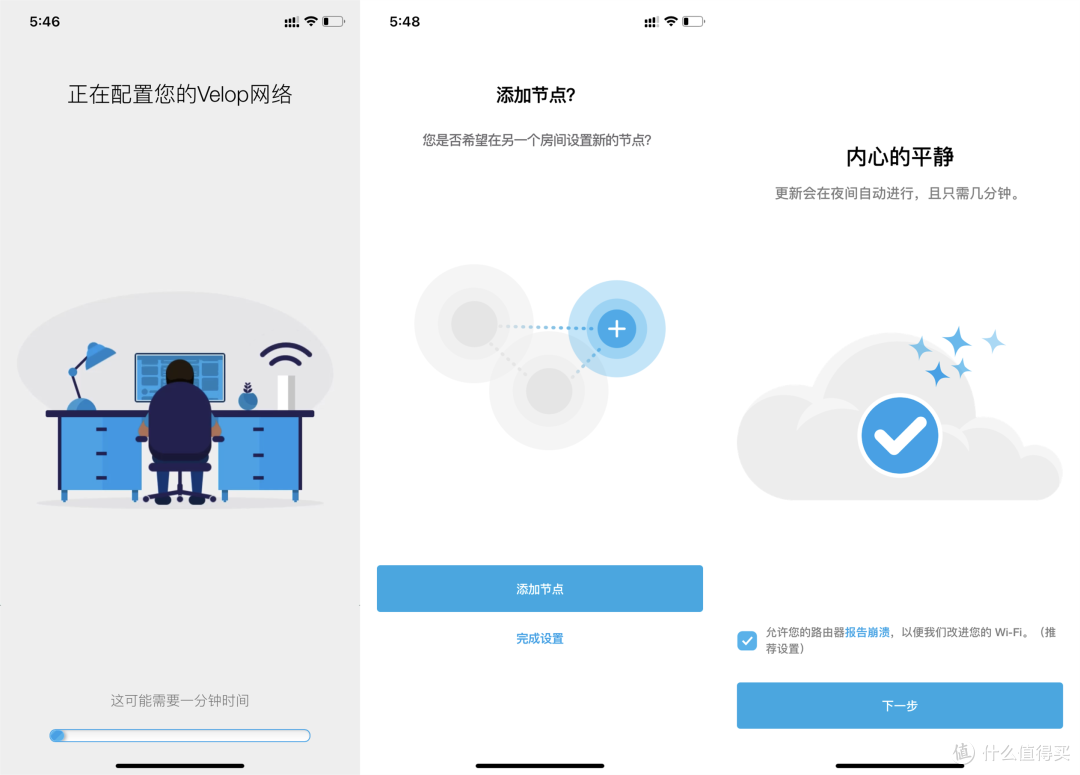
如果你住的房子面积比较大又恰巧财力雄厚,还可以购买领势的MX8400进行多节点的添加,实现Mesh组网全屋覆盖。当然水母的MX4200满足100平小三室的覆盖是完全没有问题的,MX4200不分子母,如果后期有需要再入手一台MX4200也可以进行Mesh组网。
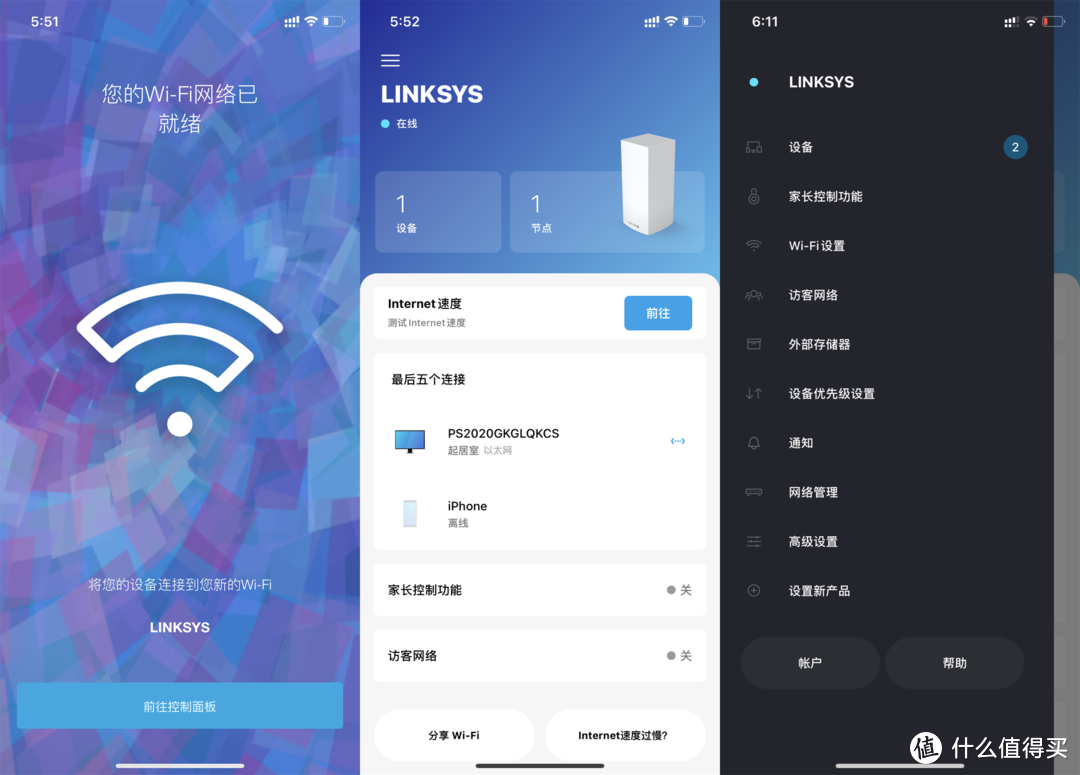
通过APP不难看出,领势的路由产品从发烧友级别越来越偏向家用级别,在路由器的功能性上更加简洁明了、易上手。
好的产品不是看他的操作难度上线有多强多复杂,而是看它的下线有多简单多方便,毕竟作为男生数码产品这方面研究起来还是比较容易上手的,而你的爱人、父母、孩子能够使用起来稳定、方便那才是好的产品,我觉得领势MX4200这点就做的非常好。

可以通过路由器的管理软件对孩子上网设备设定时间管理和防火墙;还可以通过设置自定义设备的优先级,不过在目前这个网络使用环境下,不设置的话肯定是WiFi 6设备的“抢网”能力更强一些。
内网传输:
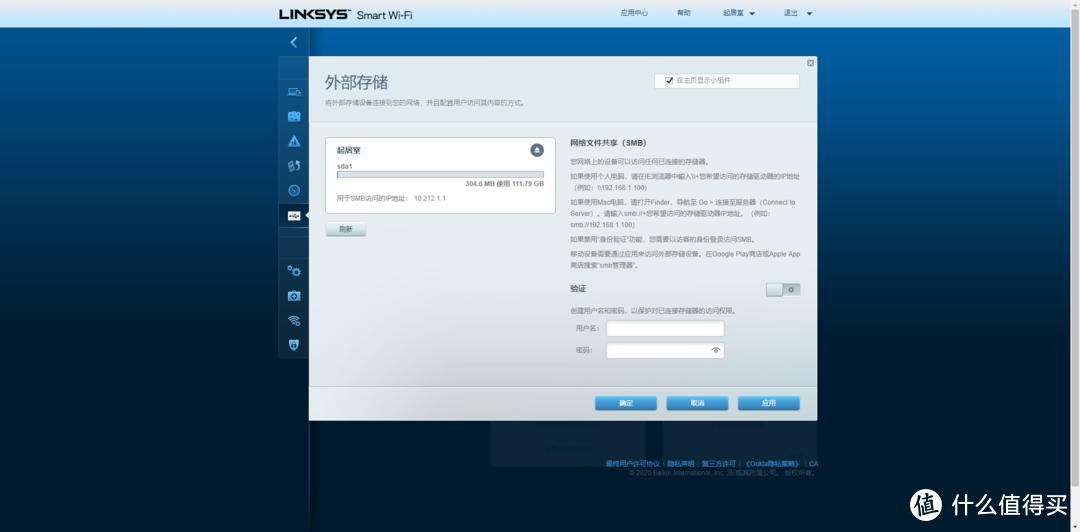
领势MX4200自带USB3.0接口,连接移动硬盘后可以实现内网访问,不过比较遗憾的是不支持内网穿透,没有办法在外网访问。但是这并不影响把你喜欢的电影、电视剧、照片放入硬盘建立一个私有云,有了这个功能在平板、电视上看刚下好的电影大片就方便很多了。
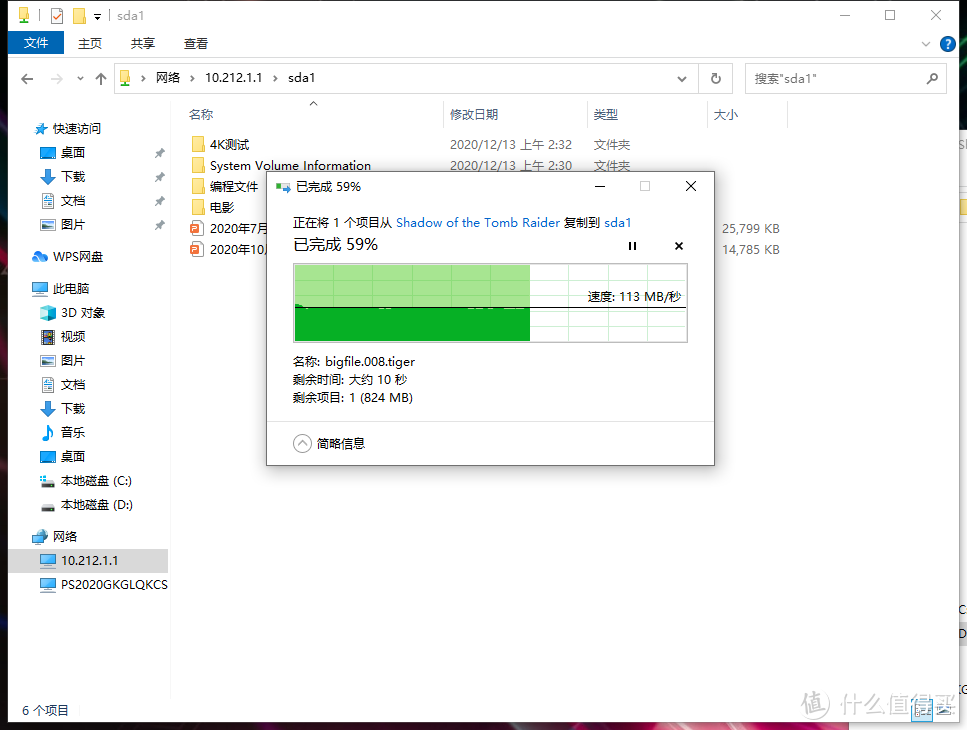
用过NAS私有云的朋友都知道,无线访问速度是很考验NAS性能的,路由器也不例外。使用无线访问路由器外部存储,传输速度可达113MB/s,这个表现已经相当出色了,甚至不输群晖DS1515这样的专业NAS产品。
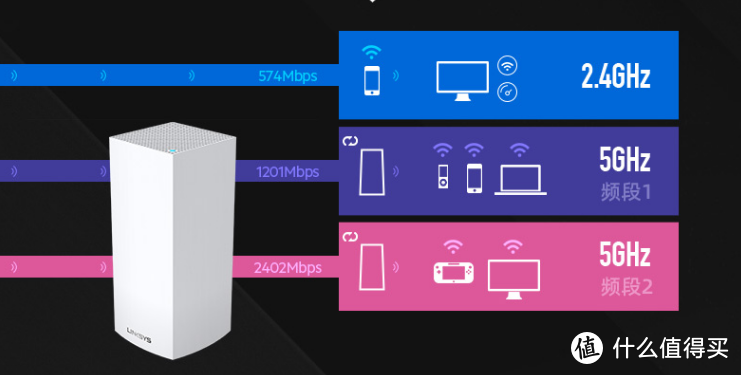
WiFi 6像5G一样,从原来为数不多,到现在基本成为数码产品甚至是智能家居的标配,像水母使用的主力机iPhone 11和PC主机上的AX200无线网卡也都是支持最新的WiFi 6标准。
无线测速:
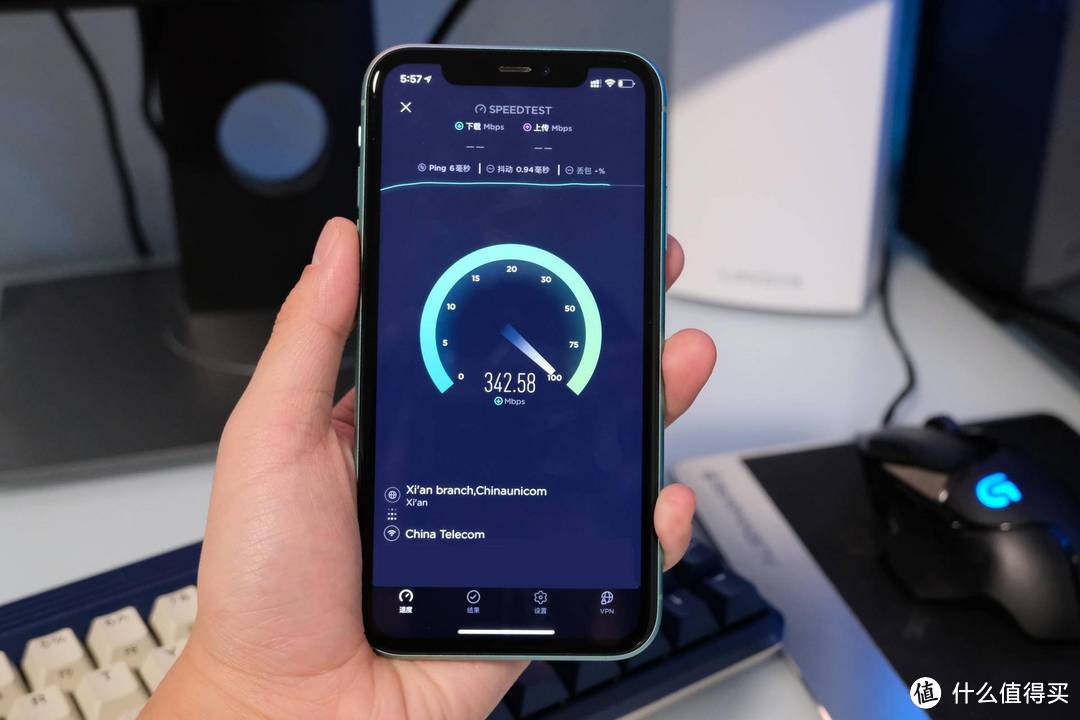
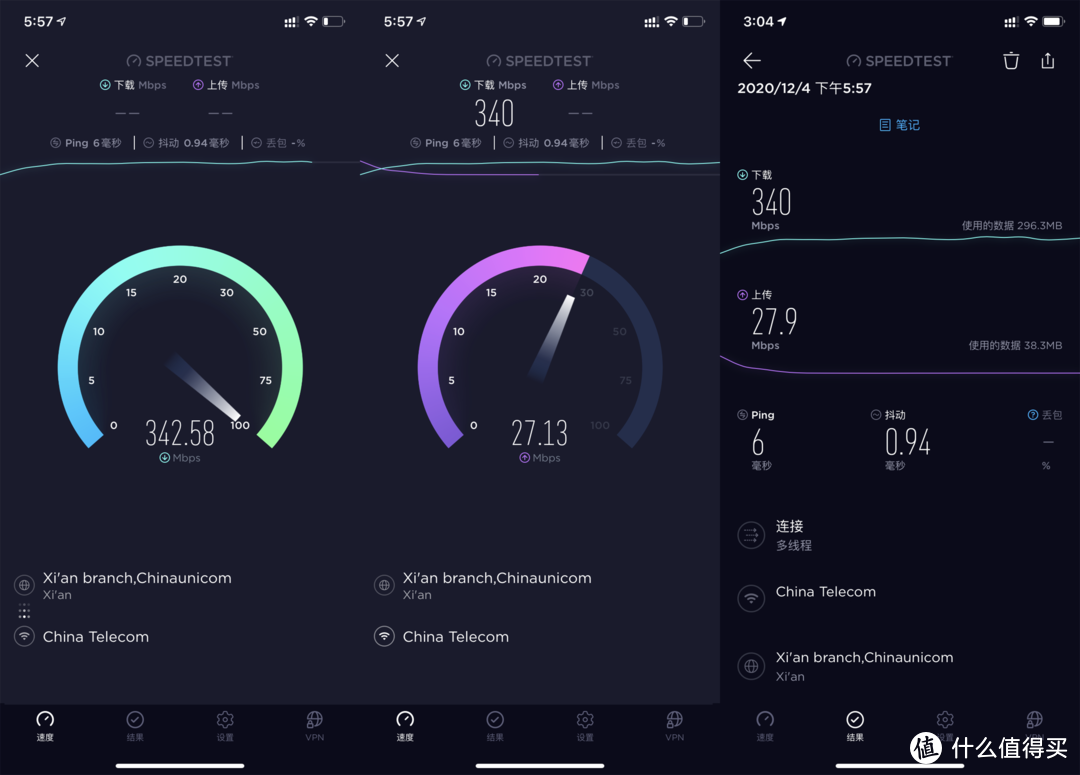
有线测速:
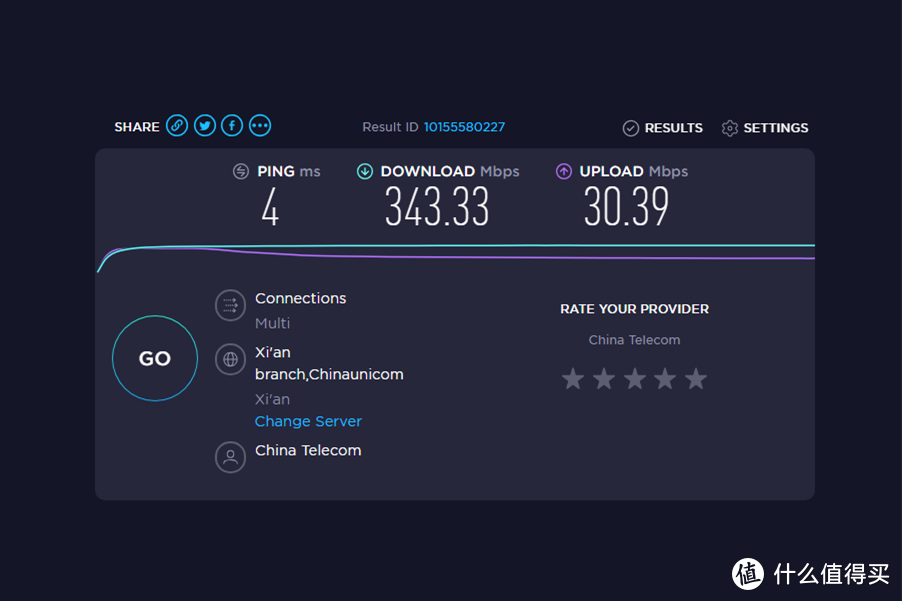
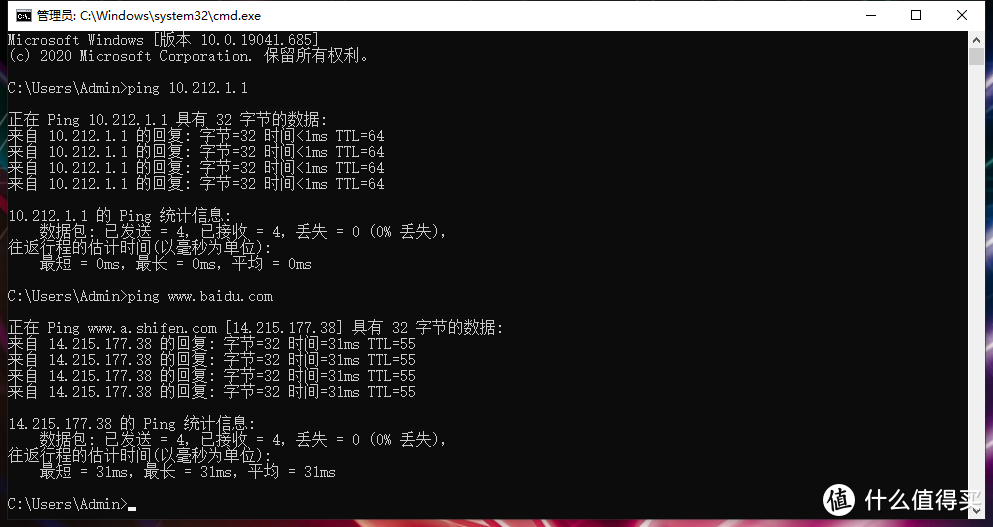
测速和下载方面,不论是有线还是无线,电信300M非对称宽带均可以跑满。
抗干扰性:
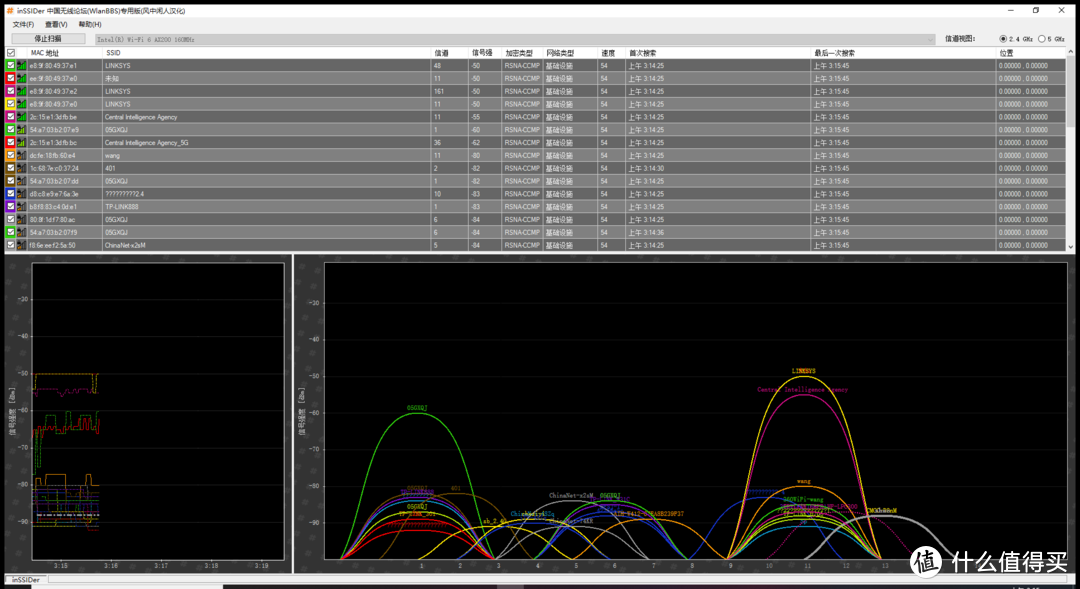
虽然领势MX4200采用了内置天线的设计,但在WiFi信号质量和抗干扰强度强度上表现都非常出色,丝毫不逊色于各种“八爪鱼”路由器。
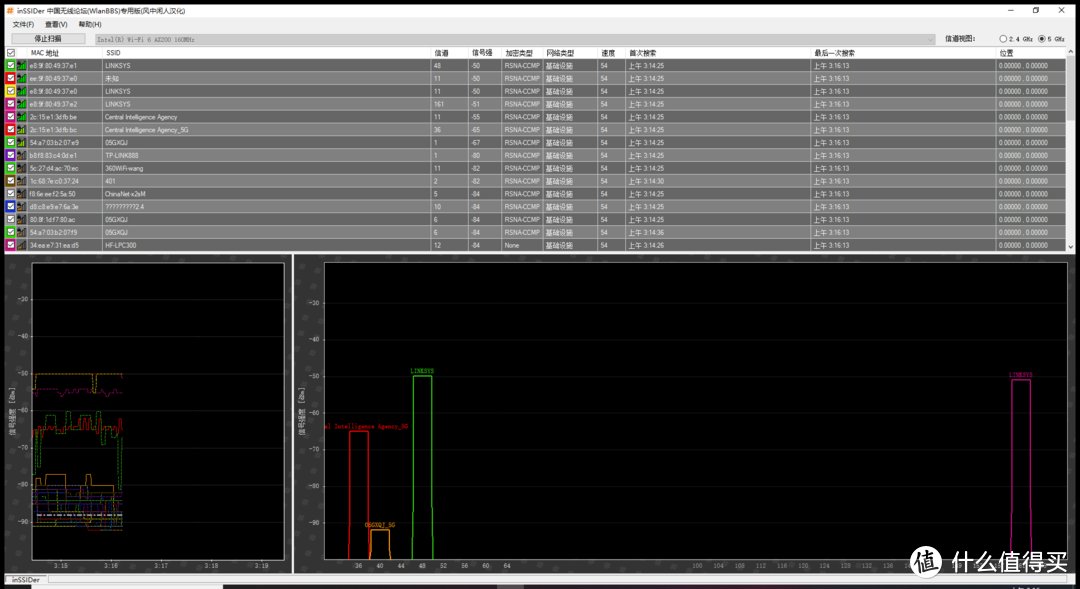
可以看出不论是在电脑还是手机上,领势MX4200在WiFi 6标准下的2.4G和5G都表现出色,确实昨日实力还很强802.11ac在WiFi 6面前已成“菜鸡”,被按在地上摩擦。
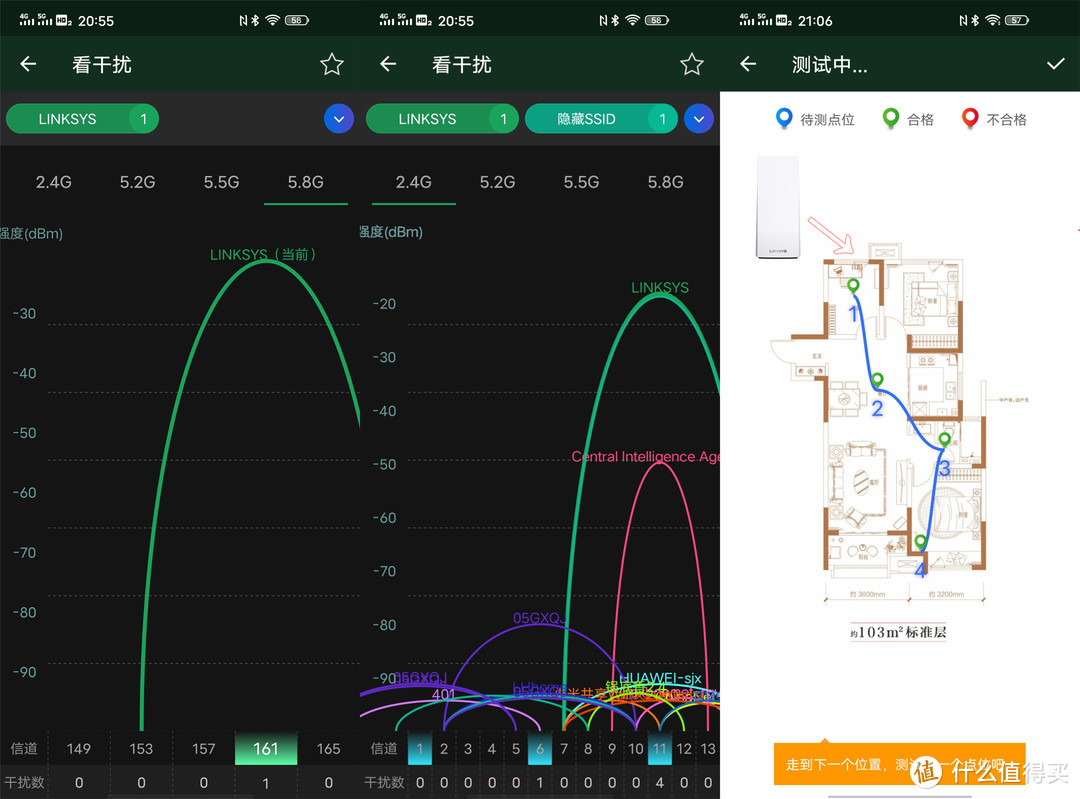
在路由器信号覆盖方面,103㎡三室可以轻松覆盖,无死角。换上了领势MX4200终于在厨房看菜谱、在厕所马桶上刷手机不用担心信号不好转圈圈了。
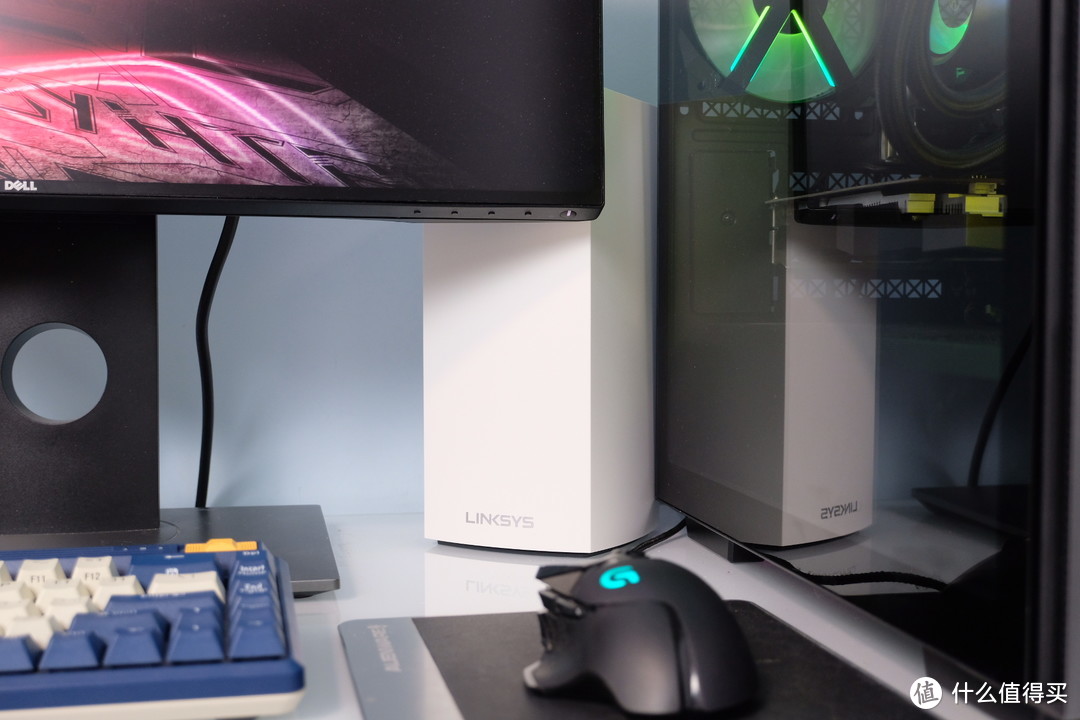
总结:
2020年谁也没有想到5G基站和5G手机普及的速度这么快,随着WiFi 6技术成为手机、电脑乃至生活家电的标配,2021年必将成为WiFi 6发展的元年,那么换一台搭载WiFi 6技术的路由器则很有必要,领势MX4200的高通高性能芯片和内置9根全向高增益天线以及支持Linksys iMesh智慧组网,是你升级WiFi 6路由器的不错选择。
最后,看到这里不要走开,欢迎大家关注本水母,长得帅的小哥哥和漂亮的小姐姐都关注了哦~ 可以第一时间收到我的文章推送哟~ 欢迎打赏丢硬币,收藏点赞评论~

















校验提示文案
校验提示文案
校验提示文案
校验提示文案
校验提示文案
校验提示文案
校验提示文案
我等屌丝不敢看网件 华硕 领势,还是小米关心我们
校验提示文案
校验提示文案
校验提示文案
校验提示文案
校验提示文案
校验提示文案
校验提示文案
校验提示文案
校验提示文案
校验提示文案
校验提示文案
校验提示文案
校验提示文案
校验提示文案
校验提示文案
校验提示文案
校验提示文案
校验提示文案
校验提示文案
校验提示文案
校验提示文案
校验提示文案
校验提示文案
校验提示文案
校验提示文案
校验提示文案
校验提示文案
校验提示文案
校验提示文案
校验提示文案
校验提示文案
校验提示文案
校验提示文案