









































10
8
用kodexplorer打造自己的私有云盘
2018-12-24 19:45:45
18点赞
168收藏
25评论
回顾2016年,对于很多小伙伴来说,注定是不愉快的一年,很多云盘网盘都纷纷关闭,你的资料都备份好了吗?网络磁盘关闭的根本原因是:不赚钱。在网络磁盘大战中,为了拉动用户音量,每个家庭都开始登录发送网络磁盘容量,30G .... 50G ....... 1T .....无限空间。然而,这个自由空间没有商业价值,用户的粘性低,用户完全专注于自由和大容量。在此背景下,拉动企业网盘的市场,互联网厂商纷纷导向了为企业服务的网盘。但是随着竞争的加剧,企业网盘的收费也花样百出,有的按照使用人头收费,有的按照一年打包收费,有的是一次性收费,各种中间环节也是变着花样收费,算下来,使用成本还不低。
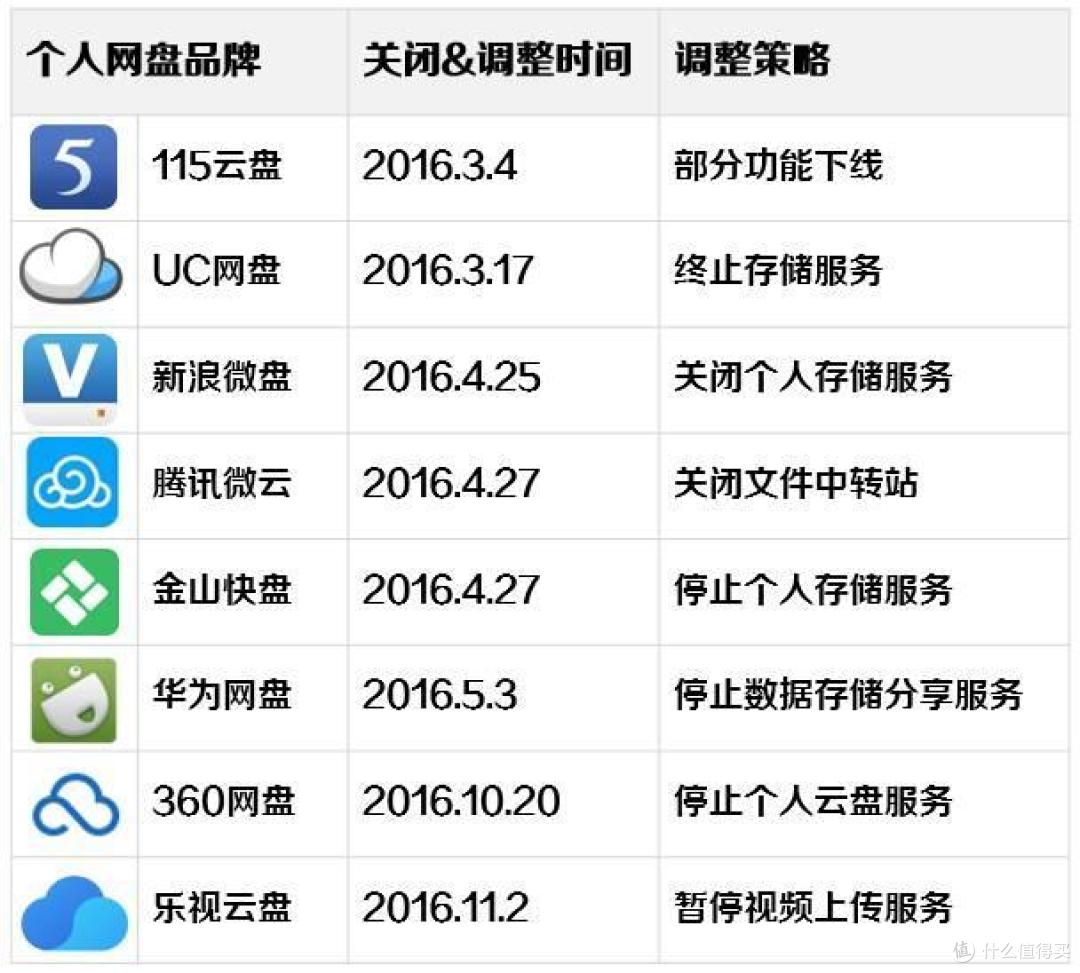 2016网盘关闭一览
事实上,不管是个人网盘还是企业网盘,不一定要购买,自己都可以搭建。很多不懂技术的人以为自己去搭建一个企业级别的网盘,花费的成本可能非常高。其实错了,自建搭建的成本很低。国内外都有网盘开源系统,只要熟悉电脑操作的人,按照教程很容易搭建成功。
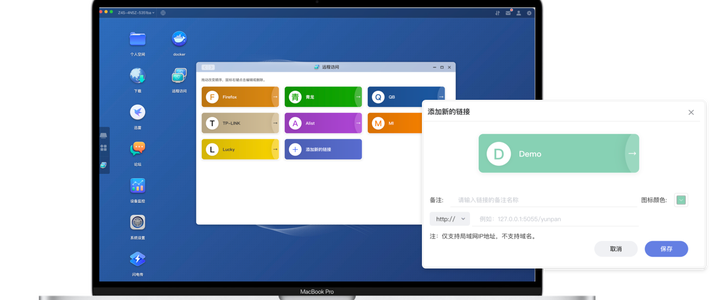
可道云kodexplorer是一个可以安装在我们 Linux ,window,mac等设备上的开源在线管理系统,能够存储和用我们的数据提供服务。今天介绍可道云kodexplorer开源网盘系统的搭建教程,希望能够帮助到有需要的人。(本文只提供linux和window系统安装教程,因为本人没有mac系统的电脑)。
 kodexplorer长相
window系统
适用于window系统的电脑和服务器
搭建步骤
配置php环境(kodexplorer系统依然php环境),在此处有多种配置选择,xampp,lamp,lnmp,宝塔面板一键部署等等,我所用xampp(个人习惯),小白可以使用宝塔一键部署。
下载安装xampp,下载完成之后,按照提示步骤一步一步的安装xampp(一直点next就行了)
 下载安装xampp
2.启动xampp,启动Apache和mysql两个选项,等待他们变成绿色。点击Apache上的admin,出现如下页面,则表示环境搭建成功。
 启动apache
 xampp安装成功
3.下载可道云kodexplorer,打开xampp上的explorer
 打开explorer
4.找到htdocs文件夹并打开,将里面的文件清空,把下载下来的kodexplorer解压到当前文件夹里面
 解压kodexplorer
5.浏览器访问你的IP地址,或者点击Apache-->Admin浏览亦可
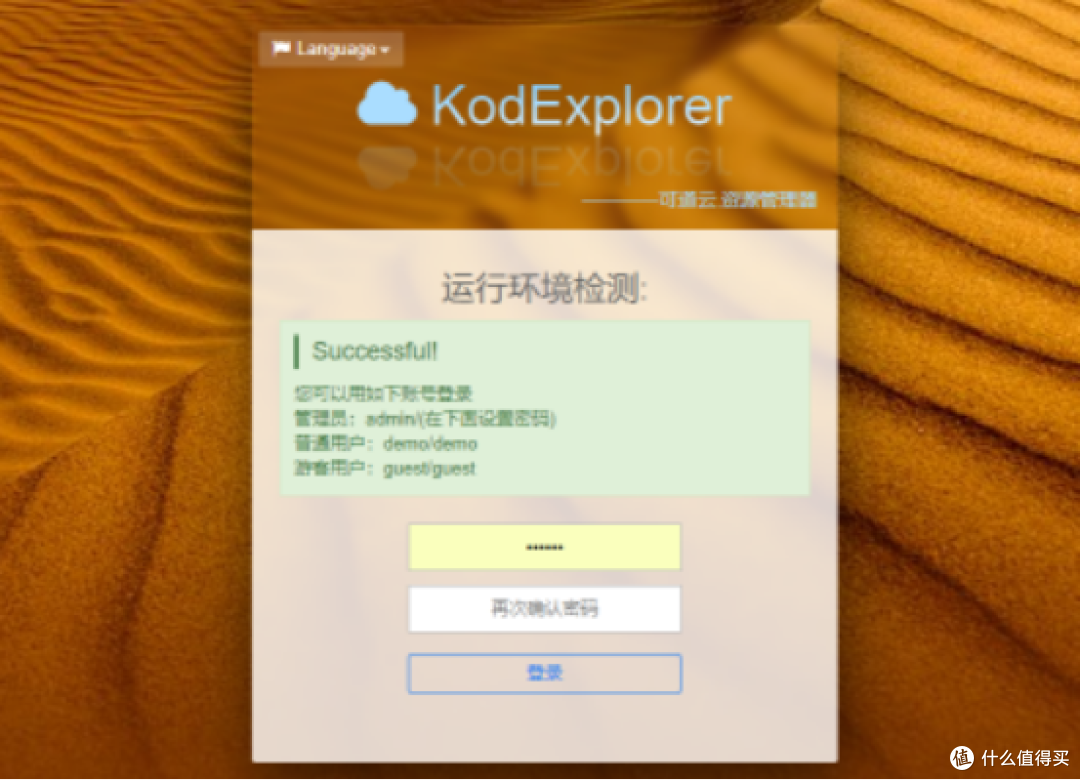 设置登录密码
linux系统
1、下载xampp。
下载命令:
wget -c https://www.apachefriends.org/xampp-files/5.6.35/xampp-linux-x64-5.6.35-0-installer.run
下载完成后,在当前目录可以看到一个.run可执行文件,先给文件添加相应的权限,
命令为:
chmod +x xampp-linux-x64-5.6.35-0-installer.run
2、安装xampp
命令为:
sudo ./xampp-linux-x64-5.6.35-0-installer.run
按照要求输入Y或者按回车键就可以安装成功,它的默认安装位置为:/opt/lampp。
3、启动与停止xampp
(1)启动xampp,命令为:
sudo /opt/lampp/xampp start
在启动之后,可以在自己的电脑或手机浏览器上输入你的云服务器IP地址,就可以看到xampp的默认页面,代表你的xampp正常使用,默认端口为80。运行出现错误,可能是端口冲突,通过查看80端口和443端口(命令为netstat -ap | grep 80)使用情况,可以修改默认的80和443端口。
(2)停止xampp,命令为:
sudo /opt/lampp/xampp stop
4、下载可道云kodexplorer
下载命令:
wget http://static.kodcloud.com/update/download/kodexplorer4.37.zip
创建目录:
sudo mkdir kodexplorer
解压命令:
unzip kodexplorer4.37.zip -d ./kodexplore
进入对应文件夹,并设置权限:
cd ./kodexplorer,chmod -Rf 777 ./*
5、拷贝至相应的目录
命令:
sudo cp -r kodexplorer/ /opt/lampp/htdocs/
进入对应文件夹,设置权限:
cd /opt/lampp/htdocs
chmod 777 kodexplorer
chmod -R 777 kodexplorer/data/
6、测试是否成功
重新启动xampp服务,浏览器打开http://“IP地址/kodexplorer/index.php”,设置管理员密码,开始使用。

总结
此方案可以作为个人,或者团队使用。不需要太繁琐的步骤,经常用电脑的小伙伴,搭建起来可以说得心应手,特别是window操作系统,linux操作系统,把命令照着打上去即可。
















校验提示文案
校验提示文案
校验提示文案
校验提示文案
校验提示文案
校验提示文案
校验提示文案
校验提示文案
校验提示文案
校验提示文案
校验提示文案
校验提示文案
校验提示文案
校验提示文案
校验提示文案
校验提示文案
校验提示文案
校验提示文案
校验提示文案
校验提示文案