

































2
4
MacBook Pro (13寸, Early 2015) 换西数SN550 SSD硬盘流水账
2020-04-20 15:00:00
19点赞
244收藏
84评论
追加修改(2020-06-01 01:43:24):
05-09更新:
用了20天了,来更新一下吧。更换SSD后确定有变化的方面:1. 发热。整体感觉发热是变高了的,具体表现就是之前没有感觉到C面有过烫手的感觉,现在有了。奇怪的是之前如果过热会听到很明显的风扇声,现在也没有了,感觉风扇启动温度变高了。几个可能的原因:i. 天热了,毕竟立夏过了;ii. 清灰的时候把风扇搞出问题了;iii. SN550发热严重,或是兼容问题。目前还不能确定是哪个原因,今天会拆开看一下风扇的接头。2. 续航。合屏一段时间后电量下降有点多,比如不到12小时会少50%电量,这个不确定是之前别的大佬说过的待机问题还是电池本身的问题。为了排除这两个问题,我后续可能会把原来的SSD换回来一段时间观察一下。考虑到现在电池鼓成了这个鸟样,让它像原来那样再战n年也不太可能,至少没法当主力机了。不行的话新买的这个1T SSD就扔给暗影精灵了。。。
06-01更新:
真正让我下定决心换回原装SSD的事情是,出现了多次把本从包里拿出来时热得烫手。即合盖(并且已经操作睡眠)之后,机器并未进入睡眠状态。这也直接导致了操作睡眠不到24小时就会断电关机——结合鼓胀的电池,这简直就是个雷。
换回了原装SSD,上述问题大部分解决。
1. 发热:出风口附近还会有发热,但温度比换SN550之后明显下降。没有测量数据,纯手感;
2. 续航:满电合盖之后24小时以上,还剩50%电量,比换SN550之后好得多;
对我来说,合盖睡眠功能是必不可少的,系统稳定性的重要性也远大于升级的这点容量。
所以,本篇只能算是个反面案例了——只是不确定是更换SSD都会遇到这样的问题还是SN550的兼容性问题。有哪位大佬完美(即在完全不影响原功能的前提下)解决了上述问题,烦请告知方案,万分感谢!
俗话说新三年旧三年缝缝补补又三年,2015年买的MacBook Pro着实耐用,到现在都没有给我把它换掉的理由。前几天翻张大妈偶然看到有大佬分享给它换个SSD再战3年的文章,眼前一亮还有这种操作!?果断搞起!
搜了一下发现这方面文章已经很多了,本篇流水账就简单记一下过程吧。中间遇到的小问题及解决方案亦会发出来。
准备工作
0、资料收集
折腾过程中主要参考了下面几篇文章,在此感谢:
换个SSD再战3年,15款MacBook Pro升级1TB SSD,附13-17款升级指南
生产力相关 篇一:使用 RD500 更新 15款 13寸 Macbook Pro
搞机分享 篇一:13’ MacBook Pro 2015 early 更换SSD记
仅需五步!丐版15款13寸Mbp完美升级海康威视c2000pro固态硬盘(附休眠耗电解决方法)
1、买买买
i. 转接头
鸡贼的苹果为了提高MacBook用户自行升级SSD的成本特地整了个奇葩的非标接口,和市面上在售的SSD都不兼容。当年刚出的时候一定难倒了不少DIYer。毕竟购机时要升一档SSD容量的价格远超SSD固态硬盘本身的差价。
当然,道高一尺魔高一丈,就像当年iPhone的非标六角螺丝被iFixit轻松逆向工程做出了对应的螺丝刀一样,MacBook上SSD硬盘的非标接口很快被破解,于是有了这个“标转非标”的转接头:
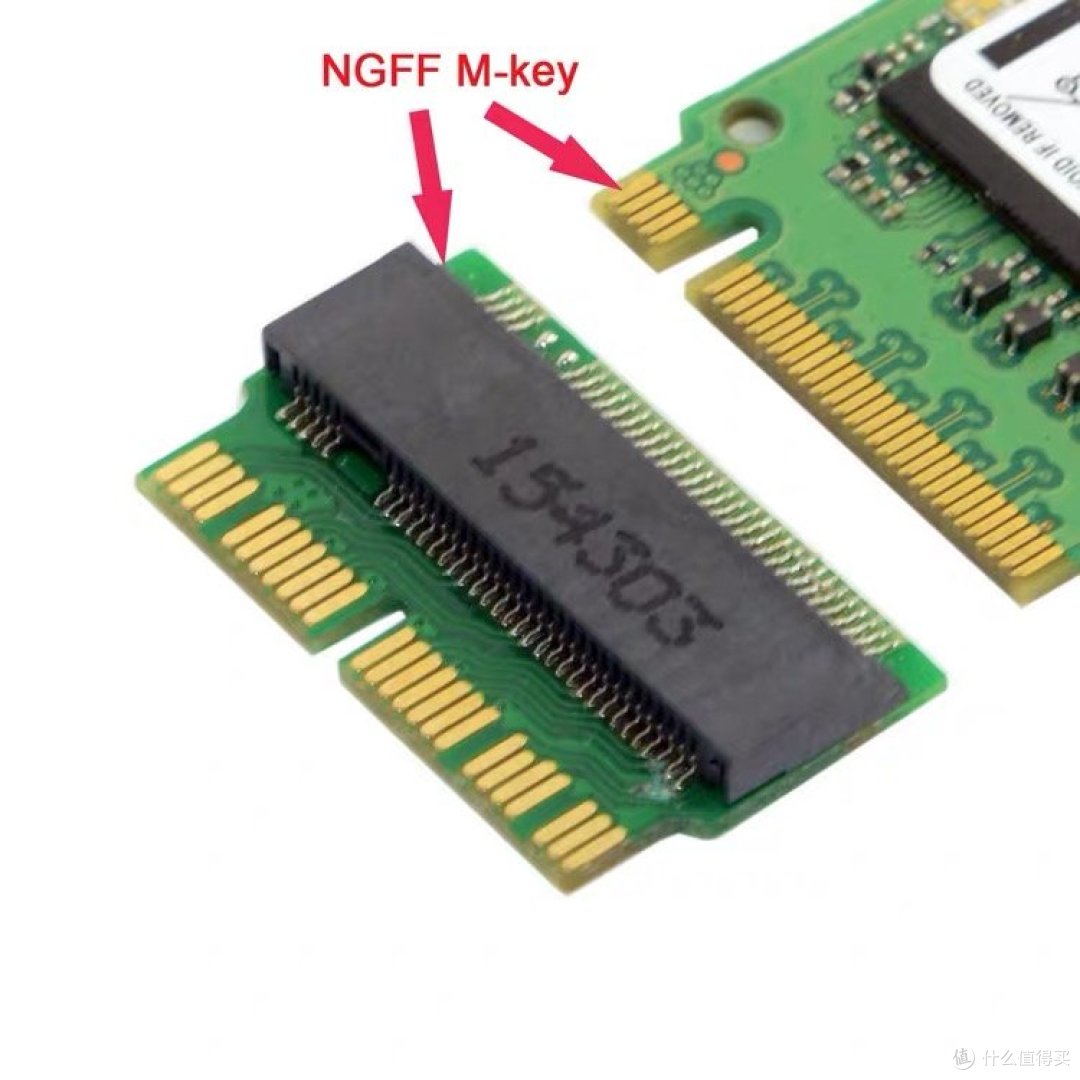
然而,买的没有卖的精,之后新出的MBP机型SSD已经是直接焊死在主板上的了,让你们彻底断了升级的念头——Apple的万亿市值也有它的一份功劳。(当然理论上整个个热风焊枪的话。。。算了还是不YY了)
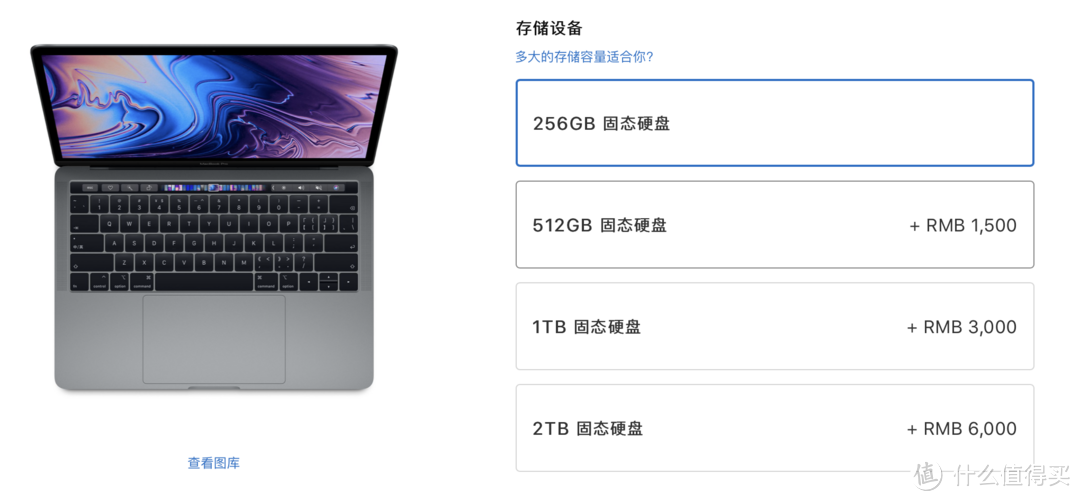 要不然你以为Apple的万亿美元市值是怎么来的
ii. 导热垫片
理论上是可加可不加的,但既然看到了有这玩意,有利无害,无脑加就完了。卖前文提到的转接头的店家一般都有,我是另外买的Larid。
iii. SSD
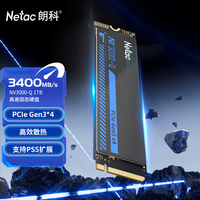
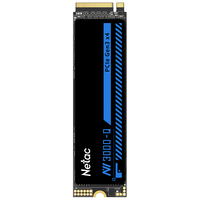
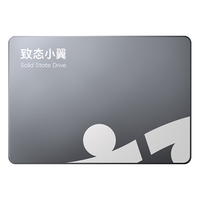
本次的主角。倒是没怎么纠结在怎么选上面。查了几篇文章,购物车里加了几个备选型号:
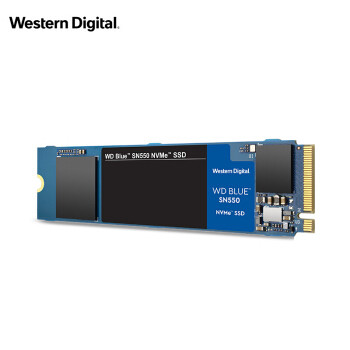
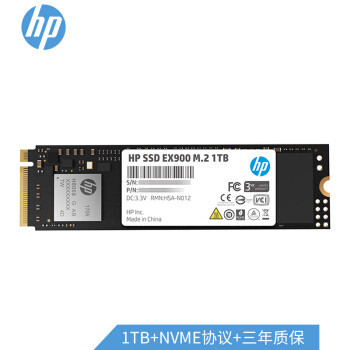
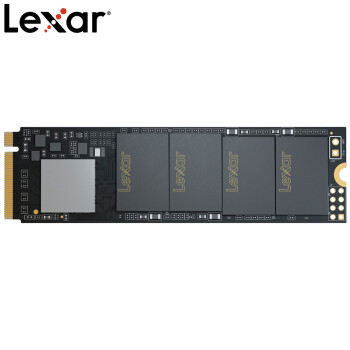
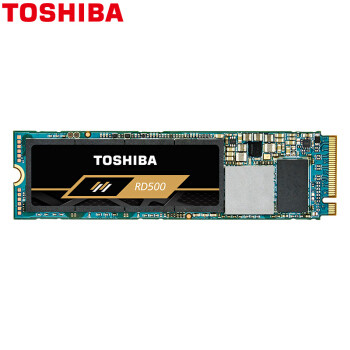
刚好西数这两天有活动,于是直接买了西数SN550。
2、备份
原机只有256G,容量小的唯一好处就是备份特别快。特地找了个空移动硬盘,上Time Machine只用了一个小时左右就完全备份完毕。
关机等SSD到货。
开工
0、开“箱”
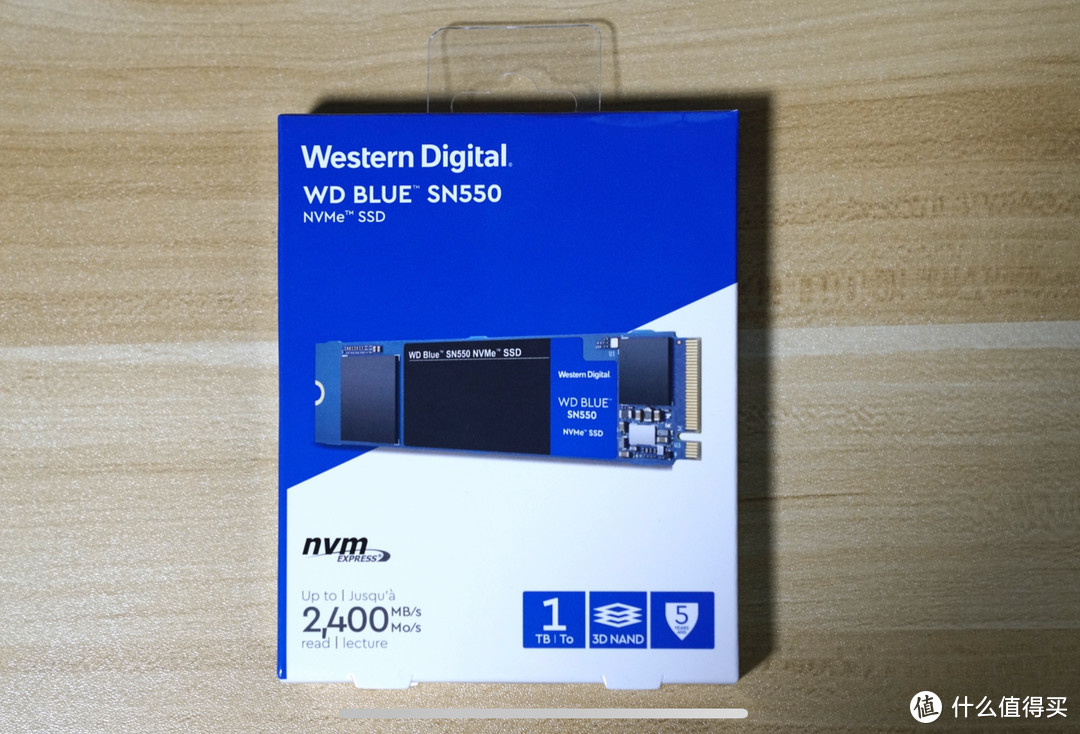 西数蓝盘,据说是中端定位
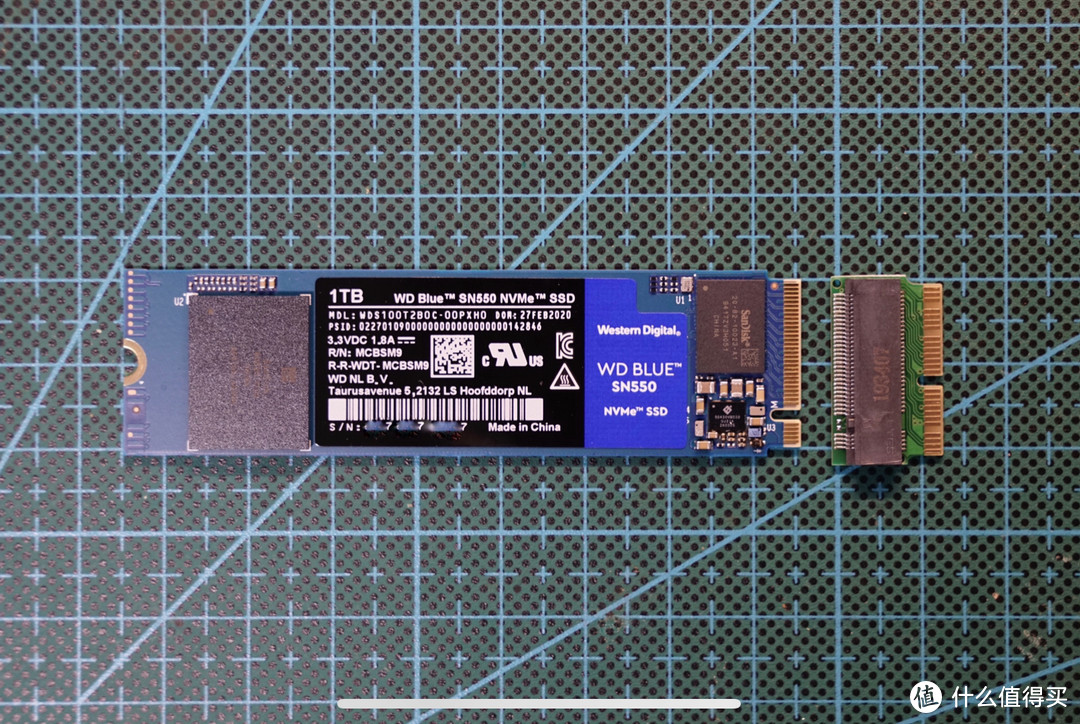 SSD+转接头
1、拆
没什么好说的,10颗螺丝全部拆掉,打开底板。灰很多,而且电池鼓包了。。。查了下据说是因为老是插着电源使用,电池始终处于满电状态导致。。。因为系统没提示电池有问题,所以暂时也就没准备换。哪位大佬帮忙看一下鼓成这样有没有危险。。。
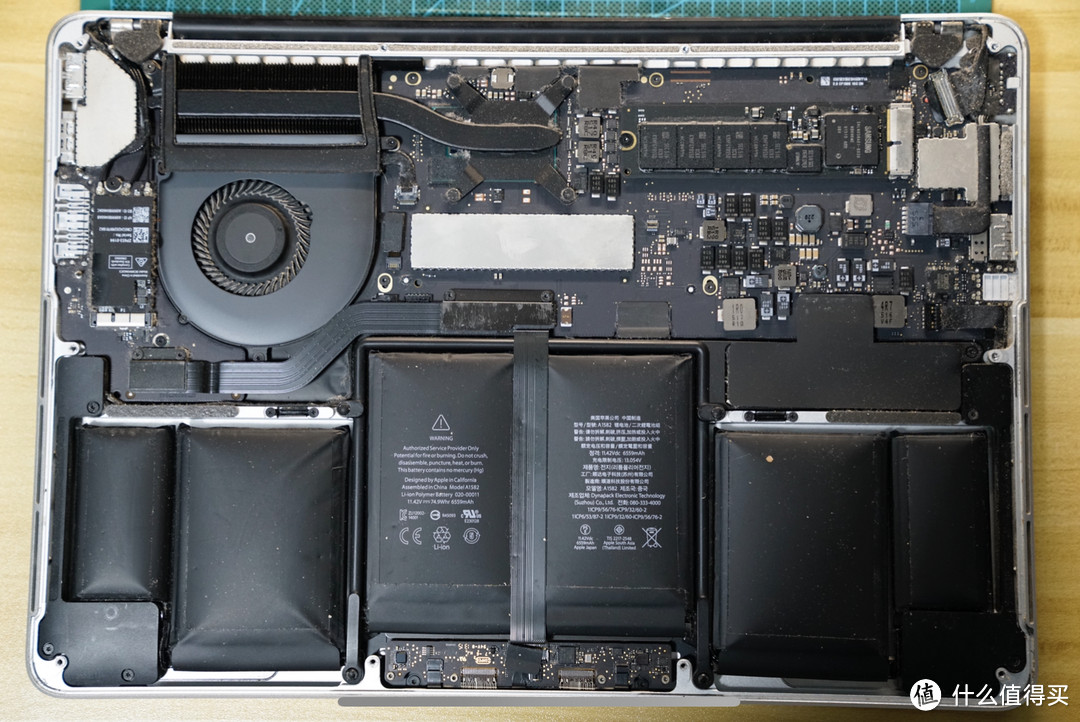 除了灰多点,电池鼓点,苹果的工业设计整体看着还是很舒服的
2、换
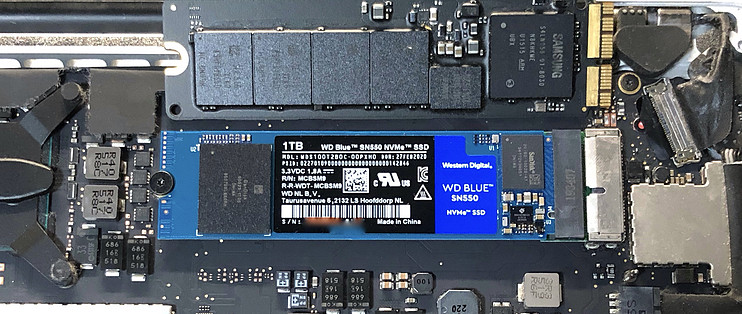
也很简单,拆一颗螺丝,分别把转接头和SSD插上去就行。只要螺丝能拧上去就不用担心没插到位。
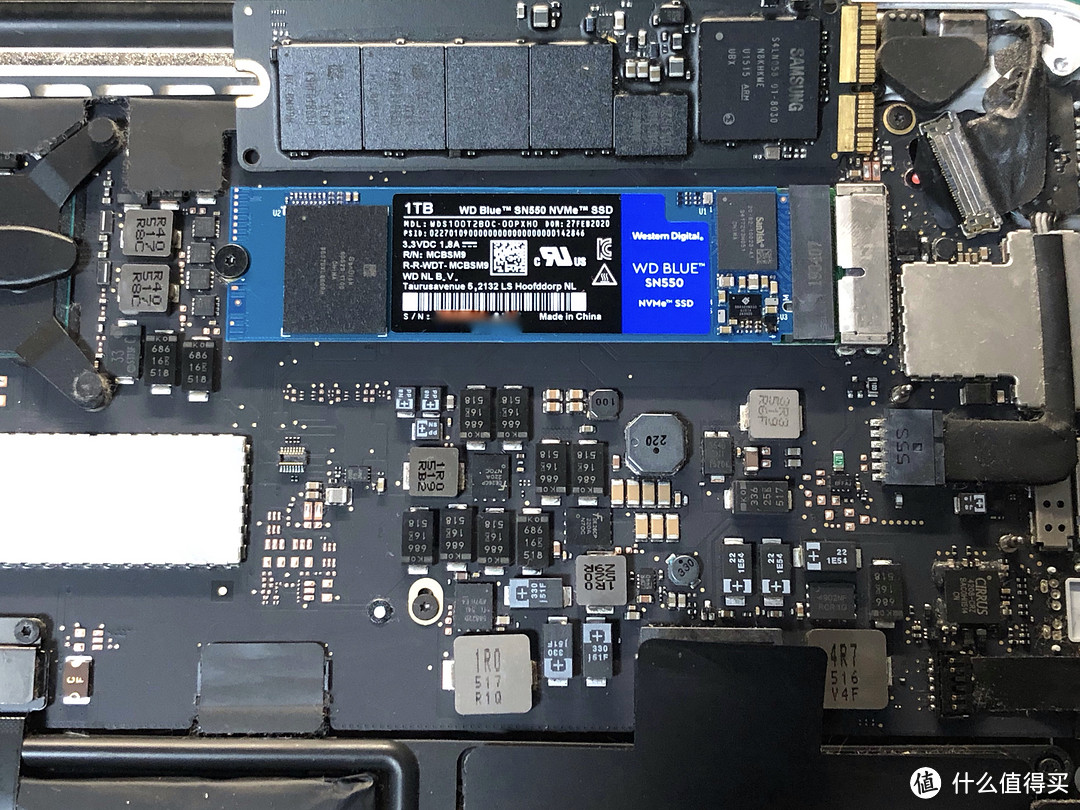
然后把后盖盖上,螺丝先不用拧,开始测试。
3、恢复
i. 开机
同时按住【Command+Option+R+电源 】四个按键开机。听到Duang的一声之后屏幕变亮,接着小地球出现。
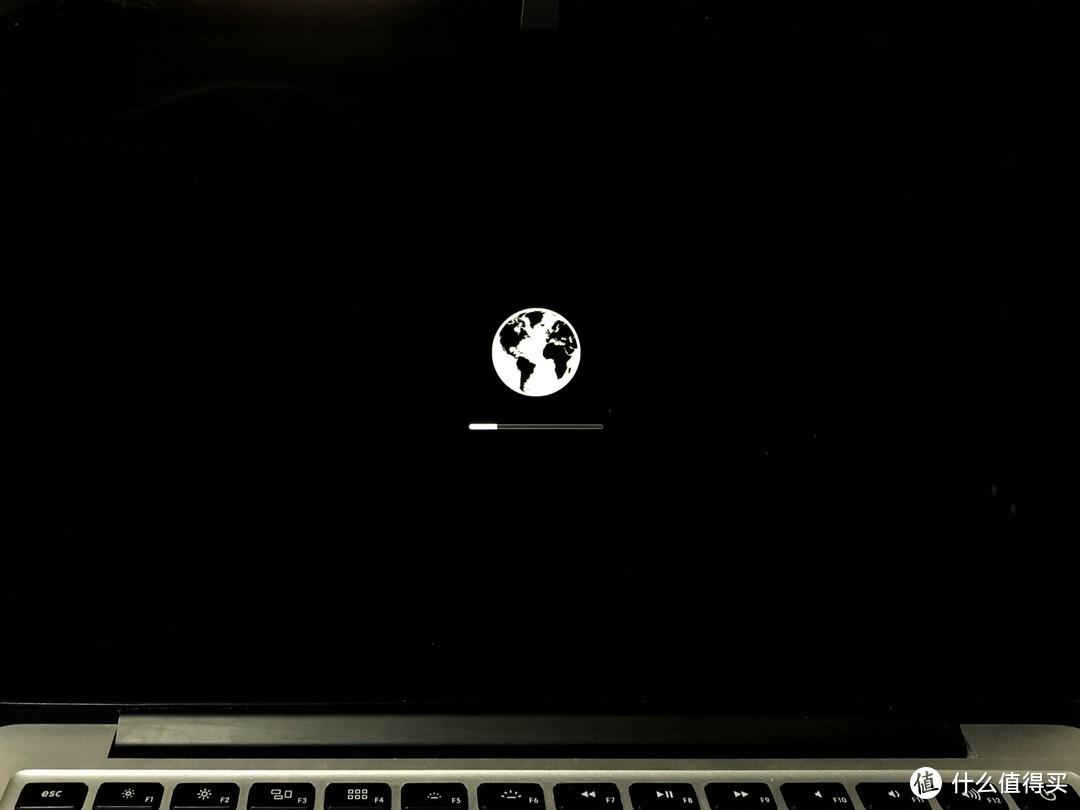 这个界面大概等2-3分钟
ii. 格式化
先选第四个“磁盘工具”把SSD格式化。
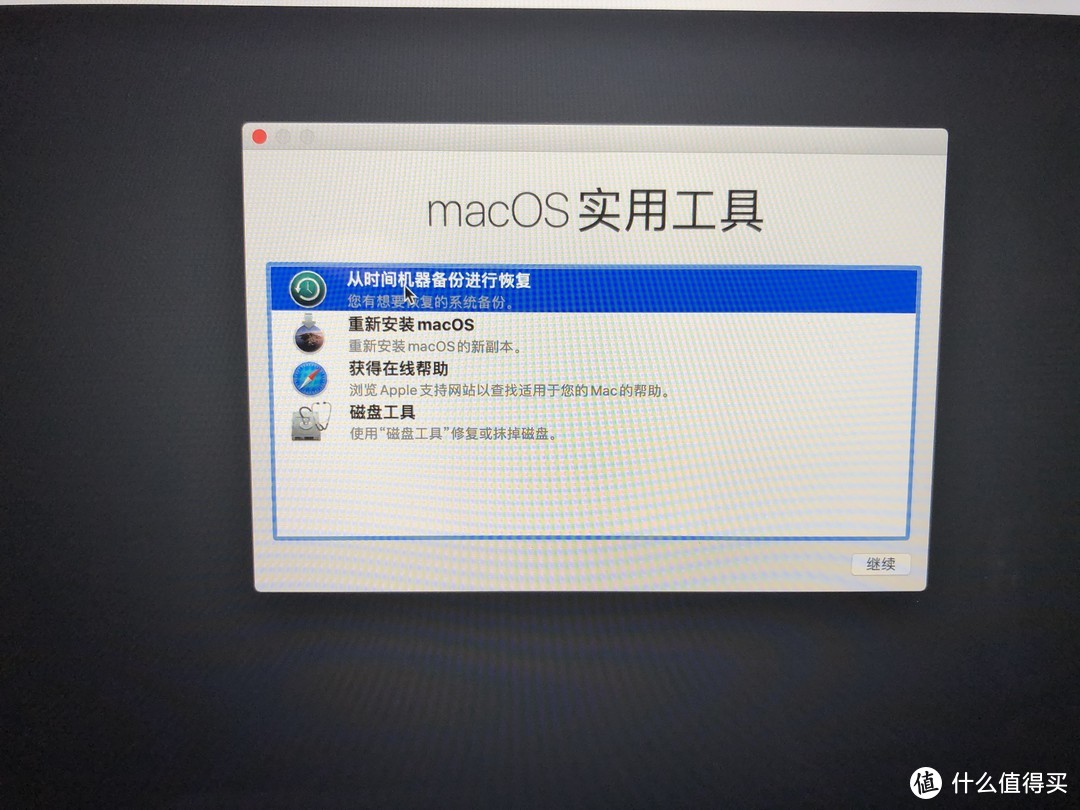 选“磁盘工具”
格式:默认是Mac OS扩展(日志式),这里改成APFS。
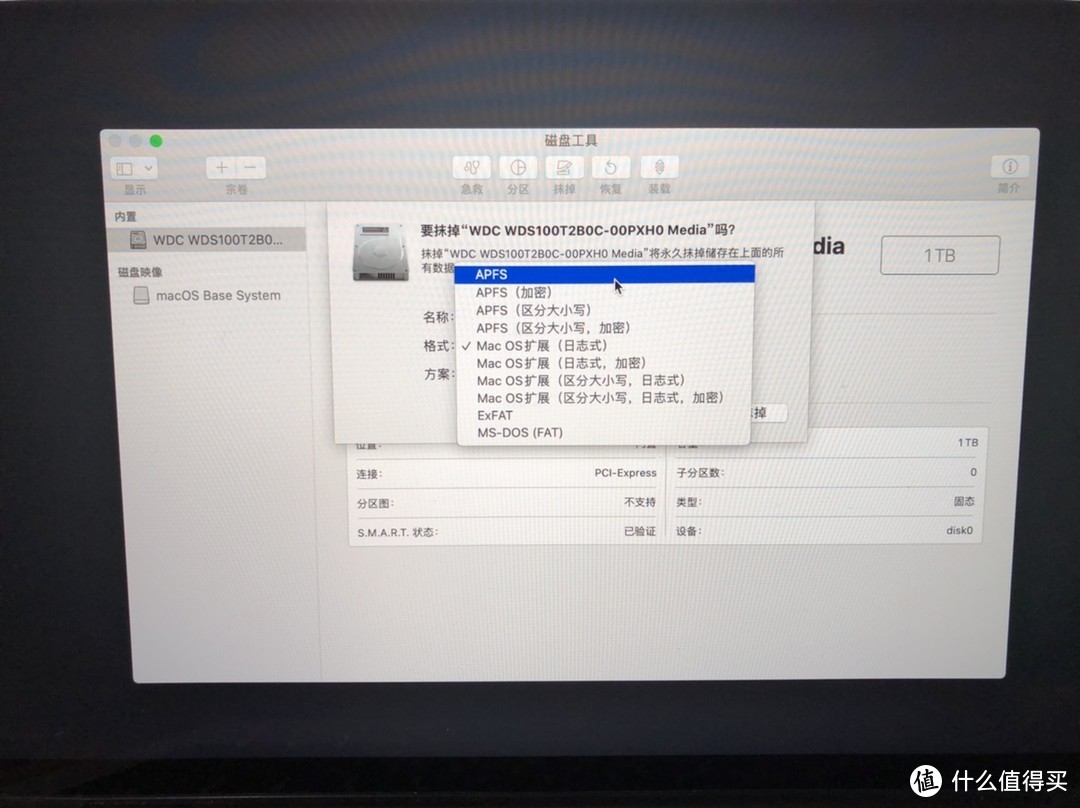 改成APFS
几种格式的差别如下:
APFS:是Apple苹果系统特有的一种文件格式,是Mac OS High Sierra操作系统版本时发布的;这种文件格式只能苹果Mac OS操作系统使用。(必须至少是Mac OS High Sierra版本以及更新的Mac OS才行,老版本的苹果系统不支持)主要是针对PCIe闪存和SSD固态硬盘进行了优化;如果你是使用固态硬盘,且不考虑硬盘上的东西在 Windows 操作系统中使用,那推荐使用APFS硬盘格式。
Mac OS 扩展格式:Mac OS Extended是以前苹果Mac OS使用的文件系统,现在基本上已经淘汰了。能用APFS就尽量使用APFS,与其考虑兼容旧版的Mac OS,不如让更新旧版的Mac OS系统。
Mac OS 日志格式:Mac OS 操作系统有一个自带的硬盘备份工具,叫Time Machine(时间机器);这种硬盘格式就是专门用于Time Machine。如果是要把这个硬盘作为备份盘,那就格式化成这种硬盘格式。
ExFAT:上面说的三种硬盘格式都是专门用于苹果的Mac OS操作系统的,而ExFAT则是不仅可用于Mac OS苹果操作系统,还可以用于Windows操作系统。如果你想该硬盘的东西在Windows系统可以被读取,那就选择ExFAT操作系统。
iii. 恢复
之后选第一个,从时间机器备份进行恢复。
因为同时在NAS和移动硬盘端备份过,这里刚好想顺便测试一下群晖的time machine是不是好使。结果上来就翻车了——搜不到群晖的备份文件,只有刚连上的移动硬盘。
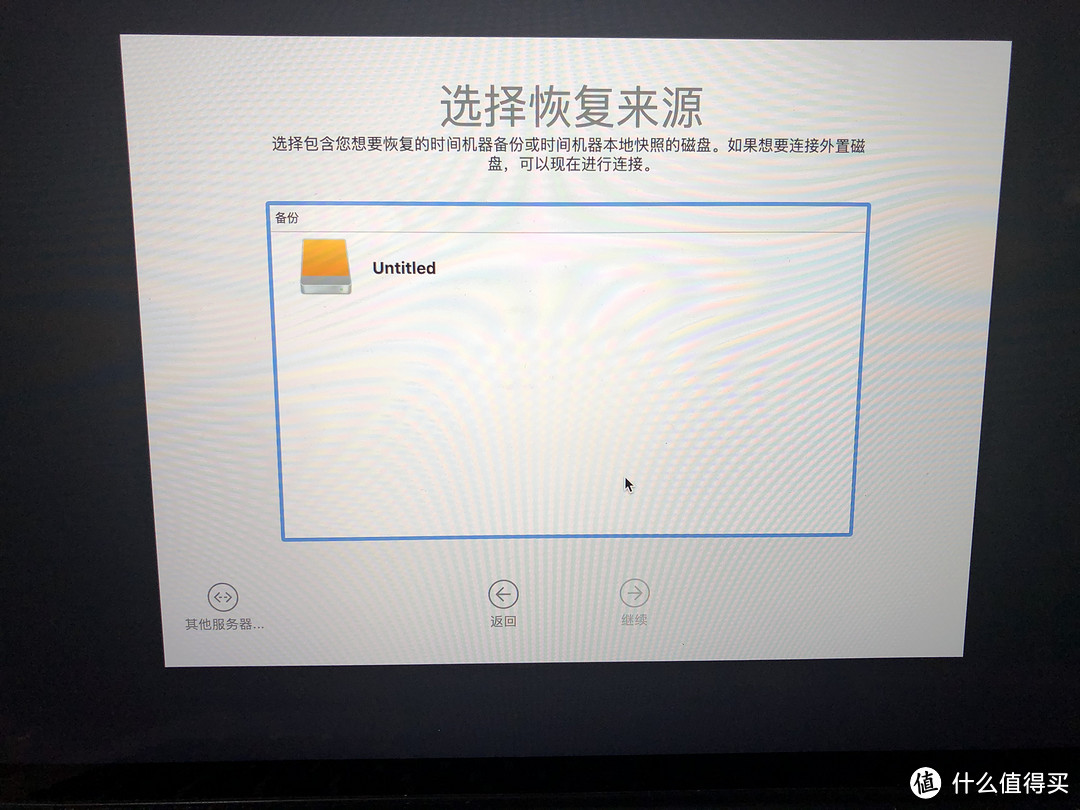
查了一大堆资料,尝试过N种方法,甚至去找了苹果的在线客服问了半天未果之后自己找到了原因:群晖的控制面板里要在“设置Time Machine文件夹”里选好time machine的文件夹。
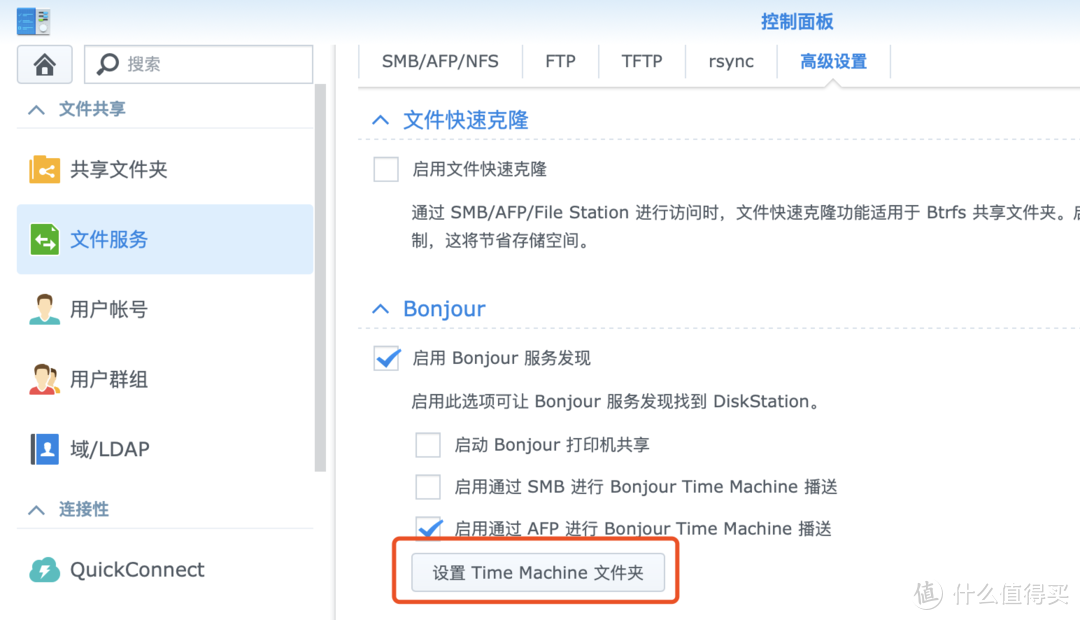 选择“设置Time Machine文件夹”
 把Time Machine文件夹勾选之后点“应用”
上面图里的文件夹勾选完点“应用”的一瞬间新的恢复来源就出现了。折腾了老半天,说多了都是泪。。。
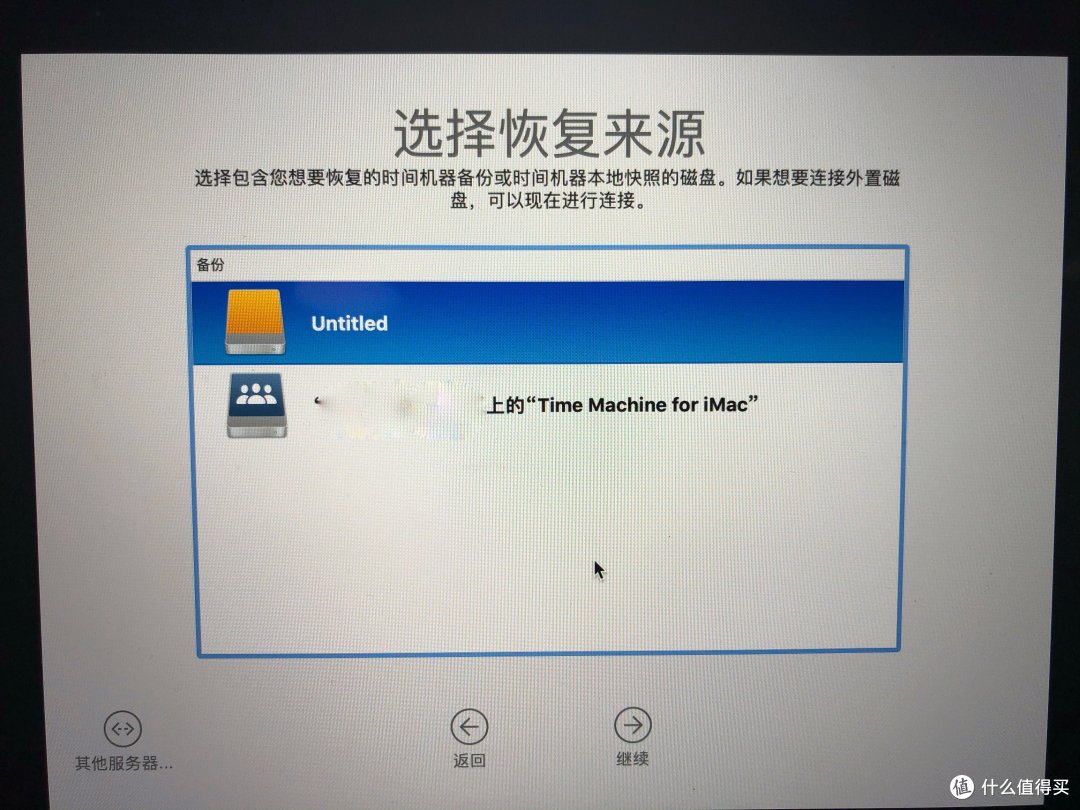
既然已经折腾出来了,就做个小测试吧。花了一点点时间对通过NAS恢复和移动硬盘恢复的速度做了比较。结果是,时间差不多。。。
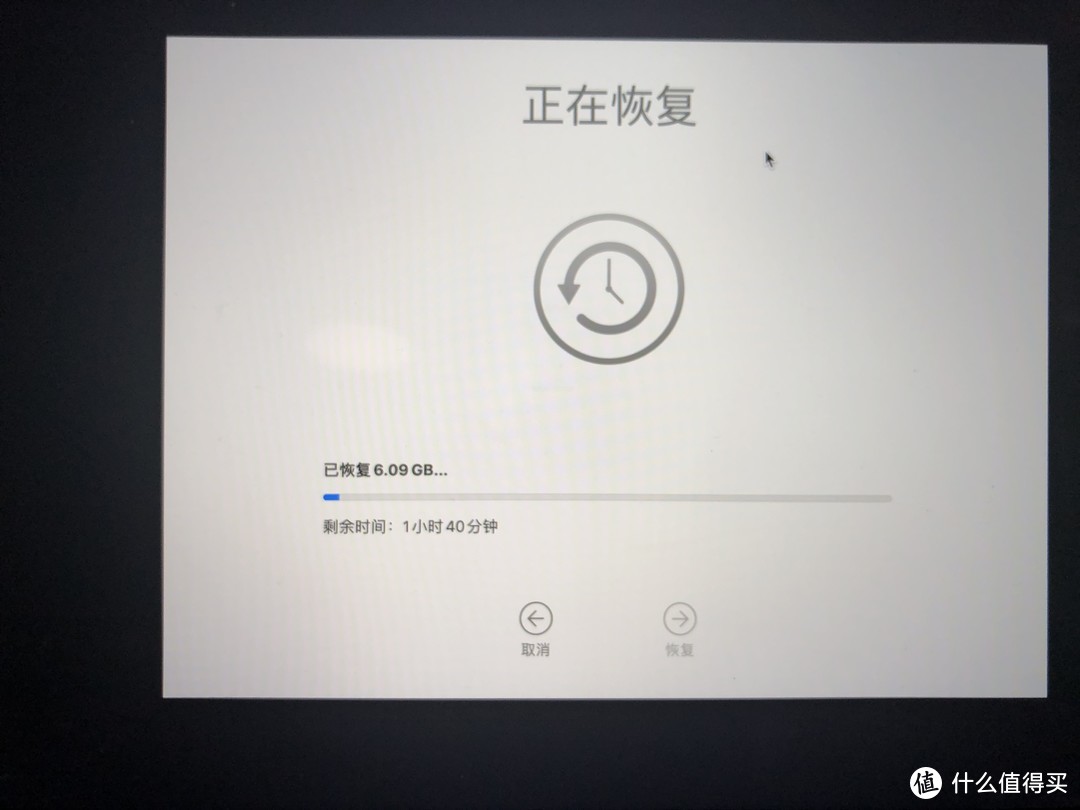 通过NAS恢复
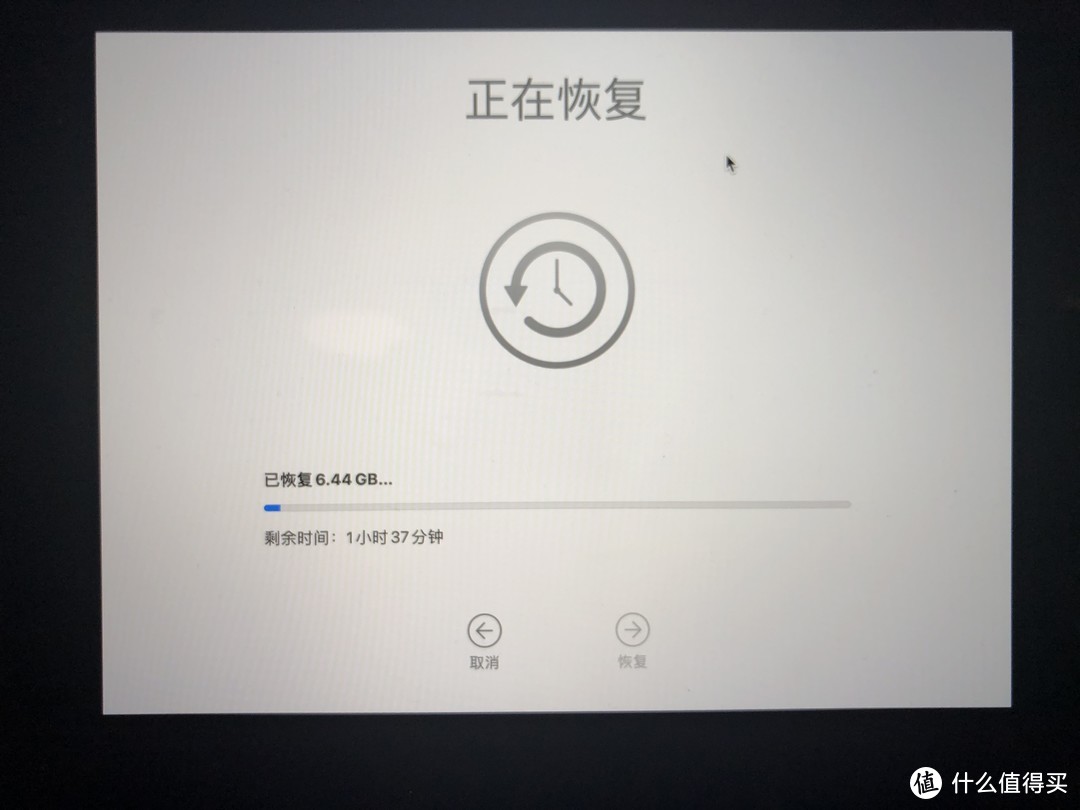 通过移动硬盘恢复
最后选择通过移动硬盘恢复。系统预估的时间还是相对比较准的,虽然途中预计时间莫名其妙加长到超过两个小时,但最终总时间不到1小时20分钟。
完工
恢复完成自动重启,直接进入熟悉的登录页面,登陆之后需要输入iCloud密码重新登录。
大功告成。
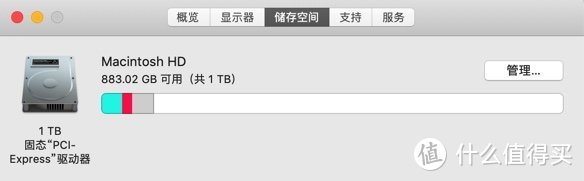 空间拓展到1T
 搞定。
搞定。
收尾
i. 清灰
ii. 换硅脂
iii. 贴导热垫片
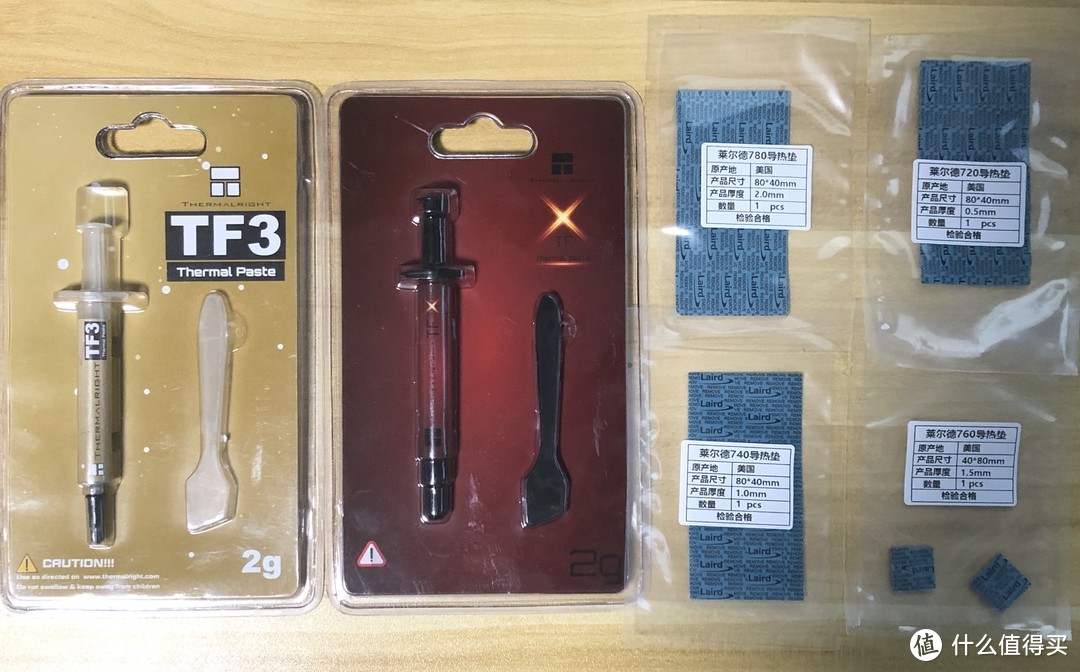
之后把螺丝拧回去,搞定。
iv. 休眠耗电测试
看有的文章里提到会导致休眠耗电量增加。放了24小时左右,耗电70%。考虑到电池都那样了,这里暂且认为测试通过了吧。。。反正这电池迟早要换。
v. 测速
这里吐槽一下Blackmagic Disk Speed Test这个测速软件
奇葩1:开始之后你不去再点一下“START”就不会停下
奇葩2:同一块硬盘多测几次读写速度也会不一样
所以这里截的都是几次测试的最大速度。
更换前,写571.3MB/s,读1238.5MB/s
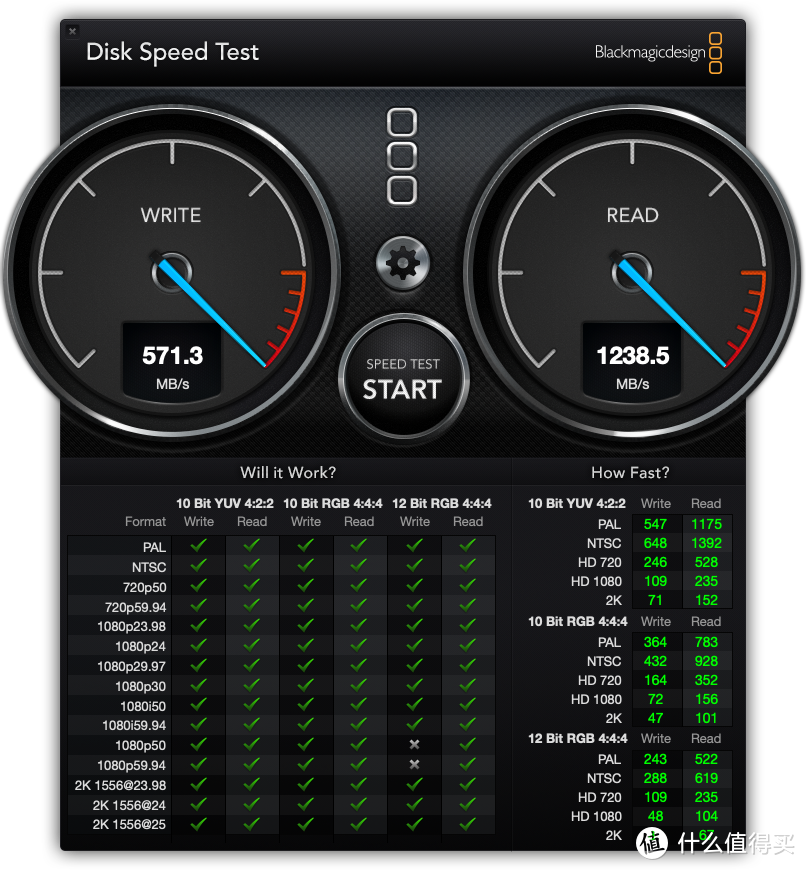 更换前
更换前
更换SN550后,写1347.6MB/s,读1465.0MB/s,显著提高。
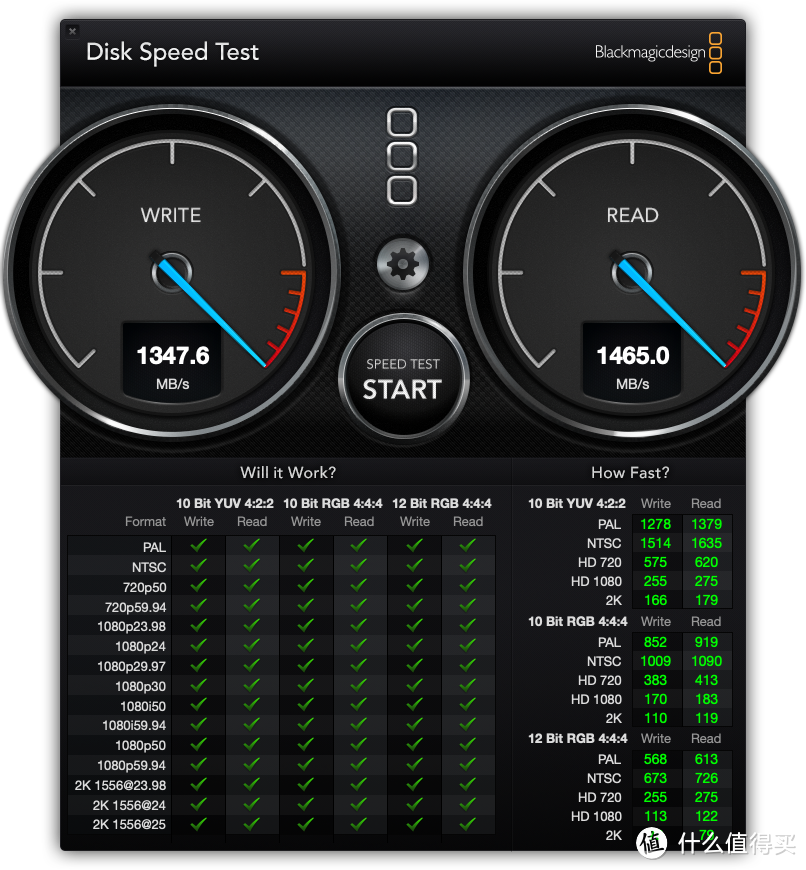
大功告成!











校验提示文案
校验提示文案
校验提示文案
校验提示文案
校验提示文案
校验提示文案
校验提示文案
校验提示文案
校验提示文案
校验提示文案
校验提示文案
校验提示文案
校验提示文案
校验提示文案
校验提示文案
校验提示文案
校验提示文案
校验提示文案
校验提示文案
校验提示文案
校验提示文案
校验提示文案
校验提示文案
校验提示文案
校验提示文案
校验提示文案
校验提示文案
校验提示文案
校验提示文案
校验提示文案
校验提示文案
校验提示文案
校验提示文案
校验提示文案
校验提示文案
校验提示文案
校验提示文案
校验提示文案
校验提示文案
校验提示文案