


















 深耕数码兴趣领域












146
57
影视新体验!在NAS里又装了个飞牛NAS
2025-01-02 15:27:43
14点赞
72收藏
9评论
哈喽,大家好我是生活爱好者。
几个月之前,飞牛系统在NAS圈掀起一波热潮,不少粉丝想让笔者出篇飞牛的文章,一直没空,今天终于腾出时间,从安装到体验飞牛影视。
笔者是在NAS中的虚拟机安装飞牛,安装步骤简单,属于傻瓜式教程,接下来跟着笔者一起来体验飞牛。
本文使用的设备为威联通NAS。
一、飞牛安装包下载
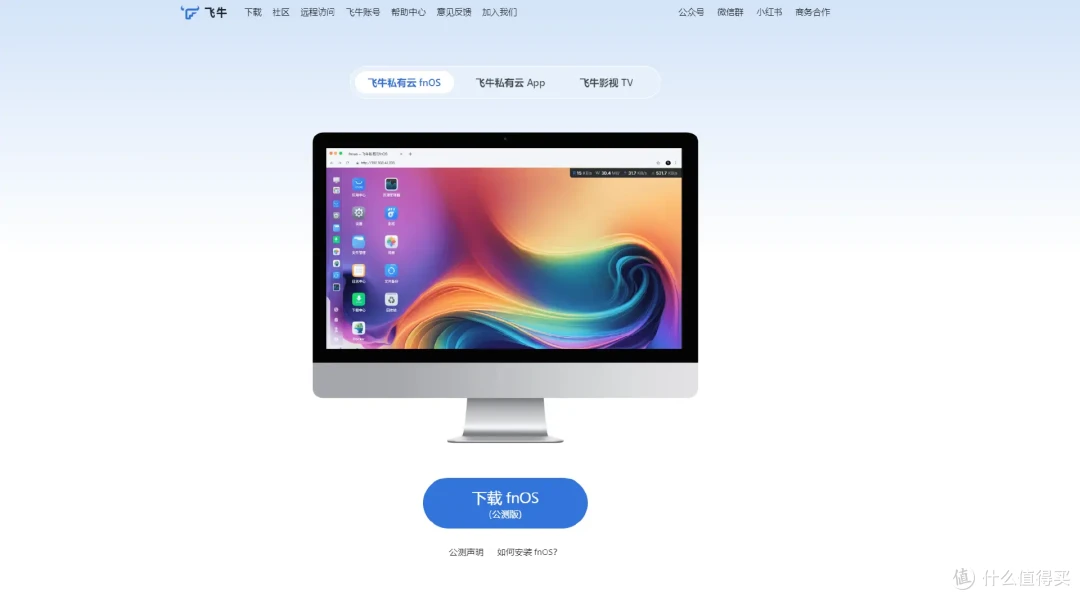
安装飞牛之前,需要到飞牛的官网下载fnOS安装包,安装包下载完成后,需要把文件上传到NAS中。
二、威联通 NAS安装飞牛
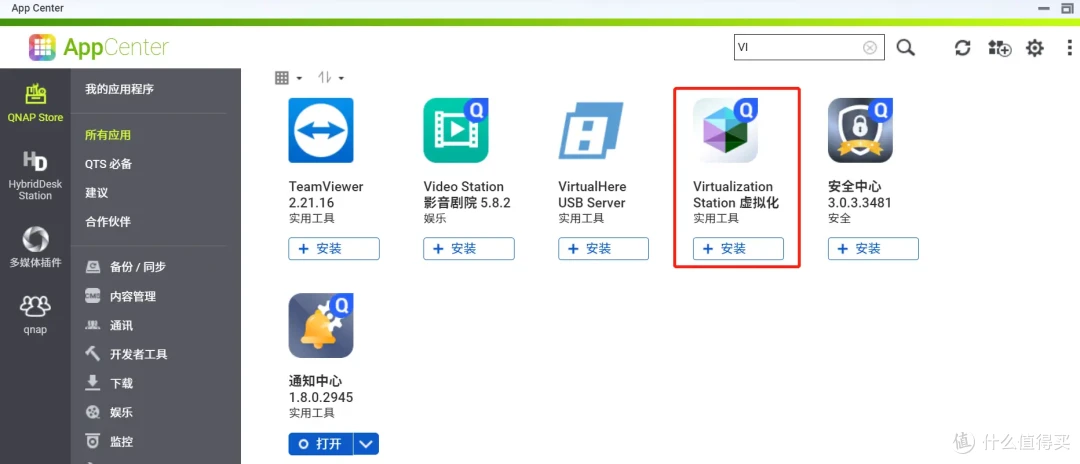
在安装前,还需要在威联通NAS中安装虚拟机,首先进入威联通NAS,需要在APP Center中心下载Virtualization Staion虚拟化的软件。
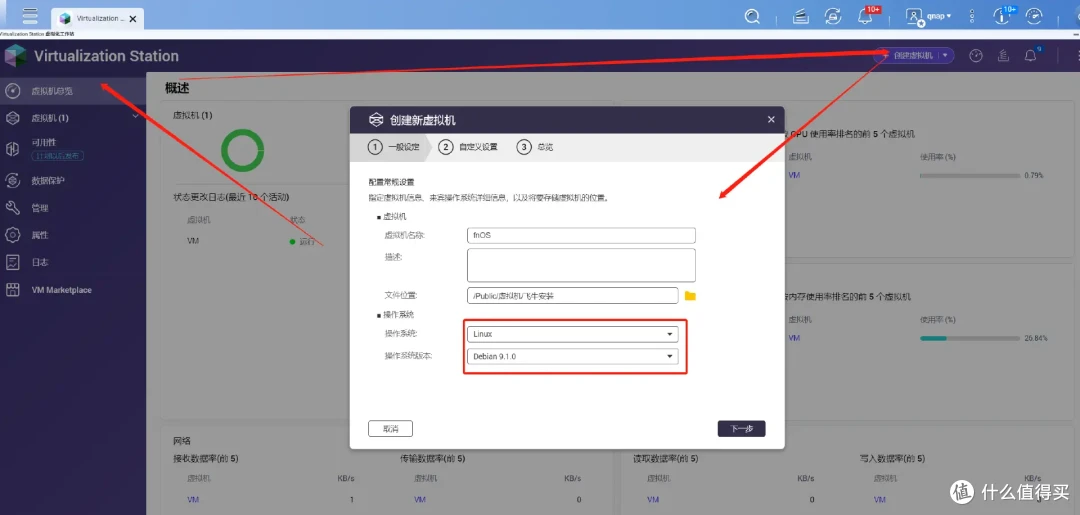
接着点击虚拟左侧的菜单栏【虚拟机总览】,接着点击右上角【创建虚拟机】,先给虚拟机命名,方便查找使用,接着文件位置,选择上传到NAS中的飞牛安装包,操作系统选择【Linmux】,操作系统版本选择【Debian9.1.0】.
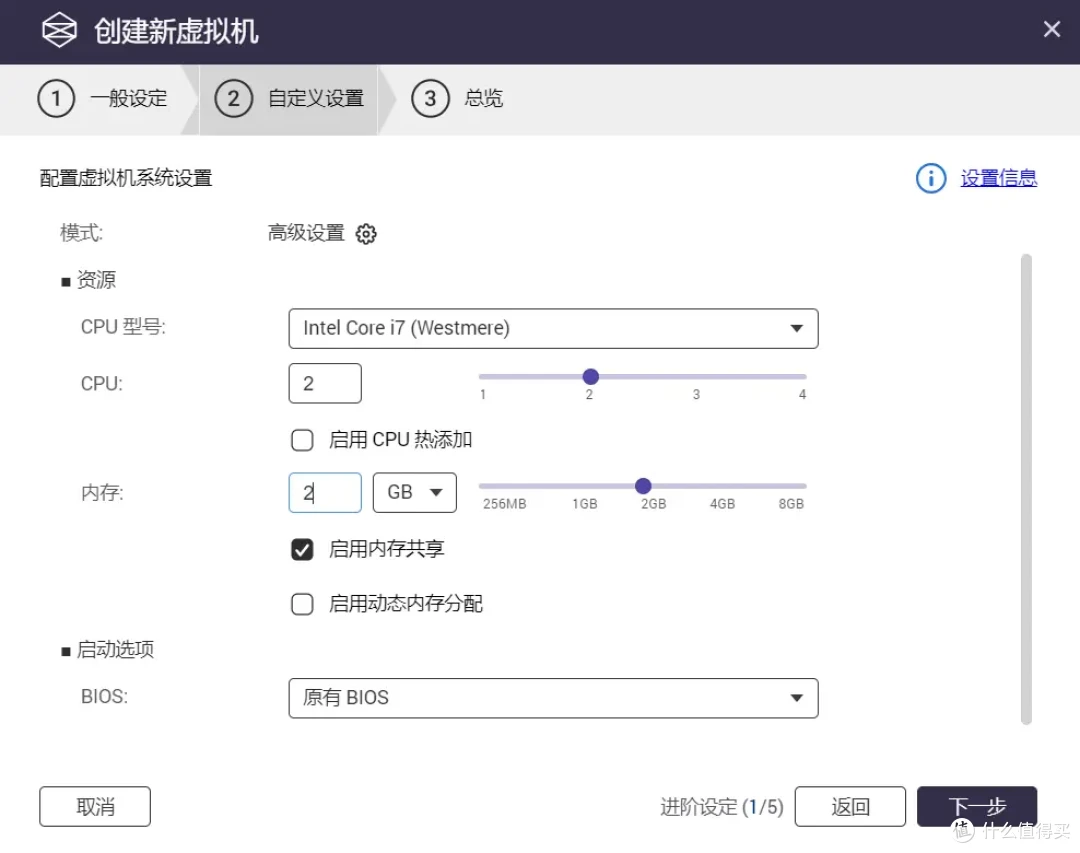
自定义设置,可参照下图的配置。
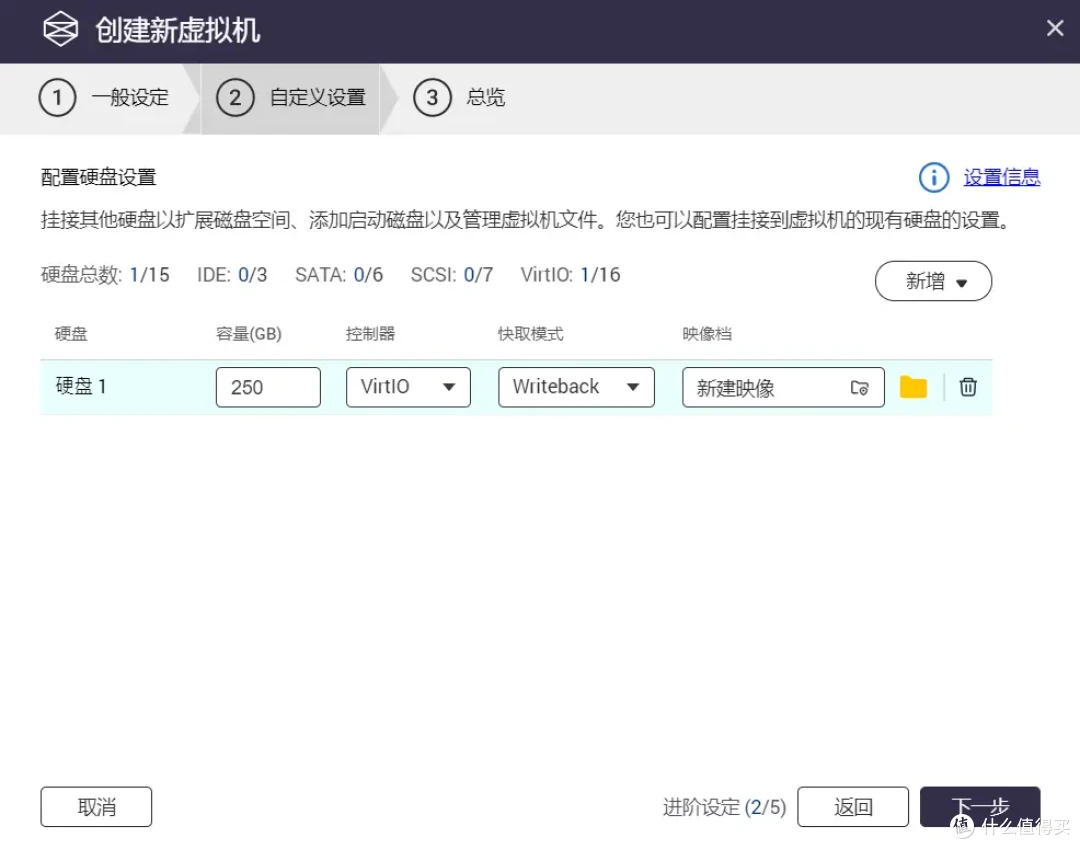
对硬盘的容量进行设置,其它默认就好。
在配置网络适配器设置中,如果没有特殊需要,依然是默认,然后点击下一步。

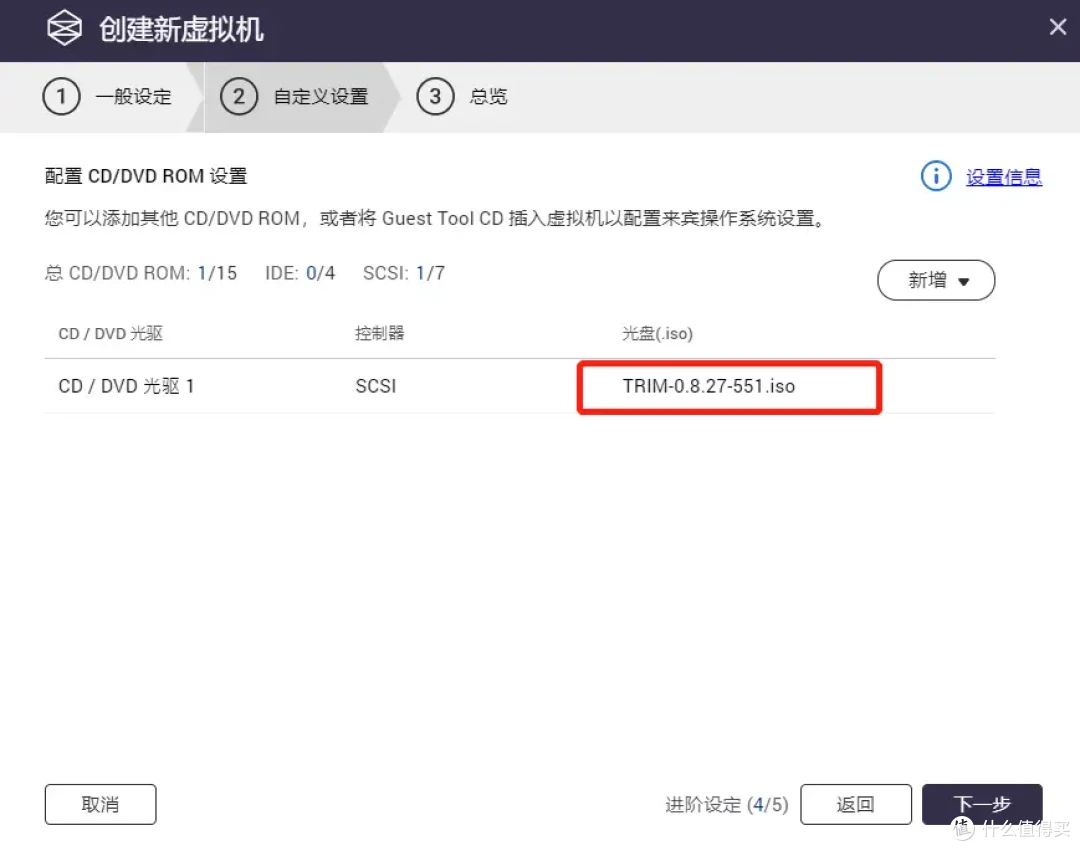
控制器类型笔者选择SCSI,光盘这里的文件选择在NAS上传的飞牛文件。
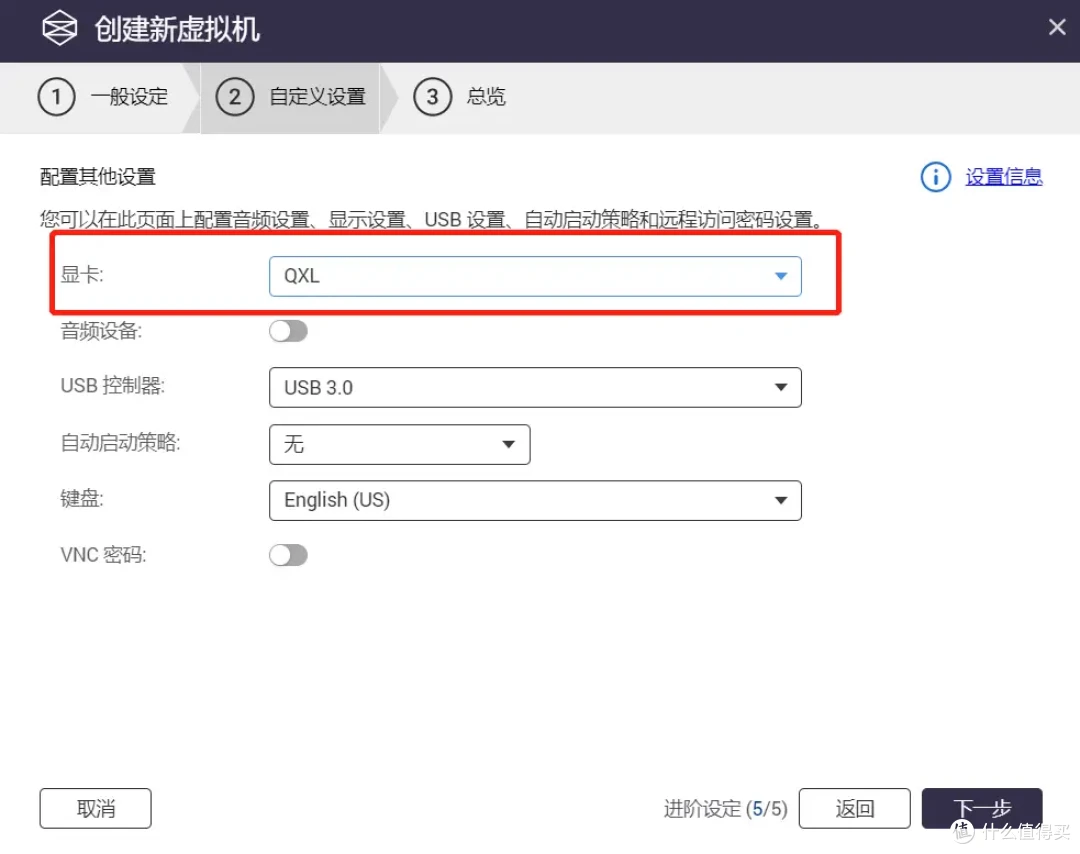
显卡选项建议选择QXL,接着点击下一步。
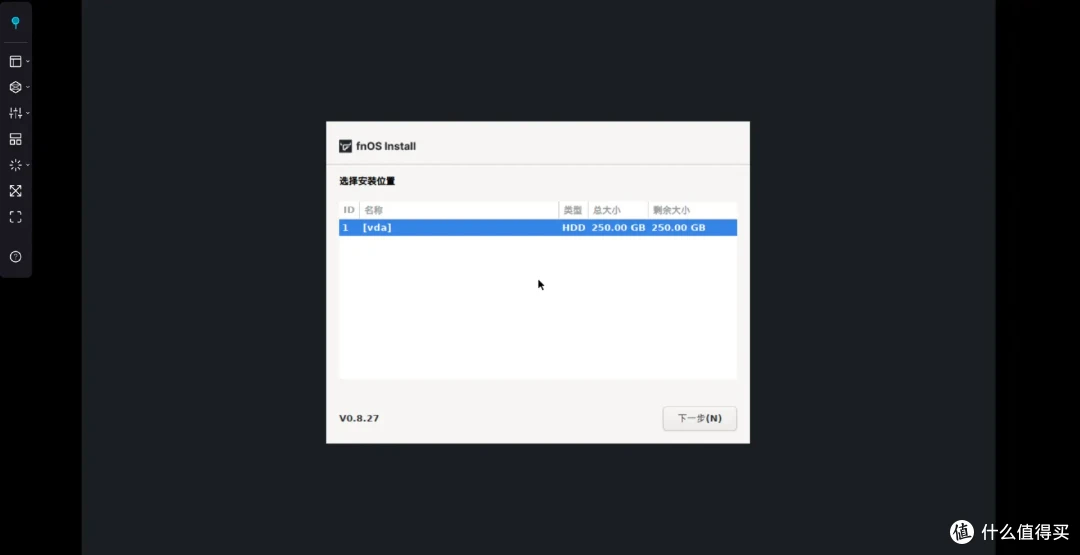
接着打开虚拟机的界面,选择【xda】后点击下一步。
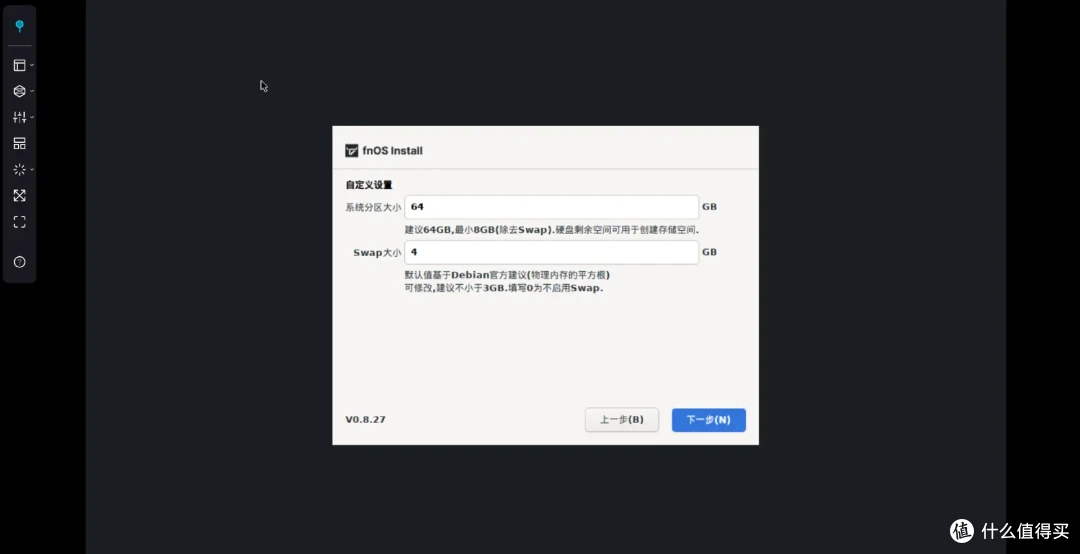
系统分区大小64GB,swap的小4GB,笔者这里不做修改,默认即可,继续点击下一步。
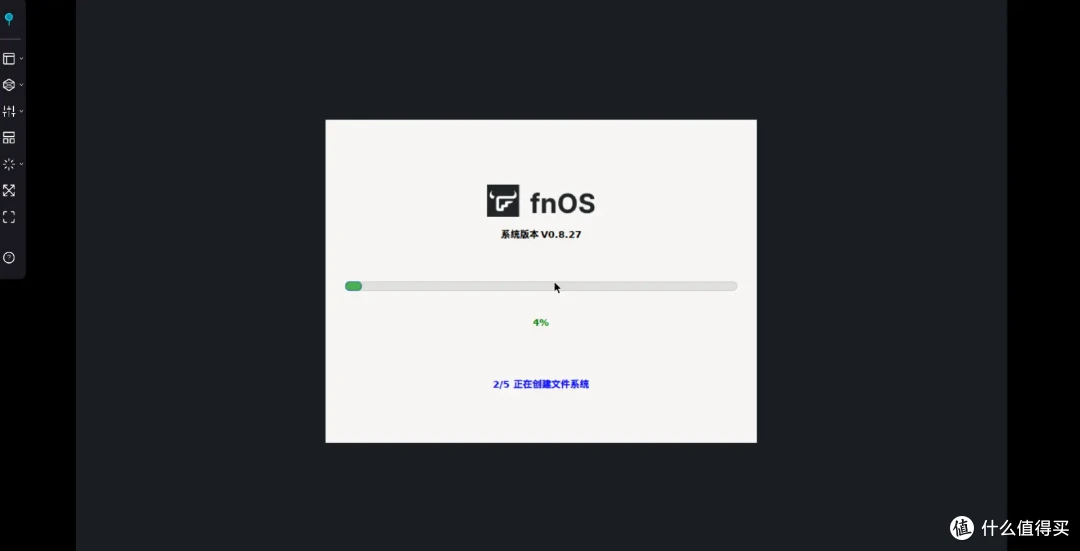
等待飞牛安装。
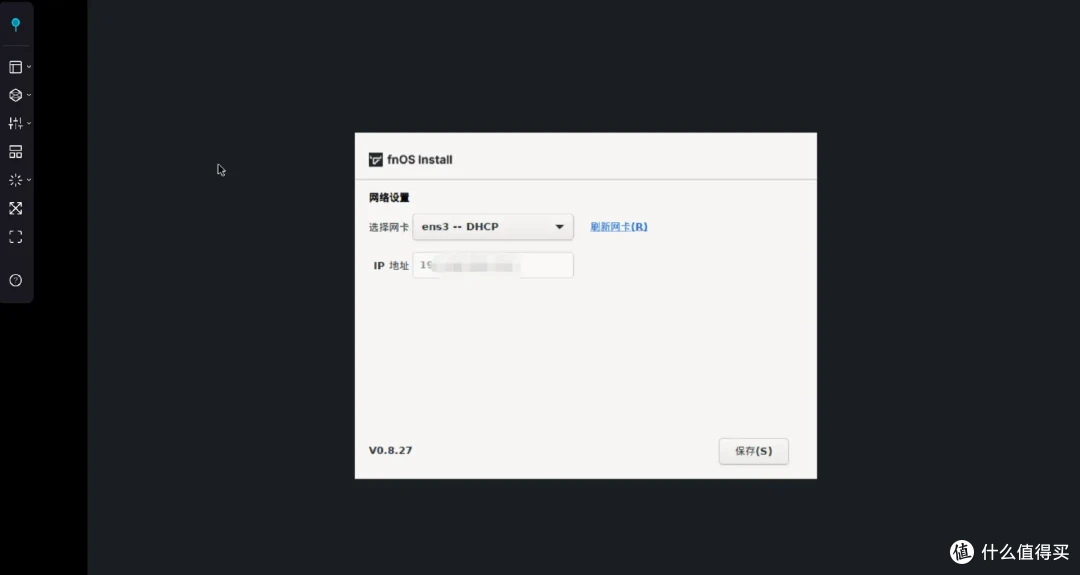
选择网卡,最后点击保存。
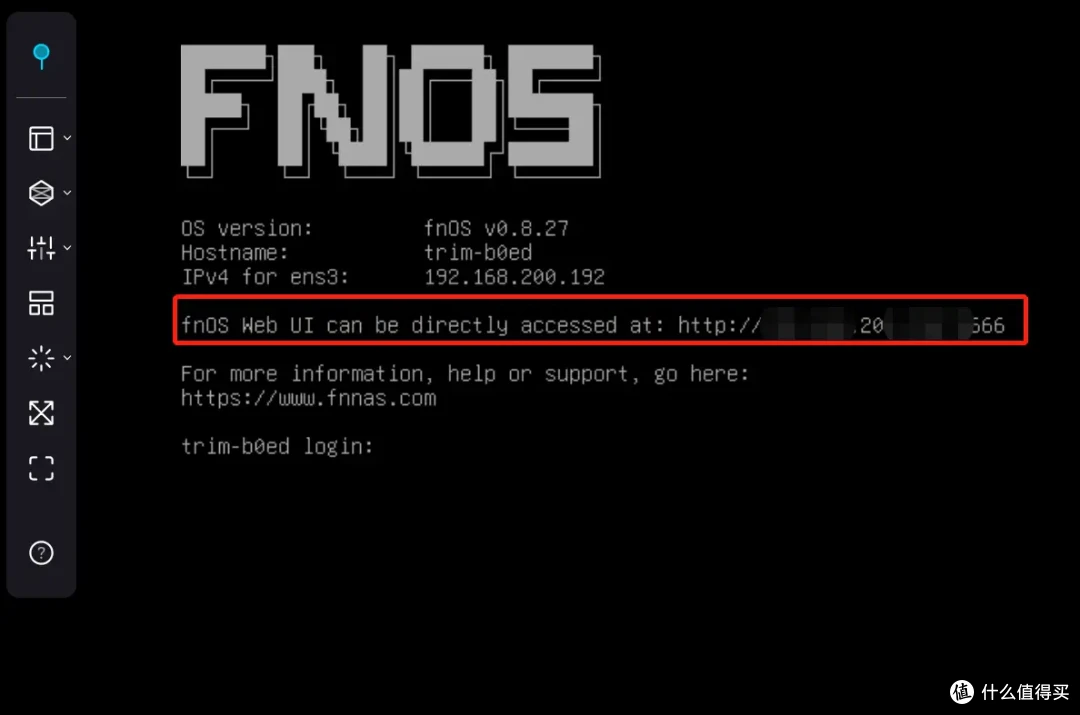
下图红框内标注的网址是登录飞牛的地址。
三、体验飞牛
在地址栏输入地址后,即可登录飞牛。

设置飞牛的设备名称、账号和密码。

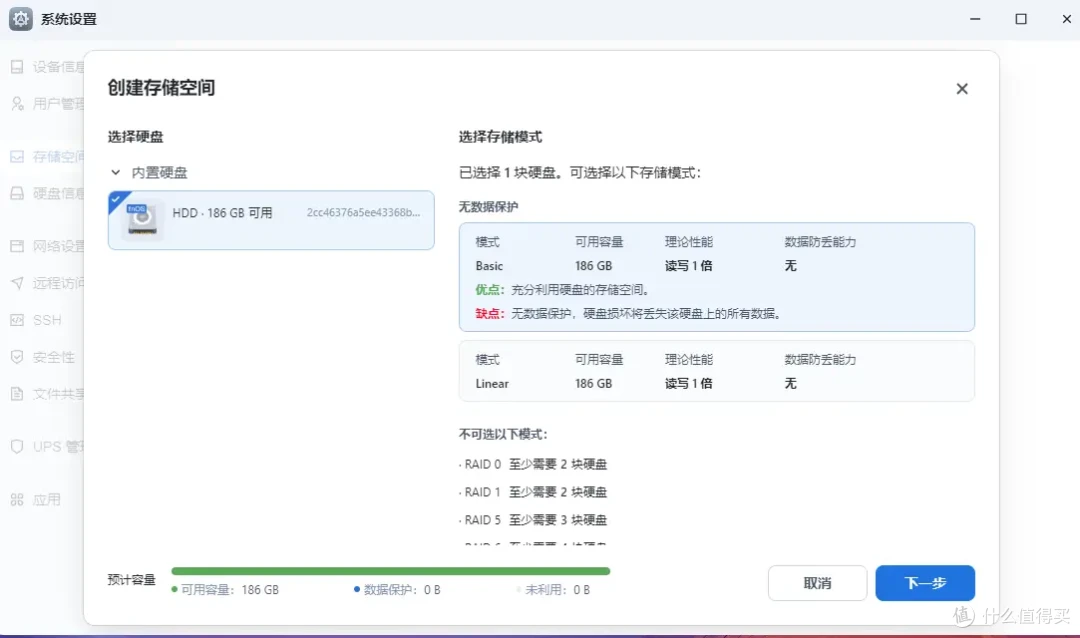
登录飞牛后,需要先创建存储空间。
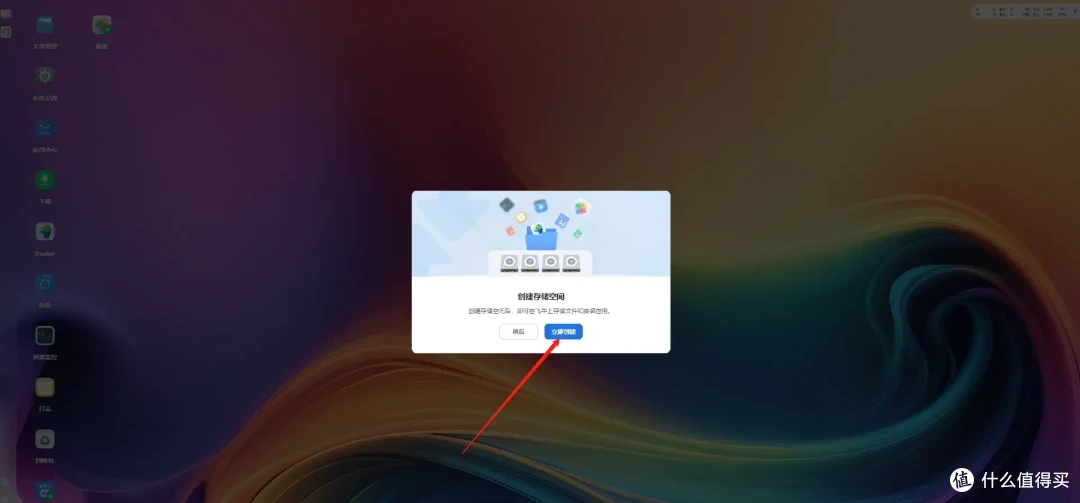
虽然看到飞牛可以支持阵列,但是笔者用的是威联通NAS,数据安全方面做的更成熟,选择Basic模式进行体验。
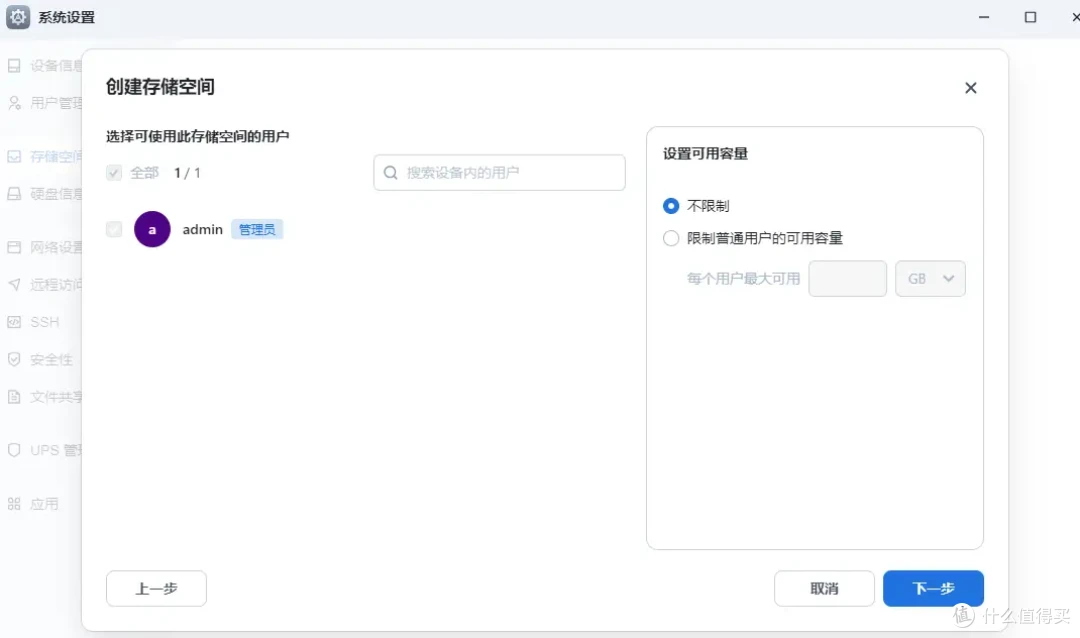
可以对用户的存储空间进行限制设置。
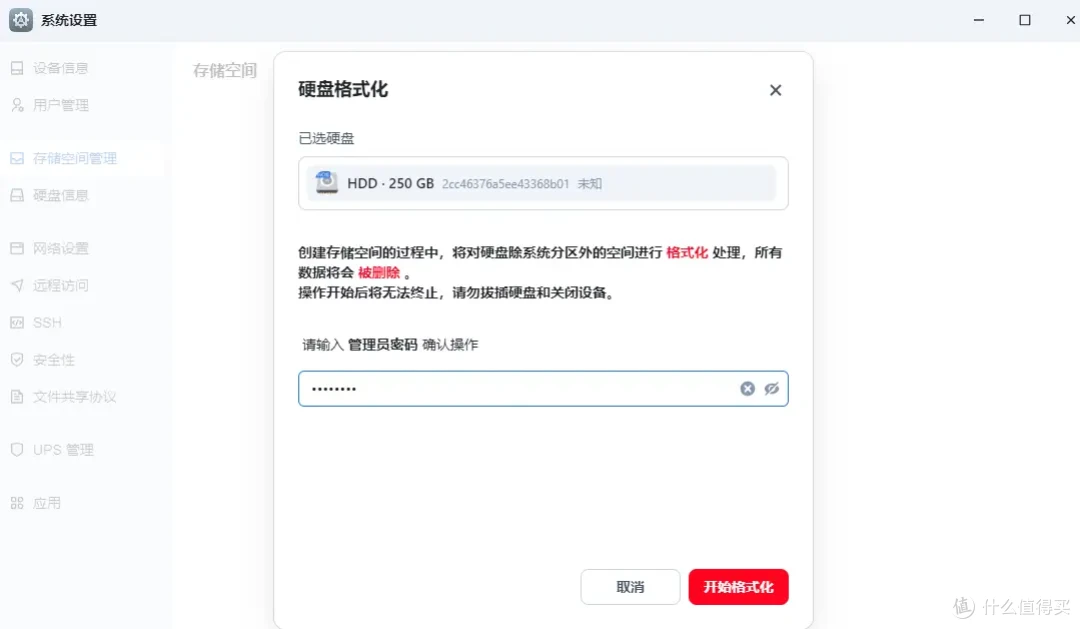
接着需要对硬盘进行格式化操作,还需要输入管理员的密码,即可正式开始格式化。
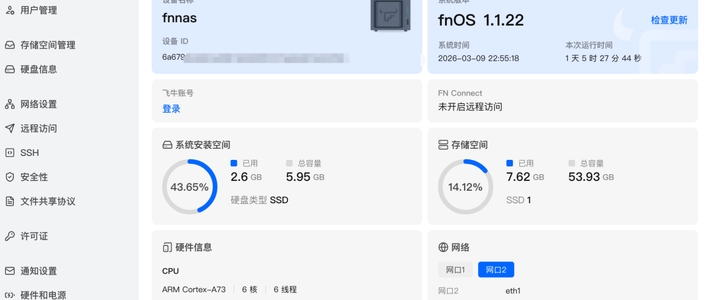
进入飞牛页面,可以感受到它的页面非常的简洁,操作起来比较舒服。

影视
打开它的应用中心可以安装各种应用,笔者首先体验它的影视功能,点击该软件并下载。
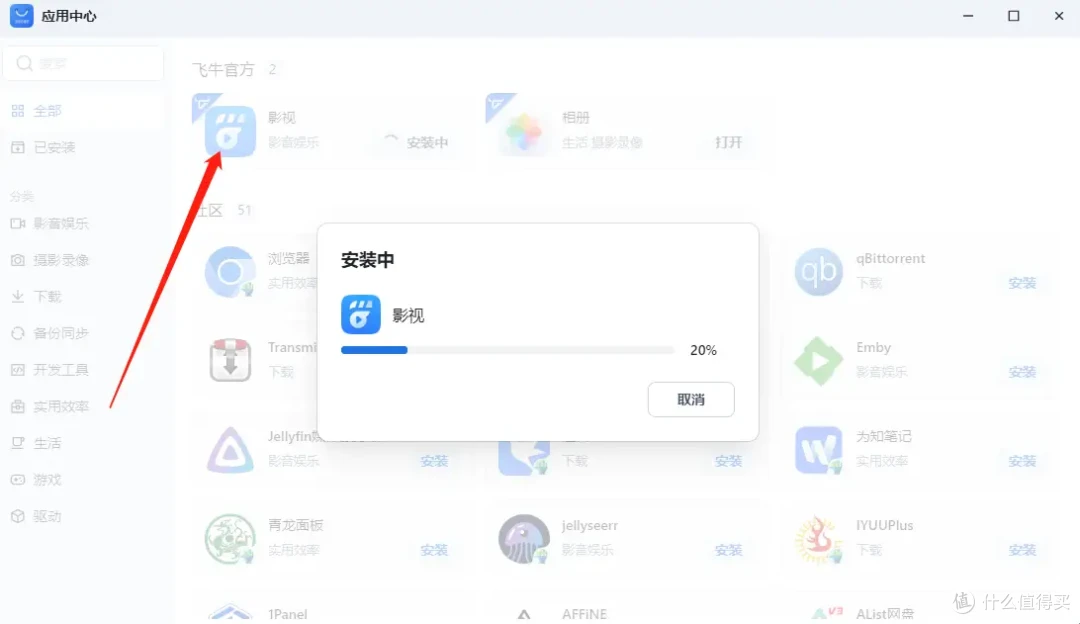
下载完成后,点击开始使用。
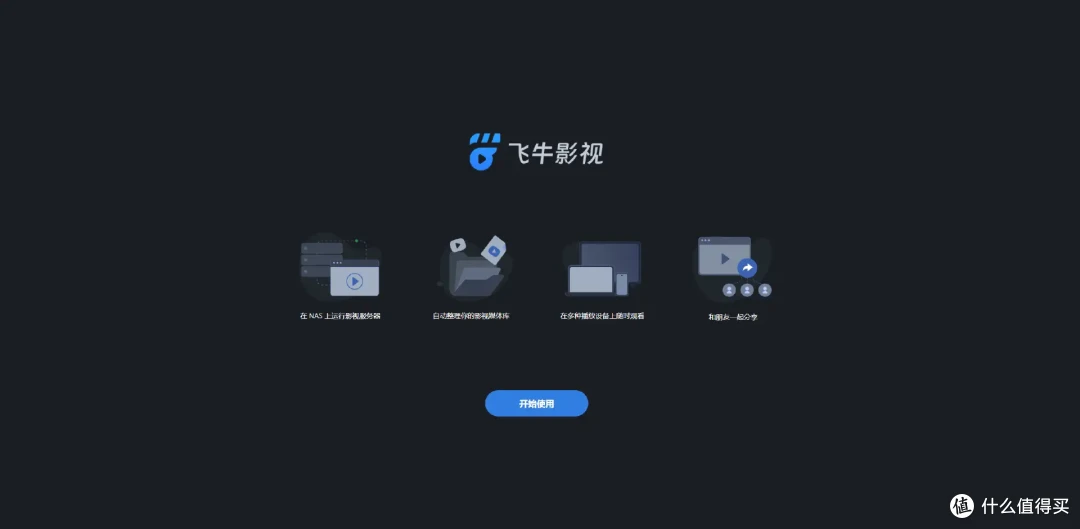
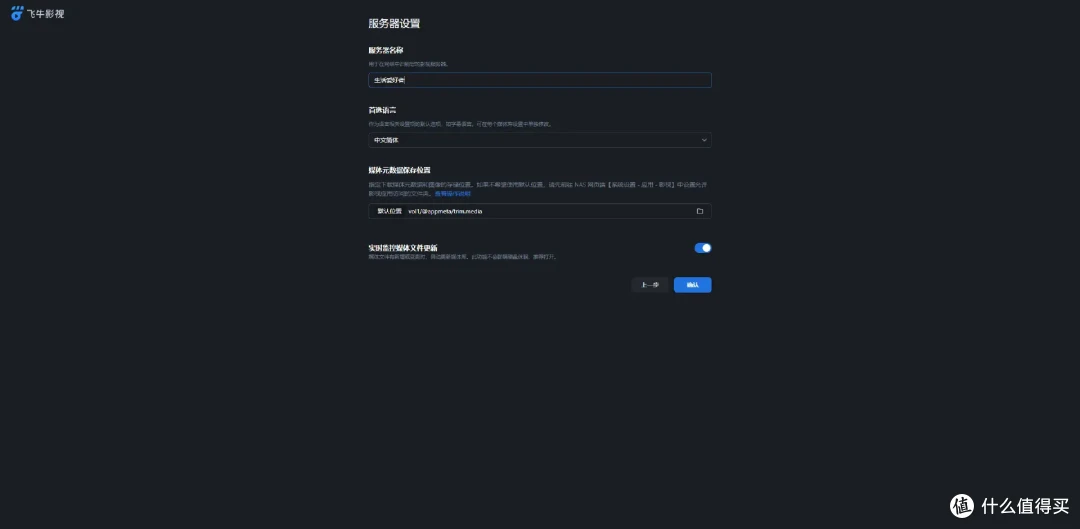
接着进行服务器设置。
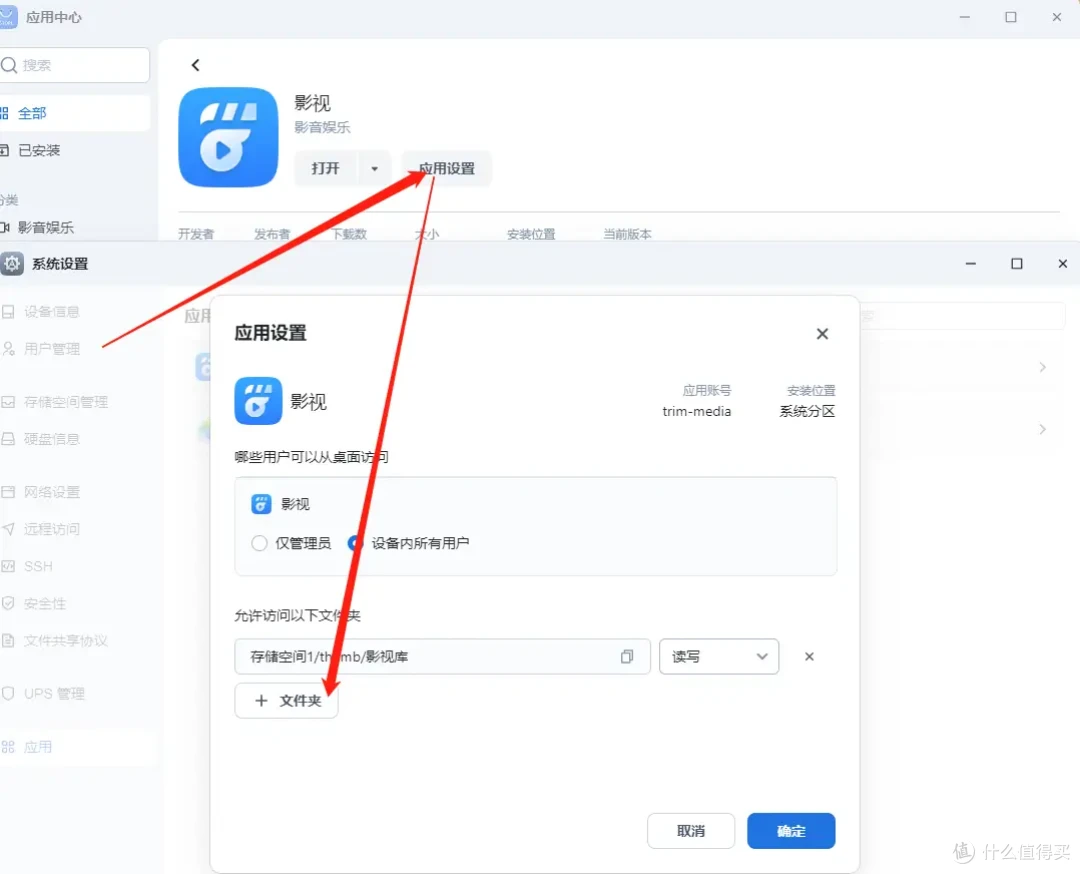
安装完成后,还需要绑定一个媒体库的路径,点击【应用设置】,选择文件夹。
接着返回影视库,电影封面、日期等信息已自动刮削完成。
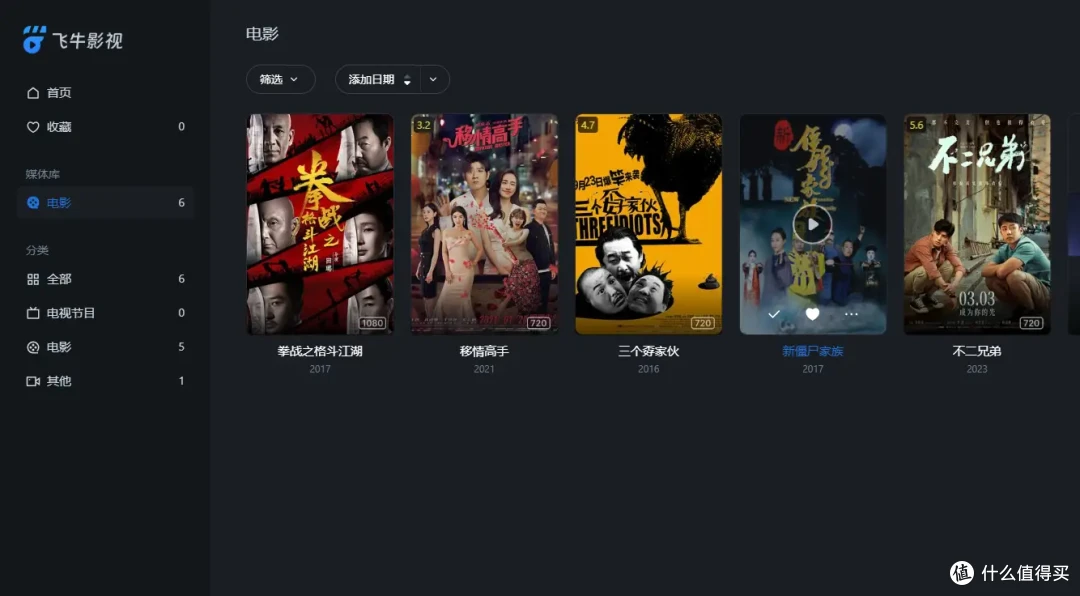
还有豆瓣评分、内容介绍、主演信息。
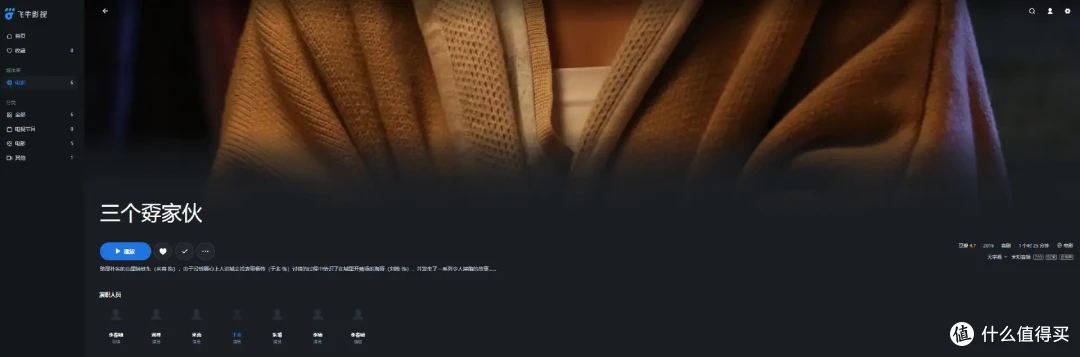
随机点击一部电影播放,没有问题。

相册
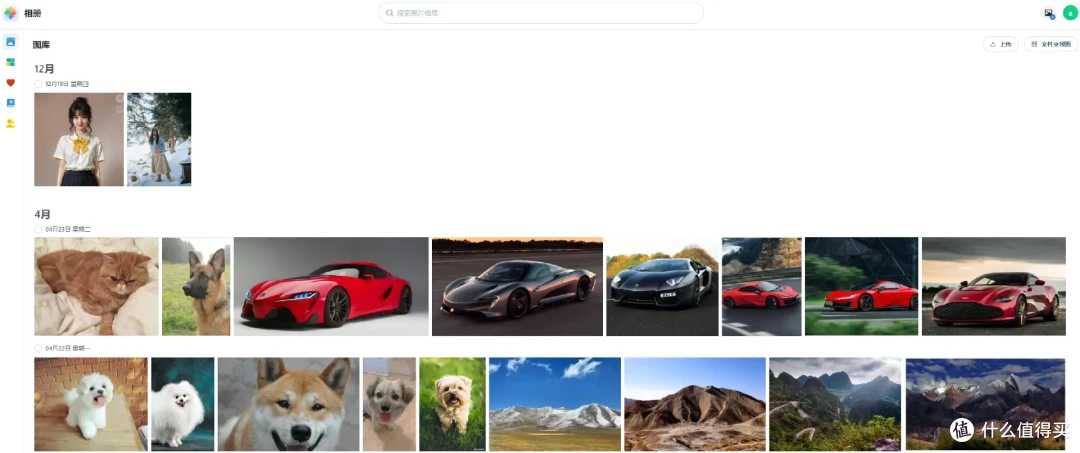
接下来体验飞牛的相册功能,相册比较流畅,支持时间轴查看照片、支持相册自动备份、支持水果手机的实况照片,不过,相册智能化方面还需要继续完善。
四、总结
飞牛的界面简洁,对于新手用户来说上手比较容易,飞牛影视是他最大亮点,相对老牌NAS,还是有不少的差距,玩NAS还是要注重数据安全,数据存储还是要以老牌NAS为主,飞牛影视值得体验,在NAS中搭建飞牛也是不错的选择!














一家人
校验提示文案
值友7452896411
校验提示文案
潮起潮落
校验提示文案
潮起潮落
校验提示文案
值友7452896411
校验提示文案
一家人
校验提示文案