

















12
10
笔记本电脑连接音响没有声音怎么解决
2024-12-19 18:55:50
1点赞
1收藏
0评论
在日常生活或工作中,许多朋友都想将电脑连接音响,以使用更高质量的音频输出,但有时候会遇到音响没有声音的问题,这是怎么回事呢。别担心,这并不一定是设备坏了,可能只是一些设置或连接问题。下面就教大家几种方法,能有效解决故障。
1. 检查音响和连接线
音响没有声音的第一步是检查设备本身:
确认音响是否正常运行:检查音响的电源是否开启,音量是否调到合适的范围。部分音响可能有独立的音量调节按钮,确保它没有被调到最低。
检查连接线:如果是通过3.5mm音频线连接,查看插头是否插紧,插口是否松动或损坏。如果是蓝牙音响,确保音响与笔记本电脑之间的蓝牙连接已经正确配对并稳定连接。
解决方法:尝试更换连接线或重新配对蓝牙,以排除硬件问题。

2. 确认电脑的音频输出设备
笔记本电脑可能默认输出到其他设备,比如内置扬声器或耳机插孔,这会导致连接音响后仍无声音。
操作步骤:
右键任务栏的音量图标,选择“播放设备”或“声音设置”。
在“播放”选项卡中,确保已选择音响作为默认设备。若未显示音响设备,右键选择“显示禁用设备”,启用相关设备。
3. 检查音频驱动
如果音响连接正常,但仍然无声,可能是电脑的音频驱动出现了问题。
解决方法:
可以使用 驱动人生,自动检测电脑的音频驱动状态。一键更新或修复驱动,快速排除兼容性问题,确保音频设备正常工作。驱动人生还可以帮助用户定期检查和更新其他硬件驱动,维持电脑的良好性能,省时又省力。
打开驱动人生,点击“立即扫描”,运行检测并更新蓝牙相关的驱动程序。
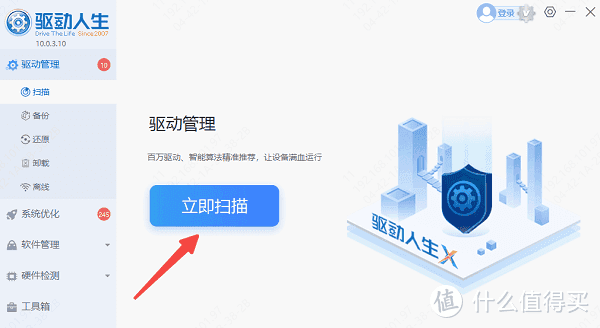
等待扫描结果,点击“立即修复”即可更新过时或损坏的蓝牙驱动程序。
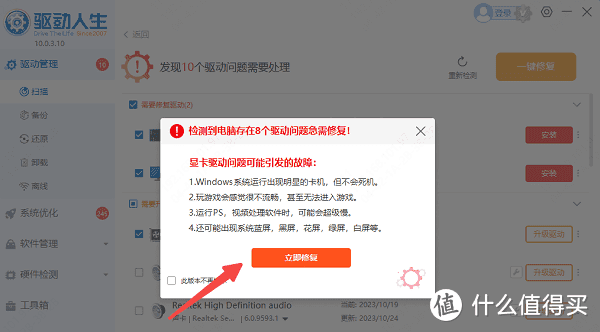
更新完成后,重启电脑,重新连接音响。
笔记本电脑连接音响没有声音的原因多种多样,但只要按照以上步骤逐一排查,问题通常都能轻松解决。如果你经常需要连接外设设备,不妨使用驱动人生定期更新电脑音频驱动,确保音频驱动始终保持最佳状态。