

































 深耕数码、AI兴趣领域








7
5
解锁NAS新技能,部署全网视频下载工具,海量资源随心所欲看!
2024-10-15 10:22:12
42点赞
369收藏
22评论
「大家好,我是熊猫,你的NAS领航员。NAS不只是存储那么简单,数码也可以是生活,关注我,给你的生活加点'技'趣!」
引言
哈罗各位小伙伴,今天又来满足粉丝们的需求了,前几天粉丝群有小伙伴问有没有一种容器可以下载油管的视频,同时也能下载B站的视频。恰好熊猫最近就找到了这样的容器项目,且它不仅仅能作为油管和B站的视频下载,更是支持多达上百个网页的视频嗅探下载,如此好用的工具自然要介绍给兄弟们了,今天的项目名为「metube」。
 项目预览
项目预览部署
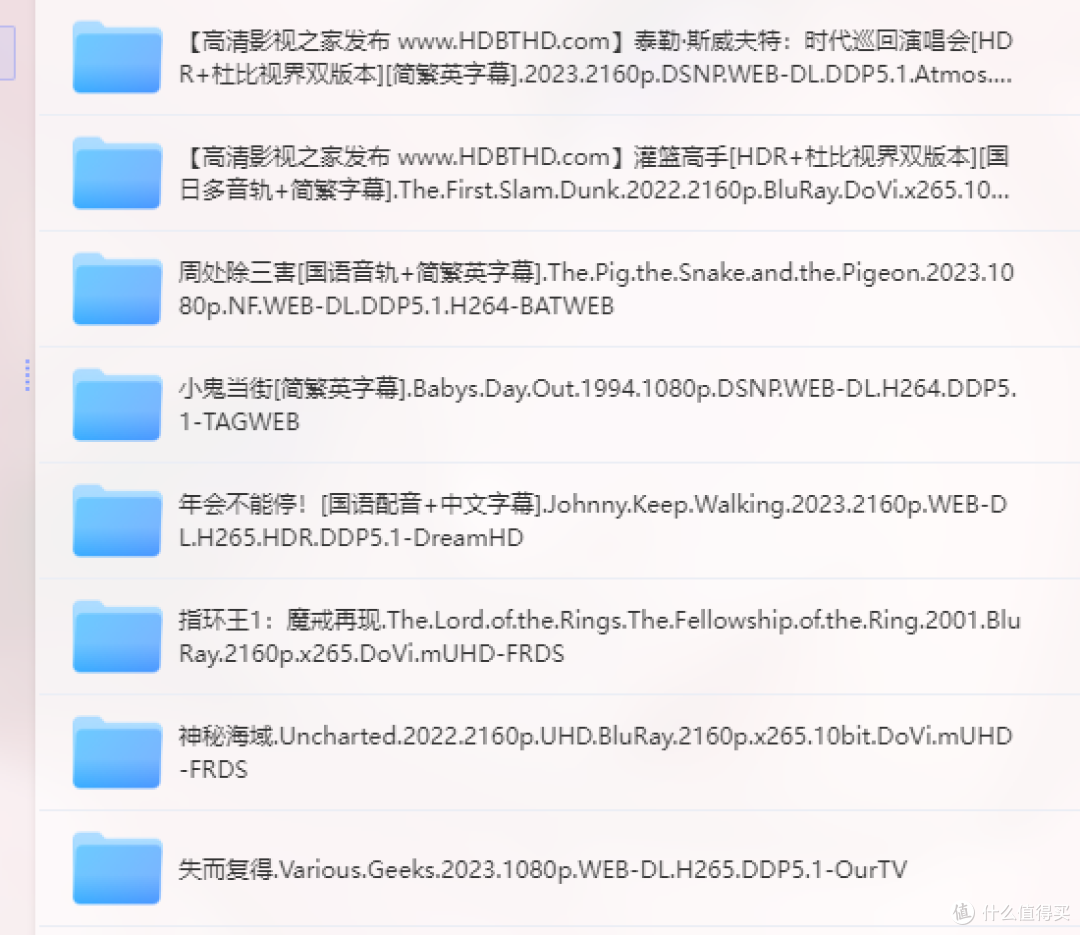
先介绍下部署设备,今天用的还是老朋友极空间Z423,为什么用极空间部署?因为刮削方便啊,熊猫对比过很多NAS和影视库软件,极空间的极影视在影视资源刮削方面准确率很高,同时在精准的同时对于文件名的要求不会像emby或者plex那么严格,一般大部分NAS和软件都要求文件名要么就是精准的英文名,要么就是标准的中文名,但如果出现更多的字符偶尔就会卡刮削了。
 文件命名
文件命名像上面这种名字,很多NAS识别之后就很懵,其中有发布站点的名称、网址、视频清晰度、帧率等等各种信息,影视的名字也在里面,但它就是不会单独智能识别出来。但极影视即便是你随便下载的影视资源,只要有中文或者英文名,就能直接识别,大部分影视剧资源直接下载就自动刮削了,不需要再去手动搜索,非常方便。
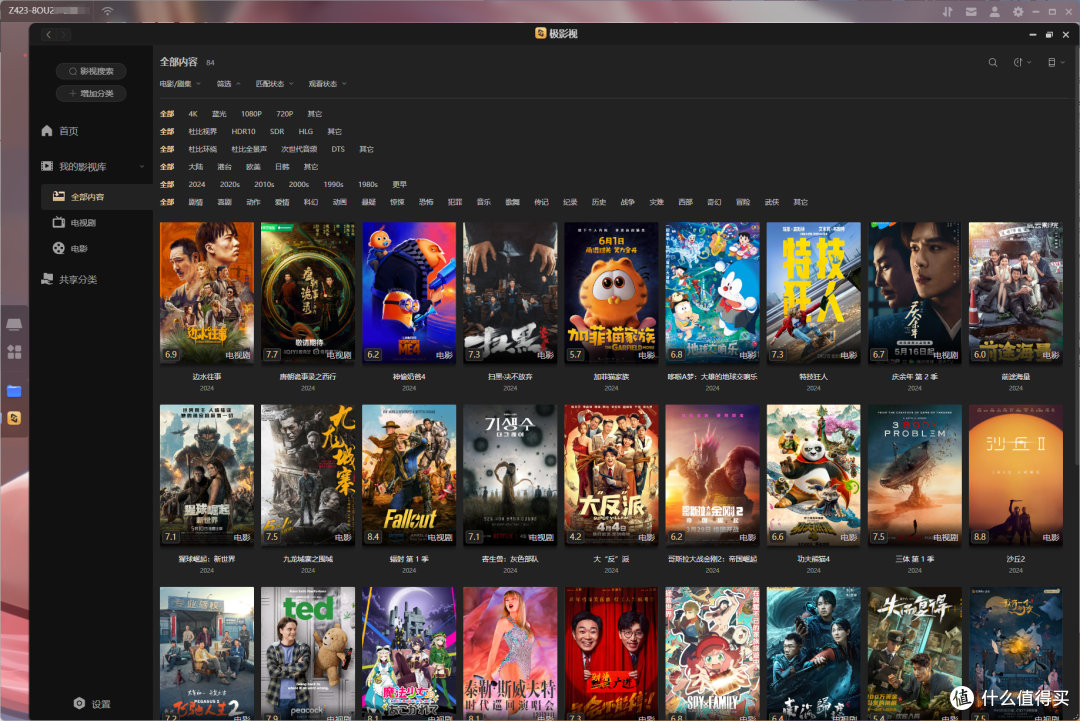 影视库
影视库部署metube并不难,打开极空间的docker,在仓库界面选择自定义拉取,因为metube的镜像并没有存储在dockerhub,而是存放在ghcr.io,所以直接搜索是搜不到该镜像的。
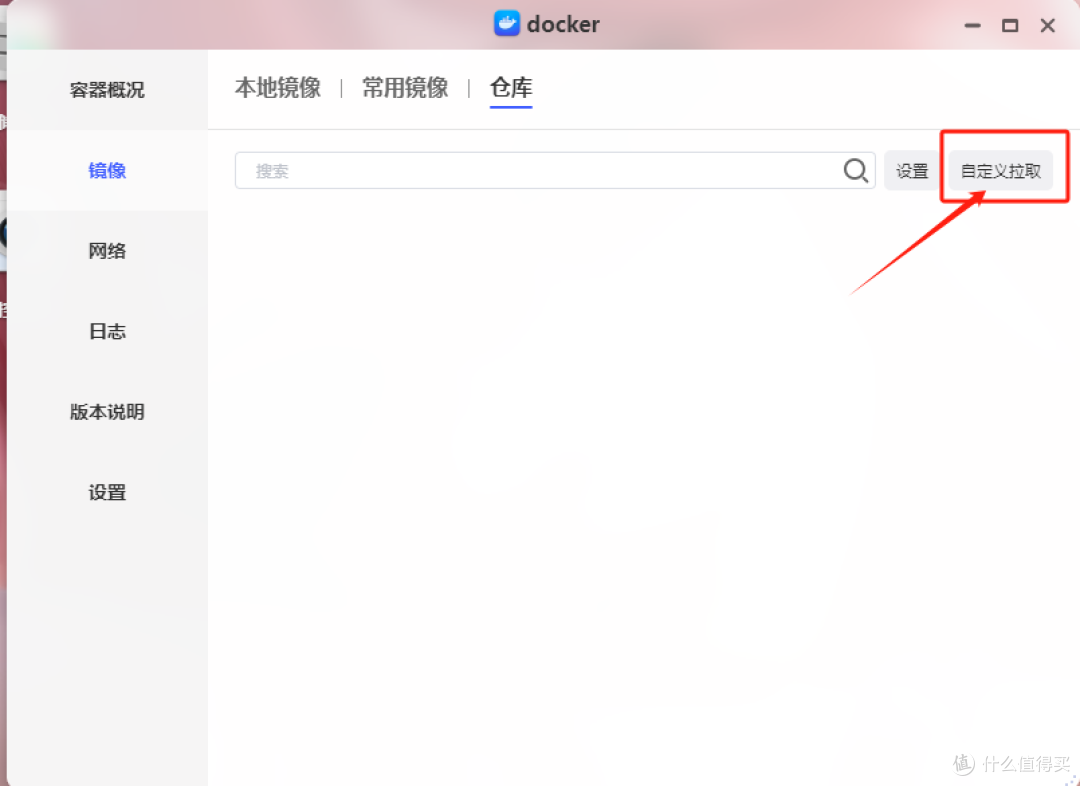 镜像拉取
镜像拉取点开之后输入:ghcr.io/alexta69/metube拉取镜像,镜像并不大,但因为ghcr.io本身原因,所以镜像下载可能会比较慢,如果有代理可以尝试给极空间Docker添加上代理,会快上不少。
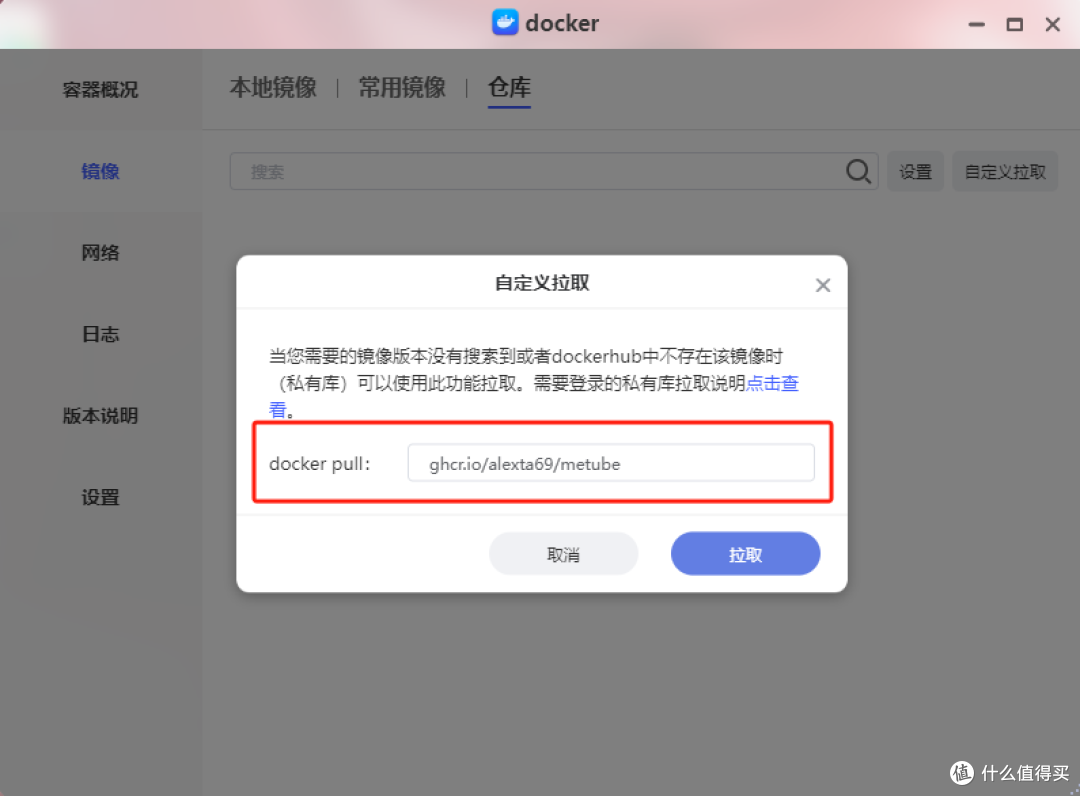 拉取
拉取下载之后我们切换到本地镜像中,双击刚刚下载的镜像创建容器,在文件夹路径这里我们选择我们视频想要下载的路径,装载路径为/downloads。
 装载路径
装载路径设置好路径之后再将容器端口8081映射到本地即可,例如我这里设置的8087。
 端口映射
端口映射最后应用创建容器,项目也便部署成功了。
体验
浏览器输入「极空间NASIP:8087端口」就能访问项目主界面了。
 主界面
主界面目前项目不支持中文,但页面涉及的词汇量非常少,所以基本都能看懂,实在不行也可以用网页翻译工具。这里顶部的URL框便是视频链接输入的位置,底部又视频质量、格式以及是否自动下载的选项。
 视频下载
视频下载输入我们需要下载的视频链接,这里我以B站为例,右边有个ADD的选项,同时还有扩展想可选,点开能设置下载文件夹以及设置视频的前缀名等设置项。
 下载
下载点击ADD就能直接下载视频了,下载中会在downloading里面显示,下载完成的则会在completed中显示。
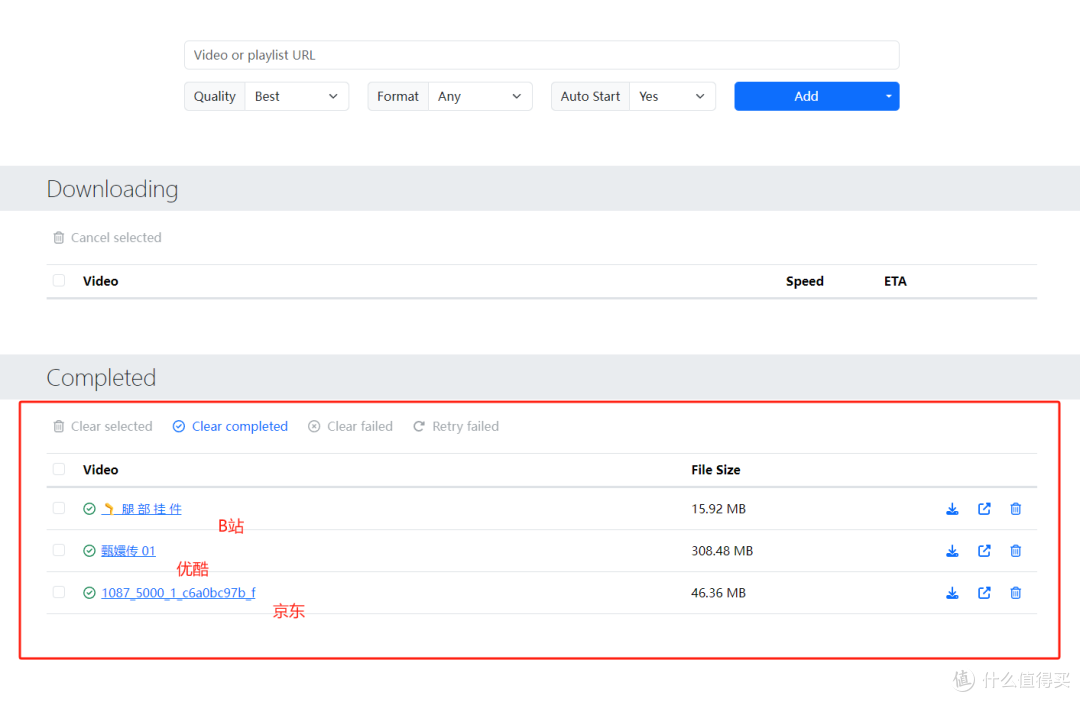 下载测试
下载测试该项目根据作者提供的适配显示,目前支持上百个网站的视频下载,其中阿B、某酷、奇异以及国外的YTB以及各大知名视频网站都支持,甚至它还支持国内电商平台的主图视频下载,当然了如果想要下载油管的视频,你需要极空间代理才行。
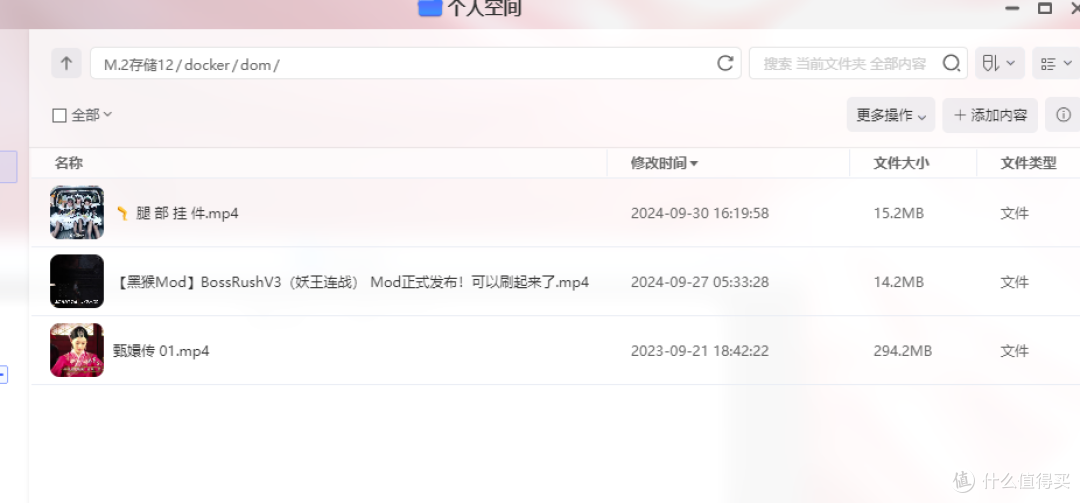 存放位置
存放位置视频的本地存放位置就在映射目录中,需要注意的是,下载内容都属于不登录情况下最好的视频画质,所以像B站这种不登录只有720P的画质的情况下,你下载的视频最高也就只有720P。
总结
非常好用的项目,可能你会说很多在线工具也可以办到,但这里通过下载之后直接在极空间的NAS本地中,这时候直接将极影视的内容添加一个目录为该项目的下载目录,便可以直接刮削到极影视中了,一站式服务不要太爽。强烈推荐极空间用户部署一个,如果没有极空间,没有关系双十一买一台。
以上便是本期的全部内容了,如果你觉得还算有趣或者对你有所帮助,不妨点赞收藏,最后也希望能得到你的关注,咱们下期见!
 三连
三连作者声明本文无利益相关,欢迎值友理性交流,和谐讨论~











熊猫不是猫QAQ
校验提示文案
zzqpepsi
校验提示文案
爪爪酱
校验提示文案
陌路遥
校验提示文案
勒伊暗亮
校验提示文案
beanwang
校验提示文案
糖果CCC
校验提示文案
小熙家潮童馆
校验提示文案
beanwang
校验提示文案
勒伊暗亮
校验提示文案
小熙家潮童馆
校验提示文案
爪爪酱
校验提示文案
zzqpepsi
校验提示文案
糖果CCC
校验提示文案
陌路遥
校验提示文案
熊猫不是猫QAQ
校验提示文案