






 深耕数码、AI兴趣领域










16
25
久等了!极空间终于上线SSH功能,极空间SSH功能先行体验
2024-10-25 20:45:19
87点赞
494收藏
135评论
哈喽小伙伴们好,我是Stark-C~
经过众多极空间用户的期盼与等待,极空间终于在今日最新固件中上线了SSH功能。
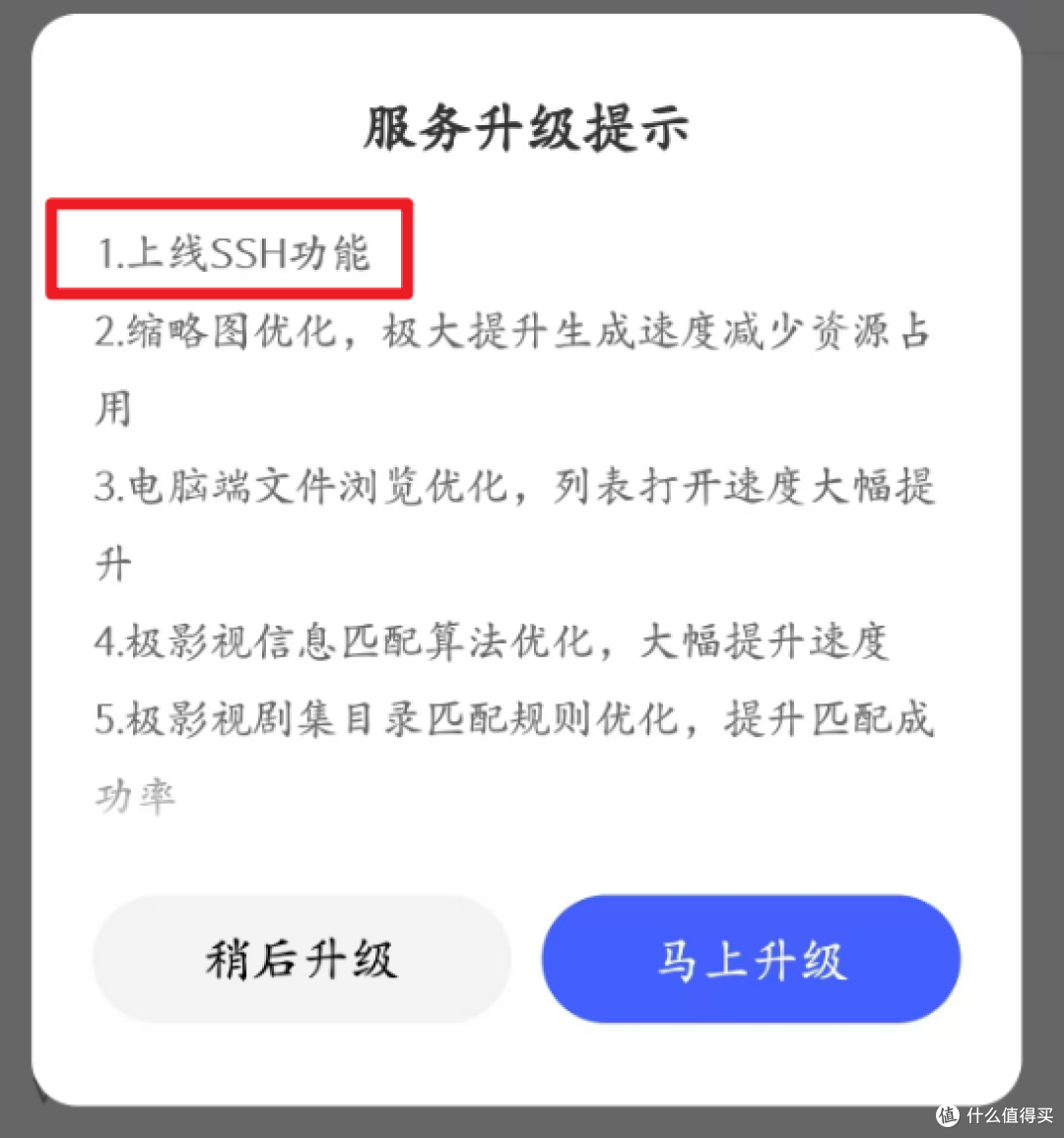
🔺我个人是在手机端收到推送通知的,这个时候我还在上班,当看到第一条“上线SSH功能”,我就已经迫不及待的远程更新了,就等晚上回去直接折腾了~
PS:因为SSH涉及到系统安全与稳定性,新手小白请谨慎操作。接下来的教程我会尽量讲的详细一点,首次折腾的玩家请按步骤操作。
极空间SSH功能开启

🔺晚上回来极空间已经顺利的更新到最新版本,然后我们就可以在“系统设置--远程协助/SSH”中看到SSH的配置选项,需要说明的是它下方的“重要提醒”,这里大家自己看文字说明便是,我这里就不解读了~
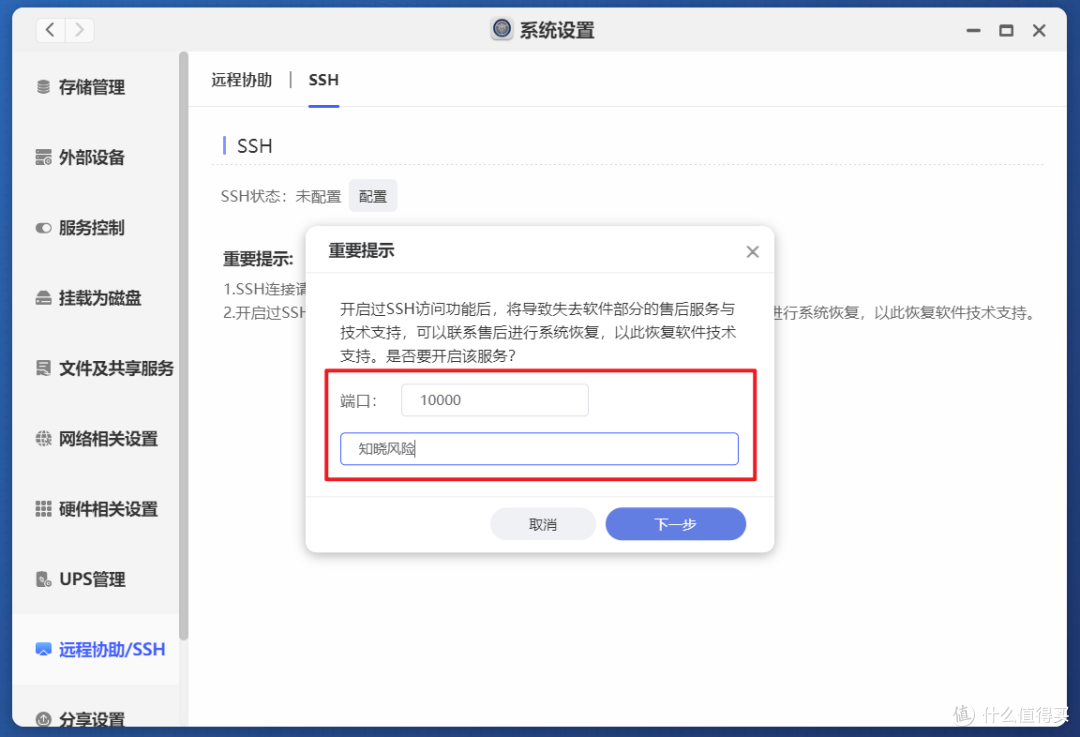
🔺极空间的SSH端口不是我们常规NAS默认的22端口,而是强制为10000以上的自定义端口,这个无可厚非,算是安全的一种措施吧。
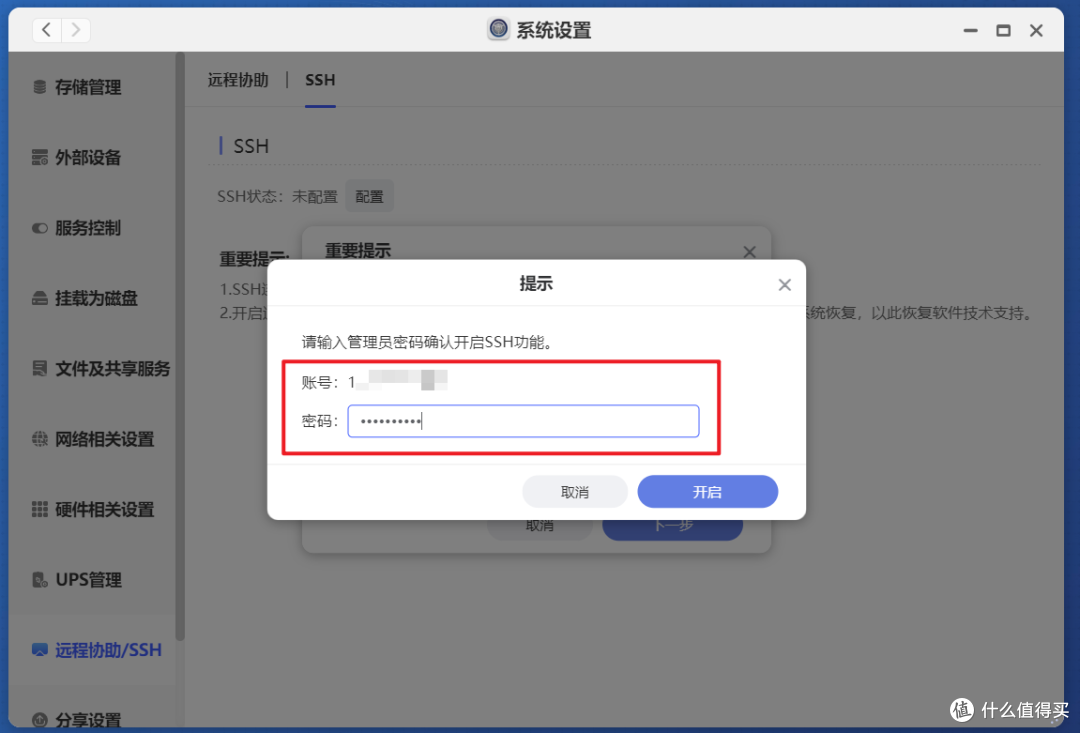
🔺确认之后输入极空间设备的账号和密码,点击“开启”就OK了!

🔺最后成功开启极空间SSH服务。这里提醒各位玩家,为了安全请务必勾选下面的“仅限局域网访问”和“长时间不操作自动断开连接”,并且在不需要SSH服务的时候手动关闭!
SSH终端连接
开启之后我们就需要使用一个终端工具连接到SSH服务。Windows用户可以直接使用自带的终端命令操作,不过我个人更建议大家使用第三方终端工具,除了命令操作,还便于管理。
第三方终端工具很多都是免费的,常见的有Putty,XShell,FinalShell等都可以,我个人使用的是FinalShell。
关于FinalShell我之前也做过相关的教程:

🔺这边假设你已经和我一样在电脑上安装好了FinalShell,然后直接建立极空间的SSH连接服务即可。
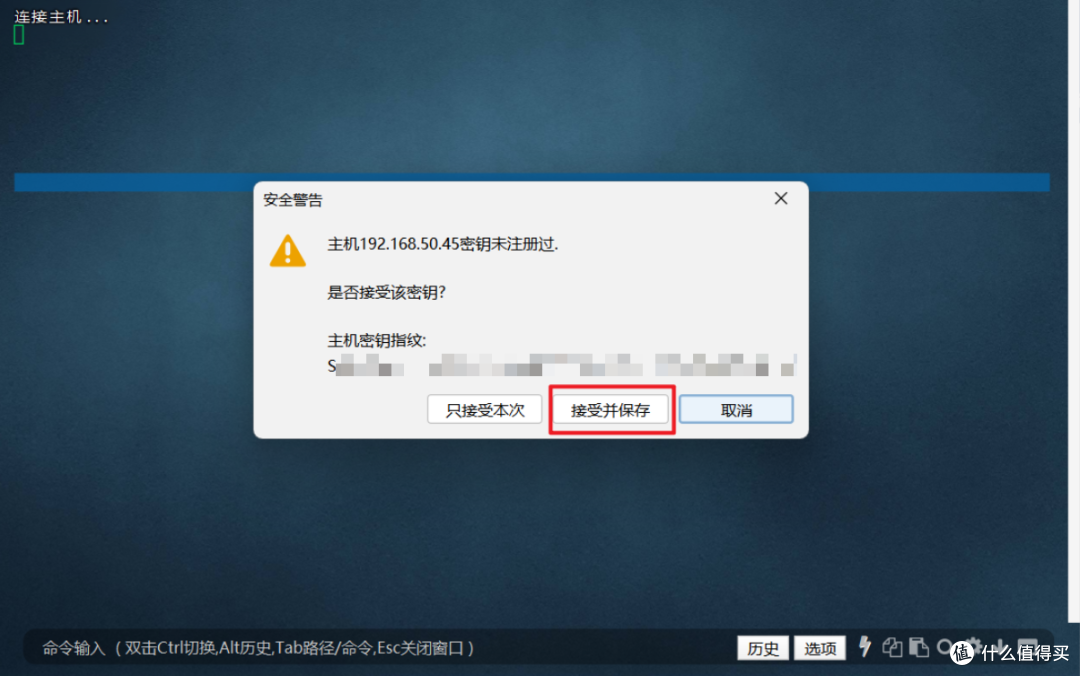
🔺建立好之后首次连接会弹出提示,一般选择“接受并保存”

🔺看到这里就说明FinalShell终端工具已经成功的连上了极空间的SSH服务。我们通过FinalShell下半部分的“文件”中可以看到,极空间的SSH是默认开启SFTP服务的。也就是说,我们是可以通过FinalShell查看到极空间内部所有文件,甚至是系统文件。
所以这里我要特别强调:不懂的小伙伴这里千万不要乱点,否则你就有可能相当于删掉了Windows电脑上C盘的某个文件,直接导致系统出现问题,到时候得不偿失!!!
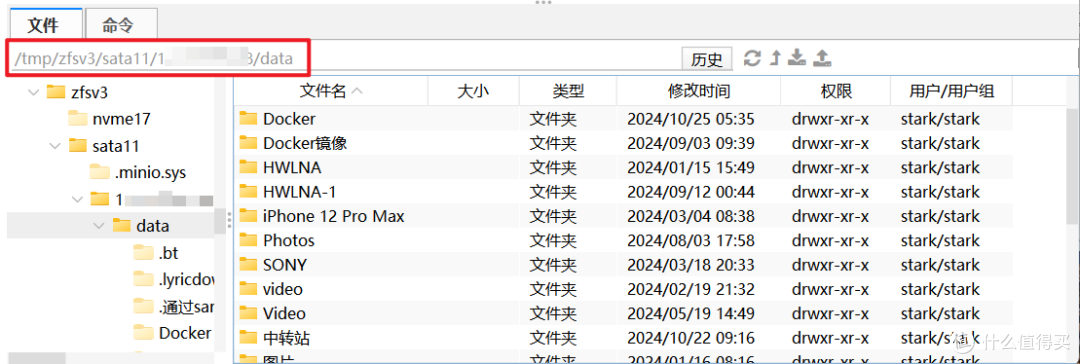
🔺不过我们可能需要用到的其实就是在部署Docker容器的时候知道映射文件夹的绝对路径。这里不得不吐槽极空间文件的绝对路径隐藏太深,并且也非常复杂。我这边显示的路径为“/tmp/zfsv3/sata11/XXXXX/data”(这里的XXXXX为自己的账号名称,下同),你们那边的根据思路自己找便是,千万不要照抄我的!

🔺还有一点需要说明的就是极空间此时还是管理员账户,我们需要输入命令“sudo -i”,再输入一遍管理员的密码(输入密码没有显示,输入完成直接回车即可),就可以切换到root账户了,此时就能和其它群晖威联通一样,直接通过Docker Run命令部署Docker容器了!

🔺既然此时我们已经是root账户了,我们也顺便通过命令查询一下极空间现在的一些版本信息:
cat /proc/version # 查看当前版本及编译信息
docker --version # 查看当前 Docker 的版本
docker-compose --version # 查看当前 Docker Compose 的版本
通过信息我们可以得知,极空间的ZOS系统使用的为Linux内核,系统底层为Ubuntu22.04,最后一次编译时间为2024年8月20日。同时它的系统内部已经安装了Docker和Docker Compose(Docker Compose这个我倒是有点意外)。
极空间部署Portainer
前面的准备工作搞定之后,我们现在就可以直接使用命令来部署Docker容器,我个人建议大家先来部署Portainer。虽说极空间有自己的Docker管理器,但是还有一些功能没有实现,就比如说Docker Compose的前端部署与管理(这个恳请官方也早日上线吧~)。
虽说老玩家通过命令也能搞定,但是它没法管理啊,还有就是前面我也给大家展示了,它的系统文件路径实在是太复杂了,每次部署还要进入指定目录,很容易就能搞错。
而Portainer就不一样了,能同时管理和部署Docker和Docker Compose,并且和极空间自己的Docker管理器一样,都是图像化操作,对新手小白及其友好,并且对于和我一样的折腾玩家,一不小心就搞了上百个Docker容器,它还支持极空间Docker管理器所不支持的批量管理,非常方便!
并且不出什么意外,我后期的极空间教程分享很多都会通过Portainer为大家分享,所以还是建议小伙伴们先按照我接下来的玩法在极空间上部署好Portainer吧!

🔺和之前部署Docker常规流程一样,先在Docker目录下新建一个portainer的文件夹,然后在该文件夹下在建一个“data”的子文件夹用于相关配置文件的持久化存储(也便于以后Docker容器迁移)。

🔺之后通过FinalShell下面的文件确定我们新建的“data”子文件夹的本地路径。可以看到这个路径实在是太长太复杂了(/tmp/zfsv3/sata11/XXXXX/data/Docker/portainer/data),但这个没办法,因为我们部署的时候会用到。

🔺然后直接输入Portainer容器的部署命令:
docker run -d --restart=always --name="portainer" -p 9000:9000 -v ./data:/data -v /var/run/docker.sock:/var/run/docker.sock 6053537/portainer-ce
需要说明的是,我这里使用的portainer镜像是国内某大佬根据官方二次编译并汉化的,非常好用。命令中需要注意并更改的地方有:
-p 9000:9000 # 冒号前面改成本地未被占用端口(一般默认即可,9000端口貌似很少用到)
-v ./data:/data # 冒号前面就是“data”子文件夹的本地路径,就是那一长串路径就是
6053537/portainer-ce # 汉化版portainer镜像,如果出现网络问题拉取失败可以换成“hub-mirror.c.163.com/6053537/portainer-ce”

🔺如果没出什么问题,portainer就已经在我们的极空间上安装成功并运行,是不是很简单~
PS:要知道如果不是此次极空间开放SSH功能,通过极空间的Docker管理器是无法部署portainer的,因为它是没有权限映射到“/var/run/docker.sock”路径的。
Portainer体验
既然都已经装上了,这里也顺便带大家体验下Portainer的玩法吧(老司机请略过~)。

🔺Portainer打开时没有任何问题的,首次使用需要创建用户,密码需要设置12位字符及以上。

🔺然后选择本地环境的开始使用。

🔺点击“local”。

🔺在容器中也可以看到我们部署好的Portainer正在运行中。
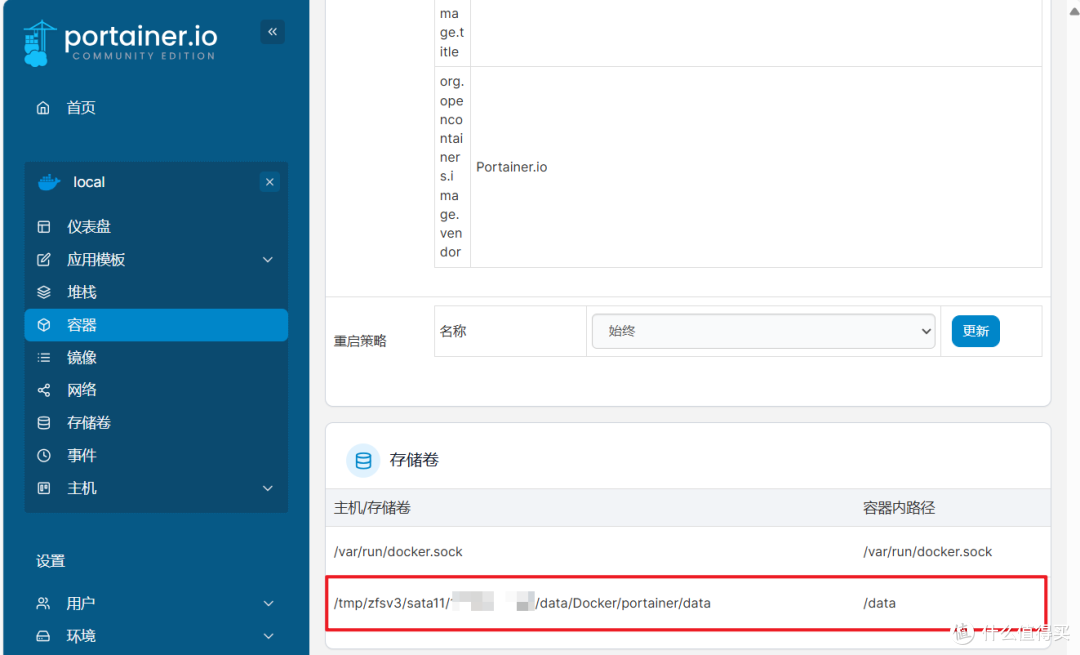
🔺接着我们直接点击Portainer容器进入详情页面,在“存储卷”中,我们可以通过“主机存储卷”看到我们当前容器映射设备的真实路径。可以看到我这里的真实路径显示的也是是“/tmp/zfsv3/sata11/XXXXX/data/Docker/portainer/data”,从另一方面讲,极空间的根目录其实就是“/tmp/zfsv3/sata11/XXXXX/data”。
知道了这个我们就可以使用Portainer随意部署容器了,这里以目前非常火的一个简约博客项目『VanBlog』为大家演示。
它因为依赖数据库,所以使用docker compose部署更为方便。它的docker compose.yml代码为:
version: "3"
services:
vanblog:
image: mereith/van-blog:latest
restart: always
environment:
TZ: "Asia/Shanghai"
EMAIL: "someone@mereith.com" # 邮箱地址,用于自动申请 https 证书
volumes:
- /volume1/docker/van-blog/static:/app/static # 图床文件的存放地址
- /volume1/docker/van-blog/log:/var/log # 日志文件
- /volume1/docker/van-blog/config:/root/.config/caddy # Caddy 配置存储
- /volume1/docker/van-blog/data:/root/.local/share/caddy # Caddy 证书存储
ports:
- 80:80 # 端口映射,冒号前面不要本地冲突
mongo:
image: mongo:4.4.9 # 指定MongoDB数据库镜像版本,某些机器不支持 avx 会报错,所以默认用 v4 版本。
restart: always
environment:
TZ: "Asia/Shanghai"
volumes:
- /volume1/docker/van-blog/mongo:/data/db # MongoDB数据库的存放地址
而我们需要更改的基本就是它的映射路径与端口。所以按照我这边的情况,它实际的部署代码可以是这样的:
version: "3"
services:
vanblog:
image: mereith/van-blog:latest
restart: always
environment:
TZ: "Asia/Shanghai"
EMAIL: "someone@mereith.com" # 邮箱地址,用于自动申请 https 证书
volumes:
- /tmp/zfsv3/sata11/XXXXX/data/Docker/van-blog/static:/app/static # 图床文件的存放地址
- /tmp/zfsv3/sata11/XXXXX/data/Docker/van-blog/log:/var/log # 日志文件
- /tmp/zfsv3/sata11/XXXXX/data/Docker/van-blog/config:/root/.config/caddy # Caddy 配置存储
- /tmp/zfsv3/sata11/XXXXX/data/Docker/van-blog/data:/root/.local/share/caddy # Caddy 证书存储
ports:
- 8001:80 # 端口映射,冒号前面不要本地冲突
mongo:
image: mongo:4.4.9 # 指定MongoDB数据库镜像版本,某些机器不支持 avx 会报错,所以默认用 v4 版本。
restart: always
environment:
TZ: "Asia/Shanghai"
volumes:
- /tmp/zfsv3/sata11/XXXXX/data/Docker/van-blog/mongo:/data/db # MongoDB数据库的存放地址
🔺接着在极空间文件管理器的Docker目录下新建一个“van-blog”的文件夹,然后在该文件夹下建立static、log、config、data、mongo总共5个子文件夹。
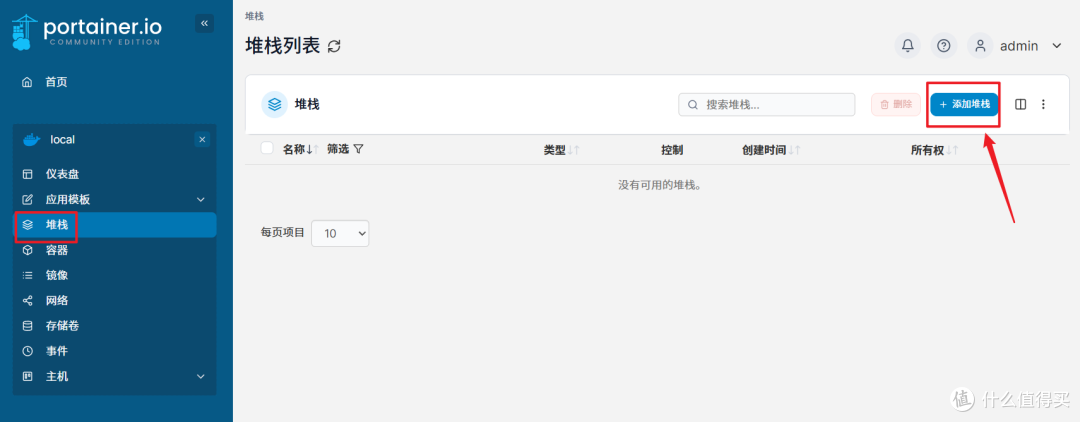
🔺然后回到Portainer,打开“堆栈--添加堆栈”。

🔺“名称”随意,接着将我们修改之后的docker compose.yml代码复制粘贴到“Web编辑器”中的方框中。

🔺完成后点击页面下方的“部署堆栈”。
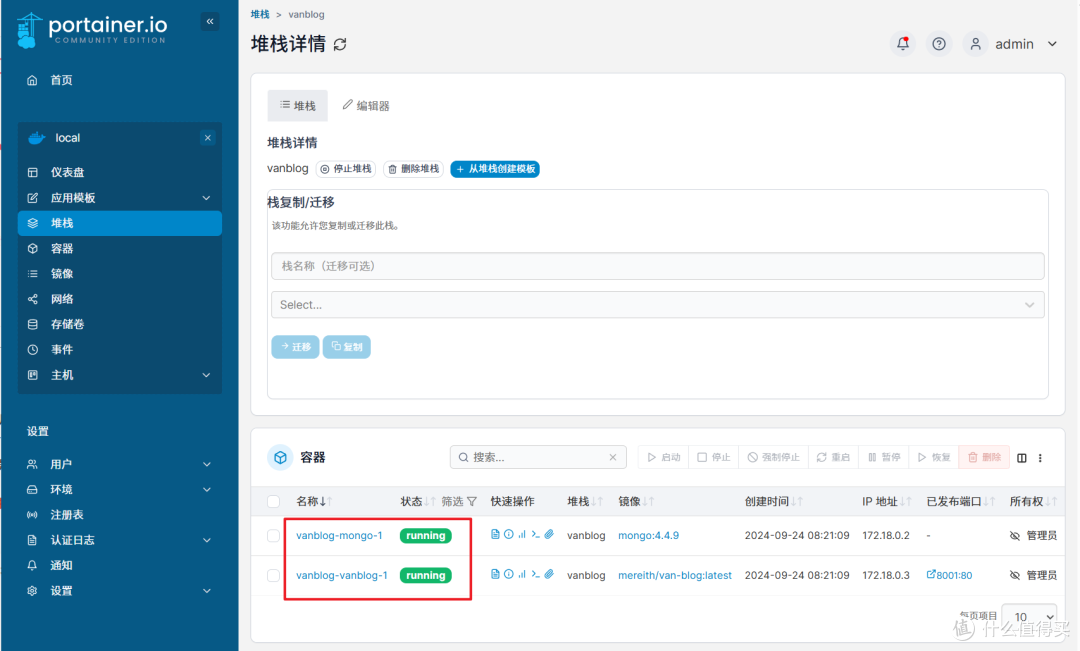
🔺很快就部署好了VanBlog项目需要的两个容器。
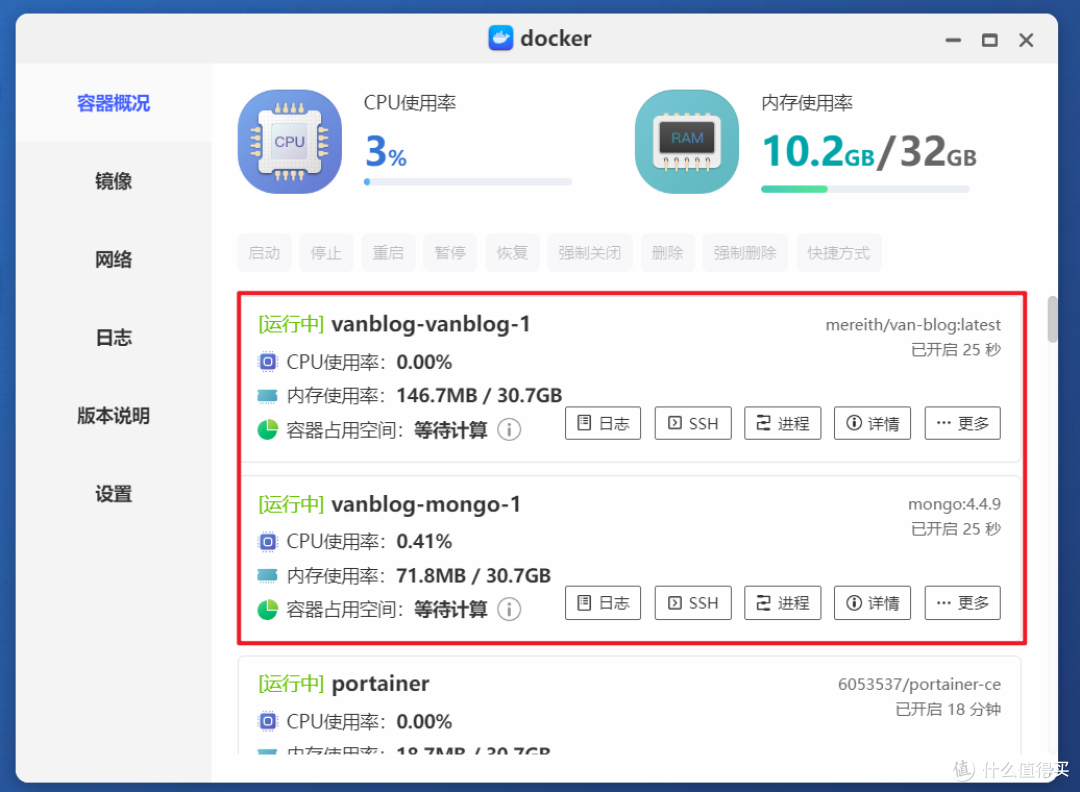
🔺回到极空间自己的Docker管理器也可以看到两个容器也是正常运行中。
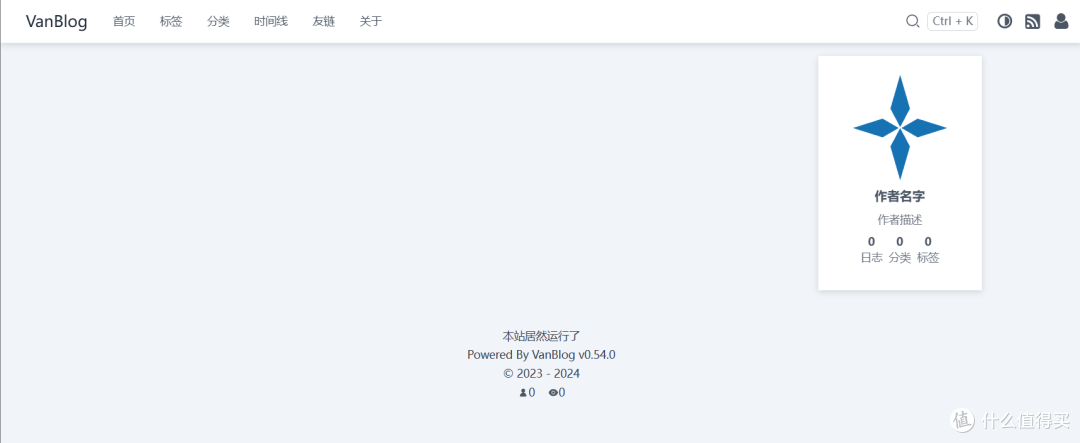
🔺并且可以正常打开VanBlog容器。
最后
此次极空间上线SSH功能可以说相当于开启了新世纪大门,不仅对于喜欢折腾的普通玩家,而且对于很多需要专业功能的企业运维人员也有非常重大的意义,唯一需要注意的就是安全问题,养成不用时关闭SSH功能的好习惯(专业NAS也是如此~)
需要吐槽的还是文章提到的,本地路径实在是太复杂了,还有就是早点上线前端Docker Compose功能吧!
最近正逢极空间双十一感恩回馈大促销活动,极空间的多款产品都有好价。如果你近期有入手NAS的计划,不妨关注下极空间。
好了,以上就是今天给大家分享的内容,我是爱分享的Stark-C,如果今天的内容对你有帮助请记得收藏,顺便点点关注,咱们下期再见!谢谢大家~






校验提示文案
校验提示文案
校验提示文案
校验提示文案
校验提示文案
校验提示文案
校验提示文案
校验提示文案
校验提示文案
校验提示文案
校验提示文案
校验提示文案
校验提示文案
校验提示文案
校验提示文案
校验提示文案
校验提示文案
校验提示文案
校验提示文案
校验提示文案
校验提示文案
校验提示文案
校验提示文案
校验提示文案
校验提示文案
校验提示文案
校验提示文案
校验提示文案
校验提示文案
校验提示文案
校验提示文案
校验提示文案
校验提示文案
校验提示文案
校验提示文案
校验提示文案
校验提示文案
校验提示文案
校验提示文案
校验提示文案