

































15
23
旧电脑复活!PrimeOS保姆级安装教程,小白零失败,不用模拟器!
2026-06-06 17:35:30
14点赞
182收藏
14评论
家里吃灰的旧笔记本、老台式机是不是彻底废了?
装Win10/Win11卡到死机、开机半天打不开、开俩软件就爆满卡顿;想在电脑玩安卓手游,模拟器又吃内存、掉帧严重、操作卡顿……
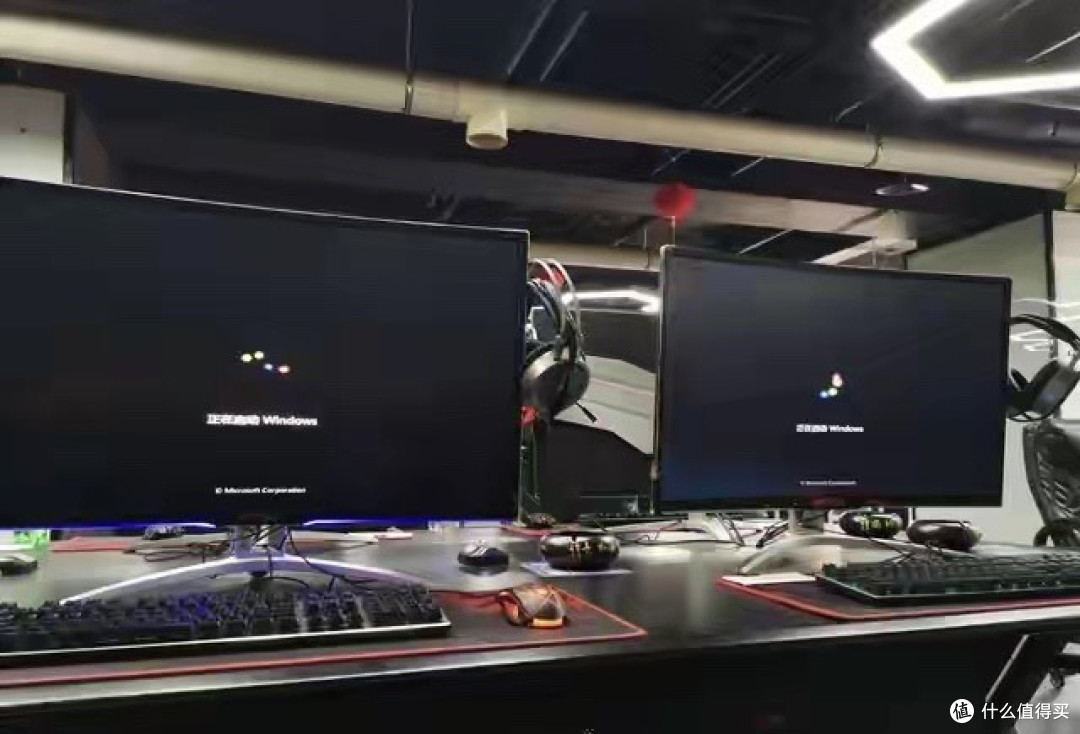
今天给大家掏一个真正的旧电脑救命神器——PrimeOS。
它不是虚拟机、不是模拟器,是直接装在电脑上的原生安卓系统!
2G内存的老机子都能流畅跑,开机超快、无广告、无捆绑,玩手游、刷视频、摸鱼办公全都稳!
今天这篇纯保姆级手把手教程,从系统科普、版本选择、配置要求、优缺点避坑,到每一步安装操作,全部讲透。
零基础小白照着点,百分百成功!
一、PrimeOS 到底是什么?
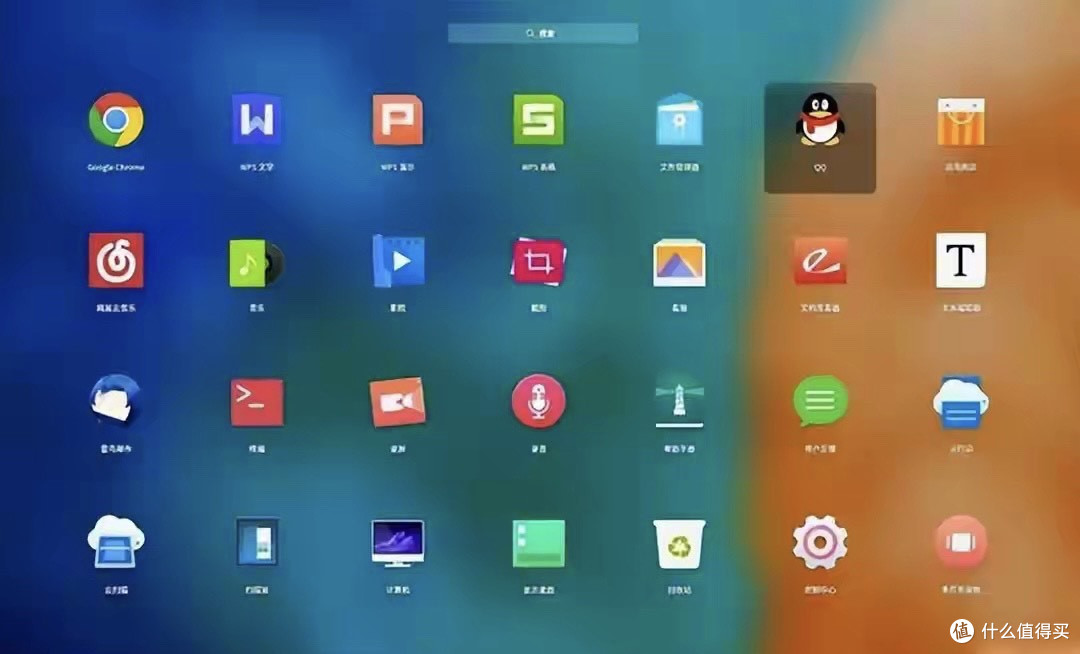
简单说:一款专门为电脑开发的安卓桌面系统。
我们手机用的是ARM架构安卓,电脑装不了;而PrimeOS是基于Android-x86深度二次开发,专门适配台式机、笔记本的电脑版安卓系统。
它诞生于2017年,初衷就是拯救老旧电脑、优化电脑端手游体验。
不像模拟器套壳卡顿,它是底层适配电脑硬件,拥有Windows一样的桌面、任务栏、开始菜单,操作和电脑一模一样,上手零门槛。
经过多年迭代,目前已经非常稳定,是全网口碑最好的电脑安卓系统之一。
2026最新版本 & 下载信息(精准汇总)
目前官方最新稳定版:PrimeOS 2.1.3(基于Android 11)
全网通用三个版本,千万别瞎下,对应电脑选!
1. Mainline 主线版(推荐新电脑)
适配:2014年以后新款电脑、UEFI启动
安卓版本:Android 11
镜像大小:约1.6GB
2. Standard 标准版(大众通用款)
适配:2011–2014年中端电脑,兼容UEFI/Legacy双启动
安卓版本:Android 11
镜像大小:约1.6GB
3. Classic 经典版(旧电脑专属)
适配:2011年以前老机子、32位系统、纯Legacy启动
安卓版本:Android 7.1
镜像大小:约1.1GB
PrimeOS 官方下载(2026-05-25)
官网入口(推荐,安全无捆绑)
主站:https://primeos.in
直接下载页:
https://www.primeos.in/download/
二、安装前必看!配置/优缺点/适配人群全覆盖
1. 最低电脑配置(真低配就能装)
不用高性能主机,家里老机子基本都能冲:
CPU:双核及以上处理器(老i3、AMD速龙全都够用)
内存:最低2GB(勉强流畅),推荐4GB及以上(丝滑不卡)
硬盘空间:至少预留16GB空闲空间,推荐32GB+固态
启动模式:支持UEFI或Legacy传统启动
必备工具:8GB及以上U盘(优先USB3.0,速度快不翻车)
2. 装PrimeOS的核心优势(为什么不选模拟器?)
①旧电脑满血复活
Windows对老电脑越来越不友好,但PrimeOS极度轻量化,2G内存就能流畅运行,开机十几秒搞定,彻底告别卡顿死机。
②手游体验吊打模拟器
原生系统底层运行,没有模拟器的层层套壳延迟,自带键盘按键映射,玩王者、吃鸡精准不卡顿,大屏操作碾压手机。
③电脑操作逻辑,小白秒上手
自带开始菜单、任务栏、窗口缩放、最小化最大化,和Windows操作习惯一致,不用重新学习。
④纯净免费无广告
官方原版无捆绑、无弹窗、无流氓软件,干净通透,还能直接登录谷歌应用商店,海量APP随便装。
⑤完美双系统共存
不用删掉Windows!开机自由选择进Windows或PrimeOS,工作娱乐两不误,原有文件全部保留。
3.真实缺点(不吹不黑,理性安装)
再好的系统也有短板,提前避坑:
①部分老旧独显、小众网卡驱动适配差,可能出现花屏、无网络问题
②主流版本仅Android11,经典版更是Android7.1,部分最新APP可能不兼容
③2G内存仅能日常使用,多开大型游戏、多个软件会卡顿
④只能运行安卓APP,无法打开电脑EXE软件(PS、电脑版Office等用不了)
4.最适合安装的人群
看看你是不是刚好需要:
①家里旧电脑卡顿报废,扔了可惜、留着没用的人
②喜欢玩安卓手游,嫌弃手机屏幕小、模拟器卡顿延迟高的人
③只用电脑刷视频、追剧、聊天、轻度上网,不需要复杂电脑功能的人
④想给老人、孩子做一台简易纯净办公娱乐机的人
⑤喜欢折腾系统、想体验双系统玩法的电脑爱好者
5. 安装致命注意事项(小白必看,避免翻车)
①优先备份全盘重要数据!分区操作有风险
②新式UEFI电脑,务必关闭BIOS安全启动(Secure Boot),否则开机黑屏进不去系统
③严格对应电脑年份选版本,老电脑别装新版,新电脑别装经典版
④制作启动盘优先USB3.0 U盘,2.0U盘极易安装失败、卡死
⑤安装分区必须选EXT4格式,且开启读写模式,否则无法更新系统
三、超详细保姆级安装步骤(全程照着点,零难度)
(一)提前准备工具
1.下载好的PrimeOS镜像ISO文件
2.8GB以上空白U盘(提前备份数据,制作会全盘清空)
3.Rufus启动盘制作工具(免费免安装,官网直接下)
(二)安装详细步骤
第一步:制作系统启动U盘(5分钟搞定)
1.插入U盘,右键以管理员身份运行Rufus(避免权限不足失败)
2.设备选项:精准选中自己的U盘(重点!千万别选错硬盘)
3.引导选择:点击「选择」,找到下载好的PrimeOS镜像文件
4.参数适配:新电脑GPT分区+UEFI,老电脑MBR分区+Legacy,文件系统默认FAT32无需修改
5.点击「开始」,弹出提示全部确认,等待5–10分钟,提示完成即可拔出U盘
第二步:电脑压缩空间,预留安装分区
1.右键开始菜单,打开「磁盘管理」
2.选择剩余空间充足的磁盘(推荐D盘),右键点击「压缩卷」
3.手动压缩出至少16GB(16384MB)的未分配空间
4.无需格式化、无需新建分区,空白放置即可,留给系统安装使用
第三步:U盘启动,进入安装界面
1.插入制作好的U盘,重启电脑
2.开机瞬间连续按压启动快捷键(F12/F2/Del/Esc,不同品牌主板通用)
3.选择USB设备启动,进入PrimeOS引导页面
4.光标选中Install PrimeOS(安装系统),回车确认
第四步:正式安装(关键步骤全部标红)
1.选中之前预留的未分配空间
2.分区格式选择:EXT4(必选!!!)
3.格式化提示选择:是
4.读写模式安装:务必选择 YES(不选后续无法更新系统)
5.安装GRUB引导:务必选择 YES(双系统必备,否则找不到Windows)
6.等待10–15分钟安装完成,全程不要断电、不要强制重启
7.安装结束后,拔掉U盘,重启电脑
第五步:首次开机初始化设置
1.开机进入引导菜单,选择PrimeOS进入系统
2.首次开机较慢,耐心等待2–3分钟
3.语言选择「简体中文」,一路下一步
4.联网可跳过,谷歌账号可跳过
5.直接进入桌面,至此安装全部完成!
四、PrimeOS 到底能干啥?实战用途汇总
不是花瓶系统,实用性拉满!
1. 手游专属神器
原生运行王者、吃鸡等手游,自带按键映射,大屏+键鼠操作,无模拟器延迟,帧率更稳定。
2. 日常轻办公
支持安卓版WPS、微信、QQ、钉钉,打字、传文件、简单办公完全够用。
3. 影音娱乐拉满
B站、抖音、各大视频APP完美适配,旧电脑也能高清追剧刷视频,流畅不卡顿。
4. 旧机续命首选
彻底摆脱Windows臃肿卡顿,低配电脑也能拥有流畅的日常使用体验。
五、新手常见翻车问题&一键解决
1.安装后开机黑屏
解决:进入BIOS关闭Secure Boot安全启动;老电脑更换Classic经典版重试
2.进系统没有网络/Wi-Fi
解决:部分老旧网卡无适配驱动,可插网线使用,或更换系统版本重试
3.安装提示分区错误
解决:确认预留16GB以上未分配空间,严格选择EXT4格式,开启R/W读写模式
4.开机看不到Windows系统选项
解决:安装时必须勾选安装GRUB引导,未勾选需重新安装系统
最后碎碎念
一台快要报废的旧电脑,装完PrimeOS直接满血复活,不管是拿来打手游、追剧,还是给老人孩子日常用,都超级合适!
全程步骤我已经拆解得细到不能再细,零基础小白跟着一步步点,绝对能成功。
安装过程有任何报错、翻车、看不懂的步骤,评论区直接留言,我一一回复帮你解决!
觉得教程有用,点赞+收藏+关注,持续更新更多旧电脑折腾、系统优化干货!











校验提示文案
校验提示文案
校验提示文案
校验提示文案
校验提示文案
校验提示文案
校验提示文案
校验提示文案
校验提示文案
校验提示文案
校验提示文案
校验提示文案
校验提示文案
校验提示文案
校验提示文案
校验提示文案
校验提示文案
校验提示文案
校验提示文案
校验提示文案
校验提示文案
校验提示文案
校验提示文案
校验提示文案