


























2
3
海纳斯系统入门第一课
2025-04-20 15:56:26
4点赞
14收藏
0评论
海纳斯系统入门第一课:开启轻量级NAS的便捷使用之旅
在上一篇文章中,笔者详细介绍了将闲置玩客云设备刷入海纳斯系统的完整流程。许多读者成功完成刷机操作后,纷纷表示希望进一步了解海纳斯系统的使用方法与功能拓展途径。为此,本文将系统地为大家讲解刷入海纳斯系统后的操作指南。
海纳斯系统是国内开发者基于Ubuntu系统深度优化的开源轻量级NAS操作系统,具备轻量化、高兼容性和操作便捷等特点,深受DIY爱好者的喜爱。尚未完成刷机的用户,可参考笔者之前发布的《玩客云刷海纳斯系统全流程指南(含新手避坑+进阶技巧)》一文,该文涵盖了详细的刷机步骤与注意事项。同时需要注意,除玩客云外,该系统原生支持部分搭载海思芯片的电视机顶盒,具体支持型号可通过海纳斯系统官方网站进行查询。
在开始使用前,需做好以下准备工作:一台已成功刷入Hinas系统的设备(本文以玩客云为例)、一台可运行浏览器的终端设备(如手机、电脑)、一根标准网线(用于连接设备与路由器)。操作过程涉及系统配置与指令输入,建议操作前备份重要数据,并严格按照步骤执行。
一、设备连接与基础设置
1. 物理连接
使用标准网线将玩客云设备与路由器的LAN口相连(注意:请勿连接光猫),随后接入电源。当玩客云指示灯变为黄色时,表明设备已正常启动,完成基础硬件连接步骤。

 忽略我网线的破皮
2. 获取IP地址
登录路由器管理后台(通常在浏览器中输入路由器默认IP,如192.168.1.1,具体IP地址可参考路由器说明书)。通过设备的MAC地址(玩客云默认MAC地址为001122445566,实际操作时请以设备标签或说明书为准),在路由器后台中找到玩客云对应的IP地址。

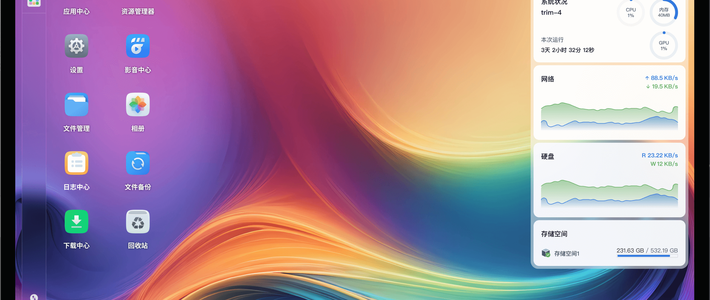
3. 系统访问与注册:在可上网设备的浏览器地址栏中输入玩客云IP地址,进入海纳斯系统登录界面。首次访问需自定义用户名与密码完成注册,注册成功后使用该账号重新登录,即可进入海纳斯系统主界面。

二、系统功能探索与应用安装
1. 功能切换与概览
进入海纳斯系统界面后,可通过外网/局域网切换按钮,解锁更多功能选项。需要注意的是,初次使用时,系统内置的多数服务处于未安装状态,需用户手动进行安装配置。

2. 应用安装操作
以安装Home assistant应用为例,在系统界面中单击该应用图标,将弹出安装提示框。此时,用户可选择以下两种安装方式:
- SSH工具连接:使用Putty等SSH工具,输入玩客云IP地址、端口号(默认为22)、用户名(默认为root)及初始密码(ecoo1234)。成功连接后,输入应用提示的安装指令,即可开始下载安装。
- 终端后台操作:直接点击海纳斯系统界面中的“局域网终端后台”按钮,在弹出的命令行界面中,输入默认用户名root及密码ecoo1234进行登录。为保障系统安全,建议登录后第一时间通过指令修改默认密码。登录成功后,输入应用安装指令,等待系统自动完成下载与安装。

- SSH工具连接:使用Putty等SSH工具,输入玩客云IP地址、端口号(默认为22)、用户名(默认为root)及初始密码(ecoo1234),成功连接后,输入应用提示的安装指令,即可开始下载安装。

- 终端后台操作:直接点击海纳斯系统界面中的“局域网终端后台”按钮,在弹出的命令行界面中,输入默认用户名root及密码ecoo1234登录。为保障系统安全,建议登录后第一时间通过指令修改默认密码。登录成功后,输入应用安装指令,等待系统自动完成下载与安装。

3. 套件使用:应用安装完成后,点击已安装的套件图标,根据网页提示逐步完成初始化配置与功能设置,即可正常使用。


总结
三、注意事项与风险提示
1. 刷机及系统配置操作可能存在数据丢失、设备损坏等风险,请严格按照官方指导与本文步骤谨慎操作。
2. 文中涉及的默认账号密码仅为示例,实际使用中请务必及时修改,设置高强度的账号密码,确保系统安全。
3. 在进行任何系统操作前,务必备份重要数据,避免因操作失误导致数据丢失。
海纳斯系统凭借简洁的操作流程与丰富的功能拓展性,为用户提供了便捷的轻NAS使用体验。通过本文介绍的步骤,即使是初次接触NAS系统的用户,也能快速上手。后续,笔者还将带来闲置电视盒子刷入海纳斯系统变身轻NAS的详细教程,敬请期待!
作者声明本文无利益相关,欢迎值友理性交流,和谐讨论~





