




































96
45
UBNT UDM-SE 开箱和使用
2022-06-16 16:12:59
18点赞
143收藏
79评论
作为一个爱折腾的人,想要网络体验更佳舒适,网站响应快一点,游戏延迟波动稳一点。随着手里的电子设备越来越多,对路由器性能和稳定性考验也随之越来越高,因为喜欢 UBNT 飞碟般外型设计的 AP,慢慢入坑这个品牌,在得知有 UDM-SE 这么一款梦幻般的机器后,就被种草了。当国行版本 UDM-SE 发售,第一时间入手了一台。

UniFi Dream Machine 梦想机专享版( UDM-SE)。硬件方面,UDM-SE 搭载 1.7GHz 四核 ARM Cortex A57 ,4GB DDR4 内存、16 GB eMMC 和 集成 128GB SSD(仅用于存储监控摄像画面),此外还搭载一个 1.3 英寸 液晶彩色触摸屏,可以查看连接的设备数量、吞吐量、查看系统负载等等。
8 个 1GbE RJ45 端口 PoE 交换机,包括 6 个 802.3af PoE 和 2 个 802.3at PoE+。
1 个 2.5GbE RJ45 WAN 端口。
2 个 10G SFP+ 端口(一个用于 WAN,一个用于 LAN)。
UDM-SE 的配置可以说极其强悍,哪怕后续升级万兆局域网络,也可通过两个 SFP+ 接口拓展轻松应对。
拥有一台 UDM-SE,等于同时拥有 安全网关路由器 + 千兆 PoE 交换机 + AC 控制器,ALL IN ONE 的梦幻机,但是 UDM-SE 没有无线功能,需要配合 AP 一起使用,构成 AC+AP 组网模式。
1. 开箱
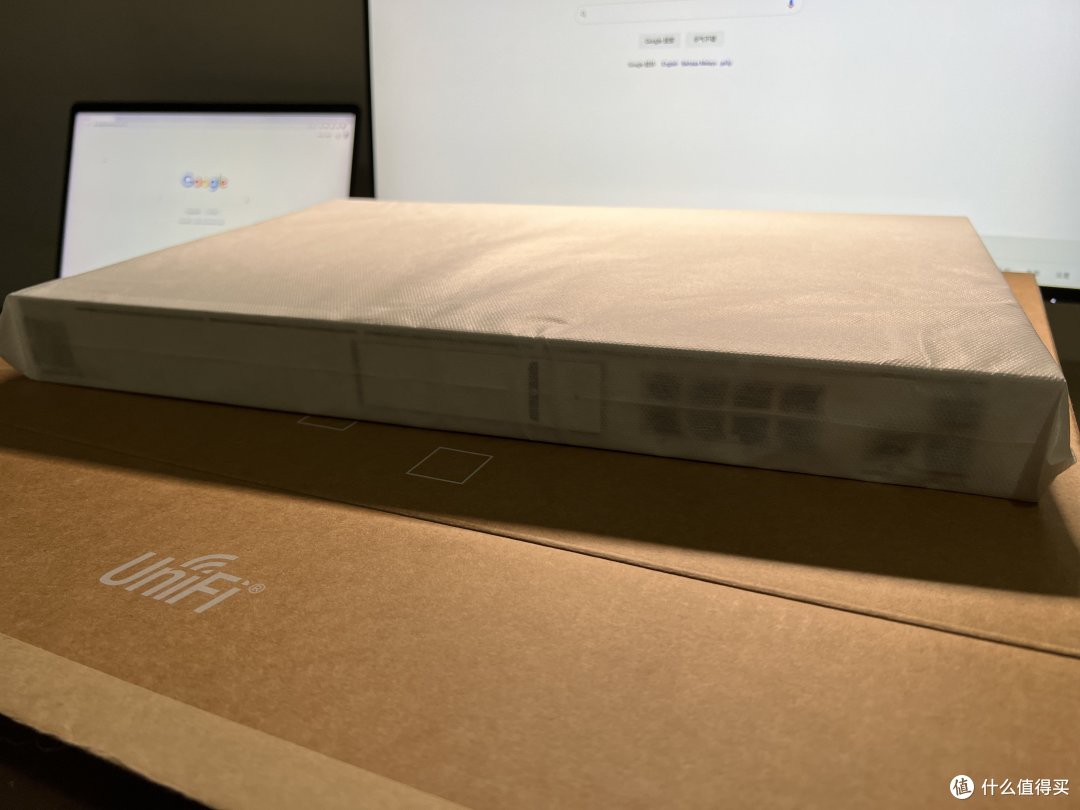
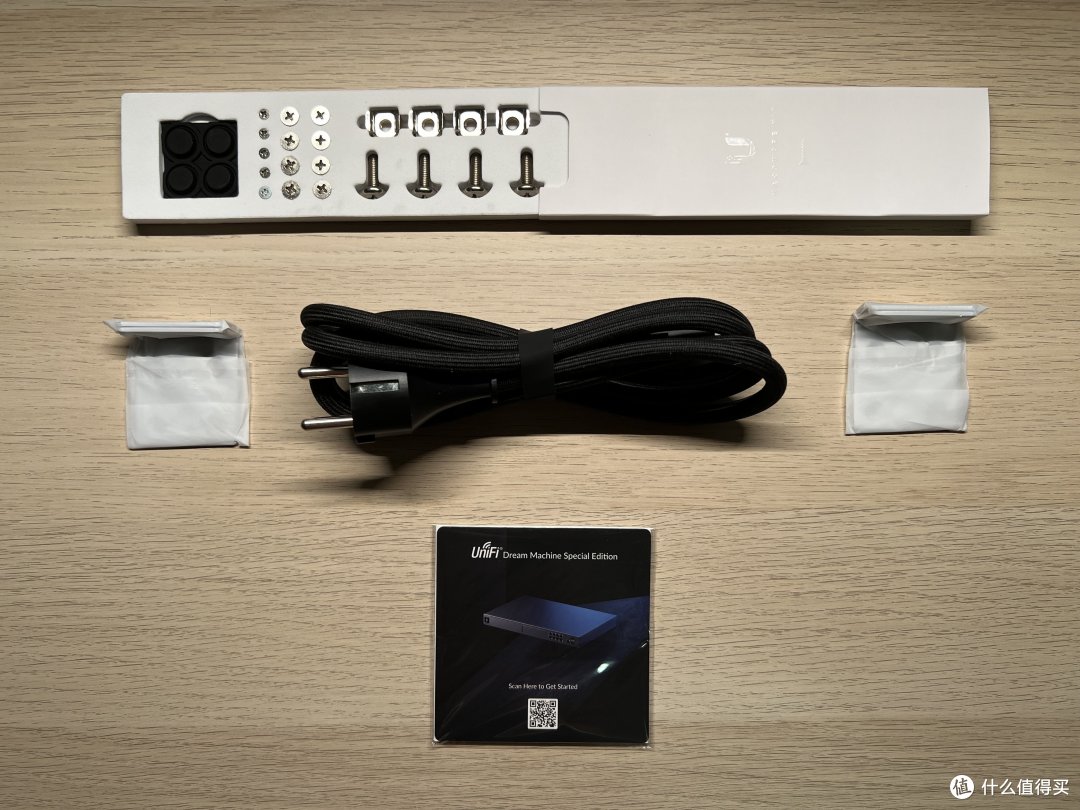
拆开外层牛皮纸箱,里分别是 UDM-SE、机架配件包、螺丝组配件包、电源线以及说明书。
UDM-SE 金属外壳质感非常好,机身尺寸 442.4 x 43.7 x 285.6 毫米,重量 4.95 千克,可安装在 1U 机柜中。

机器正面从左到右依次是 LED 触控显示屏、监控存储硬盘仓位、8 个千兆 PoE 交换机、1 个 2.5G WAN 口、2 个 万兆 SFP+ 口和 Reset 重置按钮。
LED 触控显示屏,可以切换至使用状态、即时速率、温度以及可以调整简单的功能。
监控存储硬盘仓位,可放置一个 2.5/3.5 寸硬盘,用来 UniFi Protect NVR 储存功能(需搭载 UBNT 旗下摄像头设备使用)。[1]
8 端口千兆交换机,每个端口都支持 PoE 供电,1-2 端口支持 802.3at PoE+,每个端口可最大提供功率 30W。3-8 端口支持802.3af PoE,每个端口可最大提供功率 15.4W。
需要注意,内置 8 端口交换机支持 16 Gbps 的无阻塞吞吐量(所有端口均为 1Gbps 全双工),但只有 1 Gbps 的 CPU 上行链路,会限制 VLAN 间路由吞吐量。[2]
什么意思呢,如果您有 2.5Gbps 互联网连接(或更多),那么您将无法获得 2.5Gbps,会被限制到 1Gbps,因为 CPU 和交换芯片之间的连接是 1Gbps(如下图),即从 RJ45 WAN 端口到交换机的最大速度是 1 Gbps。但交换机每个端口在本地是全速运行,交换机具备全交换能力所有端口均为 1Gbps。
想要获得更大的互联网连接速度,可以使用外部交换机并通过 SFP+ LAN 端口连接 UDM-SE,SFP+ LAN 端口以 10 Gbps 的速度连接到 CPU。
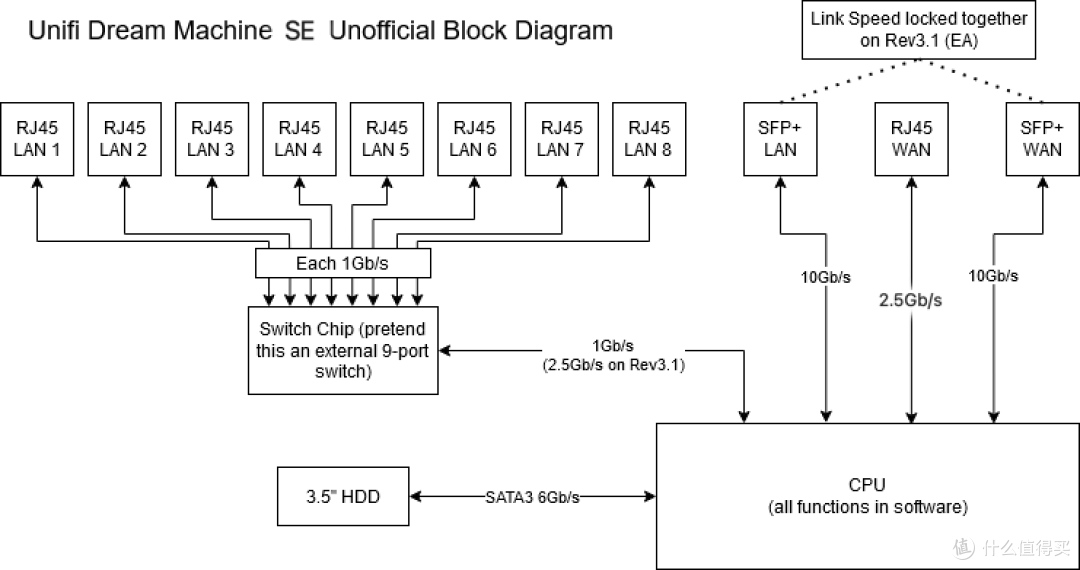
这么设计我觉得最合理的解释是:千兆 POE 交换机是为了吸引新手让他们了解 UI 生态系统,同时也给使用 NVR 功能的用户提供方便,不然他们不得不为此购买另一个 POE 交换机来为摄像头设备供电;而对高端用户,提供了 10Gbps SFP+ LAN 拓展 Switch 功能。
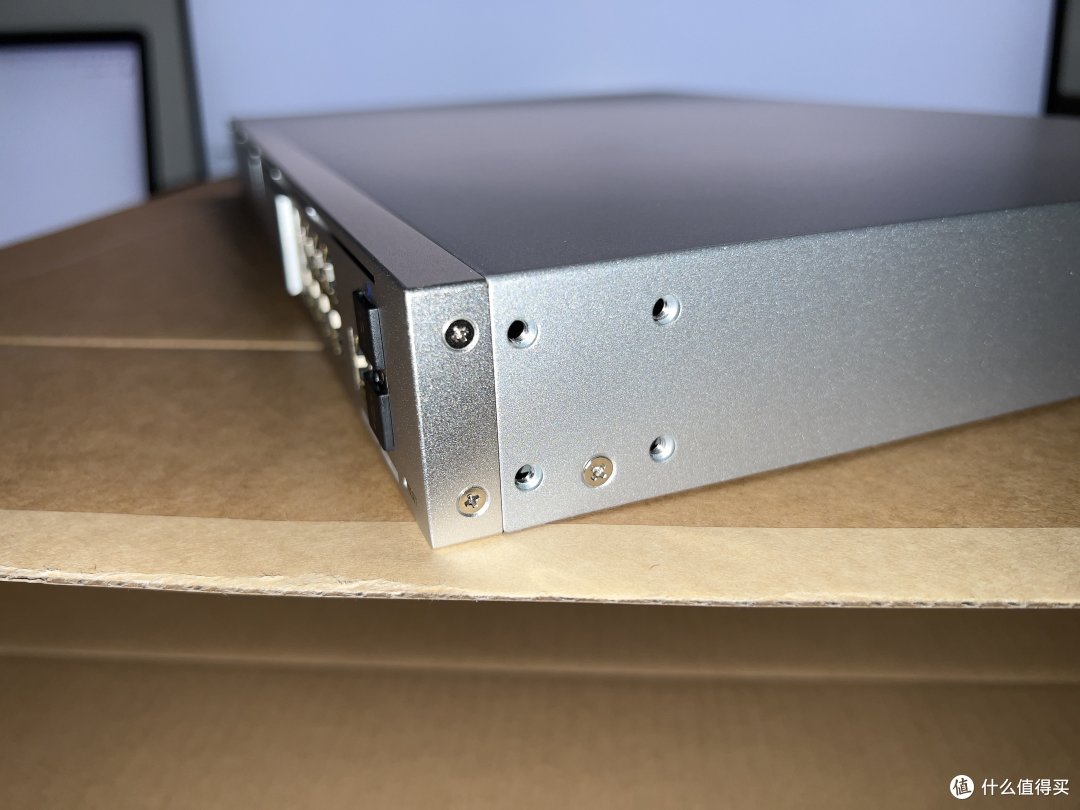
机器侧边是用来安装在 1U 机架的固定孔位。
再看背面,左边是 USP-RPS 设备电源口,可通过 UniFi USP-RPS 做为备用电源(需额外购买),可实现故障自动转移,降低宕机风险,右边是机器电源插口和电源安全插销,防止电源线被外力拽下。
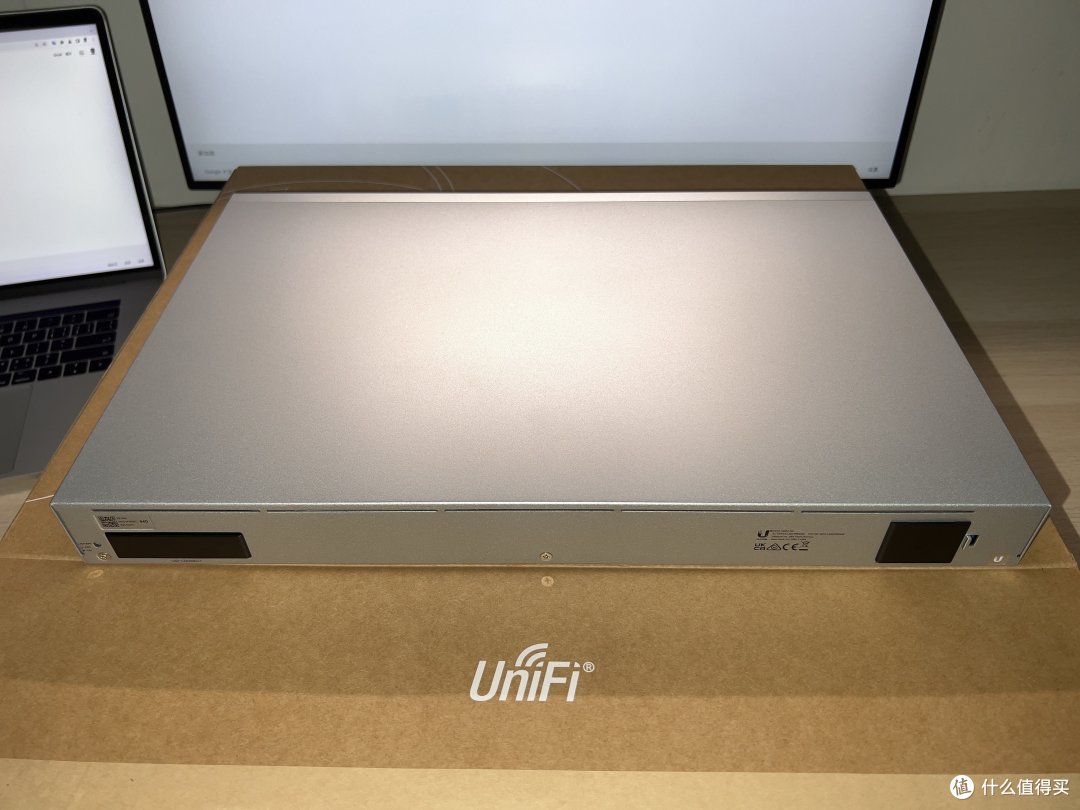
注:机器的正/反面长条孔洞为进/出风口。
2. 设置向导
接通电源,将光猫/外网网线接到 UDM-SE 上 WAN 端口, 等待机器初始化完毕后进行设置向导。
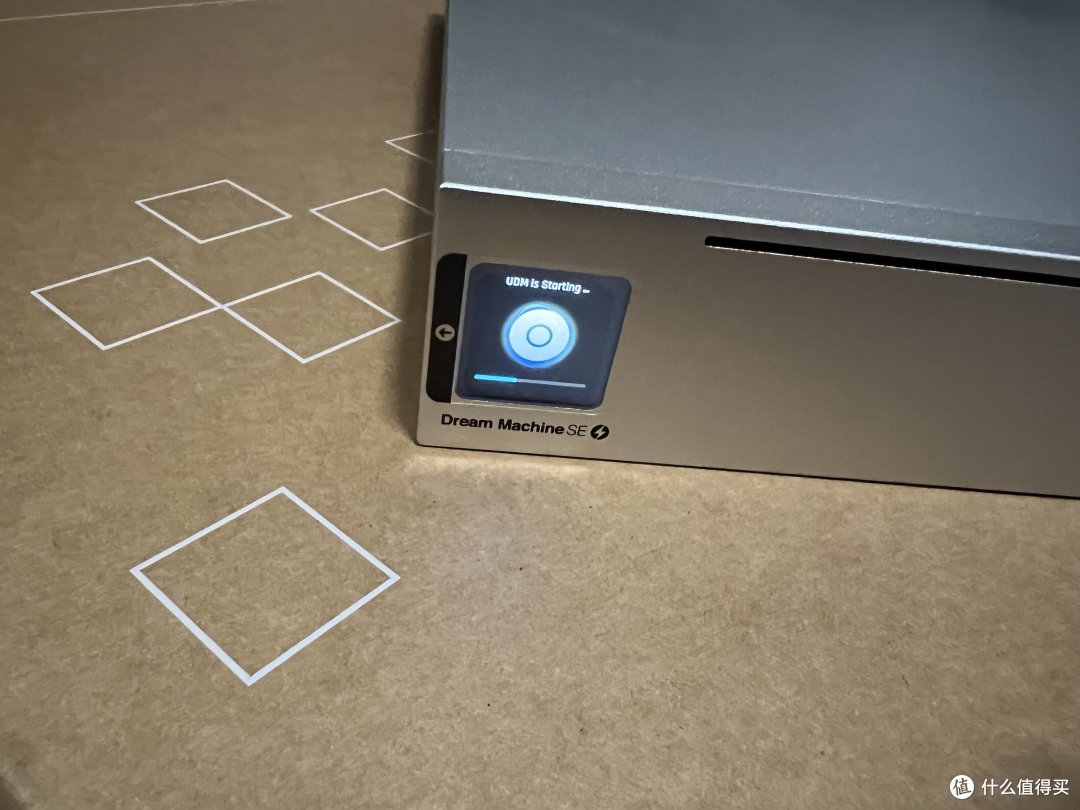
UDM-SE 通过 UniFi 网络控制器软件来管理网络,可以通过两种不同的方式进行设置:
使用 Web UI
使用手机 App —— Unifi Network App(推荐)
我们使用手机 App 来设置,当手机靠近 UDM-SE 会通过机器内置蓝牙射频模块自动开启配置向导。
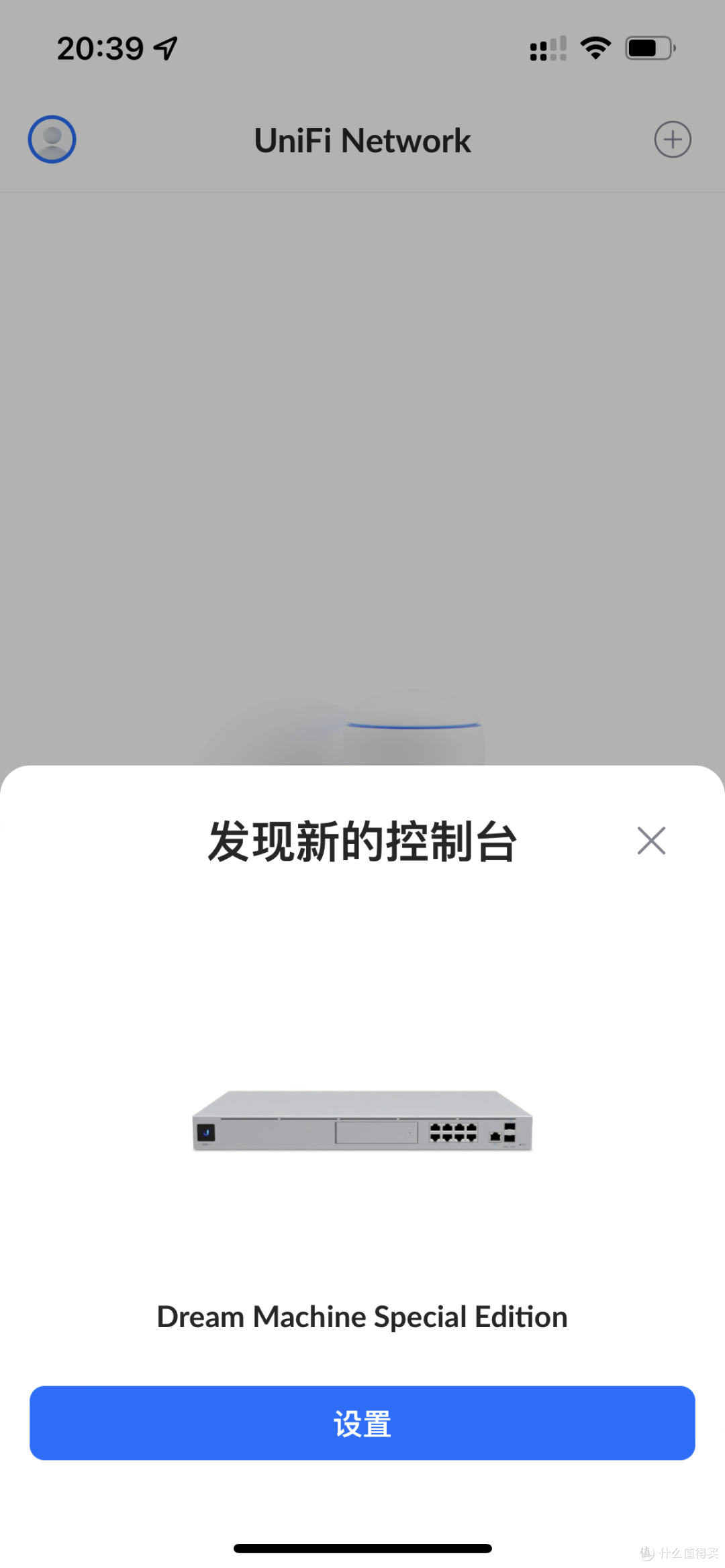
第一步,命名你的 UDM-SE。

接下来,选择配置类型(家用/商用)、登陆 UI.com 账户、配置自动优化和诊断并指定更新计划(我的建议是关闭,根据我使用情况总结还是手动靠谱)。
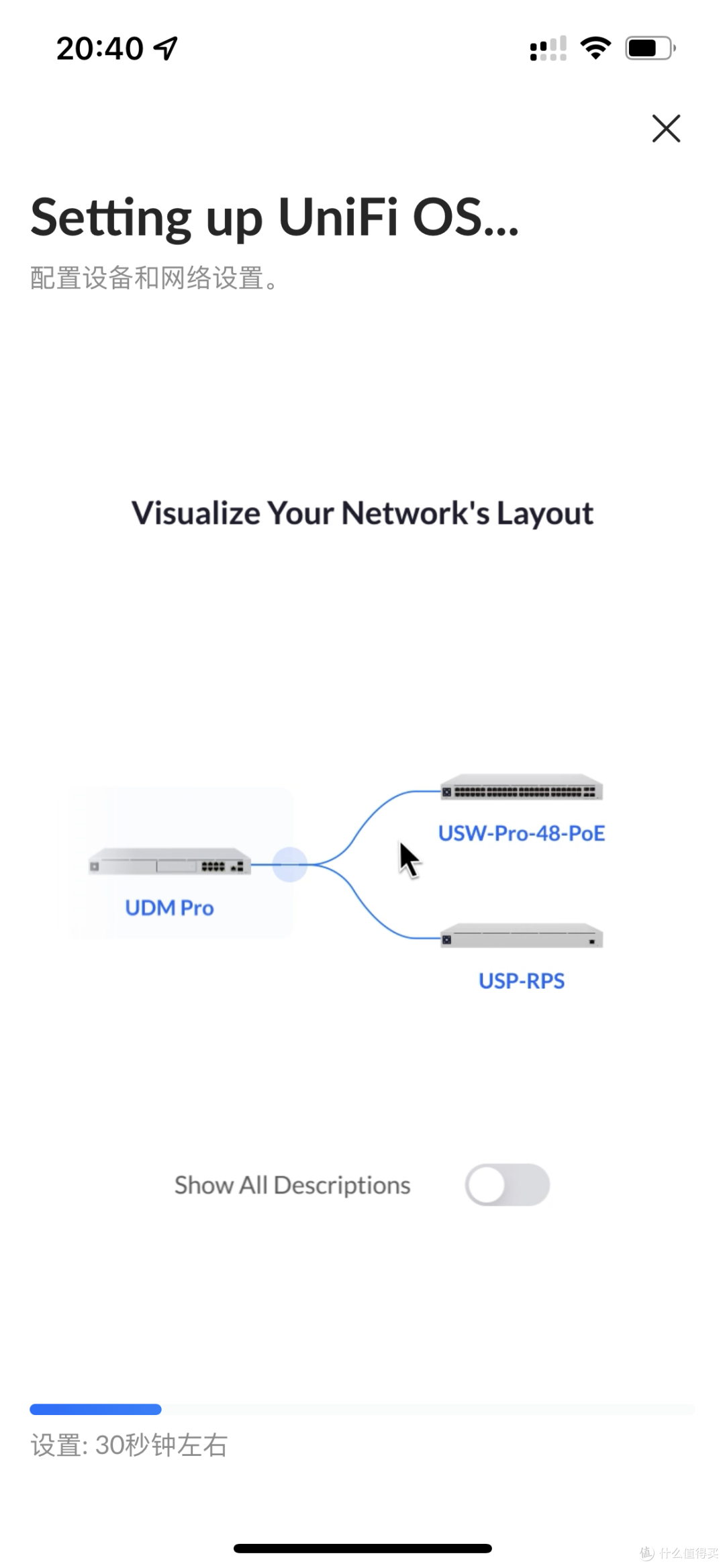
剩下的就是关于一些个性化的设置,然后单击完成(Finish)以完成设置过程。
3. UniFi OS
如果 UDM-SE 徒有好看的“外表”,还不值得我这么喜欢它,好看的外表千篇一律,有趣的灵魂万里挑一,UniFi OS 才是核心。

在浏览器中输入 https://192.168.1.1 访问管理控制台,UniFi OS 集众多功能于一身,可安装:Network 网络应用程序、Protect 监控应用程序、Access 门禁应用程序 和 Talk 电话应用程序。你可以把它当成一个管理中心,为网络和其他 UniFi 设备提供中控平台、扩展部署功能。

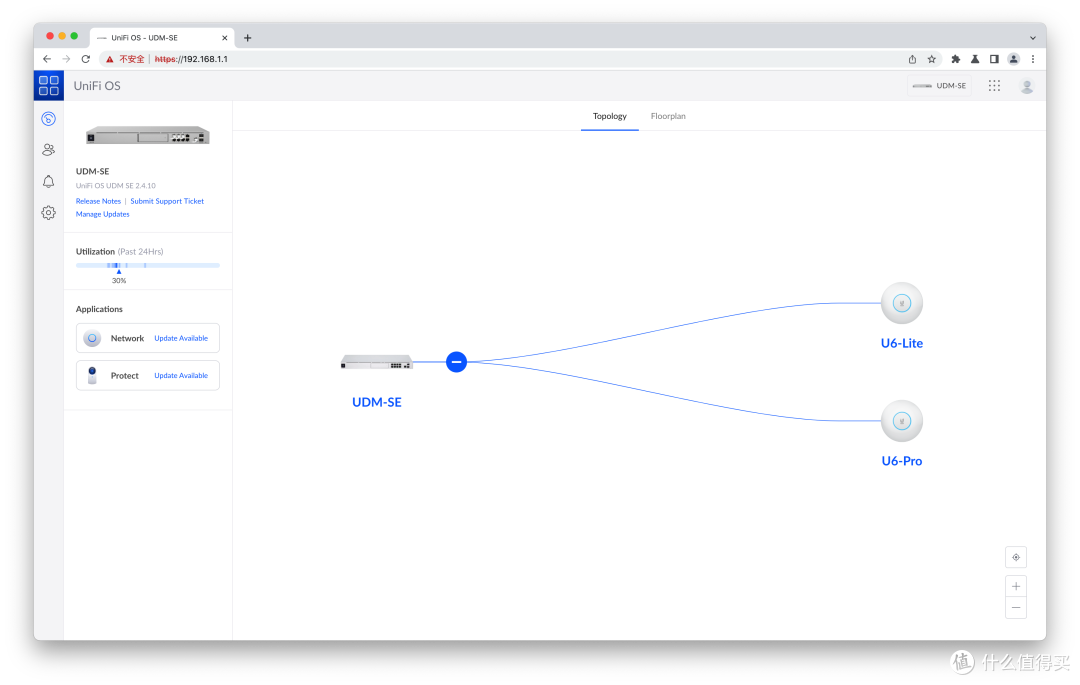
3.1 Network 网络应用程序
网络应用程序,是用来管理配置 Unifi 网络系列产品的控制台。
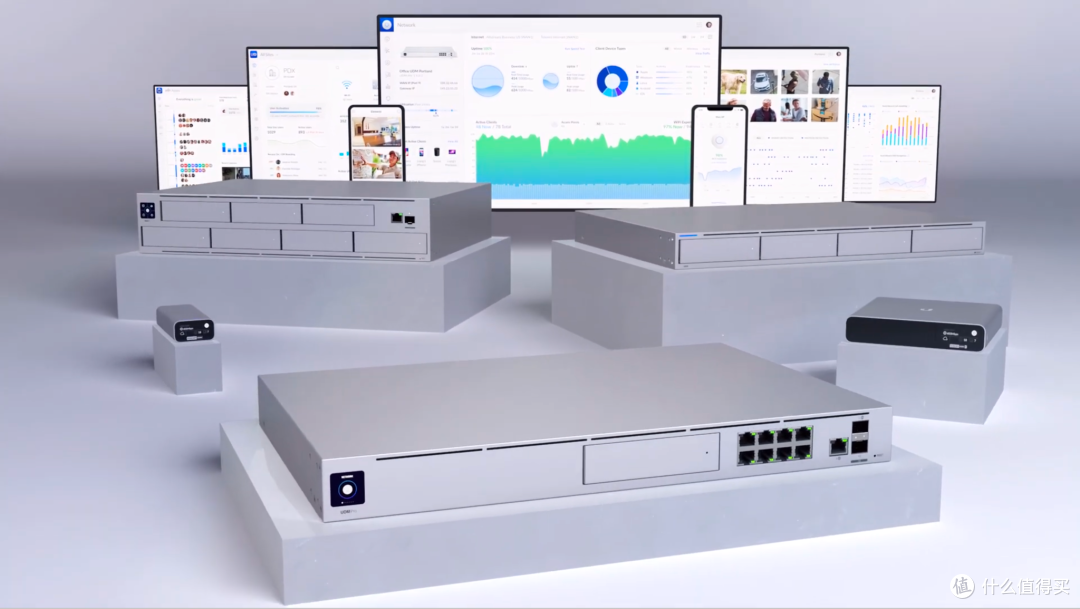
打开网络应用程序,首先映入眼帘的是仪表盘展示页面,左侧是设备基本信息,右侧是客户端流量概览、健康状态。

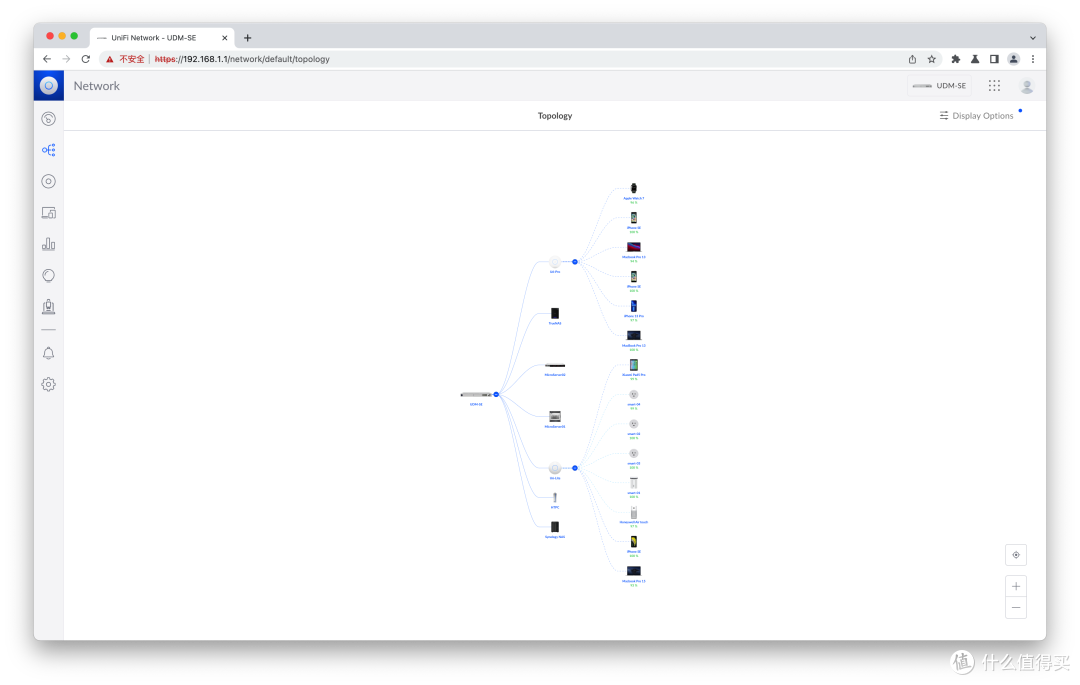
接下来是设备拓扑结构图。
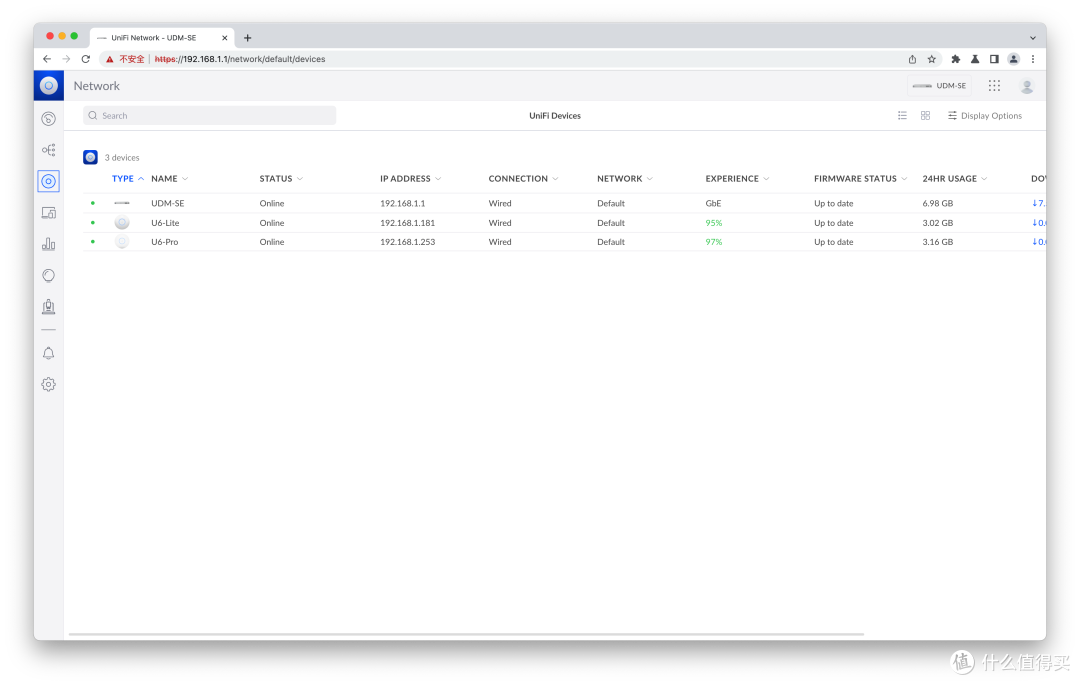
设备列表。
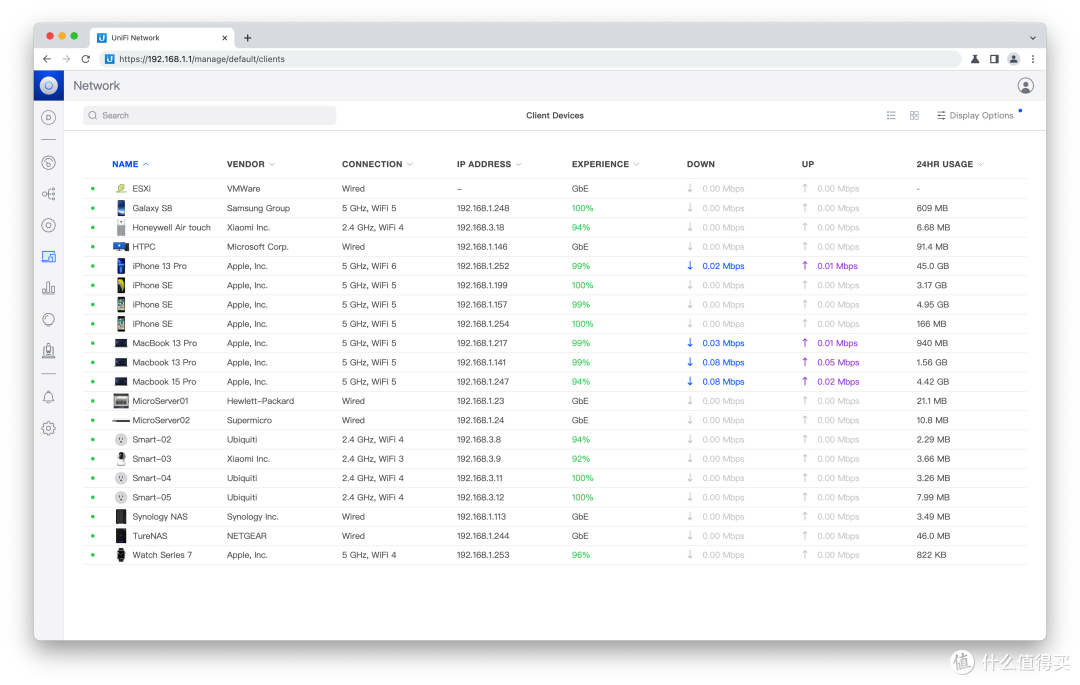
客户端列表 ,可自定义设备名称、固定设备 IP、群组限速….等。
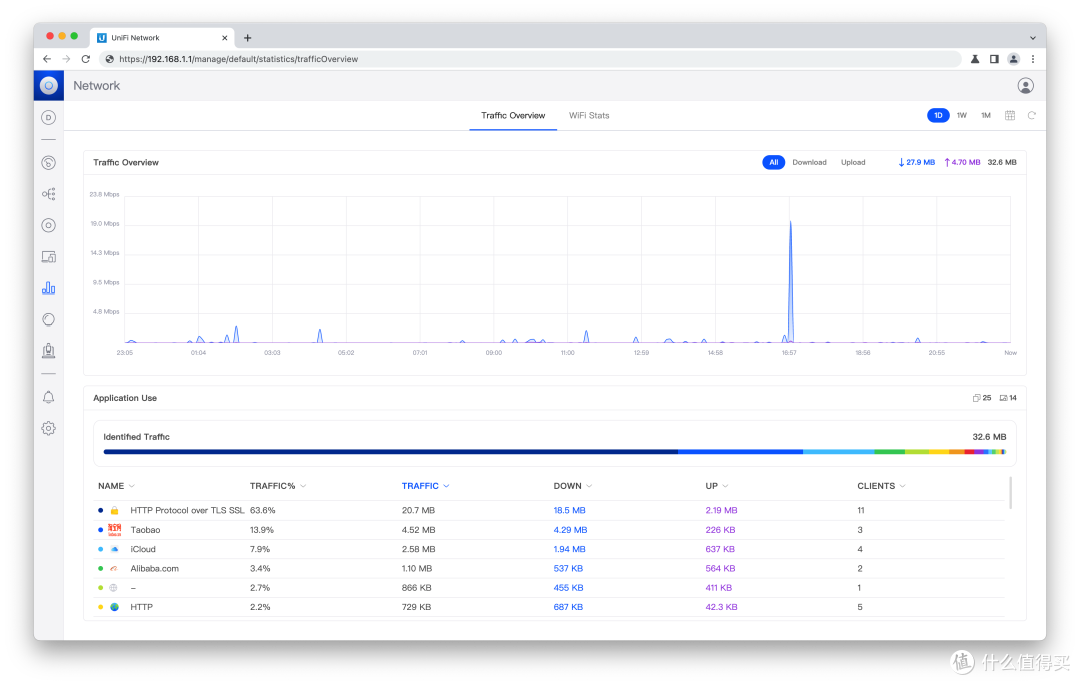
DPI 流量数据统计,展示流量服务类型、流量速率。
…
…
4. 常用配置
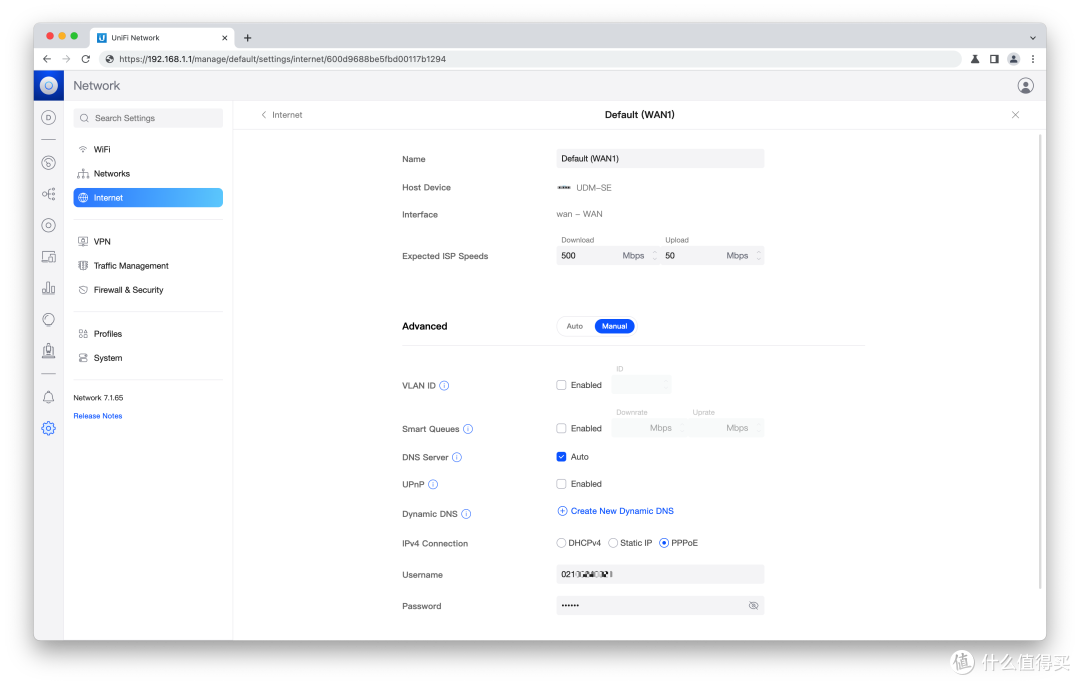
4.1 互联网配置
设置 → 互联网,可以设置 WAN 网络。例如:PPPoE 拨号。
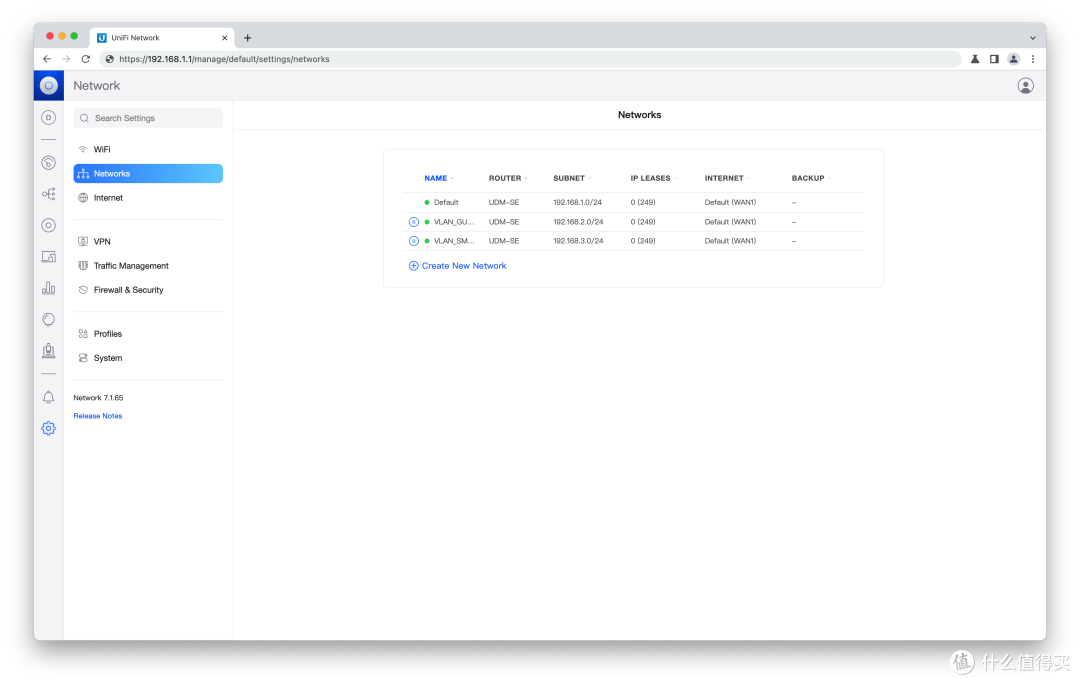
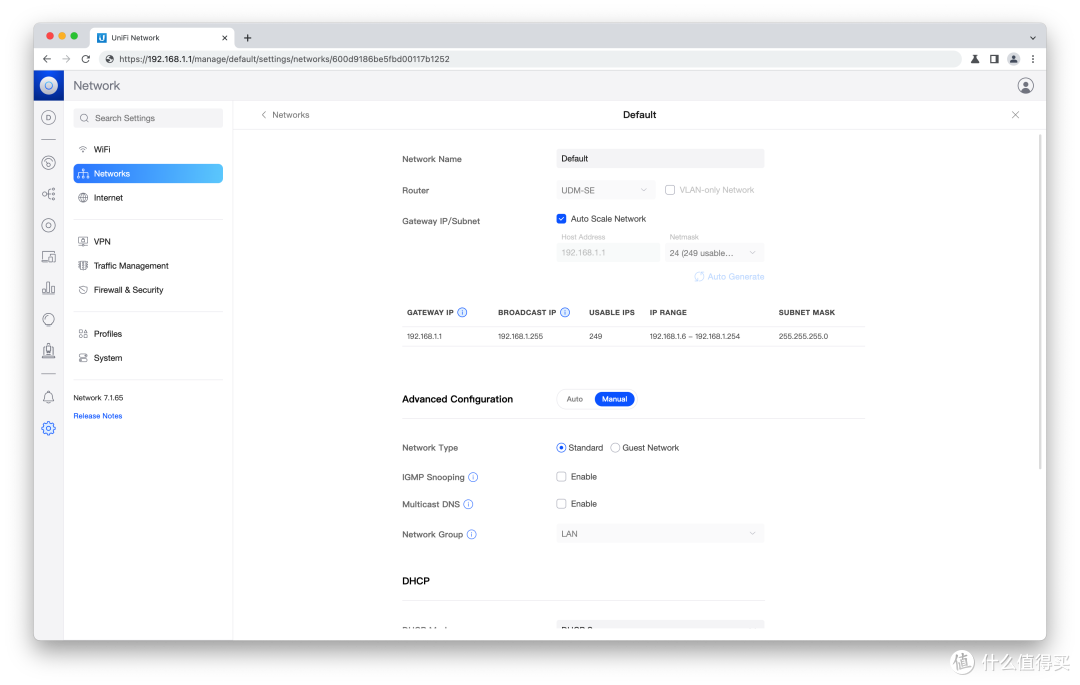
4.2 网络配置
设置 → 网络,可以设置 LAN 网络。例如:DHCP、DNS 等,还可以划分 VLAN。
家庭环境下的互联设备越来越多,其中不乏有大量的智能家居设备,这些设备如果受到网络安全攻击,并且还和 NAS 等存储有重要数据的设备在一个域内,就有可能产生安全风险。
同时,家里也不免会有访客,也可以给访客单独划分 VLAN,避免访客访问家庭的隐私数据。
我在局域网中,除了默认的 LAN 网段之外,我又划分了 2 个 VLAN 并分别开启 DHCP。VLAN_GUEST 和 VLAN_SMART,分别提供给访客网络、智能家居网络。

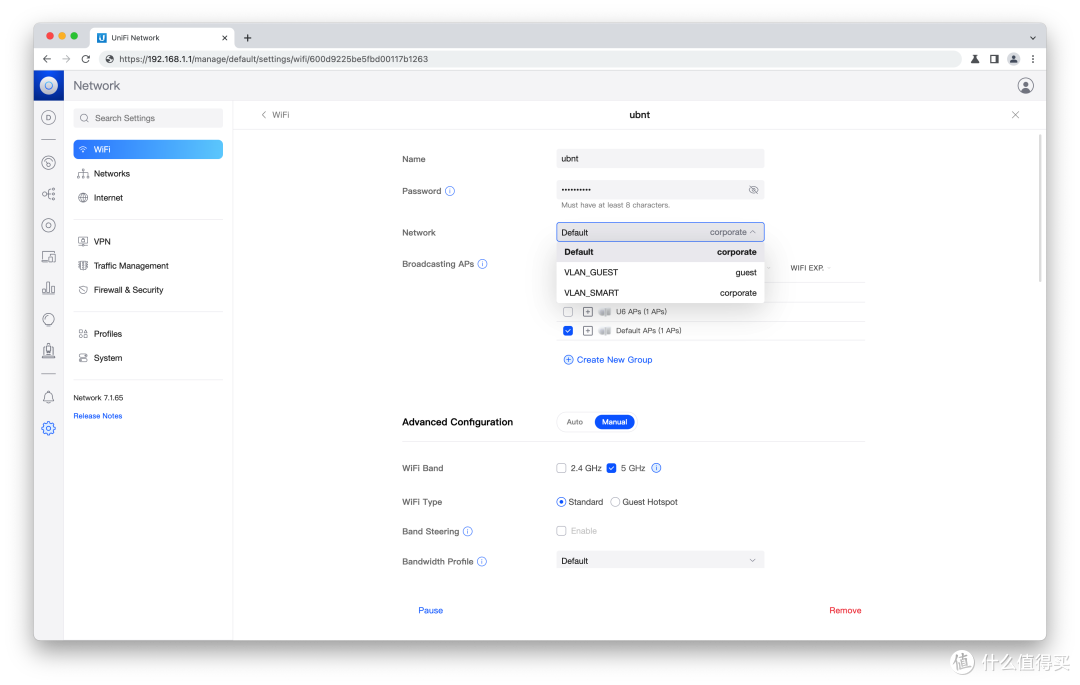
4.3 WI-FI 设置
设置 → WiFi,在 WiFi 管理界面,我们可以创建多个 SSID。设置 WiFi 名称、密码、广播 AP 组、所属 VLAN、无线频段、快速漫游等…

4.4 IDS/IPS
设置菜单里,还有防火墙与安全设置,IDS/IPS (入侵检测/入侵防御系统),检查网络中是否有违反安全策略的行为和遭到袭击的迹象,阻挡外部攻击。在不开启防护的情况下可提供 9Gbps 的带宽,开启 IPS 防护依旧能够提供高达 3.5Gbps 的带宽。

…
…
5. WI-FI 6 AP 测速
我手里仅有 UBNT 的 U6-Lite、U6-Pro 两款千兆 Wi-Fi 6 AP,终端测速设备为 iPhone 13 Pro,设备距离 AP 大约 1~3 米,测速 10 次,因网络环境和终端设备性能有限,数据仅供参考。[3]
U6-Lite:支持 2x2 MIMO ,80Mhz 频宽,5 GHz 频段吞吐速率为 1.2 Gbps。
U6-Pro:支持 4x4 MIMO,160 MHz 频宽,5 GHz 频段吞吐速率为 4.8 Gbps。
1. U6-Lite

2. U6-Pro

注:迄今最新一代 iPhone 13 系列手机虽然支持 Wi-Fi6,但是 MIMO 仅为 2x2,频宽仅为 80Mhz。而高通阵营的手机基本上都是 4x4 160Mhz。所以本次测速结果并不能代表 U6-Pro 的极限水平。
6. 光模块
我使用的是联通宽带,运营商默认是将光猫作为路由模式,由光猫负责光电信号转换、拨号上网,但是运营商送的光猫的稳定性实在不怎么靠谱,为了更好的上网体验,我将光猫改成桥接模式,只负责它最本职的工作——光电信号转换,然后在路由器上进行 PPPoE 拨号。
光猫改桥接,高端路由器拨号。这个方案实际上已经非常好了,但是放在 UDM-SE 身上,还是有可玩空间的。
我喜欢 UDM-SE 其中的一个原因是它带有 10G SFP+ WAN 口,可以使用光模块来替代光猫。光模块也叫 PON STICK 模块 —— 俗称“猫棒”,做成 SFP 模块的棒状光猫。
我使用的是 ODI PON Stick,属于 XPON ONU,最高支持 2.5G 速率。也可以使用其他品牌的光模块,例如网上比较火的华为 MA5671A 光模块,它属于 GPON ONU,而我家的光猫是 EPON,就只能放弃。

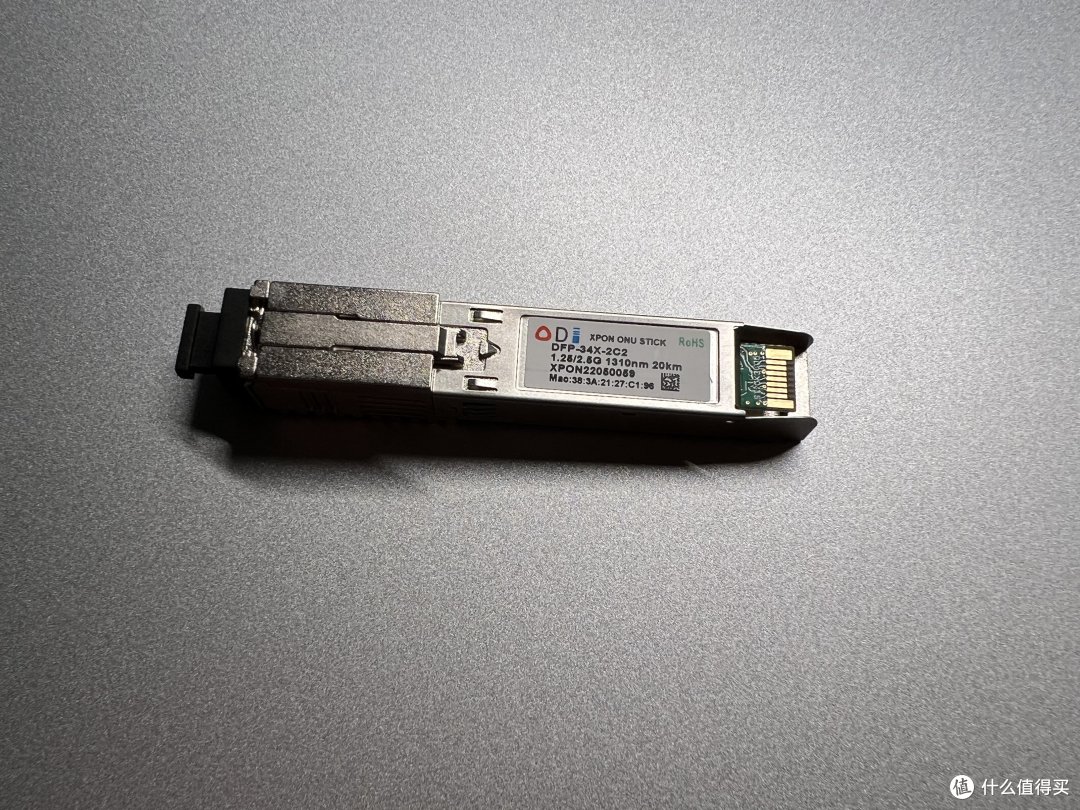
替换操作步骤如下:
1. 首先使用光猫超级管理员帐号密码登录光猫管理后台,找到并记录 LOID、 INTERNET 与 VID 值。

2. 将光纤插入光模块,然后登录光模块管理后台,填入光猫认证配置,进行注册认证。

3. 将光模块插入到 UDM-SE 的 SFP+ WAN 口,并设置拨号上网。
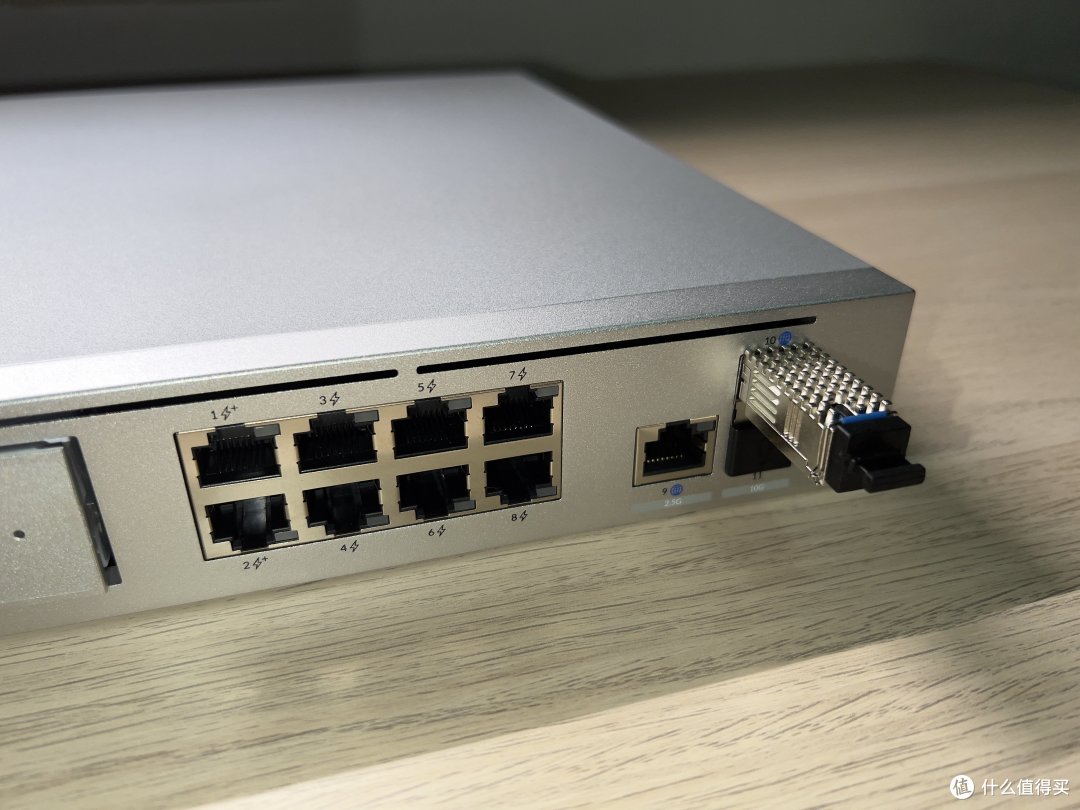
网络拓扑结构:PON光纤 → 光模块 → UDM-SE → AP。

Q:什么场景下适合使用光模块?
A:
弱电箱空间狭小,无法同时放置光猫和路由器。
低成本突破带宽限制 —— 如果你使用的是 1000Mbps 宽带,且运营商送的光猫质量不好。那么你测速往往只能达到 900 多兆,并不能跑满带宽。
一般来说宽带运营商为了保证宽带服务质量,会多出20%左右的带宽余量,理论上 1000Mbps 的带宽能跑出 1200Mbps 的成绩。
不能跑满带宽,瓶颈在于光猫千兆 LAN 口,可以通过更换 2.5G/10G LAN口的光猫解决。但这种设备价格不菲,而光模块价格相对较低,所以想低成本突破千兆限制,使用光模块倒是个不错的选择。
为了玩,爱折腾。(我就是属于这一种)
…
7. 总结
UDM-SE 除了有点小贵,其他还是不错的,特别配上 UniFi 全家桶来使用,芜湖起飞…
[1]:我没有从任何官方资料上找到最大硬盘容量限制,貌似是没有限制。
[2]:参考资料:
https://ubntwiki.com/products/unifi/unifi_dream_machine_pro
https://ubntwiki.com/products/unifi/unifi_dream_machine_pro_se
[3]:使用 U6-Pro/U6-LR 请注意 POE 交换机单口最大输出功率,如果使用 802.3af 协议最大 15.4W 输出功率,虽然能兼容使用,但可能会在 AP 升级过程中出现问题。
作者声明本文无利益相关,欢迎值友理性交流,和谐讨论~













校验提示文案
校验提示文案
校验提示文案
校验提示文案
校验提示文案
校验提示文案
校验提示文案
校验提示文案
校验提示文案
校验提示文案
校验提示文案
校验提示文案
校验提示文案
校验提示文案
校验提示文案
校验提示文案
校验提示文案
校验提示文案
校验提示文案
校验提示文案
校验提示文案
校验提示文案
校验提示文案
校验提示文案
校验提示文案
校验提示文案
校验提示文案
校验提示文案
校验提示文案
校验提示文案
校验提示文案
校验提示文案
校验提示文案
校验提示文案
校验提示文案
校验提示文案
校验提示文案
校验提示文案
校验提示文案
校验提示文案