



















3
4
原计划拆完就扔的 —— 联想 Y471A 修补清洁、更换紫光S100固态、制作优盘装系统全记录
2019-12-06 15:28:17
56点赞
276收藏
165评论
创作立场声明:这是一篇瞎折腾的娱乐文,适合边吃瓜子边看~(全部图文只发布在“什么值得买”APP)
首先这不是“垃圾佬”捡漏文,成为一名合格垃圾佬对LZ来说太难了;其次也不算“旧电脑升级教程”,从一开始没想过要升级它,到后来一步步更换了固态硬盘(紫光S100 240G)、加了内存(闲鱼24包邮买到个假货),制作优盘引导新装了系统,念出来挺长却着实没啥技术性。只当是记录一段毫无计划的瞎折腾经历吧。(对了,LZ根本不了解这台机器的配置以及值不值得“升级”)
本文目录:
1,拆机清洁与修补
2,windows10原版安装优盘制作、新手从优盘引导安装系统步骤
3,紫光S100固态硬盘跑分 & 闲鱼购买三星DDR3内存翻车记
4,旧本上贴纸效果
折腾理由
这台联想 Y471A 被朋友遗弃在LZ家一整年了(2011年底上市,朋友2014年买的,三年后被打入冷宫)。起初只想闲来拆着玩,因为没用过笔电,想了解下内部结构。去年刚拿到手时拆了750G的机械硬盘当“大优盘”用,这回本想彻底“送它上路”。(因为从小拆玩具最后都会多出零件,感觉凶多吉少)没想到这货命硬,拆装三遍后还能正常开机,于是LZ手贱跟风下了一单“紫光S100”,安慰自己如果装旧本里不好用,拿来当“大优盘”也不错(如今的固态硬盘白菜价呐),其实还是闲得蛋疼。(原想买99元的120G,无货,鬼使神差189元下了240G,到手5天后京东价169,赶紧申请保价回血20元)
紫光S100固态装好,用来看视频和处理word文档没压力,只是2G内存(DDR3 1333)不够用,于是闲鱼24包邮买了根组成4G双通道啥的,买之前说得好好的,卖家还发了实拍照片,货真。。结果到手天差地别,换了三个软件也没能查出型号、序列号,看在能用又没多少钱的份上,不太想撕。
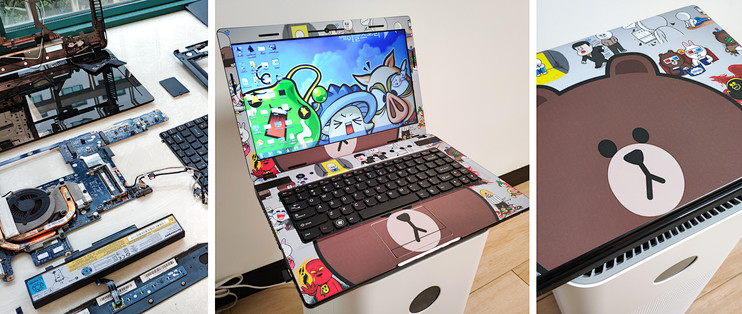
加过内存又选了套贴纸,修理完铰链,至此拆机清洁 + 内外“修补”完成。

 ▲▲ 偶然看到这张图,很像瞎折腾时把房间弄乱的自己(侵删)
拆机清洁与修补升级
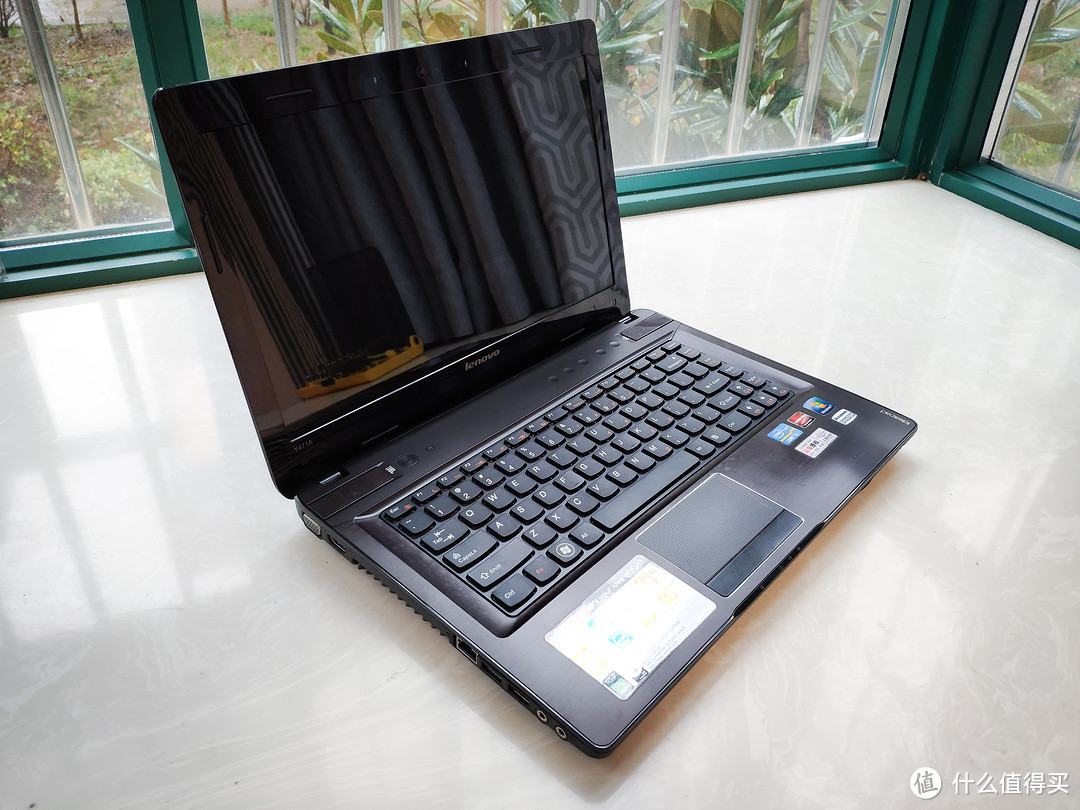 ▲▲ 联想 Y471A,开拆前LZ还不了解其配置。
 ▲▲ 原主人一直贴着键盘膜,所以按键成色尚可。金属面板,在湖南这个季节双手放上去,一秒成仙~
 ▲▲ 合盖后长这样,土里土气的,整机2.2kg巨重。
 ▲▲ 开拆,标配一根2G DDR3 1333内存,但有两个插糟(为LZ闲鱼上当埋下了伏笔)。电池健康55%,基本离不开氧气管(电源线)了。
 ▲▲ 拆机过程一会儿底面一会儿正面,麻烦。取下键盘后才能拆正面板和主板。
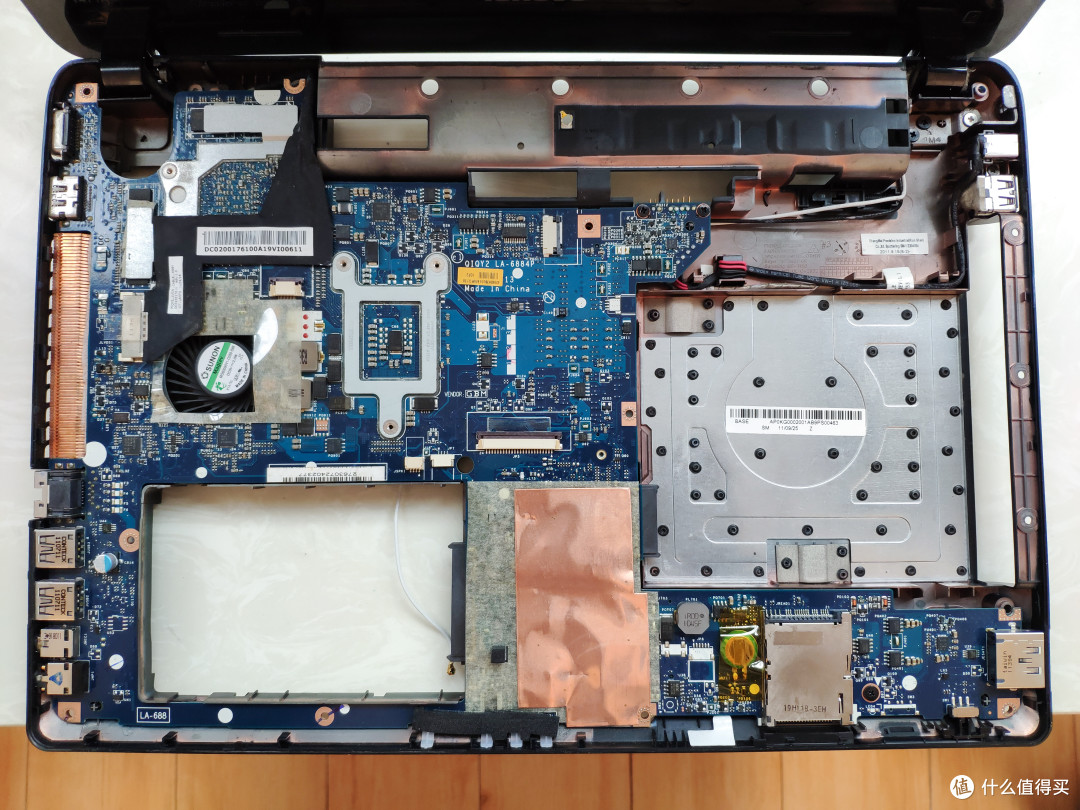 ▲▲ 揭下正面板,得见L型主板真容,右上角USB口与供电口单独拉了两根线。右下方有SD卡糟,取主板前要抽出卡托。
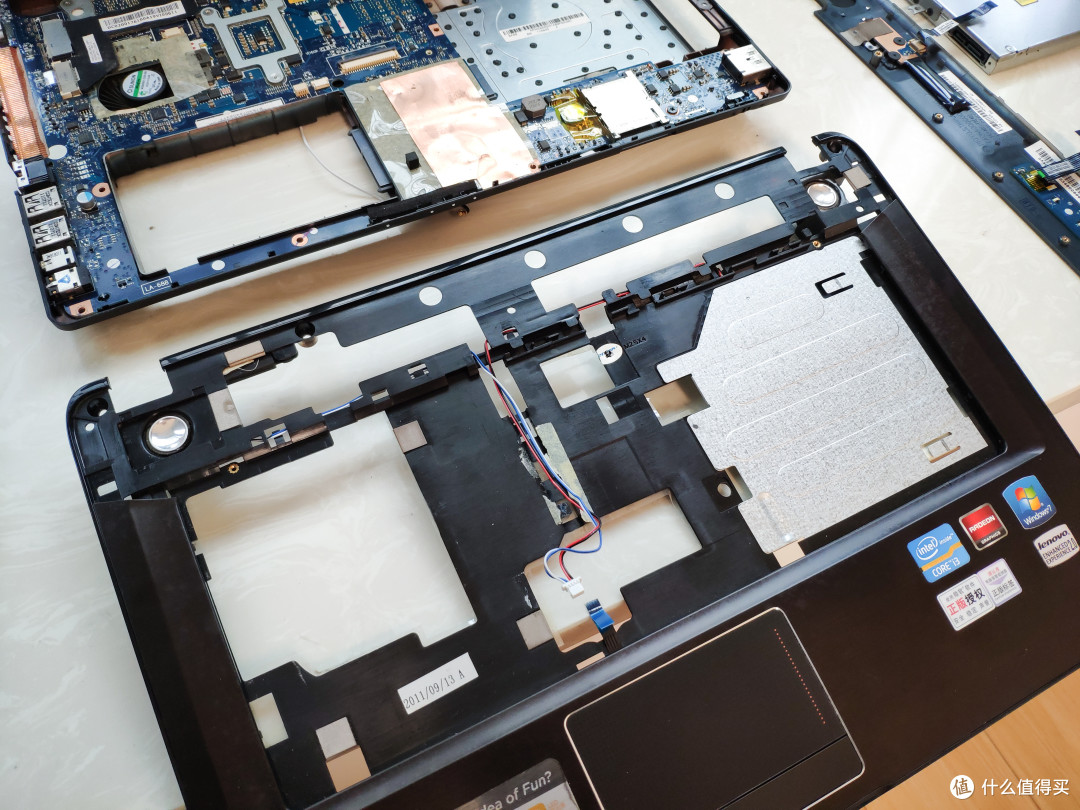 ▲▲ 取下的正面板嵌着两枚JBL定制扬声器,LZ将拆下部件一一用湿纸巾擦拭干净。(洁癖患者)
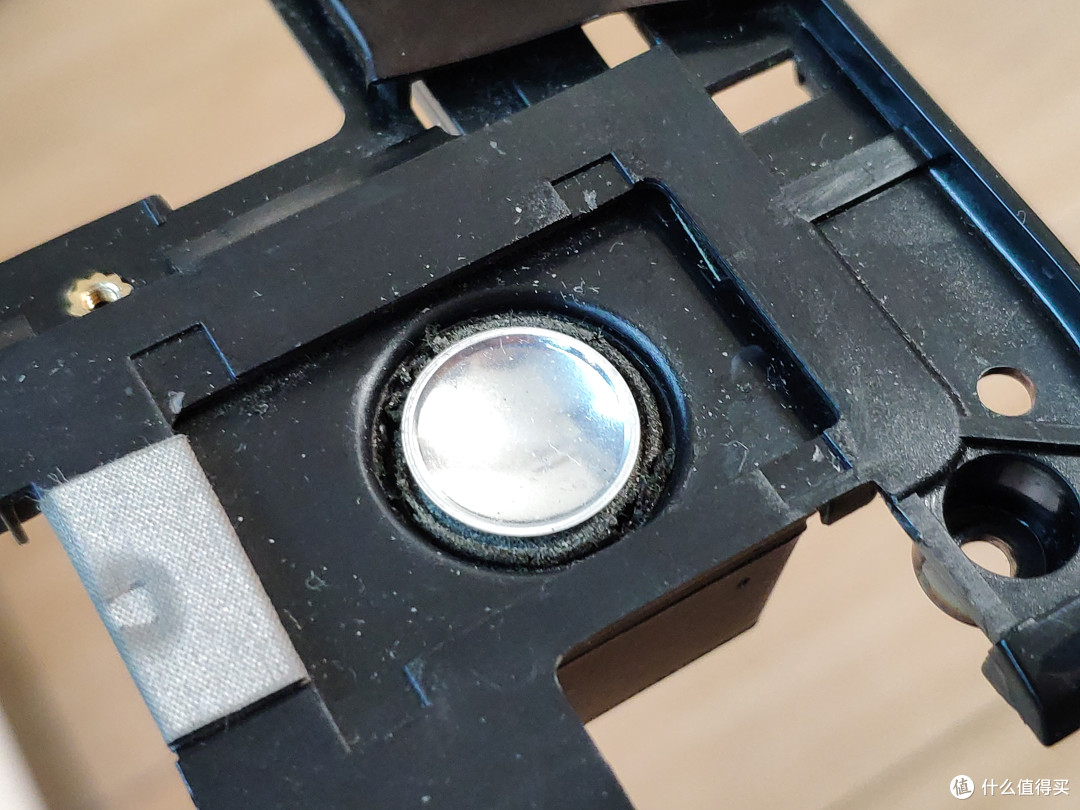 ▲▲ 当擦拭到扬声器周围时,发现这振膜?一擦就破了,莫非是年代旧远,朽了??(后来装回机器,左边的喇叭倒是还能发声)
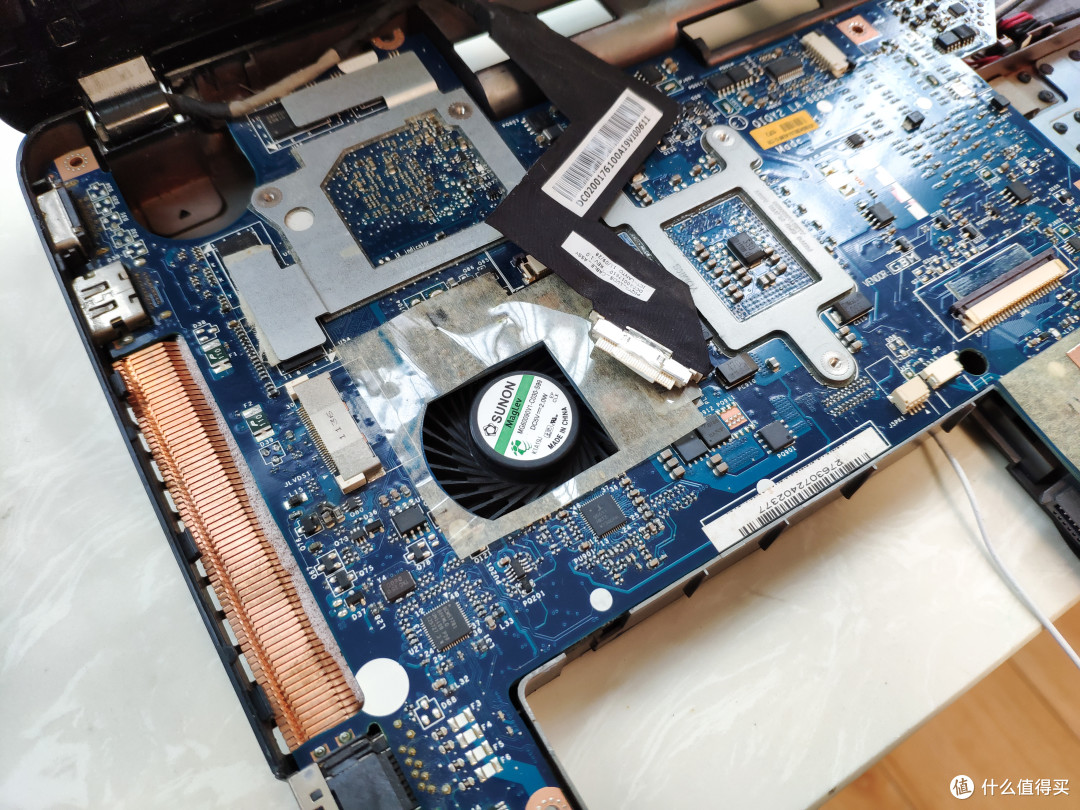 ▲▲ 拔掉显示器排线,取下主板
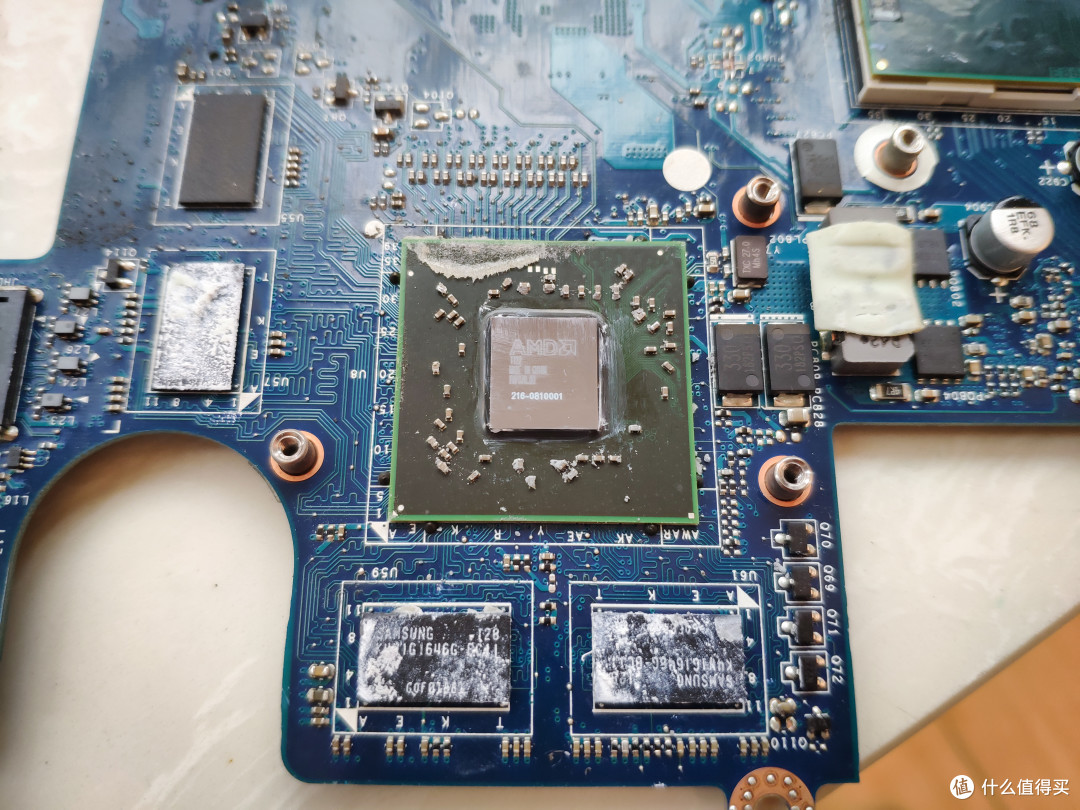 ▲▲ AMD Radeon HD 6730M独显,显存1G,共八颗分布在主板正反两面。
 ▲▲ 清理掉凝固的散热硅脂
 ▲▲ CPU可更换设计,H65的板,能用二代酷睿,淘宝查了下i7要三百多,i5一百五,没必要折腾了,就继续用这块i3 2330M吧。
 ▲▲ 全拆后零件并不多,相比某些手机,Y471A结构更简单。
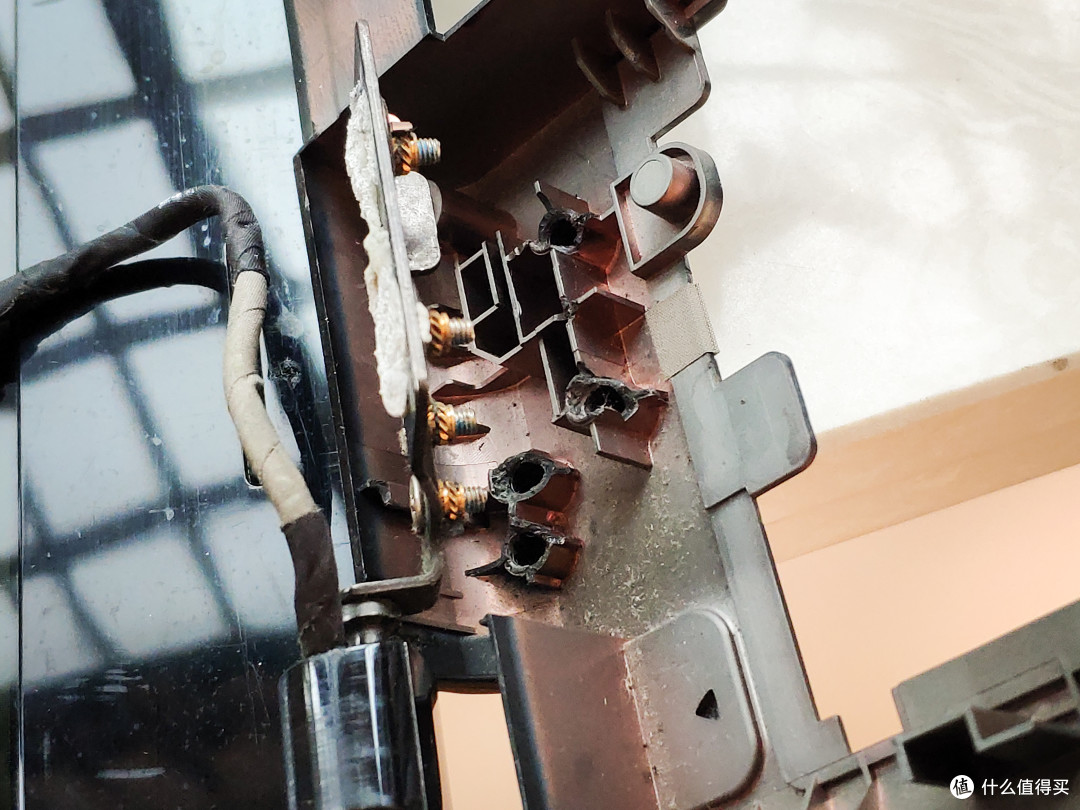 ▲▲ 原主人摔过机,导致显示器左侧铰链损坏,LZ检查发现四个螺丝孔全碎了。决定用AB胶将四个孔以及细长的受力插糟填满。
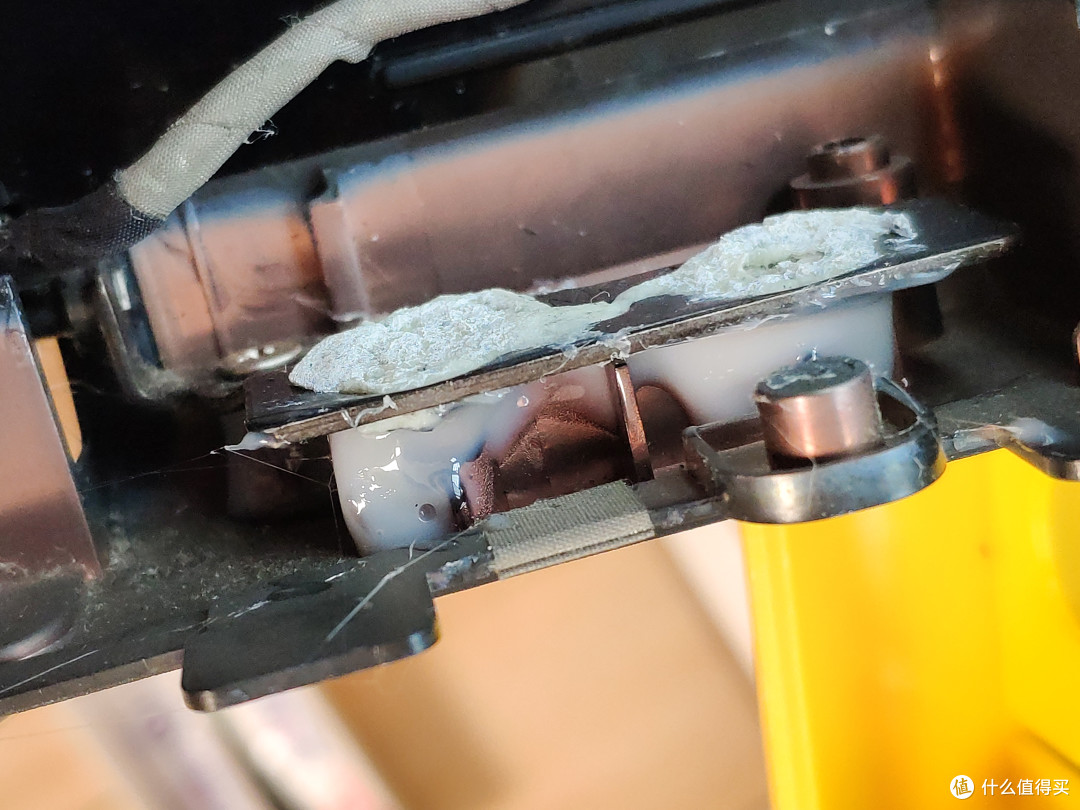 ▲▲ 上好AB胶静默半小时,待胶水由透明变成白色,就很牢固了,能看到铰链这块金属片上有导热泡棉,是因为主板安装时会有两颗显存颗粒贴在上边,当被动散热片使用。。想法高级!
 ▲▲ 几天后收到紫光S100固态
 ▲▲ 下单时120G无货,于是买了240G,完全是跟风买的,就像2018年双十一跟风买“英睿达BX500”
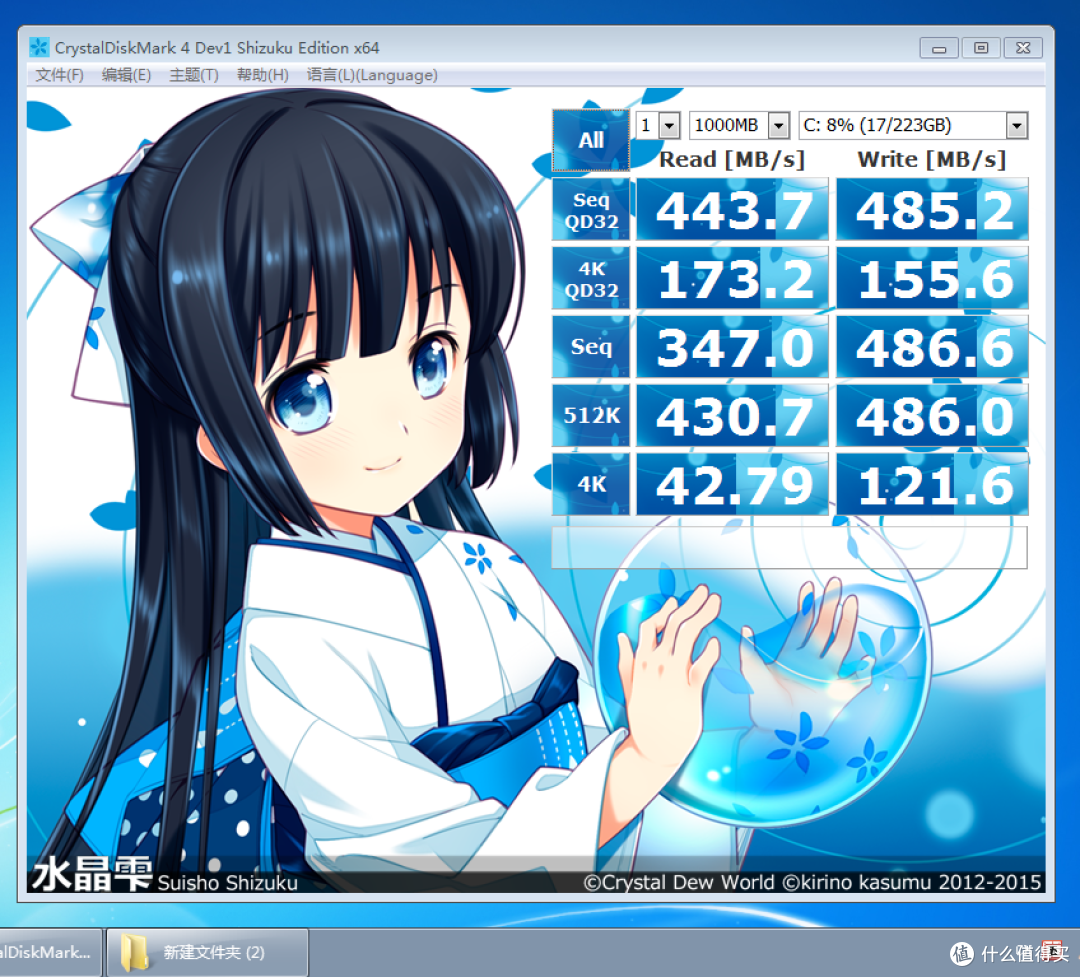
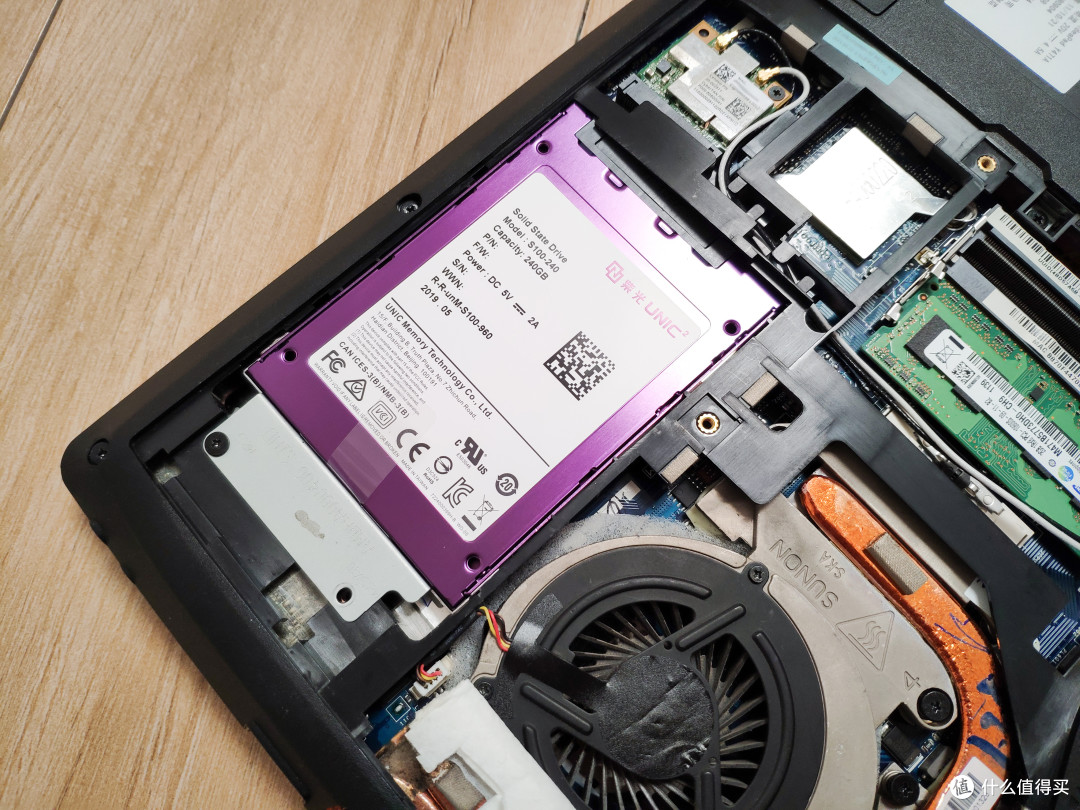 ▲▲ 对金属外壳无感,装系统后测速,顺序写入速度只有三百出头,未达到宣传数值,比英睿达BX500慢不少。
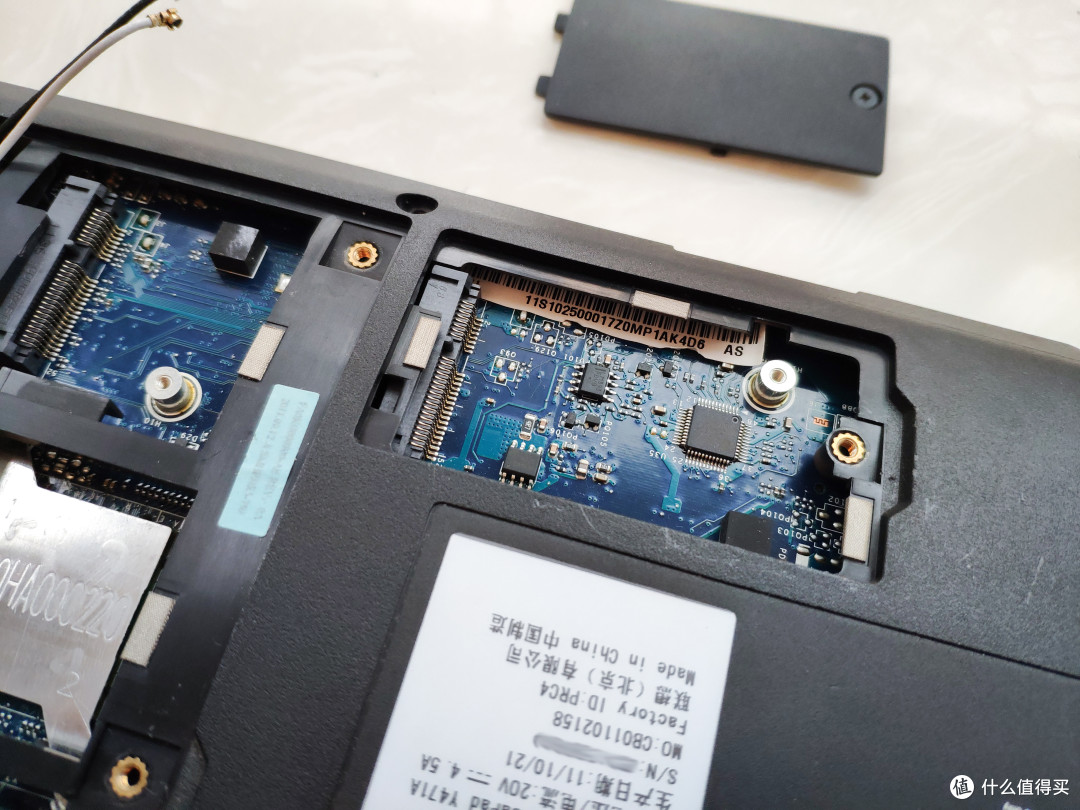 ▲▲ 复原时,装好底盖,一直不明白这个小盖子下边是装啥的,当时还不晓得M2接口的固态硬盘有2240这个规格。
 ▲▲ 下边是闲鱼24包邮的“假三星”,卖家实拍照片是真的,发来却换成假的了。做人不厚道。
手把手教你制作windows 10安装优盘以及从优盘引导安装系统
( 非新手可从目录标签跳过此节)
原本不想写这段,但为新人考虑LZ还是决定重新做一枚win10安装优盘。

ps:不要轻信第三方网站的镜像文件(由于贴吧将2017之前的很多贴子删除,导致以往那些安装教程全找不到了, 微软官网这个地址将相关步骤介绍得很详细。
 ▲▲ 准备一块8G(或以上)容量的优盘,从上边的网页点击“立即下载工具”,得到MediaCreationTool1909.exe 程序
 ▲▲ 运行后选择“为另一台电脑创建安装介质”
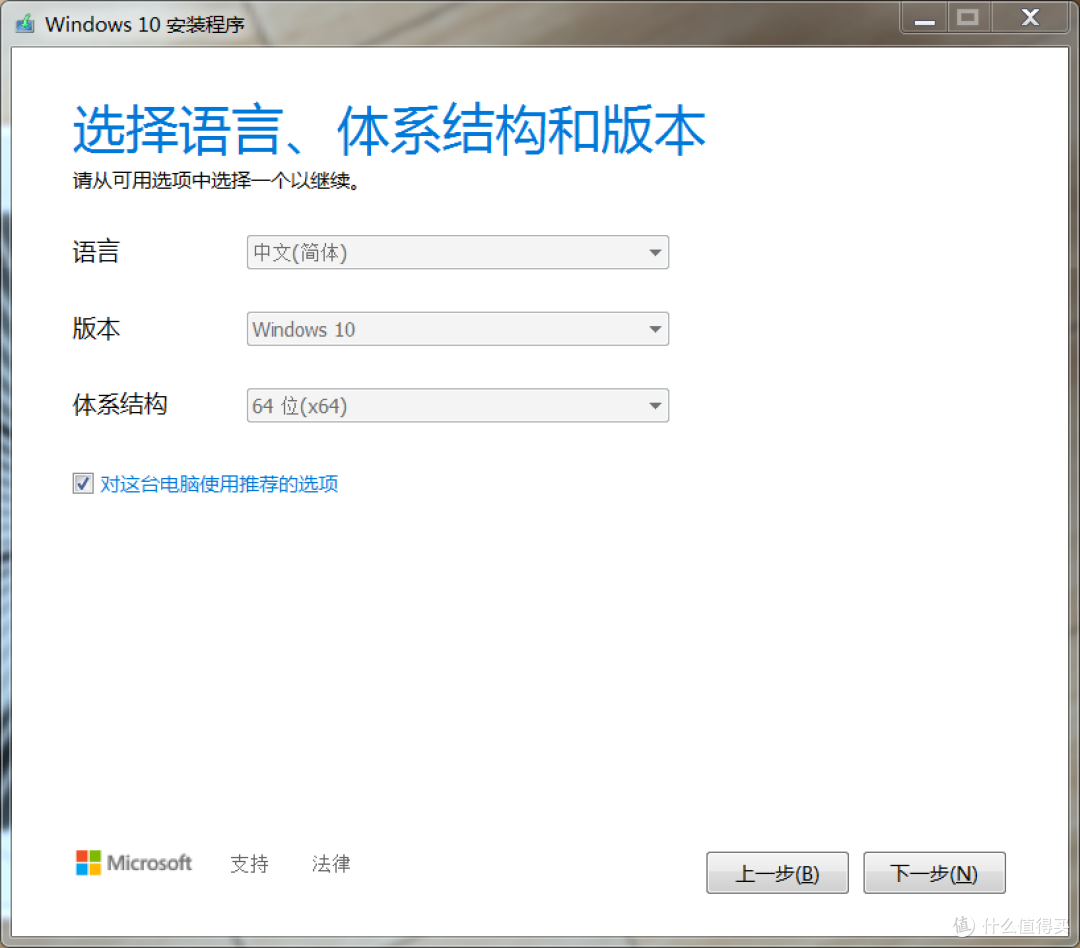 ▲▲ 默认会勾选“对这台电脑使用推荐的选项”
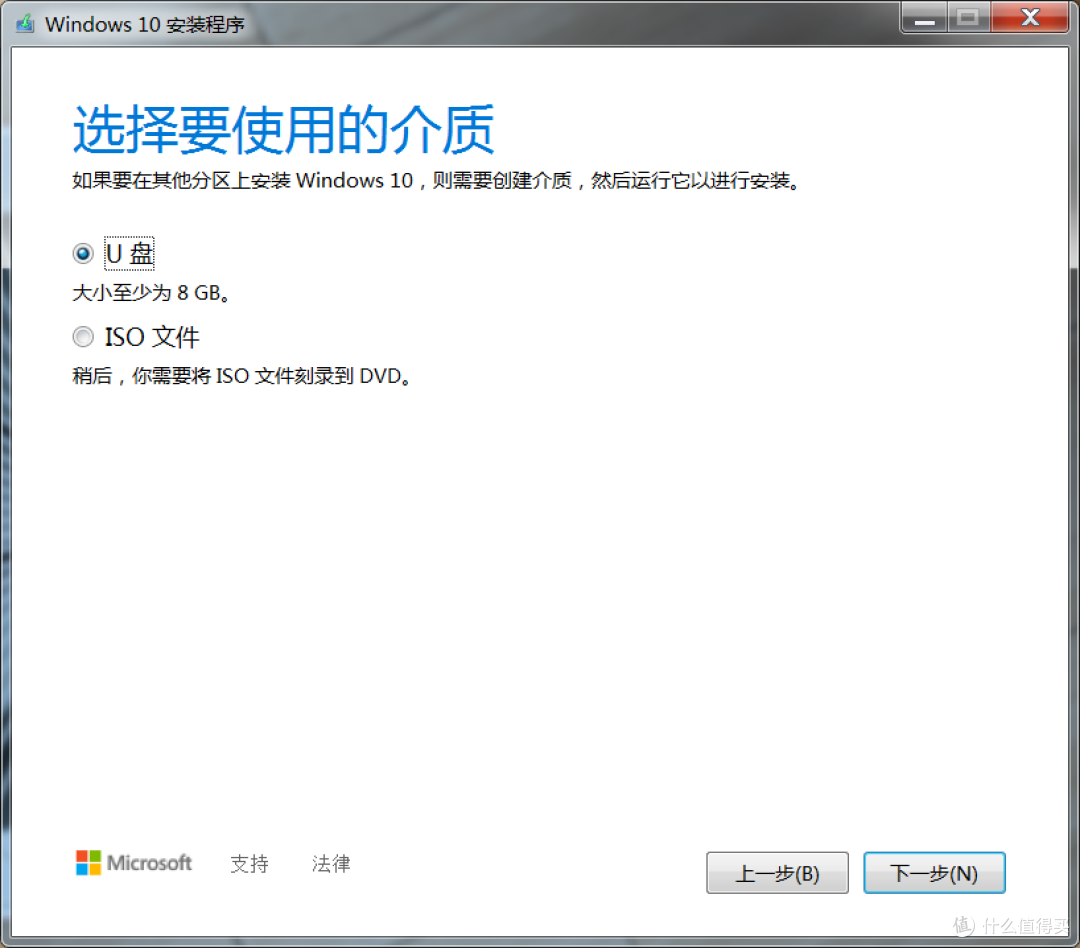 ▲▲ 记得插好U盘,下一步
 ▲▲ 选择U盘,继续下一步
 ▲▲ LZ这边下载速度稳定在6m/秒,从下载到制作完成大约耗时15分钟
 ▲▲ 点击“完成”,收工
 ▲▲ 可以看到,安装盘文件只占用了4G空间,剩余空间大家可以放一些常用的程序或工具软件,以备不时之需。比如:LZ安装win7系统就需要准备一个包含了网卡驱动的“驱动精灵”,以免老系统不认识网卡导致无法联网。
 ▲▲ 插上刚制作完成的windows 10 安装盘,重启电脑,设置好BIOS中的启动顺序,选择优先从U盘引导启动,就会进入以上界面,开始安装
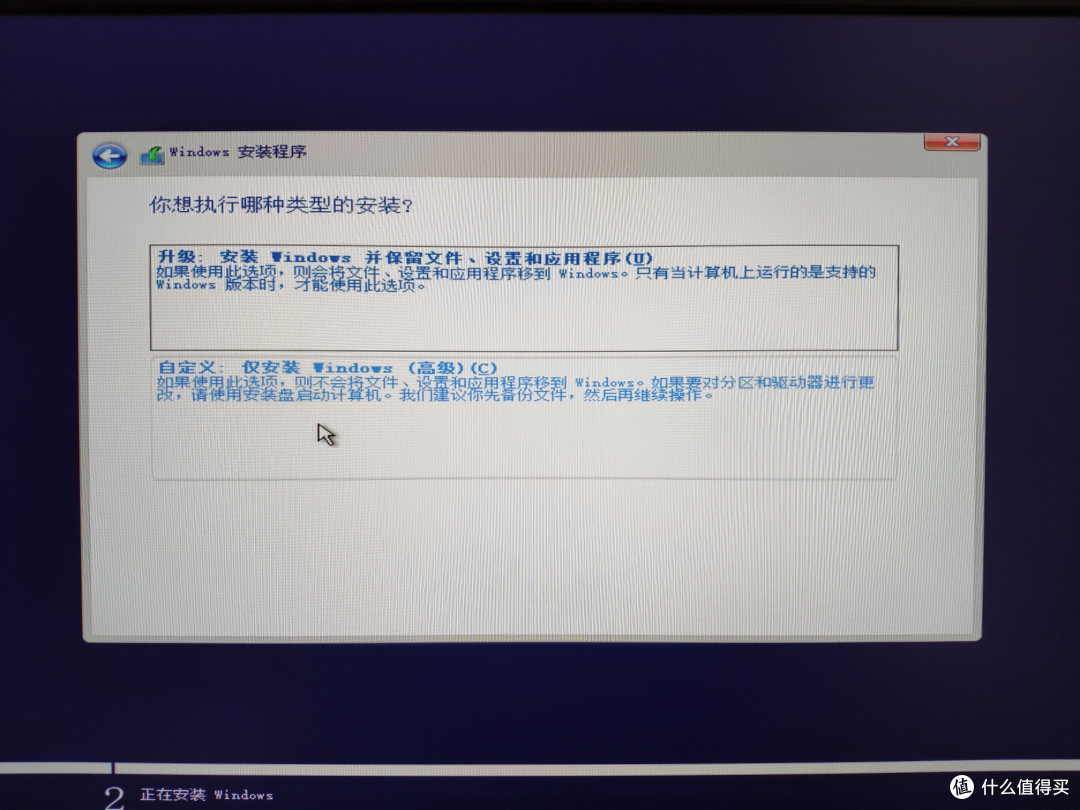 ▲▲ 全新安装请选择“自定义”
 ▲▲ 这一页可以自行选择对硬盘进行分区、格式化操作,如果是单独一块240G以内的新固态硬盘,可以不做改动直接安装系统。(ps:是自动4K对齐啥啥的)
 ▲▲ 上上图中,LZ不论选择哪个分区都显示“无法安装”并提示“选中的磁盘具有WBR分区表,在EFI系统上,windows只能安装到GPT磁盘”,解决的办法有很多,比较简单的是重启进入BIOS,选择U盘直接启动,不要选“UEFI开头的那个”(见上图),LZ亲测能正常安装。(此现象据“百度”说只见于win7系统下制作的win10安装优盘。但这并不重要,新手遇到问题不要方,直接百度,都是中文,只要识字就能自己解决。)
 ▲▲ LZ用的win7,插好优盘,开机前按住F11,启动电源后会弹出“启动顺序”选项(不同品牌电脑相关按键可能不一样),从优盘启动安装……
 ▲▲ 设置好优盘引导系统后,基本就是点“下一步”(这谁还不会呢)
来~上贴纸
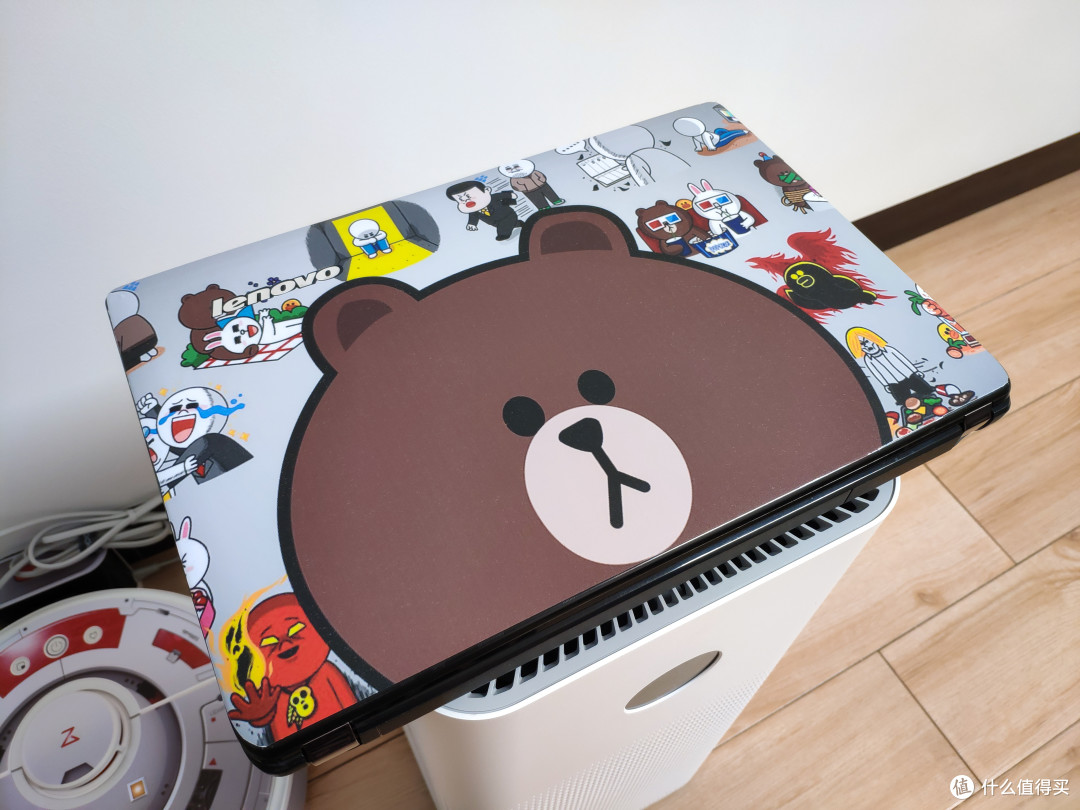 ▲▲ 装好系统用了几天(还算流畅,但死机了两回,我也不晓得是紫光的原因还是机器原本就有问题),收货淘宝的贴纸,共A,B,C三页,开贴~
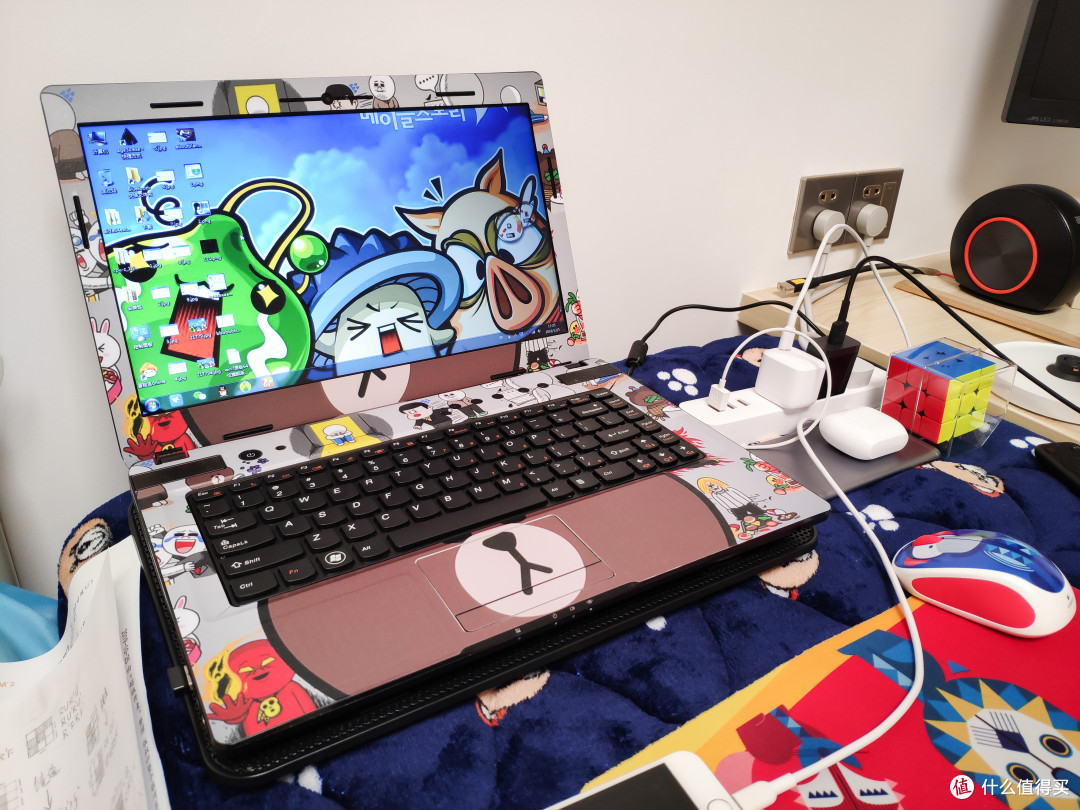
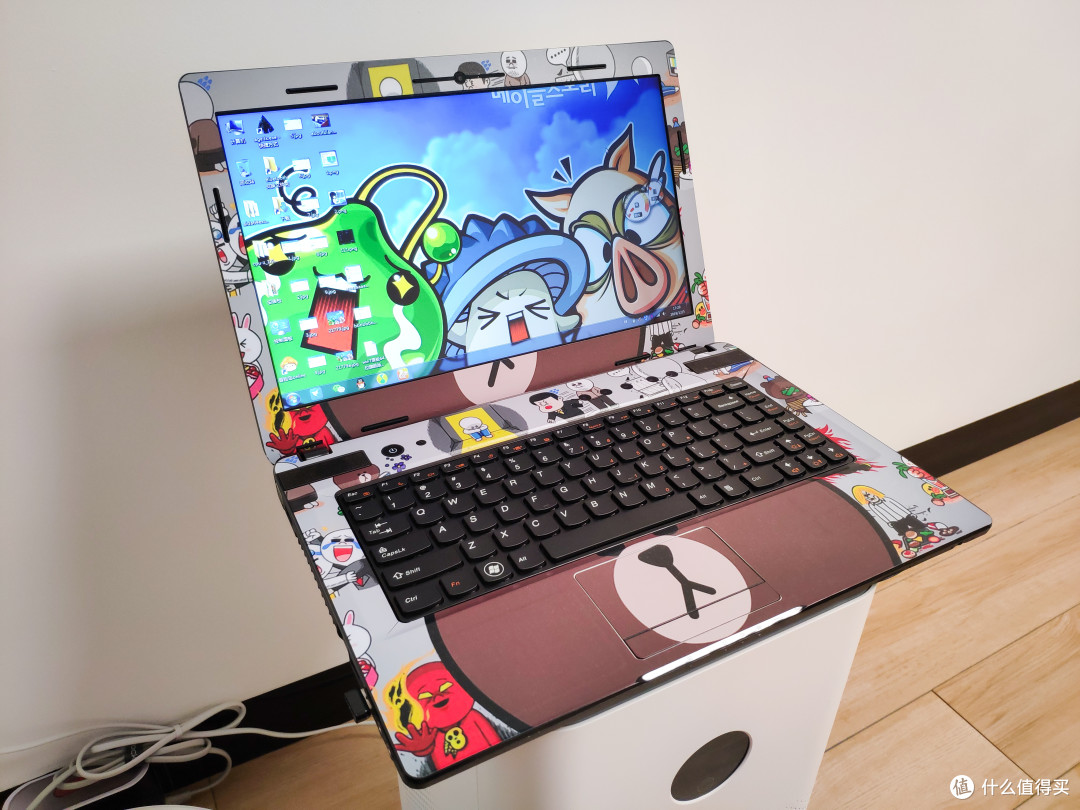 ▲▲ B面与C面效果,键盘区也有贴纸,LZ试贴了五个键后撕掉了,一来不如原按键触感好,二来贴纸周围有轻微溢胶,时间稍长必定沾灰。到时再撕万一有胶痕,清理起来会更麻烦。。。贴纸难度不高,但裁切有轻微瑕疵,比如一侧多出1mm长度之类的,可用裁纸刀沿着机器边缘切掉。
紫光S100固态与闲鱼三星DDR3内存
 ▲▲ 可怜的性能,呐~
 ▲▲ 光驱居然还是刻录机
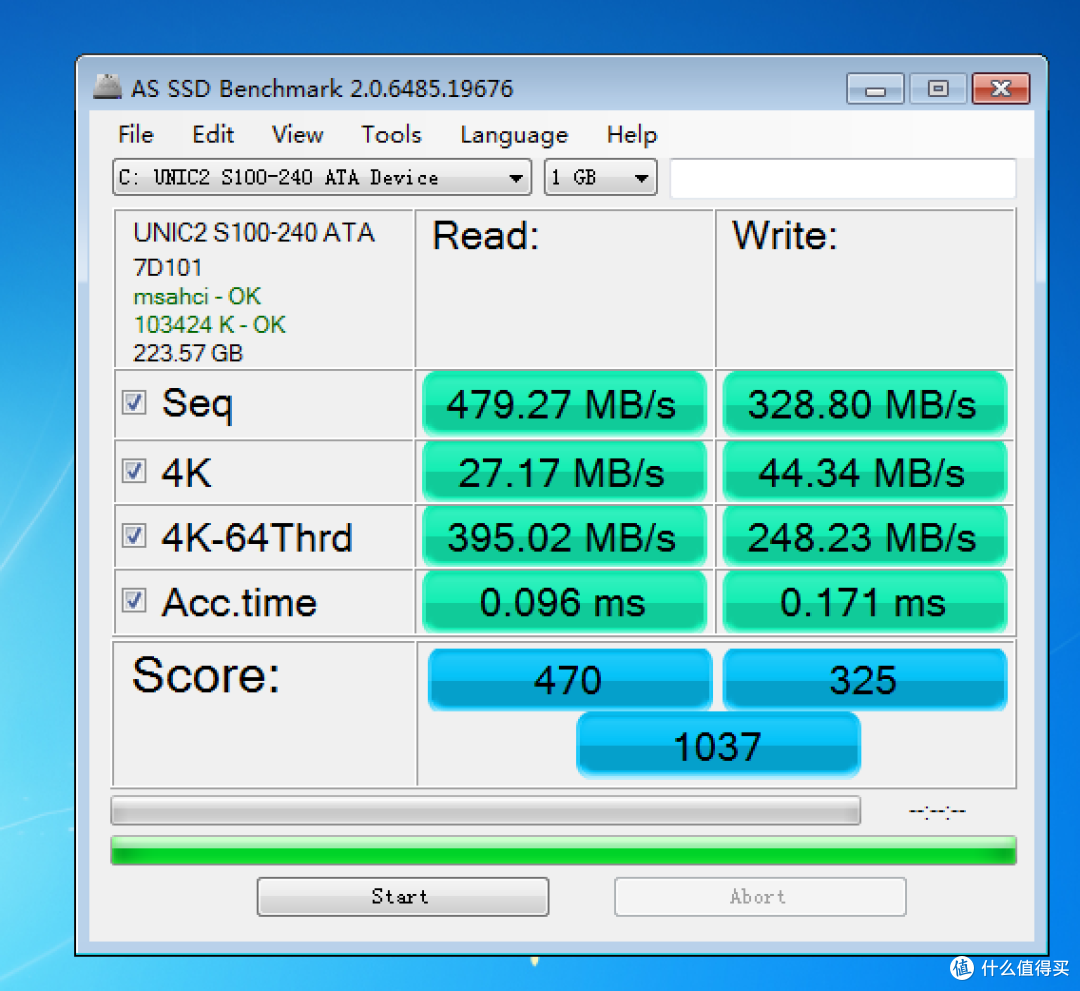 ▲▲ 紫光S100,顺序写入速度未达到宣传数值,其它的我也看不懂了
 ▲▲ 再来一个
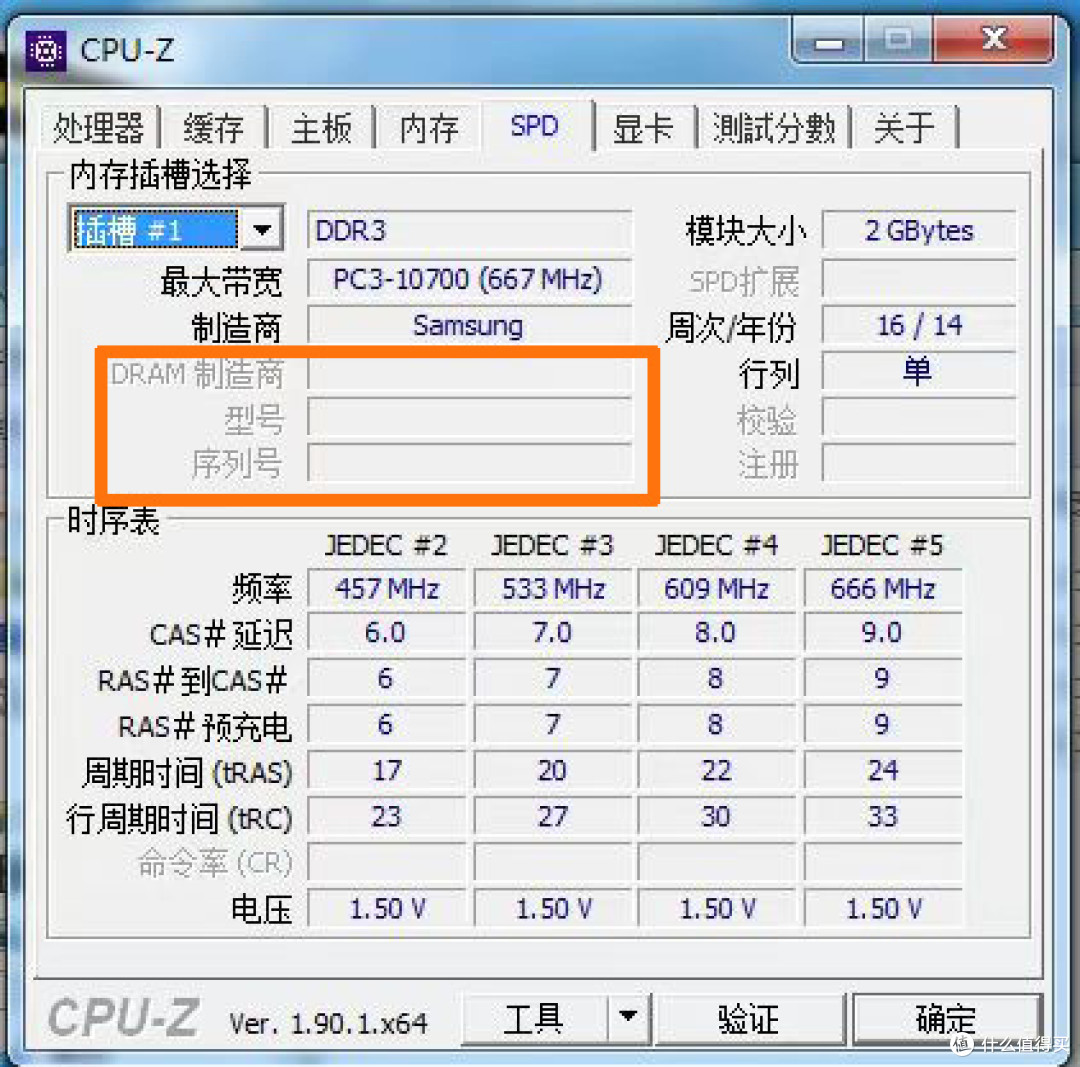 ▲▲ 闲鱼买的内存,查不到型号与序列号,生产日期为14年第16周,与标签上的日期不符。其它频率啥的都与原装条一样,不知那两次死机是否跟它有关?请老玩家值友在评论区指点下LZ,先谢过!
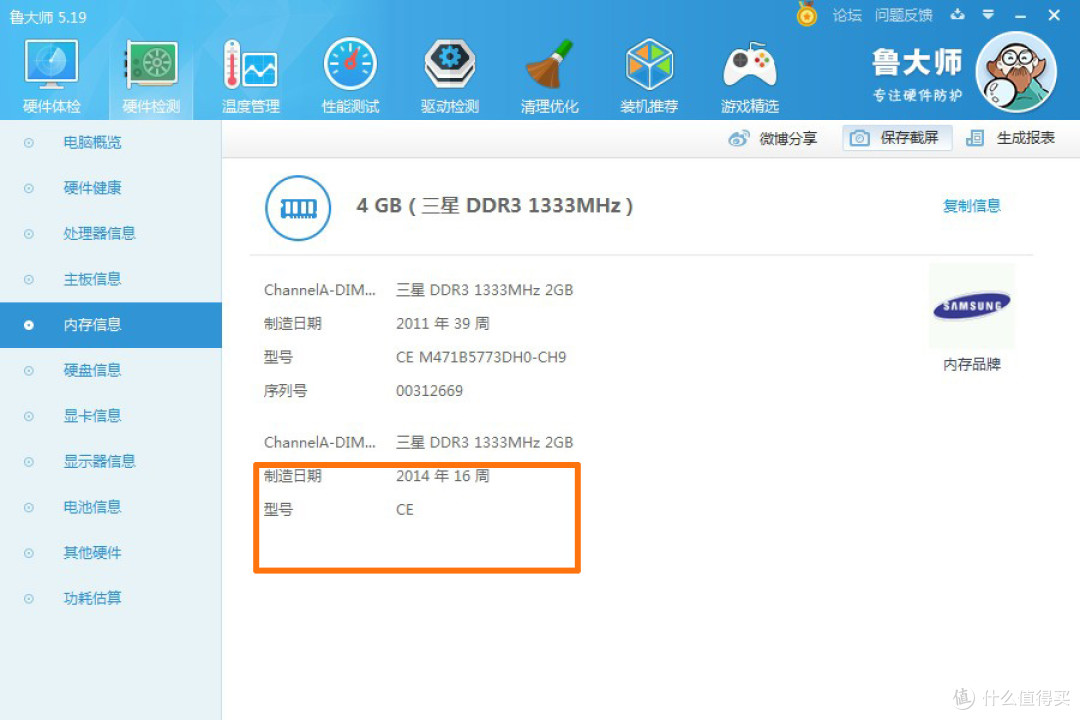 ▲▲ 鲁大师与AIDA64也查不到序列号
强行总结
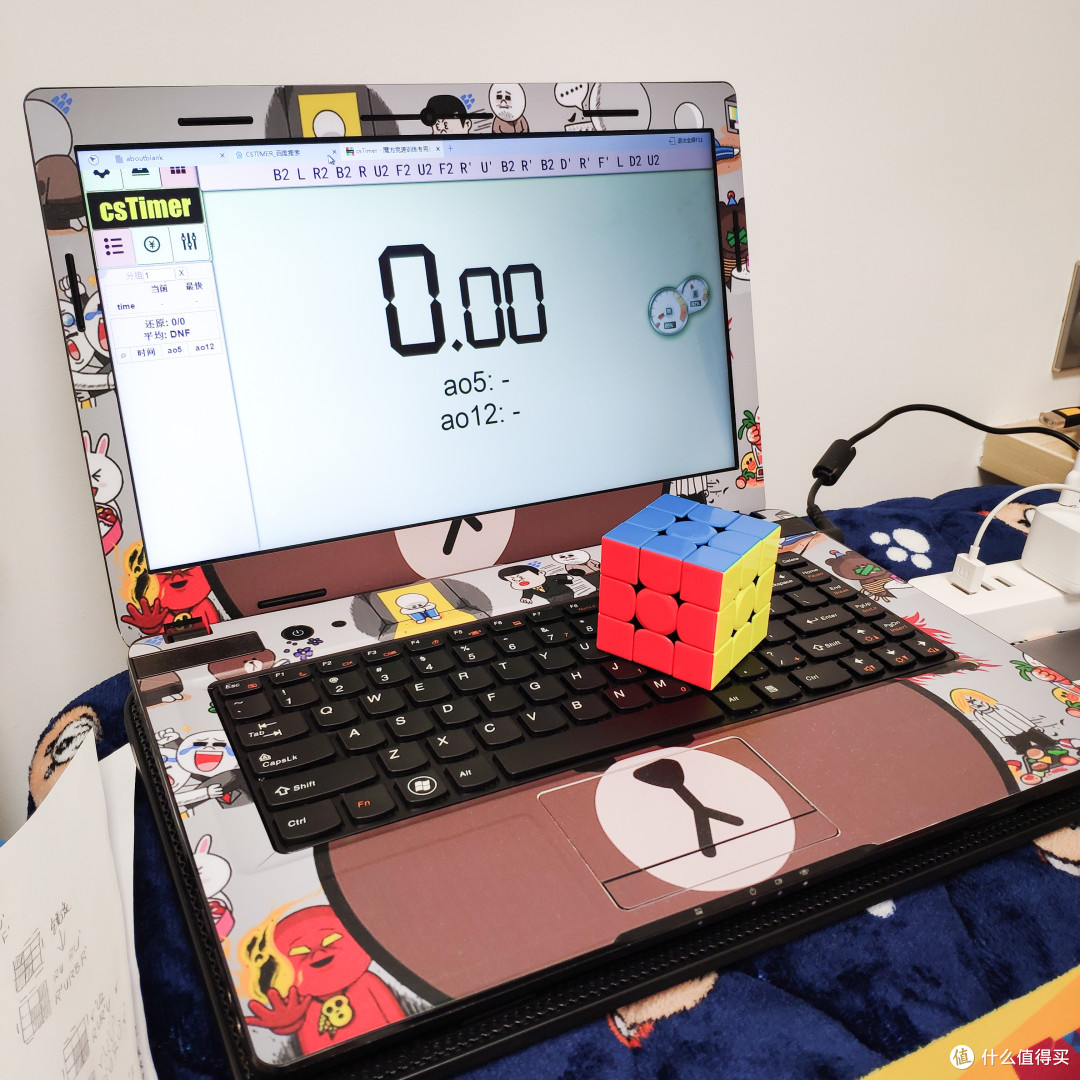
如上图,直到本文快收尾时,LZ才幡然醒悟自己是如何会想起收纳箱中的这台旧本,又是为何想拆开清理,而后又想更换固态硬盘、加内存,又上了贴纸的?是因为近一个月来 LZ一直在练习“三阶速拧”,从贴吧经常看到魔友拿笔电计时,当时也没觉得什么,但似乎潜意识里 …?…( 这是瞎折腾个啥呀,拿手机APP计时不也挺好吗)原本想着冬天不愿坐在电脑桌前码字受冻,笔记本则可以很方便的搬到烤火桌上,只需垫上张大妈 5元包邮的六风扇光污染散热支架。 结果这块三星屏严重偏色,可视角度也小到令人发指。(编辑本文图片时,还是得用台式机)
目前,这台老爷机除了看视频,处理word文档外,玩在线游戏“冒险岛online”未见卡顿,单机“帝国时代III”无卡顿(但无故死机两回),古董级的机器玩古董级游戏。
全文完,谢谢浏览。。。(我去烤火了)






校验提示文案
校验提示文案
校验提示文案
校验提示文案
校验提示文案
校验提示文案
校验提示文案
校验提示文案
校验提示文案
校验提示文案
校验提示文案
校验提示文案
校验提示文案
校验提示文案
校验提示文案
校验提示文案
校验提示文案
校验提示文案
校验提示文案
校验提示文案
校验提示文案
校验提示文案
校验提示文案
校验提示文案
校验提示文案
校验提示文案
校验提示文案
校验提示文案
校验提示文案
校验提示文案
校验提示文案
校验提示文案
校验提示文案
校验提示文案
校验提示文案
校验提示文案
校验提示文案
校验提示文案
校验提示文案
校验提示文案