























学习Excel数据有效性:小技巧大作为,提升数据汇总效率

2018-04-19 20:01:18 1036点赞 8604收藏 221评论


还在为发下去的表回收后的汇总统计而烦恼吗?本文为你解忧,提升你的办公效率!!!

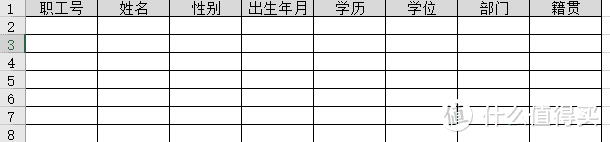
虽然有在线表格填写数据,但是涉及公司内部信息,防止落入他人之手,很多时候我们依旧需要同事填写Excel表格完成数据采集。咱接下来,来个简单任务场景:公司行政办公室最近下发了一张表格,要求每个员工填写后,发给行政办公室小张进行统计!
学习Excel数据有效性:小技巧大作为,提升数据汇总效率

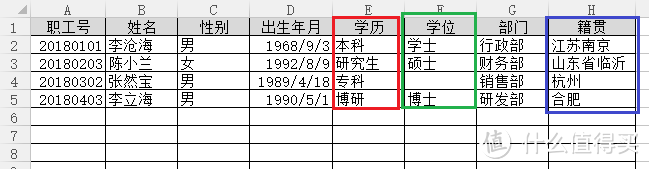
小张打开几名员工发来的表,拷贝到一起后一脸懵,大伙填报的某些数据五花八门,规范填写势在必行。尤其是学历、学位、部门和籍贯(含性别)不需要让大家填写,可以设置成下拉式选择。
学习Excel数据有效性:小技巧大作为,提升数据汇总效率

1数据有效性设计

填写数据规范的目的是防止员工在常用统计数据中填写出五花八门的内容,所以表格制定的时候就要通过科学调研调查,规范好数据有效性,确保统计的准确和规范。例如下面的几项数据有效性:

性别:男,女

学历:博研,硕研,本科,专科,高中,初中,小学,无

学位:博士,硕士,学士,无学位

部门:行政部,财务部,研发部,销售部,售后部,仓储部

籍贯:按照国家行政区域规范来设计数据源(可以到网上查找,可检索:“行政区划名称”关键字)

2表格中数据项有效性设计

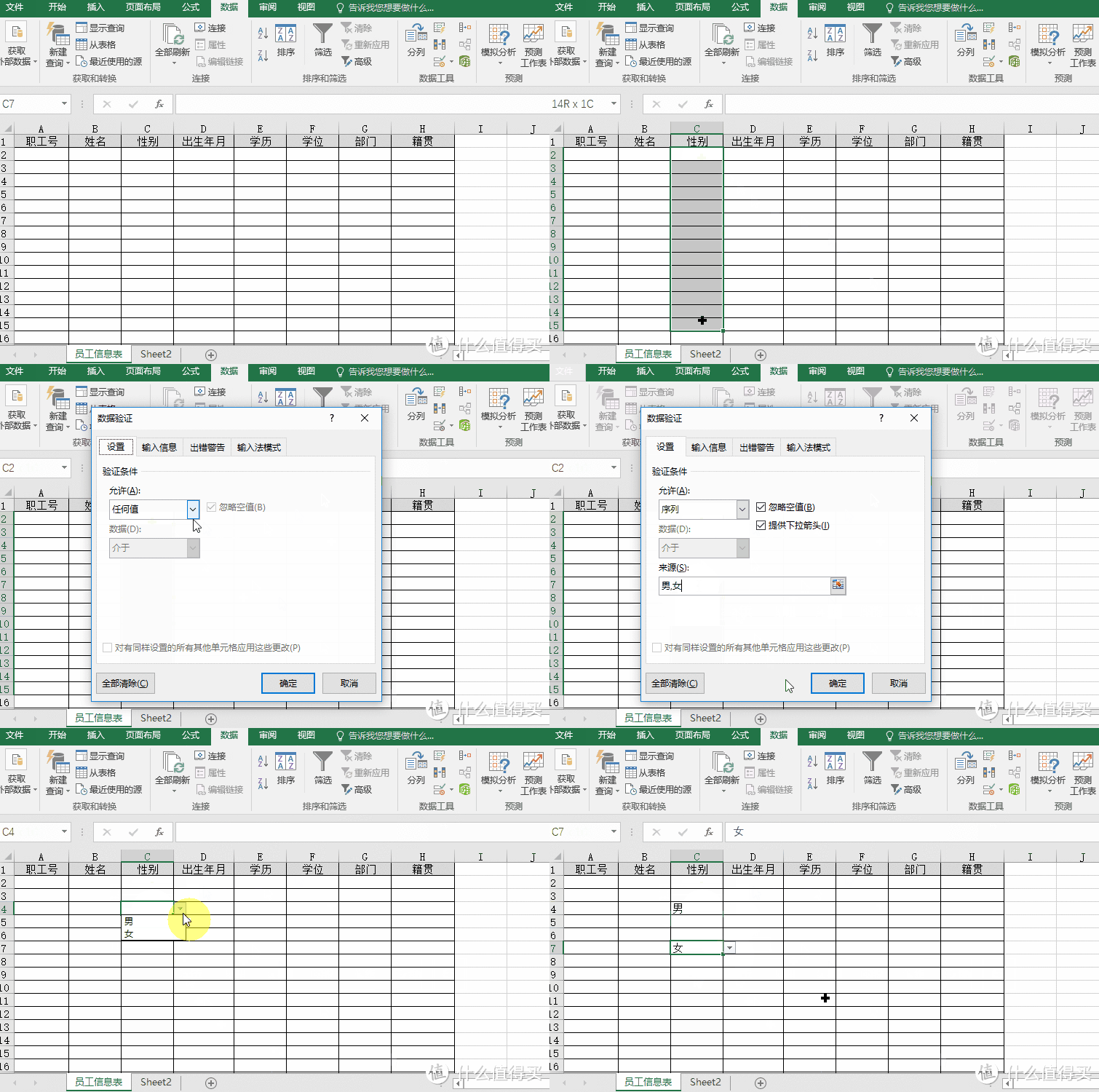
2.1设置性别数据有效性

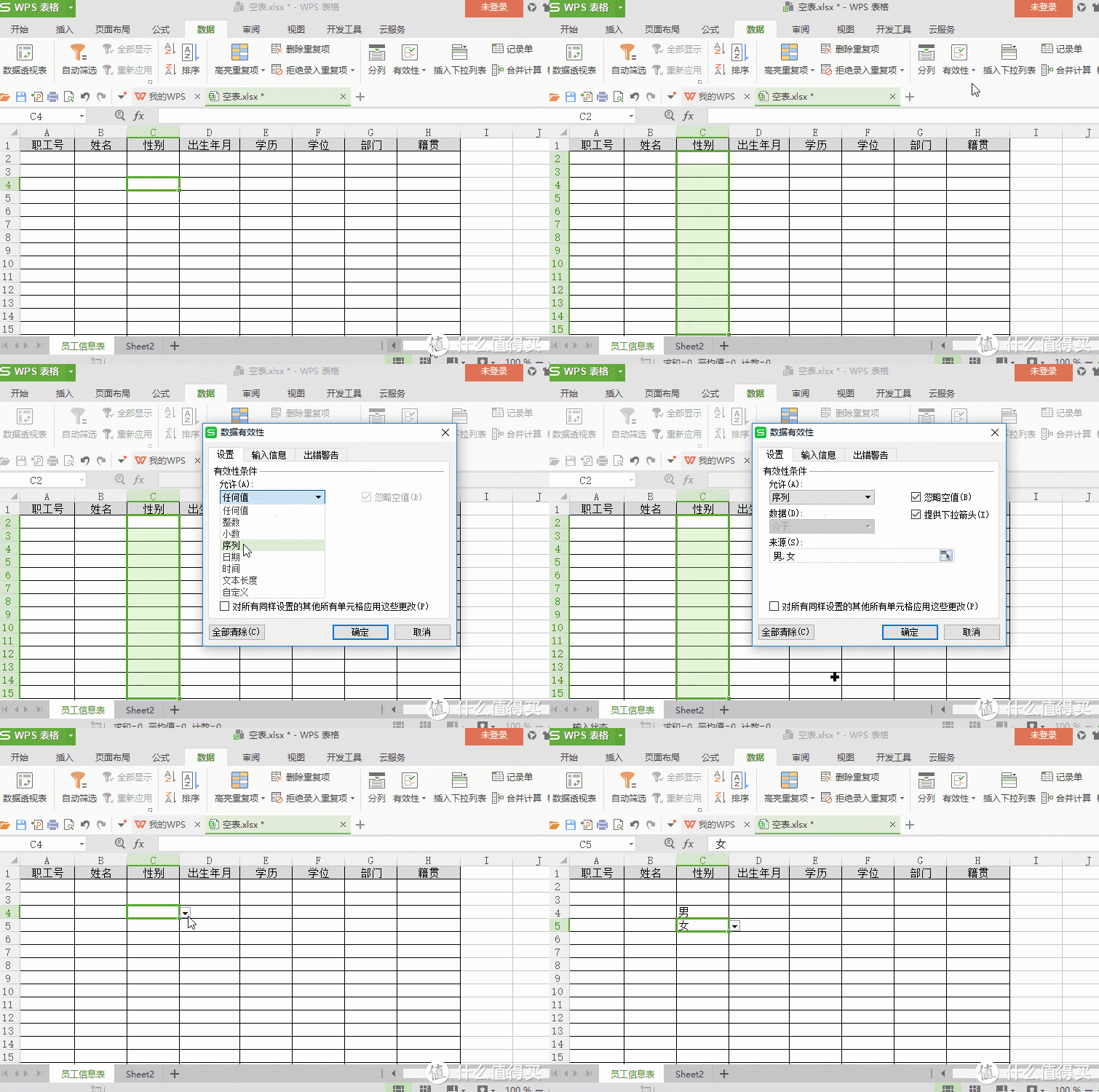
性别输入一般不会出错,但是为了降低输入量,做成下拉选择比较妥当。下面通过GIF动态图展示WPS 表格 2016和Excel 2016中的操作步骤。
学习Excel数据有效性:小技巧大作为,提升数据汇总效率

▲WPS表格 2016运行环境,在输入性别男女两字之间,要使用英文的逗号“,”。
学习Excel数据有效性:小技巧大作为,提升数据汇总效率

▲Excel 2016运行环境,输入符号的时候同样注意要英文的逗号。

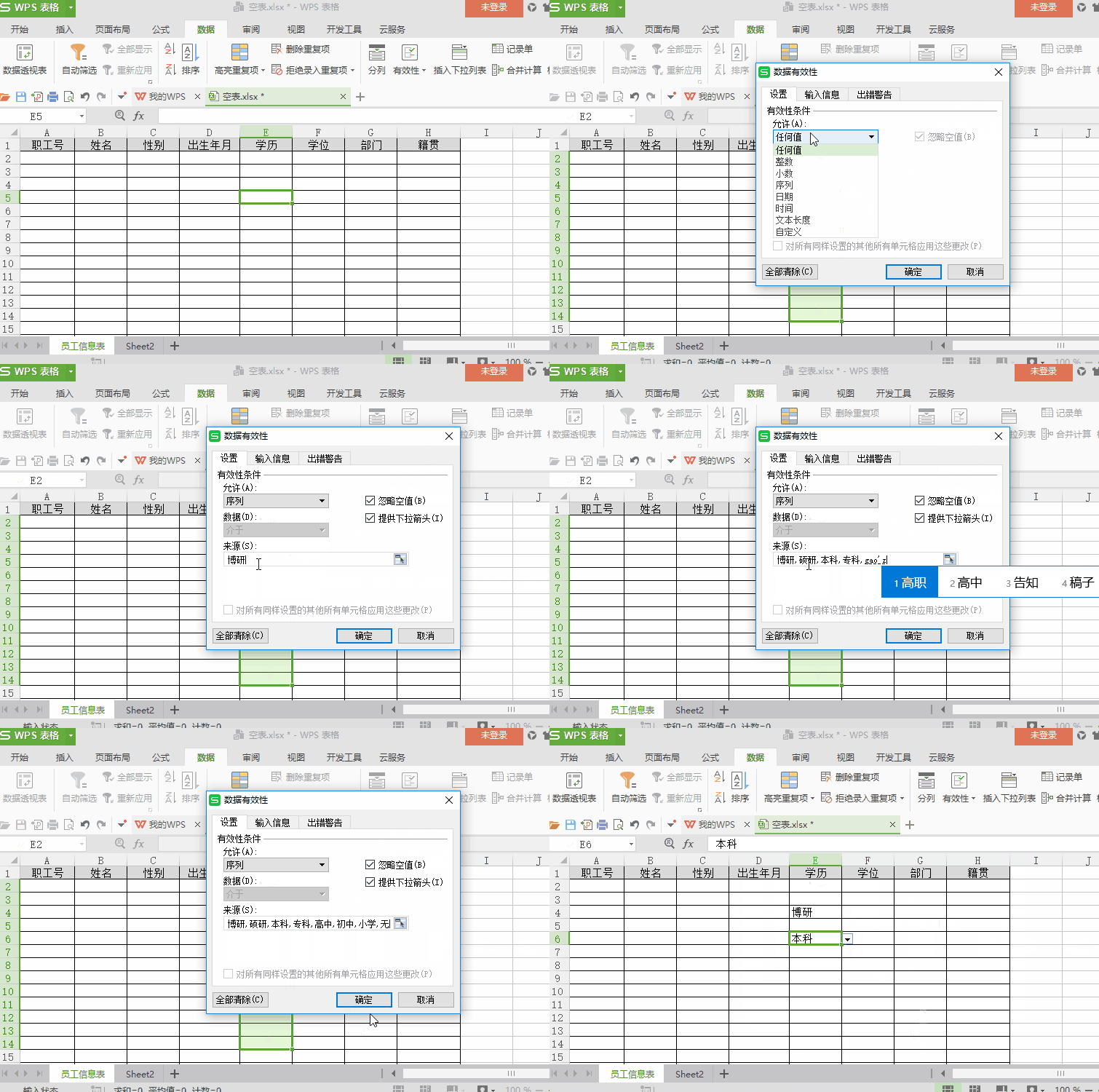
2.2设置学历数据有效性
学习Excel数据有效性:小技巧大作为,提升数据汇总效率

▲在上述操作中,输入不同学历之间,要使用英文的逗号“,”,Excel2016设置雷同。

2.3设置学位数据有效性

和设置性别与学历数据有效性相同,这里不再重复。

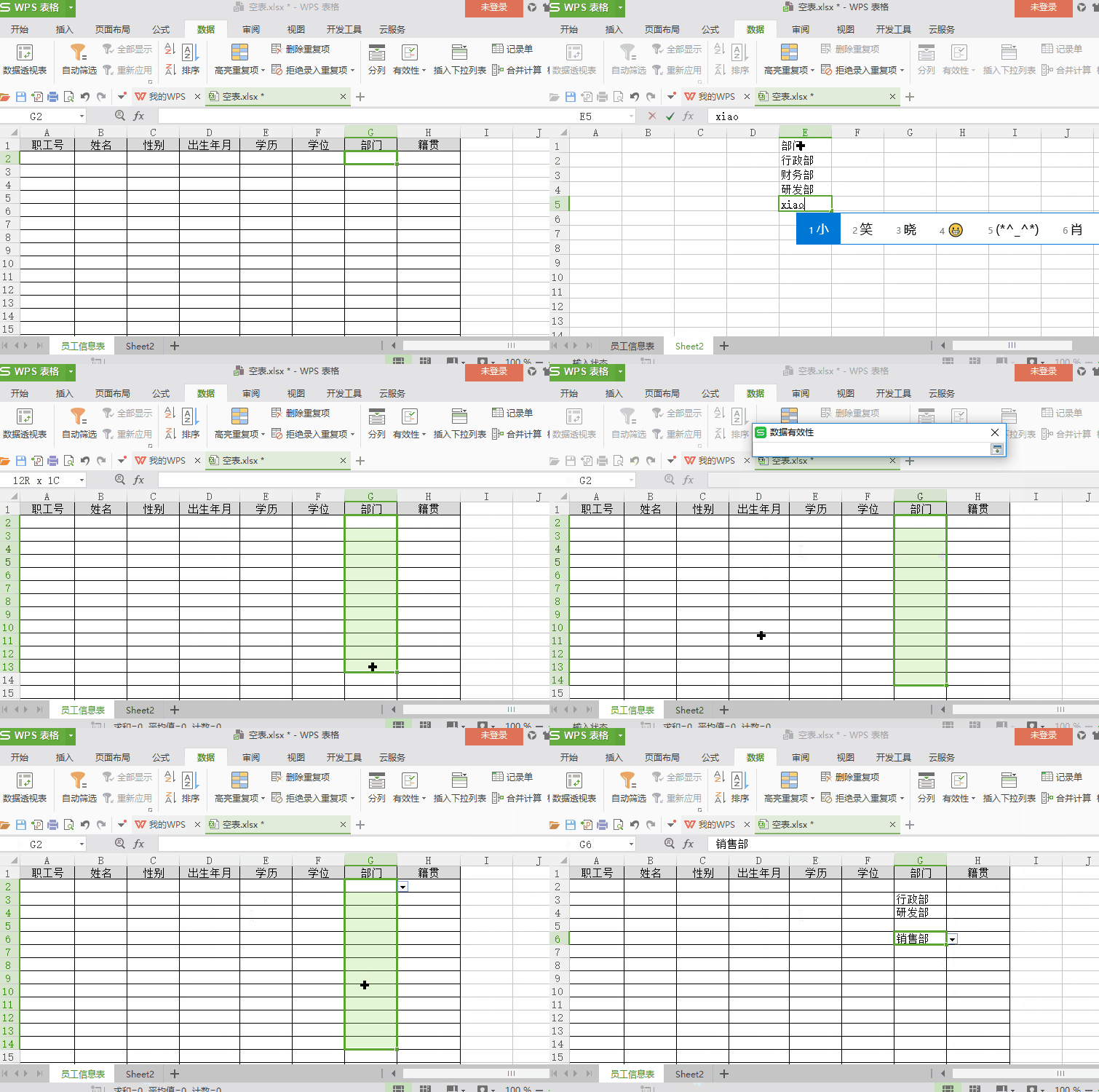
2.4设置部门数据有效性

上述性别、学历和学位的数据有效性内容一般是固定不变的,但是公司部门在企业发展中可能会有调整,所以尽可能考虑设置为方便修改的方式,那么就要在工作簿中借用其他工作,用其他工作表来存放数据有效性内容表来实现。

例如该企业的部门有行政部,财务部,研发部,销售部,售后部,仓储部。那么在工作博中新建一个Sheet工作表,在该Sheet工作表中,纵向输入部门的有效性数据即可,具体看下面的GIF动态图。
学习Excel数据有效性:小技巧大作为,提升数据汇总效率

▲建议对新建的有效性数据Sheet表命名,俺这里就从简了。

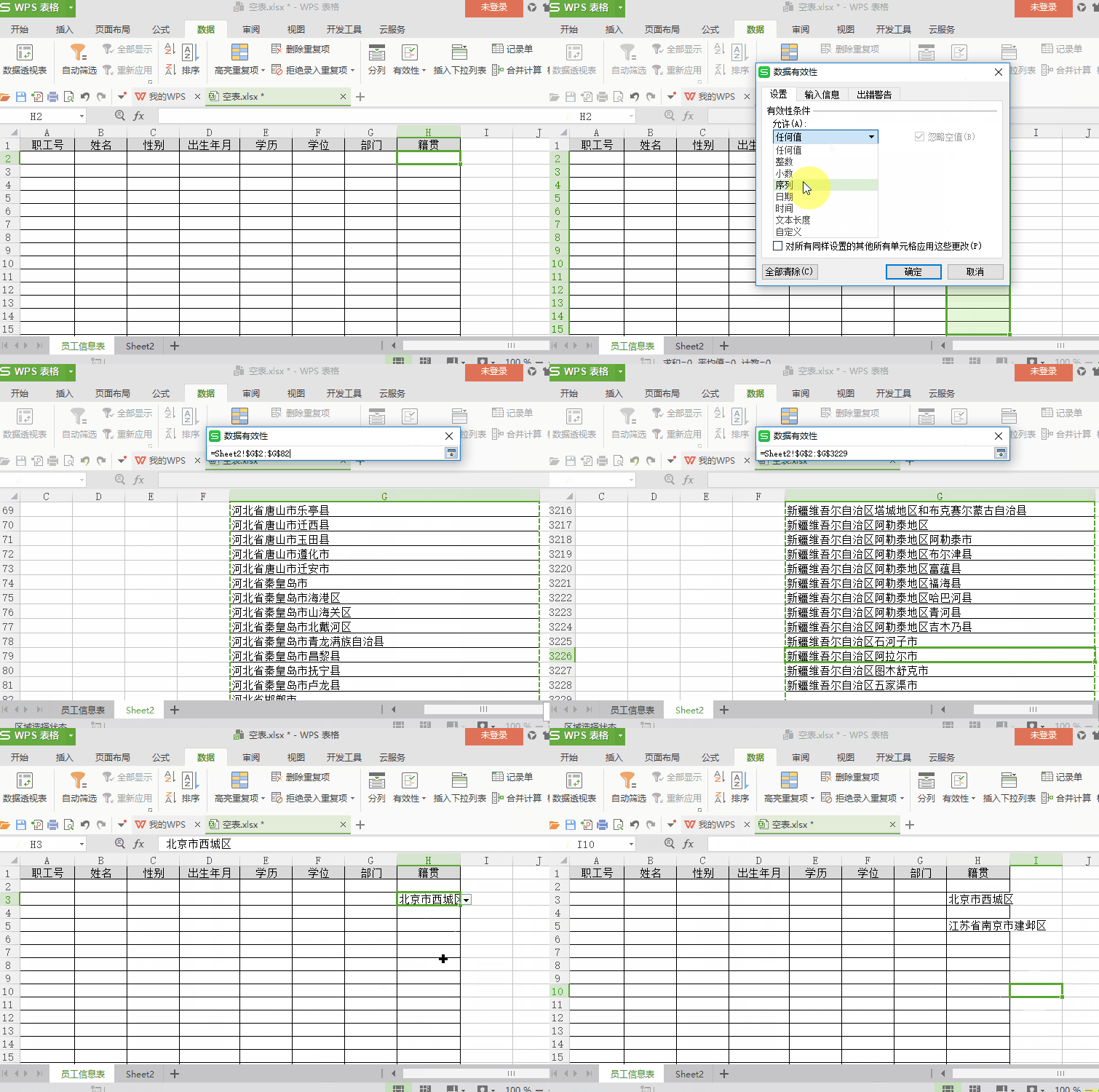
2.5设置籍贯数据有效性

和设置部门数据规范相同,在大量数据选择的时候,可以通过输入关键词达到快速显示。效果如下:
学习Excel数据有效性:小技巧大作为,提升数据汇总效率

2.6清除数据有效性

学习Excel数据有效性:小技巧大作为,提升数据汇总效率

▲WPS 2016运行环境

学习Excel数据有效性:小技巧大作为,提升数据汇总效率

▲Excel 2016运行环境

3规范填写

员工获取到规范电子表,就可以很轻松的填写数据!
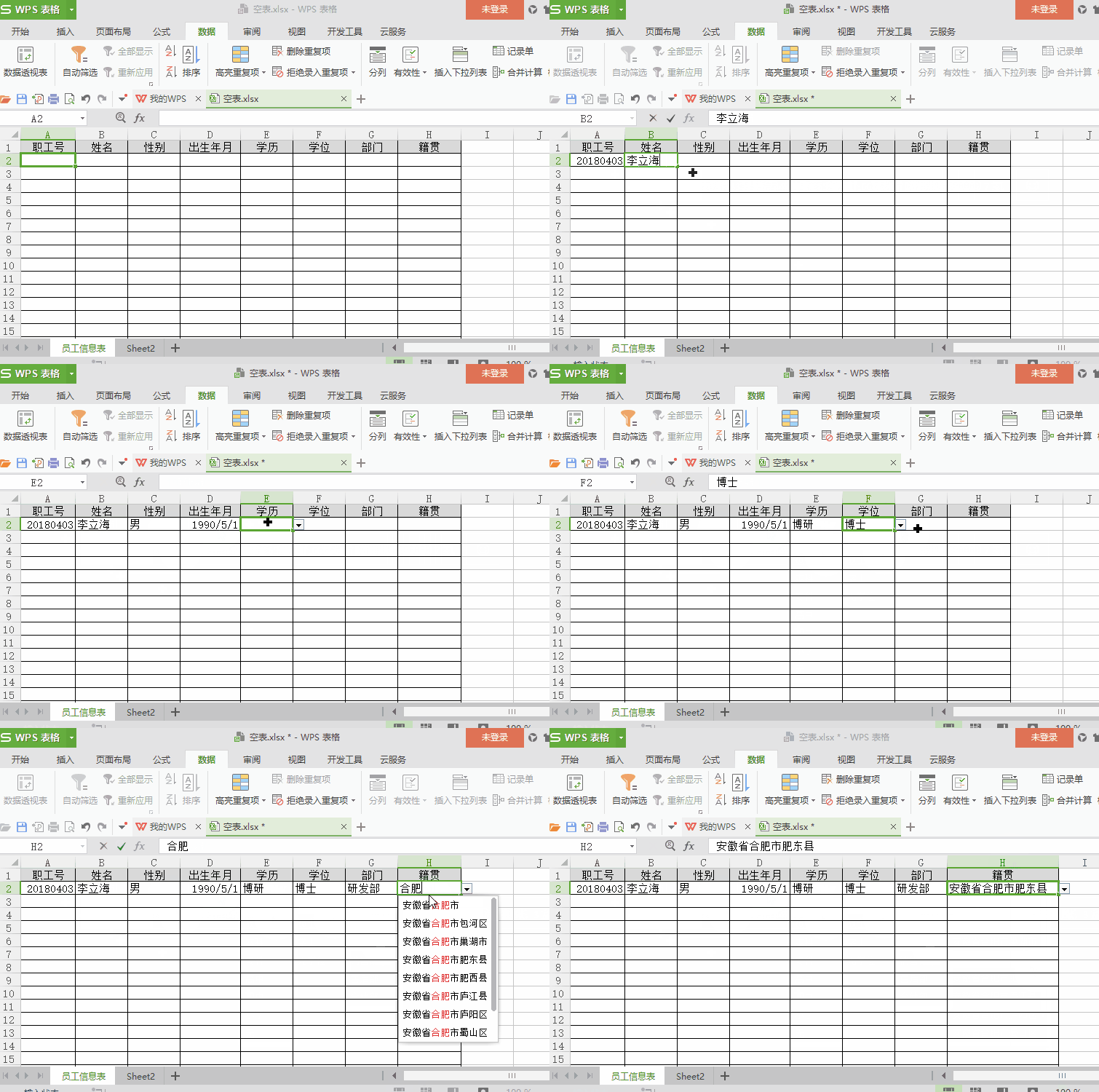
学习Excel数据有效性:小技巧大作为,提升数据汇总效率

4回收、汇总整理数据

员工填好表后,行政部办公室小张需要汇总,人数少能通过复制粘贴,人数多该怎么办?

以下以4名员工数据为例,介绍如何利用Excel 2016进行工作博的数据整合。

敲黑板,划重点,以下步骤对于初次尝试略烧脑,但也好过用VBA编程的方法吧!(试过一遍的都说好学习Excel数据有效性:小技巧大作为,提升数据汇总效率

学习Excel数据有效性:小技巧大作为,提升数据汇总效率

▲将员工上交的表全部存储到子文件夹“基本信息”中,外层放置一张空表,里面没有数据。
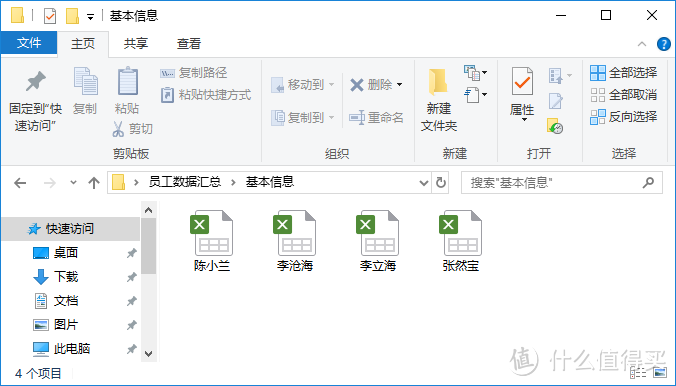
学习Excel数据有效性:小技巧大作为,提升数据汇总效率

▲这里以上述图中4名员工为例。

学习Excel数据有效性:小技巧大作为,提升数据汇总效率

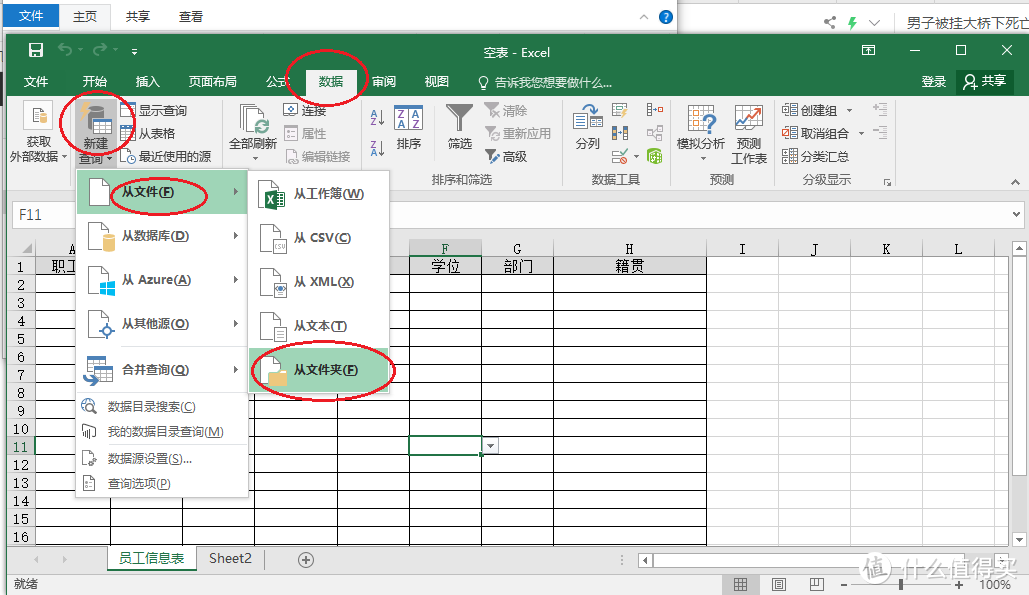
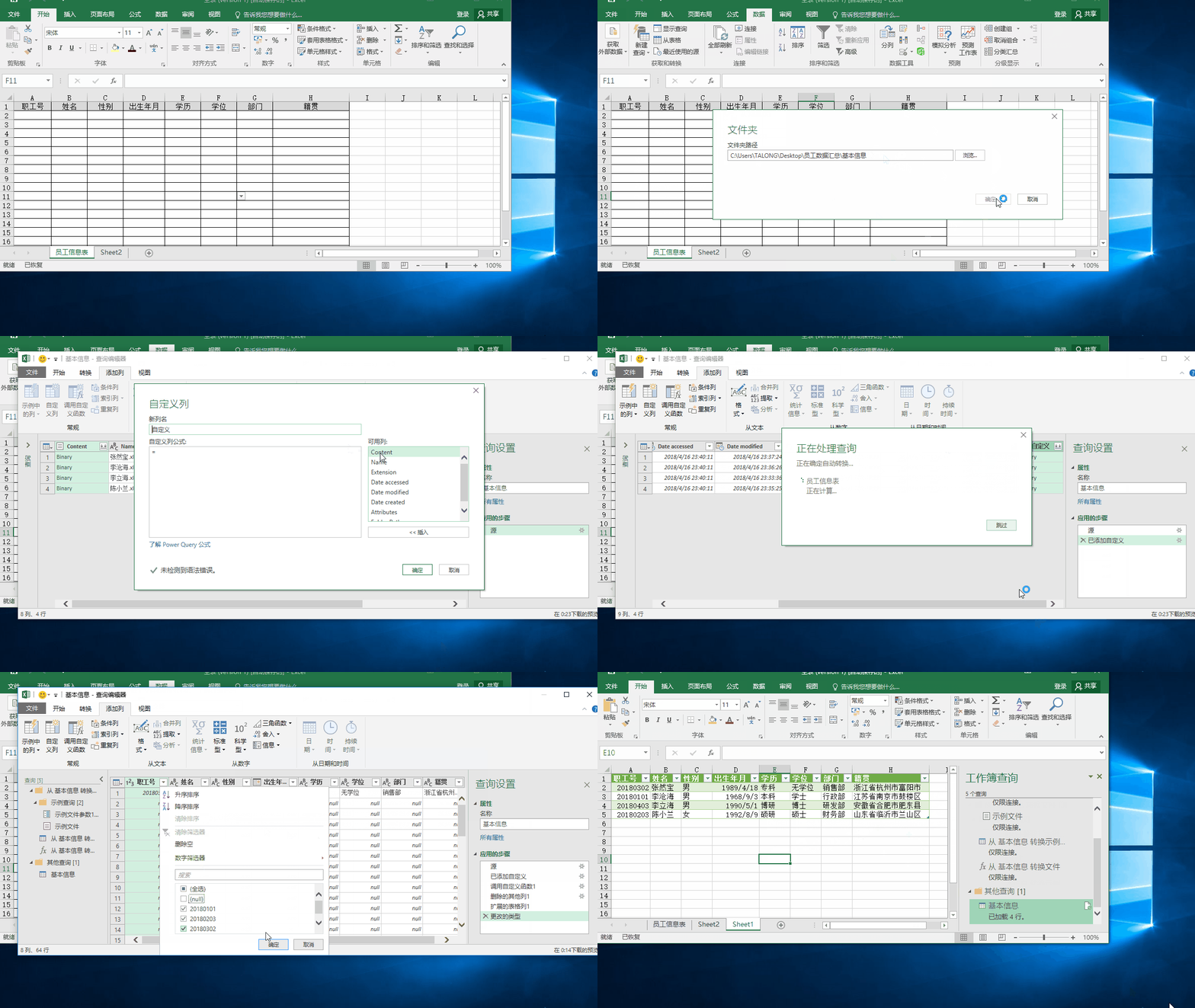
▲在Excel 2016的数据卡片中,点击“新建查询”,从“文件”中选择“从文件夹”

学习Excel数据有效性:小技巧大作为,提升数据汇总效率

▲接着,在文件夹路径对话框中,浏览存放员工电子表的文件夹,并点击“确定”按钮。
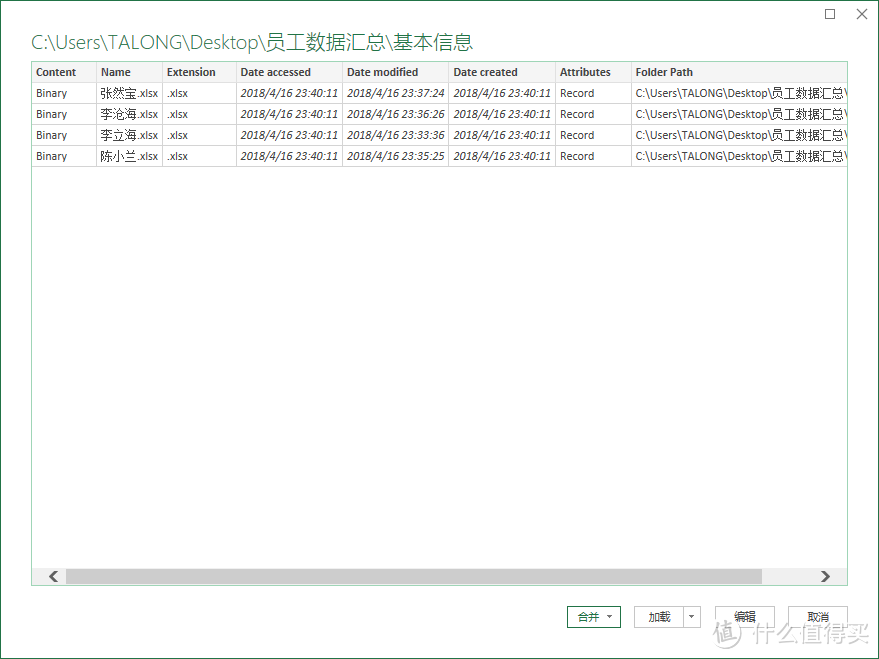
学习Excel数据有效性:小技巧大作为,提升数据汇总效率

▲在该对话框中,选择“编辑”按钮

学习Excel数据有效性:小技巧大作为,提升数据汇总效率

▲在上述对话框中,选择“添加列”,再点击“自定义列”,在“自定义列”对话框中,双击“Content”,最后点击“确定”按钮
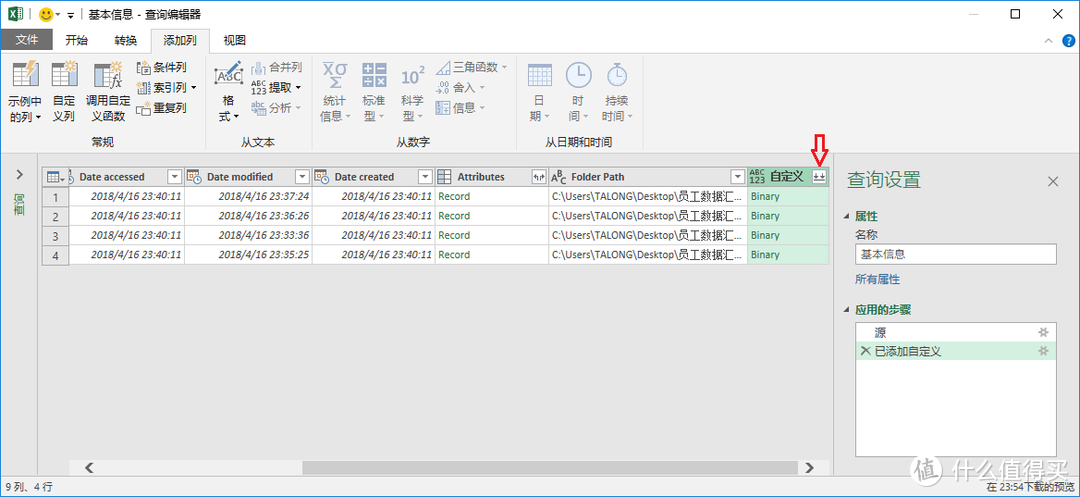
学习Excel数据有效性:小技巧大作为,提升数据汇总效率

▲在上图中点击红色箭头所指示的图标“合并文件”

学习Excel数据有效性:小技巧大作为,提升数据汇总效率

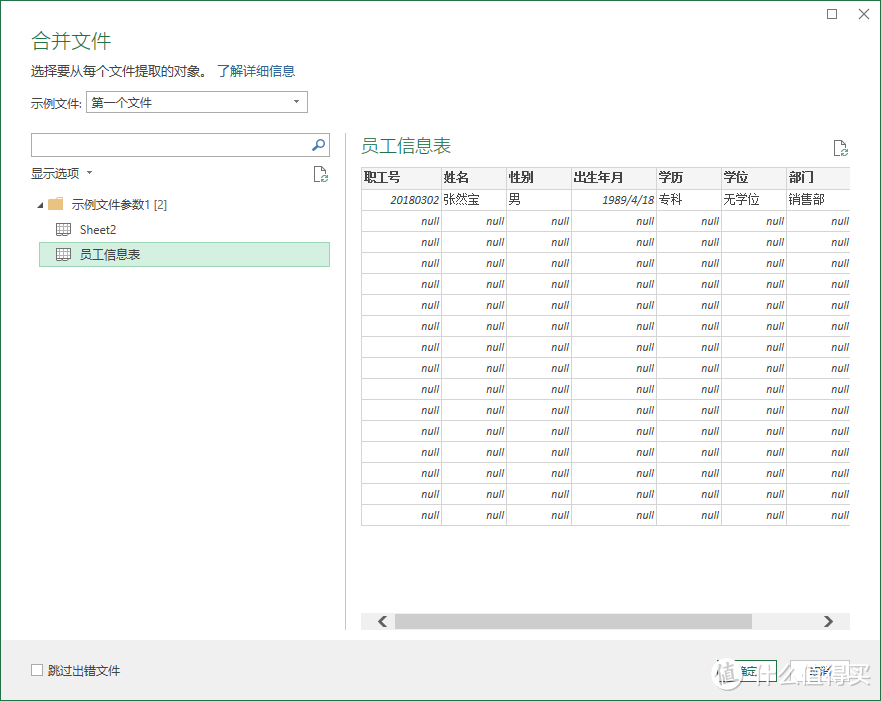
▲在“合并文件”对话框,选择“员工信息表”,并点击“确定”

学习Excel数据有效性:小技巧大作为,提升数据汇总效率

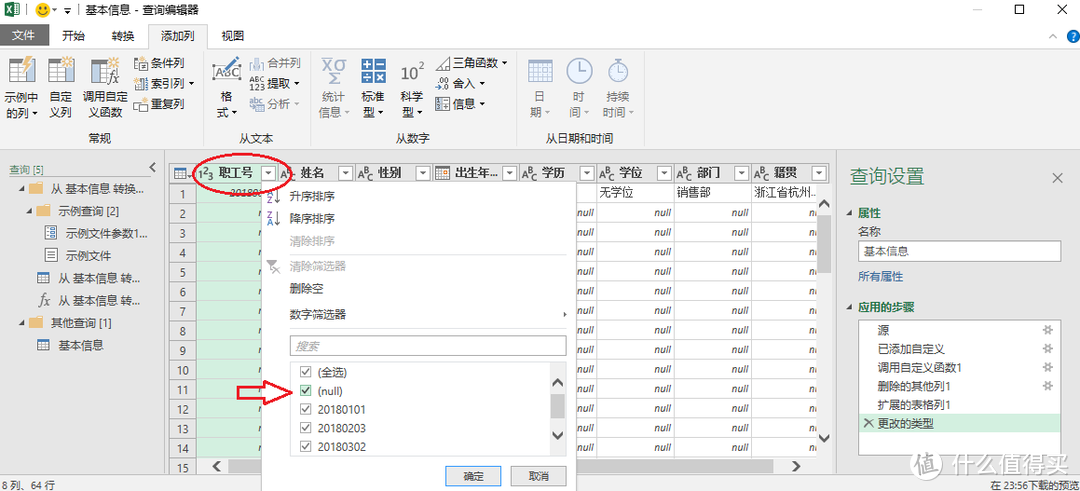
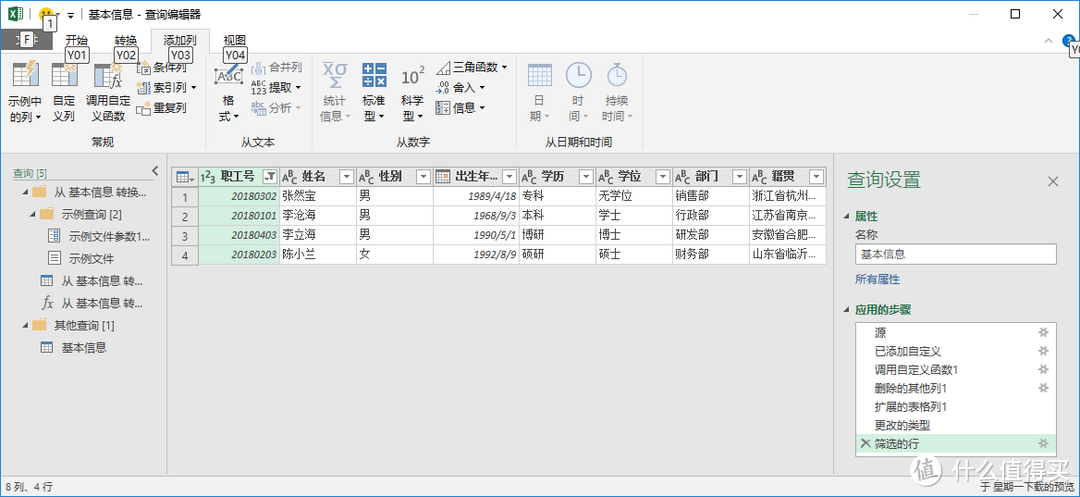
▲点击“职工号”,在弹出的筛选器中,取消“NULL”前面的勾,点击“确定”按钮
学习Excel数据有效性:小技巧大作为,提升数据汇总效率

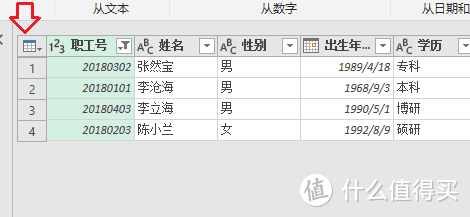
得到4名员工数据

学习Excel数据有效性:小技巧大作为,提升数据汇总效率

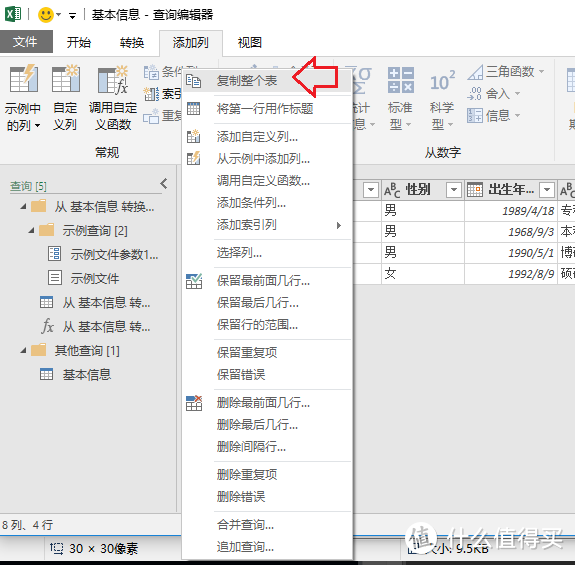
▲点击红色箭头部位按钮,进行数据复制

学习Excel数据有效性:小技巧大作为,提升数据汇总效率

▲复制整个表,也可以选择将第一行用作标题,再进行复制整个表

学习Excel数据有效性:小技巧大作为,提升数据汇总效率

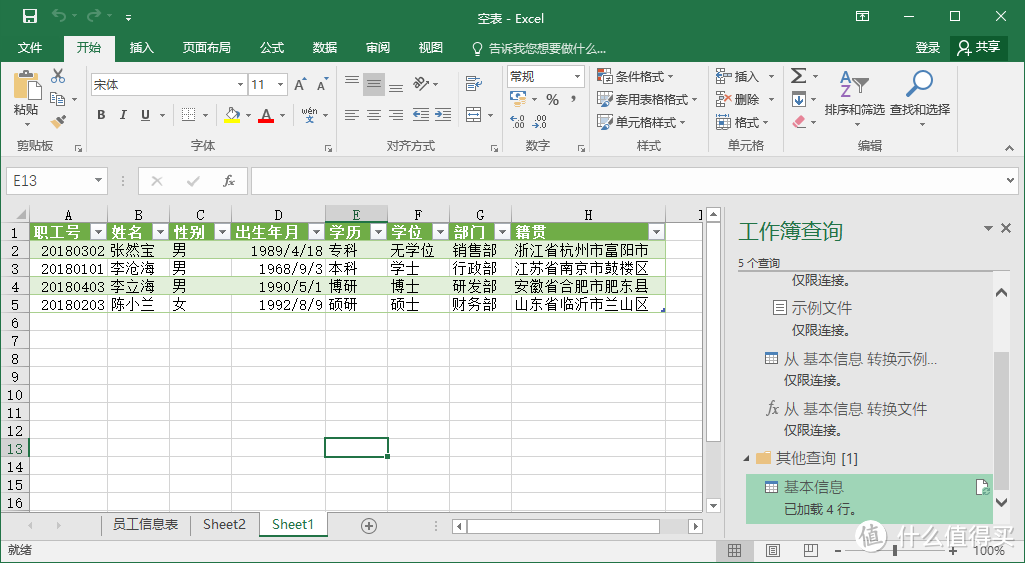
▲关闭查询,并保留

学习Excel数据有效性:小技巧大作为,提升数据汇总效率

▲自动生成了一个Sheet1,得到合并后的数据。也可以到员工信息表中去粘贴。
学习Excel数据有效性:小技巧大作为,提升数据汇总效率

▲最后合并数据的完整操作动态图。

学会了,是不是很简单、很实用?以后遇到这样的数据统计汇总,是不是不再畏惧?

OK,欢迎点赞和收藏,谢谢!!!

展开 收起
221评论

  • 精彩
  • 最新
  • 点开 收藏 点赞 退出 一气呵成

    校验提示文案

    提交
    系列操作体现了兄弟的豪迈之情! [赞]

    校验提示文案

    提交
    收起所有回复
  • 如果单元格内内容是通过复制的那么数据有效性校验根本不起任何作用,如果要解决下发出去的表回收后对数据填写的规范性校验问题,简单的操作是用条件格式,当然这个属于事后检查,复杂的是VBA。
    当然根据我的经验我下发表格时会附带一句,“请根据填写说明规范填写,填写质量纳入企业负责人年度考核”屡试不爽,从来没出过问题。 [赞] [赞] [赞] [赞] [赞] [赞] [赞] [赞] [赞]

    校验提示文案

    提交
    哈哈,跟年度考核奖挂钩,谁敷衍了事,那可是跟银子过不去了!归根结底,还是部分员工不重视,不配合!你的这句话很有震慑力! [赞] [赞] [赞]

    校验提示文案

    提交
    收起所有回复
  • 收藏不看系列

    校验提示文案

    提交
    哈哈,以后慢慢看

    校验提示文案

    提交
    收起所有回复
  • 数据有效性是初级阶段,高阶是使用公式建立名称表,并且密码锁定

    校验提示文案

    提交
    你说的很对。当前对于普通Excel使用者,简单应用解决实际问题就可以了;对于高级应用,本文还有需要很多改进完善的地方。谢谢你的支持,后续俺继续补充。

    校验提示文案

    提交
    收起所有回复
  • 定期更新大量信息时,一般填写人员会整体数值化复制到新表上填写,然后再粘贴回来。复制粘贴这个操作,不管带不带格式,都可以跨越你原来精心设计的数据有效性限制

    校验提示文案

    提交
    你说的有道理,不过每个人的应用场景不同。原理是一致的,怎么使用方便,还在于个人的应用习惯,以及方法的融会贯通。

    校验提示文案

    提交
    那求教怎么解决这个问题?不能单独禁止拷贝,如果禁止选定又没法填写了。我之前有一阵子处理全行资产资本占用,有时十几万行上百列,都要分开几个表打开。数据有效性这部分的后期数据整理真的很繁琐,系统又跟不上,后来我是靠单元格式对于非法值显示不同颜色来剔除,也很不方便。

    校验提示文案

    提交
    还有11条回复
    收起所有回复
  • excel和powerpoint,实在是随时都需要学习,太强大,功能也太繁杂了

    校验提示文案

    提交
    行业不同,需求不同,一般财务、教育、行政办公室用的多。

    校验提示文案

    提交
    职能部门,人力、财务、IT不要太多

    校验提示文案

    提交
    收起所有回复
  • 函数很烦excel其实挺垃圾的

    校验提示文案

    提交
    数据处理量大的,当然用SQL Server之类的数据库软件更为妥当。Excel只适合轻办公数据处理。

    校验提示文案

    提交
    求安利您用的神器 [期待]

    校验提示文案

    提交
    还有3条回复
    收起所有回复
  • 这贴跟张大妈有毛线关系?

    校验提示文案

    提交
    商品操作经验(实物展示、拆卸测试)和知识经验(攻略、技巧)一样受张大妈重视。

    校验提示文案

    提交
    收起所有回复
  • 都是默默收藏不做评论吗?

    校验提示文案

    提交
    黄金时间段,有加班的,有聚餐的,还有……,嘿嘿

    校验提示文案

    提交
    收起所有回复
  • 感谢 学习了

    校验提示文案

    提交
    不客气,赠人玫瑰,手留余香。好经验值得分享!

    校验提示文案

    提交
    收起所有回复
  • 好文章,谢谢分享心得

    校验提示文案

    提交
    好经验,多分享,让快节奏的工作变轻松, [耶]

    校验提示文案

    提交
    收起所有回复
  • 收藏,大概看了一遍,希望以后用的时候能记起来 [喜极而泣]

    校验提示文案

    提交
    实践性操作一般不易忘,真若记不得了就再来复习一次! [高兴]

    校验提示文案

    提交
    [期待] 暂时用不上Excel...等哪天练练手,免得忘了…… [认真听讲]

    校验提示文案

    提交
    收起所有回复
  • 已收藏,棒棒哒 [鼓掌] [赞一个]

    校验提示文案

    提交
    谬赞谬赞,共同学习!

    校验提示文案

    提交
    收起所有回复
  • 已打赏,谢谢!

    校验提示文案

    提交
    多谢支持!!!

    校验提示文案

    提交
    收起所有回复
  • 合并表格时,缺少检查数据的唯一性。

    校验提示文案

    提交
    感谢你提出的意见,从严谨角度来讲,数据关键字唯一性确实需要考虑这个环节,下回再补一篇。 [赞] [赞] [赞]

    校验提示文案

    提交
    收起所有回复
  • 评论—+收藏!实在是漂亮。

    校验提示文案

    提交
    谢谢你的支持!!!

    校验提示文案

    提交
    收起所有回复
  • 还有power query,你这超纲了啊

    校验提示文案

    提交
    Excel 2016中已经内置power query ,应该不算超纲吧。

    校验提示文案

    提交
    收起所有回复
  • 还有power query,你这超纲了啊+1

    校验提示文案

    提交
    你需要更新Excel版本了, [得意]

    校验提示文案

    提交
    收起所有回复
  • 不错,已全部打赏了我的碎银子

    校验提示文案

    提交
    谢谢支持,你的头像真可爱!

    校验提示文案

    提交
    收起所有回复
  • 收藏了,谢谢分享!

    校验提示文案

    提交
    谢谢支持!!!

    校验提示文案

    提交
    收起所有回复
提示信息

取消
确认
评论举报

相关文章推荐

更多精彩文章
更多精彩文章
最新文章 热门文章
8.6K
扫一下,分享更方便,购买更轻松