










































26
32
私人影院解决方案-Emby播放端
2022-03-14 14:04:24
55点赞
606收藏
40评论
上次写了Emby服务端的安装设置,本有计划写一下播放端的,刚好这次体验完win11换回win10 LTSC,要重新安装Kodi和Emby插件,顺便记录一下。
要播放emby上的电影,通常的做法有:使用网页访问emby播放,优点是省事,界面啥的也不用调整,缺点是无法正常调用电脑硬解能力播放HECV 4K的片源(如果有人知道怎么解决可以留言指点),另外emby其实也有PC客户端软件的,叫做emby treater,要开会员才能用,所以不做讨论。
整个过程大概分为以下几步:
1、安装Kodi并设置成中文;
2、安装Emby插件;
3、安装Emby皮肤并重新设为中文;
4、连接Emby服务端并进行优化设置;
5、遥控APP。
KODI安装和emby插件安装网上教程一抓一大把,不想看的跳过只看皮肤设置、优化设置和遥控APP部分就行了。
一、安装kodi
Kodi官网下载地址为Download | Kodi,目前kodi最新正式版为Kodi v19.3 (Matrix):

Kodi安装无脑点下一步即可,故略过。
设置过程步骤较多,先设成中文界面比较好操作,其实暂时不设等装完Emby插件和皮肤再设也可以(因为装完皮肤后必须得重设置一次):
1、点击左上方的齿轮:
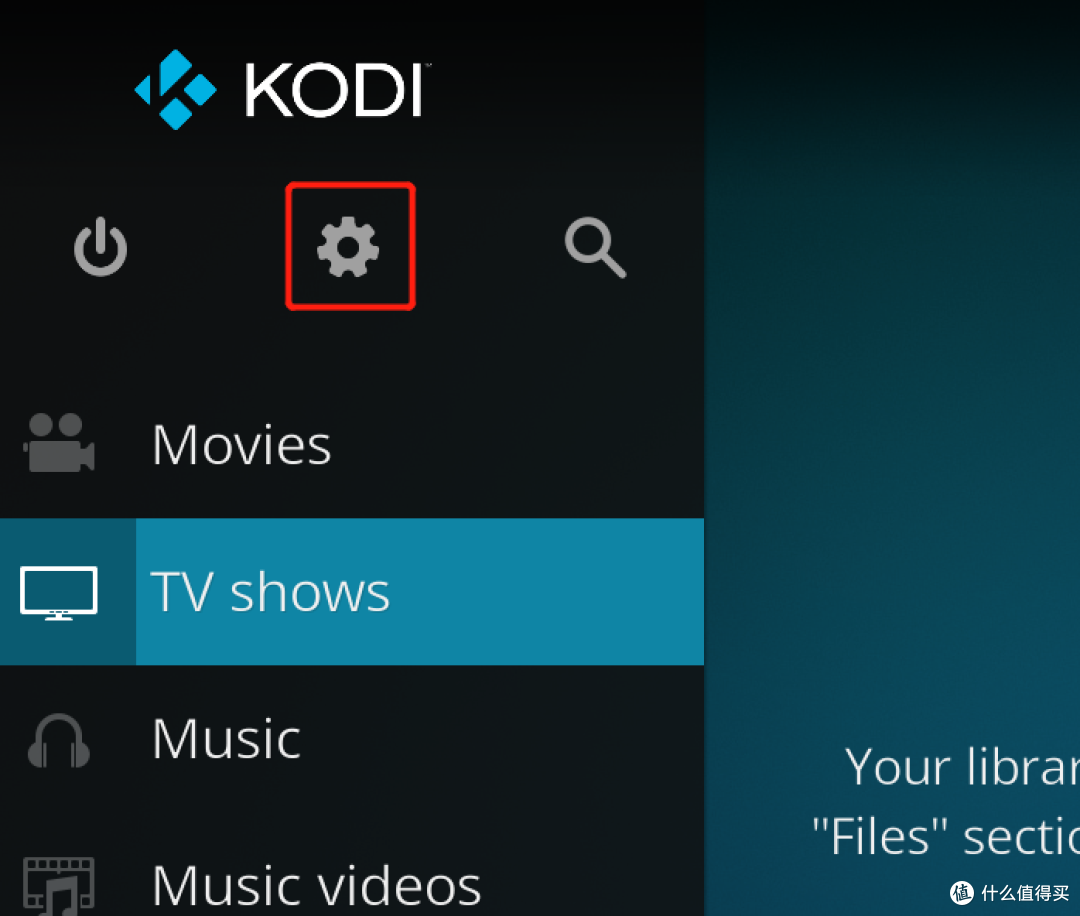
2、点击interface:

3、点击skin-->fonts,选择arial based:


4、点击regional-->language,切换成中文简体:

第一次切换中文到此结束。
二、安装Emby插件
总体步骤为:添加获取emby源的地址->添加emby源->从emby源安装emby插件
1、还是首页点齿轮进入设置(和前面一样就不截图了),点文件管理:

2、双击 添加源:

3、点击 无:

4、复制粘贴或键盘输入 http://kodi.emby.media,点确定:

5、给这个源起个名字:

6、上一步完了返回到主界面,还是点齿轮(截图省略),再点击 插件:

7、点击 从ZIP文件安装,出现安全提示,点击 设置:


8、点亮 未知来源 右边的开关,出现安全提示都点 是,按ESC键返回到安装插件的界面:

9、再次点刚才的 从ZIP文件安装,出现一个安全提示点 是,然后点刚才添加的源,会卡顿一下:

11、点击repository.emby.kodi-1.0.6.zip,点完自动安装,正常10秒钟自动安装完成:

12、下面才是真正安装Emby插件过程,每一步我都截图了,按以下图片操作:
回到设置->插件界面,点击 从库安装:

点击 kodi emby addons:

点击 视频插件:

点击 EmbyCon:

点击 安装:
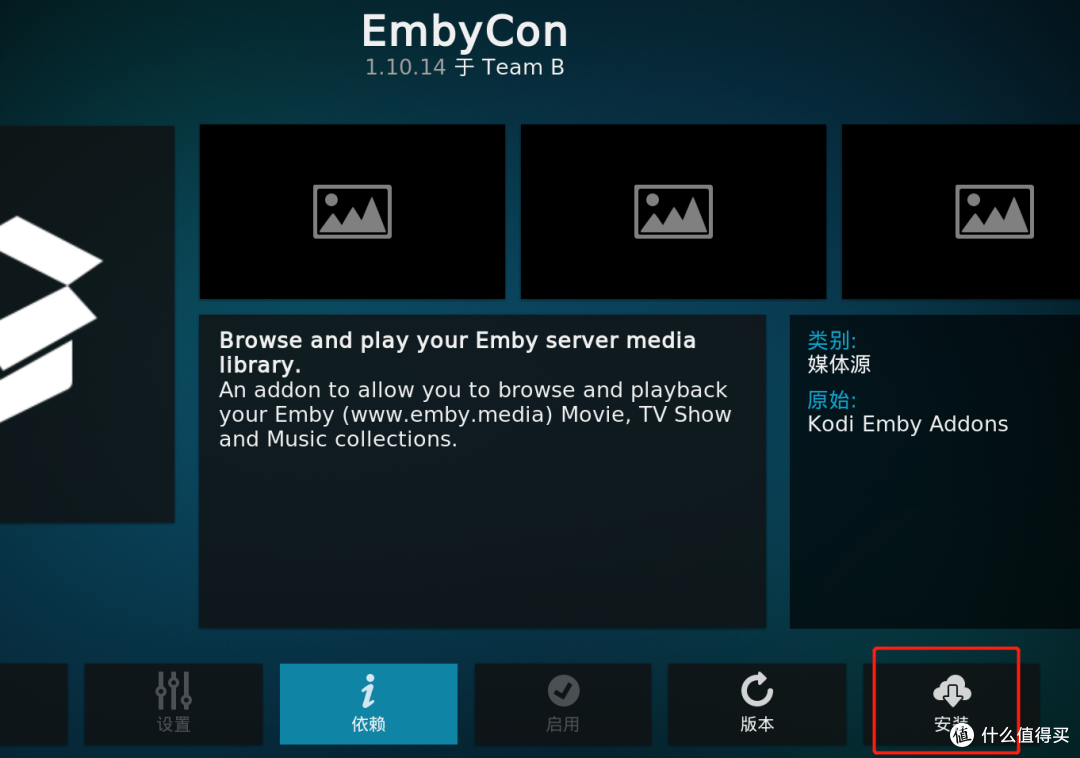
点击 确定:

关键:插件装完它会提示你切换到EmbyCon的皮肤吗,点 否,不然它就乱码了,乱码就抓瞎了:

点否的另一个原因是我更推荐embuary皮肤。
三、安装Emby皮肤并重新设为中文
首先要改回英文,这里不赘述,按刚才设置中文的反向操作就行了。
皮肤我这里推荐用embuary(matrix)。
我的情况是单纯拿kodi看nas上的电影,nas的emby服务端没开会员无法硬解,另一方面现在随便一款播放设备不管电脑、平板或电视,都支持HEVC 4K及以下的硬解,HEVC 8K目前在售大部分终端产品也能硬解,所以一定程度上没必要为了实现emby server端硬解而开会员。
应对这种需求,使用embuary(matrix)皮肤更自然、直观、简洁。操作过程:
1、在Skin-->Skin设置项里:

2、点击get more:
我这里由于截图之前已经切换过一次embuary皮肤,不用点击get more直接就能选择,刚安装完Kodi则需要在get more里选择。

3、选择embuary皮肤:
切换皮肤后就得用键盘操作了,这里用方向键选择Yes,回车。

4、切换皮肤后进入设置要在主界面按方向一直向左,让它显示隐藏的则边栏:

5、在设置里与开头一样设置回arial base字体,再切换中文,至此皮肤的基本设置完成。
四、连接Emby服务端并进行优化设置
连接emby服务端可以进入emby插件的设置里添加,但其实前面装好emby插件后就会自动弹出提示让你连接服务端,如果你已经自己操作连接完成,那就无需重复连接,如果没有,这时可以通过退出再重新进入kodi使其弹出连接提示,在侧边栏的“电源”功能项里退出:
 切出左侧主菜单,选电源,操作退出emby,然后重新运行emby
打开KODI后稍等它加载一下,然后出现自动扫描Emby服务器的界面:

选择扫描发现的你的服务器:

它能自动识别出Emby服务器的管理员用户,如果不想使用管理员用户连接服务端可以选manual login手动输入一上,前提是该用户已经在emby服务端创建,并分配了观看电影的权限:

回车后输入你的emby用户密码,如果是管理员用户,这个密码是在你安装配置emby服务端时所设置的。
输入密码回车后,提示是否保存密码,选择保存。
就会自动同步Emby服务端的数据,同步完成后效果大概是这样的:

Embuary皮肤好处就是首页直接展示emby服务器上的影视资源,一目了然,操作快速直接,其他皮肤我也试过,多少有点不给力。
但是上面截图可以看到媒体库名称后面有(EmbyCon)字样,还有第一行“我的媒体库”里,一直向右拉动,可以看到有“游戏”、“插件”,一直往下拉还会有“正在上映”、“即将上映”等无用小部件,可以通过简单设置把它们去掉。
五、优化设置
在设置中的embuary下面的常规设置里,“编辑菜单配置”项是针对首页第一行“我的媒体”所显示的内容进行控制,在里面可以设置取消“游戏”、“插件”以及其他你不需要的菜单的显示;“编辑小部件配置”是对首页“继续观看”、"最近添加的电影"以及无用的"正在上映"、"即将上映”等整行小部件进行控制,可以按需取消掉"正在上映"、"即将上映”等多余小部件:

在embuary设置中的媒体中心->embyCon节点,取消“显示embycon源标签”就不会在媒体库名后显示“(embycon)”字样:

电源选项里有关机、重启等选项,这些选项对于装在PC上的Kodi来说有点多余,还容易误操作,所以把它去掉:

六、关于手机遥控APP
Kodi本来就不是为了PC上使用而开发的,所以使用遥控来操作会大大提升使用感受,结合embuary这个皮肤,使个观影过程自然流畅。
要使用遥控APP首先要在kodi设置里开启远程控制,设置路径为:设置->服务->控制,开启“允许通过http远程控制”。
这里只说安卓平台上的情况,我用过的遥控APP有两款,Kodi 官方的遥控器APP叫做Andrord Kore,优点是免费,第三方遥控APP是Yatse,Andrord Kore其实也不错,需要的功能也都有,但对比起来还是Yatse更好用,包括连接Kodi时Yatse可以自动发现,而Andrord Kore需要手动输入IP端口等信息进行连接,Yatse更美观功能更多,具体差别有兴趣的可以自行去使用发现,不想折腾的直接装Yatse就OK,也不需要解锁版,在本套方案里就用免费版就OK,如果要用到捐赠版的功能,可以装个解锁版,网上一搜就有。
Yatse连接了Kodi后,要看电影时只要电脑上打开Kodi,手机上使用Yatse可以直接搜索电影名进行播放,播放中的音量控制、快进、显示影片简介、选择字幕等功能都只需要动动手指头就能完成。
Yatse下载:
链接
提取码:p39w
作者声明本文无利益相关,欢迎值友理性交流,和谐讨论~










校验提示文案
校验提示文案
校验提示文案
校验提示文案
校验提示文案
校验提示文案
校验提示文案
校验提示文案
校验提示文案
校验提示文案
校验提示文案
校验提示文案
校验提示文案
校验提示文案
校验提示文案
校验提示文案
校验提示文案
校验提示文案
校验提示文案
校验提示文案
校验提示文案
校验提示文案
校验提示文案
校验提示文案
校验提示文案
校验提示文案
校验提示文案
校验提示文案
校验提示文案
校验提示文案
校验提示文案
校验提示文案