







































11
20
几百块买个路由器值得吗?华硕AC-66U B1路由器评测+刷入梅林固件教程
2017-09-03 17:00:00
586点赞
3799收藏
498评论
路由器作为家庭网络的中枢,越来越受到大家的重视。路由器的价格便宜的只要几十块,甚至有白送的,贵则有几百块,甚至上千元。而几百块买个路由器真的值吗?
本文全篇2416字 | 配图41张 | 建议阅读时间2分16秒 | 预计耗费流量2.51Mb(左下丘脑计算可得)
如果单纯从上网来说,几十块的路由器足以满足一个家庭的需求。随着极路由,360路由器,小米路由器的推出,几十块的路由器也能玩出很多花样,而且还能用手机APP操作,访客模式,外接U盘这些功能也一应俱全。对于普通消费者,不爱折腾,几百块买个路由器,真不值。
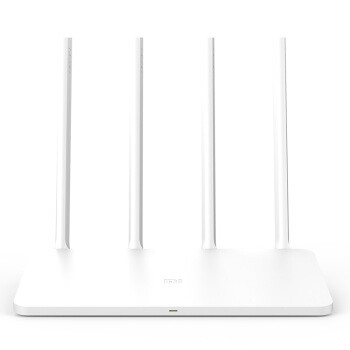
但如果你爱折腾,能折腾,喜欢看张大妈的文章,你就会抑制不住剁手,种草几款路由器。美国网件、华硕路由、小米路由器HD是出镜率最高的几款产品。拜读了许多大神们路由器文章后,我决定入手<华硕(ASUS)RT-AC66U B1 AC双频1750M>。
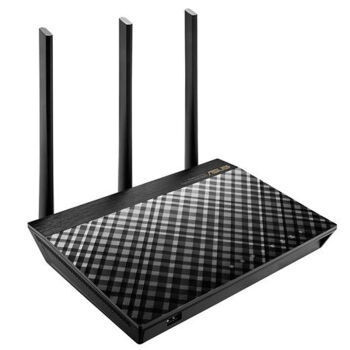
作为AC66U的升级版,处理器达到了双核1G,总带宽标称是1750M,但刷完梅林固件,可以支持到1900M,和AC68U一样。如果嫌麻烦,直接入手AC68U吧,也不差100块钱。
能刷梅林固件,500块以内,华硕口碑,千兆WAN/千兆LAN,还要啥自行车。选择千兆的路由器,也为我搭建NAS提供了便利。下篇文章我将介绍如何将我的神舟的废旧笔记改造成家庭NAS。
本篇文章将分为四个部分:
I、华硕路由器开箱
二、如何刷入梅林固件
III、最实用的两款应用
IV、使用总结:
I、华硕路由器开箱
ASUS 华硕 RT-AC66U B1 无线路由器在618之前价格一直徘徊在599元左右,而且价格一直很坚挺。但618之后,经常有499元的好价出现。我这款产品就是在618的时候,以497元的价格剁手拿下的。
▼▽ 618战利品

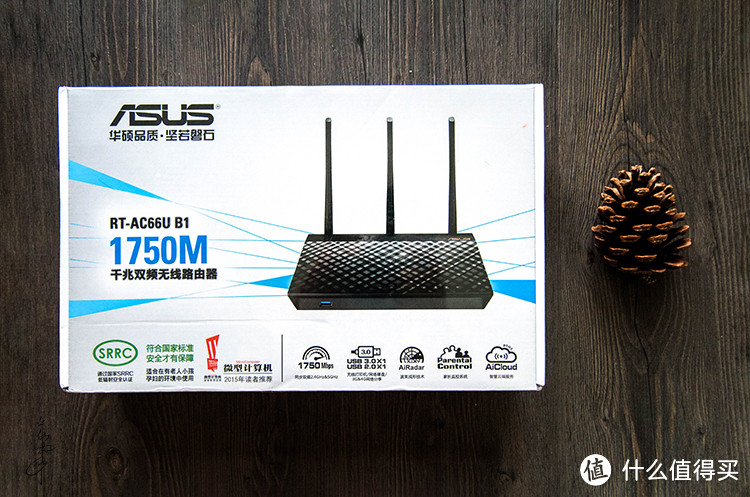
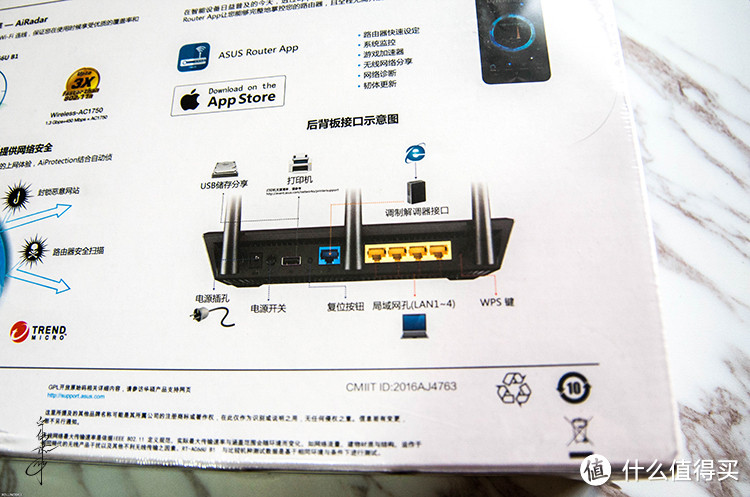
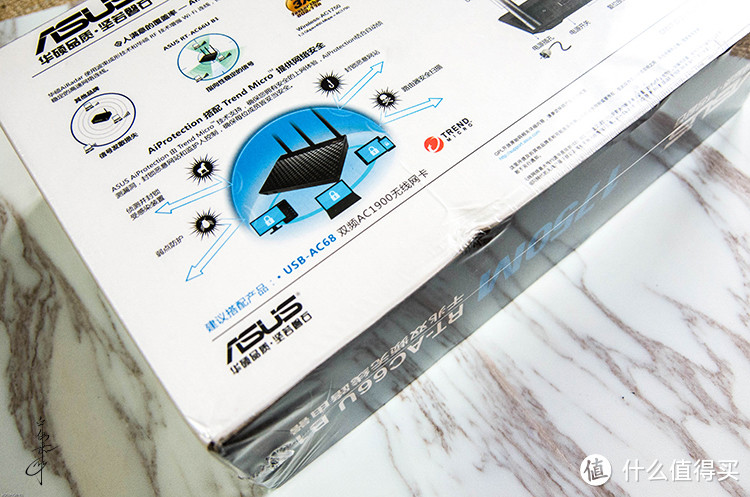
这款路由器外包装上比较传统,正反面是产品的特点和卖点。
▼▽ 包装正面
▼▽ 接口示意图
▼▽ 产品卖点
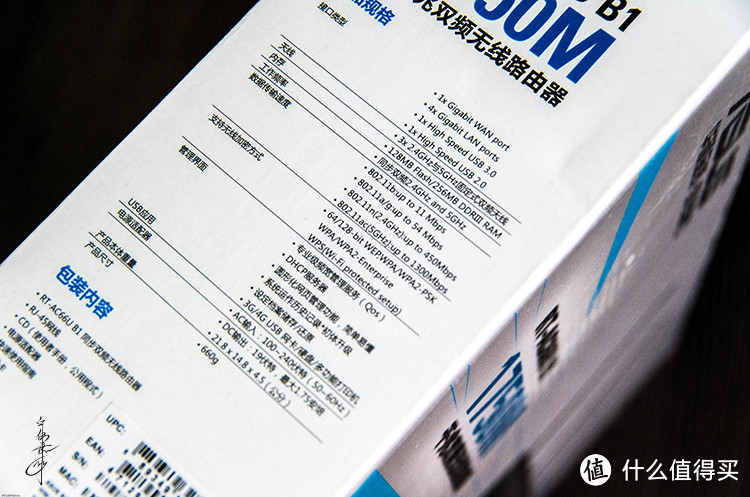
侧面则为路由器的参数部分,适合参数党拿来研究。大大的1700M对于我们来说不是问题,刷完梅林固件之后,妥妥地飙到1900M。
▼▽ 大大的1700M
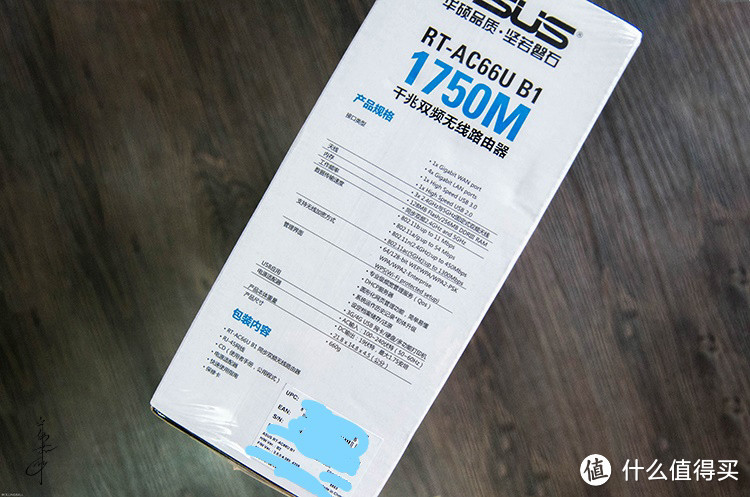
▼▽ 产品参数
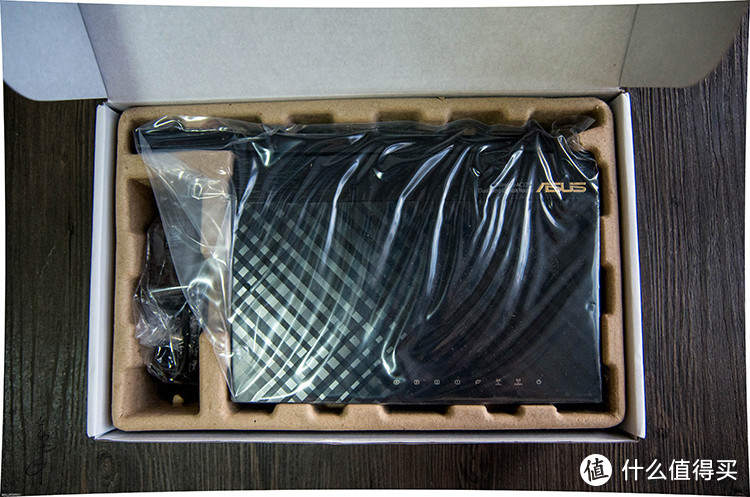
打开包装,就会看到我们的路由器躺在“鸡蛋托盘”里。喂,一点缓冲泡沫都不放吗,放在这种壳子里真的安全吗?
▼▽ 鸡蛋托盘
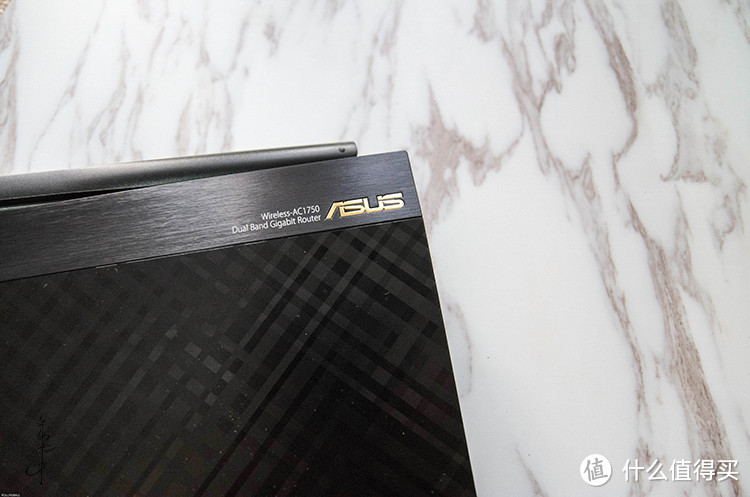
这款路由器颜值还不错,虽然是塑料材质,但在光线的映衬下具有一定光泽,至少不丑。
▼▽ ASUA的logo
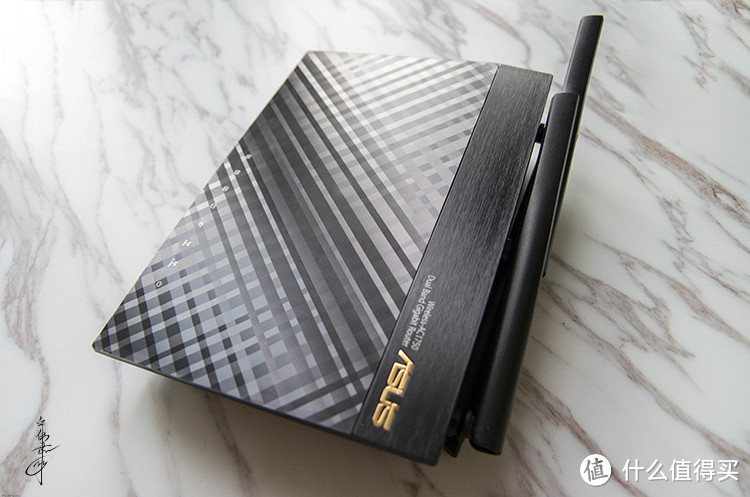
▼▽ 颜值不错
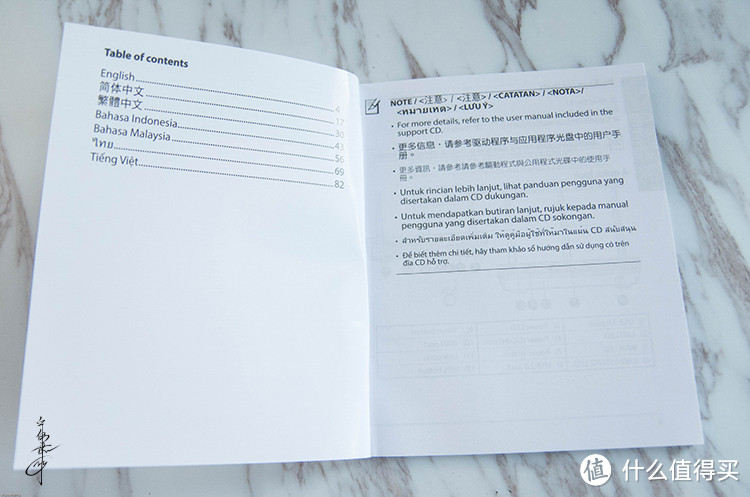
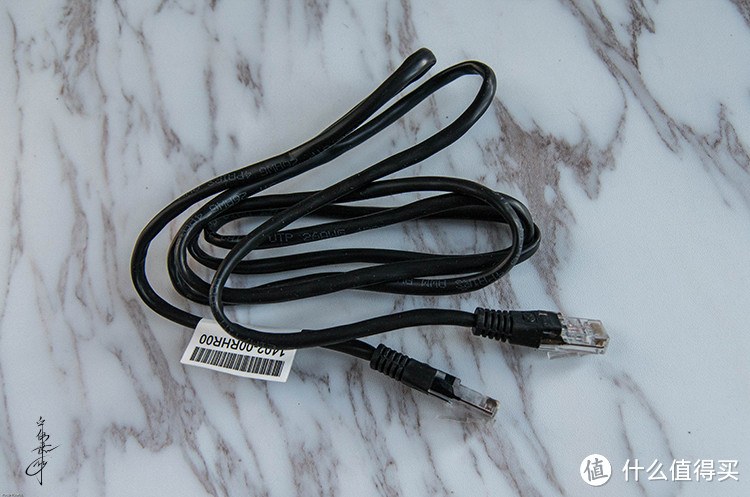
拿出所有配件,包括了路由器主体,电源线、赠送网线、说明书、保修卡、光盘。
▼▽ 配件一览

▼▽ 说明书
▼▽ 赠送网线
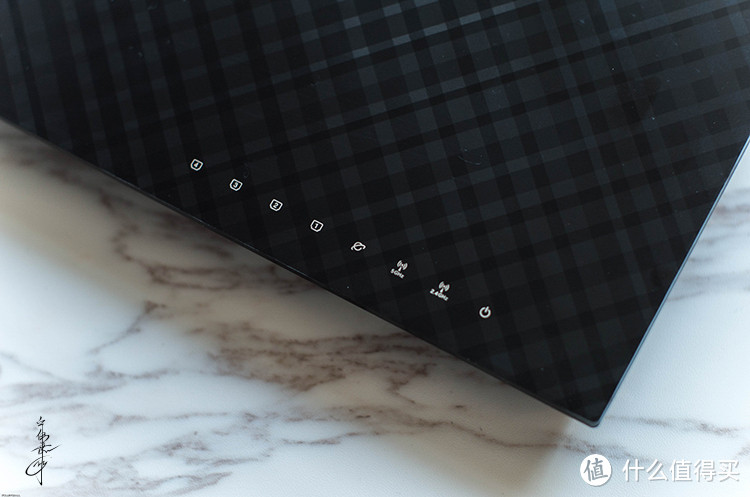
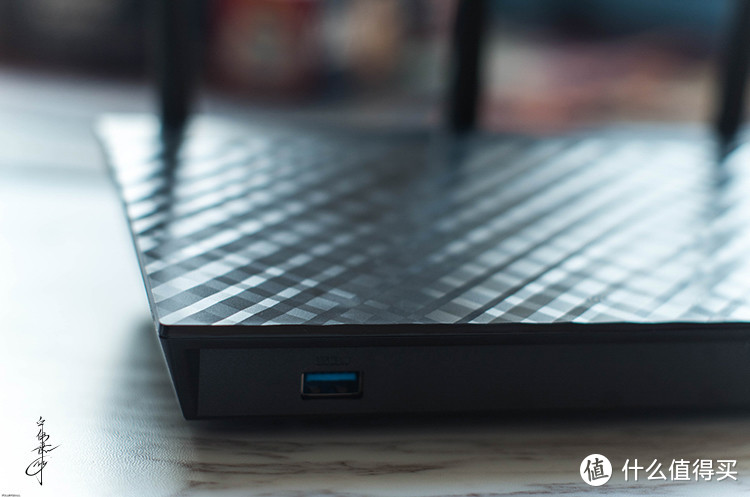
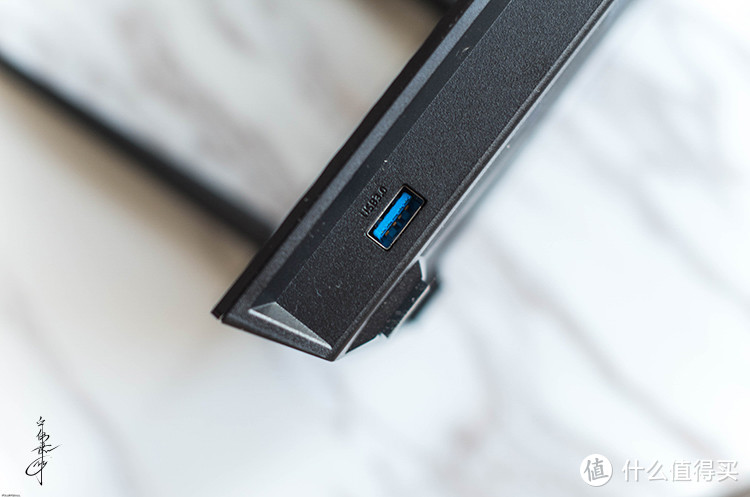
作为一款几百元的路由器,当然要比几十元的那些小朋友更有料。丰富的接口包装了后期的可玩性。
▼▽ 指示灯
▼▽ 外接USB接口
▼▽ USB 3.0
▼▽ 4个千兆LAN口
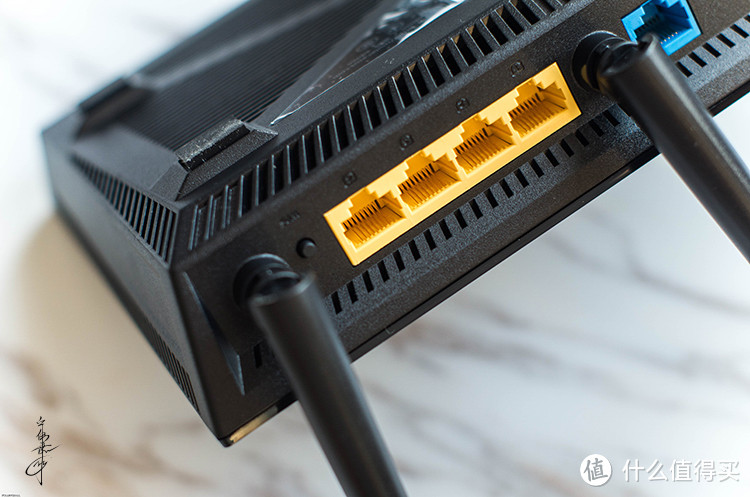
▼▽ 电源接口、电源开关、USB2.0、重置按钮、WAN口

因为这款路由器功率较高,所以对散热要求很高。虽然从外观上,华硕 RT-AC66U B1 无线路由器留足了散热空间,但是实际效果却一般。CPU温度常年在68°左右,后文会详细说道。
▼▽ 初始密码
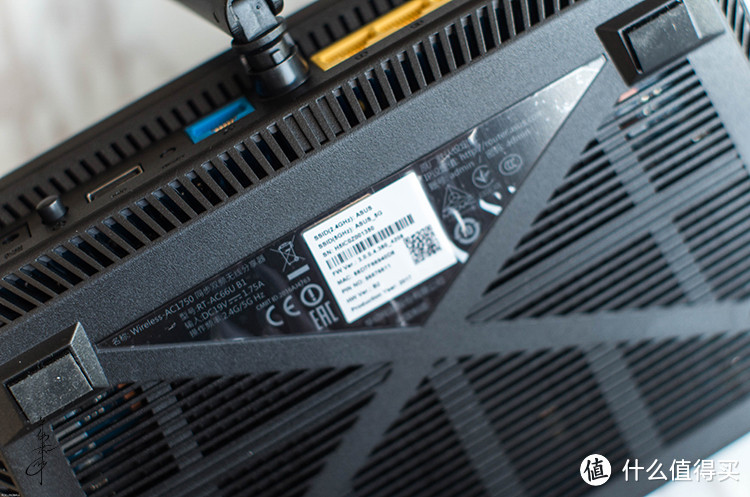
▼▽ 底部散热开口
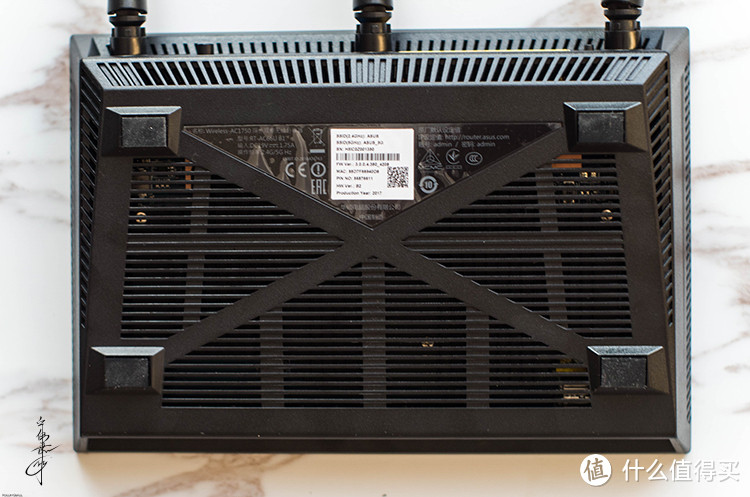
▼▽ 侧面散热开口
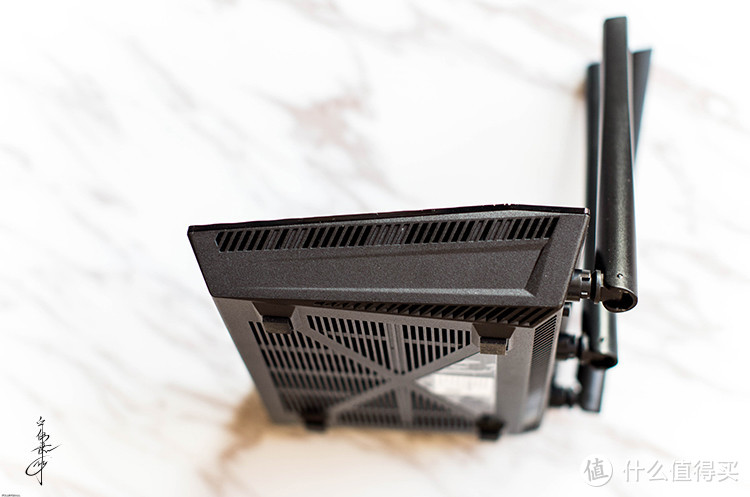
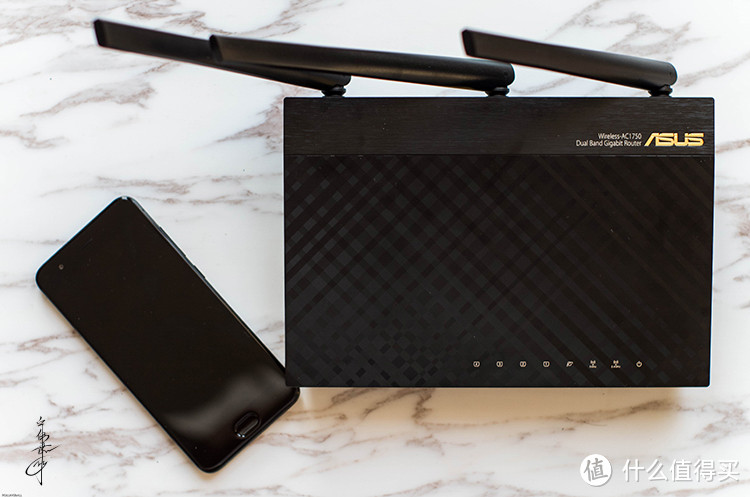
总体而言,华硕AC66U B1的外观令我比较满意,整体的黑色加上正面的亮面处理让她赏心悦目。金色的logo算是点睛之笔。
▼▽ 整体外观
二、如何刷入梅林固件
有人说,如果没有梅林固件,华硕的路由器和一百多块的路由器差不多。基本买入华硕路由器的用户都是冲着梅林固件而来。相比美国网件等路由器刷入梅林的复杂,华硕刷入梅林真是太简单了。下面,零基础一步一步教你刷入梅林固件。
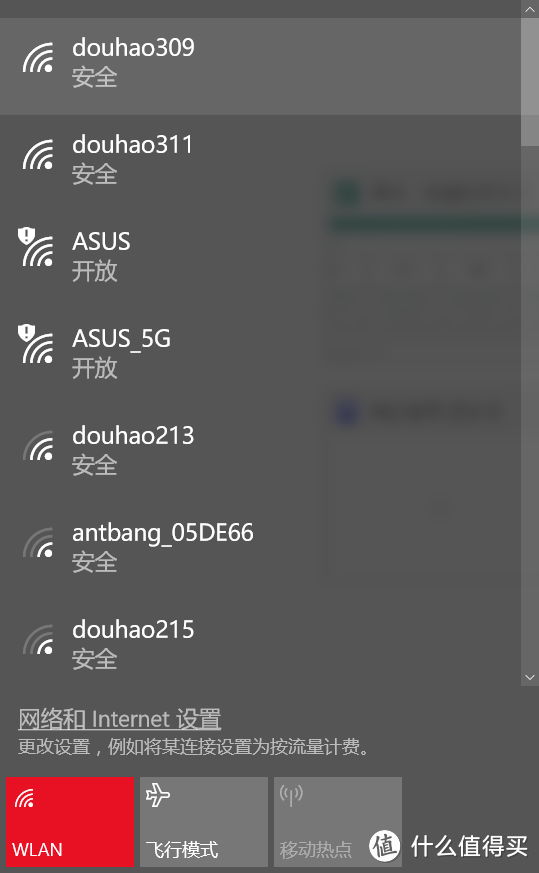
1:连接华硕路由器。接上电源,插上网线,打开路由器之后就能在笔记本中搜到ASUS的信号。
▼▽ 连接ASUS
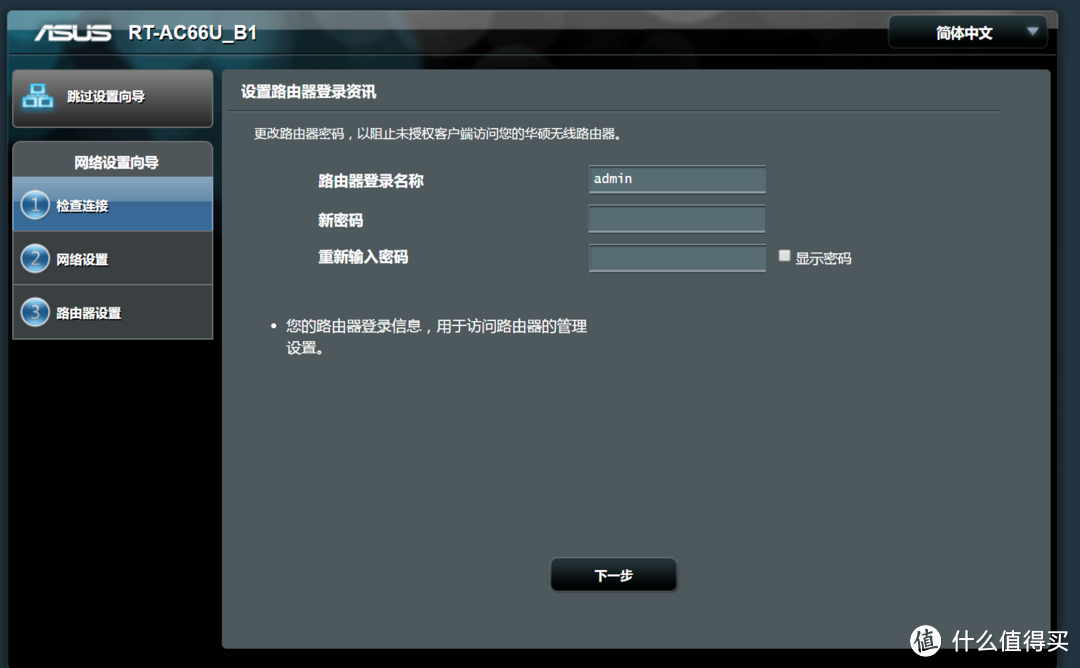
2:路由器设置。连接上ASUS之后,就能在浏览器中进行路由器设置。
▼▽ 管理员密码
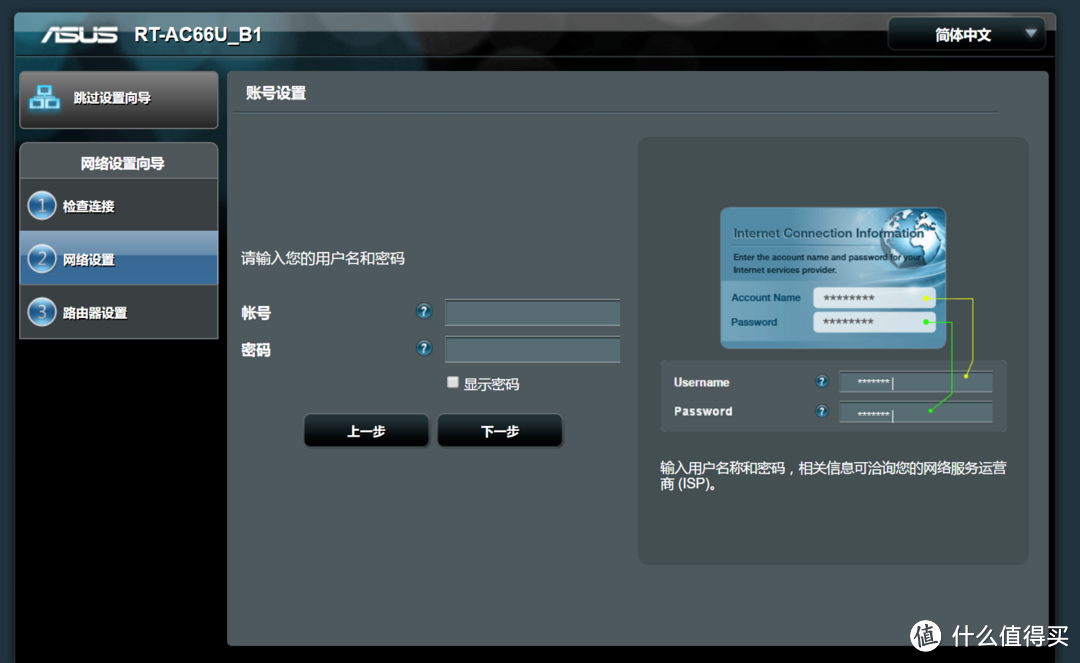
▼▽ 连接宽带
▼▽ 完成设置,2.5G和5G分别命名
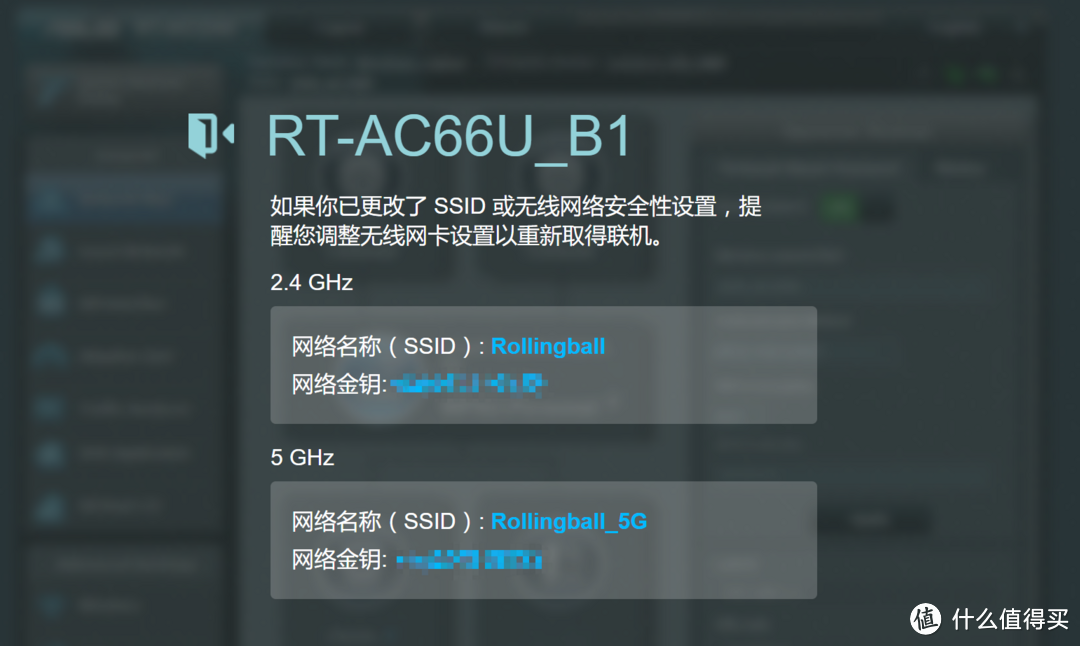
3:更新固件。登录成功之后,一般都会提醒你要固件升级。我刚拿到手的版本是4208,升级一下,就当刷入梅林的热身啦。
▼▽ 提示版本升级
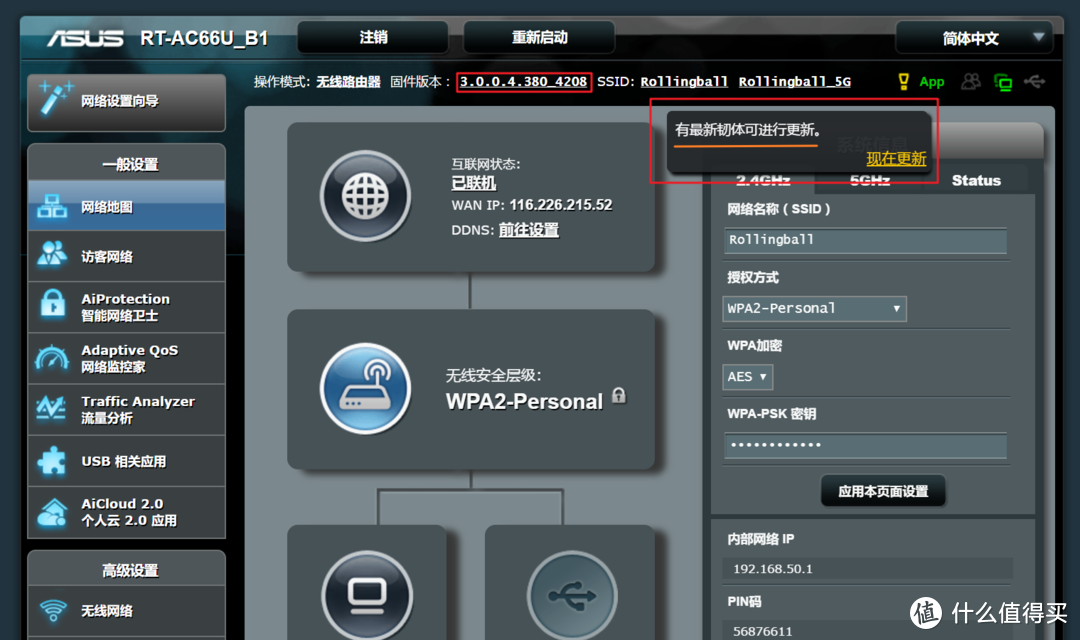
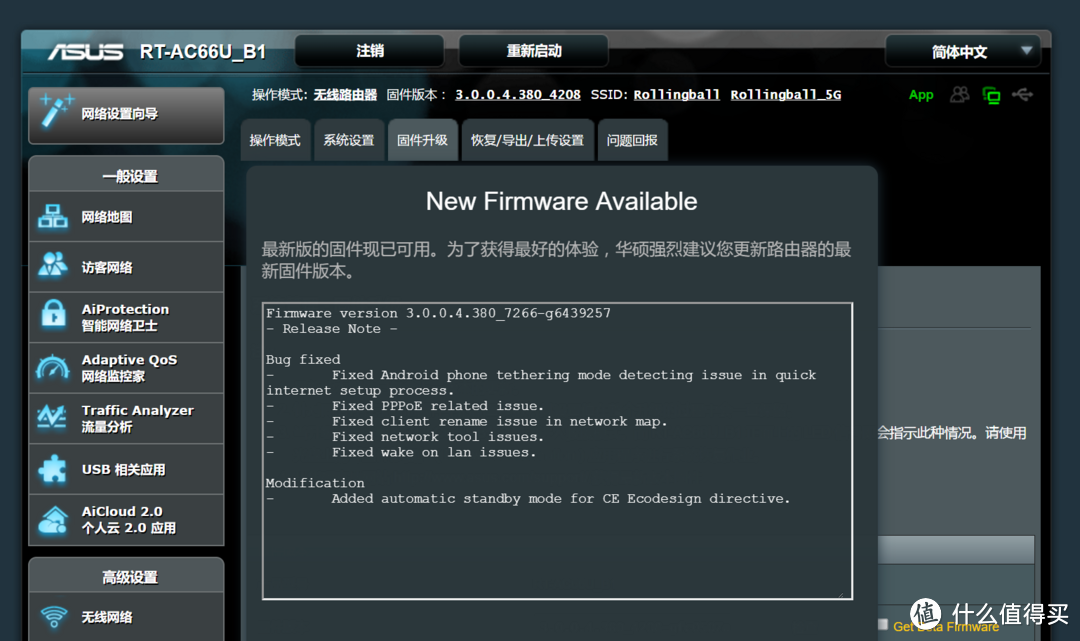
▼▽ 固件升级
▼▽ 请勿切断电源
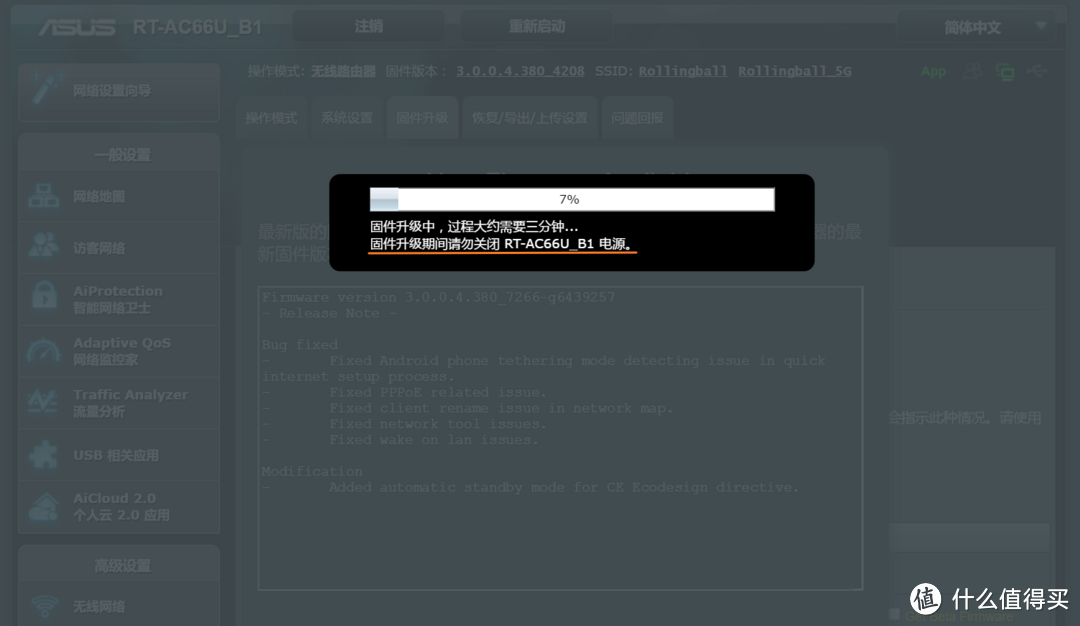
4:升级完成。稍等片刻,固件升级到了7266。先来看看常规版的界面,这里缺少了一个重要的Software Center。
▼▽ 版本为7266
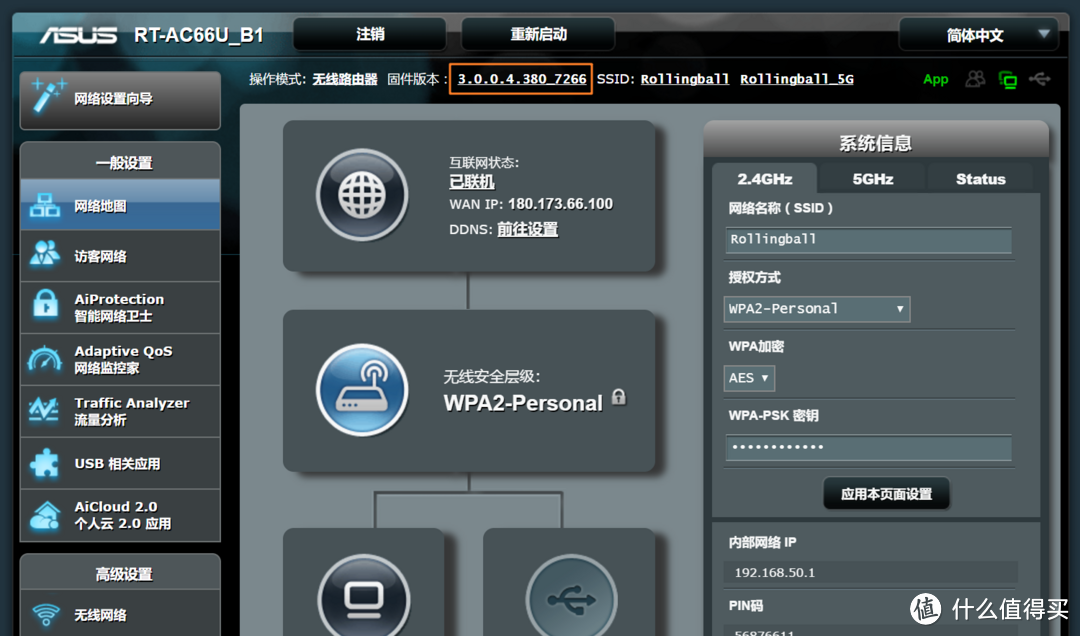
▼▽ 没有Software Center
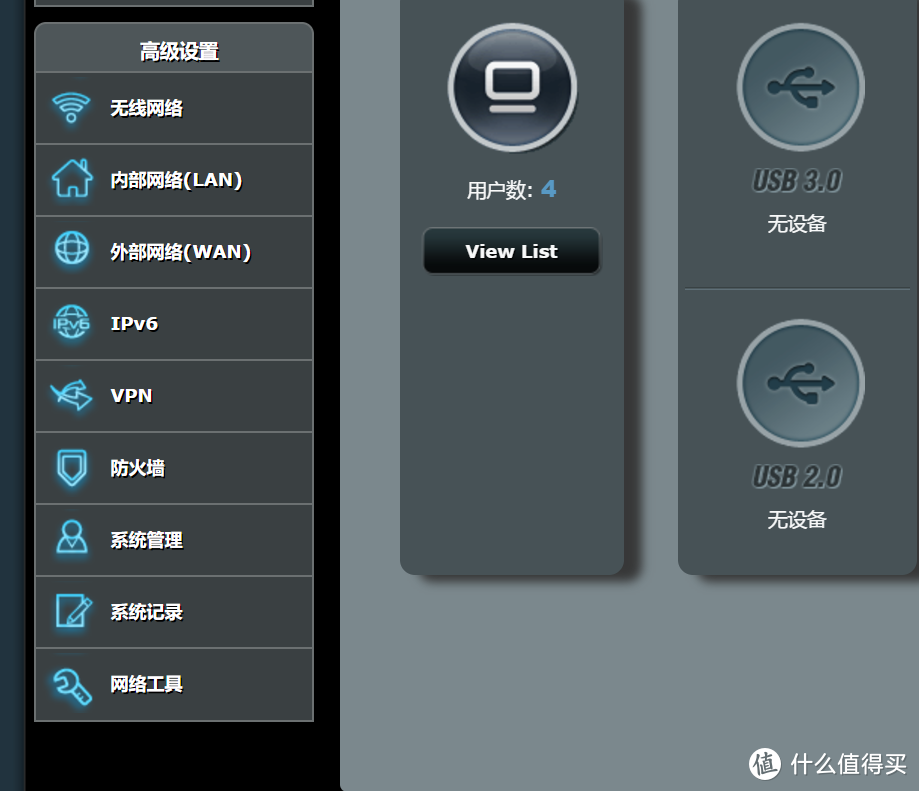
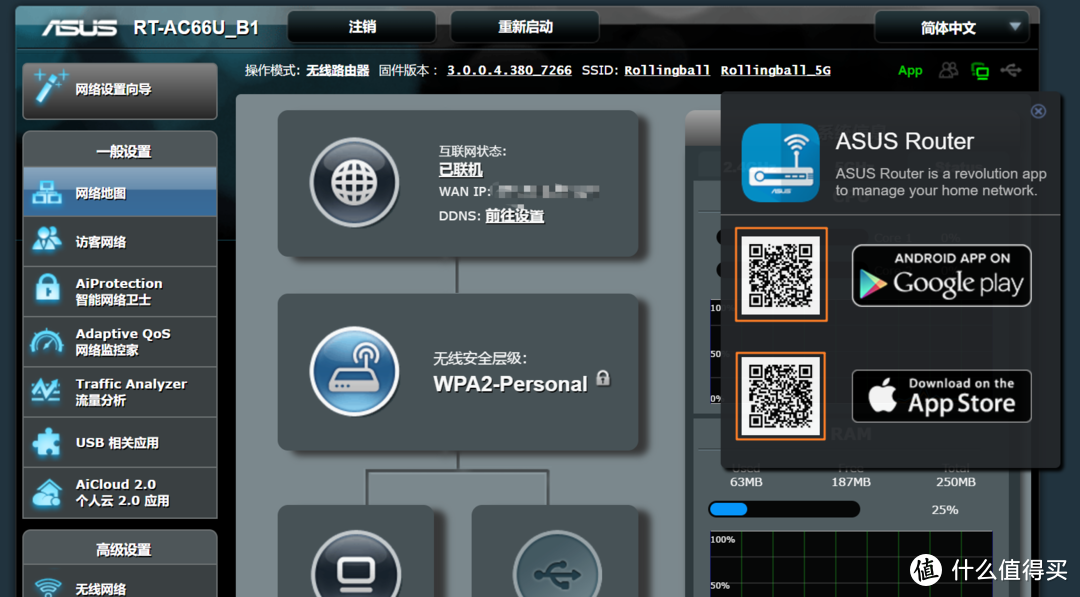
为了智能路由器,一般都会配备手机APP,让用户更好操作。但是相比小米的路由器APP,华硕的APP真不敢恭维,用户体验一般。
▼▽ 可以下载手机APP
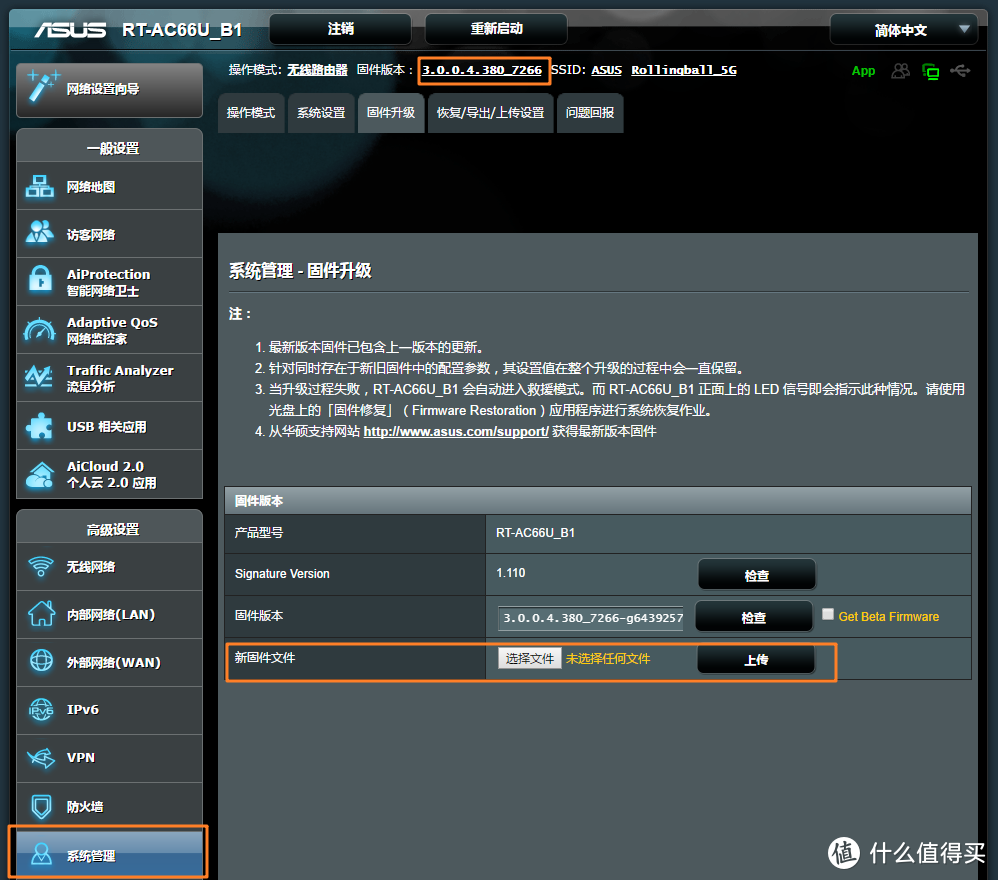
5:刷入梅林固件。前面都是铺垫,刷入梅林固件才是重头戏。高级设置→系统设置→固件升级→新固件文件→选择文件。然后选择电脑中的固件,点击确定就OK。和刚刚一样,稍等片刻,请勿切断电源。梅林固件下载地址→→→(点击我下载,提取密码:ovsk)
▼▽ 选择文件
▼▽ 切勿切断电源
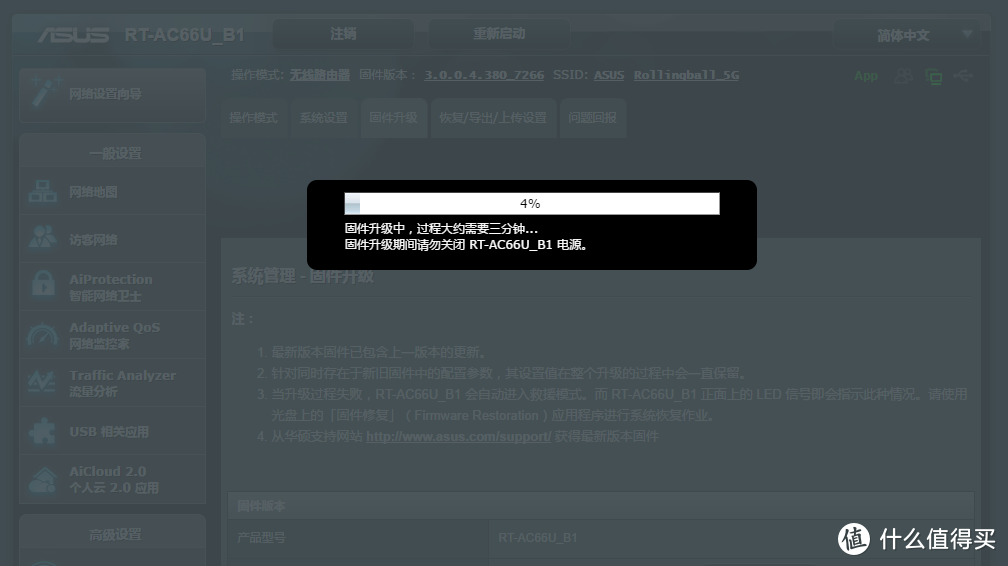
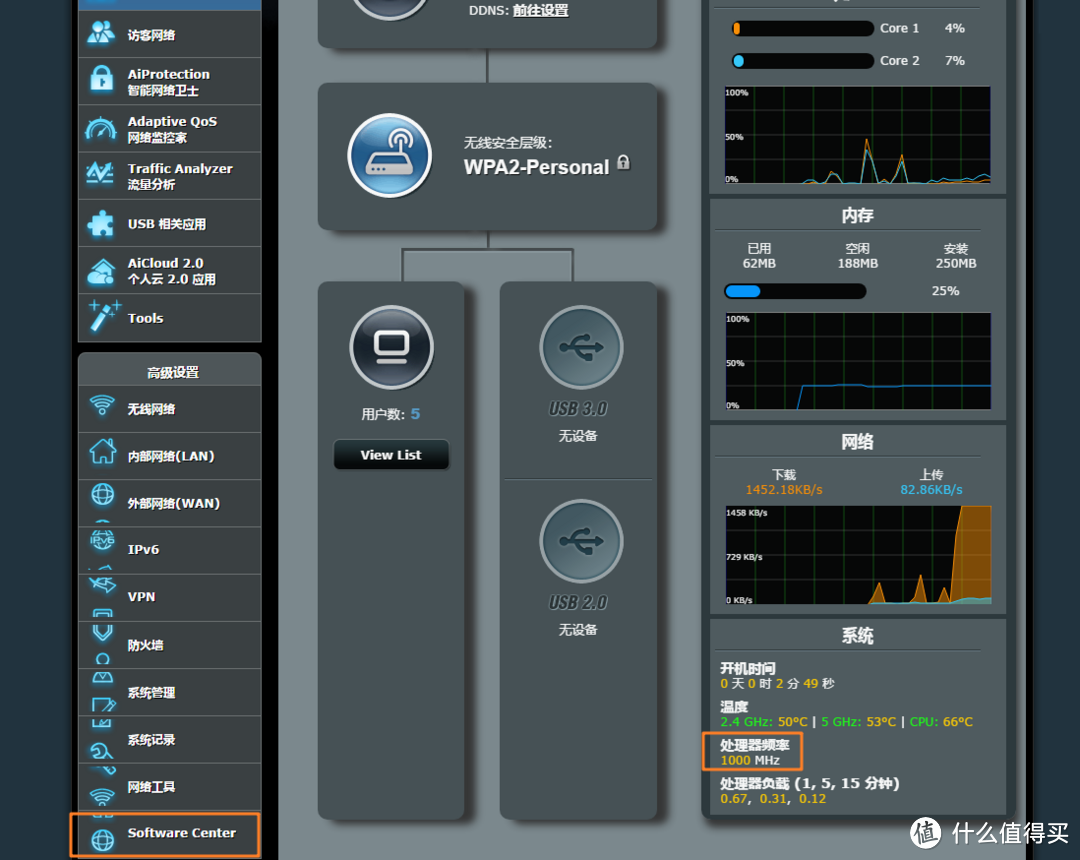
6:成功刷入梅林。3分钟左右,路由器就会自动启动,这时候可以查看是否成功刷入梅林工具。看到这个重要的Software Center,说明你成功刷入梅林固件啦。华硕+梅林,发挥路由器的最大实力。
▼▽ 成功刷入梅林
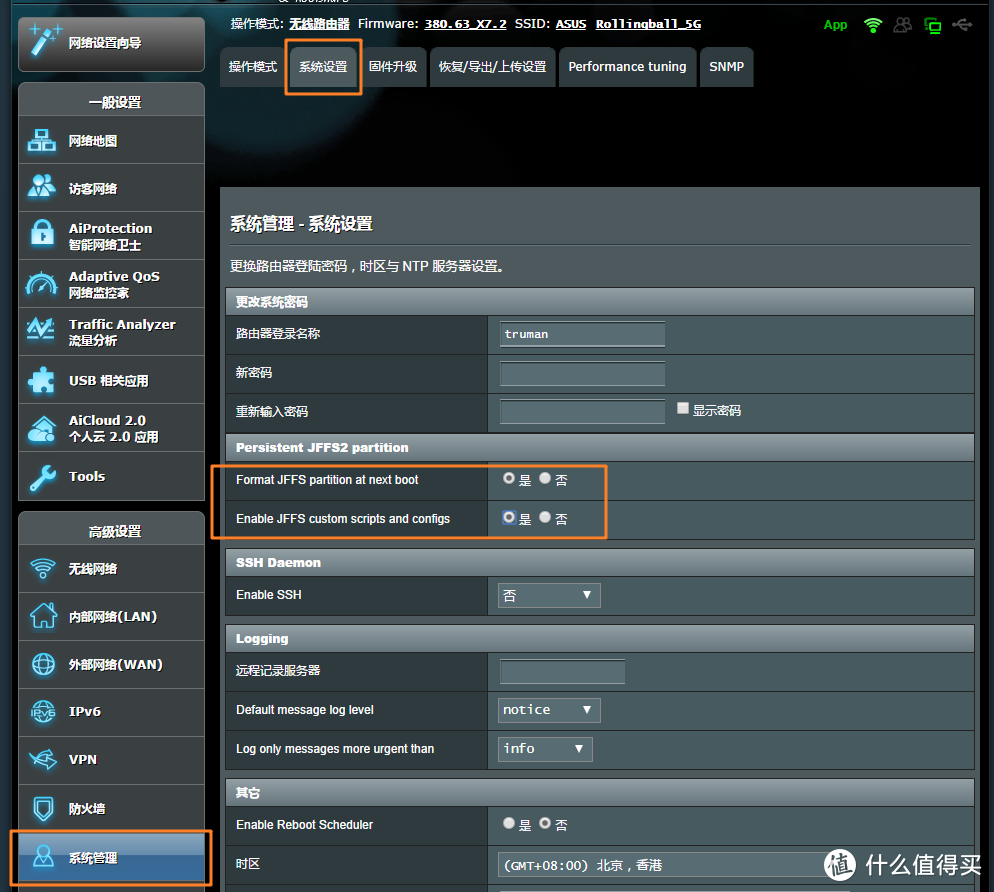
7:格式化分区。系统管理→系统设置→Persistent JFFS2,将选项调制下图所示,点解应用本页设置,就能完成格式化分区。重启路由器,这样会让路由器更加稳定。
▼▽ 格式化分区
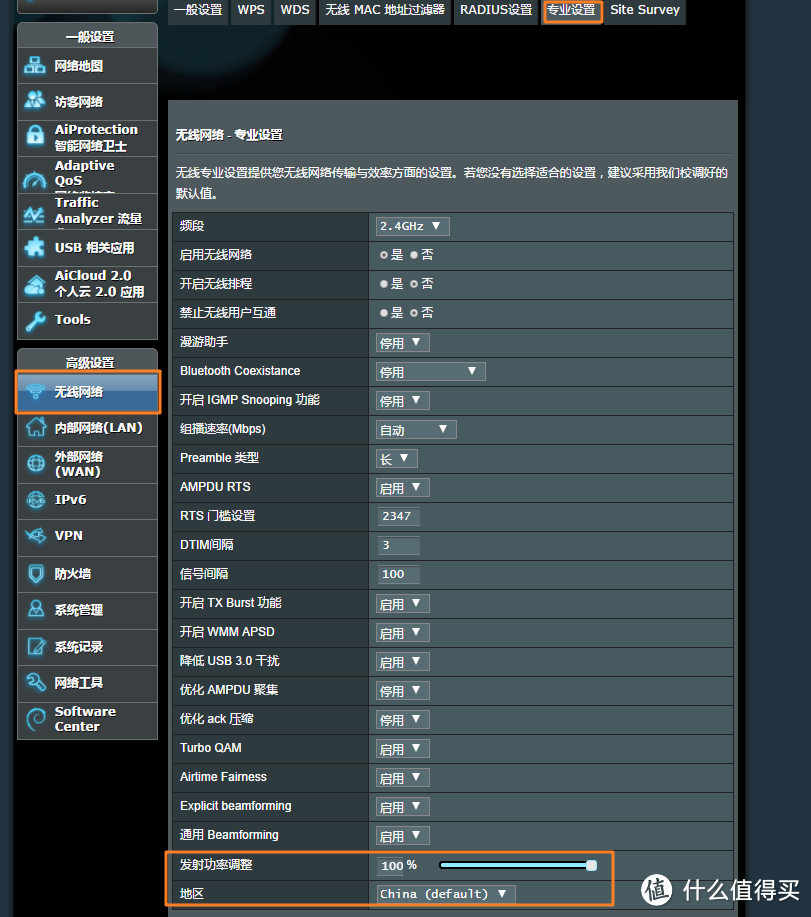
8:信号增强。无线网络→专业设置→拉到最下面<发射功率调整>→选择Australia。功率会提高一些,信号增强,适合大房子人家。
▼▽ 信号增强
III、最实用的应用
有了Software Center,才能算真正用上了这款路由器。坦白地说,一款几十块的路由器就够用了,让我真正下定决心要换几百块路由器的原因就是这款应用 koolproxy。
▼▽ 正确姿势
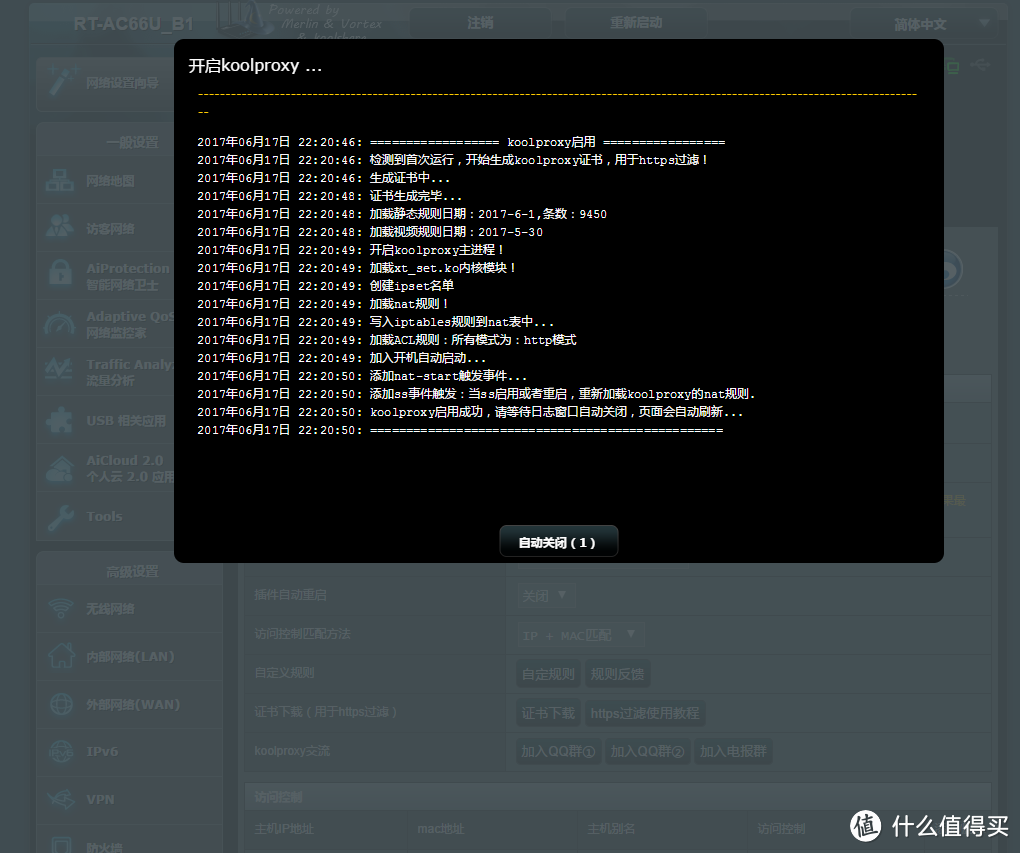
关于 koolproxy。点击Software Center→koolproxy→安装。去广告,没烦恼。就是这么简单。还能支持用户自动定义规则,这种神器,怎能不爱。如果一个视频网站会员要150元,而有了koolproxy即使不是会员也能去片头广告,那么买这个路由器真值。
▼▽ 自定义规则
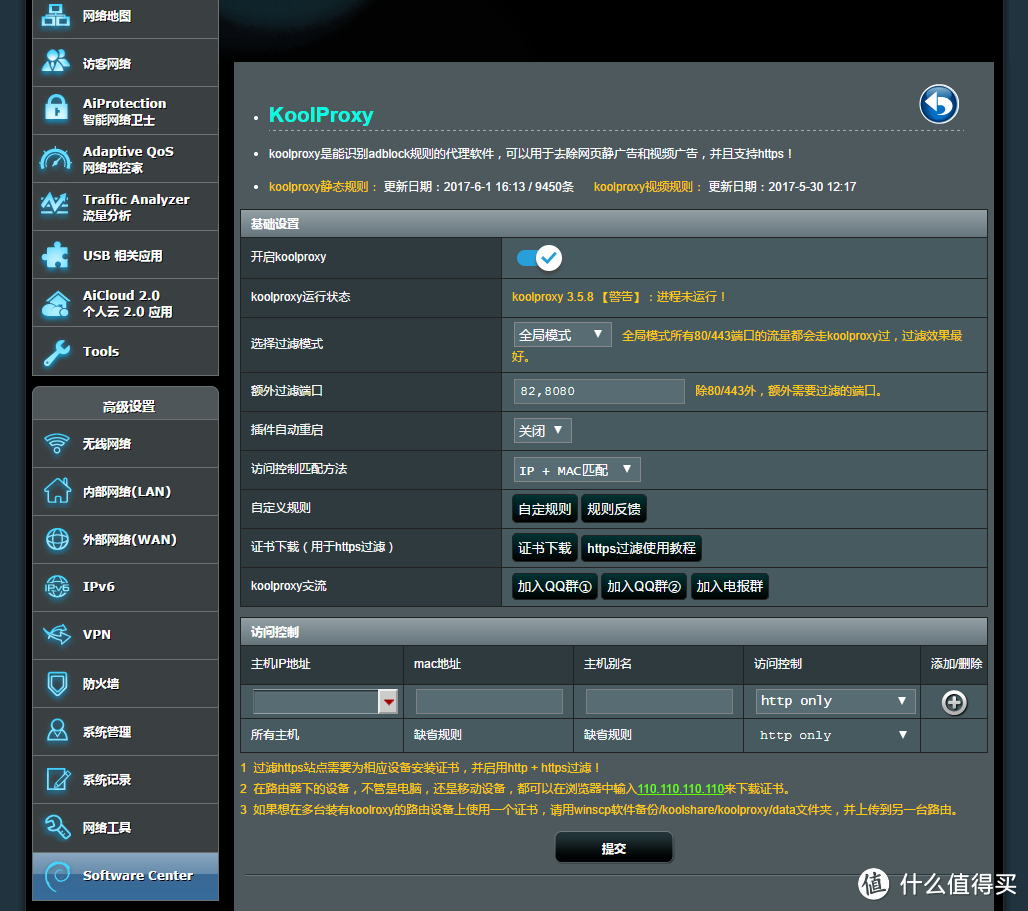
▼▽ 开启koolproxy
IV、使用总结:
回到最初的问题,几百块买个路由器真的值吗?如果普通消费者,不爱折腾,那还是买几十块的智能路由器就足矣。我给两边长辈分别买的是360路由和小米路由,平常使用完全没有问题,APP使用也是简单方便,长辈会用。
如果你是爱折腾,能折腾,会折腾,这样的路由器绝对值。而且这个梅林固件中,还有十几款插件,可玩性极强,我还要慢慢琢磨琢磨。再加上NAS,没有这种配置的路由器简直是一种浪费。所以,499元买个华硕 RT-AC66U B1绝对值。下篇文章我将介绍如何将我的神舟的废旧笔记改造成家庭NAS。
就我使用这几个月,做一个小小的总结:
优点:
1、梅林固件。刷入梅林后,硬件实力全开,两款插件的价值难以估计,对于我的价值早已超过499元。
2、性价比十足。618之后,价格时常能到499元,更低能到469元,还要啥自行车呀。
3、稳定性。大家普遍反映这款路由器比较稳定,我使用2个月来也感觉很稳定。
4、华硕保修。华硕拥有3年保修政策,不过希望我用不上。
缺点:
1、温度偏高。虽然留足了散热开口,但散热效果一般。我将路由器悬空摆放了,但CPU温度常年在68°徘徊。
2、手机APP体验差。手机APP的使用上来说,用户体验是短板。不够简单,不够直观,不够智能化。
招待不周。








校验提示文案
校验提示文案
校验提示文案
校验提示文案
校验提示文案
校验提示文案
校验提示文案
校验提示文案
校验提示文案
校验提示文案
校验提示文案
校验提示文案
校验提示文案
校验提示文案
校验提示文案
校验提示文案
校验提示文案
校验提示文案
校验提示文案
校验提示文案
校验提示文案
???你是认真的吗???
校验提示文案
校验提示文案
校验提示文案
今天在网上找到了384的原厂和梅林改版固件。链接:
ASUS RT-AC66U B1 3.0.0.4.384.81351 - 华硕官方固件 - AsusSmart Router Blog
去看看
KoolCenter 固件下载服务器
去看看
我的操作,先用原厂384固件降级,然后再用梅林改变384固件升级。结果是梅林改版有软件中心,但我的目的是区域选择项,希望能选澳洲,以便在避开繁忙的频道。梅林改版384固件,没区域 选项。
校验提示文案
ASUS RT-AC1750_B1 3.0.0.4_384_45149 - 华硕官方固件 - AsusSmart Router Blog
去看看
KoolCenter 固件下载服务器
去看看
我的操作,先用原厂384固件降级,然后再用梅林改变384固件升级。结果是梅林改版有软件中心,但我的目的是区域选择项,希望能选澳洲,以便在避开繁忙的频道。梅林改版384固件,没区域 选项。
校验提示文案
校验提示文案
校验提示文案
校验提示文案
校验提示文案
校验提示文案
校验提示文案
校验提示文案
校验提示文案
校验提示文案
校验提示文案
校验提示文案
校验提示文案
校验提示文案
Invalid Firmware Upload
为了符合新法规修订,ASUS 调整验证规则以提供更好的韧体品质。您使用的韧体版本与先前发布的韧体及未经验证过的第三方韧体不相容,建议您至官方网站下载最新版韧体使用。
校验提示文案