








































7
8
用Photoshop 3D功能,释放出您照片中的小宇宙
2017-11-22 23:04:29
119点赞
914收藏
30评论
本期内容来自《焦点》杂志(天猫有售)2017年最新11月刊。

去年有一款图片编辑软件Prisma,成为了当时热点,而引爆这款软件的原因也很简单,就是只要一键就可以让一张常规的照片变为一幅画作风格的图片,Prisma 虽然简便,但不够丰富,本期《焦点》的后期课堂专访了柴迪成老师,他将教你如何通过PS做更高级的后期处理,针对性地处理航拍风光照,从而实现更细致、惊艳的效果,来引爆你的朋友圈。(文末附焦点专访)
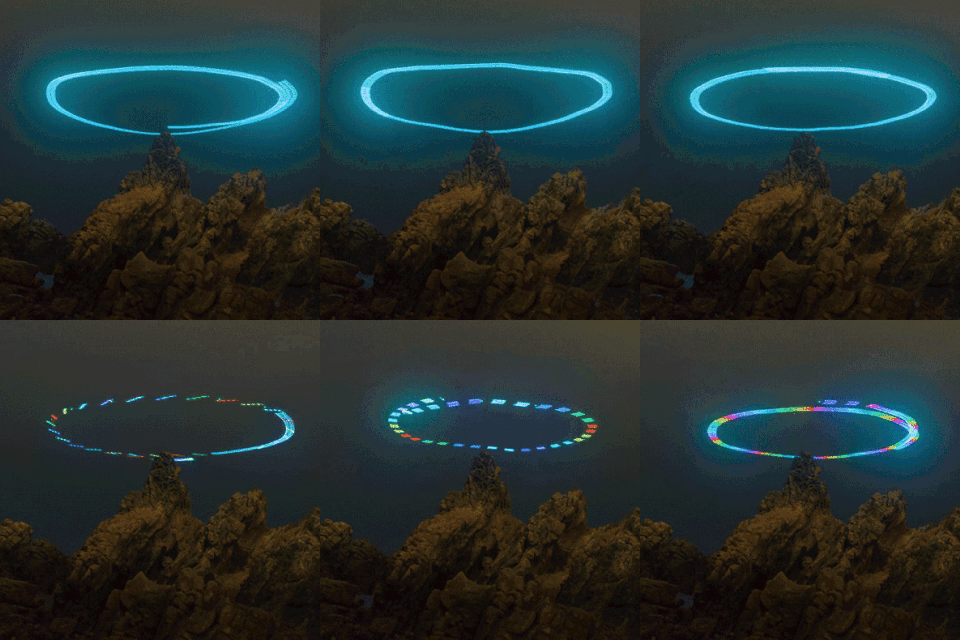
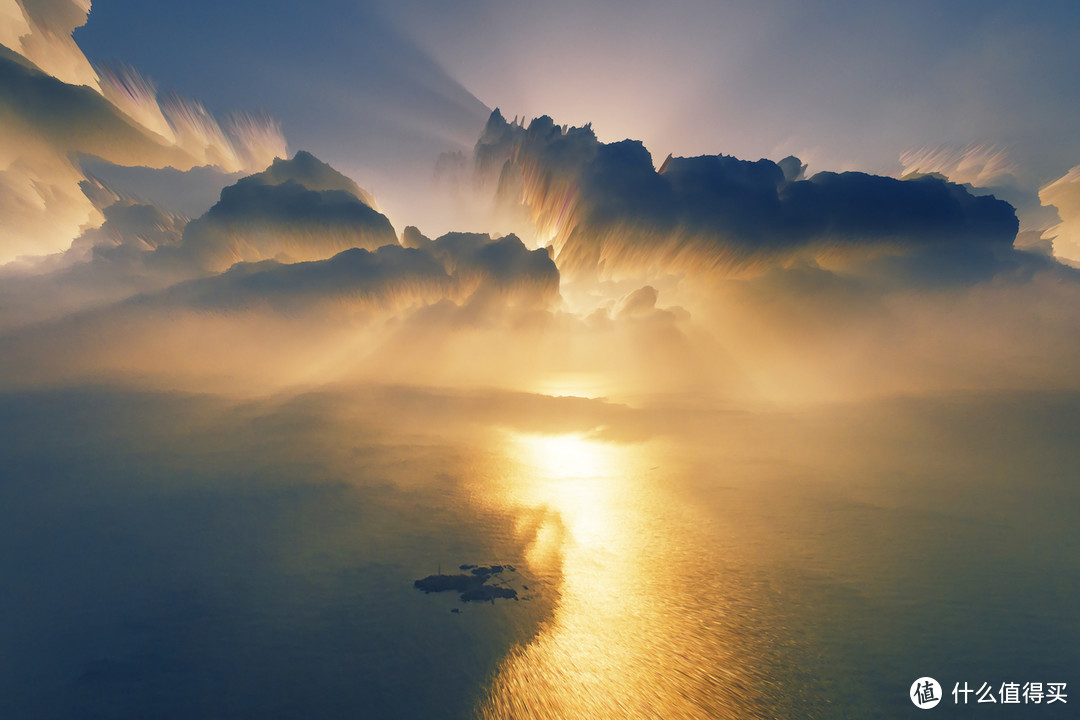
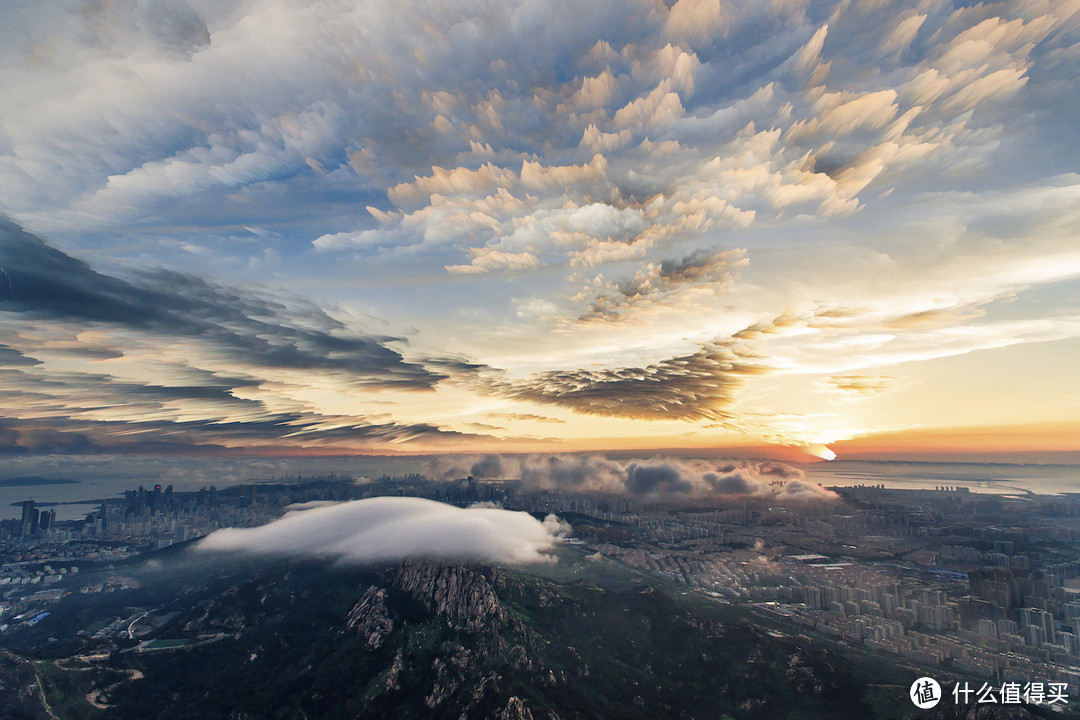
首先,我们先来看一组照片,大家可以看到,空中的云层产生了非常令人震撼的效果,空中飞行的“悟”也产生了奇特的光效。
原片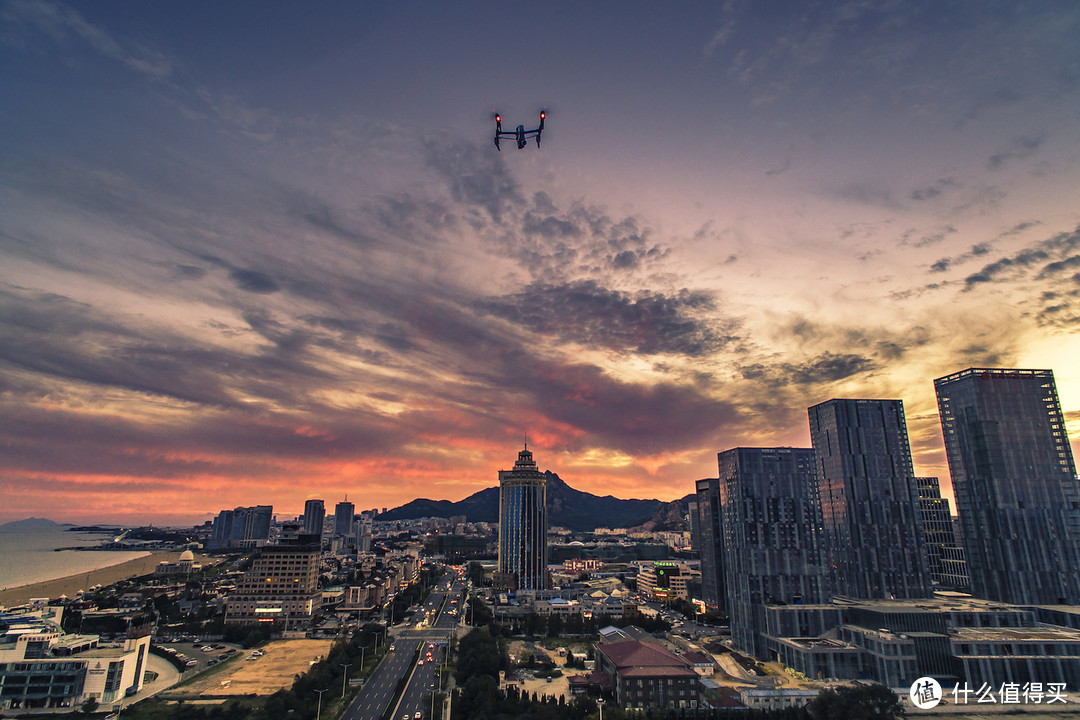
对比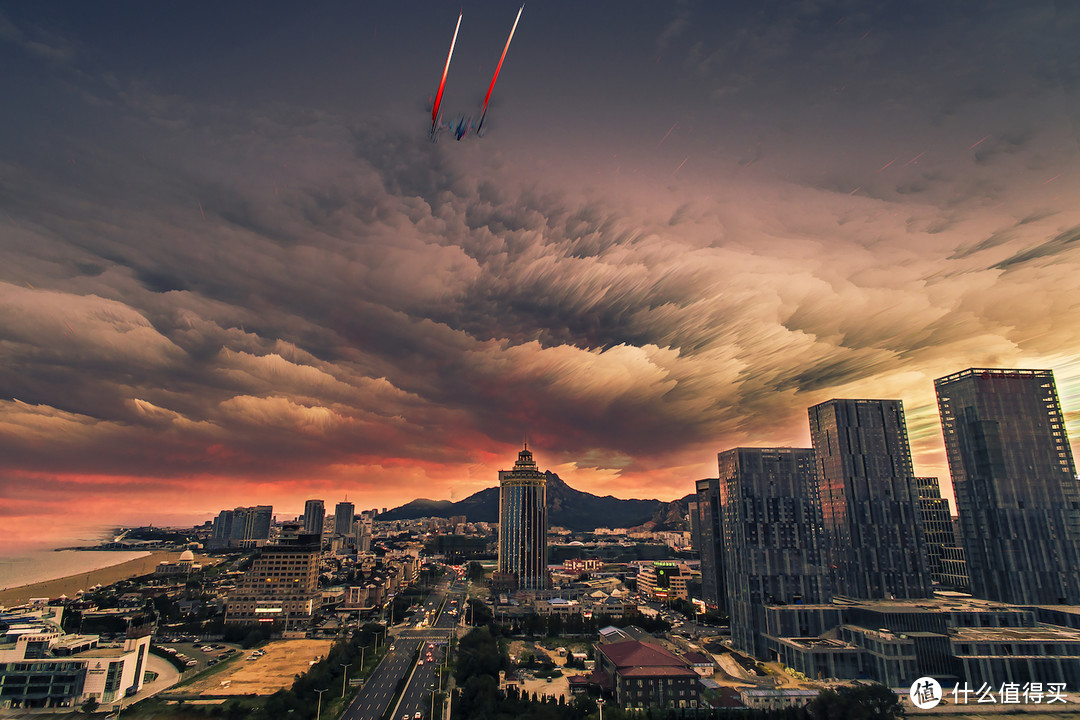
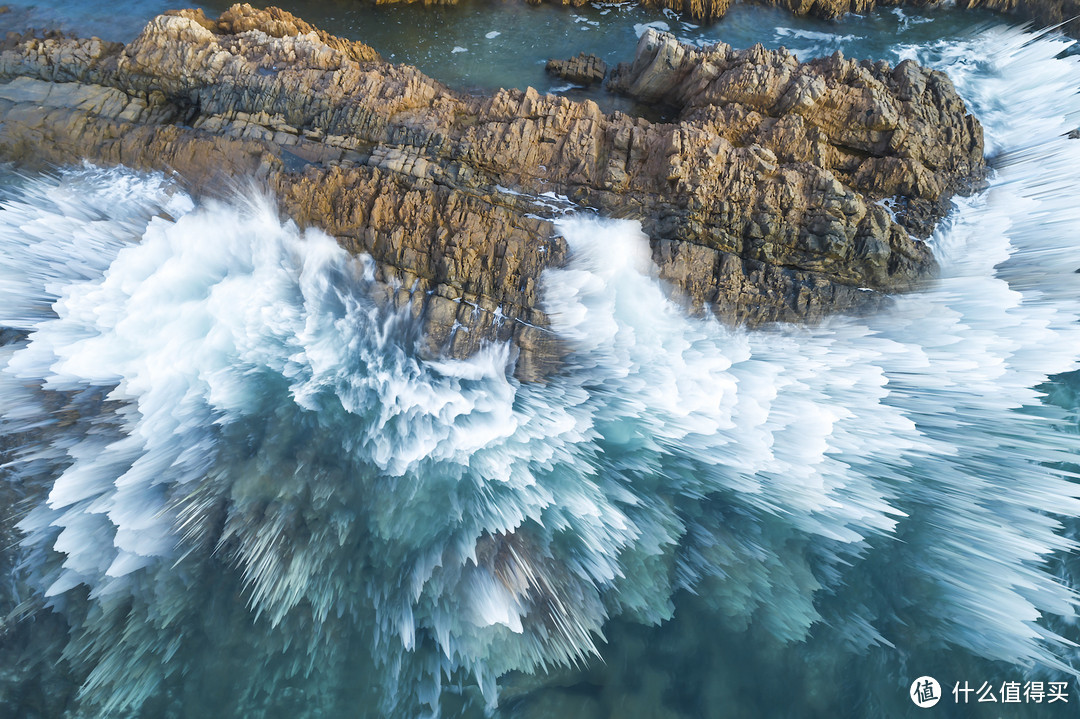
这就是利用Photoshop里的3D功能制作出的效果。
但不是所有的照片都适合进行这样的后期处理,丰富多彩的云层最后产生的效果会更好。
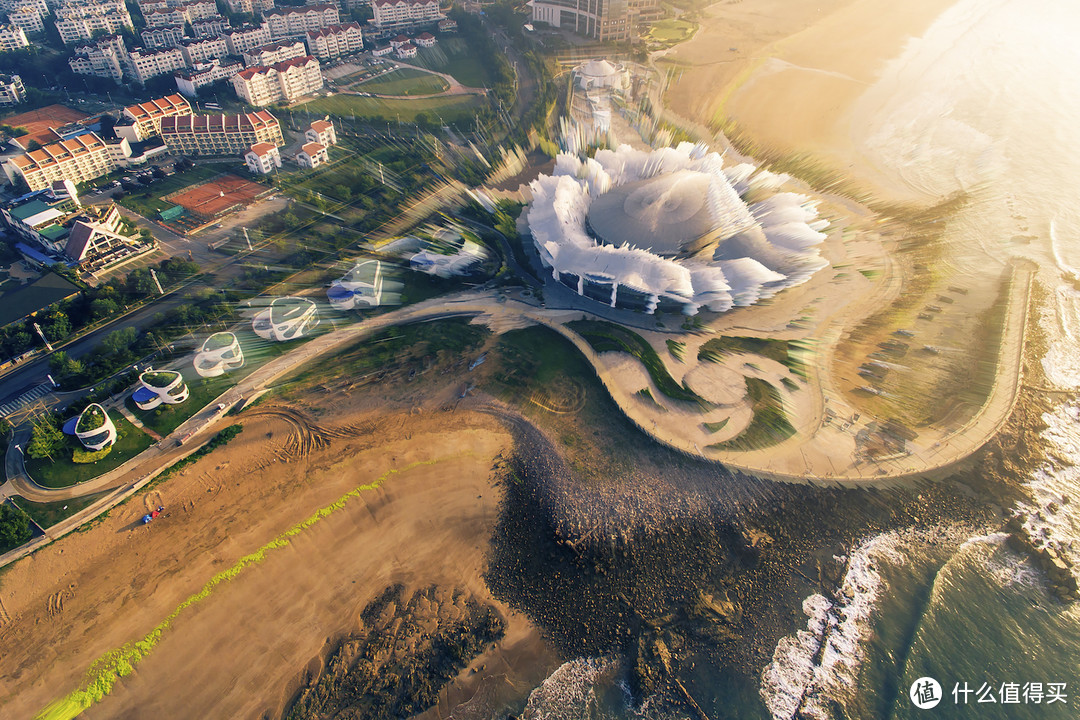
个人实际测试了像下面这张,对建筑物进行3D效果的后期,个人认为不是很理想,当然因人而异,也有喜欢这种风格的。
教程详解
如何做出这样的效果?下面就来详细讲讲步骤。
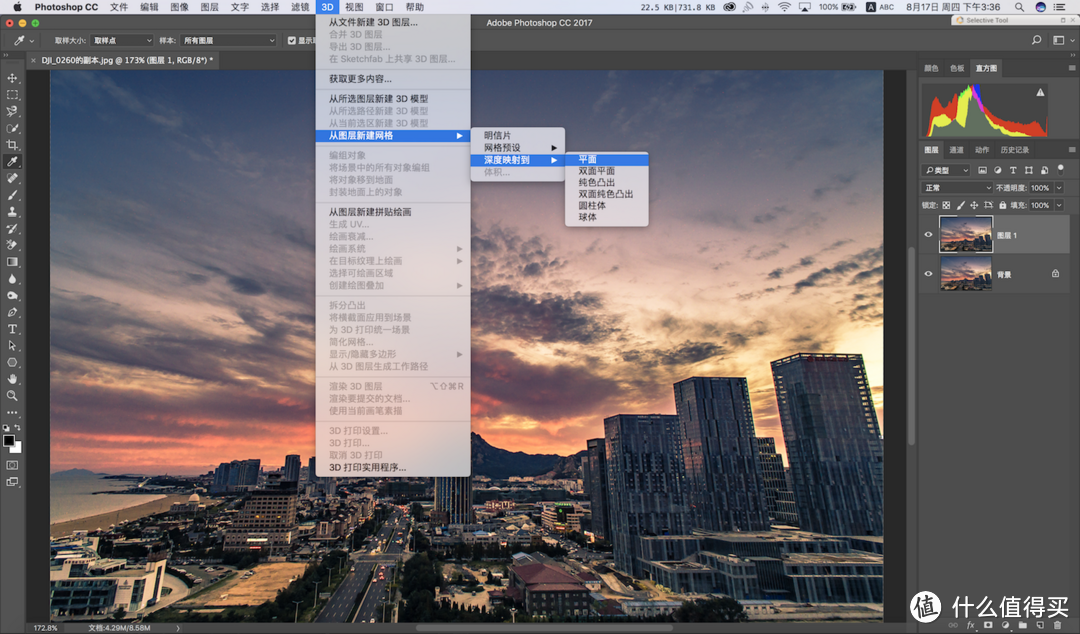
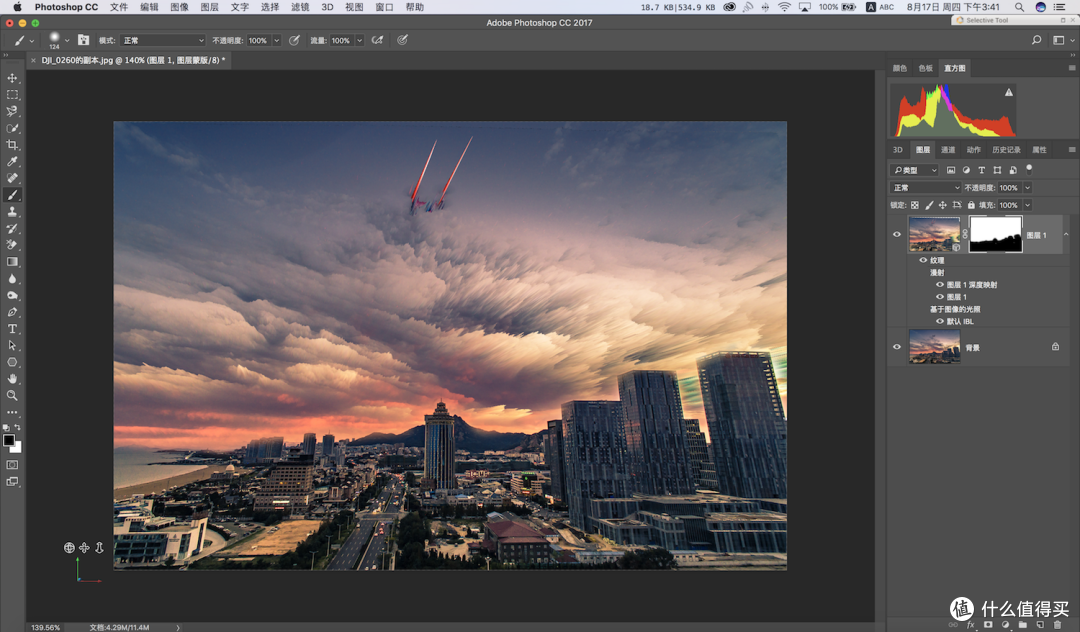
1. 首先打开要处理的照片并复制一个图层,然后选择 3D - 从图层新建网格 - 深度映射 - 平面。
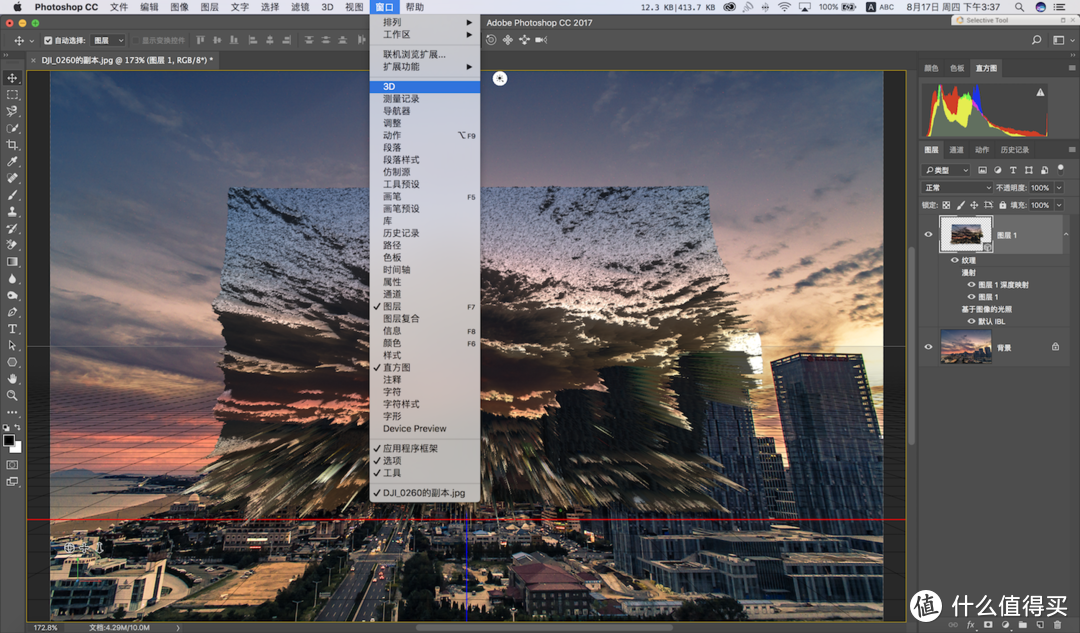
2. 从窗口选择3D,双击当前视图,根据照片的大小调整视角参数,一般在80左右。
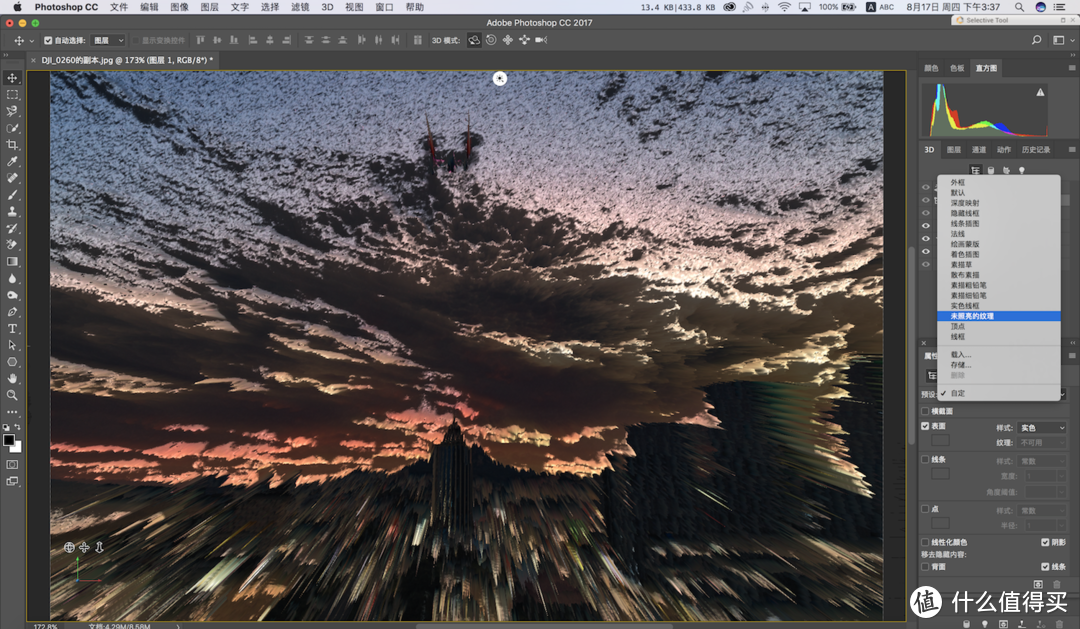
3. 双击场景,选择未照亮的纹理。
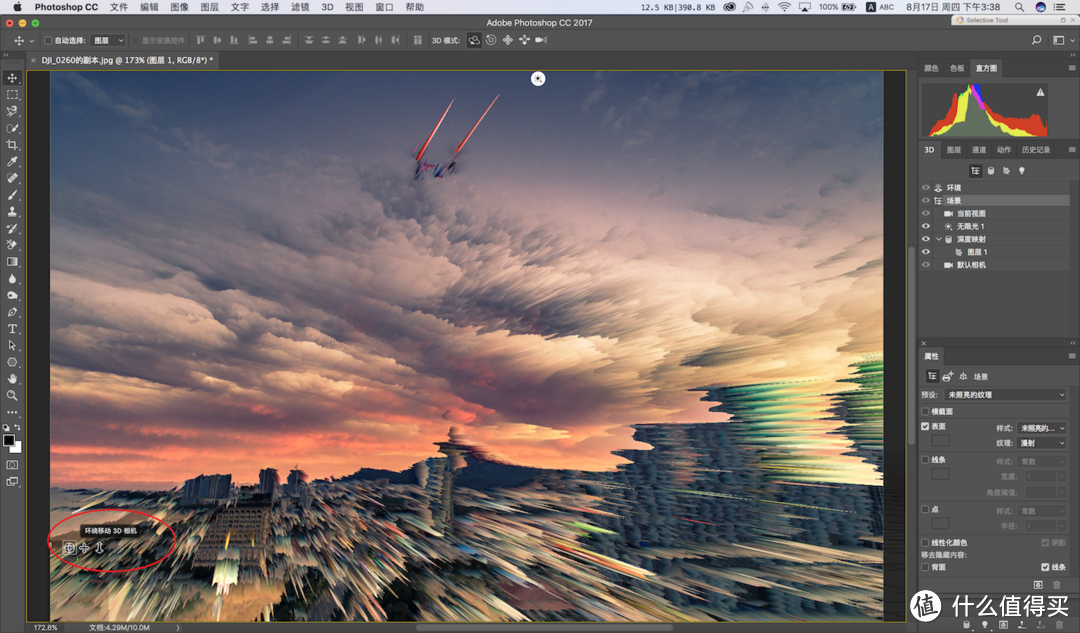
4. 出现的画面是这样的。此时左下角出现了一个坐标和三个图标,依次是环绕移动3D相机、平移3D相机、移动3D相机,分别调整这三个图标,就会得到不同角度、大小的立体效果。
5. 调整到自己满意的效果后回到图层栏,添加蒙版,然后选择黑色笔刷(正常模式,不透明度100%),擦除下面的建筑物部分,建筑物或山体与天空结合部分要仔细擦除,最后感到满意后拼合图像并保存,这样一张带有爆炸效果的照片就呈现在您的眼前。
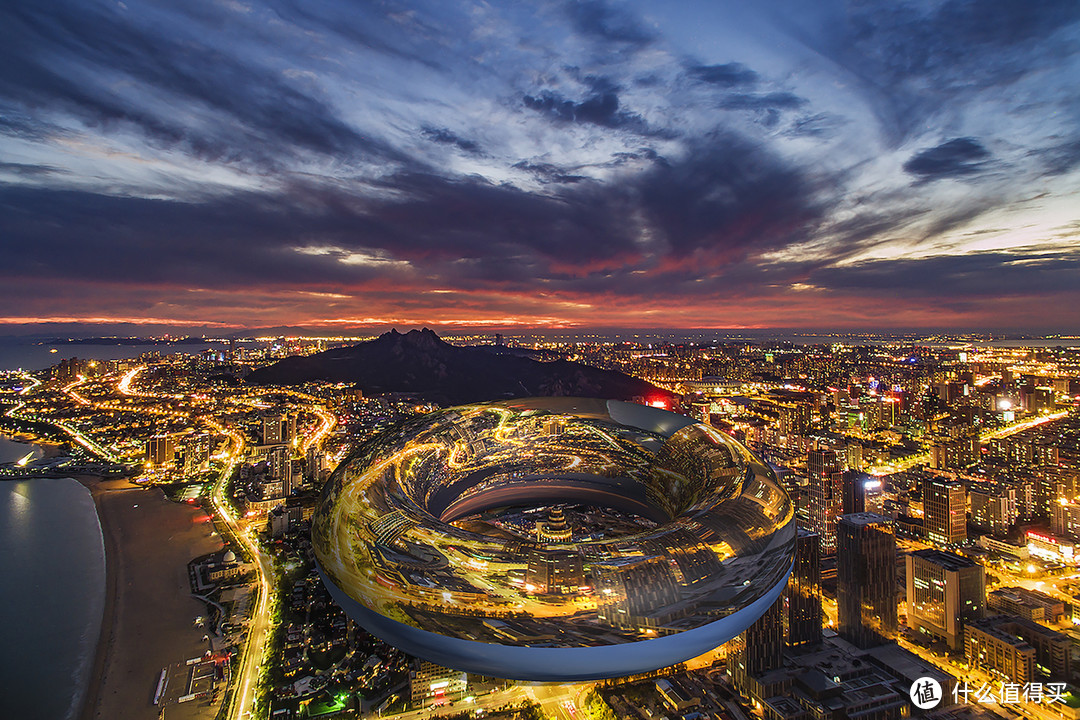
当然,我只是讲解了3D 功能当中的其中一个,您也可以尝试从深度映射到其他效果,产生的效果将会更加令您惊奇,下面这张就是用3D功能里面的“从图层新建网格- 网格预设- 立体环绕”制作的照片。

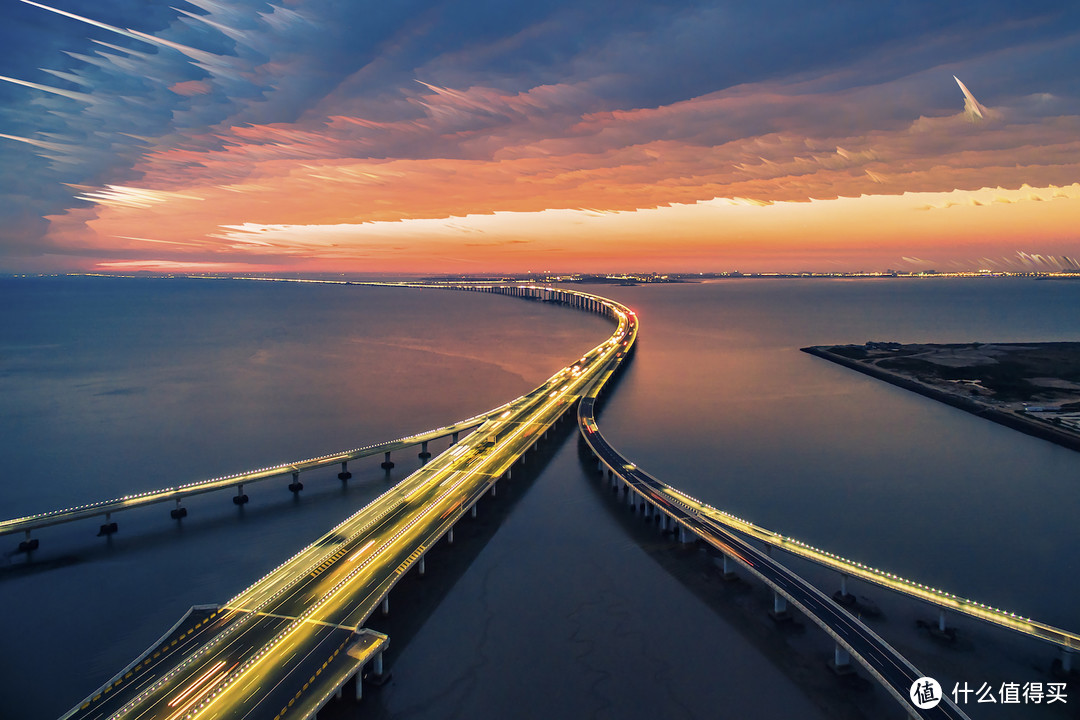
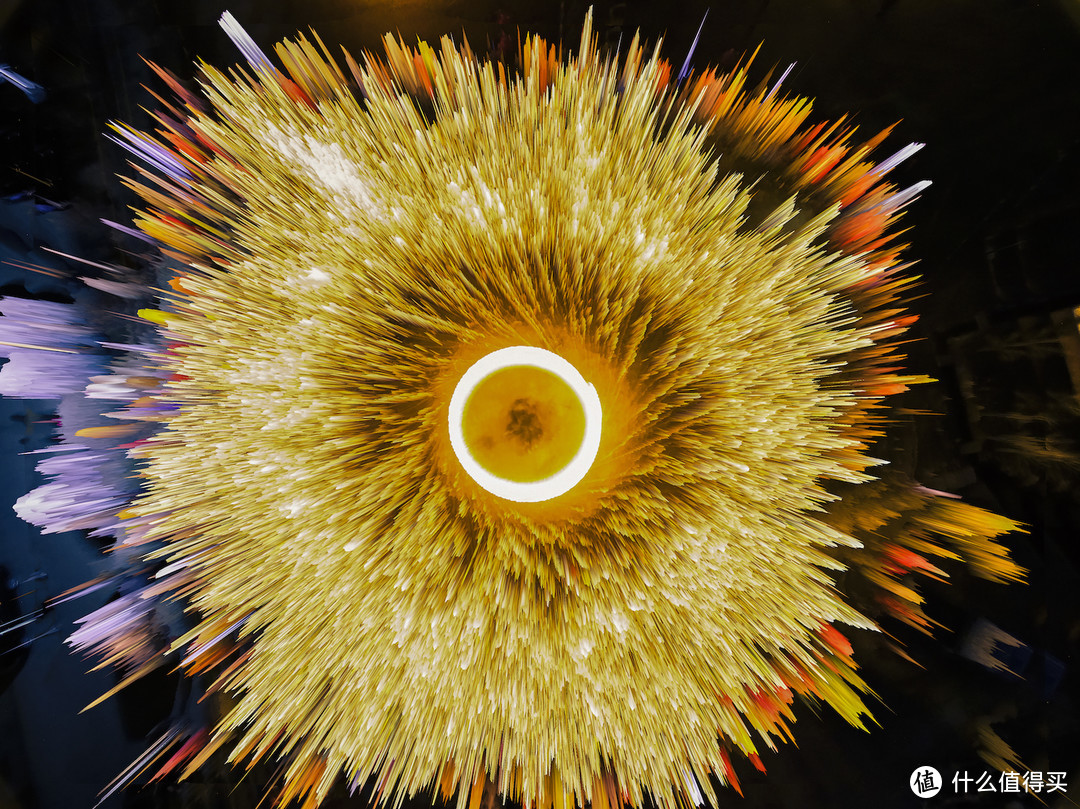
不断尝试、不断摸索,尝试用不同的3D方法会得到意想不到的效果。
本文原作者柴迪成,授权焦点杂志社线上发布。
本文@焦点杂志社 的微信公众号——焦点杂志社,微信搜索“jiaodianzz”。
什么值得买的网友们:
你们好!我们是《焦点》杂志社,《焦点》杂志是一本推广传播航拍影像视觉及旅游生活文化的杂志,因为对什么值得买平台的喜爱,所以从今天开始我们入驻什么值得买,希望在航拍影像视觉及旅游生活文化上面给大家多提供有参考价值的内容。
如果大家喜欢我们的内容或者有什么疑问想了解的,欢迎关注我们《焦点》杂志社。










校验提示文案
校验提示文案
校验提示文案
校验提示文案
校验提示文案
校验提示文案
校验提示文案
校验提示文案
校验提示文案
校验提示文案
校验提示文案
校验提示文案
校验提示文案
校验提示文案
校验提示文案
校验提示文案
校验提示文案
校验提示文案
校验提示文案
校验提示文案
校验提示文案
校验提示文案
校验提示文案
校验提示文案
校验提示文案
校验提示文案
校验提示文案
校验提示文案
校验提示文案
校验提示文案
校验提示文案
校验提示文案
校验提示文案
校验提示文案
校验提示文案
校验提示文案
校验提示文案
校验提示文案
校验提示文案
校验提示文案