



























 深耕数码、AI兴趣领域














9
11
不兼容也行,让小爱音箱播放NAS的歌曲,极空间部署『XiaoMusic』
2025-11-14 21:09:28
21点赞
89收藏
3评论
哈喽小伙伴们好,我是Stark-C~
今天的这个教程来的着实有点晚,主要是因为我手头没有官方列表给出的兼容小爱音箱,而是去年新出来的小米智能家庭屏mini,型号为ASX4B。

🔺但是为什么又有这个教程呢?主要是因为这个小爱音箱现在如果想要愉快听歌,除了充值VIP,几乎不可能完整听完一首歌,哪怕我现在已经是绑定了网易云VIP,还要另外再开通音箱VIP。
商家为了盈利套娃收费我能理解,毕竟又不是做慈善。奈何我家境贫寒,自己想着,有开通VIP的钱我又可以多啃两个窝窝头不香吗?所以我选择了折腾~
既然官方兼容列表没有这款小爱音箱,昨天没事就抱着“死马当作活马医”的态度,没想到一路折腾下来还是挺顺利的,也就是说小米智能家庭屏mini竟然也可以完美支持播放NAS上的歌曲,并且语言控制也没有任何问题。
当然也有不完美的地方(这个稍后再说),同时部署的时候也踩了几个坑。所以本文就带大家使用极空间NAS,完整体验一遍XiaoMusic的部署步骤,容易翻车的地方也为大家重点说明。
关于XiaoMusic

🔺因为项目的特殊性,关于这个项目的更多信息我也不便多说,反正我的需求仅仅只是让我手上的这款小米智能家庭屏mini可以语音控制,并播放NAS上的歌曲就可以了。
至于其它的更多功能这里不做深入研究,话说回来,只要你能成功的部署下来,其它功能基本也都是水到渠成的事,你自己稍微折腾就能明白。
况且该项目的主页有详细的介绍,全网还有那么多的教程和社区资源可供参考,而你需要的只是行动力~
项目Github地址:https://github.com/hanxi/xiaomusic
项目部署前的几点说明:
1,因为该项目需要使用已经加入小爱音箱的小米账号和密码,所以建议大家,如果家里的小米账号绑定小米智能家居比较多,可以另外开一个独立的小号绑定小爱音箱,以免账号和密码被窃取造成的隐私泄露问题(特别是绑定了小米摄像头的小米账号更是注意~!)。
2,请尽量保持让小爱音箱和NAS在同一局域网,虽说该项目也是支持非局域网使用,但是需要NAS端有公网IP,并完全放开防火墙,这个要求并不是所有用户都能做到。
3,为了项目能顺利登录账号并成功找到绑定的小爱音箱,请关闭小米账号的双重验证,要不然就会一直登录失败。

🔺双重验证默认就是关闭的,如果之前有打开过的小伙伴,可以在小米官网的“个人账户--登录与安全”中关闭即可。
4,该项目完全免费开源,且仅供个人学习或研究,请遵守相关法律法规,不得用于商业活动,不得破坏知识产权,不得侵犯版权!
XiaoMusic部署

🔺先在文件管理器的Docker目录新建一个xiaomusic的文件夹用于相关数据的持久化存储。

🔺接着打开极空间NAS的“Docker”应用,点击【Compose】 > 【新增项目】。
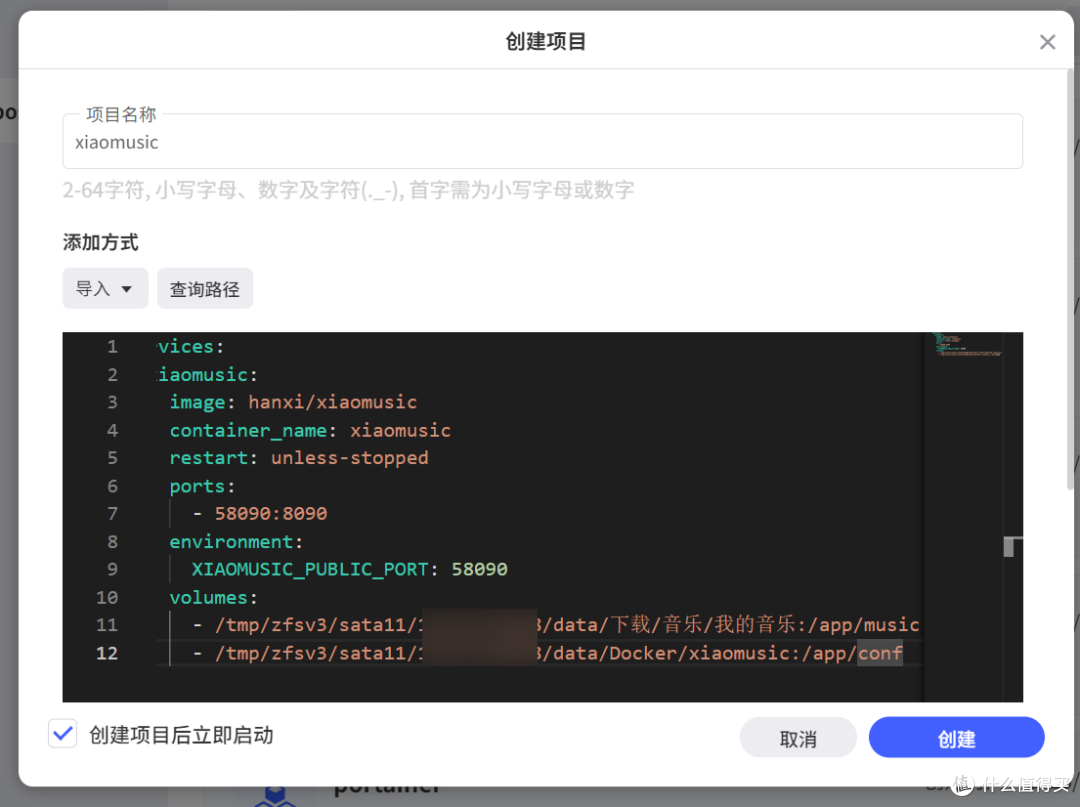
🔺在新增项目页面自定义项目名称,输入以下 Docker Compose 配置信息后点“创建”按钮:
services:
  xiaomusic:
    image: hanxi/xiaomusic
    container_name: xiaomusic
    restart: unless-stopped
    ports:
      - 58090:8090   # 项目打开端口,冒号前本地不冲突
    environment:
      XIAOMUSIC_PUBLIC_PORT: 58090
    volumes:
      - /music:/app/music   # 冒号前面映射本地音乐目录
      - /Docker/xiaomusic:/app/conf   # 冒号前面映射data子文件夹实际路径
以上代码需要根据注释自行修改,没有注释的默认即可,镜像的拉取需要自行解决网络问题,粘贴到自己的NAS这边之前建议使用AI工具优化一下,以防止格式问题造成的部署失败。
顺便说一下,volumes映射的路径需要在当前界面使用“查询路径”查找到真实路径直接复制粘贴就可以了,个人觉得极空间这里对于新手小白已经是相当友好的操作了。

🔺看到容器显示“运行中”,就说明项目部署成功,可以使用了。
XiaoMusic体验

🔺打开的方式没什么特别,依然是浏览器输入【IP:端口号】的方式,进来以后可以看到它的界面还是很特别,这其实也是它的后台管理面板,是不是很简洁直观~。我们先点击它最上面的“默认主题”。

🔺然后点击“设置”。

🔺然后这里你就要输入自己的小米账号和小米密码了,小米账号可以直接输入自己的注册手机号即可(之前版本还必须是小米ID),然后是“NAS的IP或域名”以及“本地端口”,如果小爱音箱和NAS在同一局域网直接点“自动填”即可,外网可能就要输入公网IP,或者你已经做好反代的链接了。

🔺下面的设置选项中,建议“开启”目录监控,这样我们之后在音乐目录添加和删减音乐文件的时候,它这里就能同时刷新。

🔺因为我使用的小米智能家庭屏mini并非兼容型号,且是触屏音箱,还要在“型号兼容模式”以及“启用继续播放”这两项全部选择“true”

🔺还有提示音以及各种控制口令也都是支持自定义修改的。只不过我觉的目前作者默认的就已经很好了,所以也就不动它了。

🔺其它就没什么好更改的了,直接将页面拉到底部,直接点击“保存”按钮,稍等几秒,看到保存成功的提示弹出来之后点“确定”。

🔺再将页面拉到顶部,就能看到我们输入的小米账号下的小爱音箱了,将该音箱勾选上。

🔺再拉到页面底部,先点击“保存”按钮。出现保存成功的提示之后再点击“返回首页”。

🔺可以看到首页这里其实就是一个简单的播放界面,不出意外这里已经显示了我们的小爱音箱,以及映射的NAS音乐目录,并且还能通过下面的播放控制开始通过小爱音箱播放音乐了。

🔺基本上到这里该项目已经达到我个人的需求了(语音控制+播放NAS音乐),至于它更多的功能你们可以自行挖掘。
接下来说说不完美的地方。因为我这款音箱是触屏的,它在播放的时候会显示正常的播放界面,进度条也正常,但是显示的封面,歌名都是错误的,并且也不能显示歌词。至于控制,除了播放和暂停,其它所有控制都无效。
其实以上问题对于我个人来说也不是什么大事,毕竟我只是用来听歌,想要控制它直接用嘴喊就可以了,歌单听腻了也不要紧,在映射的NAS音乐目录直接换就可以,反正它这边都能自动刷新,还是很方便的。
最后
此次折腾算是激活了小米智能家庭屏mini的第二春,虽说官方并没有明确将它加入支持列表,但结果还是让人非常满意的。所以说,如果你也和我一样,手头有小爱音箱但并不在作者项目的支持列表,也跟着今天的教程走一遍,说不定也会有意外的惊喜。
不过话说回来,此次折腾也仅仅只是为了方面的让小爱音箱通过语音控制来播放NAS中的音乐,如果只是纯粹的像让音箱播放NAS音乐,其实极空间自己的“极音乐”已经做的非常不错了!

🔺极音乐不仅全面支持aac、aiff、ape、au、flac、m4a、dts、wma等20多种音频格式,而且还支持专辑管理,并按照专辑、歌手、目录和类别进行细致的展示与分类,同时还支持智能歌词匹配,桌面歌词显示等个性化功能。
在设置上,它还内置了多种音效预设和自定义均衡器,同时,如果说家里有更专业的Hi-Fi音箱并支持DLNA协议,它还支持无损高保真传输,可以说是一个非常不错的开箱即用的个人音乐库!
双十一大促已经火热进行中,目前极空间NAS不管是新品还是之前在售的畅销型号都有专属的优惠,并且还能叠加国补、平台优惠等福利,享受180天换新以及2年质保服务 ,更有抽奖、晒单等活动,喜欢的小伙伴赶快冲吧!
好了,以上就是今天给大家分享的内容,我是爱分享的Stark-C,如果今天的内容对你有帮助请记得收藏,顺便点点关注,咱们下期再见!谢谢大家~














校验提示文案
校验提示文案
校验提示文案
校验提示文案