



























 深耕数码、AI兴趣领域














89
28
你要是不知道就亏大了!鼠标不只是用来点的,还可以让你拥有超神操作
2023-06-17 22:48:44
114点赞
537收藏
137评论
不会真的到现在还有小伙伴买了几百块钱的鼠标上手即用,就知道点点点,不知道它还是让你工作效率翻倍,并且让你轻松超神的利器吧?
缘起
哈喽小伙伴们,我是Stark-C,前几天有小伙伴看到我之前写的一篇罗技鼠标的文章里的一段描述,说自己用罗技鼠标(狗屁王)也有好几年了,为什么还不知道罗技鼠标的还可以文中叙述的那样操作,问我是怎么做到的,我着实有点无语,我以为大家都知道呢。所以今天特地过来分享下,希望让所有人都知道鼠标的这些技能。
这位小伙伴看的是我的这篇文章:

🔺它看到的是我截图中的这段话,这个其实是罗技鼠标的“场景模式”(我自己命名的,我也不知道是啥功能,如果有知道这个功能的正式叫法还请小伙伴们在评论区告知一下,谢谢~),就是在不同的使用场景,使用不用的应用程序(包括游戏),赋予鼠标不同的配置与功能。
还有一个技能比这个“场景模式”更吊炸天,这个知道的人可能相对多一点,它就是鼠标的“宏”设置。
废话不多说,开始展示!
罗技鼠标神技能展示
👉设置前的准备
我这里仅以自己手头的G903鼠标为例,其它型号的罗技鼠标应该是大同小异吧~
- 第一步,下载并安装【 Logitech G HUB】
这是罗技官方的外设管理软件(也可以叫做驱动),不光支持罗技的鼠标,还有它家的键盘以及耳机都是通过它来管理和设置的。虽说被无数人吐槽难用,反人类,但是不得不说,它的功能还是非常强大的。
官网下载地址:https://www.logitechg.com.cn/zh-cn/innovation/g-hub.html

🔺支持Windows和Mac OS,打开和下载都有些慢,下载下来后直接安装即可。
- 第二步,关闭板载模式

🔺安装好之后直接打开Logitech G HUB,它会自动连接并显示我们使用的罗技鼠标。看到我们需要的罗技鼠标之后它默认使用的是板载模式,点击关闭板载模式即可。

🔺然后点击鼠标就来到了设置界面。其实此时已经可以对鼠标进行一些基础设置了,比如DPI,RGB灯光什么的。
👉场景模式的设置
貌似很多使用罗技鼠标的小伙伴都不知道这个功能,我也是用过好几年偶然得知的,从此之后就离不开了!
我这里列举一个例子,比如说我要设定一个Microsoft Edge浏览器与网易云音乐不同的两个使用场景。

🔺点击G HUB上面的位置,选择“管理配置文件”。

🔺在打开的这个“游戏与应用程序”界面可以看到它默认已经有个“桌面”模式以及“绝地求生”游戏模式了,这个我们可以不管它,点击左侧黑色方框“添加游戏或应用程序”,找到该游戏或应用程序的EXE安装文件即可。

🔺怎么确定这个程序EXE安装文件的位置呢?很简单,直接右键该程序的快捷方式选择“属性”,“目标”显示的便是它的位置路径。

🔺然后按照路径找到它的EXE新程序,选择打“打开”。

🔺就能看到“游戏和应用程序”里出现了Edge浏览器的图标。先选中它,然后点击下面的“为选定应用程序添加配置文件”。
PS:其实大家可以在选中上面之后可以直接点“默认”也可以直接配置,我这里之前“默认”已经配置好, 为了演示给你们看才有新建了一个。

🔺这里为这个配置文件命名,命名之后按回车键即可。

🔺回到G HUB配置页面,确定上面显示的是我们刚命名的选项即可,然后就可以点击左侧开始对这个选项进行自己想要的任何配置。

🔺比如对侧键的设置什么的。因为我这里设置的是Edge浏览器使用场景的设置,所以我将浏览器常用的刷新,前进,后退等快捷方式给到了不同的侧键。

🔺同样的方法,我又添加了一个音乐(网易云)的使用场景,将常用的上一曲,下一曲,增加音量,降低音量等快捷方式给到了不同的侧键。
然后就实现了当我点开Microsoft Edge浏览器时,可以通过侧键快速前进与后退,或者刷新;当我点开网易云音乐的时候,可以通过侧键上一曲,下一曲,或者音量加减,所有一切都是自动切换,就这么方便!
OK,前方高能!我要开始吐槽它的反人类:
1,我们在对场景配置的设置的时候,鼠标不要点出去了。也就是说一口气在G HUB软件里面设置完,因为当你点出去它就自动切换成别的模式(比如桌面模式),我就弱弱的问一句:罗技你在设置的时候搞个手动保存很难吗?
2,我们在为侧键分配快捷方式的时候是通过拖动的方式来实现的,并且拖动的时候还要对准它显示的那个点,偏一点就扔到另一个侧键了!我就说罗技:你以为你这个操作很酷吗?拉的一批,一点都不方便!
👉鼠标宏的设置
鼠标宏以及键盘宏可能好多小伙伴都听说过,但是没有用过,我相信这个词更多的是出现在很多游戏鼠标上,因为这个功能可是一个犹如“开挂”版的存在,直接让菜鸡秒变大神。
所谓的“宏”,简单来说就是批处理,也就是说一个按键就能完成我们同时需要的一系列多个组合按键的操作。

🔺举个简单的例子,这是我使用的一个Markdown编辑器不同的功能对应的快捷键,而“新建窗口”以及我常用的“另存为…”它的快捷方式都是三个按键,我通过录制鼠标宏的方式将它放在我的鼠标一个侧键上,这样我压根就不用碰键盘,就完成了上述需要三个键盘按键的操作,就这么简单!
鼠标宏有基础玩法,还有一些高级玩法。
- 基础玩法

🔺点击“宏—新建宏”。

🔺这里需要为宏命名,我这里直接演示为前面说的Markdown编辑器“另存为…”创建一个“宏”,这里就命名“文档保存”吧。(其实宏可以任意命名的)。

🔺这里的宏有四种类型:
- 不重复:按下鼠标侧键只执行一次鼠标宏;
- 按住时重复:按下鼠标侧键一直持续重复鼠标宏;
- 触发:按下鼠标侧键一直持续重复鼠标宏,再按一次侧键停止重复;
- 序列:按下鼠标侧键执行一次鼠标宏,按住不松开一直持续重复鼠鼠标宏,知道松开停止鼠标宏。
一般来说,就我们生产力来说,肯定是选择“不重复”了。

🔺点开之后选择“立即开始”。

🔺选择“记录按键”。

🔺这个时候我们就可以在键盘上按下我们需要的组合快捷键,比如说我需要的组合快捷键是“Ctrl+Shift+S”,正常操作就行吗,完成后记得点击下面的“保存”按钮。
不过需要强调的是,在这个录制宏的过程中,对按键的顺序一件按键时间的间隔都可以根据自己的需求进行更精细的设置,这个可以自己在这个页面体验,基本上操作一遍就能上手,比我在这里讲这么多更有用。

🔺然后回到这个主界面,就能在“宏”下面看到我们创建的这个“文档保存” 的宏配置了。

🔺然后和配置侧键的方法一样,直接将这个宏配置拖到我们想要分配的任意侧键,这个侧键就是我们需要的宏按键。因为我只想让这个宏在我使用Markdown编辑器才有效,所以不要忘记了按照前面的“场景模式的设置”来给它制定应用程序。
- 高级玩法
所谓的高级玩法,就是直接使用脚本。

🔺还是在这个“游戏与应用程序”界面,先选择你需要使用宏的程序,然后选择它“配置文件”里的“编写脚本”图标。

🔺选择“创建新 LUA 脚本”。

🔺大神们已经在这里开始疯狂的输出代码了!

🔺啥?你不会?没关系,网上有大神分享了自己写好的代码,你直接“导入”即可。至于怎么找代码?抱歉,我都给你带上路了,难道还要我直接送你到目的地?
(其实并不是我不愿意,而是张大妈这里不允许啊啊啊啊……)
对了,如果你实在看G HUB不爽,可以将我们所有的设置储存在鼠标的板载内存上,然后直接将G HUB从电脑上卸载,这样我们就算不用G HUB程序也可以在任意电脑上使用我们储存在上面的设置。
具体的操作我之前有分享过教程:
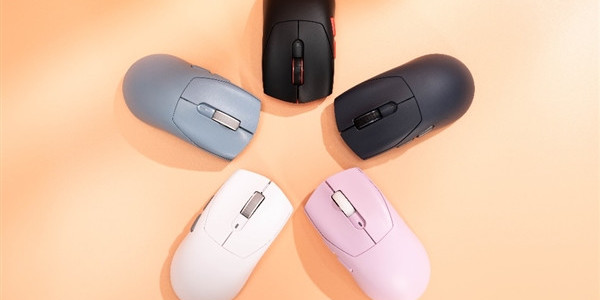
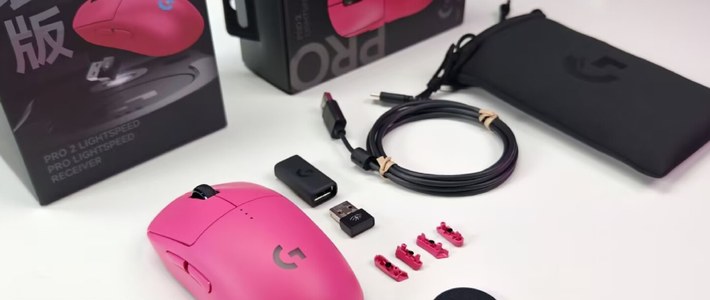
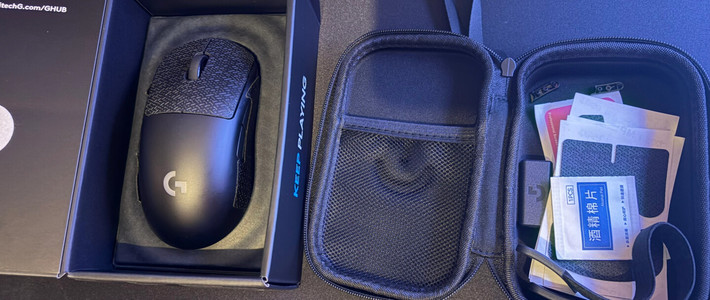
国际惯例,文章的最后,给小伙伴们推荐近期比较热门,性价比很高的罗技鼠标,并且它们都适用于今天的教程,再加上今天是618最后一天,喜欢的小伙伴一定不要错过机会!


好了,以上就是今天给大家分享的内容,我是爱分享的Stark-C,如果今天的内容对你有帮助请记得收藏,顺便点点关注,我会经常给大家分享各类有意思的软件和免费干货,咱们下期再见!谢谢大家~











校验提示文案
校验提示文案
校验提示文案
校验提示文案
校验提示文案
校验提示文案
校验提示文案
校验提示文案
校验提示文案
校验提示文案
校验提示文案
校验提示文案
校验提示文案
校验提示文案
校验提示文案
校验提示文案
校验提示文案
校验提示文案
校验提示文案
校验提示文案
校验提示文案
校验提示文案
校验提示文案
校验提示文案
校验提示文案
校验提示文案
校验提示文案
校验提示文案
校验提示文案
校验提示文案
校验提示文案
校验提示文案
校验提示文案
校验提示文案
校验提示文案
校验提示文案
校验提示文案
校验提示文案
校验提示文案
校验提示文案