

















16
25
群晖外网访问完全教程-DDNS、域名购买、解析、反向代理、导航页
2022-04-27 19:22:12
106点赞
1403收藏
46评论
一、前言
本期文章为最新的群晖外网访问完全教程包括了域名的购买、DDNS解析、、https(ssl证书)、群晖套件访问、本文章偏向于基础小白,完全按照教程部署保证成功。
公网ip检查
本文章前提条件是具有公网ip,公网ip检测方法如下:
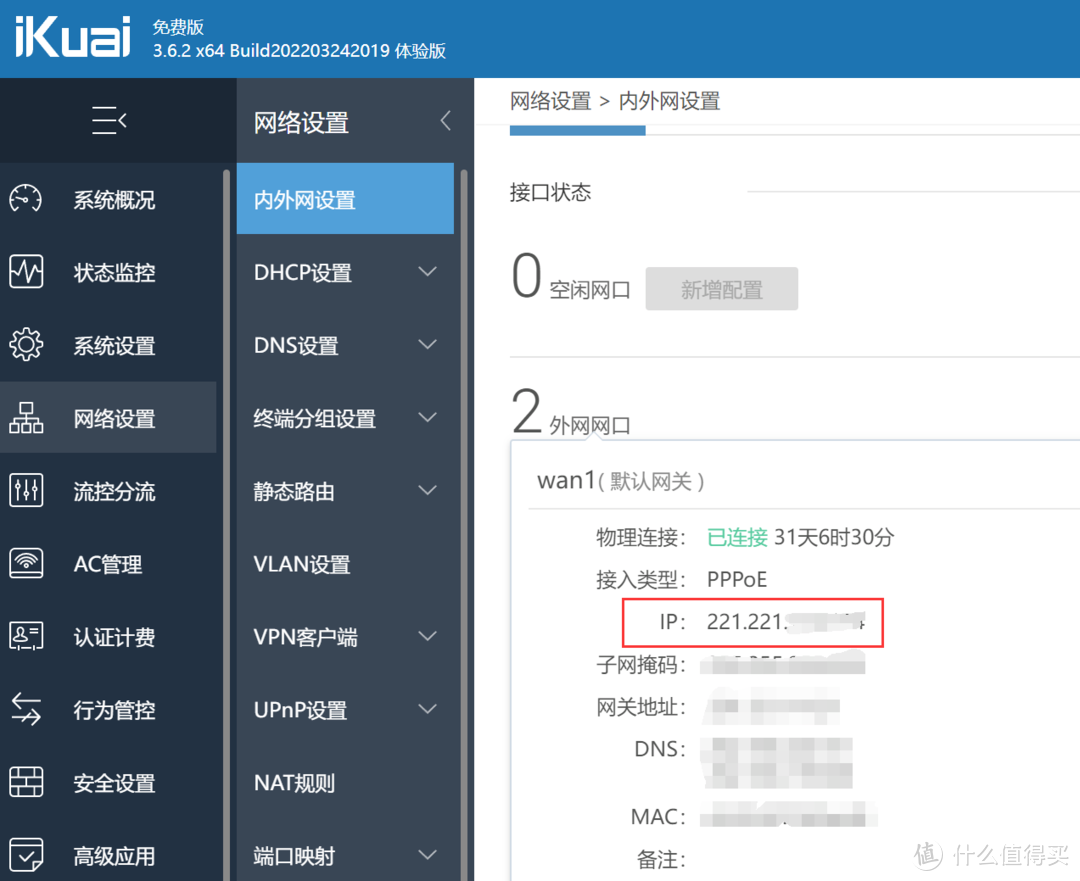
1、 登陆路由器后台(默认桥联,比较简单的方法是拨打宽带运营商电话进行修改)地址找到WAN IP地址。
2、 在网页搜索“IP”,把目前的网络IP查询出来。
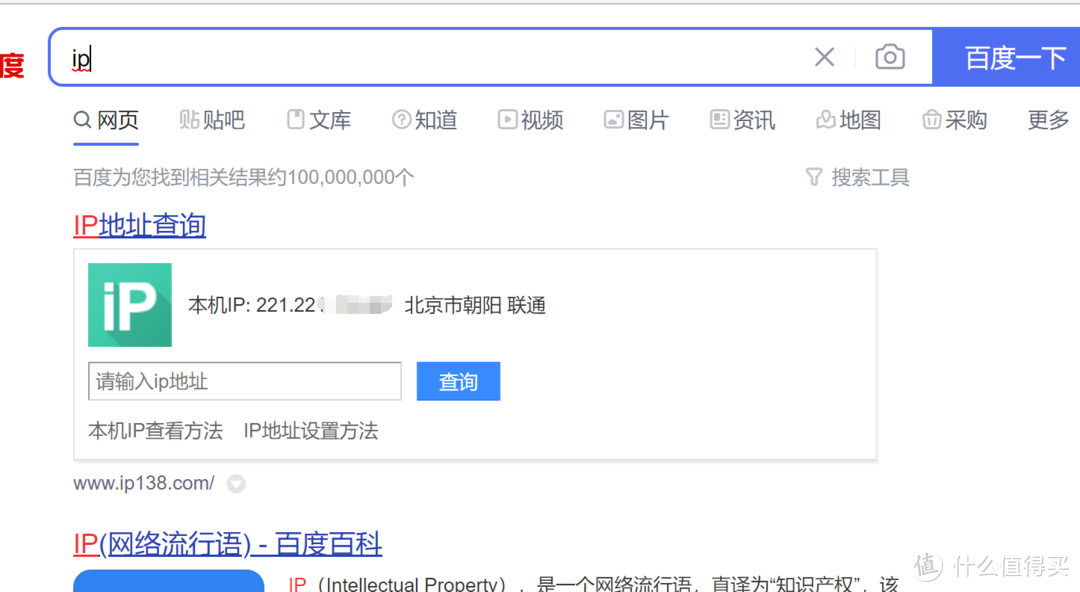
3、 对比步骤1和2的ip地址,如果相同那么就是公网ip。
二、域名购买
腾讯云:https://dnspod.cloud.tencent.com/ 阿里云:https://wanwang.aliyun.com/
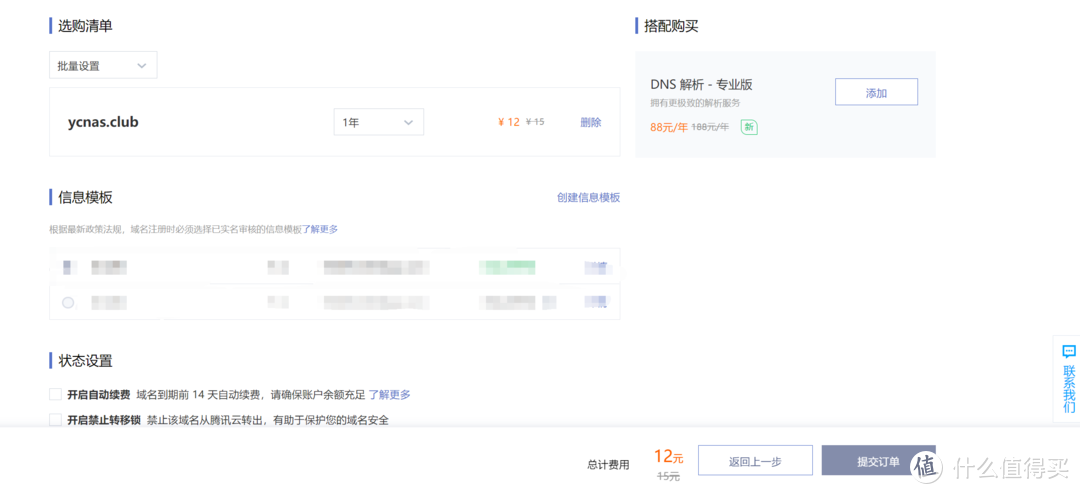
1、 域名购买比较推荐以上两家,演示为腾讯云。登陆腾讯云,可以使用微信或者qq便携登陆,输入自己喜欢的域名,将域名后缀全选,方便选择性价比高的,选择好以后点击域名右边的添加。
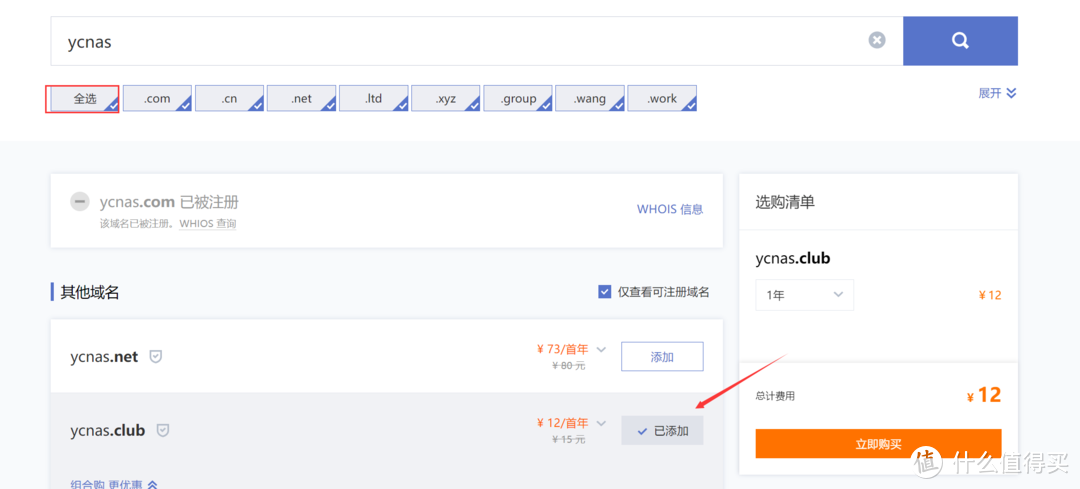
2、 点击立即购买,按照要求输入相关信息,付款即可。
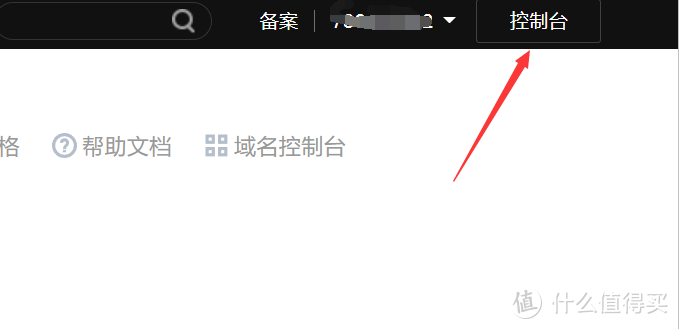
3、 购买成功以后点击右上角的控制台,进入配置界面。
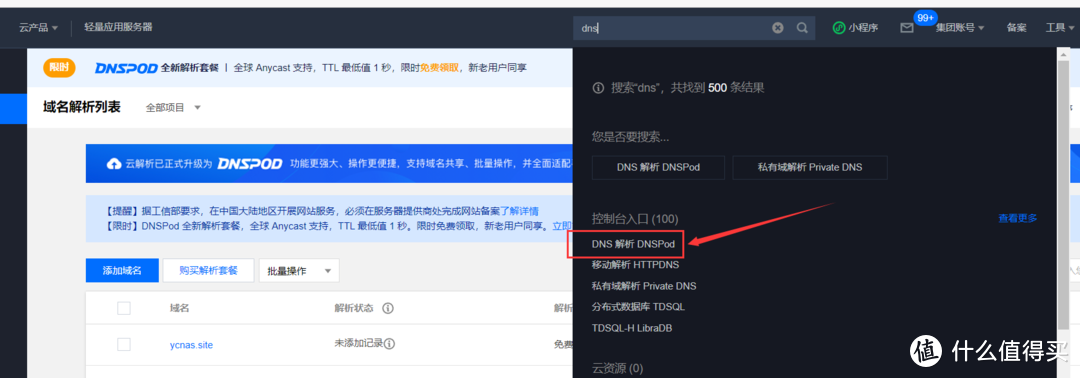
4、 如果在其他界面,请在搜索框中输入dns关键字,选择控制台入口中的dns解析dnspod进入解析配置界面。
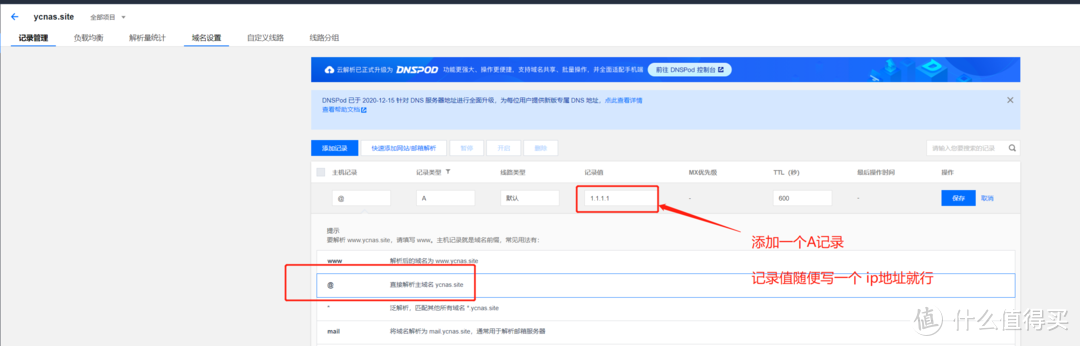
5、 点击解析,添加一个A记录,ip地址随意填写,其他保持默认。
三、获取腾讯云秘钥
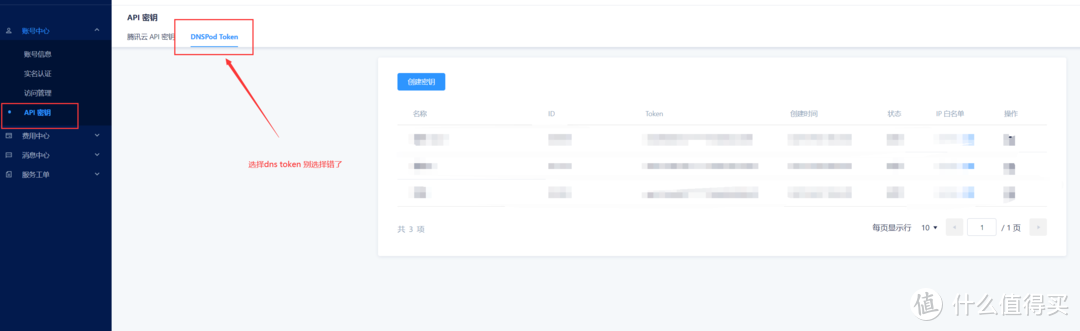
在群辉中配置ddns需要腾讯云的API Token(相当于一个授权)。 1、API Token查看(直达地址:https://www.dnspod.cn/login?s_url=https%3A%2F%2Fconsole.dnspod.cn%2Faccount%2Ftoken) 2、点击上面直达链接,获取API 密钥,点击DNSPod Token,点击【创建秘钥】
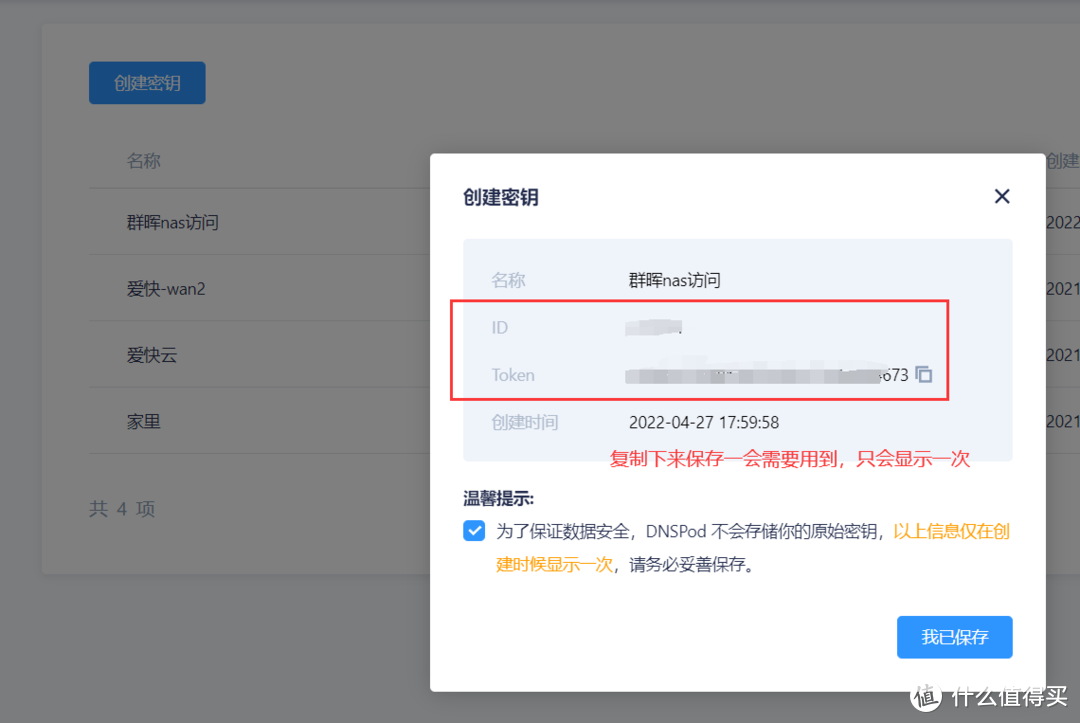
2、弹出对话框名字随意填写,我这里写群晖nas访问,创建成功以后将ID和Token复制保存下来,勾选温馨提示然后点击我已保存。
四、群辉配置
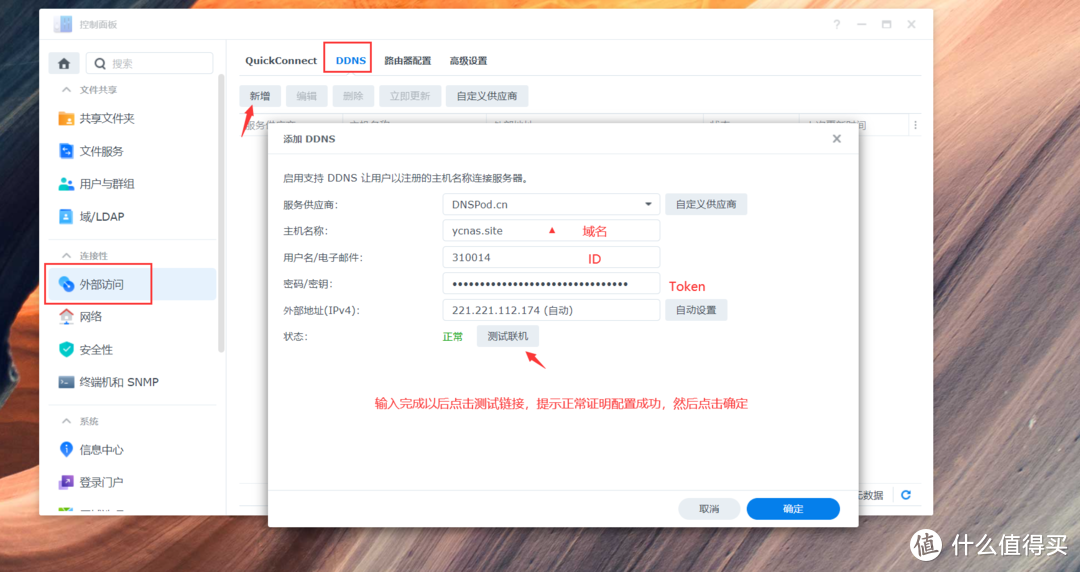
1、登录群辉,打开控制面板→外部访问→DDNS,点击新增,按照图片填写相关信息,然后点击测试联机,提示正常以后点击确定。
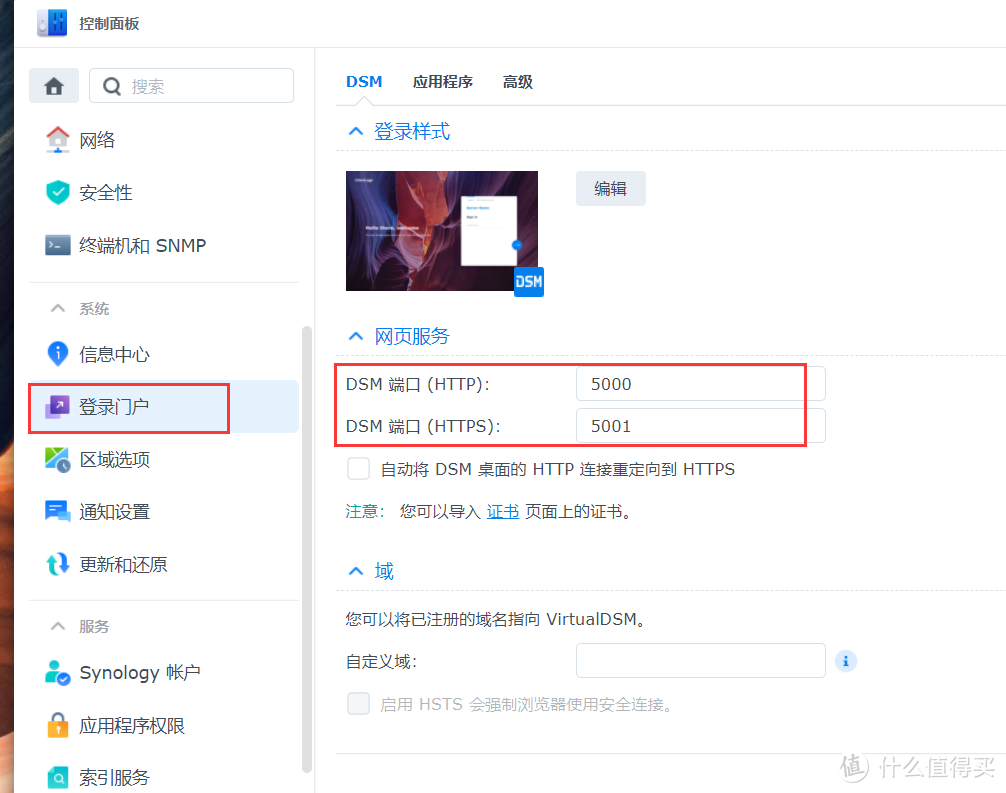
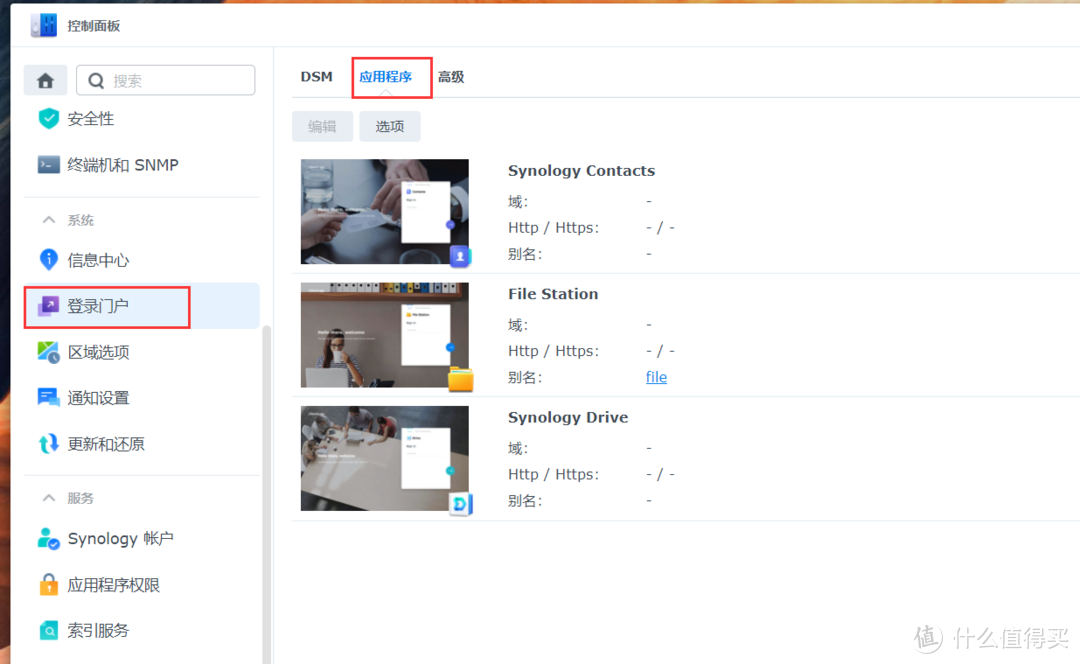
2、在群辉控制面板→登录门户中查看dsm端口,此端口需要在路由器中做端口转发。
五、端口转发
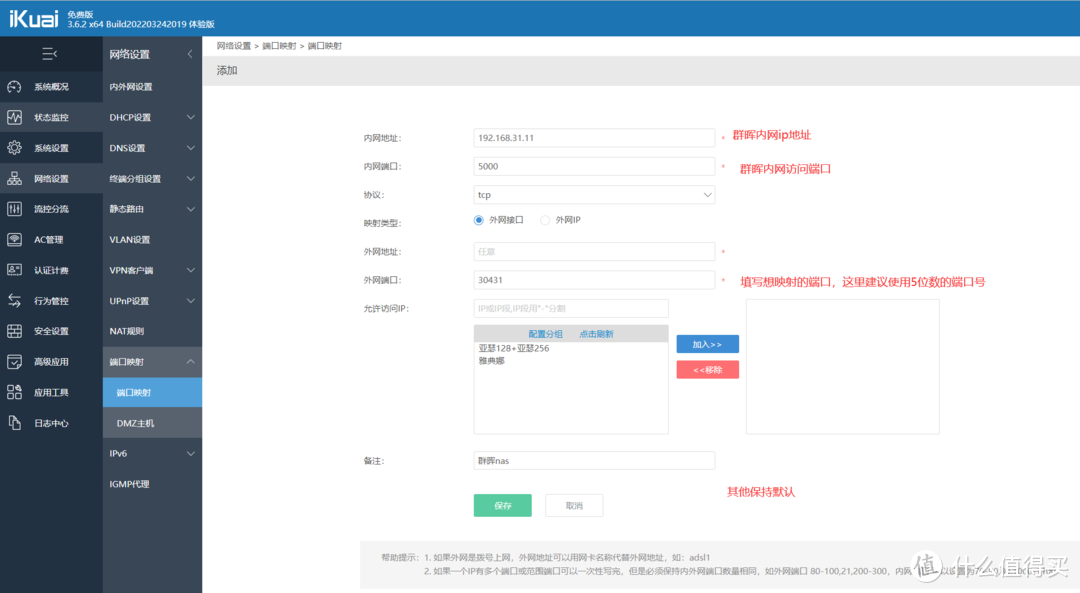
1、本文以爱快路由为例子,登录爱快,网络设置→端口映射,按照下图创建映射,然后点击保存。
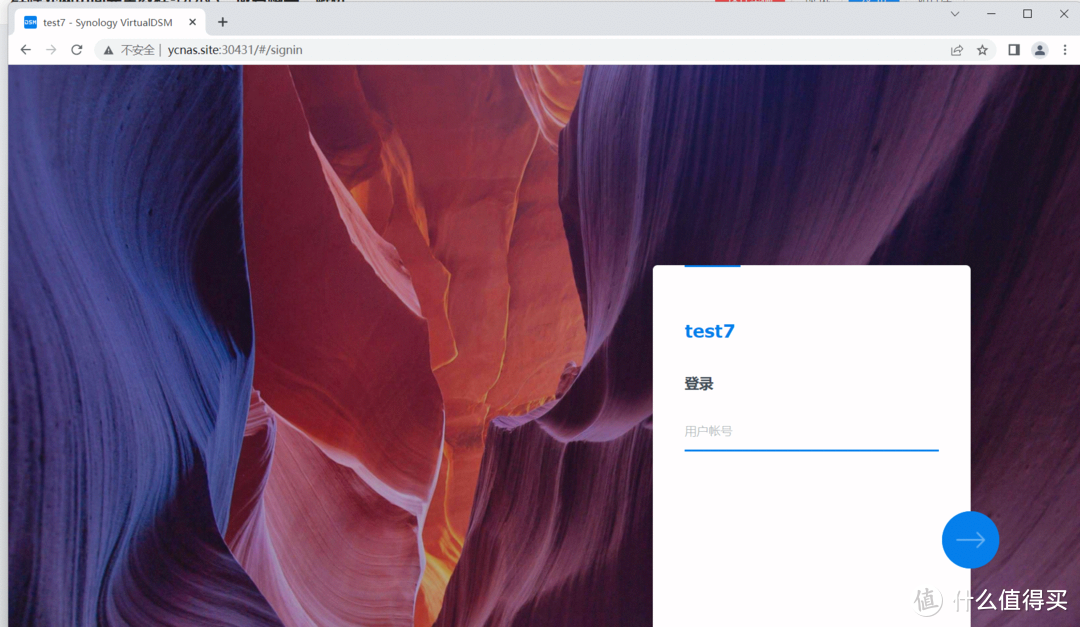
2、端口转发成功以后如下图,其他路由器配置大同小异。

3、打开浏览器输入域名:端口号 访问成功。
六、其他套件访问
1、想要访问其他套件,方法总结就是将套件的相应端口转发出去,然后即可访问,套件的端口设置在控制面板→登录门户→应用程序中。
2、双击想要配置的服务,给套件一个端口,如果不清楚配置什么端口请用群晖默认的。然后在路由器中进行相关端口的转发既可以访问。
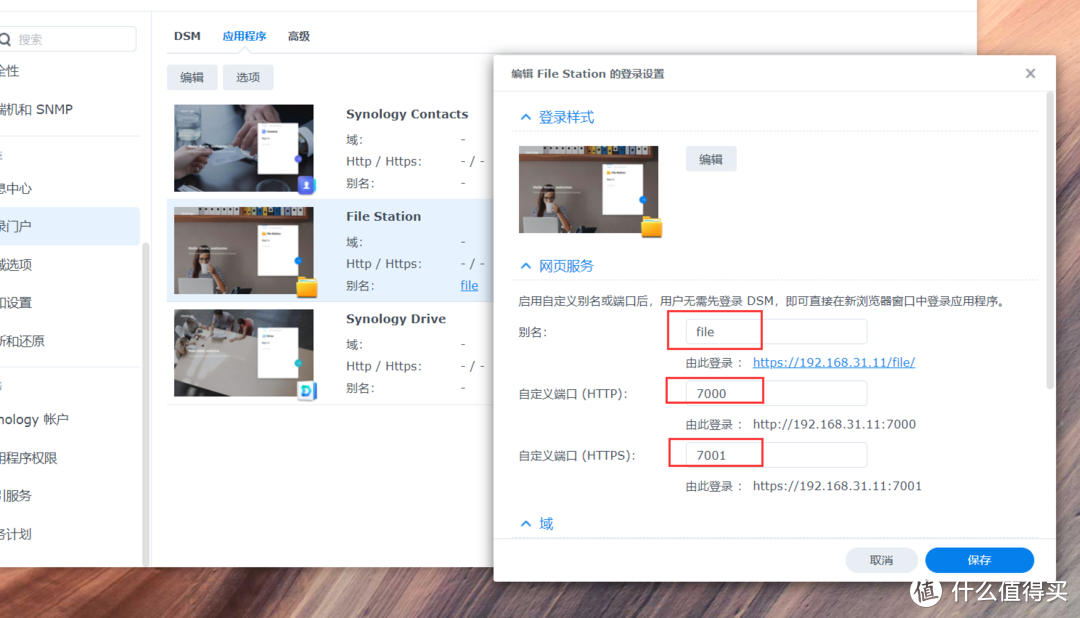
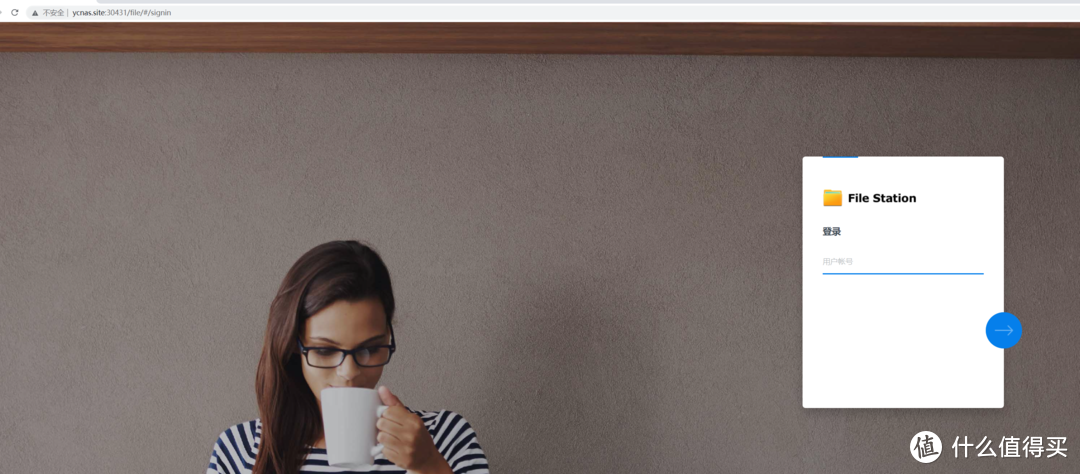
3、每个套件都需要配置端口和路由转发太麻烦,转发的端口太多也不安全,这里推荐使用套件别名别名访问,比如file station配置好别名以后在访问此套件的域名为:http://ycnas.site:30431/file (就是在访问群晖dsm基础域名后面加上/别名)
六、https、docker访问 、导航页
https和docker的访问(反向代理)我已经在其他教程中写过了,这里不在重复
docker外网访问方法:群晖反向代理设置教程
群晖配置ssl证书https:给你的群辉和程序加上小锁变为https
端口太多不好意请看这篇导航页:端口不好记 给群晖NAS加个导航Heimdall搭建教程
七、END
作者声明本文无利益相关,欢迎值友理性交流,和谐讨论~






校验提示文案
校验提示文案
校验提示文案
校验提示文案
校验提示文案
校验提示文案
校验提示文案
校验提示文案
校验提示文案
校验提示文案
校验提示文案
校验提示文案
校验提示文案
校验提示文案
校验提示文案
校验提示文案
校验提示文案
校验提示文案
校验提示文案
校验提示文案
校验提示文案
校验提示文案
校验提示文案
校验提示文案
校验提示文案
校验提示文案
校验提示文案
校验提示文案
校验提示文案
校验提示文案
校验提示文案
校验提示文案
校验提示文案
校验提示文案
校验提示文案
校验提示文案
校验提示文案
校验提示文案