




























15
11
交换机升级:性能颜值都在线的12口万兆交换机ZYXEL(合勤)XS1930-12F
2024-10-27 21:47:03
10点赞
34收藏
4评论
原来交换机是H3C S5024E-X 24千兆RJ45+4万兆SFP+ 串联一个 Mikrotik CRS305 主路由是Mikrotik RB5009,然后三条宽带接了三个猫棒,实际能接设备的万兆SFP+只有2个可用了,这还不要紧,问题在后面要接 威联通NAS TS-464C 的两个2.5G RJ45要再串上一个合勤XGS1250-12,这下只剩下一个SFP+了,接了PC ,DIY的NAS没地方接了,要是需要折腾别的更没有多余的口了。。
剩下的问题就是要找一个多SFP+,必须支持2层网管(VLAN+ACL),并且不能太老的交换机,因为很多24口甚至48口万兆的洋垃圾交换机待机功耗就上百瓦了,噪音大而且体积大,最重要的是我装修的时候那个小4U弱电箱前后太深的交换机根本塞不进去!!而且我的弱电箱是竖着放的,最好能直接上机架的款式,桌面式的上架就太麻烦了。
最终综合考虑选择了ZYXEL(合勤)XS1930-12F,这个交换机有10个1G/10G SFP+和2个5速RJ45(100M/1G/2.5G/5G/10G),碳纤维风格面板颜值也在线,带挂耳,前后深度23CM,支持VLAN和ACL。
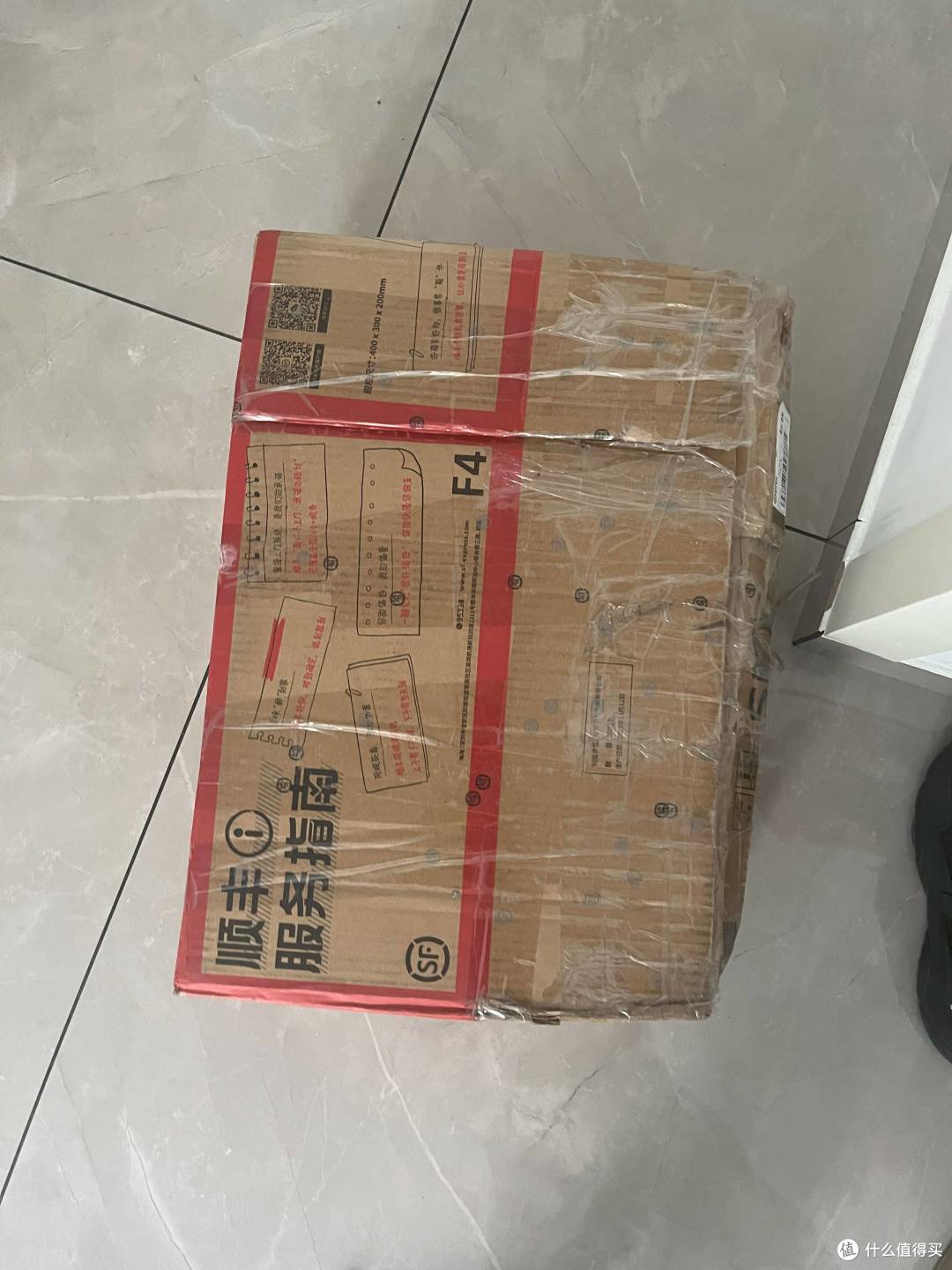 收到的时候是一个硕大的箱子
货到的时候箱子很大,顺丰小哥一口气跑到五楼,挺费劲儿。。。
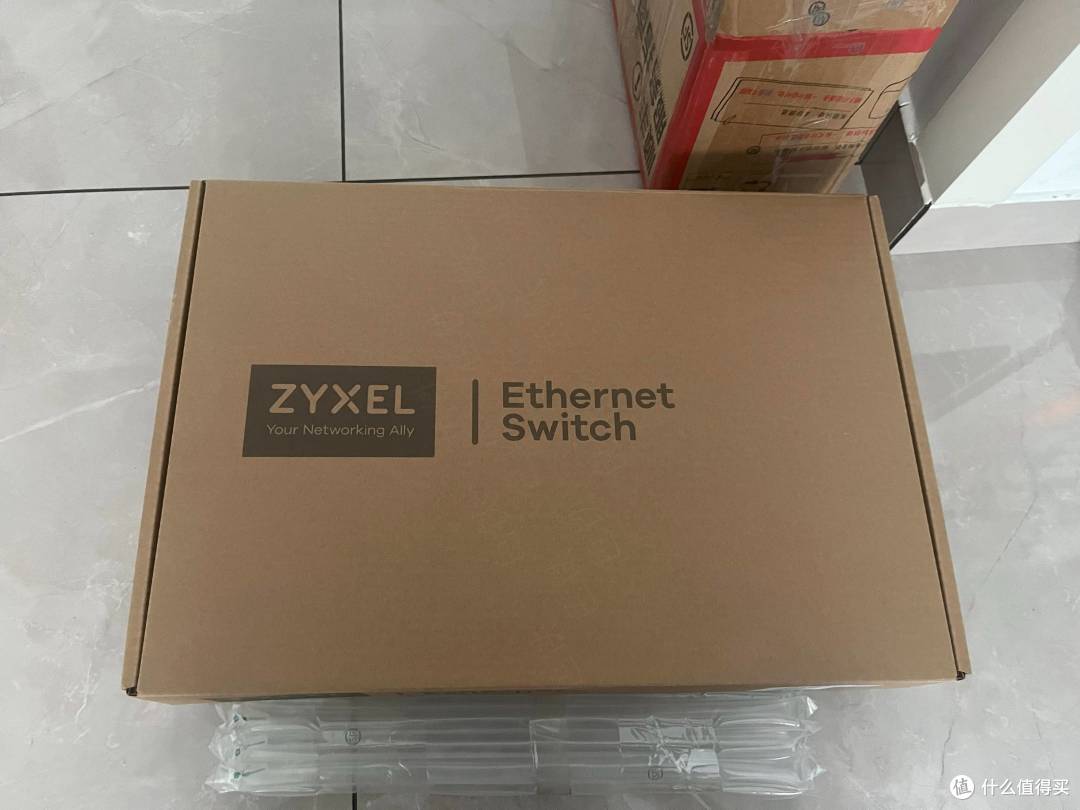 本体箱子外面套了气柱,相当稳
内箱完好无任何磕碰,相当完美。
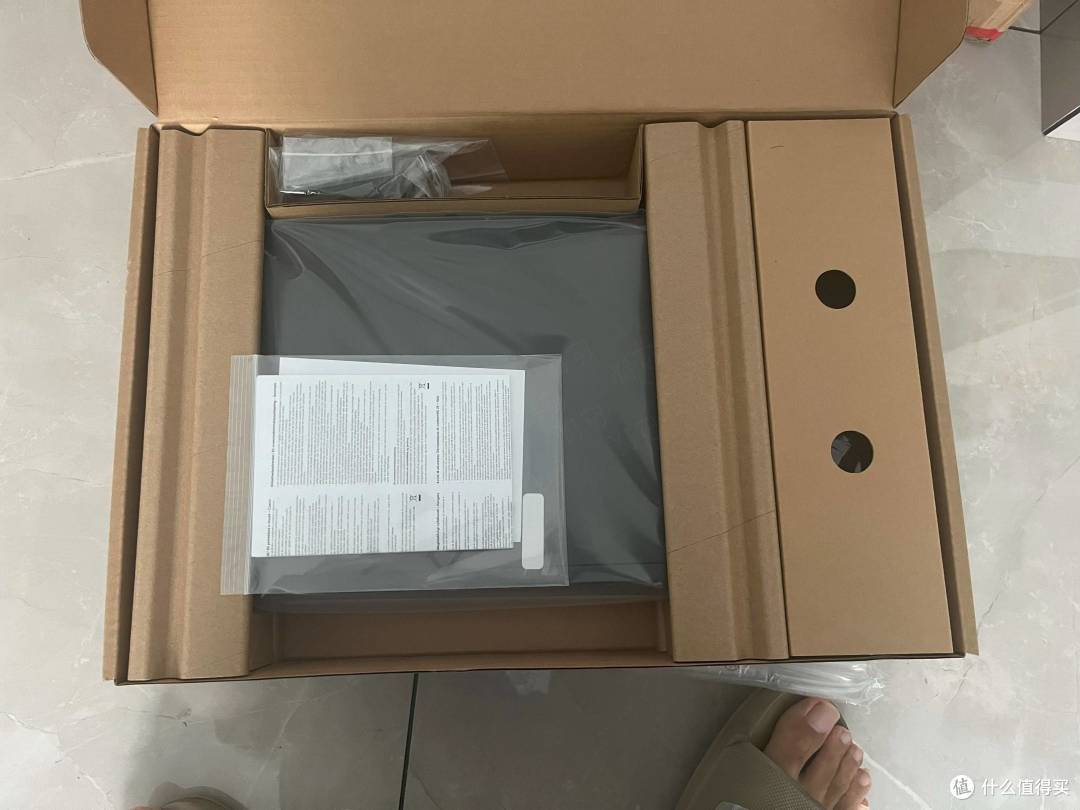 开箱,请忽略右下角的脚丫子
开箱,说明书,本体,挂耳,右面是电源线。
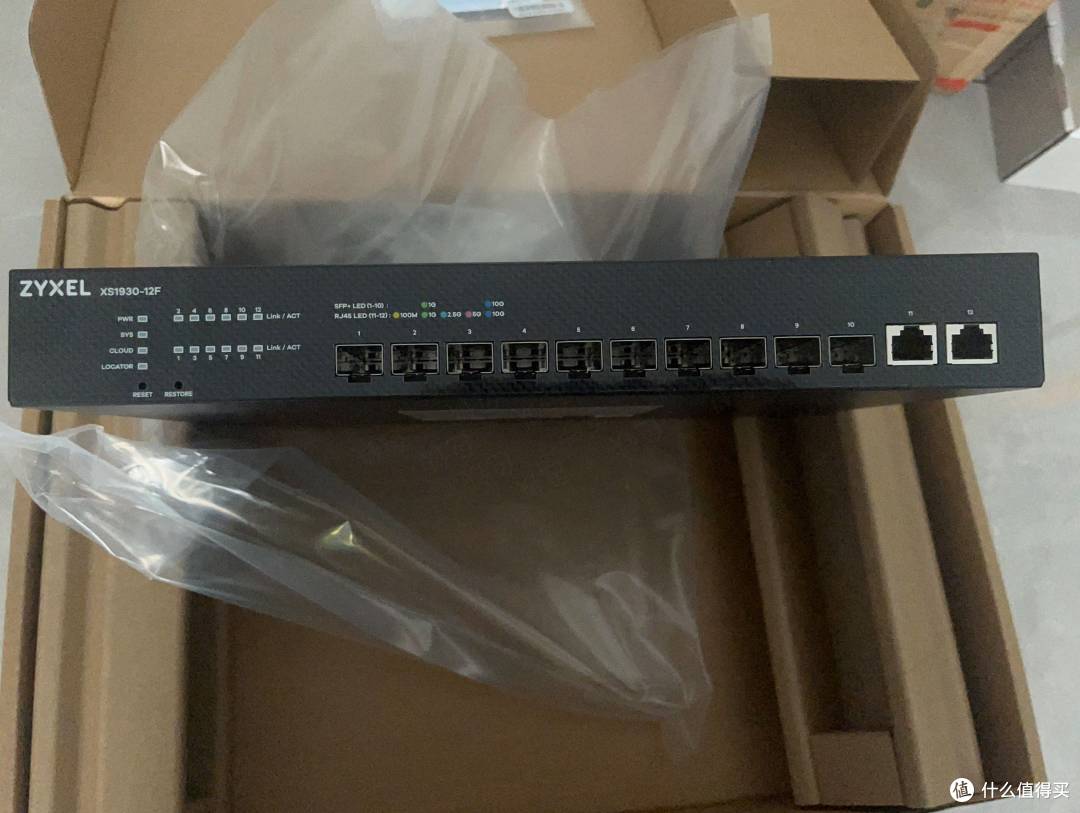 碳纤维风格皮肤+祖传的5彩指示灯
黑色碳纤维风格面板和祖传5彩速率指示灯,颜值YYDS,左边10个万兆SFP+ 右边2个万兆 5速RJ45。
由于小弱电箱空间有限本身4U,光纤终端盒固定占用1U,只剩下3U,接下来要考虑交换机和路由器怎么放,于是就先打印了一个3U的桌面机架试验。
桌面机架底板,需要两块拼接
桌面机架底板,相当费料啊!!!
4个角的立柱
立柱的洞里放的是机架上的螺母
 底板一块重达200多克
 组合体
组合体两块底板,四个立柱,两个横梁,组成了简易的桌面3U机架。
 竖起来
竖起来XS1930-12F装上去竖起来,相当稳,接下来还要打印合勤XGS1250-12的适配1U面板,因为这货是桌面型的。
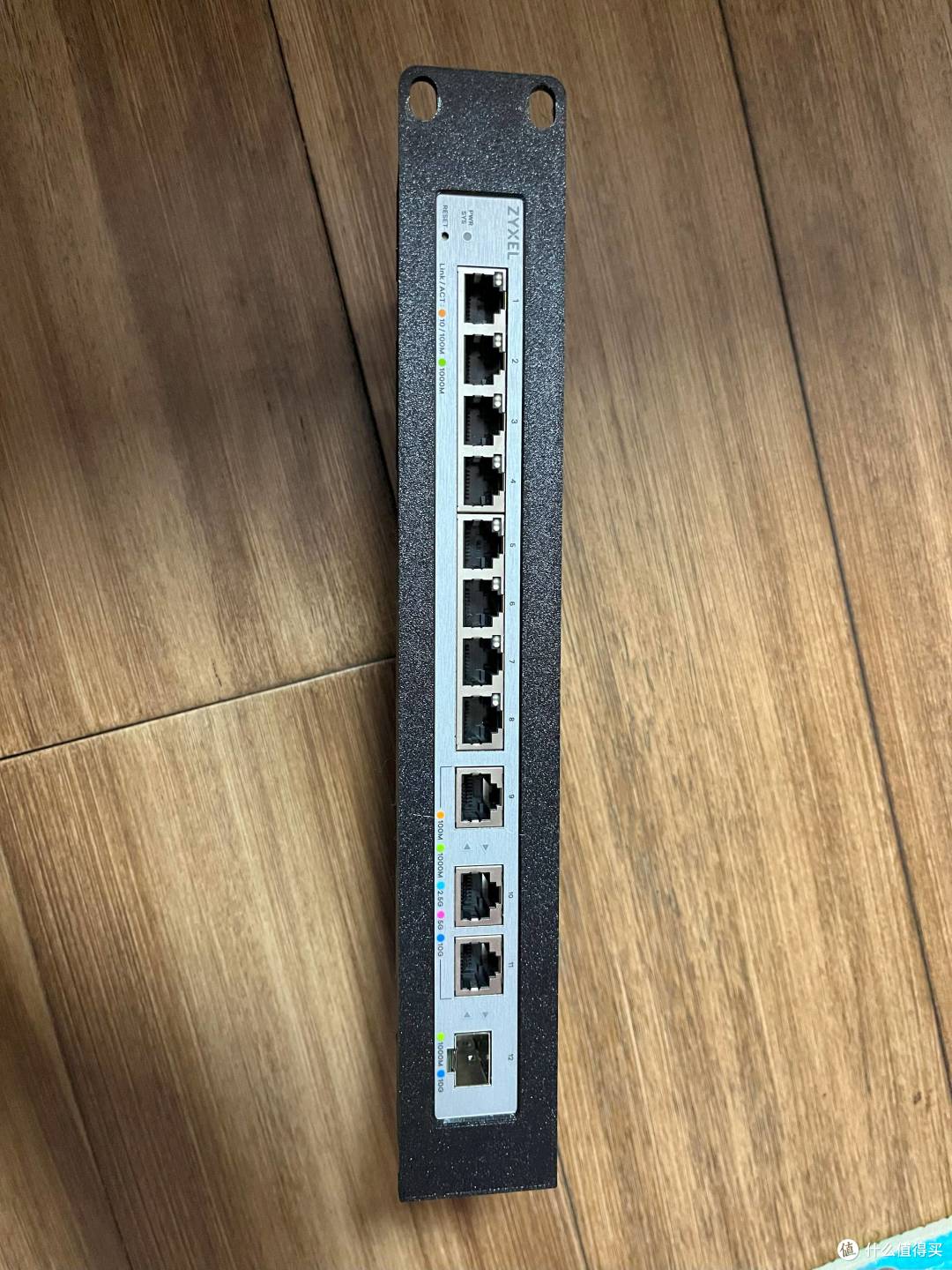 XGS1250-12 面板
由于打印机不够大,只能分两部分打印。
 XS1930-12F+XGS1250-12
合勤XGS1250-12的面板是左右两部分拼装起来的。
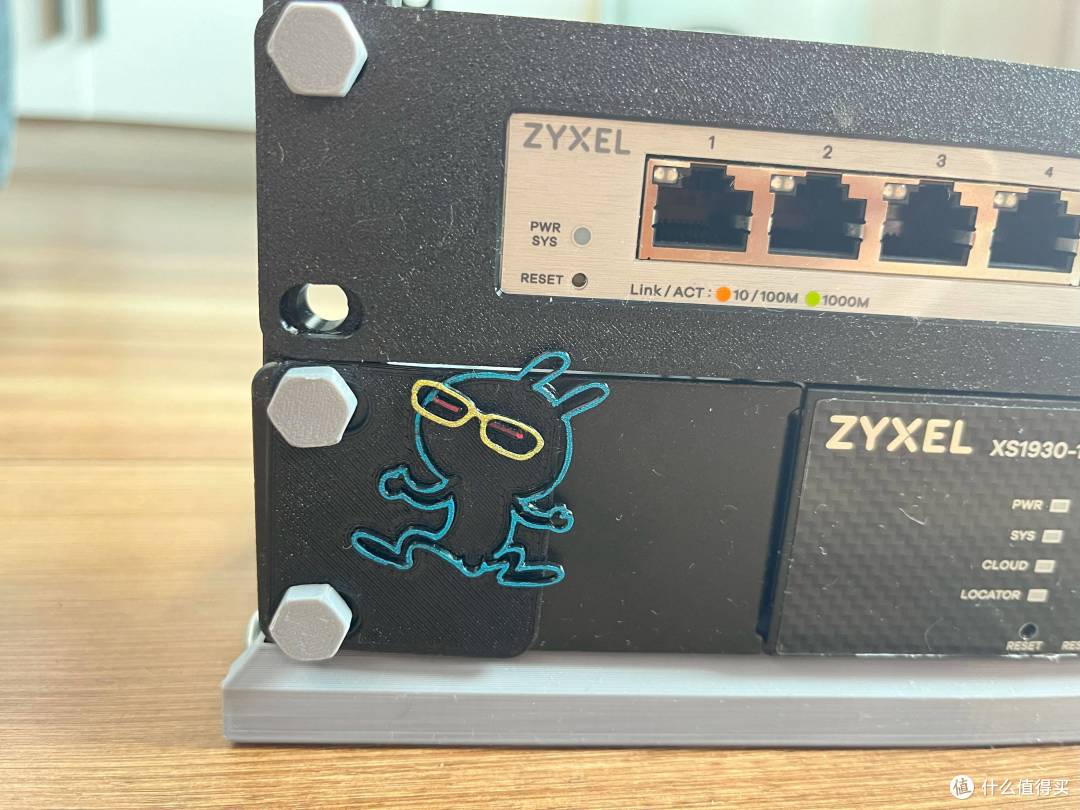 兔教授特写
兔教授特写接下来还要把RB5009装上去,也是同样3D打印了1U适配面板,顺便把CRS305也找来凑热闹。
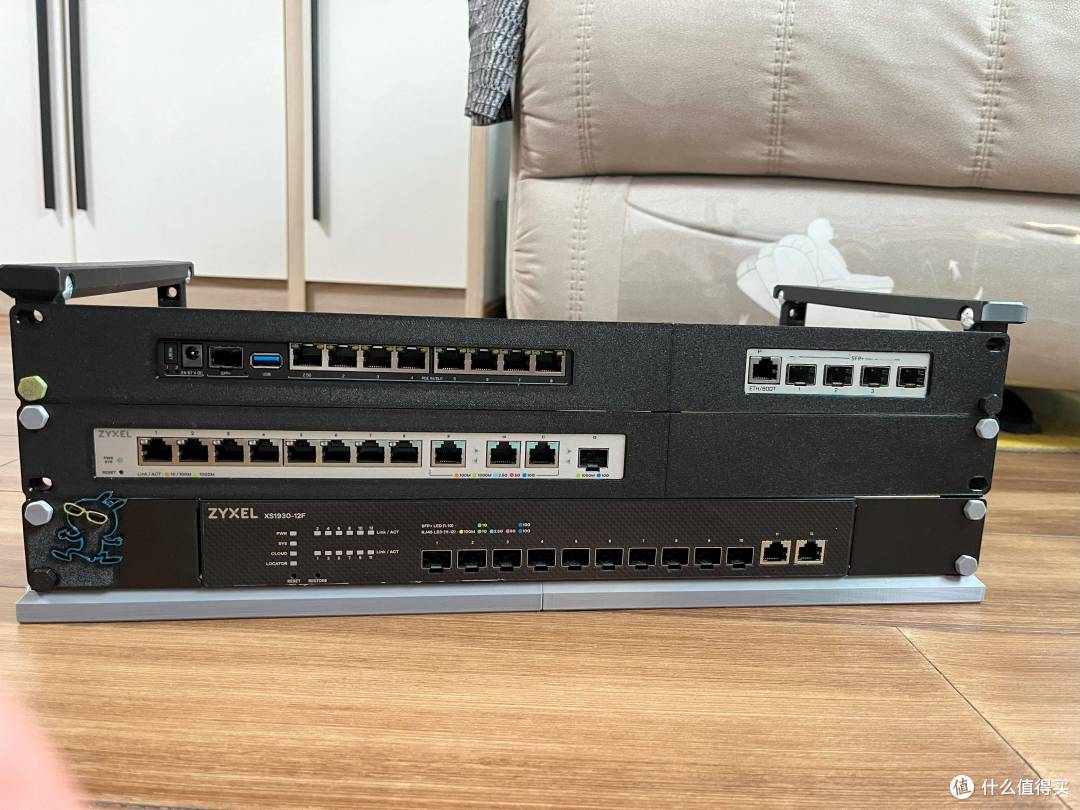 3U组合体
3U组合体3U基本上就是这种组合,了最终上架的时候CRS305就不凑热闹了,测试好之后,就按照这个组合装到机柜里。
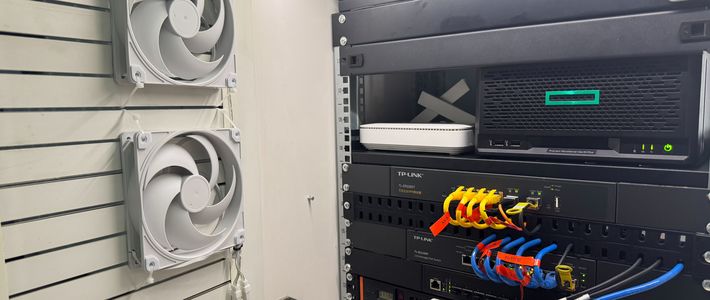
 3U设备在小弱电箱里
装的时时候还是相当费劲的,这个破弱电箱是很薄的铁皮冲压的,割手,大厂的没有这么紧凑的。。
 XS1930-12F特写
从上往下
10G猫棒接电信宽带1
1G猫棒接移动宽带
10G猫棒接电信宽带2
4口接RB50095
5口接合勤XGS1250-12
6口接储物间PC
7口接书房PC
8口接书房桌面机架上的淘汰H3C S5024E-X 用于各种测试折腾
9口空
10口接卧室PC
11、12口接 威联通NAS TS-464C 的两个2.5G 口
 塞得满满的
塞得满满的这个弱电箱就这么塞满了,根本放不下运营商的光猫,只能用猫棒了。。。
 登录界面
登录界面XS1930-12F的默认地址是192.168.1.1,用户名admin密码1234.
 设置向导
设置向导设置向导直接跳过。。自己来!!
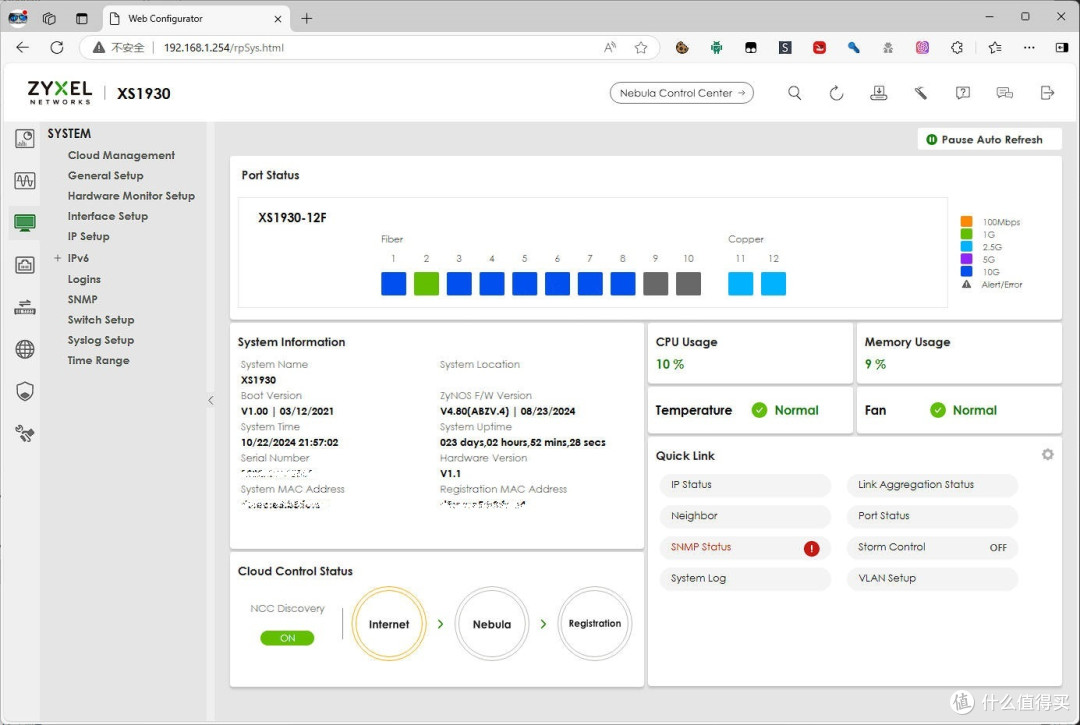 首页
首页然后设置修改ip地址,改成自己需要的地址,192.168.1.1肯定不能属于它!
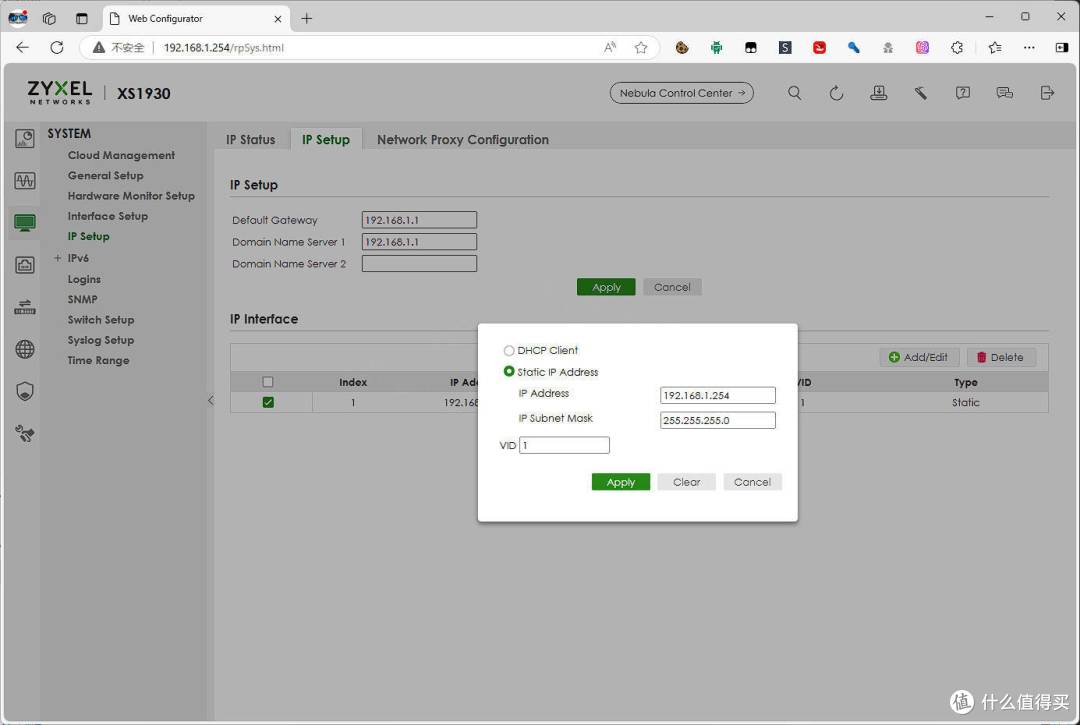 设置ip
设置ip点击左侧的System(系统)-IP Setup(IP设置)再选择IP Setup选项卡,然后勾选第一条点右边的Add/Edit 修改成自己想设置的ip地址,Default Gateway和Domain Name Server 1设置成路由器IP地址
 设置NTP
设置NTP击左侧的System(系统)- General Setup,然后Use Time Server when Bootup选择 NTP,Time Server 1设置为:ntp1.aliyun.com 这样就可以自动更新时间了。
 所有口都设置成Trunking
Switching-VLAN Setup然后选择VLAN Port Setup,所有口PVID1 然后勾选Trunking
 设置VLAN
合勤的VLAN设置的UI逻辑感觉有点绕,Normal(正常)、 Fixed(固定)、 Forbidden(禁止)、Tx Tagging(发送打标)单独看都知道是啥,放到这里到底是啥意思真的不好理解,感觉是两岸的文化差异。。。
正常的思路是:PVID ,哪个口能过就Tagged不就完了么。。。
Normal(正常)、 Fixed(固定)这两个是干啥的?只能试试了。。
实测,要想VLAN通就得 Fixed 、Normal不行,这个是啥逻辑??始终没搞明白,希望有懂的大神给扫个盲!!
反正最终如果想让一个VLAN 过这个口,这个VLAN就在这个口选Fixed +Tx Tagging。。。
 添加好VLAN
VLAN说明:
40:IoT智障设备
43:电信IPTV1
1001:电信宽带1
1002:移动宽带
1041:电信宽带2
1043:电信IPTV2
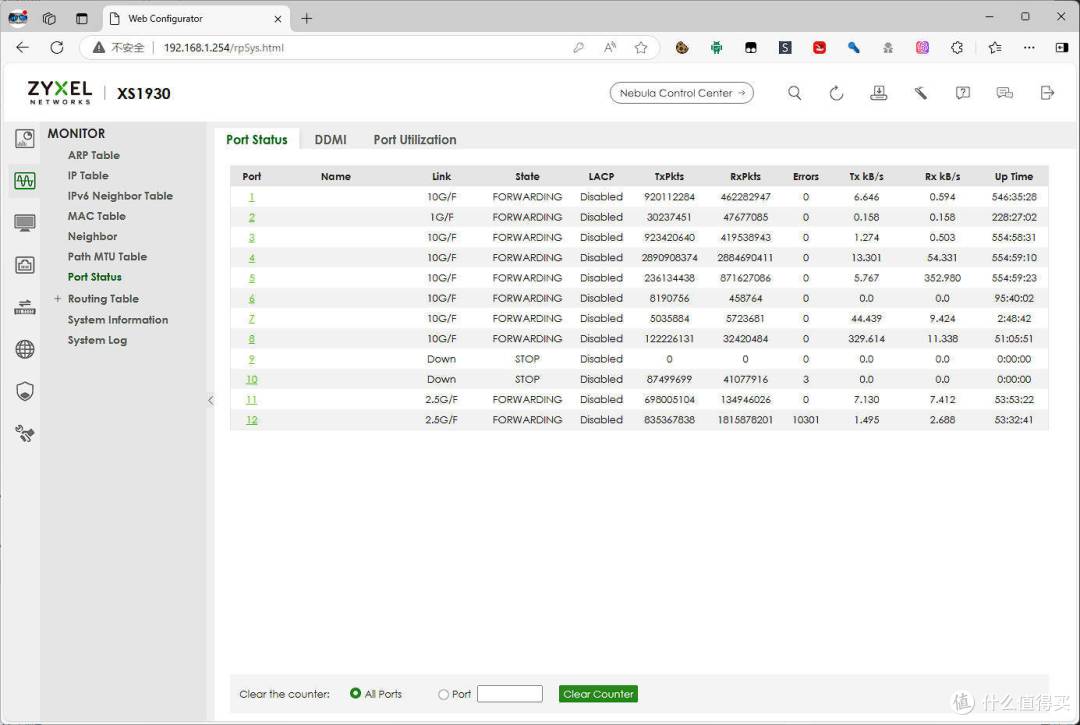 端口状态
端口状态这个页面可以看到各个端口的连接速度
 DDMI
DDMIDDMI显示的是各SFP+口插入的模块信息,点前面的数字可以看到模块的温度电压等情况。
双职工家庭,没人全职带娃,娃放学早,这就用到ACL了,设置ACL来限制IPTV和特定设备联网时间段。
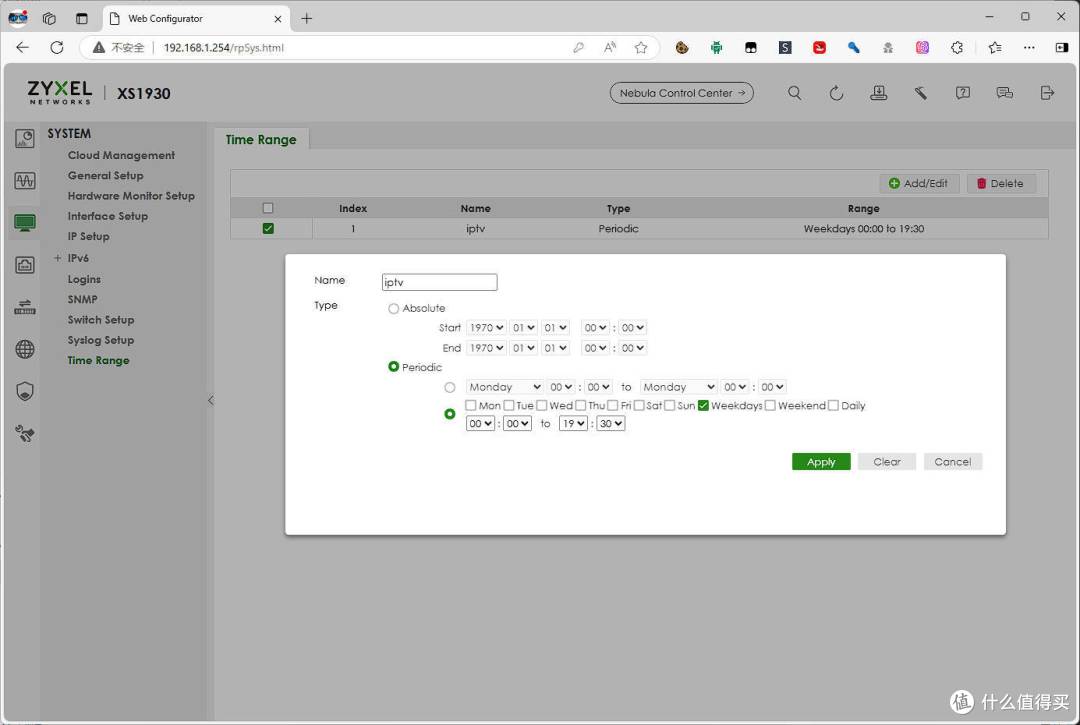 时间段
时间段System-Time Range点添加,然后选Periodic(周期性的)然后勾选星期几,设置时间段,给个方便识别的名字。
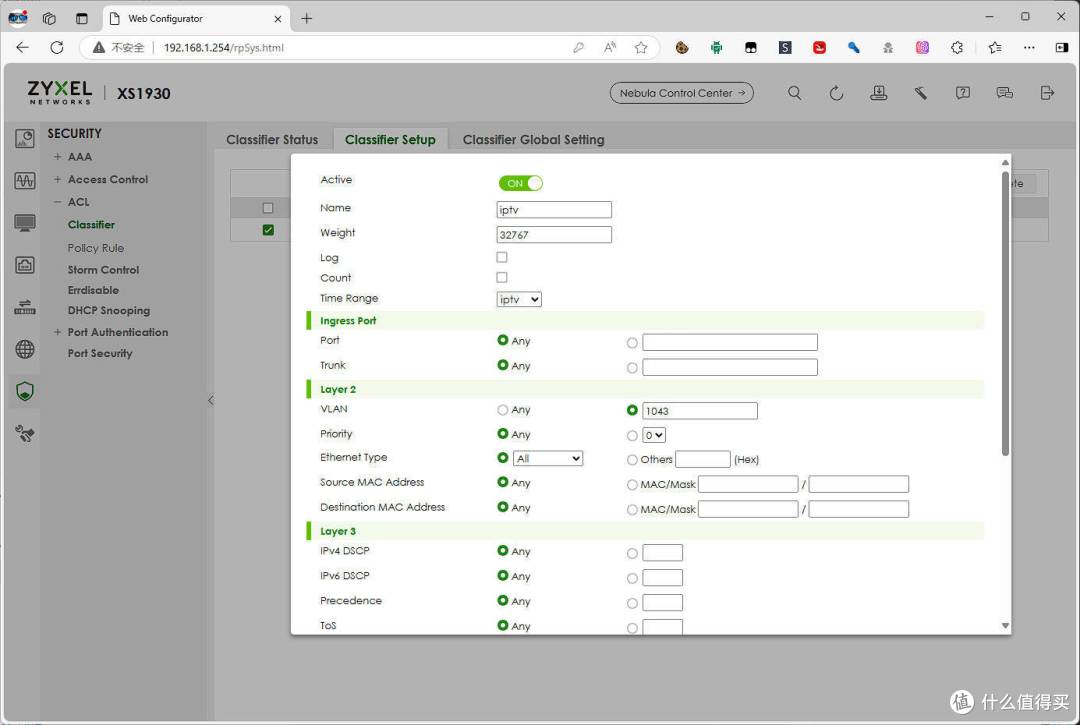
Security-ACL-Classifier选择Classifier Setup选项卡,IPTV直接选择VLAN设置1043(客厅电视的VLAN)
 规则
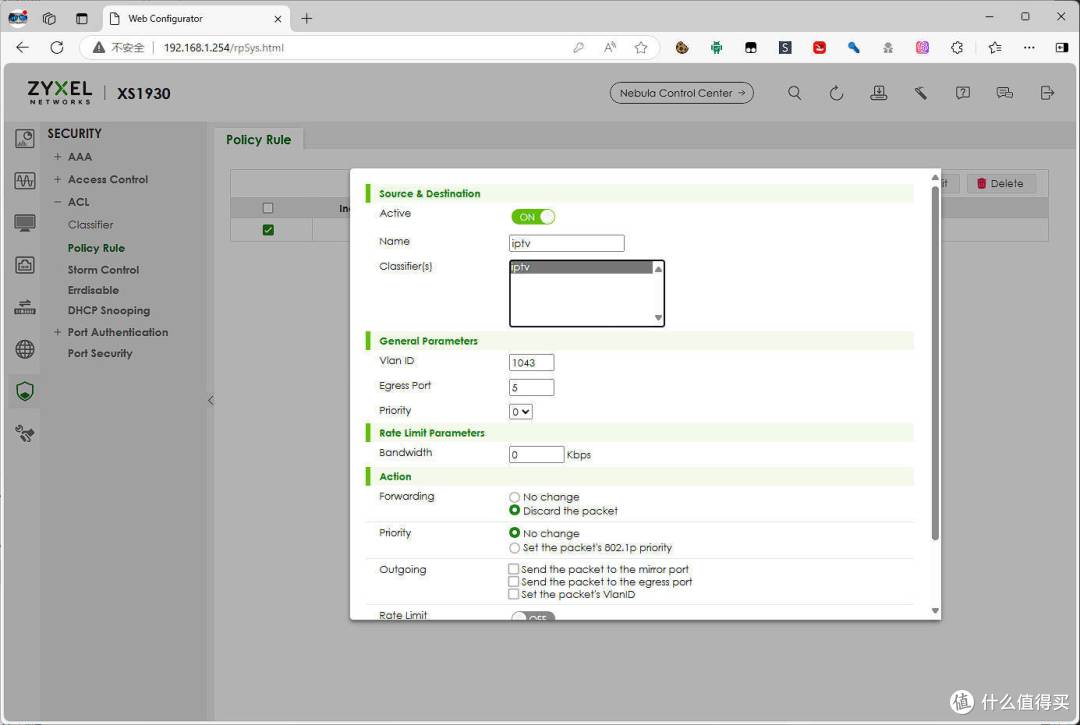
规则Security-ACL-Policy Rule 点击Add ,Acitve=On, Classifier选择IPTV,Forwarding 选 Discard the packet 确定,这样定时禁止IPTV联网就设置好了,其他设置可以举一反三,Classifier可以选择IP,MAC地址等。。。
 双2.5G口连NAS测速
XS1930-12F的两个RJ45连威联通NAS TS-464C 的两个网口,没有选择链路聚合,这样可玩性高很多,NAS的两个网卡可以分别干不同的事情,例如docker的MACVLAN等,如果聚合就只能当一个网卡用了,NAS里开启SMB多通道。
然后从NAS往PC拷贝文件,平稳的558MB/s(大B=Byte,1Byte=8bits),任务管理器显示接收速率:4.9Gbps 基本达到预期了,SMB多通道起作用了,而且速度很稳!
 两个PC测速
两个PC直接用ipref3测速,速度稳定在9.48Gbps,这时候服务端的PC有两个CPU线程直接100%,估计对速率有些影响,这个速度也基本达到预期了,ipref3测速一核有难多核围观啊。。。
作者声明本文无利益相关,欢迎值友理性交流,和谐讨论~














校验提示文案
校验提示文案
校验提示文案
校验提示文案
校验提示文案
校验提示文案