











































 深耕数码、美食兴趣领域











89
28
生命不息,折腾不止。为俺的新笔记本电脑增加了个安卓子系统(win上可运行安卓软件)
2023-04-11 14:58:09
9点赞
69收藏
16评论
俺买了个笔记本,如下
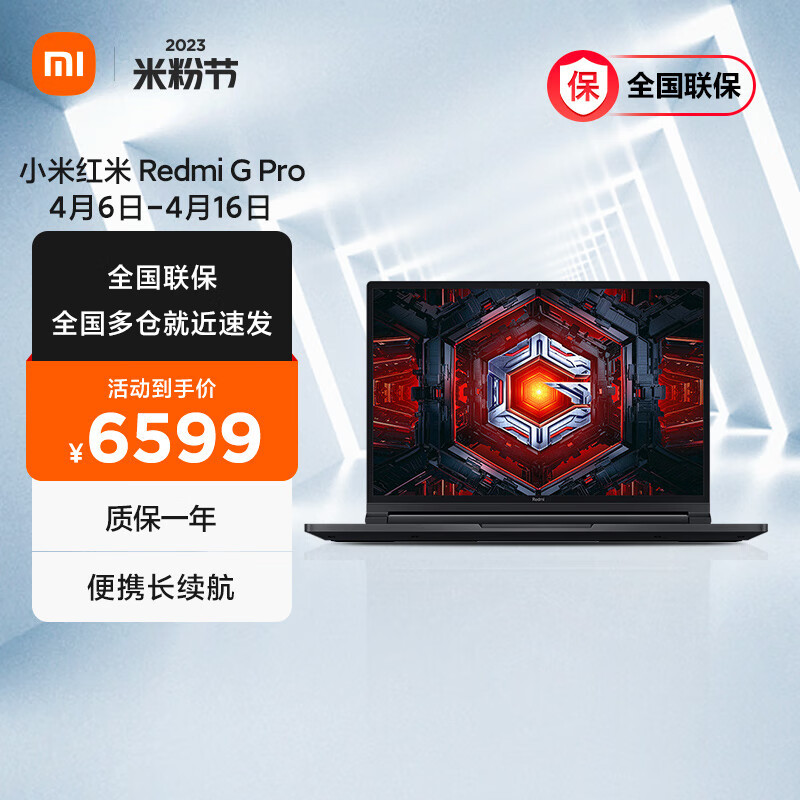
因办公需要,需要经常使用到安卓软件,之前电脑用的雷电的安卓虚拟机,卡、程序闪退等问题很是让人烦,这不新换了电脑就想着是不是还有其他更好的方法呢?抱着试试看的态度,找度娘问了一下,还真有,windows11已经开始支持安卓软件了,想着尝试一下,笔记本自带的系统为家庭版,网上对应的信息太多,不熟悉的新手想安装会容易找不到北,为了可爱的值友,俺整理了一下,出了个保姆级的步骤,方法如下(用安卓版美团app举例)。
系统版本:Win11家庭版 22H2 22621.1485
生命不息,折腾不止。
一、「Hyper-V」安装,已有的请跳过
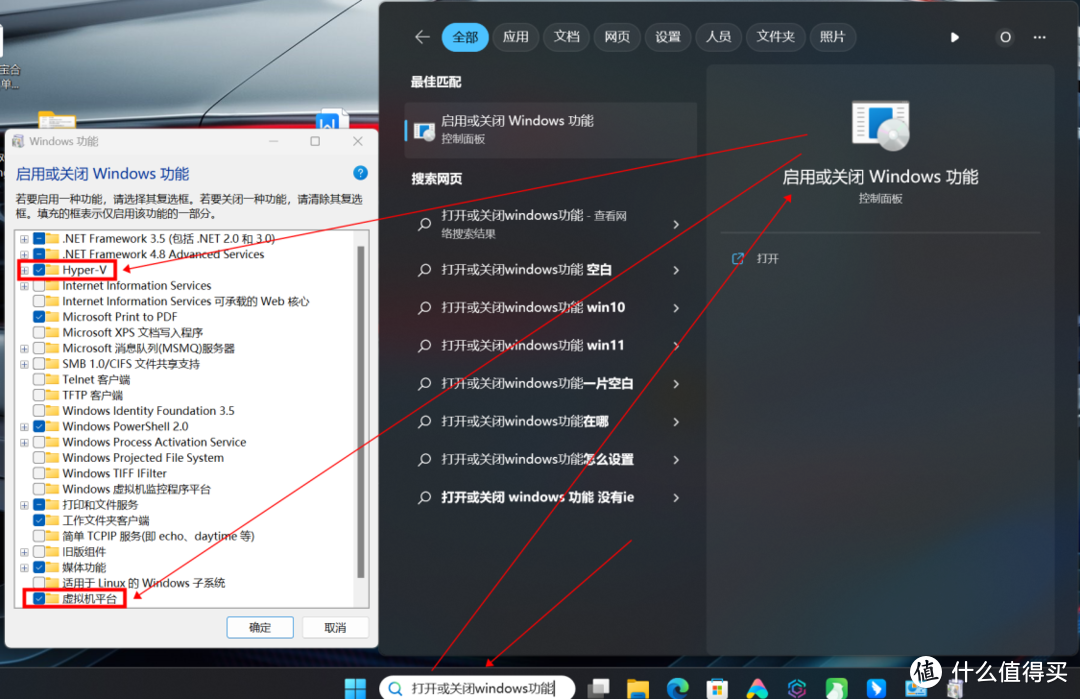
现在笔记本上送的系统通常为win11家庭版,这个版本默认是没有“Hyper-V”这个选项的,大家可以按下图方法查看一下,要是没有可以按此方法操作,如有的可跳过此安装步骤(要运行安卓软件“Hyper-V”与“虚拟机平台”是必须要选择的)
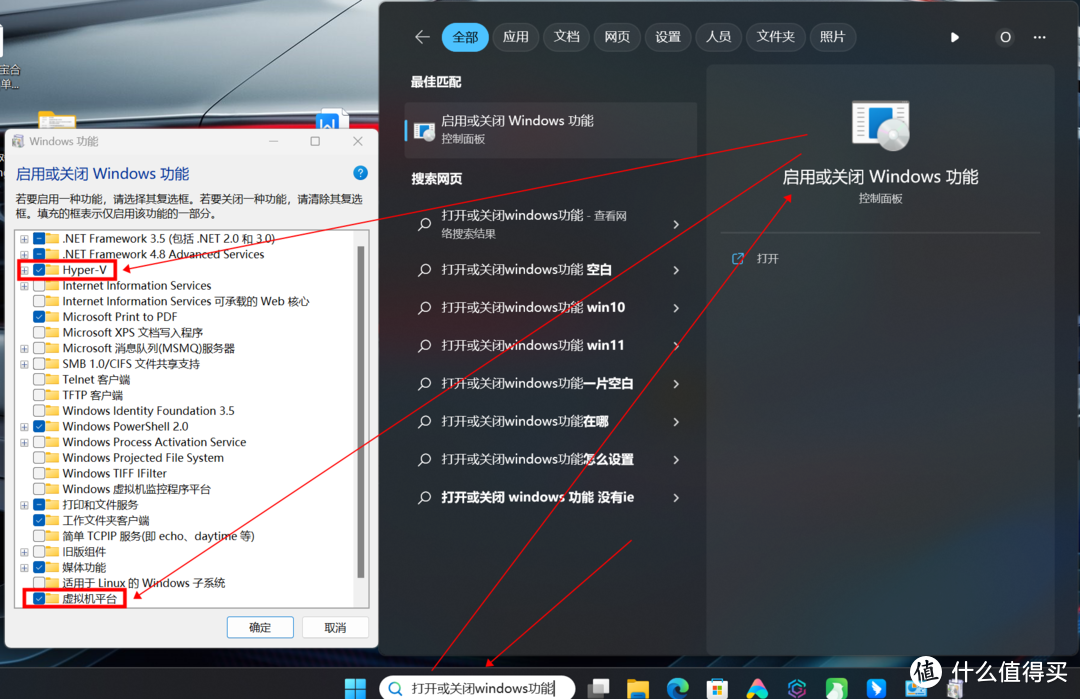
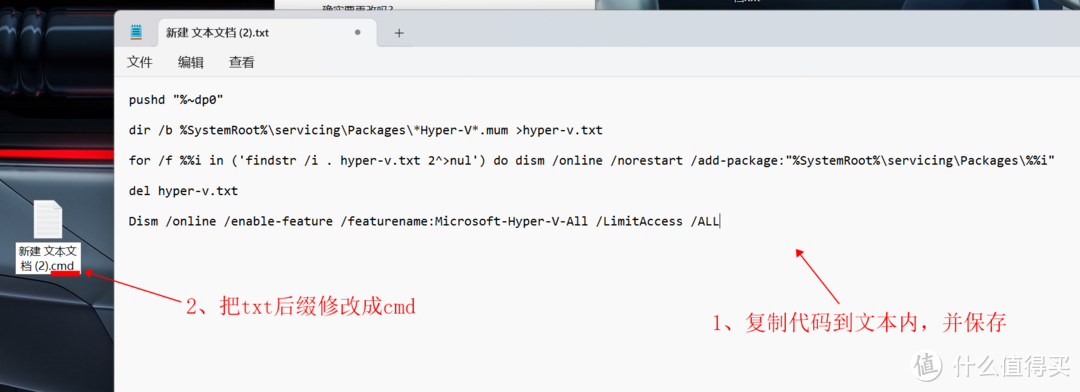
1、桌面新建一个空白的“文本文档”,先把下面代码复制进去保存,再修改“文本文档”后缀为cmd
pushd "%~dp0"
dir /b %SystemRoot%servicingPackages*Hyper-V*.mum >hyper-v.txt
for /f %%i in ('findstr /i . hyper-v.txt 2^>nul') do dism /online /norestart /add-package:"%SystemRoot%servicingPackages%%i"
del hyper-v.txt
Dism /online /enable-feature /featurename:Microsoft-Hyper-V-All /LimitAccess /ALL
上面代码不全(为了安全期间有部分符号大妈是不显示的),到这个点我地方复制也可以
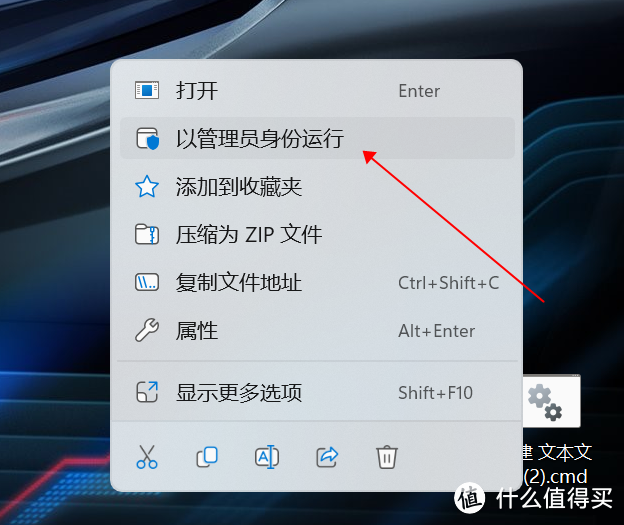
2、管理员运行刚修改后的文件
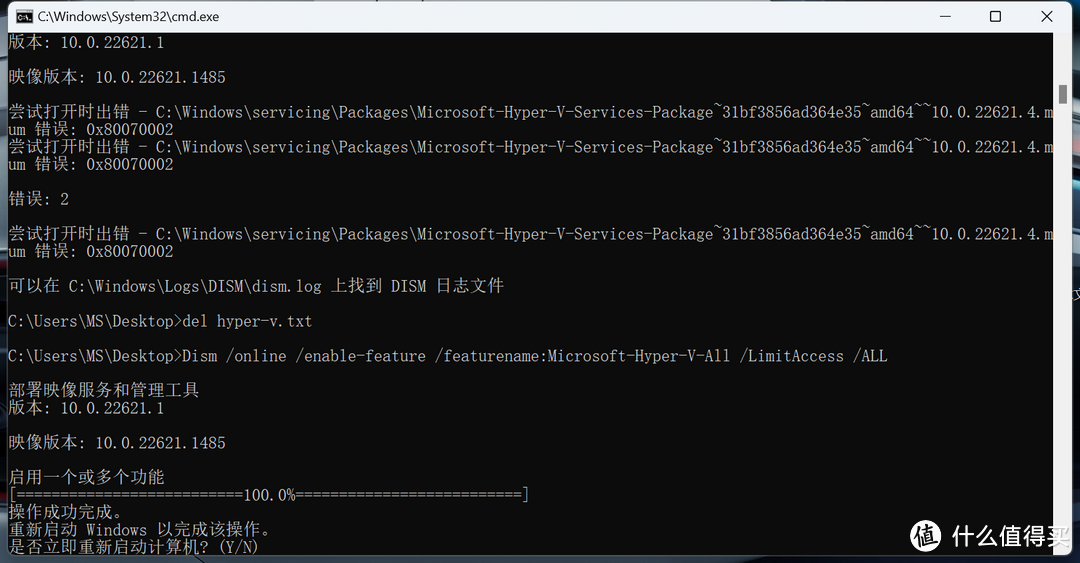
3、根据提示打“Y"并回车重启系统
4、重启后,查看是否有了Hyper-V,选择上“Hyper-V”与“虚拟机平台”
二、安装安卓子系统
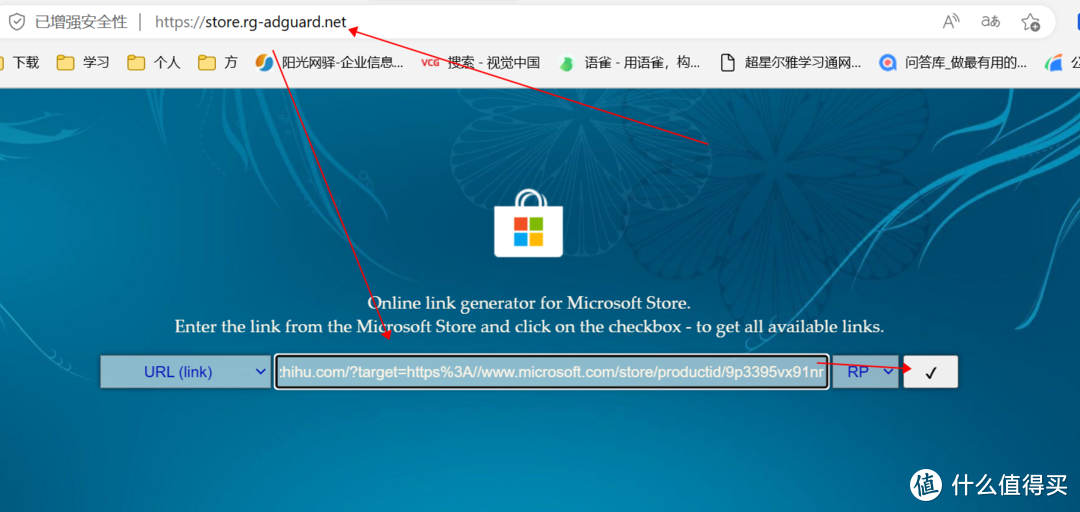
1、打开 https://store.rg-adguard.net
2、输入 https://apps.microsoft.com/store/detail/9P3395VX91NR?hl=en-us&gl=US ,点击对号
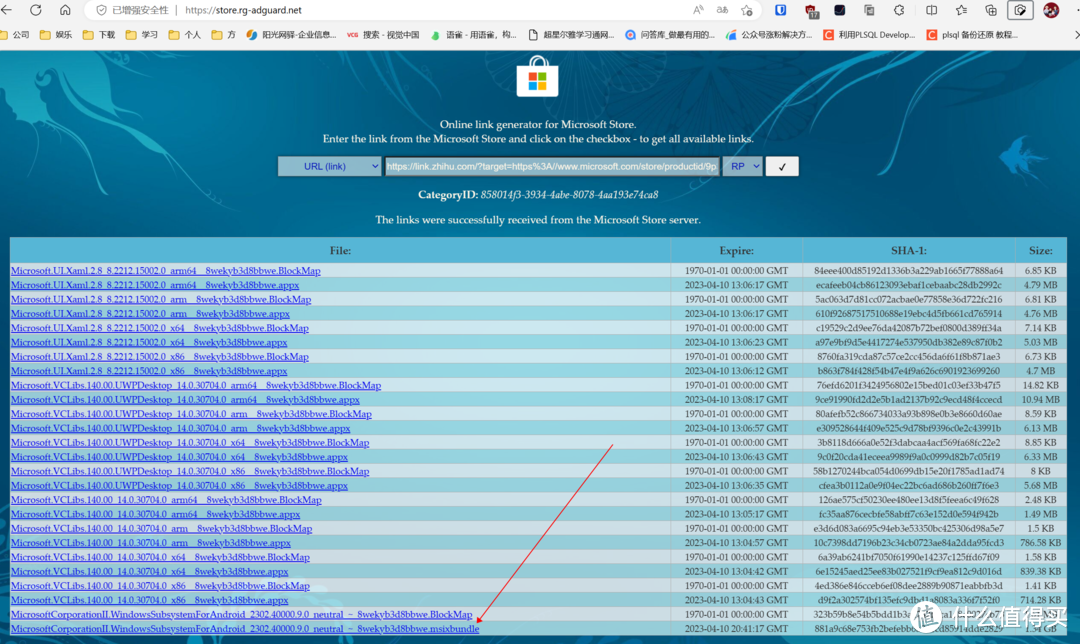
3、找到最下面的文件下载下来
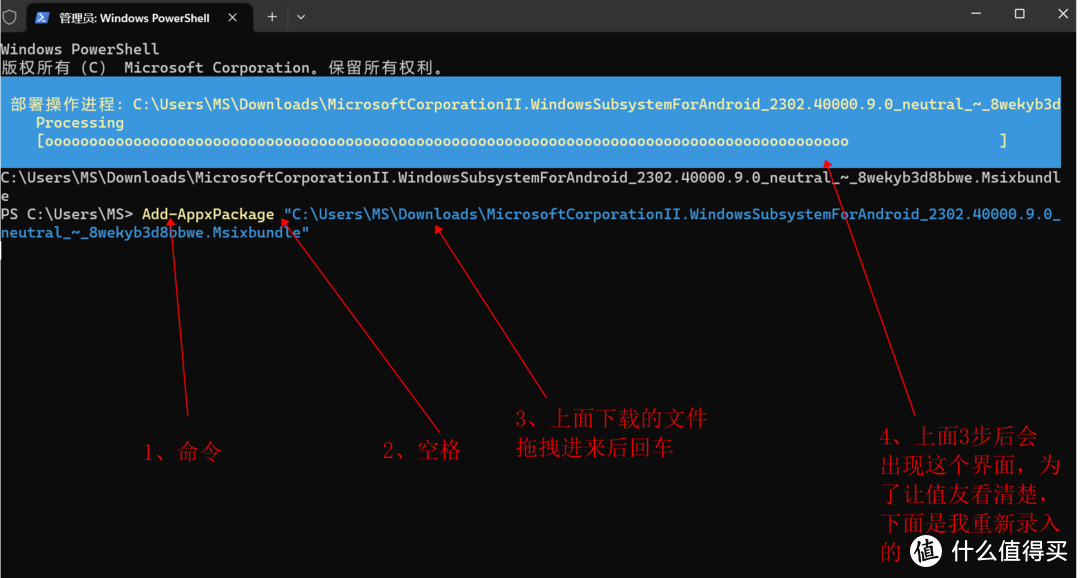
4、搜索以管理员打开"PowerShell"
在"PowerShell"先输入Add-AppxPackage 空格 "刚才上面下载的文件拖拽进PowerShell"
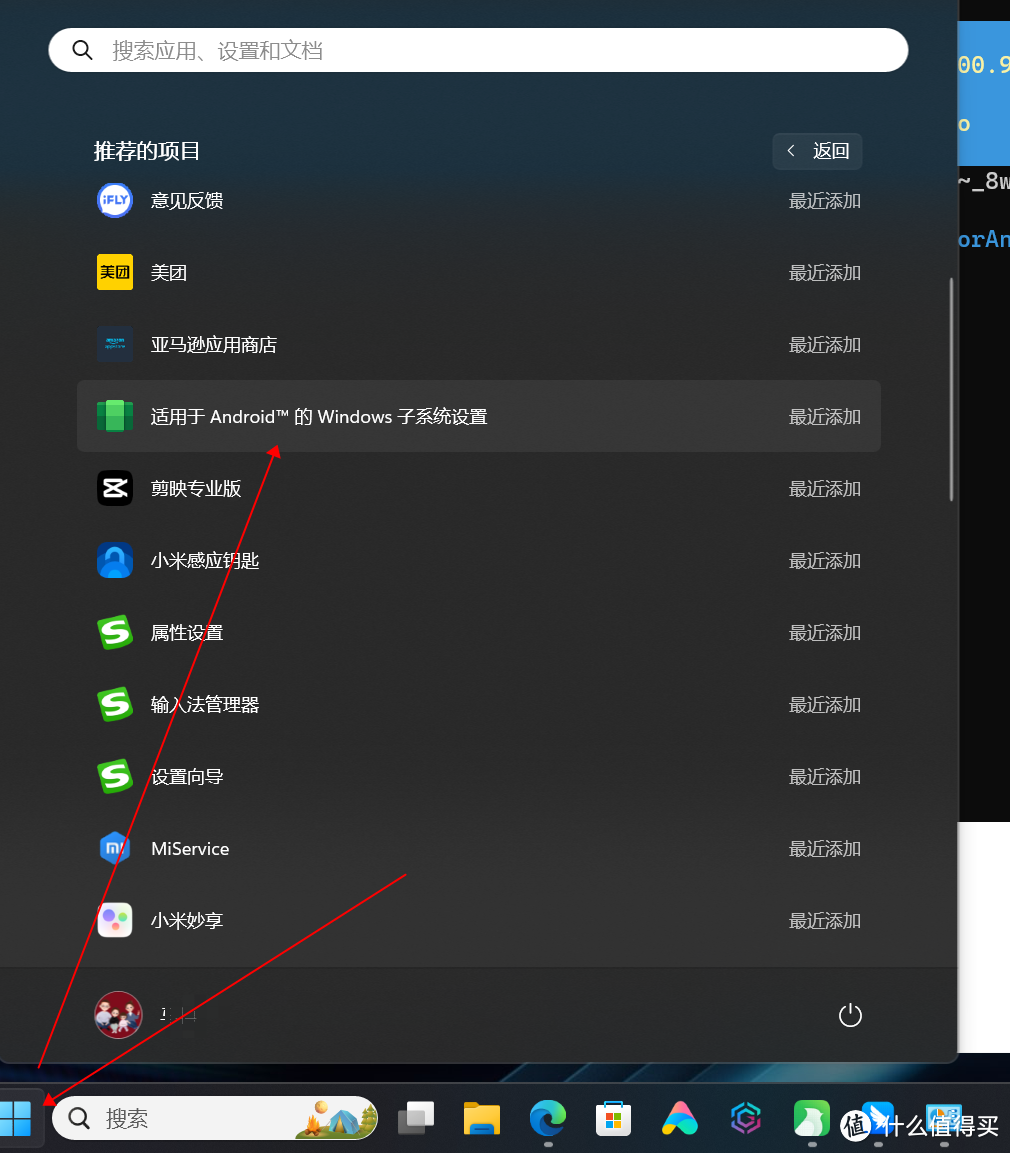
5、开始菜单找“适用于Android的windows子系统设置”打开。
6、“高级网络”与“开发人员模式”打开。默认网络地址为 127.0.0.1:58526
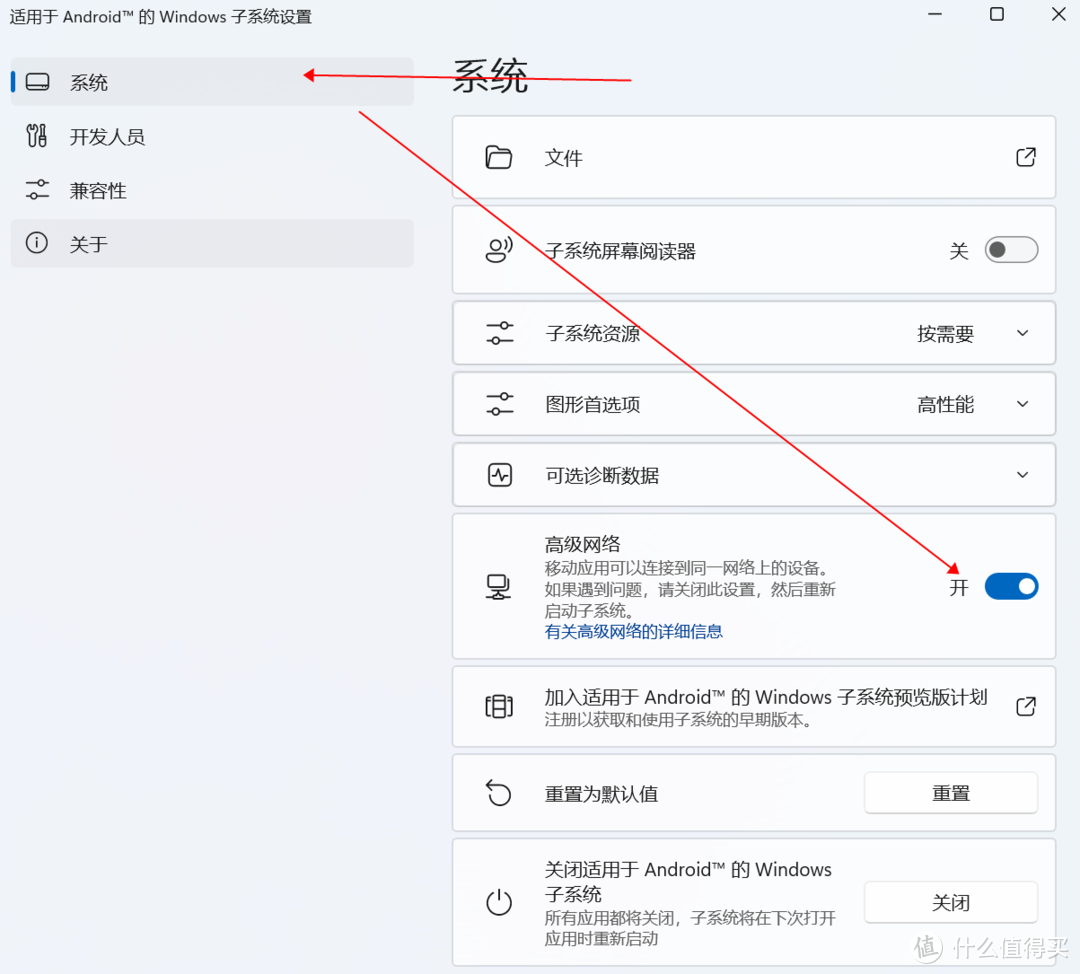
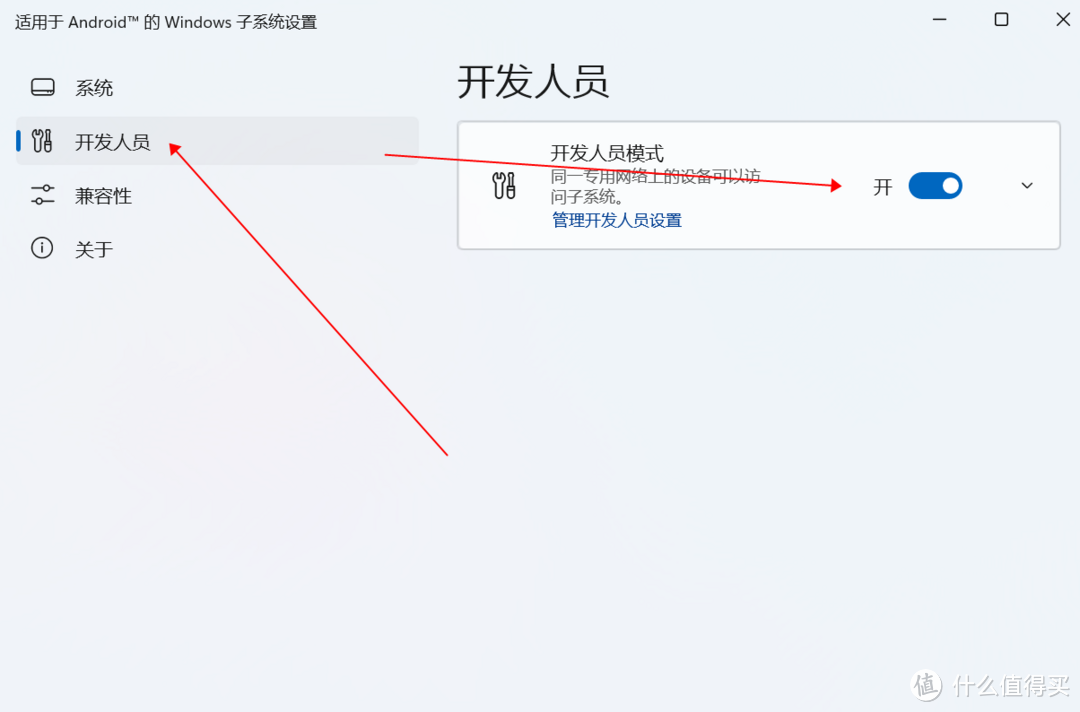
三、安卓 ADB 命令行调试工具(安装安卓程序必备)
1、工具下载
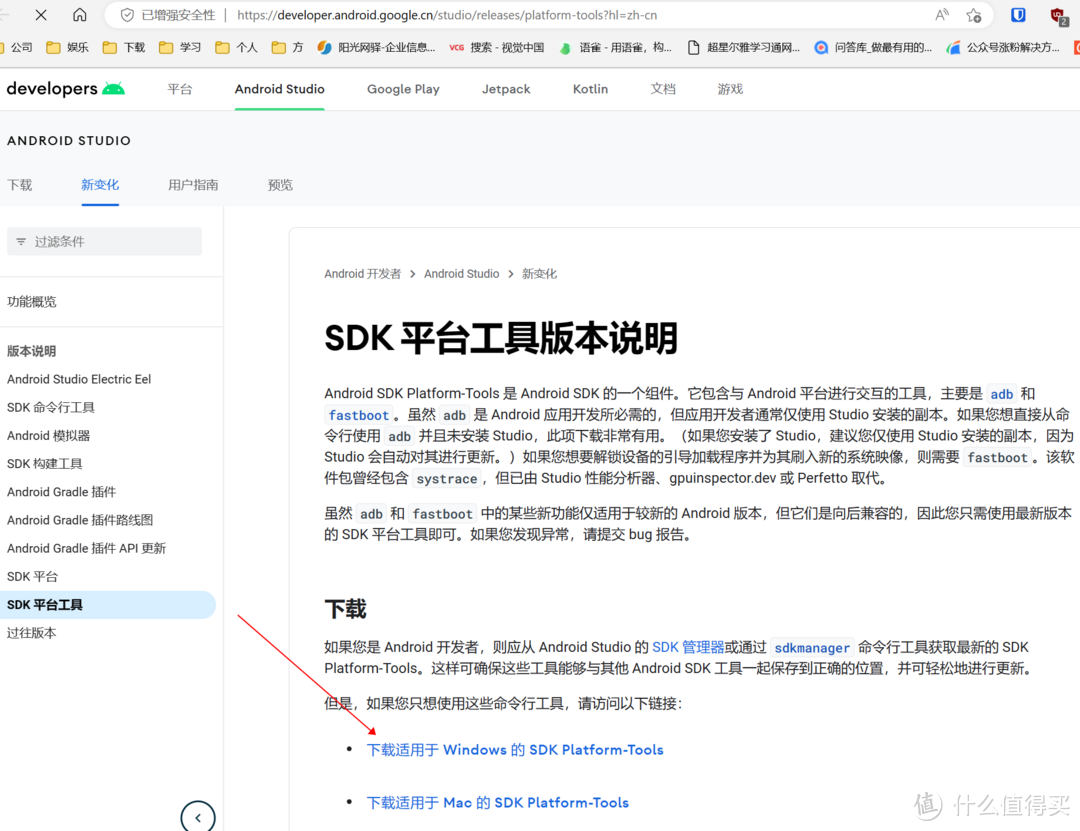
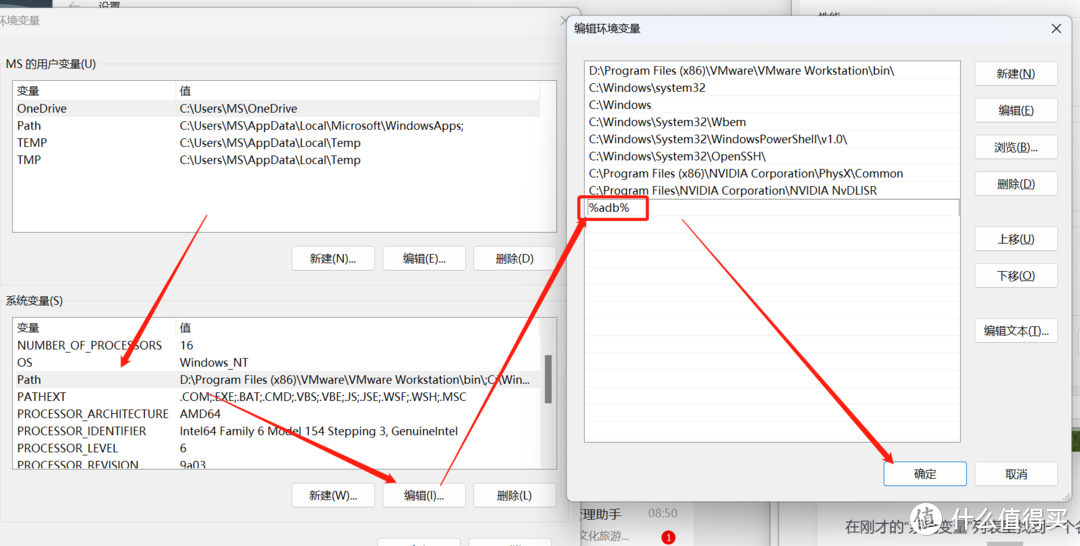
2、增加环境变量
,工具下载后,我是解压到C盘,文件夹为C:platform-tools
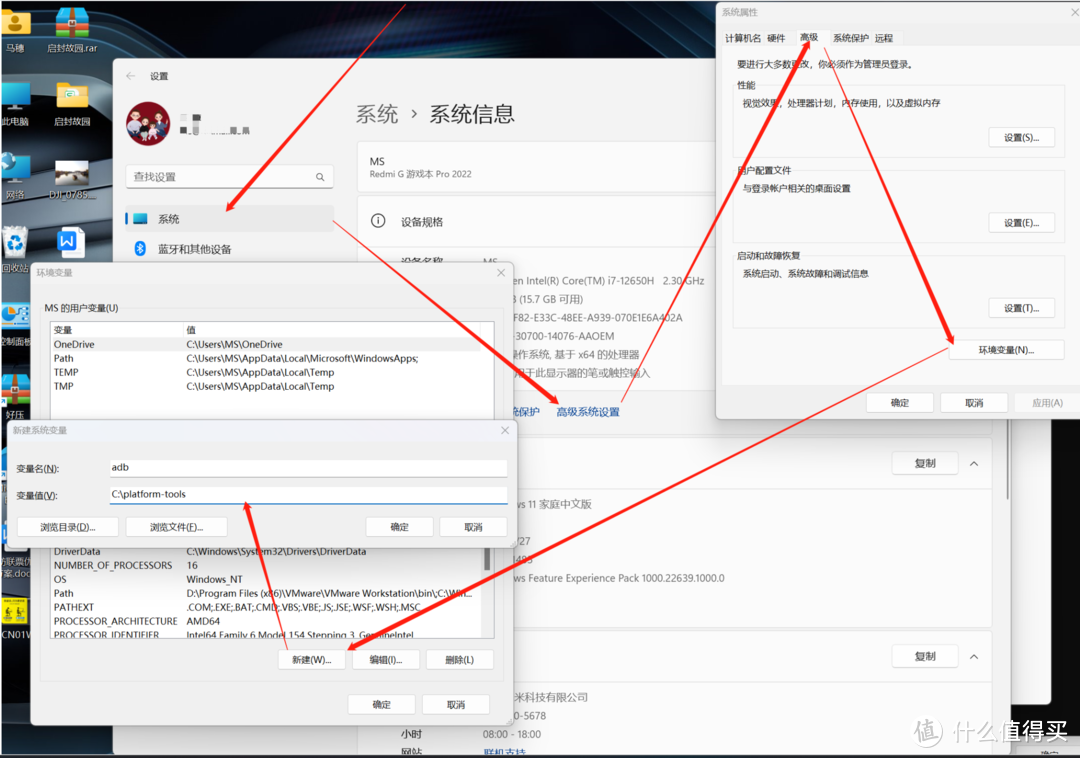
3、添加 Path 变量(还在上图的地方)
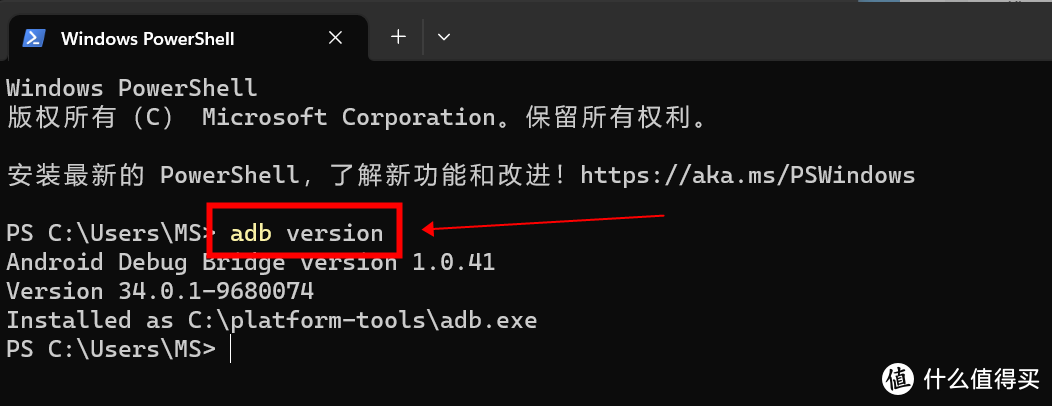
4、测试安装是否正常
打开Window PowerShell(安卓 ADB 命令行调试工具都会用Window PowerShell进行调用),输入adb version 命令并回车,会有版本与程序位置
四、安装程序
1、下载想要的安卓软件
我是下载的美团APP,为了后面省事把名字修改成"123.apk"
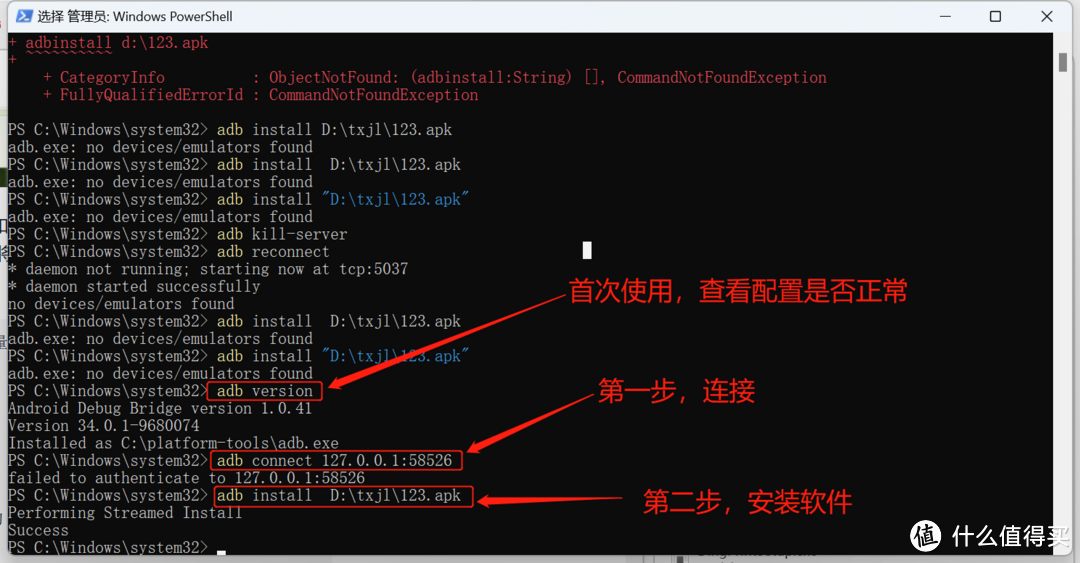
2、每次都要用Window PowerShell连接到”安卓子系统“ 。连接到服务时,win系统会跳出连接请求,请同意。
adb connect 127.0.0.1:58526
3、安装安卓软件
"d:txjl123.apk" :这个是要安装的安卓软件路径与安卓软件名称
adb install:安装命令
adb install d:txjl123.apk
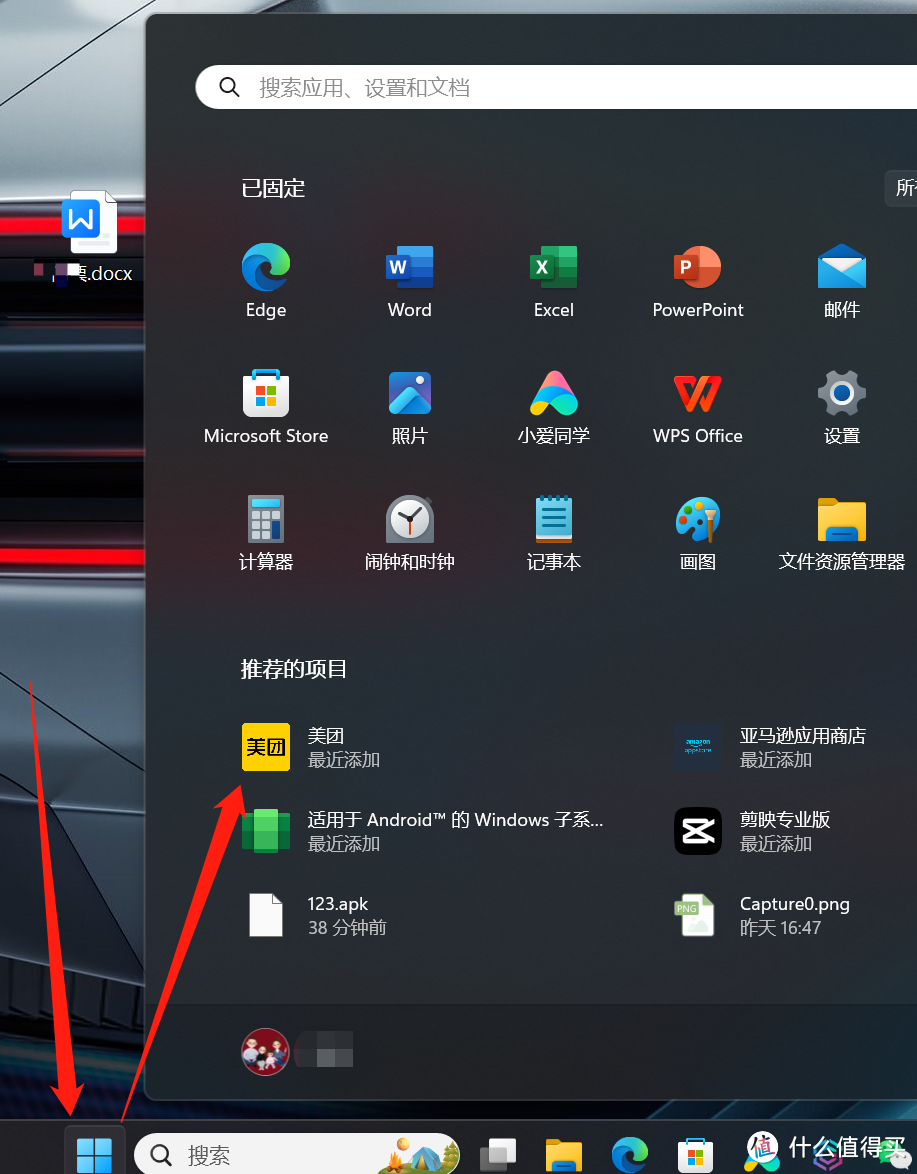
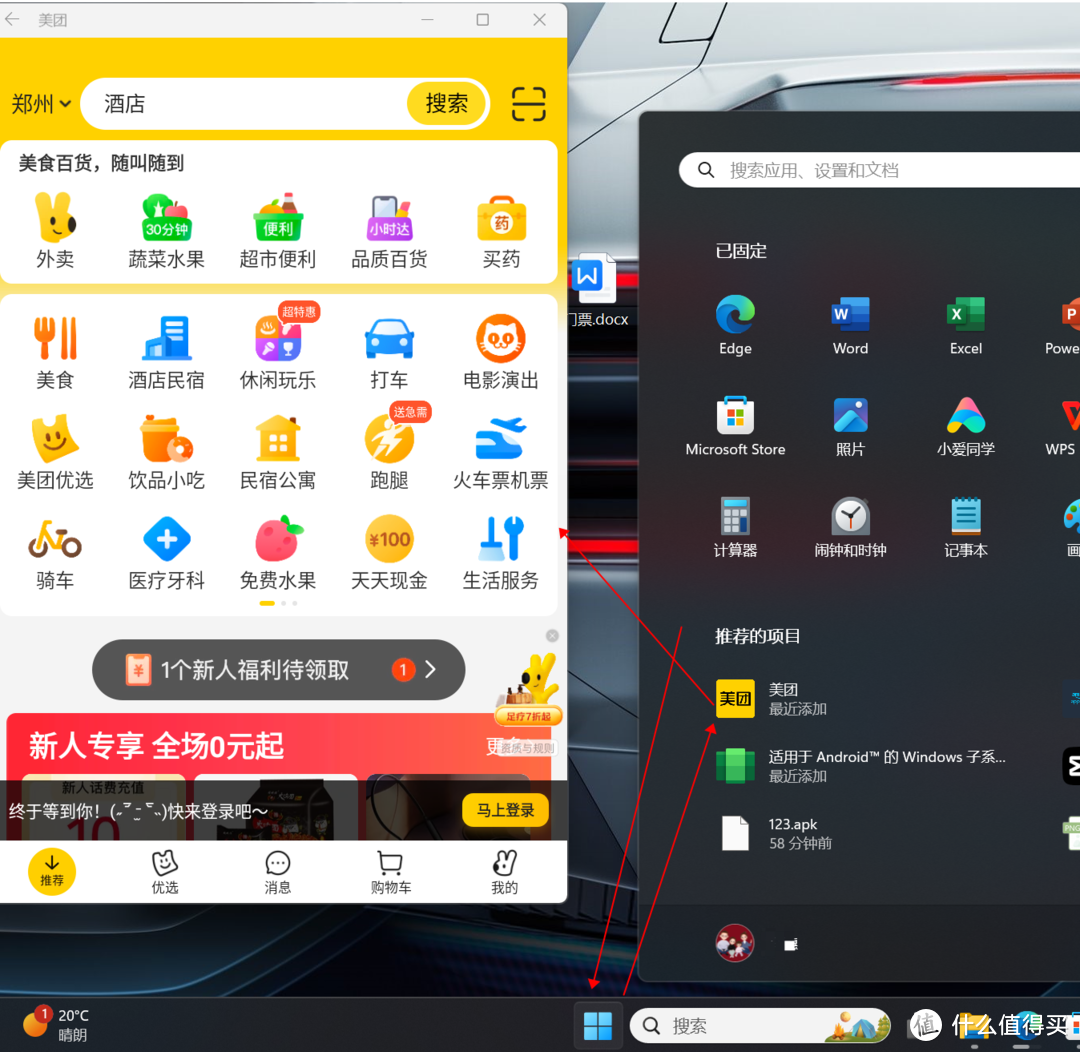
4、开始菜单里找安装完成的安卓APP,我是安装的美团
5、安卓版的”美团app“,就能在win系统上快乐地运行着了
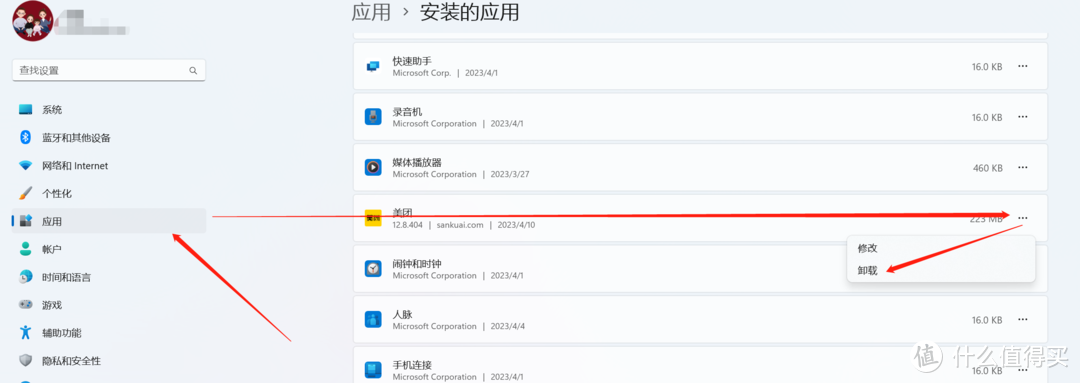
五、安卓程序删除
作者声明本文无利益相关,欢迎值友理性交流,和谐讨论~











校验提示文案
校验提示文案
校验提示文案
校验提示文案
校验提示文案
校验提示文案
校验提示文案
校验提示文案
校验提示文案
校验提示文案
校验提示文案
校验提示文案