







































20
57
如何创建和加载一个基本的USD场景
2023-09-30 07:50:11
2点赞
0收藏
0评论
"Hello USD"是一个示例,演示了如何使用Omniverse Composer创建和加载一个非常简单的USD场景。以下是对这个示例的详细解释:
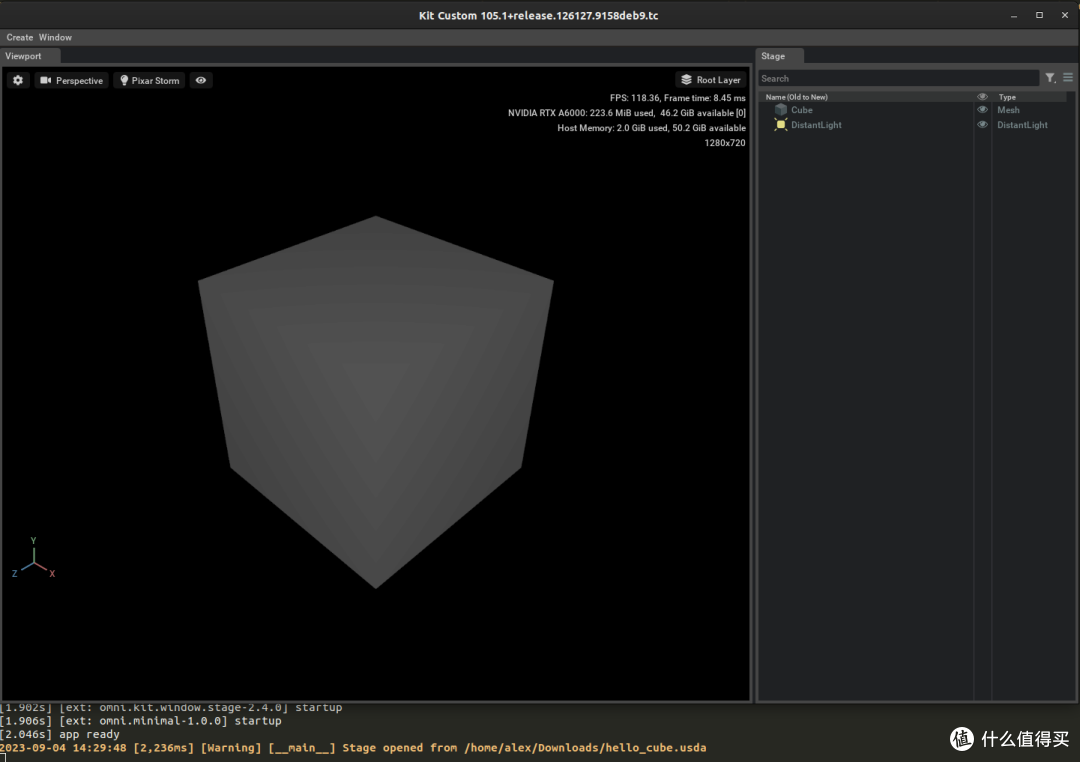
文件内容:示例中展示了一个名为"hello_cube.usda"的USD场景文件,以及一个名为"main.py"的Python文件。USD文件包含了一个简单的立方体网格(Mesh "Cube")和一个遥远的白色光源(DistantLight "DistantLight")。Python文件"main.py"用于加载USD文件。
USD文件:USD文件以"#usda 1.0"开始,表示它符合USD版本1.0的规范。文件中包含了一些场景描述信息,例如单位制度(metersPerUnit)、上方向(upAxis)等。然后定义了一个名为"Cube"的Mesh,包括了顶点索引、法线、顶点坐标、纹理坐标等信息。接着定义了一个名为"DistantLight"的光源,包括光源的参数和变换信息。
USD文件格式:USD支持多种文件格式,示例中使用的是.usda格式,这是一个ASCII文本文件,可读性较好。另外,还有.usdc格式,它是压缩的二进制文件,用于减小文件加载时的解析开销。.usdz格式则是一个未压缩的zip存档,用于发布和共享场景,但不适合编辑。
加载USD文件:示例中的"main.py"文件包含了Python代码,用于加载USD文件。它使用了Omniverse的Python API,首先指定了USD文件的路径(usd_file_path),然后使用异步方法(async/await)打开USD场景。一旦场景加载完成,它将在控制台上输出一条警告消息。
运行示例:为了运行这个示例,您需要打开终端并导航到Omniverse Composer的安装目录。然后使用命令行运行"main.py"文件,同时指定"omni.minimal.kit"作为应用程序的配置文件。这将启动一个简单的Omniverse Kit应用程序,加载USD文件并在Omniverse Composer中显示立方体场景。
定制应用程序:Omniverse Kit应用程序可以根据需要加载不同的扩展,以适应不同的工作流程。您可以创建自己的扩展或选择现有的扩展,以满足您的需求。


总之,"Hello USD"示例演示了如何创建和加载一个基本的USD场景,以及如何使用Omniverse Composer和Kit构建自定义应用程序来操作和显示USD场景。这是学习如何在Omniverse中使用USD的一个很好的起点。
作者声明本文无利益相关,欢迎值友理性交流,和谐讨论~