




































 深耕数码、汽车兴趣领域














9
11
微PE工具箱里的Dims++,轻松搞定系统安装!
2024-04-25 20:23:14
33点赞
333收藏
27评论

这期小编通过微PE工具箱里内置的Dims++软件安装系统!教程如下:
什么是Dism++?
Dism++是一款强大的 Windows 优化工具,它可以帮助用户优化系统、c盘瘦身、垃圾管理、启动管理、系统安装、系统备份还原、软件管理等功能、卸载无用的程序等。
本期将介绍通过微PE工具箱系统U盘里内置的Dism++工具安装Windows 10,安装系统前需要提前备份好电脑里的重要文件,以避免重装系统后重要文件丢失。
Windows 10系统镜像要提前复制到微PE工具箱系统U盘里,需要下载微PE工具箱并制作微PE工具箱系统U盘。

微PE工具箱
将制作好的微PE工具箱系统U盘插入电脑USB端口,然后启动电脑,开机按下相对应的电脑bios启动热键,将电脑设置为U盘启动。部分电脑把微PE工具箱系统U盘插入电脑启动后会自动检索并加载启动,这需要看是否进入PE系统为准。
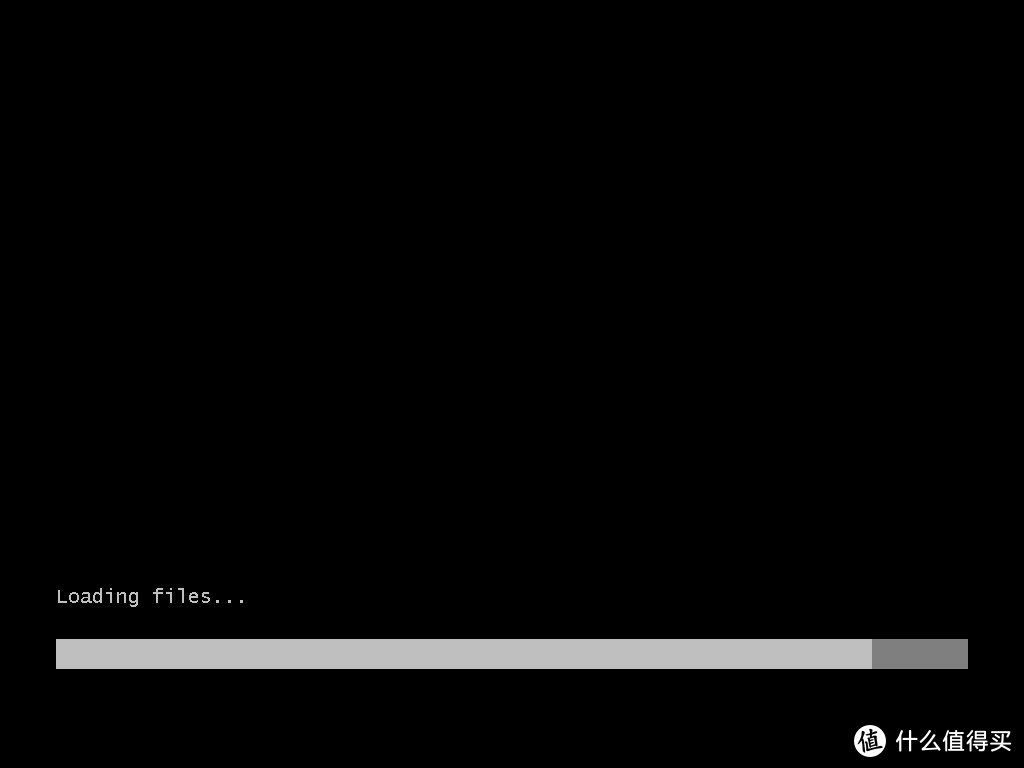 ▲ PE系统正在加载 ▲
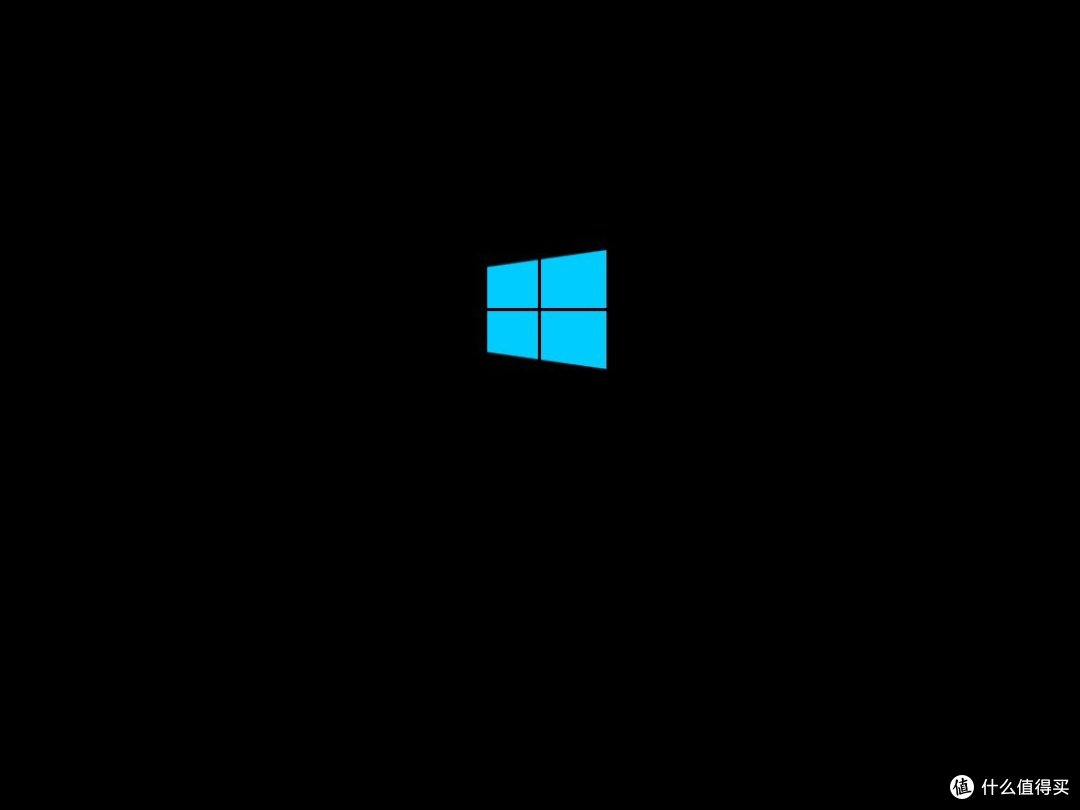 ▲ 正在进入PE系统 ▲
(上图示左边从上往下第三个)
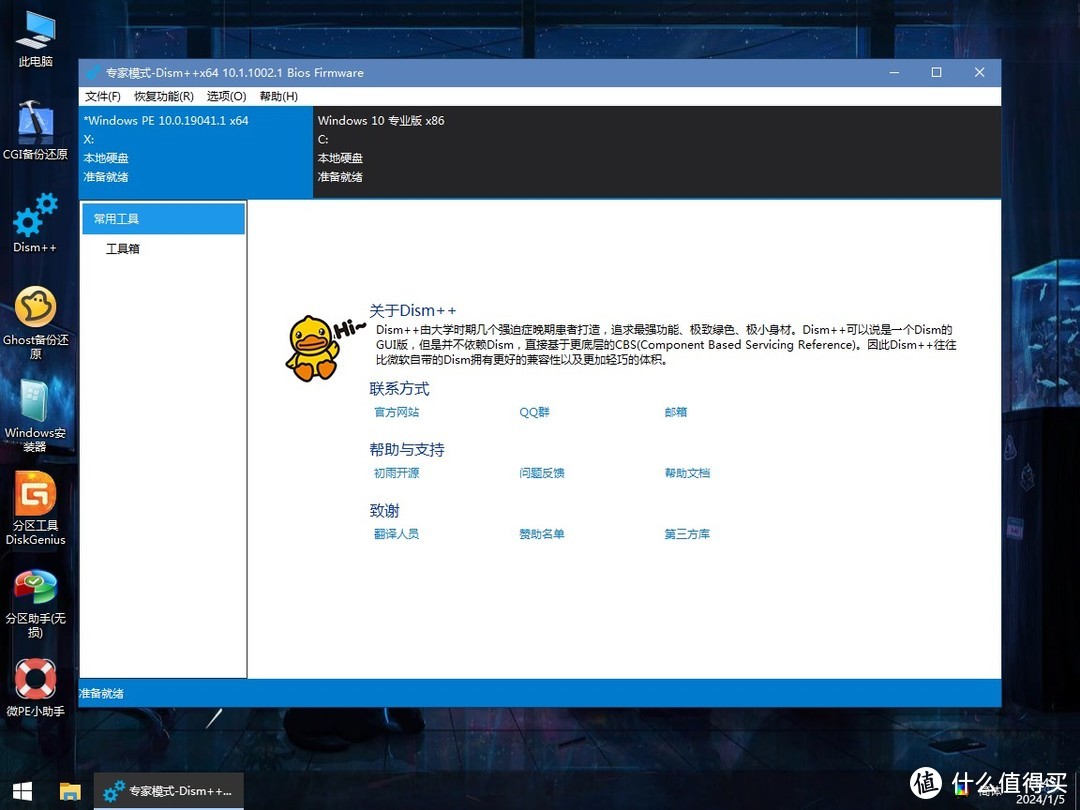 ▲ Dism++界面 ▲
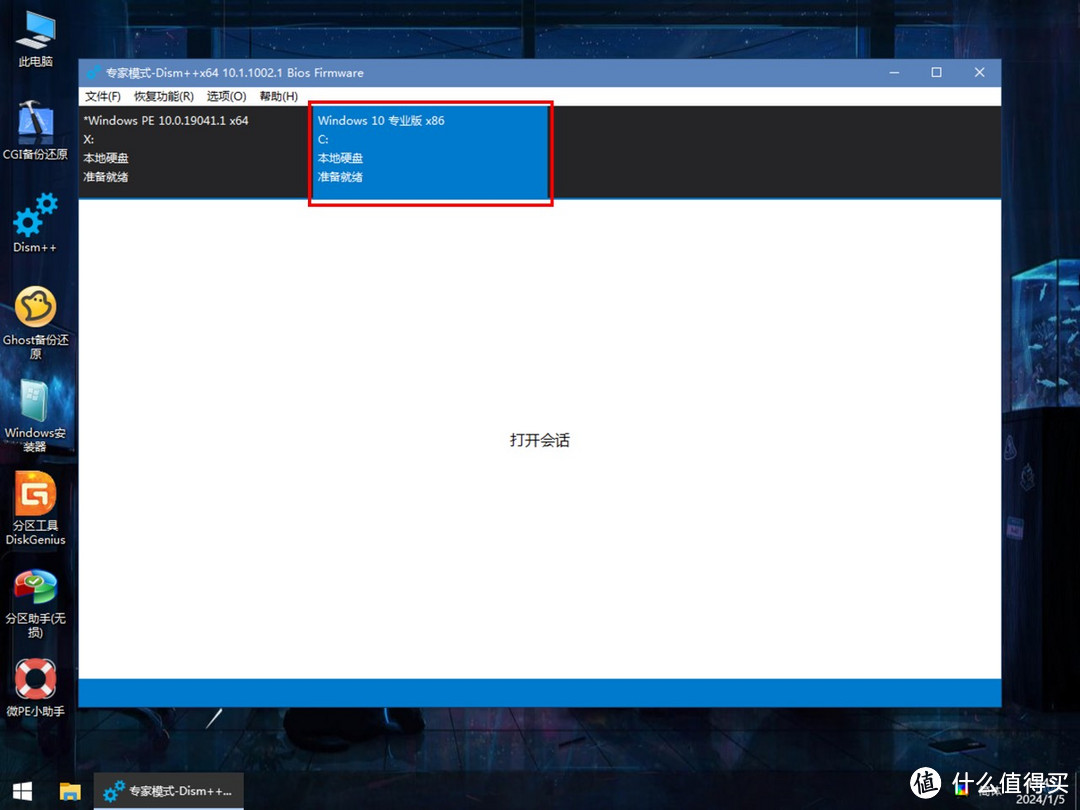 ▲ 点击右侧C盘系统 ▲
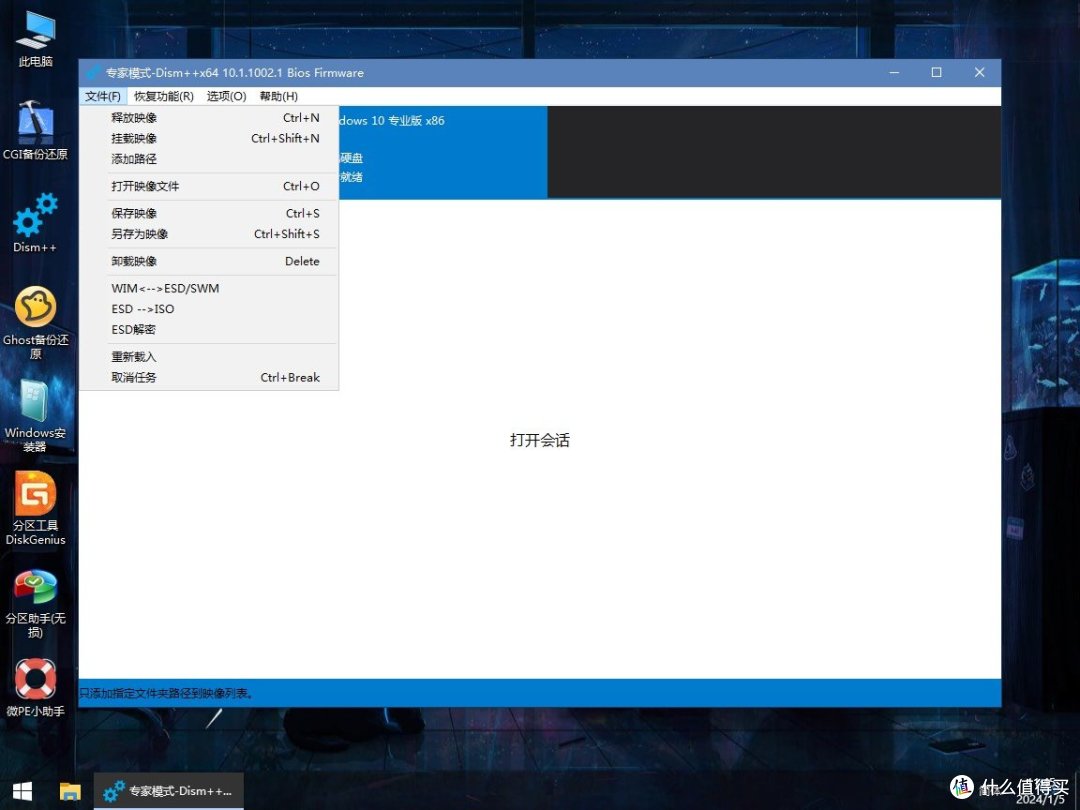 ▲ 点击左上角的“文件(F)” 选择下拉框的第一个“释放映像”▲
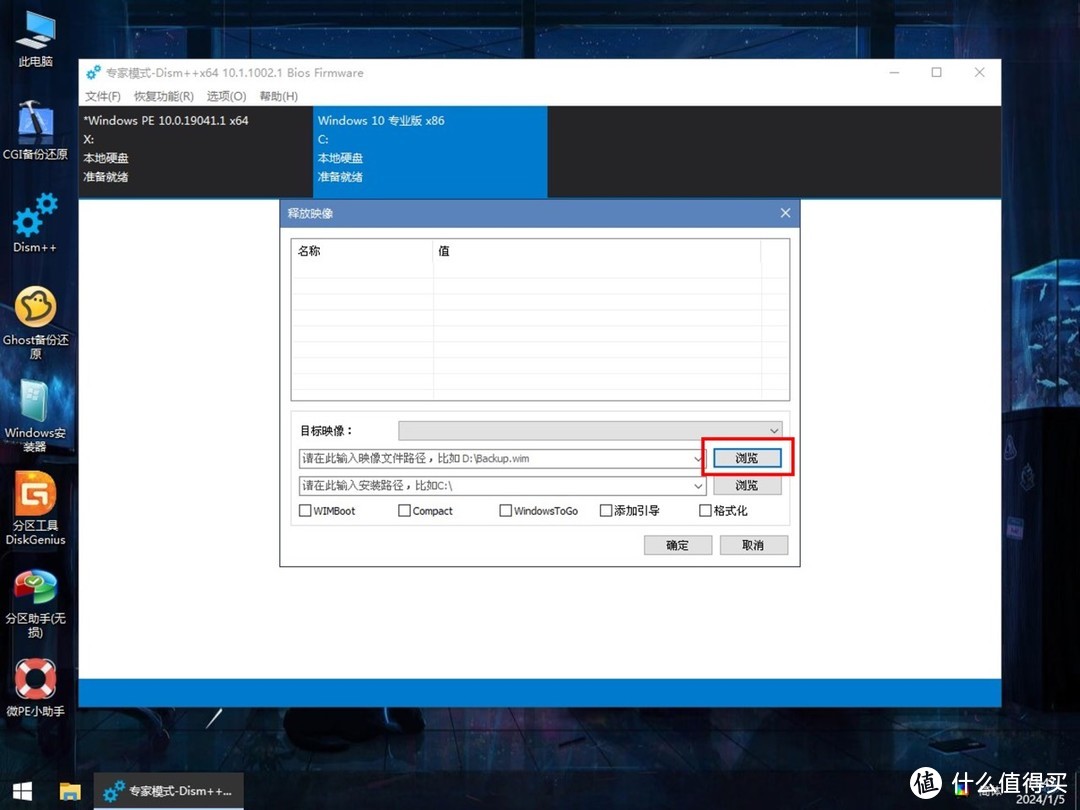 ▲ 点击第一个“浏览” ▲
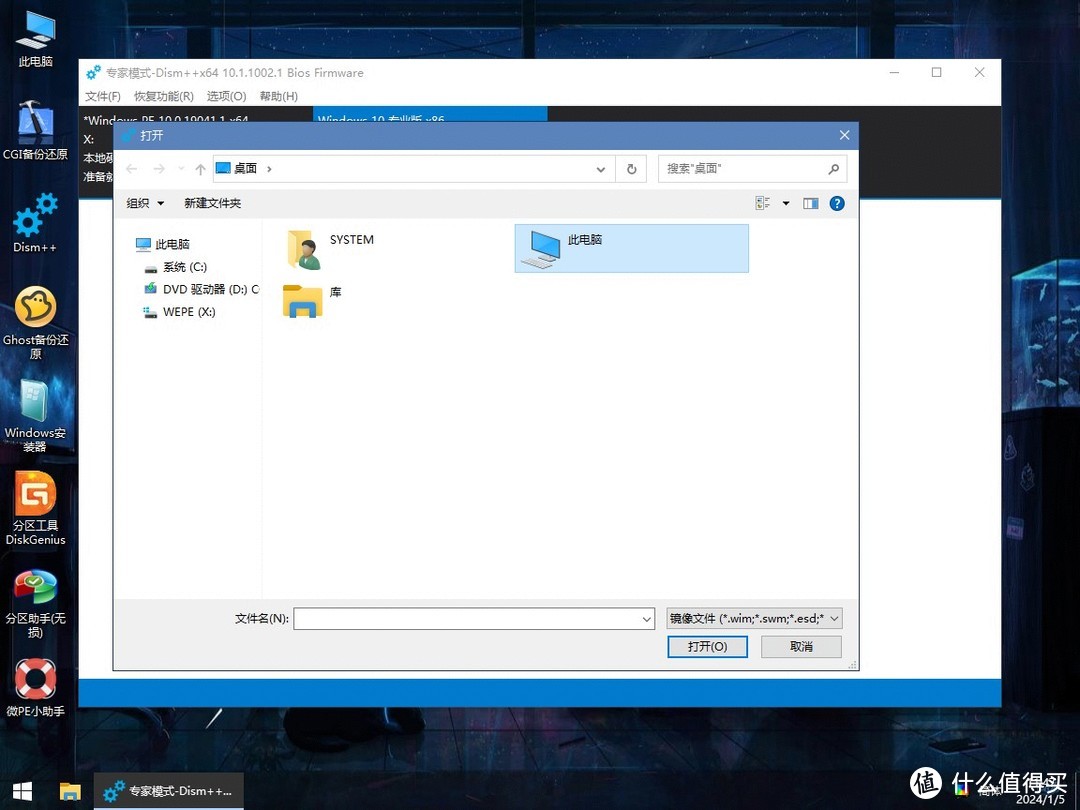 ▲ 点击“此电脑” ▲
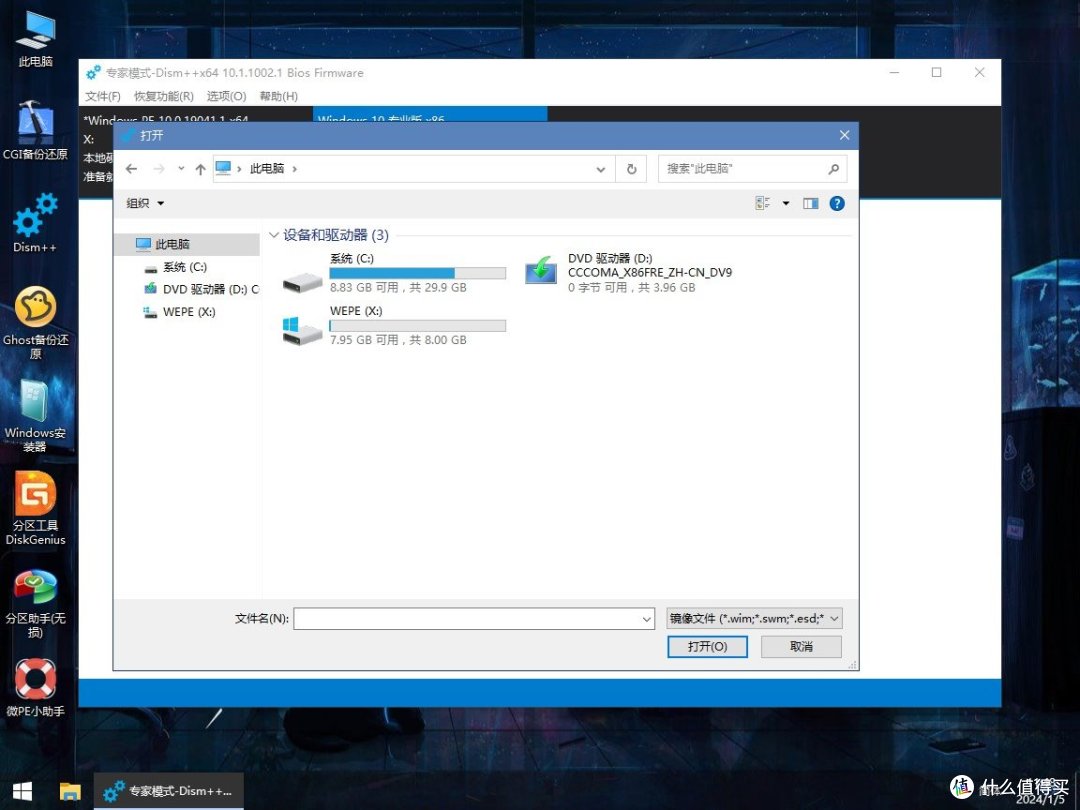 ▲ 打开微PE工具箱系统U盘,找到U盘里的系统镜像,双击打开镜像文件 ▲
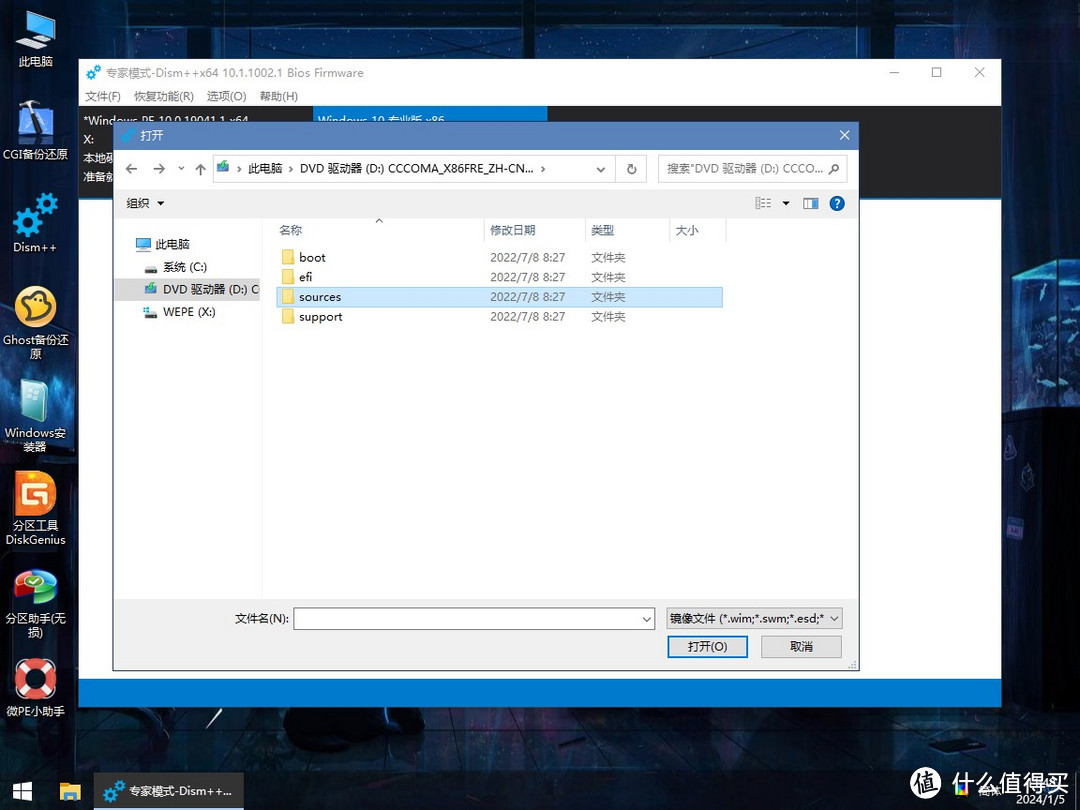 ▲ 双击打开“sources”文件夹 ▲
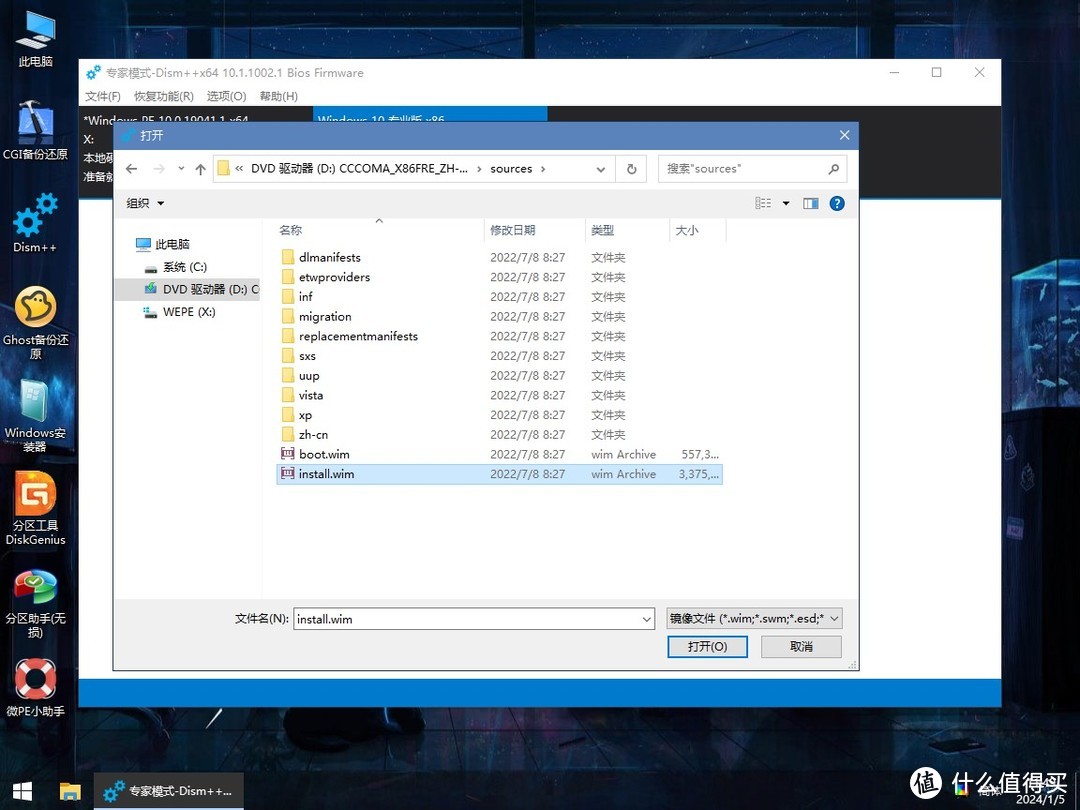 ▲ 点击“install.wim”后点击“打开” ▲
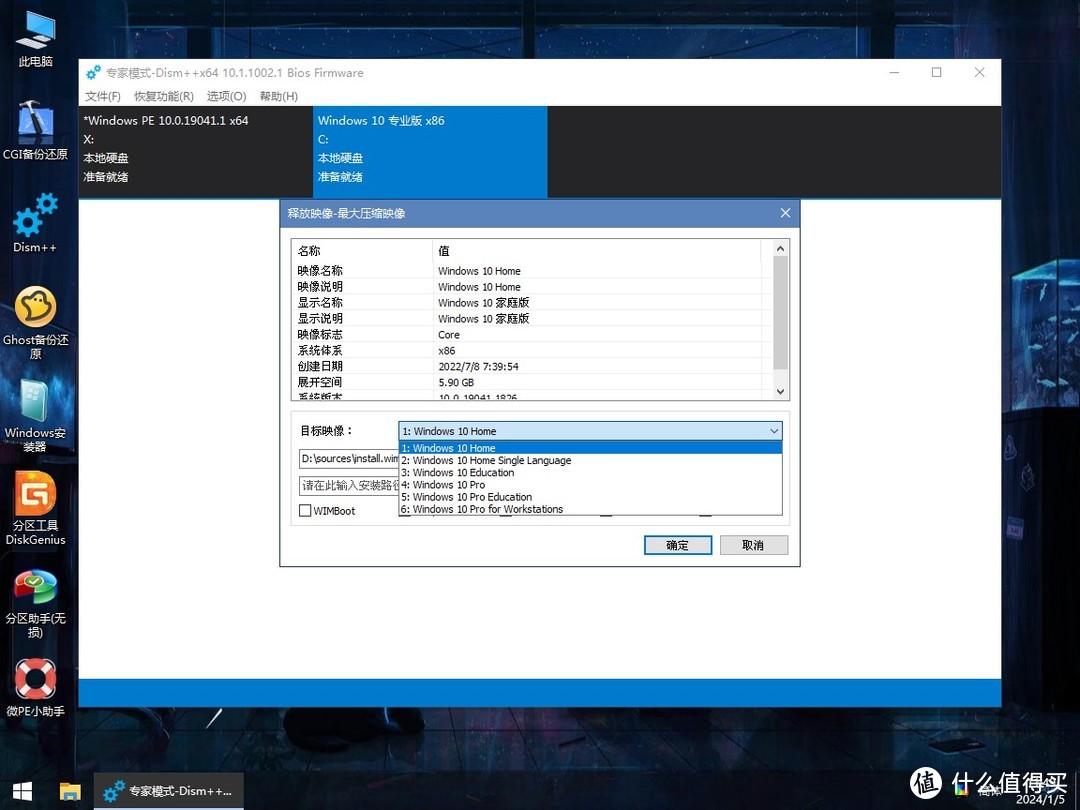 ▲ 选择系统版本 ▲
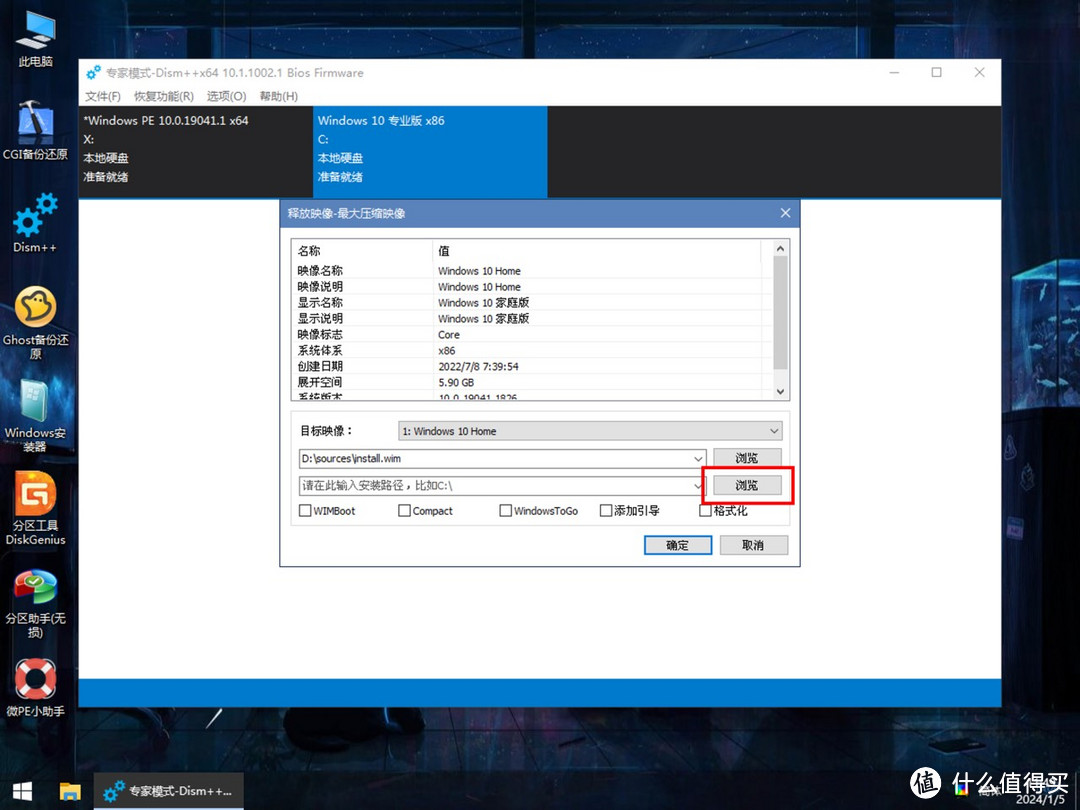 ▲ 点击第二个“浏览” ▲
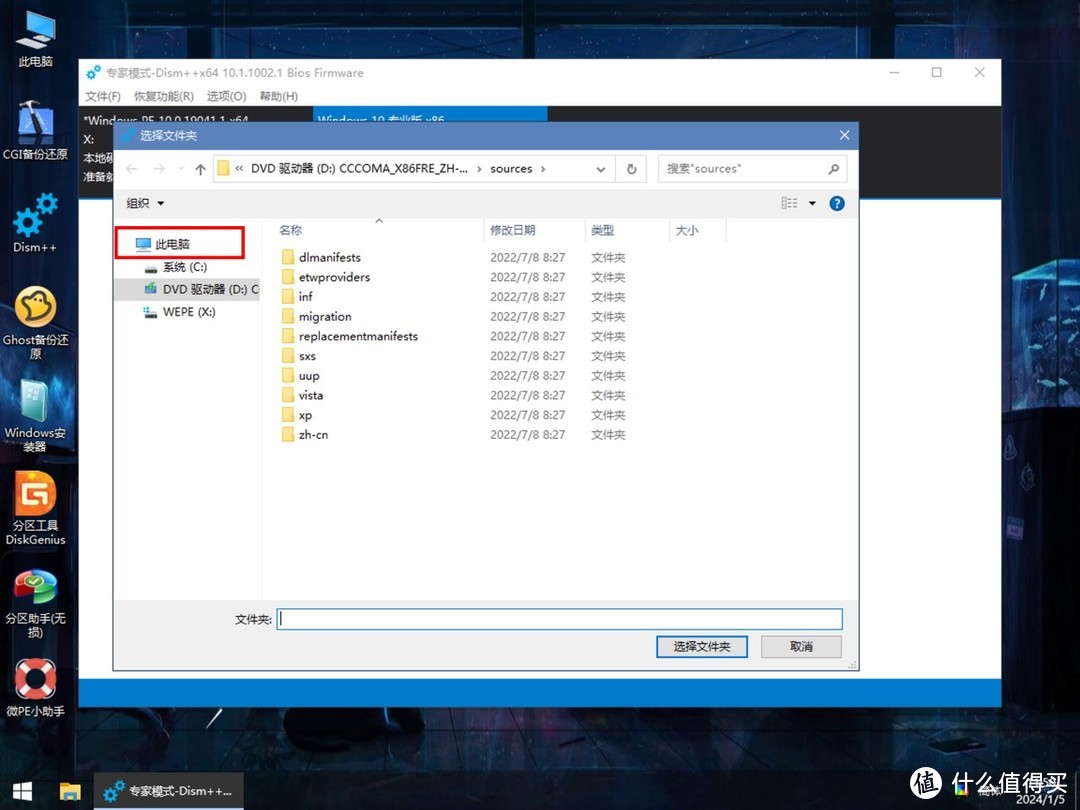 ▲ 点击左上角的“此电脑” ▲
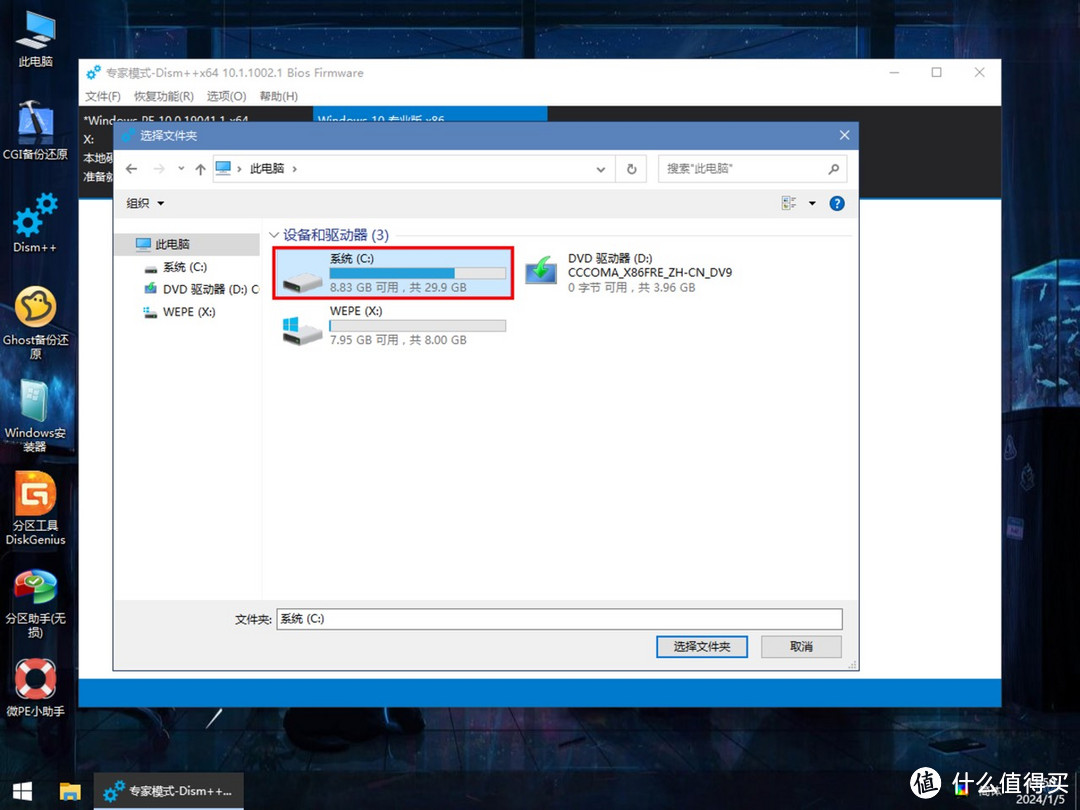 ▲ 点击C盘,然后点击“选择文件夹” ▲
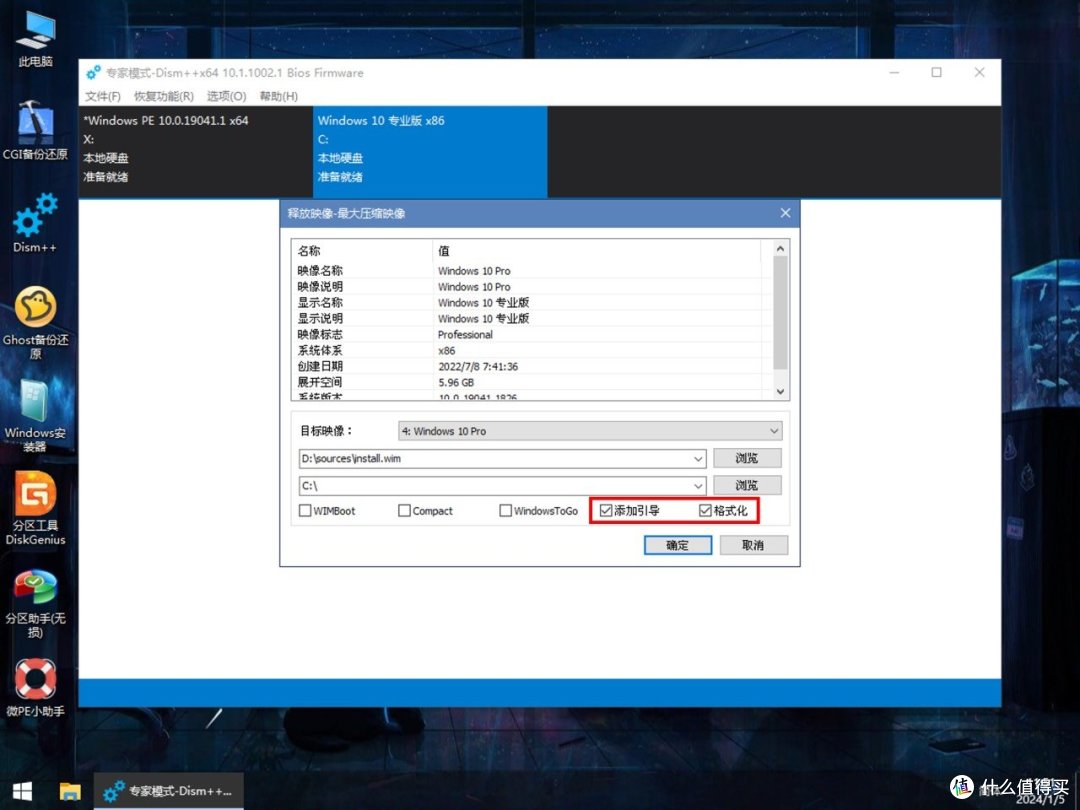 ▲ 勾选“添加引导”和“格式化”后点击“确定” ▲
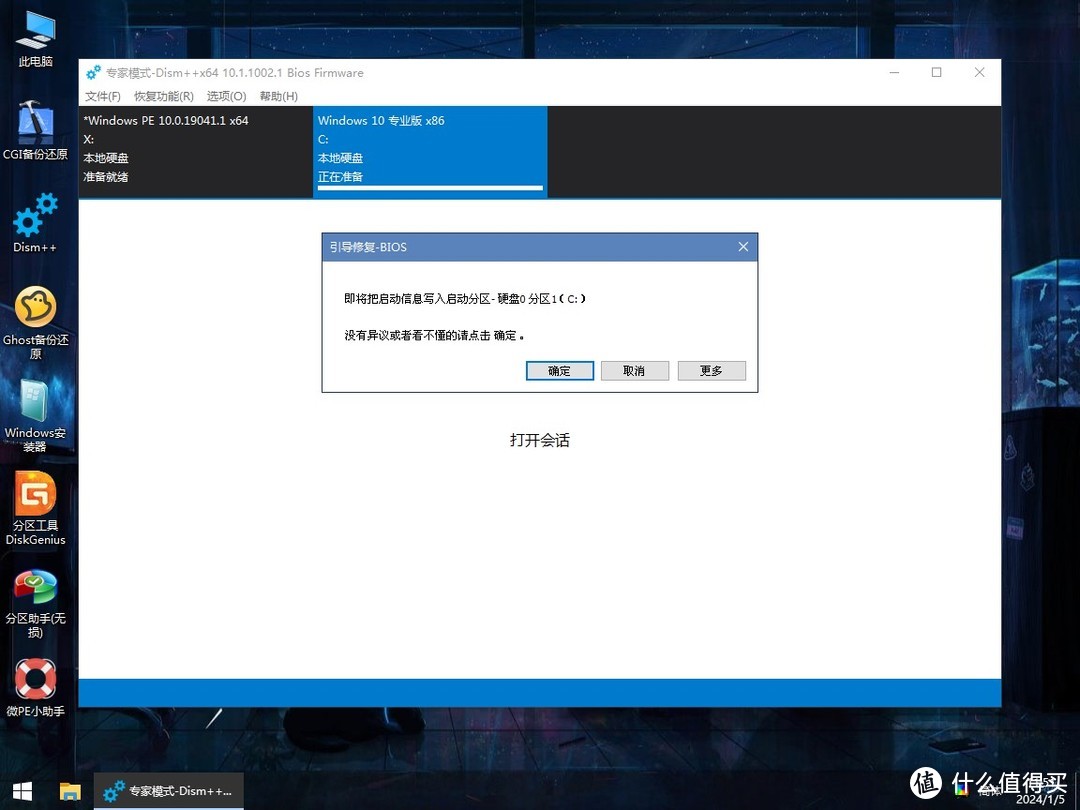 ▲ 点击“确定” ▲
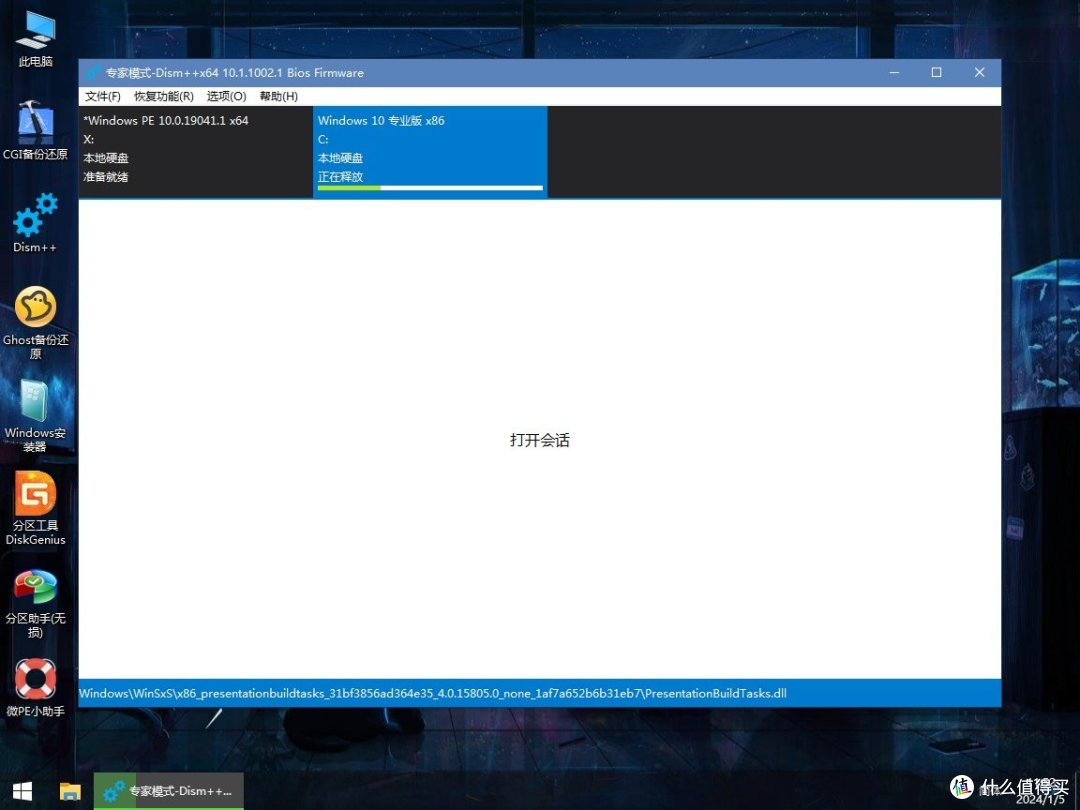 ▲ 正在释放映像,等待即可 ▲
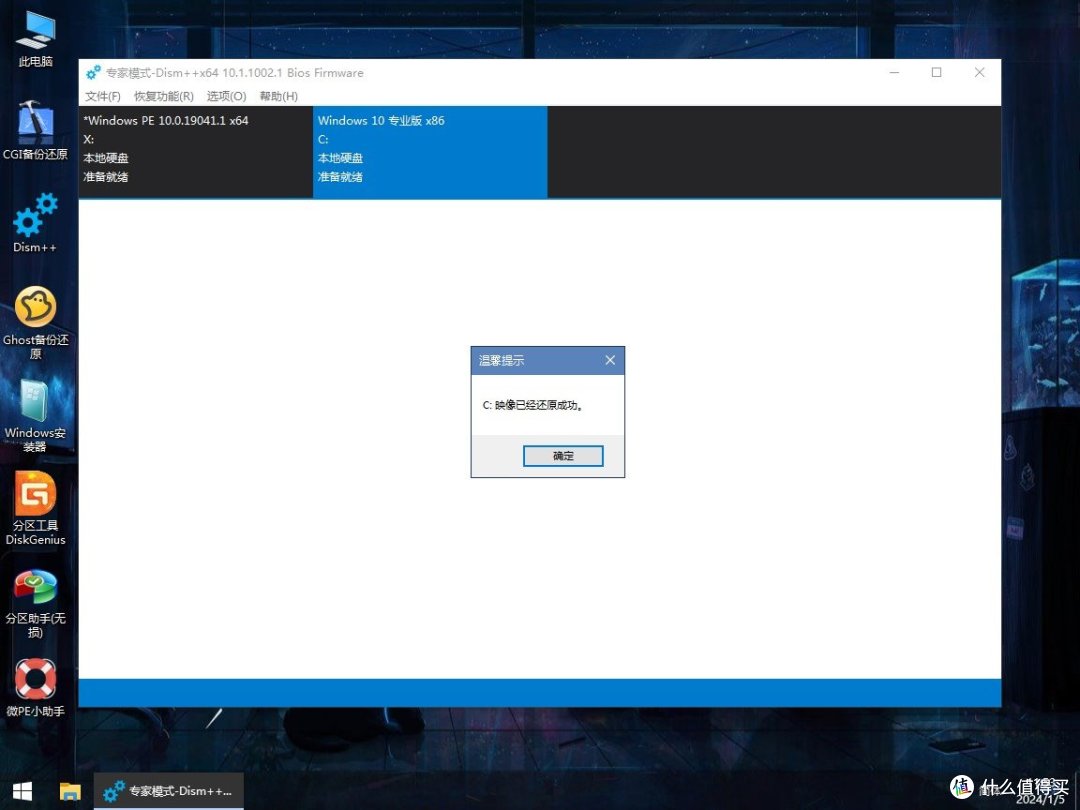 ▲ 点击“确定” ▲
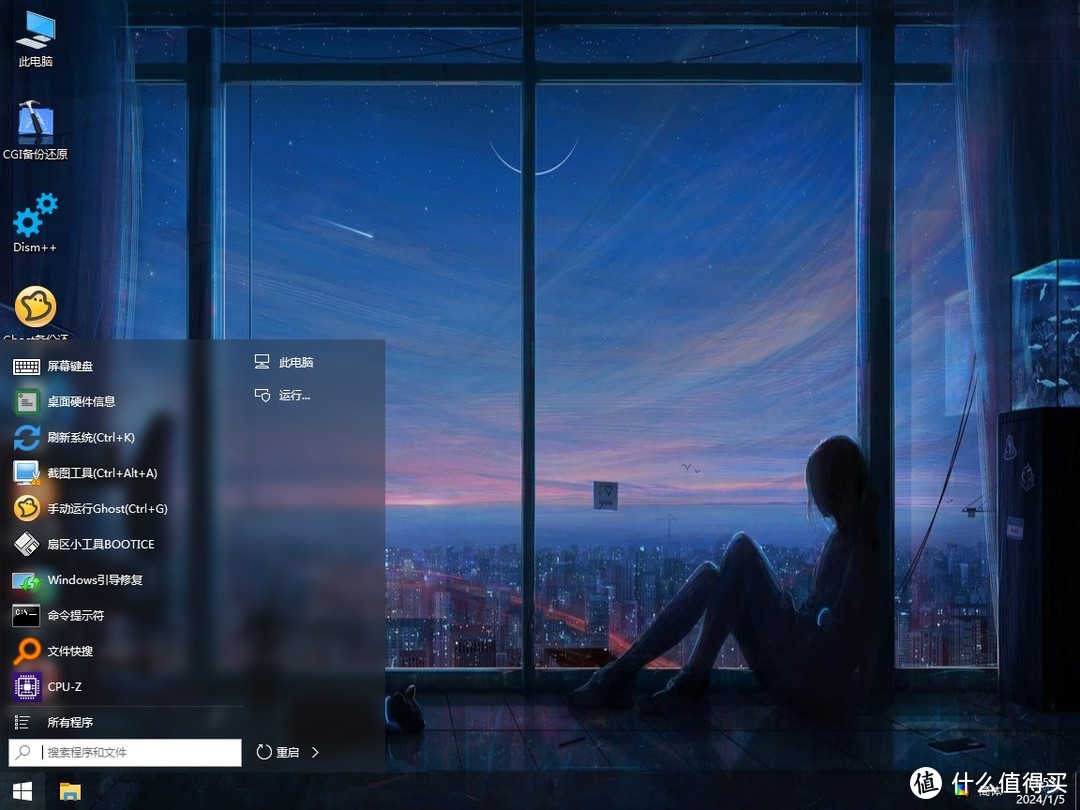 ▲ 关闭Dism++应用程序,重启电脑 ▲
注意:重启电脑,待电脑息屏后就要拔出微PE工具箱系统U盘。
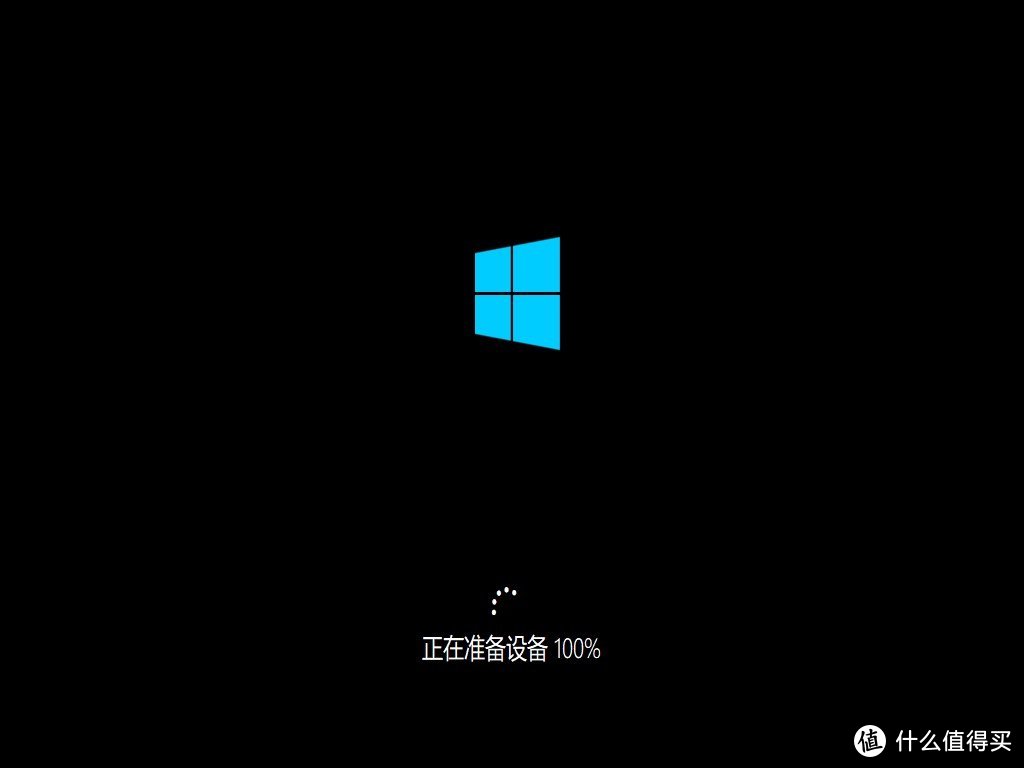 ▲ 等待电脑进入用户信息配置 ▲
到这里使用微PE工具箱系统U盘已经安装系统到电脑了,接下来经过用户信息配置后就可以进入桌面。
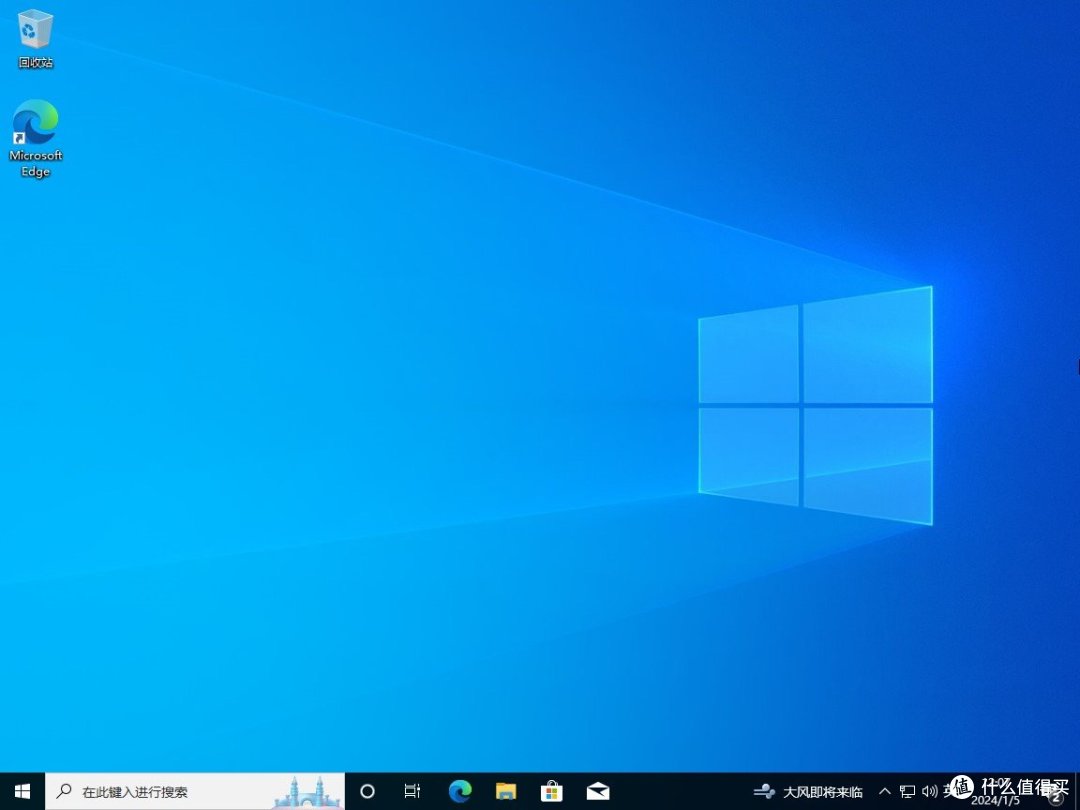 ▲ 系统安装完成的桌面 ▲
有需要的收藏备用,点赞关注走起来,有你们的支持是我最大动力!
大佬请文明用语,欢迎大家一起交统哦!












校验提示文案
校验提示文案
校验提示文案
校验提示文案
校验提示文案
校验提示文案
校验提示文案
校验提示文案
校验提示文案
校验提示文案
校验提示文案
校验提示文案
校验提示文案
校验提示文案
校验提示文案
校验提示文案
校验提示文案
校验提示文案
校验提示文案
校验提示文案
校验提示文案
校验提示文案
校验提示文案
校验提示文案