

























2
4
简单改造实现无主灯设计:COB智能灯带
2024-02-28 22:58:18
2点赞
20收藏
7评论
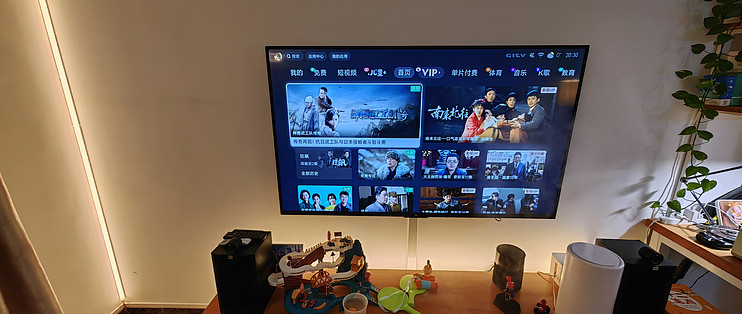
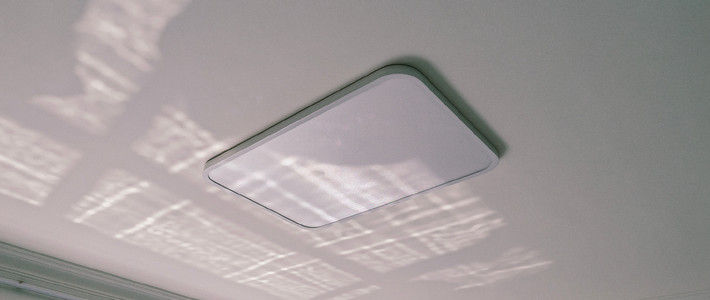
我家的客厅有个硕大的主灯,不仅亮度很高,而且装饰感满满,尽管也是全LED设计,耗电也确实不少。
关键太亮,买的时候也没有亮度调节,实在是又费电又过亮。不久前我还修过一回,感兴趣可以看看这篇。
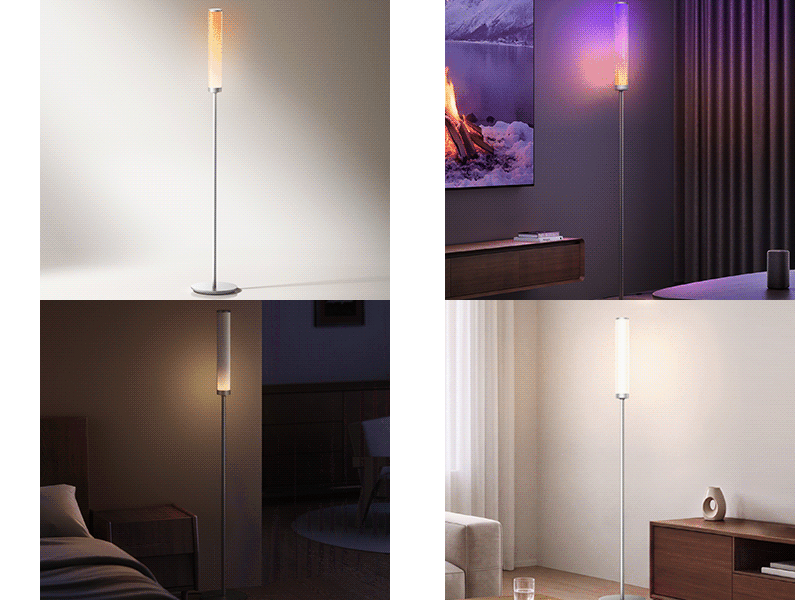
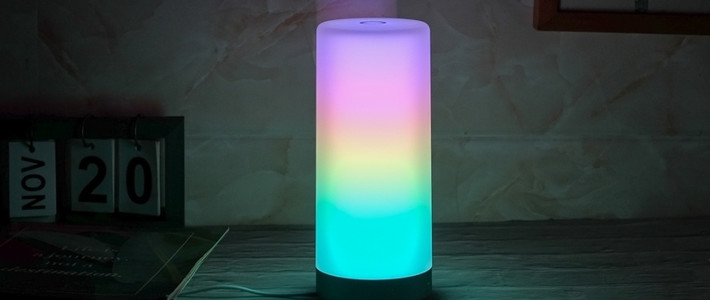
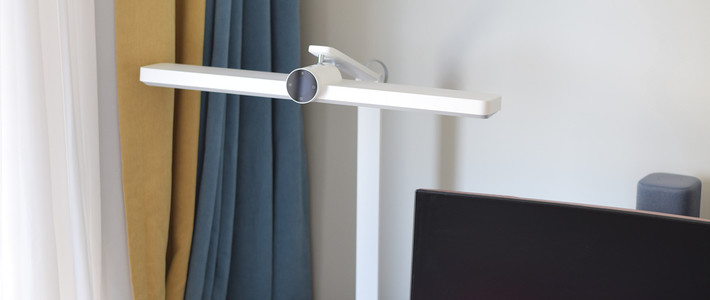
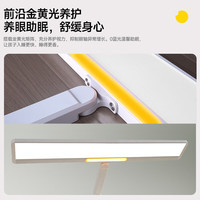
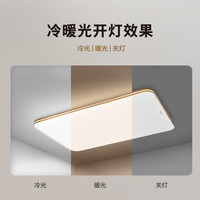
我在家实在不愿意一直开着大灯,可是只开落地灯和台灯,客厅又太暗,所以我一直琢磨给客厅角落搞一个落地灯。直到我看见这玩意。
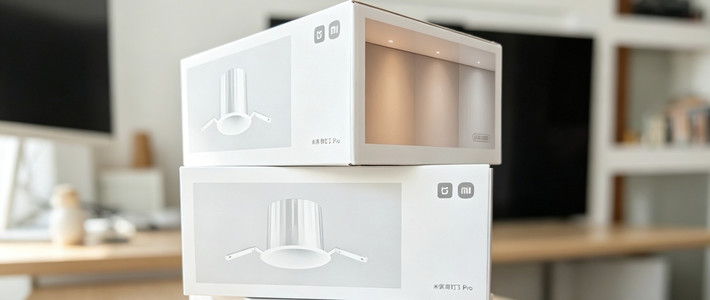
全身发光,智能控制,确实很不错啊,但我还是觉得不满意,还是占用房间空间啊。 偶然,我发现了这个。
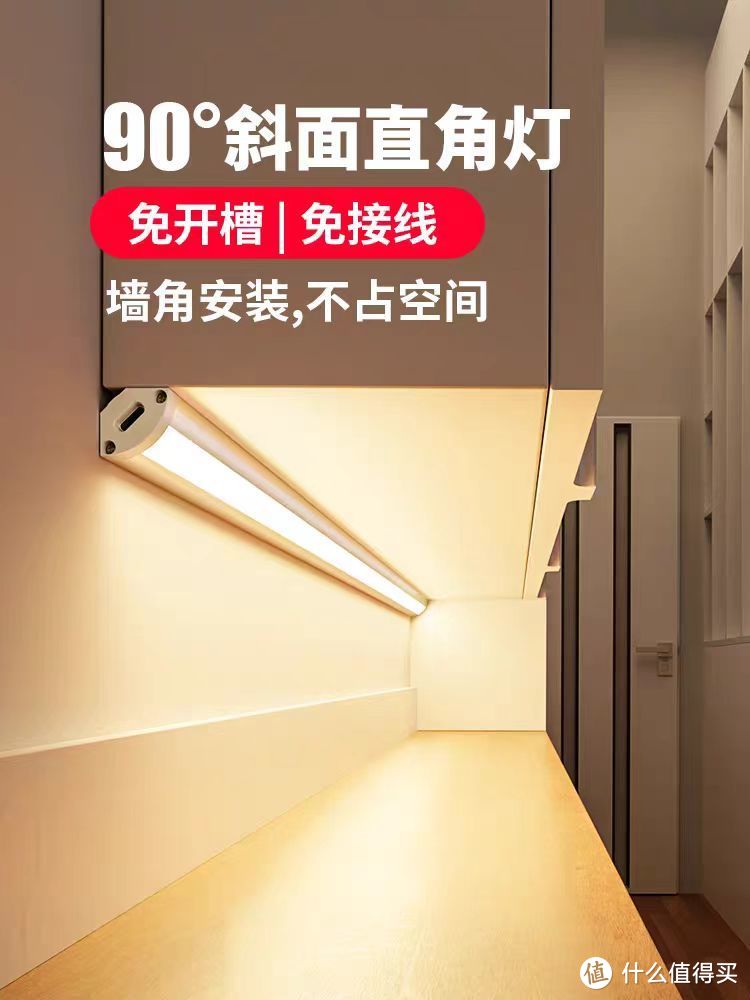
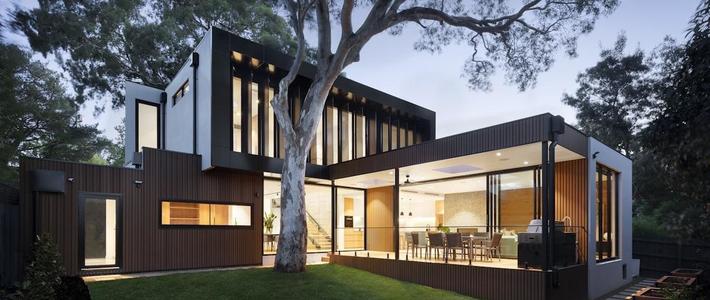
直角灯,这个才真的完美啊。这样只要在家里角落安装一个铝槽,加上灯带,再连上智能控制,这不就实现了我的想法了。
而且,这相当于实现了无主灯设计,这可太好了。
我进一步搜索,终于找到了比较满意的产品。
一款用COB灯带,加控制器连入米家。不仅能够调节亮度,还能够调节色温。COB灯带还是连续发光,效果非常好。
我的想法是在角落安装一个直角灯,再加上在电视柜后侧装上一圈COB灯带,共同实现补光,这样晚上孩子睡觉后,看电视也可以只开一个电视柜灯带,来让眼睛更舒服了。
一、商品展示
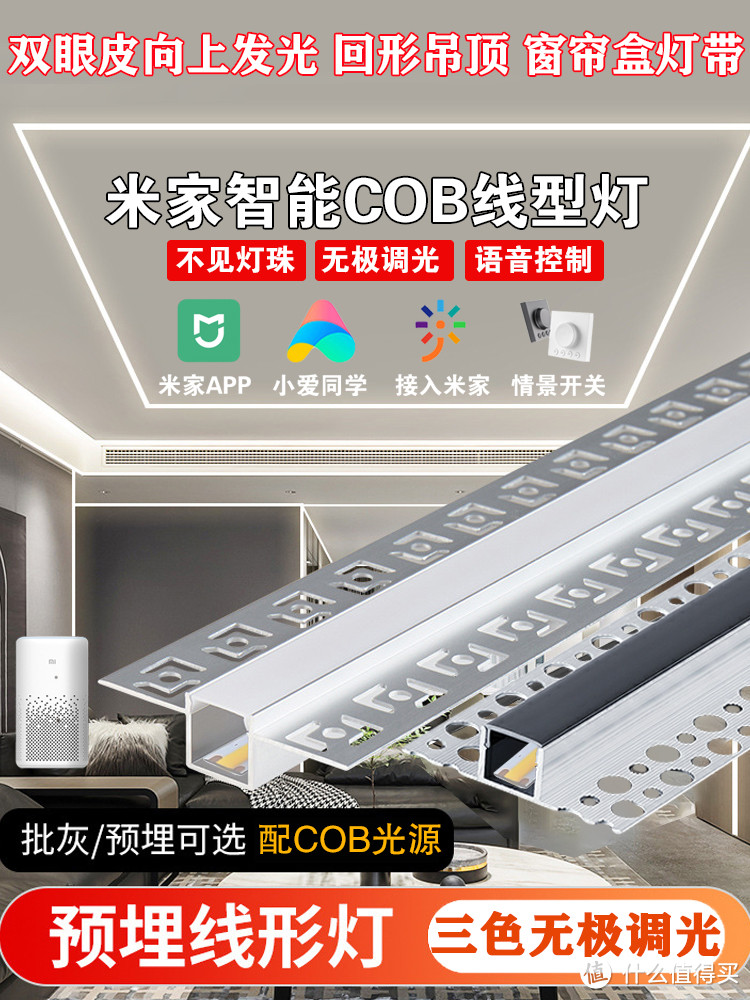
https://item.taobao.com/item.htm?id=729895000776
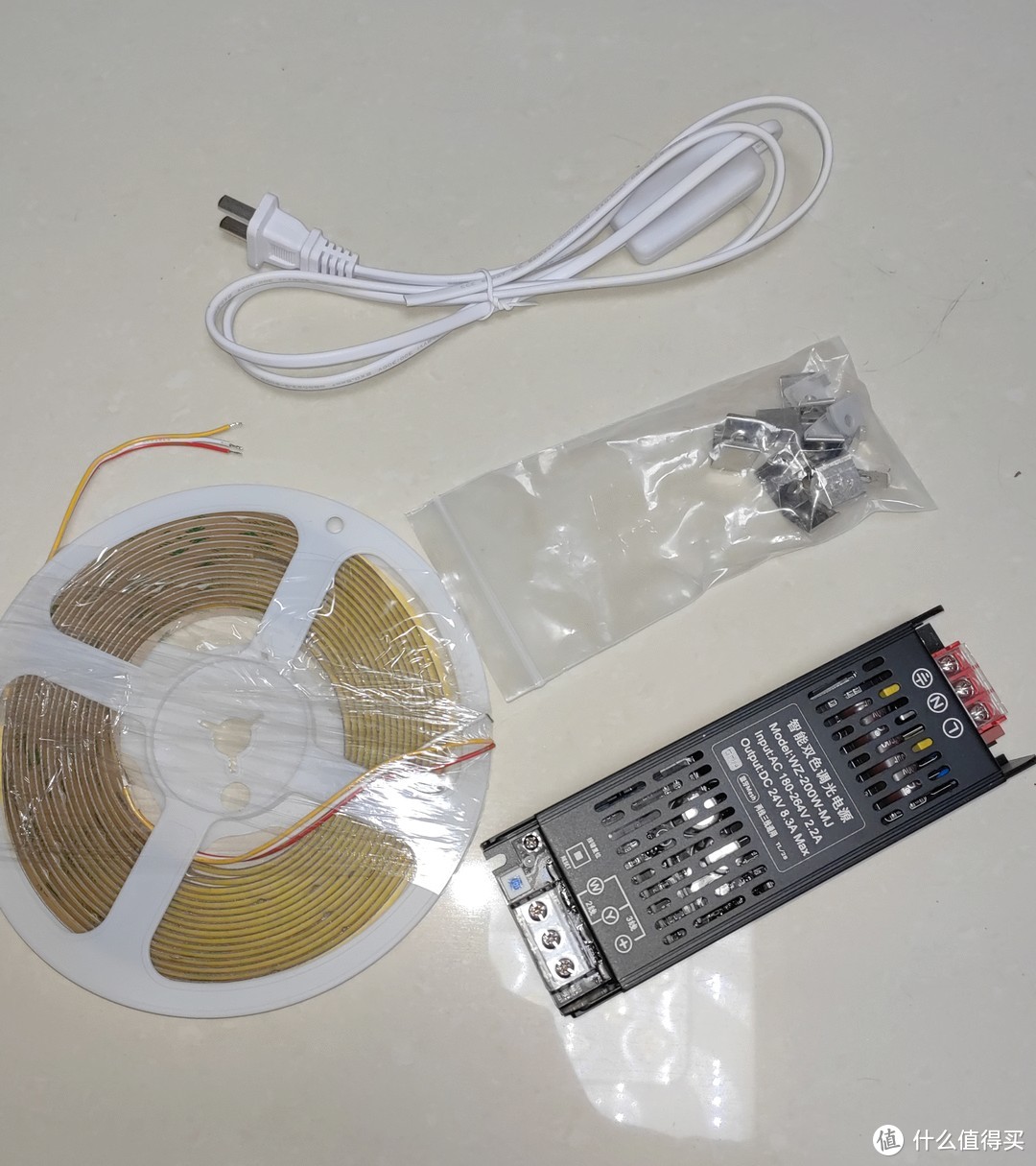
反复比较,最后我买的是这家的商品。买了直角铝型材,以及外壳,再加上控制器。
这里,由于是两个灯带,所以需要两个控制器分别控制,连上一根电源线即可。
这里有必要说一下这家店。发货在北京六里桥附近,我也在西边,结果快递先给运到保定,再绕一大圈去西五环,最后发到我家,必须第二天到。而且,店家还很糊涂,给我少发了一个控制器。联系后,两天不给我补发,最后我说整个过程我会发什么值得买,店家才着急,当场给我承诺发顺丰同城,结果下午就收到控制器了。
要说什么值得买还真有用。
所以可见,我在smzdm发文没有任何相关利益,就是分享购物乐趣。欢迎各位关注!
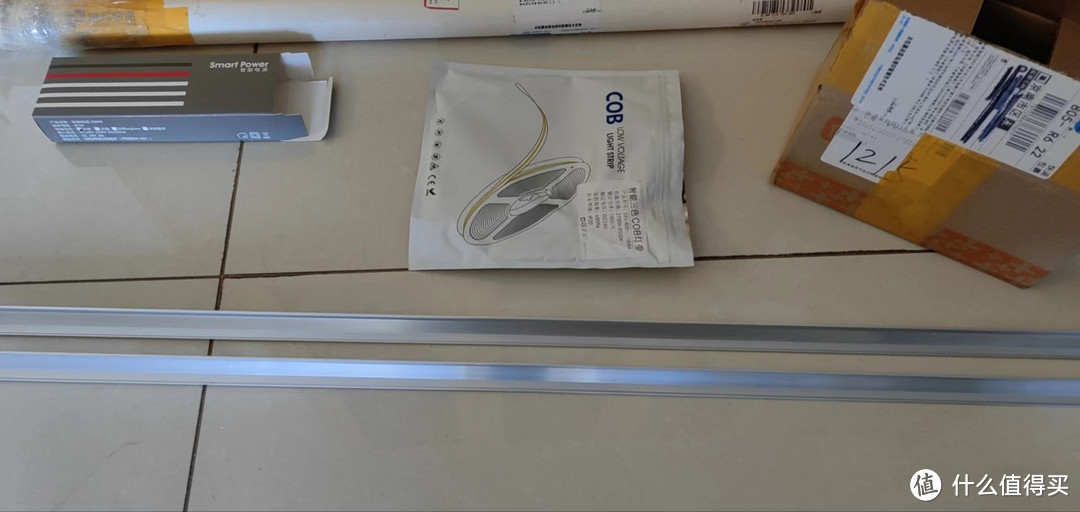 两根铝槽
两根铝槽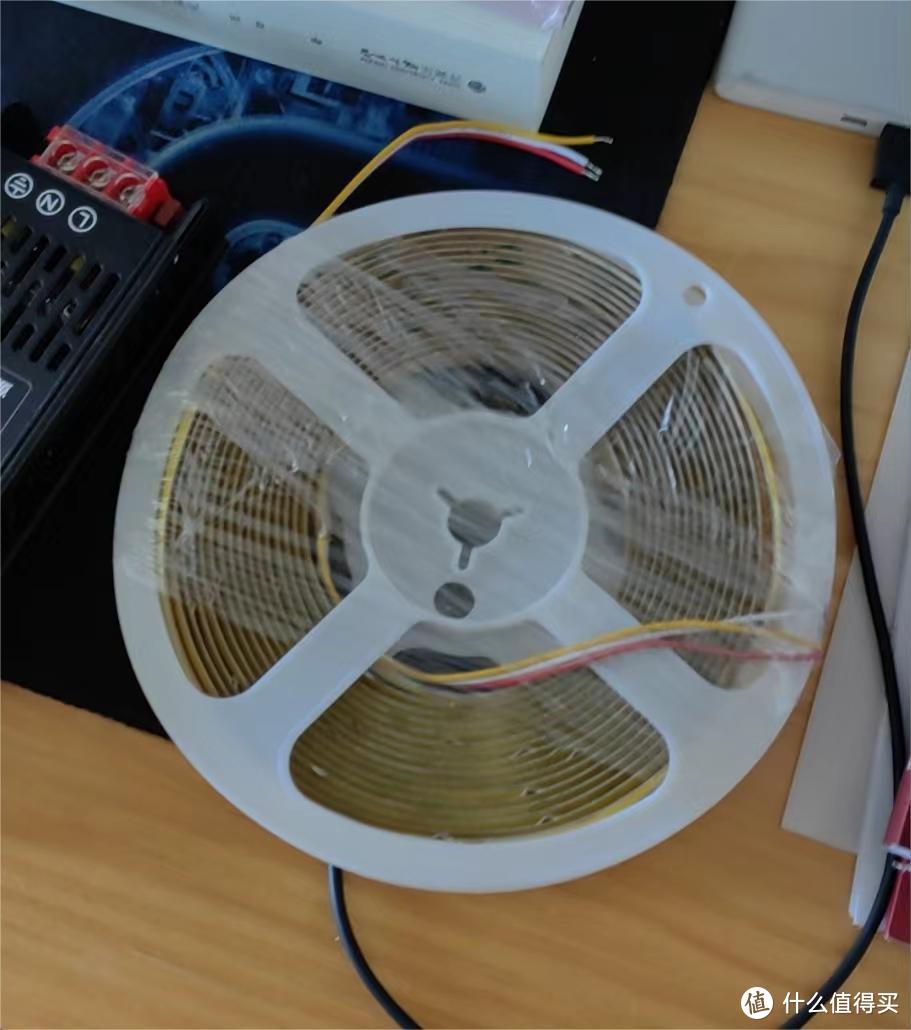 两条灯带
两条灯带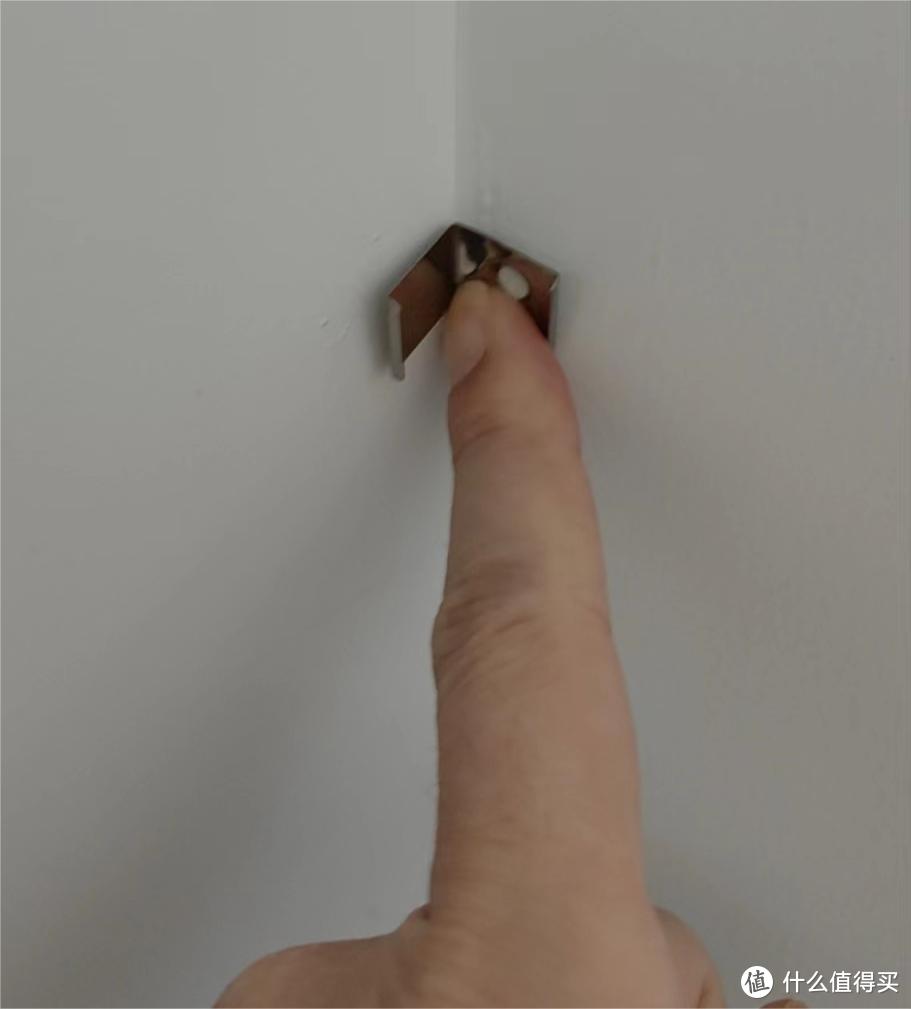 上墙固定的卡扣
角落安装直角铝槽,高度是2米2多,COB灯带是两根3米的。拍商品时,店家直接让我拍3米直角灯槽,我也没多想。结果收到的是两根一米五的直角铝槽,这要上墙还得切割。
后面展示安装过程。
二、安装过程
首先,是安装直角铝槽上墙。由于上墙高度是2米2,两根铝槽都是1米5,所以就得都锯断,长度变为1米1。
找来物业师傅帮忙,用手砂轮锯断铝槽。
然后在墙上用电锤打孔,装自攻螺丝。
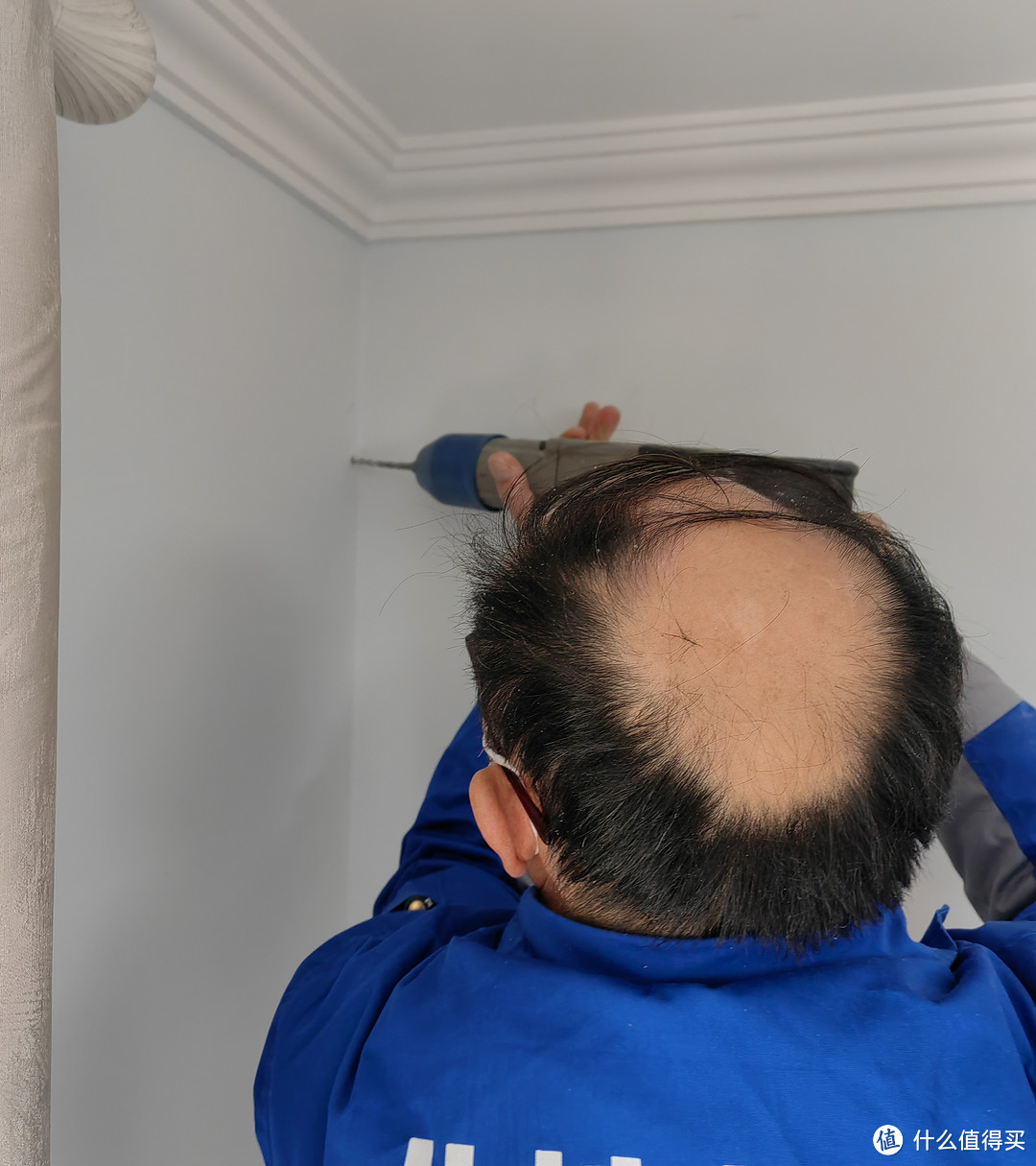 物业师傅很认真
一共打4个眼,装4个螺丝。
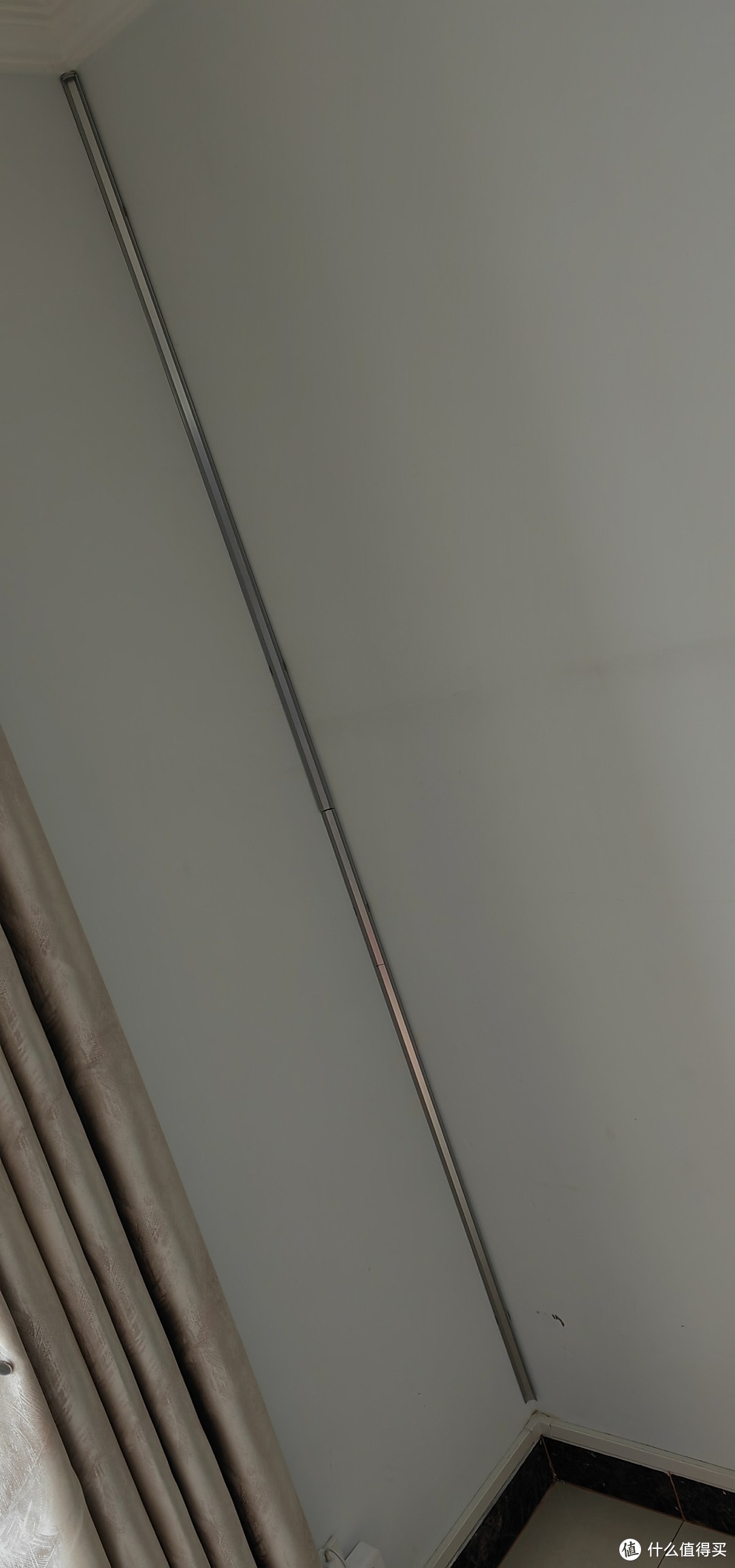
铝槽固定好,下一步就是粘好COB灯带。我让物业师傅就帮到这里,后面就是我自己搞了。
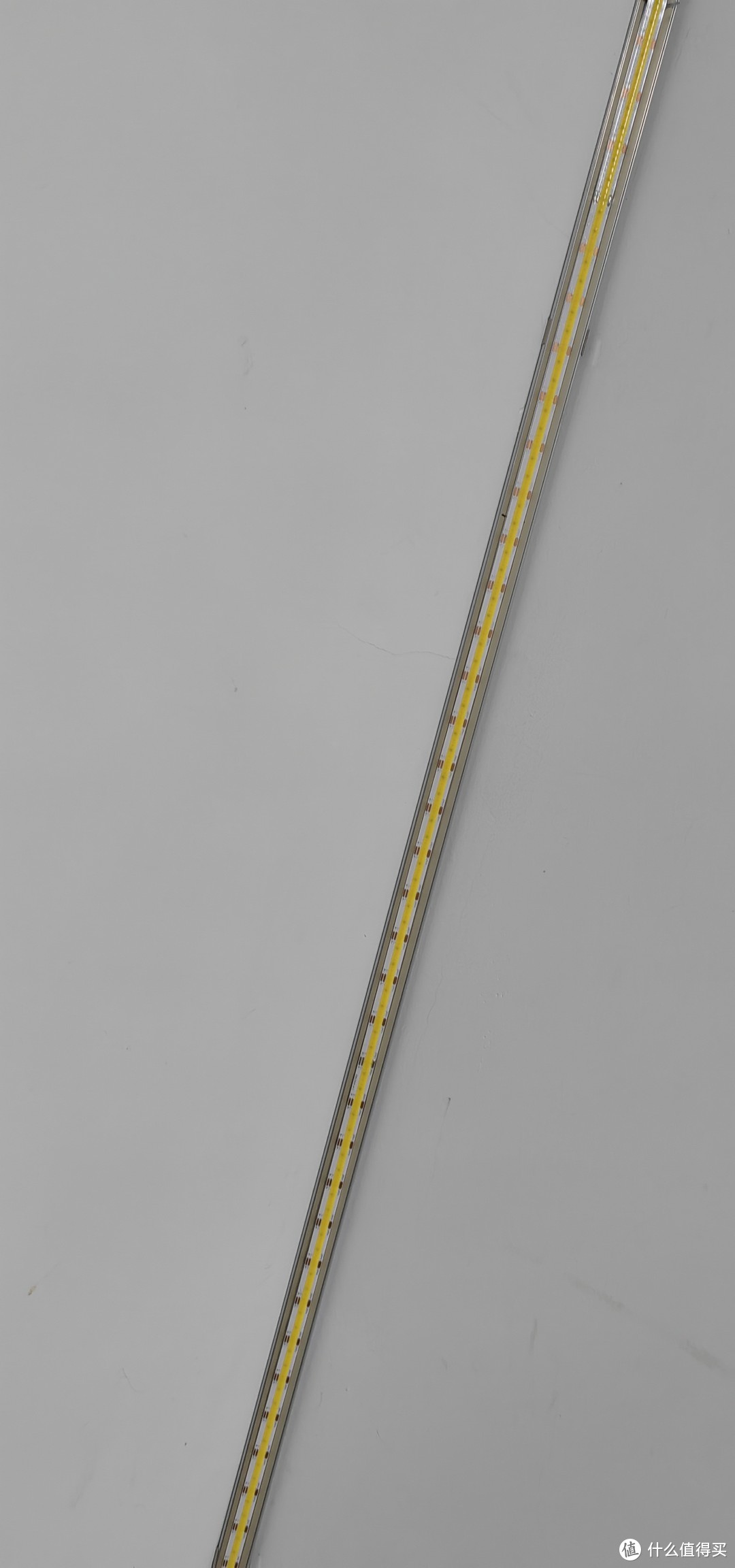
灯带后面是双面胶,直接粘上就行。
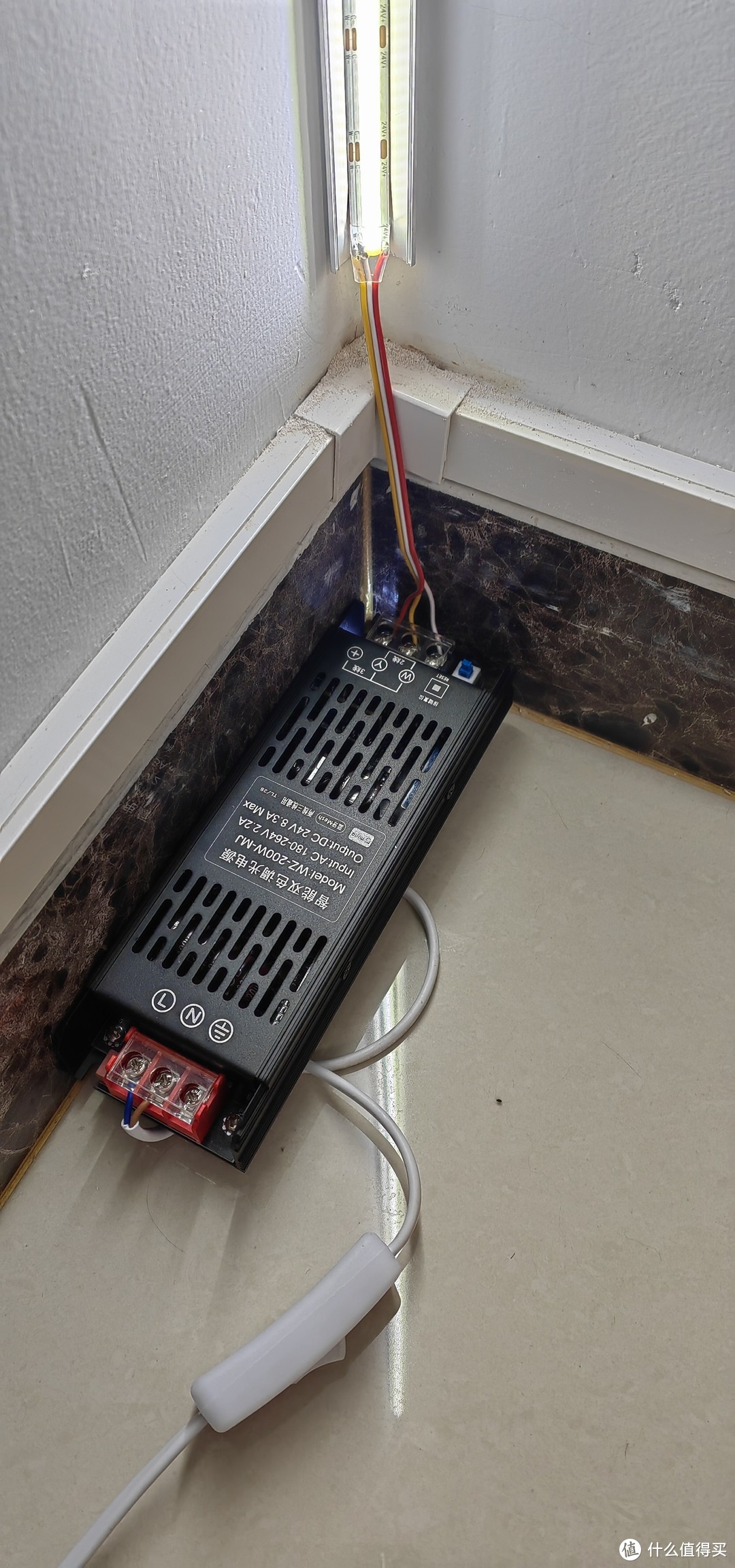
按照店家提供的接线要求,连好线。这里,因为没经验,灯带我没有留够充足的余量。这导致三根线连好后,驱动器有点离地。其实,只要多留一点灯带在外面就能解决。这是纯粹没经验。我只好把供电线压在驱动器下面了。
然后再扣上铝槽外侧的塑料板,揭掉塑料上的透明薄膜。
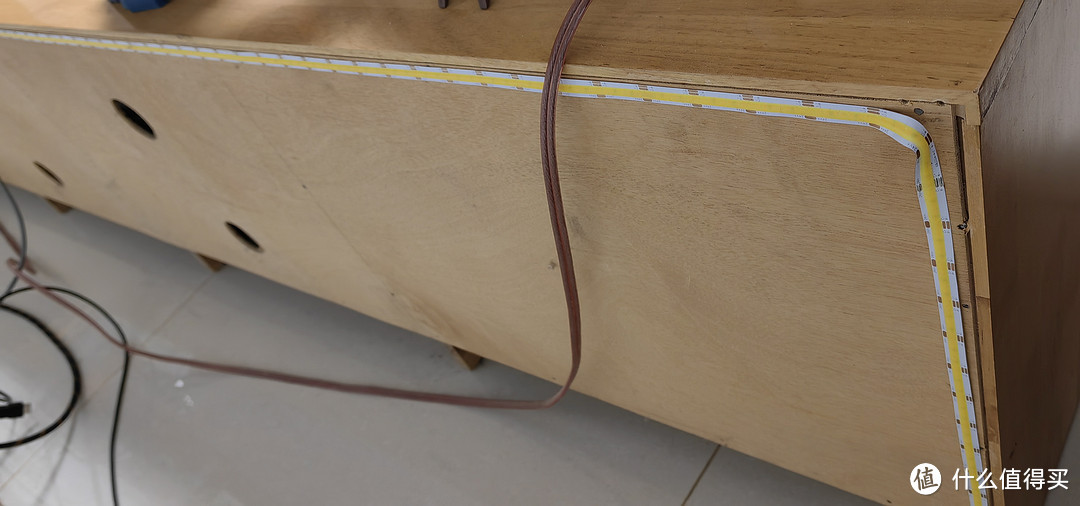
电视柜后面直接这么粘上COB灯带就行了,非常简单。长度正好3米不到,留出一些多余灯带接线。
这里,拐角处其实像我图中这样略带弧度拐弯就行。柜子另一侧的弯我就拐得太硬,有点担心长期用几年,下侧的灯带会不会灭掉。
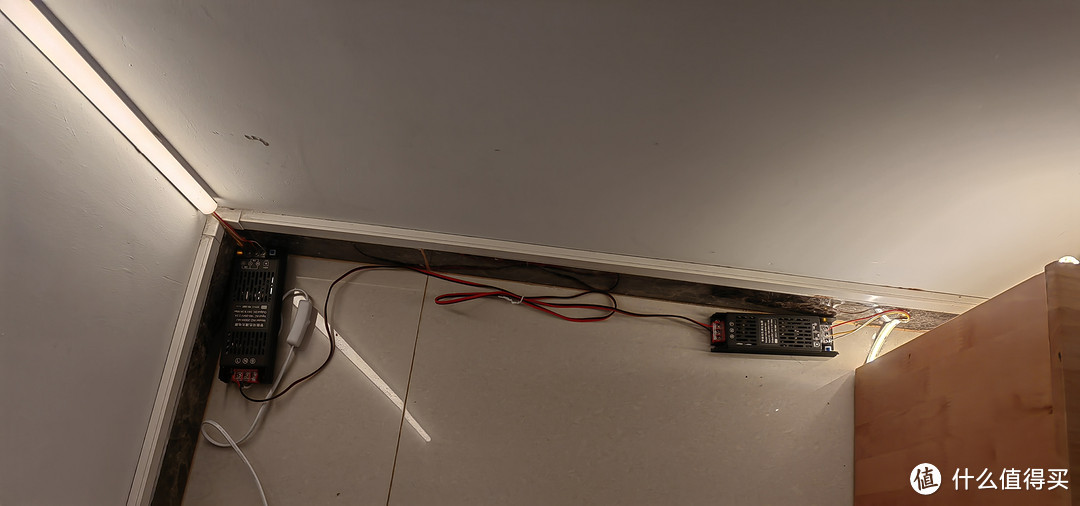
再用一根电线连好两个驱动器的供电部分。注意颜色一致。电视柜后侧多留一点,其实比较好。实际使用很快就不会注意了,反倒是我直角灯完全不留余量不好。
下面就是实现米家智能控制。
三、智能控制
灯带通电后,打开米家APP,点击右上角的“+”,选择添加设备,很快就能看到两个蓝牙Mesh设备。
当然,米家设备必须有蓝牙Mesh网关。
添加后,我命名为“灯带A”和“灯带B”。
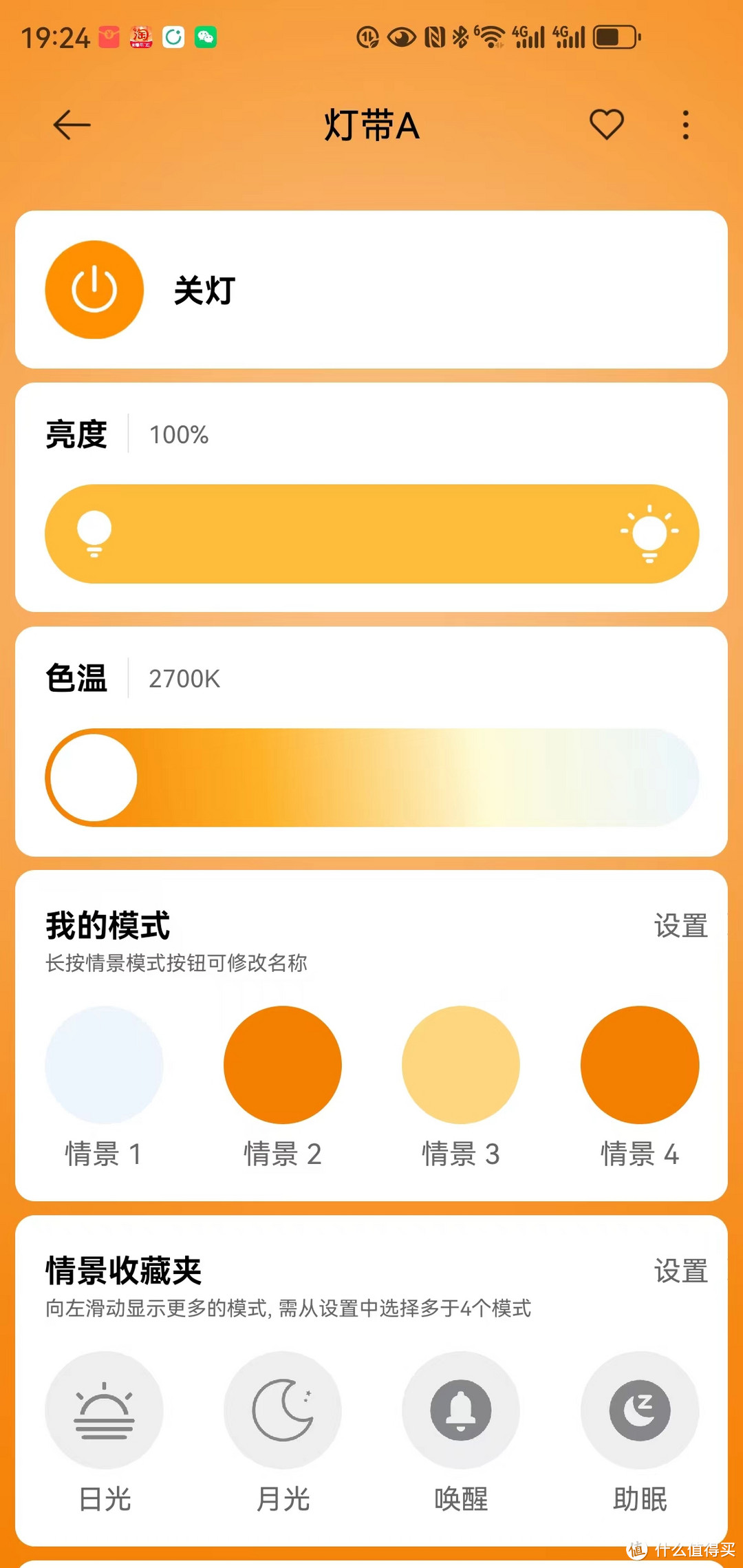
这是米家APP中,灯带控制的界面。
到这步,就已经实现了用米家来控制智能灯带了。再加上家里的小爱同学,就能实现有效的全面智能、语音控制了。
作为小米智能家庭的深度用户,我最近还入手了小米智能家庭面板,相信很多朋友都有了这款设备。
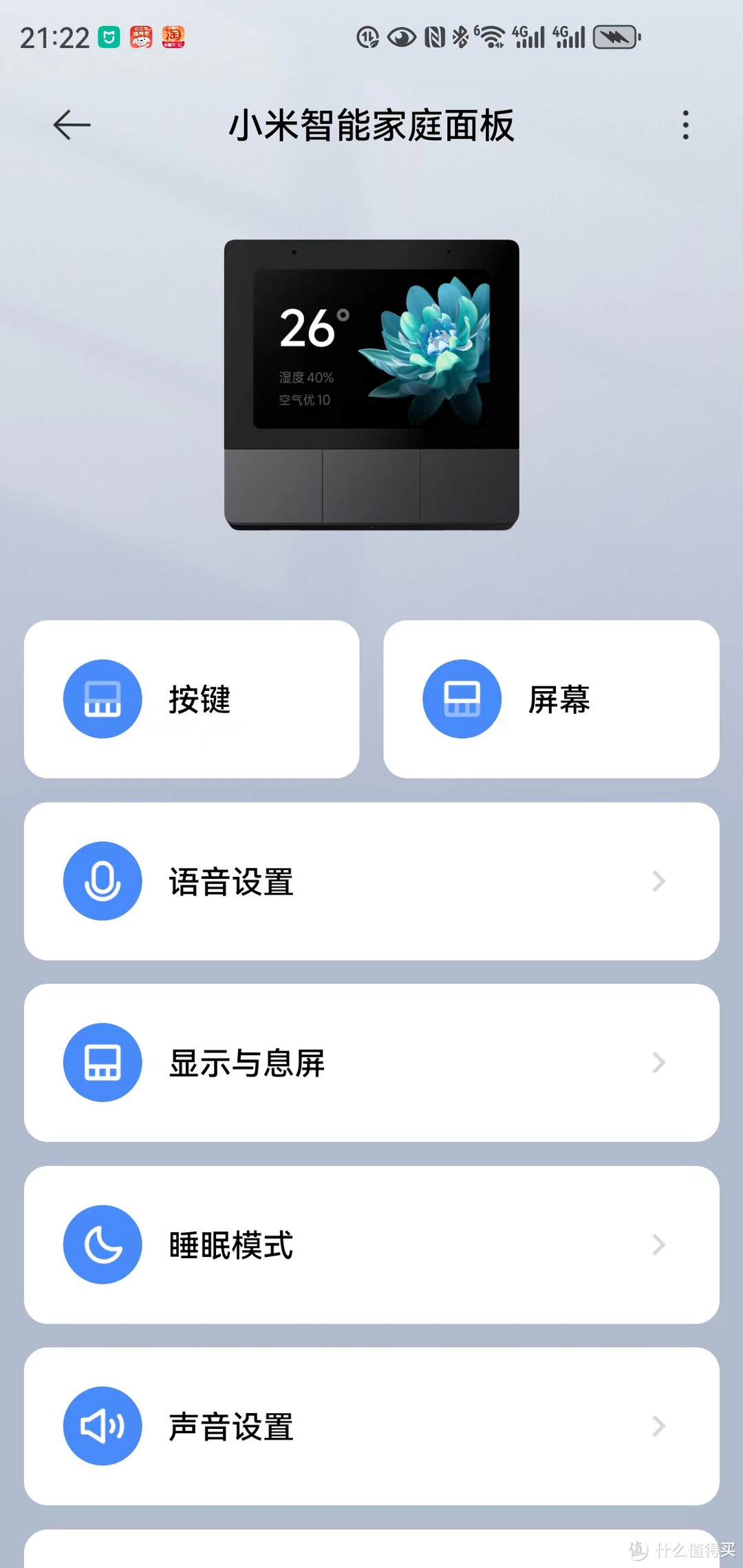
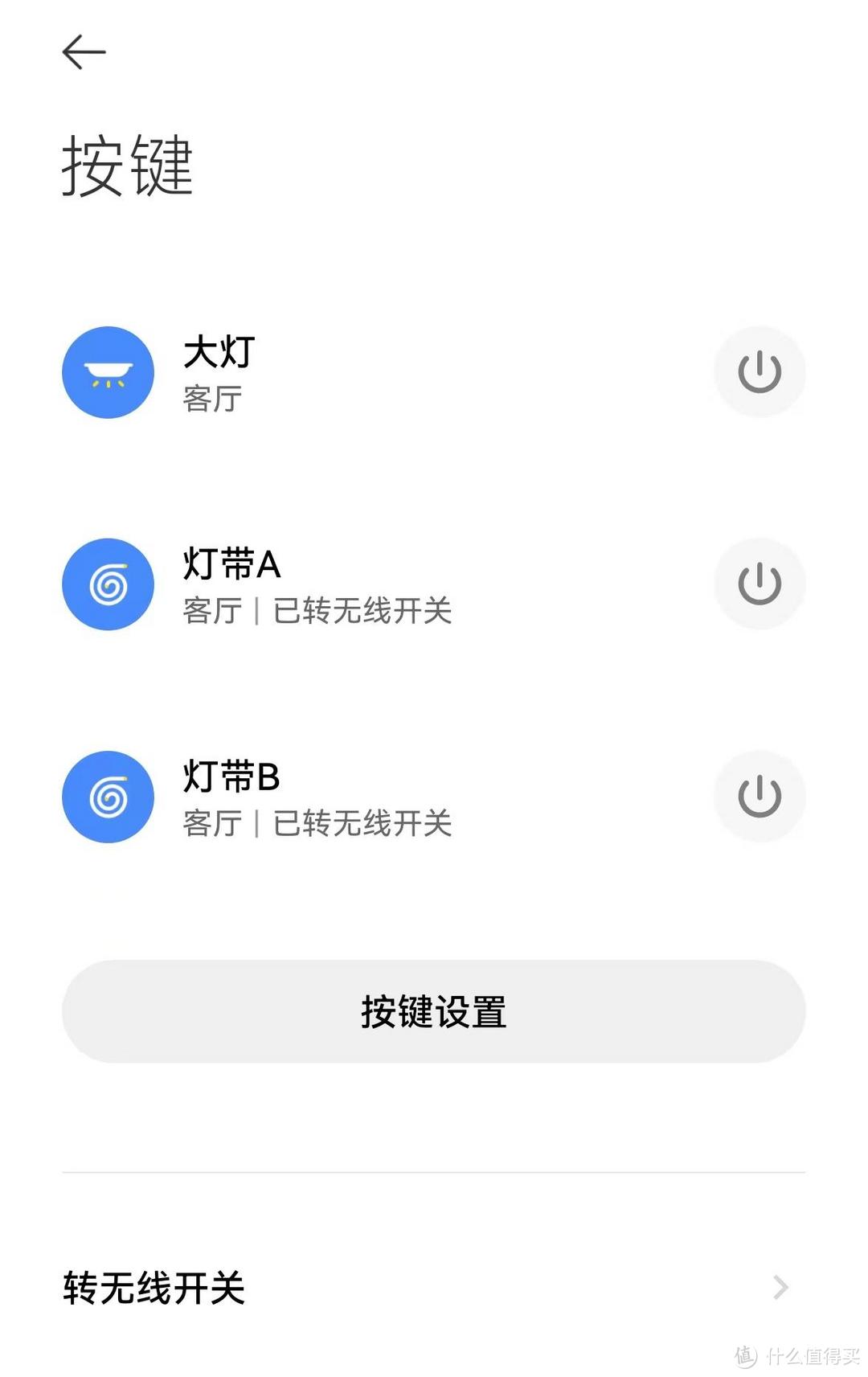
这款智能面板,屏幕下面有三个开关。除了最左侧的开关是连上大灯的硬开关,中键和右键我都转为无线开关了。
如上图所示。在米家APP的小米智能家庭面板界面,选择“按键”,把中键和右键都转为无线开关。这里,这三个按键的名称都可以修改,都会在智能面板上展示出来。
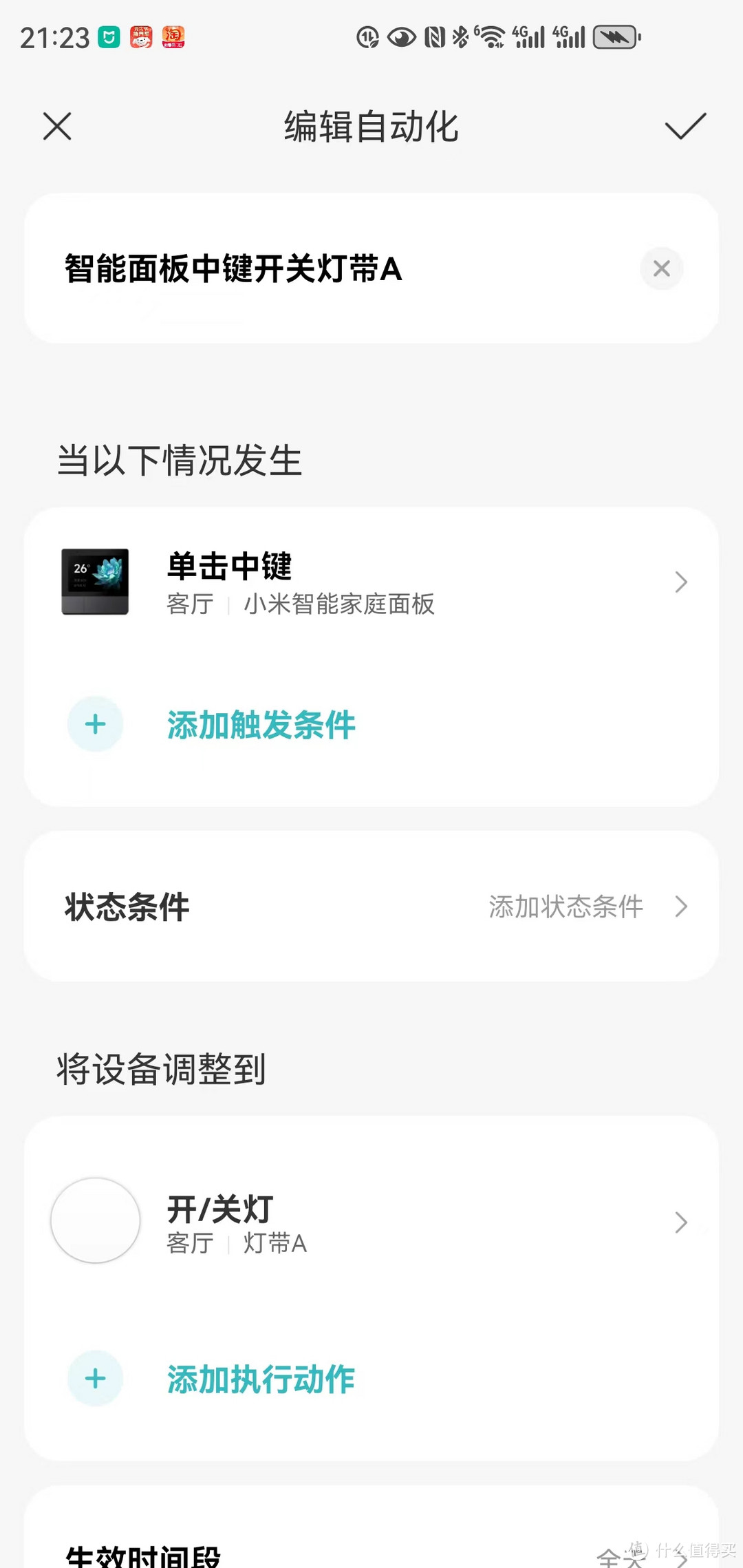
然后,在米家APP的“智能”标签页,点击右上角“+”,添加“自动化”,编辑如上的自动化功能。
这步就是实现中键控制开关灯。右键同样复制。
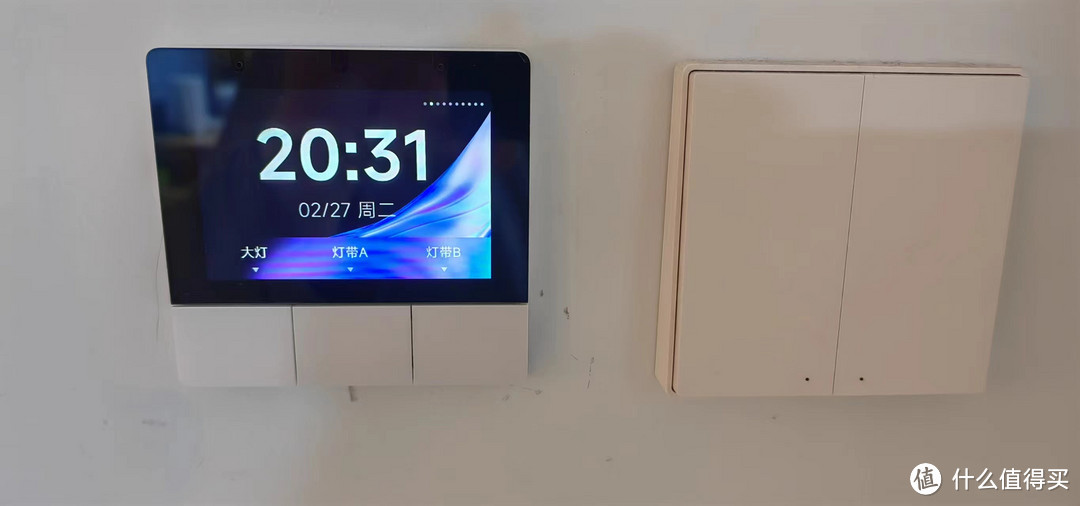
这样,就实现了灯带的无线开关控制。
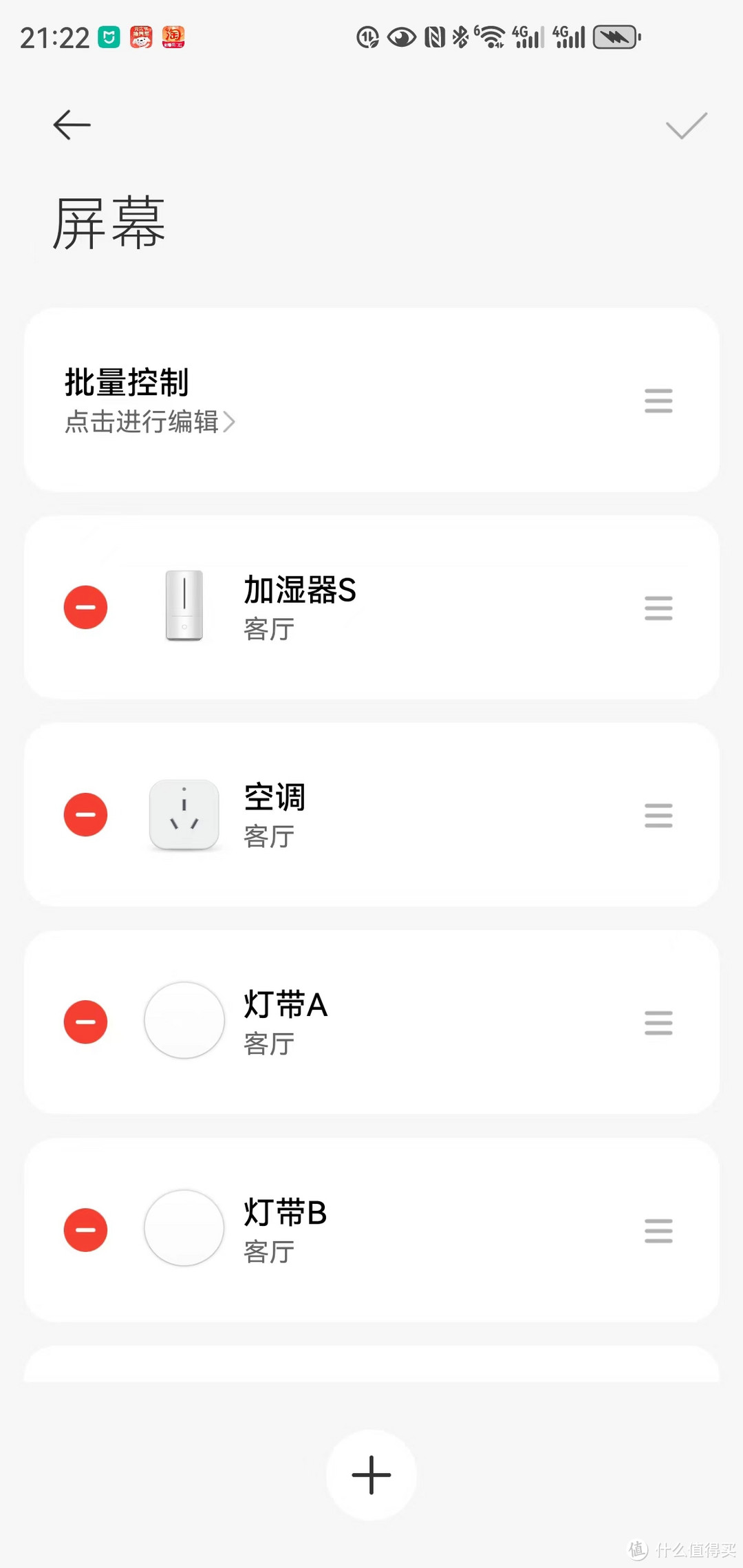
再在米家APP的小米智能家庭面板界面里,选择“屏幕”,点下方的“+”,添加灯带A、B的控制,这样可以实现在智能面板中的专用页面管理。
这里要注意,选择灯带时有两个不同控制页可以选,有一个选出来后只是开关功能,要选和我的这款图标一致的,这样才有亮度和色度的选项。
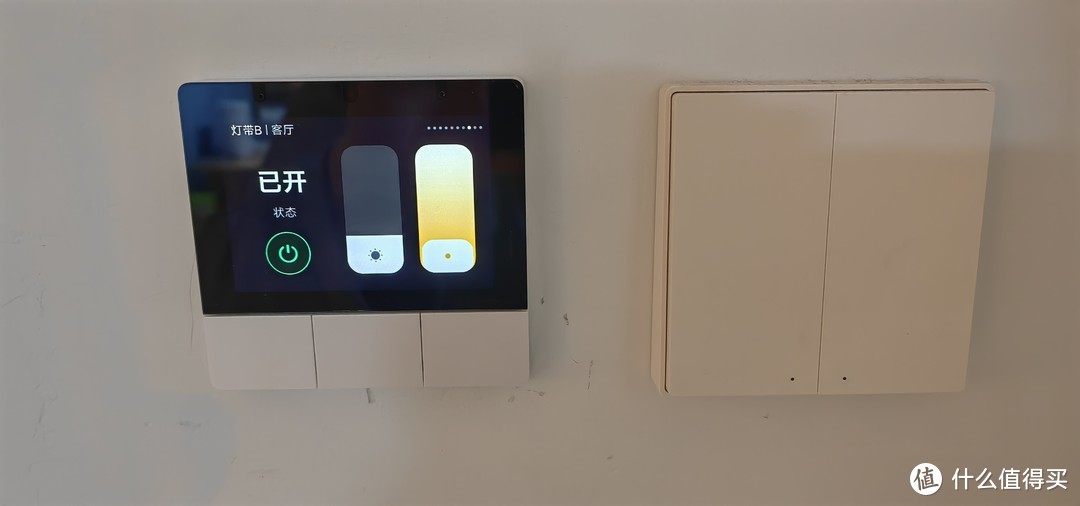
添加好后,左右滑动智能面板界面,能看到灯带控制的专用面板。
这个界面对于小米智能家庭面板非常有用。比如空调控制、加湿器控制、空气净化器控制,都能看到更多信息,很类似空调的控制面板,不用说选项、可控制的设备都更多。
同样在之前的“屏幕”界面中,有一个批量控制,实现这个功能要首先添加“手动控制”。
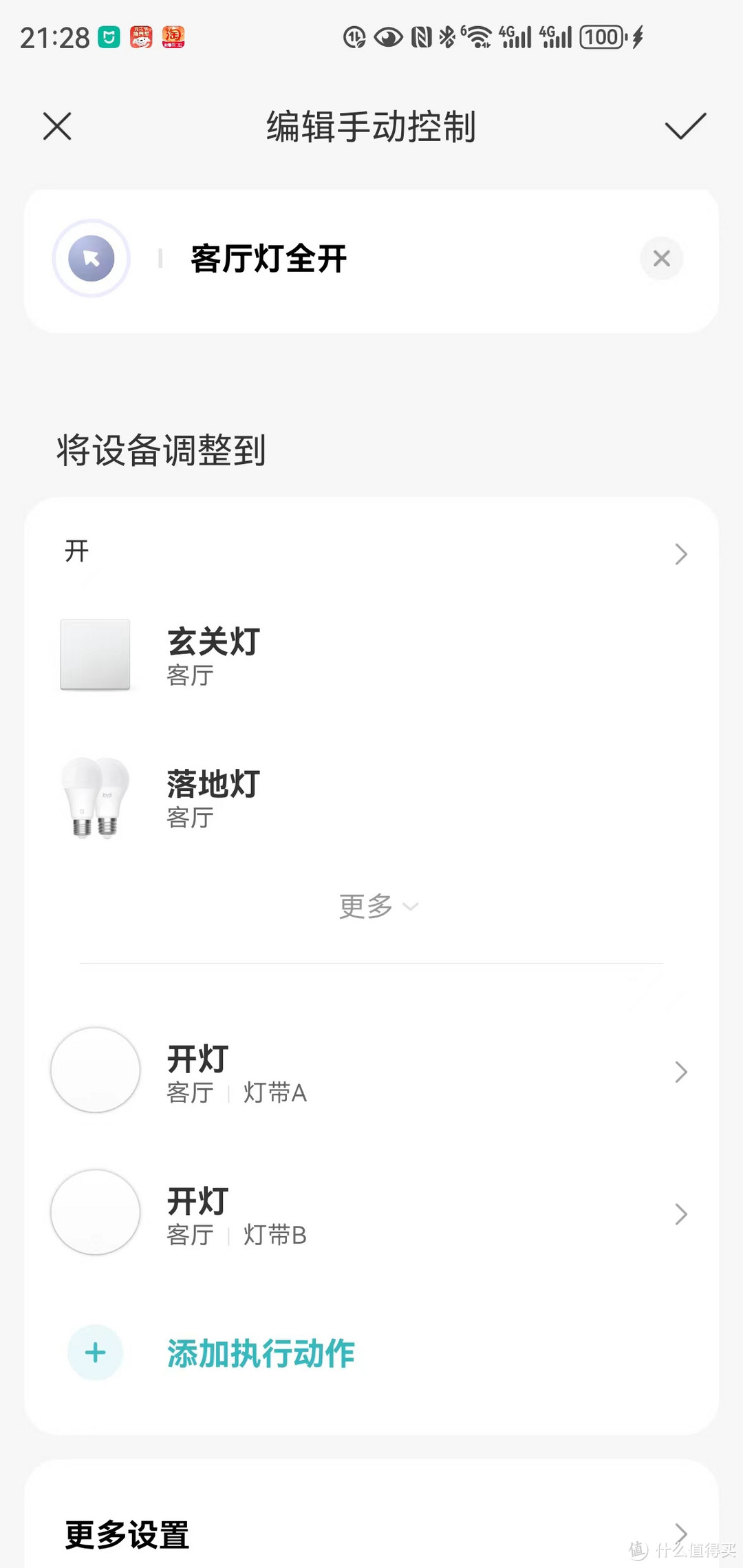
同样在米家APP中添加“手动控制”,如上图实现控制功能。
这个效果,可以把客厅的全部灯都打开。
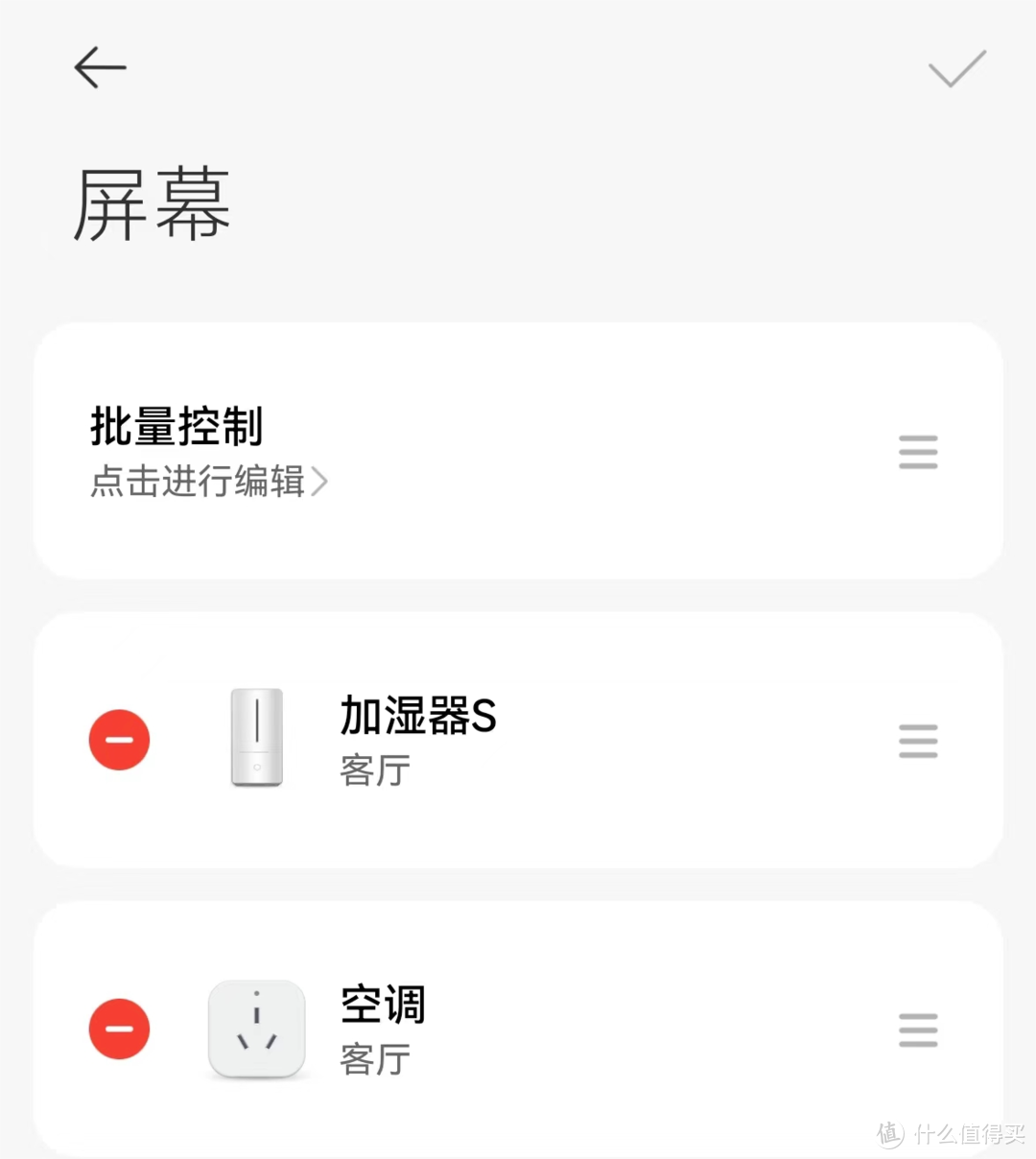
再回到小米智能家庭面板的“屏幕”选项,点击“批量控制”。
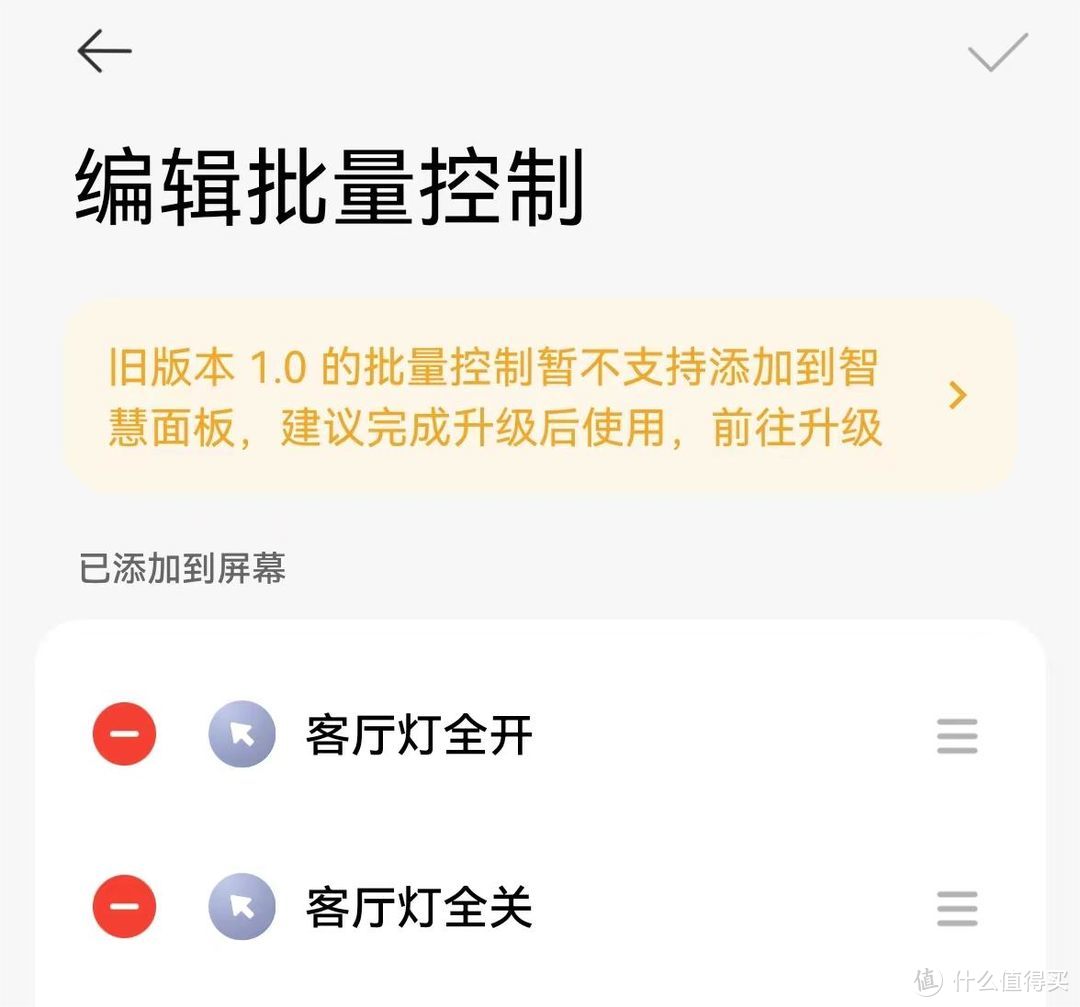
把之前制作的“客厅灯全开”手动控制添加进来。这里,批量控制如果是1.0版本,需要点击升级一下,很简单,点击即可。
依照类似逻辑,可以制作如“客厅灯全关”的类似批量控制。
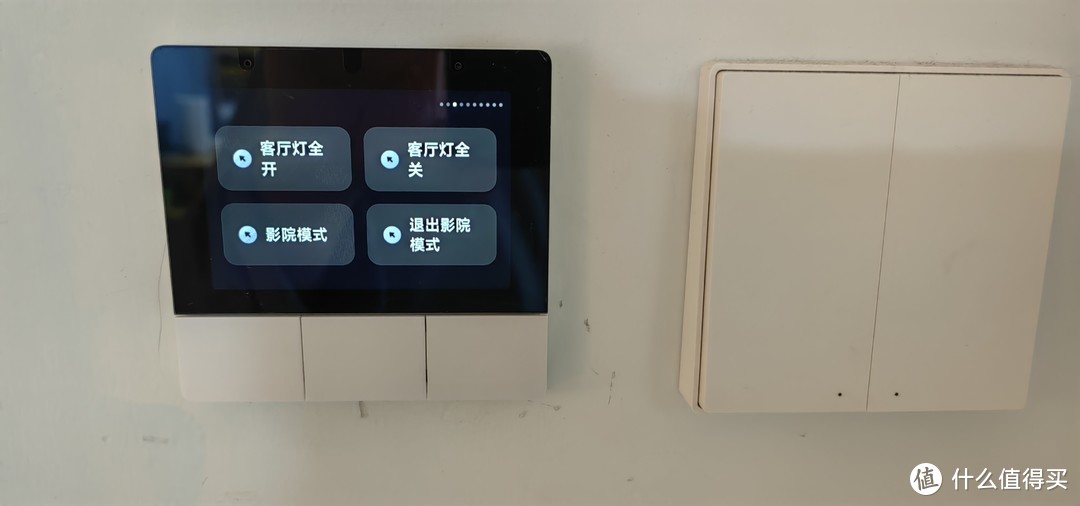
实现后,就是在小米智能家庭面板中,会有一页是这种简单按键,可以实现批量控制功能。
这里,影院模式实现的是以前写文介绍过的功能,感兴趣可以读一读。
后面,我也会写文章专门介绍小米智能家庭面板,欢迎关注。
四、总结
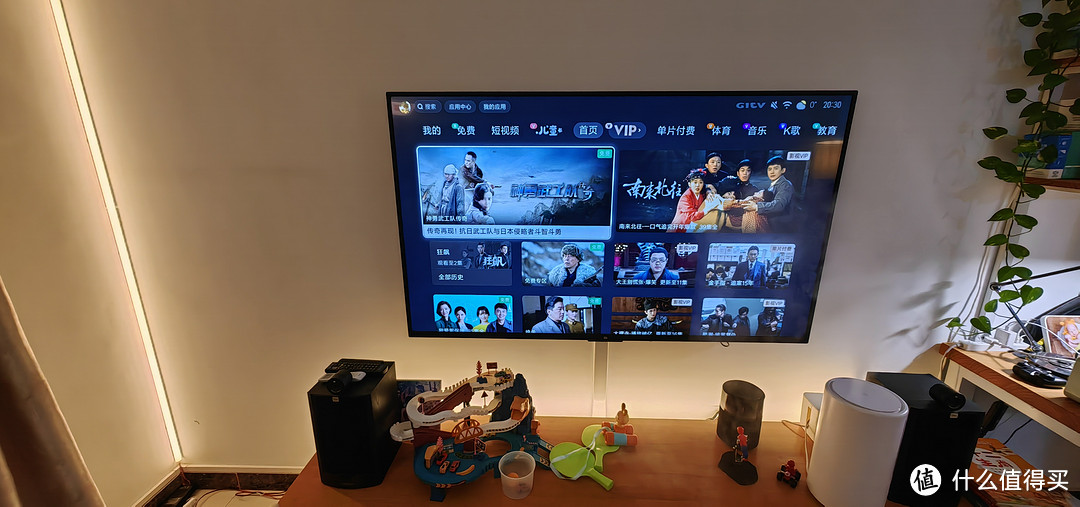
最终实现效果如图。
可以说在很节省空间的条件下,简单实现了无主灯设计效果。
我个人是比较喜欢房间亮一些,而且还能用小爱同学、各种开关、智能面板、手机都来实现控制。我媳妇儿倒是没啥感觉,说我浪费钱。 安装过程还是很有意思的,用一段时间体验体验。
有什么问题,欢迎大家交流。
以上。
作者声明本文无利益相关,欢迎值友理性交流,和谐讨论~











校验提示文案
校验提示文案
校验提示文案
校验提示文案
校验提示文案
校验提示文案