








































21
31
突破2000M!双千兆宽带双线叠加负载均衡教程和实测
2025-12-28 20:53:10
8点赞
39收藏
4评论
上篇文章中,我大致介绍了双宽带叠加负载均衡的具体配置,有网友在评论中质疑是否究竟实现了双线叠加没有,还有很多网友表示按照教程没有成功实现双线叠加。
这篇文章,我详细写明教程纠错,后面给出实际测试结果,文章较长,我们开始。
一、实现目标
最终目标,在两条千兆光纤宽带的基础上,实现双线叠加、负载均衡。
现在的家庭1000M宽带,一般都会预留50Mbps左右,所以两条宽带叠加后,实测数据能够突破2000Mbps。
二、所需软硬件设备
要实现家庭内网突破2000M,那么内网所有网口都需要是2.5G。
华为BE7 Pro 全2.5G无线路由器
台式机、NAS有2.5G网口
2.5G六网口软路由
电信光猫、移动光猫升级2.5G网口
家庭全部网线必须为超五类网线以上(CAT5E),长度限制100米
op nwrt-gdq-version-v1[2025]-x86-64-generic-squashfs-uefi
这里给出hash值,注意是gz文件
o enwrt-gdq-version-v1[2025]-x86-64-generic-squashfs-uefi.img.gz
===============================================
MD5: 567FE59DF16DBD67F1F283706120F997
SHA1: 86D02A6A446B8F667F3A5CAFFF1ABAA27A1D3529
CRC32: 4094A9B3
三、配置过程
这里还是以op wrt为例,来配置双线叠加。这里注意随时保存配置,应用。
前面的光猫桥接和openwr配置pppoe不再介绍,网上文章比较多。
电信接口起名wan,移动起名10086
1.配置网络接口跃点
打开网络>接口>wan
点开高级设置的“网关度量值”为1,这个网关度量值就是跃点(Metric)

双线叠加时,两个上行端口的跃点要设为一样的。
这很重要,很多教程都写跃点要设置不同,这里一定要设置为相同的。
后面会解释。
2.配置网络接口防火墙
两个上行接口的防火墙,wan设置为wan,10086接口配置一个叫10086的防火墙。

常规设置入站、出站、转发设为接受、接受、拒绝。

具体区域,lan转发设为全部接受。

具体的wan区域,入站、出站、转发设置为拒绝、接受、拒绝。
ip动态伪装和MSS钳制都打钩,涵盖网络包括wan和wan6。
最下方转发为lan。
对应的10086防火墙都一样,最下方转发区域为10086。
3.配置MWAN管理器接口
转到网络>MultiWAN 管理器,这个就是MWAN。
配置如下图。


如上图配置就可以,红框中跟踪地址留一个百度就可以。留一个百度地址时,跟踪可靠性要设置为1。第二个ip是给电信做测试的,移动在线测试不要用这个地址。
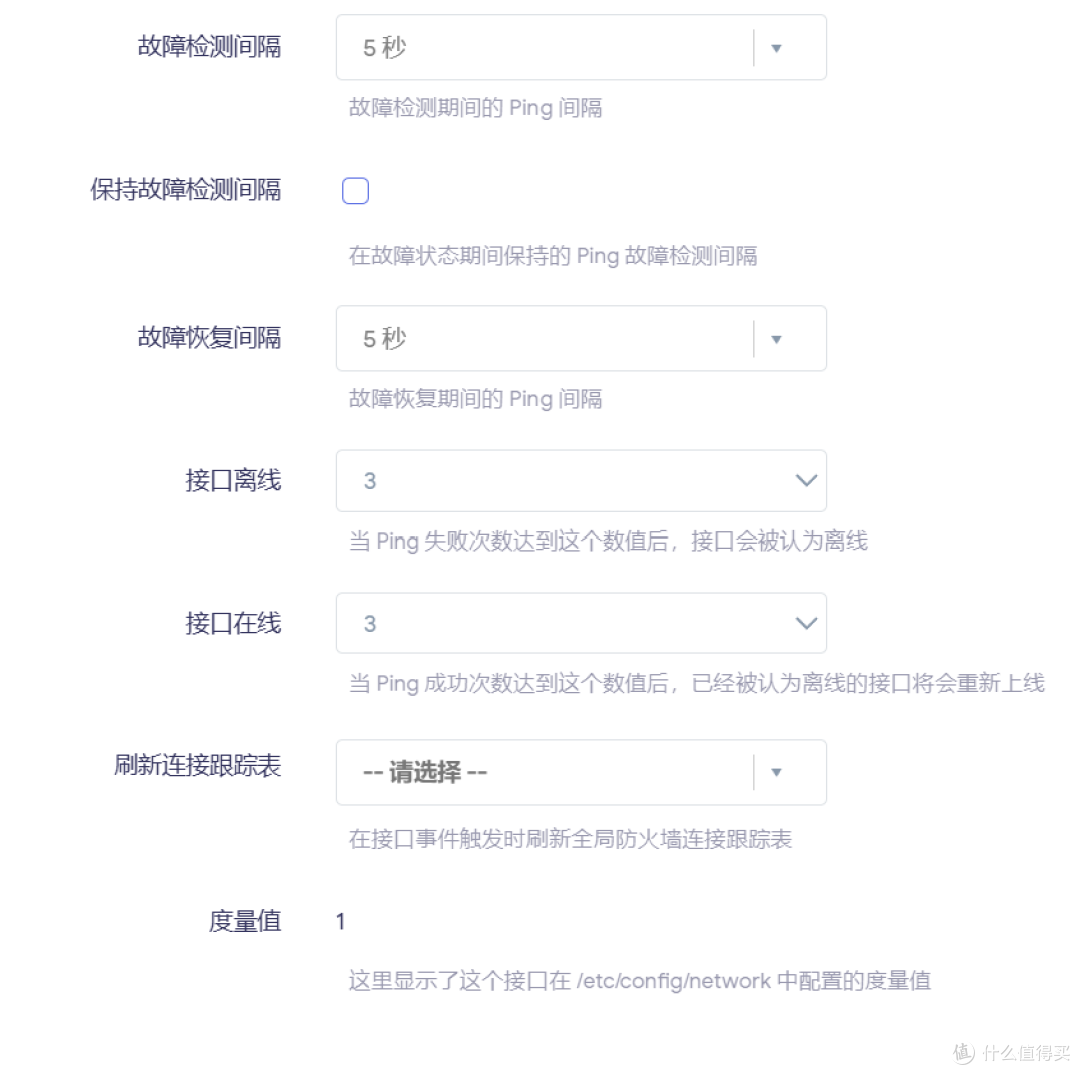
这是下半部分配置,最下面的度量值就是从网络接口中自动读出的跃点。两个接口都要是1。
4.MWAN成员

成员界面的度量值也叫跃点,它和网络接口跃点是不同层级的概念。
在跃点值都相同时,再由权重(Weight)决定流量分配,如这里的两条1000M宽带,比例5:5,这个比例可以随便设置。
5.MWAN策略

策略里三个规则,第一个就是均衡,后两个是给专用设备用的策略,没用的话不用配置。

均衡策略就是这两个成员,备用成员设为默认。
6.MWAN规则

规则如图设置即可。第一、二行是我家的专用设备,不用管。
一般就是后三行配置,都走balanced。
四、实测
直接看测试结果。


相对准确的速度测试效果如下。

可以看到双线叠加、负载均衡确实实现了。
五、讨论
1.网速
实际上,2400Mbps测试结果是有一定程度夸大的效果。它只代表了瞬时速度,和当时的网络环境有关。
227MB/s的下载速度是瞬时速度,约相当于1816Mbps的网速,而且持续时间非常短,图中也能看到,7个G的iso文件大约14秒就下载了60%。
如果要严格测试网速的话,是在一小时内持续下载多个超大文件,然后用下载到的数据总量除以3600秒,这才能得到准确下载速率。
高速下载超大文件时,为了跑满速率,都会采用P2P下载工具如迅雷,此时机械硬盘也会成为速度瓶颈,必须采用M.2 Nvme的高速固态。
2.网络跃点与成员跃点
前面可以看到MWAN负载均衡中有网络接口跃点也有成员跃点概念。
这里网络接口跃点更底层,成员跃点表示成员之间优先级。
网络接口跃点一定要设置为相同,相同跃点下的接口才实现负载均衡,跃点不同就表示主备接口。
这是很多人设置负载均衡不成功的原因。
3. 2.5G光猫
在家庭内2500M网络,所有网口都是2.5G网口。那么光猫是否有必要升级2.5G光猫呢?
我认为意义不大。
因为跑到2500M的极限情况其实只在白天比较容易实现,到了晚上所有人上网的高峰,网速会明显下降。
再就是2000M的需求场景实在太有限了。
4. 2000M适合谁
最后就是2000M有什么用。
其实实现了双线叠加负载均衡,我的感想就是家庭宽带到2000M基本就到极限了,很难挖掘更多的应用场景,无非是更多的电视、平板、摄像头。
另一个应用是智能家庭设备,NAS。
其实前者对带宽要求不高,NAS确实非常有用,但是要用好NAS,又需要非常高的上行带宽。
总之,2000M宽带主要还是适合极客用户、智能家庭爱好者、居家办公人群吧。
六、总结
通过这篇教程,可以用软路由实现双线叠加、负载均衡,上一篇文章中配置还是有点问题,请以本文为准。
有什么问题,欢迎大家交流。
作者声明本文无利益相关,欢迎值友理性交流,和谐讨论~










校验提示文案
校验提示文案
校验提示文案
校验提示文案